Dieses Dokument beschreibt, wie man auf die Webkonfigurationsschnittstelle von Akuvox-Geräten zugreift, einschließlich Netzwerkeinrichtung, IP-Adressabruf und Web-Login-Prozeduren.
Einschaltung und Netzwerkverbindung
Bevor Sie auf die Weboberfläche zugreifen, stellen Sie sicher, dass das Gerät ordnungsgemäß eingeschaltet und mit dem Netzwerk verbunden ist.
Bitte lesen Sie das folgende Videotutorial für detaillierte Anleitungen:
👉 [Video] Geräte einschalten und Netzwerk verbinden
IP-Adresse des Geräts erhalten
Um auf die Weboberfläche zuzugreifen, müssen Sie zuerst die IP-Adresse des Geräts erhalten. Die Methode kann je nach Gerätetyp variieren.
Türtelefon
Für Türtelefongeräte:
Überprüfen Sie die IP-Adresse direkt auf dem Gerätebildschirm (falls unterstützt), oder
Holen Sie es aus der DHCP-Client-Liste des Routers ab.
Geräte mit Zahlentasten oder Touchscreens
Überprüfen Sie die IP-Adresse auf dem Systeminformationsbildschirm.
Modell | Ablauf |
|---|---|
S539/S538/S535/X915/X916/R29 | 1. Geben Sie auf der Wählschnittstelle-Oberfläche 9999 ein und drücken Sie das Wähl-Symbol . 2. Geben Sie 3888 ein und drücken Sie OK , um in den Systemeinstellungsbildschirm zu gelangen. 3. Druck auf Systeminfo. 4. Für S539 und X915 drücken Sie auf der Systeminformationsseite Netzwerk . |
R27/R28/S532 | 1. Drücke ✳2396# auf dem Tastenfeld, um auf die Administratorseite zu gelangen. 2. Drücken Sie 1 auf dem Tastenfeld. |
E16/E18 | 1. Halten Sie etwa fünf Sekunden lang eine zufällige Stelle auf dem Anfangsbildschirm des Geräts an. 2. Geben Sie den Standard-System-PIN-Code ein. Hinweis: Die Standard-PIN hängt von deiner Firmware-Version ab: Für E16:
Für E18:
|
X912 | 1. Drücken Sie das Tastensymbol auf dem Bildschirm oder auf der Tastatur. 2. Geben Sie 2396 ein, den Standard-PIN-Code des Systems. 3. Drücken Sie das Wählsymbol auf dem Tastenfeld. |
Geräte ohne Zahlentasten oder Touchscreens
Überprüfen Sie die IP-Adresse durch automatische IP-Durchsage.
Modell | Ablauf |
|---|---|
R20A/R25A/E11/E12/E13/X910 | Halten Sie die Anruftaste etwa fünf Sekunden gedrückt. |
E21/DB01 | Halte den Druckknopf etwa fünf Sekunden gedrückt. |
R20K/R25K | Drücken Sie ✳3258✳. |
R20B | Halten Sie den ersten Druckknopf etwa fünf Sekunden gedrückt. |
E20S | Schalten Sie ein und verbinden Sie das Gerät mit dem Netzwerk. |
Indoor-Monitore
Für Indoor-Monitore:
Navigiere zum Netzwerkbildschirm .
Überprüfen Sie die auf dem Bildschirm angezeigte IP-Adresse.
In diesem Teil wird C313 als Beispiel genommen.
Modell | Strecken |
|---|---|
C313 | Mehr > Status > Netzwerk |
C310 | Einstellungen > Status > Netzwerk |
C315 | Mehr > Systeminformationen > Netzwerk |
C316/C319/S567/S563/S562/IT88/IT83/X933/X937 | Einstellungen > Systeminformationen > Netzwerk |
S565 | Mehr > Einstellungen > Systeminformationen > Netzwerk |
Ausnahme
Um die IP-Adresse von S560 zu überprüfen, drücken Sie etwa 5 Sekunden lang die # -Taste, und das Gerät sendet automatisch seine IP-Adresse aus.
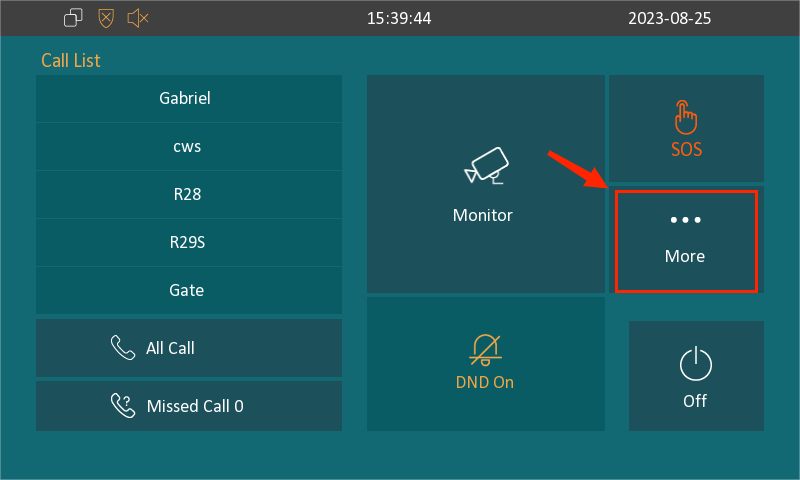
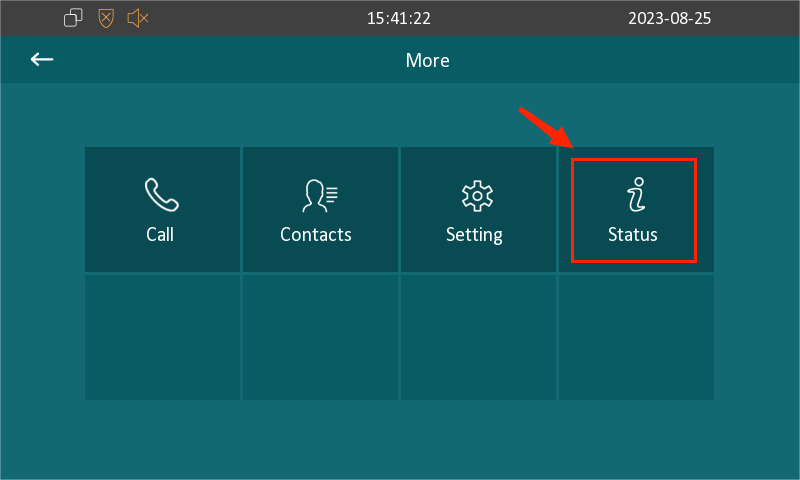
Um auf den Systeminformationsbildschirm zu gelangen, drücken Sie auf Mehr und dann auf Status.
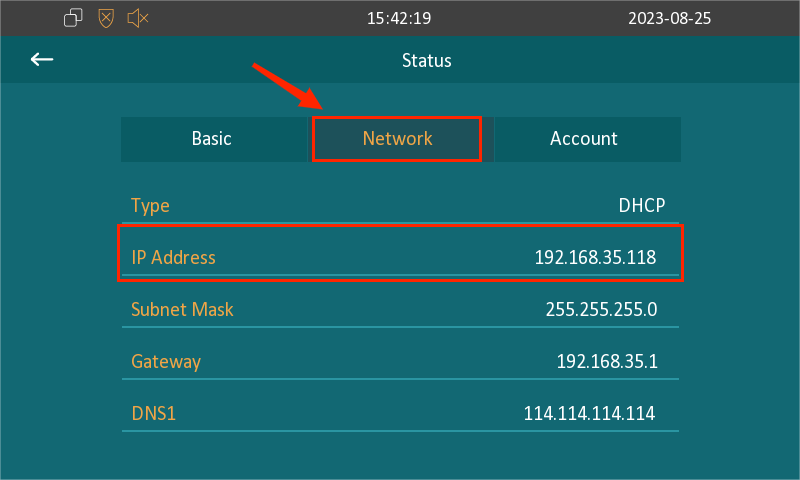
Um die IP-Adresse zu überprüfen, drücken Sie Netzwerk.
Zugangskontrollterminals
Modell | Ablauf |
|---|---|
A01/A02/A03/A08/A095 | Drücke den Reset-Knopf am Gerät. Das Gerät kündigt die IP-Adresse automatisch an. |
A05/A094 | Per IP-Scanner. |
IP über das IP-Scanner-Tool erhalten
Der IP-Scanner ermöglicht es Ihnen, nach IP-Adressen der Geräte zu suchen und gezielte Geräte neu zu starten, zurückzusetzen, Netzwerkeinstellungen usw. durchzuführen.
Bitte klicken Sie hier , um zu sehen, wie man den IP-Scanner benutzt.
Anmerkung
Installationsanforderungen:
Windows 7 Betriebssystem (64-Bit) oder höher.
Schalten Sie die Firewall auf Ihrem persönlichen Computer aus.
Melden Sie sich an der Weboberfläche an
Nach Erhalt der IP-Adresse des Geräts:
Öffnen Sie einen Webbrowser (z. B. Chrome).
Gib die Geräte-IP-Adresse in die Adressleiste ein.
Drücken Sie Enter.
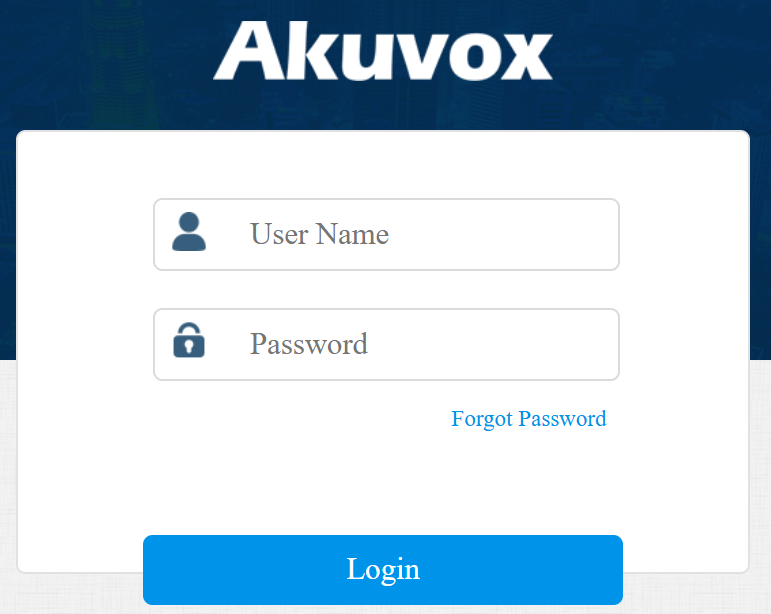
Geben Sie Benutzername und Passwort ein. Die Standardeinstellungen sind beide Admin-Einstellungen.
Klicken Sie auf Einloggen.