Auto-Antwort-Konfiguration
Die automatische Antwortfunktion ermöglicht es dem Gerät, eingehende Anrufe automatisch ohne manuelles Eingreifen entgegenzunehmen. Sie können diese Funktion auch anpassen, indem Sie die Zeitspanne für die automatische Antwort einstellen und den Kommunikationsmodus zwischen Audio und Video auswählen.
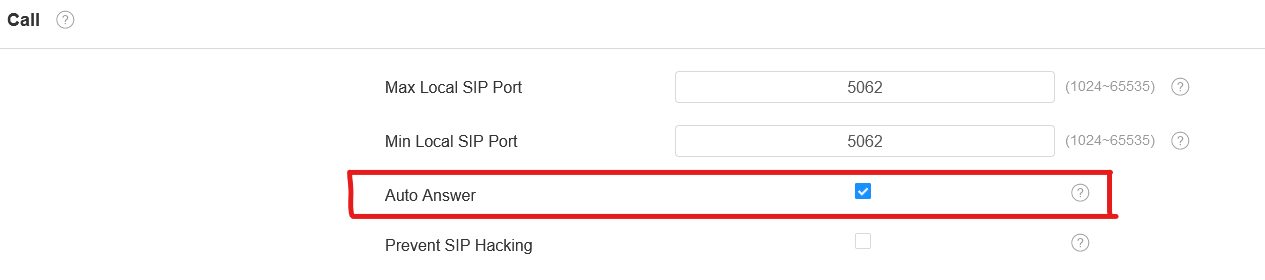
Um die automatische Antwortfunktion für SIP-Anrufe zu aktivieren, gehen Sie zur Web-Schnittstelle Account > Advanced > Call .
Um es einzurichten, gehe zur Web-Funktion Gerät > Anruf > Andere .
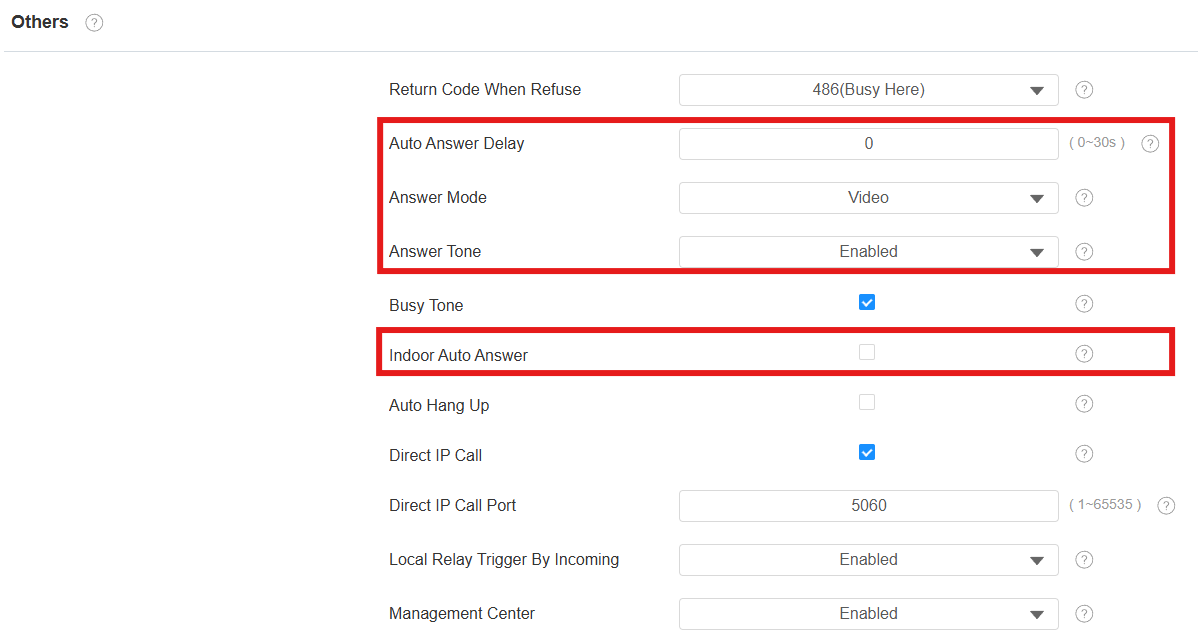
Automatische Antwortverzögerung: Stellen Sie das Zeitintervall ein, bis der Anruf automatisch nach dem Klingeln angenommen wird. Wenn Sie zum Beispiel die Verzögerungszeit auf 5 Sekunden setzen, nimmt das Gerät den Anruf nach 5 Sekunden automatisch an.
Antwortmodus: Bestimmen Sie, ob Sie den Anruf automatisch als Video- oder Audioanruf annehmen.
Antwortton: Wählen Sie automatisch den Ton aus, um Anrufe entgegenzunehmen.
Indoor-Auto-Antwort: Erlauben Sie, dass Anrufe von anderen Indoor-Monitoren automatisch vom Gerät beantwortet werden.
Weitere Optionen:
Rückrufcode beim Ablehnen: Entscheiden Sie den Code, der über den SIP-Server an die Anrufseite gesendet wird, wenn der eingehende Anruf abgelehnt wird.
Besetztton: Entscheiden Sie, ob Sie einen Besetztton ertönen wollen, wenn ein Anruf vom Angerufenen beendet wird.
Automatisches Auflegen: Stellen Sie automatisch ein, ob eingehende Anrufe aufgelegt werden.
Lokales Relais wird durch eingehende Anrufe ausgelöst: Stellen Sie ein, ob das lokale Relais durch eingehende Anrufe ausgelöst werden soll.
Management Center: Entscheiden Sie, ob Sie den Kontakt mit der Bezeichnung Management Center erstellen.
Wenn das Gerät in der SmartPlus Cloud installiert wird, gibt das Cloud-System die SmartPlus Property Manager App und das Wachtelefon R49 als Kontakt mit der Bezeichnung Management Center aus. Wenn diese Funktion deaktiviert ist, werden die PM-App und das Wachhandy getrennt als Kontakte angezeigt.
Wenn das Gerät auf dem SDMC eingesetzt wird, wird SDMC auf dem Gerätebildschirm als Management Center angezeigt. Wenn die Funktion deaktiviert ist, werden keine Kontakte als Management Center angezeigt.
Auto-Antwort-Allowlist-Einstellung
Die automatische Antwort kann nur auf die SIP- oder IP-Nummern angewendet werden, die bereits in der Autoantwort-Erlaubnisliste Ihres Indoor-Monitors hinzugefügt sind. Daher müssen Sie die Zahlen in der Erlaubnisliste auf der Weboberfläche konfigurieren oder bearbeiten.
Um es einzurichten, gehe zur Security > Allowlist-Oberfläche . Klicken Sie auf +Hinzufügen , um das erlaubte Gerät hinzuzufügen.
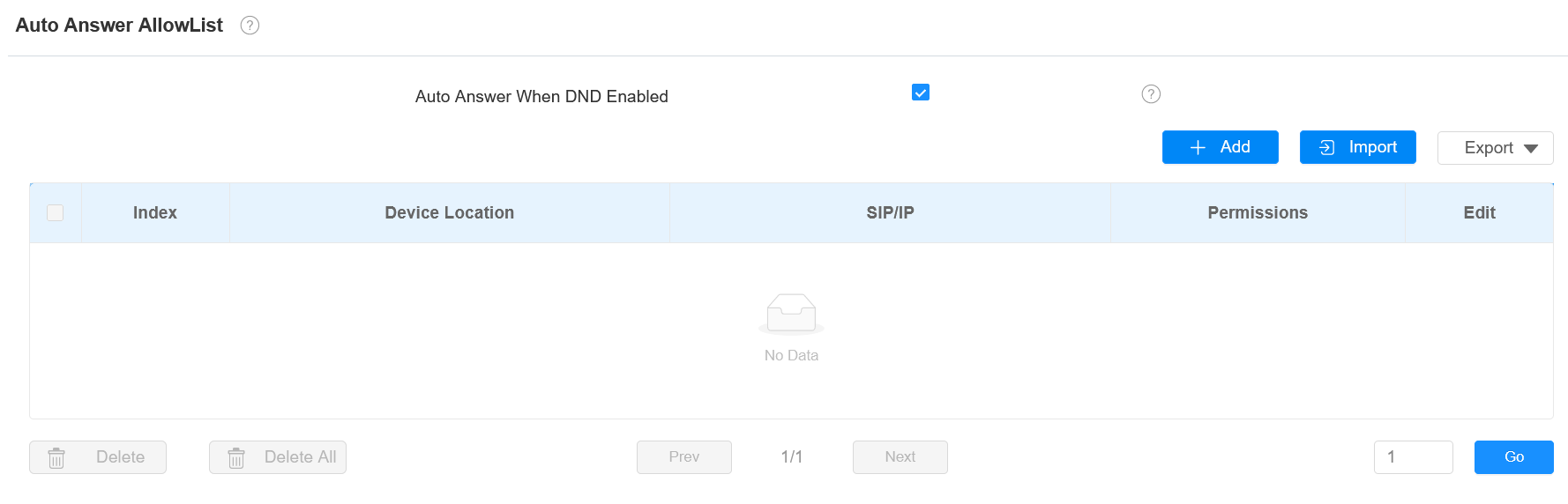
Auto-Antwort bei aktiviertem Nicht-Akt: Geben Sie an, dass die automatische Antwort-Funktion wirksam ist, wenn "Nicht stören" aktiviert ist.
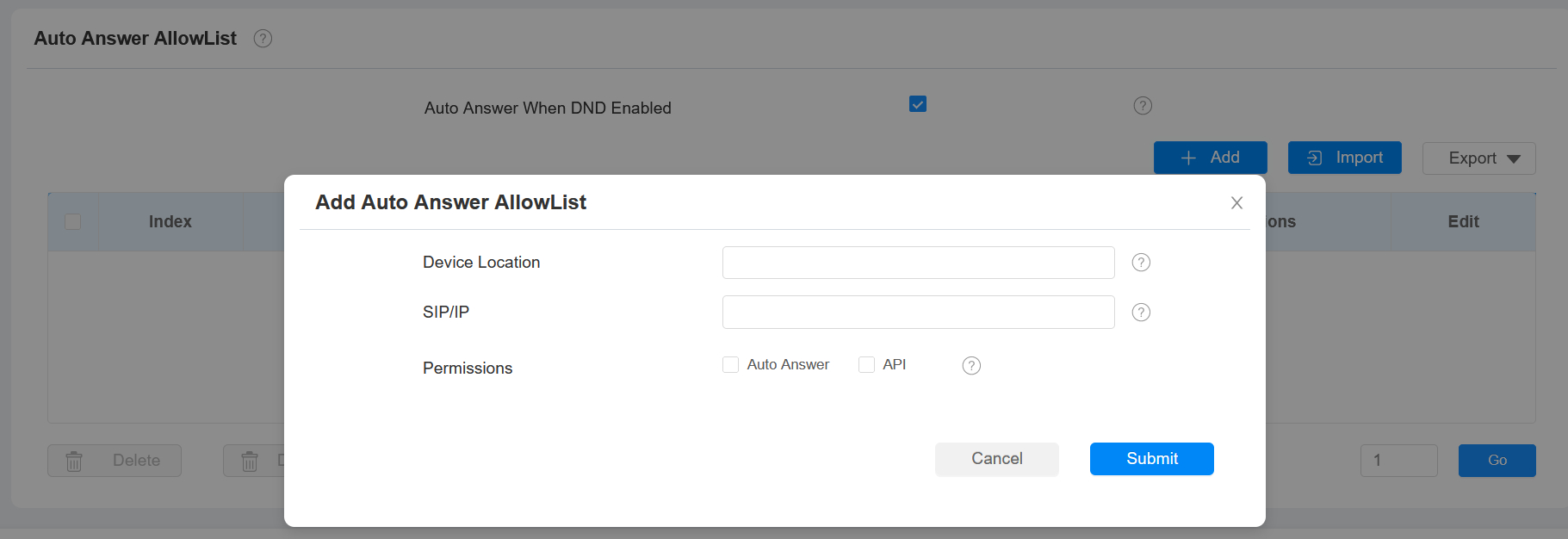
Gerätestandort: Geben Sie den Namen oder Standort des erlaubten Geräts an.
SIP/IP: Geben Sie die SIP- oder IP-Nummer des erlaubten Geräts ein.
Berechtigungen:
Auto-Antwort: Der Anruf vom Gerät wird automatisch entgegengenommen.
API: Das Gerät darf auf die API zugreifen.
Livestream
Die Funktion Live Stream empfangen ermöglicht es dem Indoor-Monitor, den Einweg-Videostream der Anrufenden anzusehen, unabhängig davon, ob der Anruf Audio oder Video ist. Unterdessen wird der Videofeed vom Innenmonitor nicht an das Anrufgerät übertragen, was die Privatsphäre schützt.
Um es einzurichten, gehe ins Web Device > Call Feature > Audio Call Setting-Interface .

Wenn es aktiviert ist, können Anrufende keine Nutzer sehen, wenn sie einen zweiseitigen Videoanruf mit den Nutzern führen möchten. Siehe die untenstehenden Details:
Wenn ein eingehender Anruf auf der S567 audiobasiert empfangen wird, kann der Nutzer weiterhin das Videobild der anrufenden Partei sehen, während die anrufende Partei das des Benutzers nicht sehen kann. Dadurch schützt es die Privatsphäre des Nutzers.
Wenn ein eingehender Anruf auf der S567 Videoanruf empfangen wird, können sich Nutzer und Anrufer im zweiseitigen Videoanruf sehen.
Anmerkung
Nur der Innenmonitor mit Kameramodul hat diese Funktion.
Gegensprechanlage aktiv, stummschalten und vorschauen
Um das Bild an der Türstation zu sehen, bevor Sie den eingehenden Anruf entgegennehmen, können Sie die Vorschaufunktion der Gegensprechanlage auf der Web-Schnittstelle Gerät > Intercom > Gegensprechanlage aktivieren.

Gegensprechanlage aktiv: Sie ist standardmäßig aktiviert.
Gegensprechanlage stumm: Verfügbar, wenn die Gegensprechanlage aktiv ist. Stumm die Stimme von der Callee-Seite.
Intercom-Vorschau: Verfügbar, wenn Intercom Active aktiviert ist. Wenn es aktiviert ist, ist der Gruppenanruf nicht verfügbar.
Anmerkung
Die Aktivierung der Intercom-Vorschauoption hängt davon ab, ob die andere Partei RTSP nutzt.
Für Geräte ohne RTSP: Aktivieren Sie diese Option. Der Innenmonitor beantwortet automatisch eingehende Anrufe und zeigt den Livestream auf dem Vorschaubildschirm an.
Für Geräte mit RTSP: Deaktivieren Sie diese Option, da RTSP bereits Echtzeit-Audio und -Video für die Vorschau der Gegensprechanlage bereitstellt.
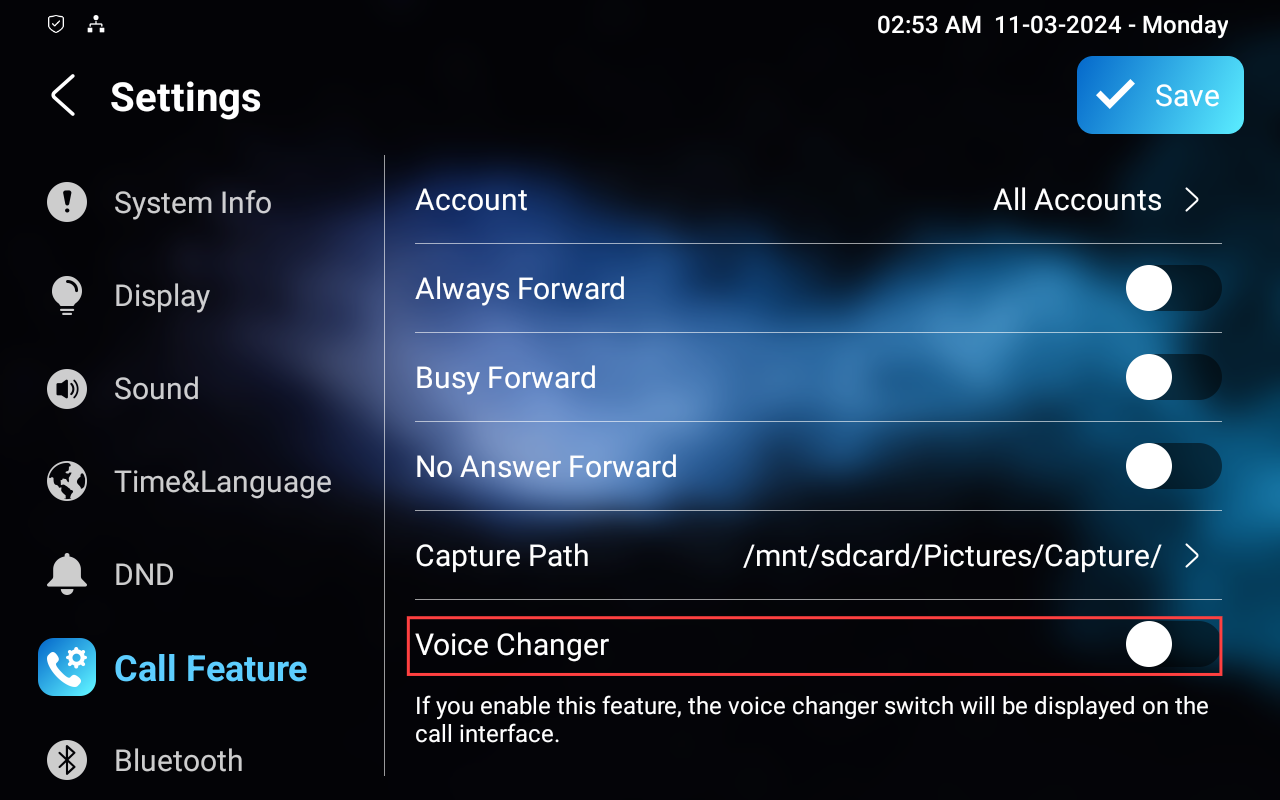
Stimmwechsler
Der Sprachvermittler gewährleistet die Privatsphäre der Nutzer und die Sicherheit des Hauses. Zum Beispiel können Nutzer (insbesondere Frauen und Kinder) sich schützen, indem sie ihre Stimme beim Sprechen mit Fremden ändern.
Richte es in den Geräteeinstellungen > Anruf-Bildschirm ein.
Notruf
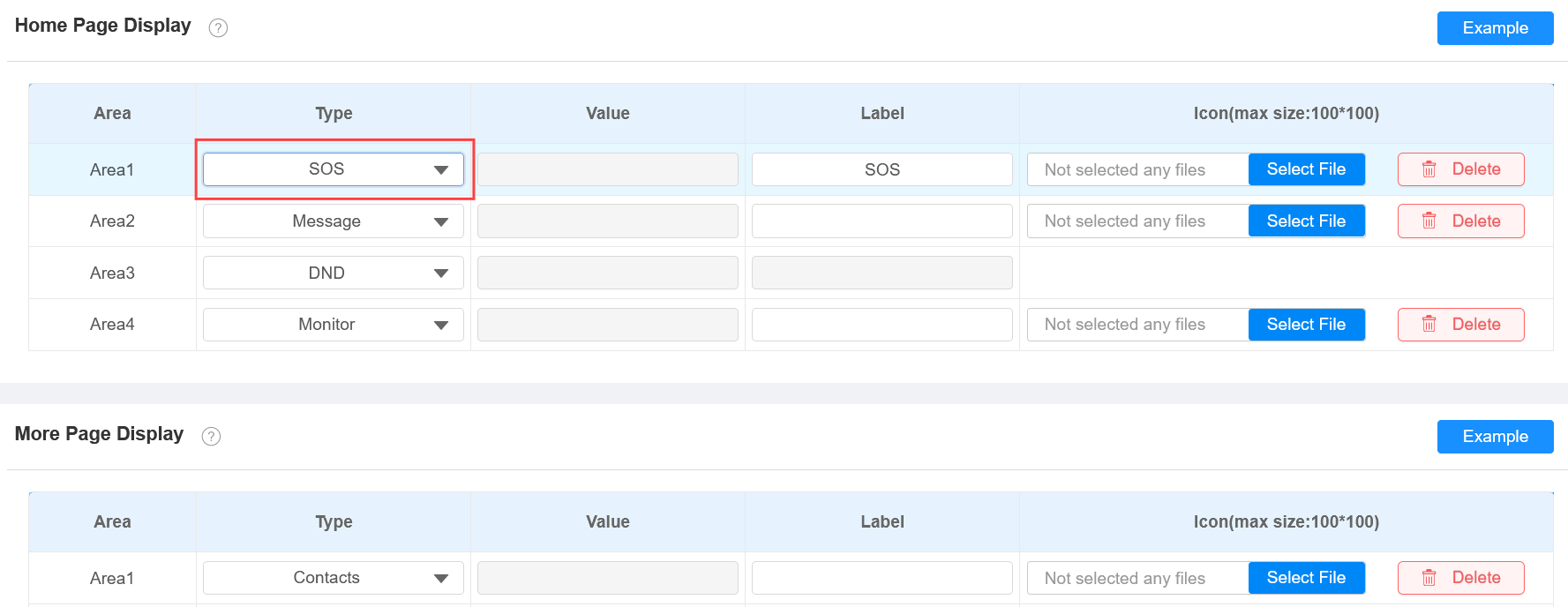
Die Notruffunktion ist für dringende Situationen konzipiert und ist besonders vorteilhaft für ältere Menschen und Kinder. Nutzer können die SOS-Taste auf dem Bildschirm des Innenmonitors anzeigen. Wenn der Knopf gedrückt wird, ruft das Gerät automatisch die zugewiesenen Notfallkontakte an und sorgt bei Bedarf für schnelle Hilfe.
Um den Notruf-Softkey anzuzeigen, navigieren Sie zum Web-Gerät > Anzeigeeinstellung > Startseite Anzeige/Mehr Seitenanzeige-Oberfläche .
Du musst außerdem bestimmte Parameter auf dem Gerät oder der Weboberfläche des Geräts einrichten. Um es auf dem Gerät einzurichten, gehe zu Einstellungen > Erweiterten Einstellungen > SOS-Bildschirm .
(1).png "screenshots (14)(1).png")
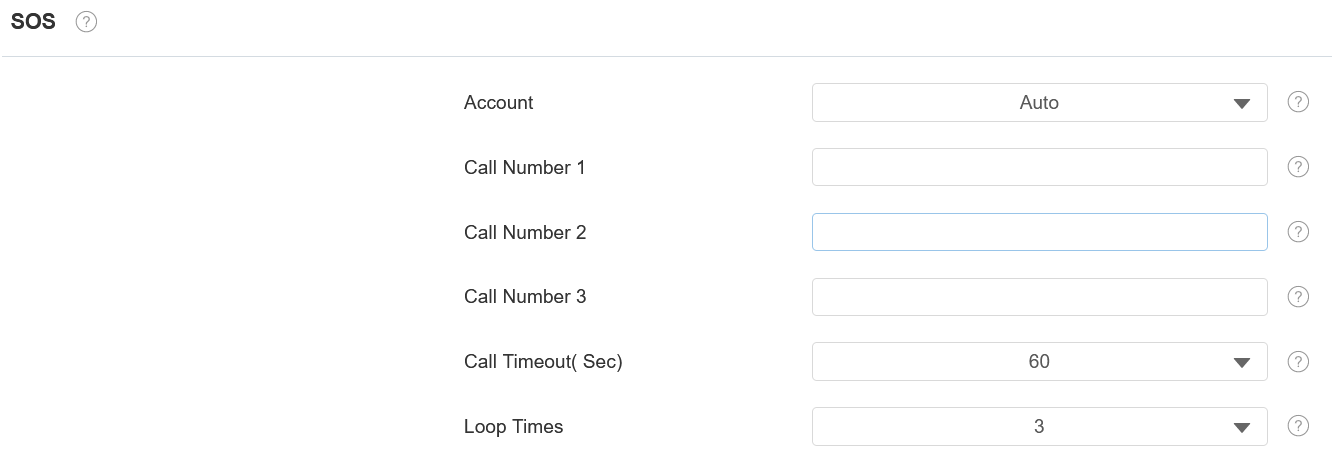
Rufnummer: Es können 3 SOS-Nummern eingerichtet werden. Sobald Nutzer auf der Startseite die SOS-Taste drücken, rufen Innenmonitore die Zahlen in der richtigen Reihenfolge an.
Anruf-Timeout: Die Dauer des Anrufs für jede Nummer. Wenn Nutzer sich melden und die andere Seite innerhalb der Auszeit nicht antwortet, rufen die Innenmonitore weiterhin die nächste Nummer an.
Loop-Zeiten: Richten Sie die Gesprächsloop-Zeiten ein.
SIP-Konto: Das Konto, um SOS-Anrufe zu tätigen.
Um es über die Weboberfläche einzurichten, gehe zu Gerät > Intercom > SOS-Schnittstelle .
Multicast
Die Multicast-Funktion ermöglicht Eins-zu-Viele-Übertragung für verschiedene Zwecke. Zum Beispiel ermöglicht es dem Indoor-Monitor, Nachrichten aus der Küche in andere Räume anzukündigen oder Benachrichtigungen vom Verwaltungsbüro an mehrere Orte zu senden. In diesen Fällen können Innenmonitore Audioübertragungen hören oder senden.
Klicken Sie hier , um das Demonstrationsvideo anzusehen.
Um es einzurichten , gehe zum Web-Gerät > Multicast-Interface .
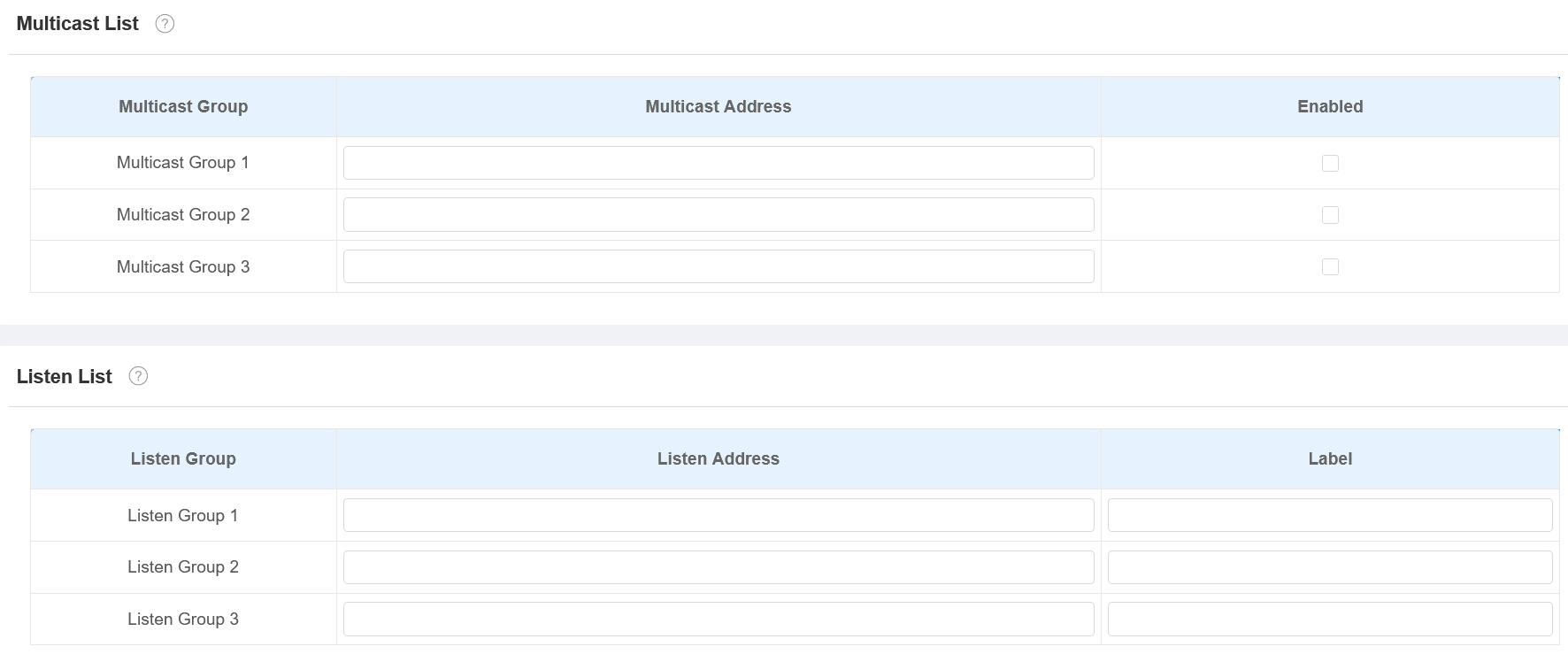
Multicast-Adresse: Die Multicast-IP-Adresse ist dieselbe wie die Listen-Adresse.
Listen-Adresse: Die Listen-Adresse ist dieselbe wie die Multicast-Adresse.
Etikett: Der Name des Labels wird auf dem Anrufbildschirm angezeigt.
Anmerkung
Die eingegebene Multicast-Adresse sollte innerhalb des spezifischen Bereichs liegen, und nicht alle Multicast-IP-Adressen sind gültig. Bitte wenden Sie sich für weitere Informationen an das Akuvox-Technikteam.
Anrufweiterleitung
Weiterleitung ist eine Funktion, die es ermöglicht, eingehende Anrufe auf eine andere Nummer weiterzuleiten. Nutzer können die Weiterleitung von Anrufen entsprechend verschiedenen Situationen einrichten, etwa indem Anrufe ständig weitergeleitet werden, wenn der Innenmonitor besetzt ist oder wenn er den Anruf nicht abnimmt.
Auf dem Gerät
Um es einzurichten , gehe zu den Geräteeinstellungen > Bildschirm Anruffunktion .
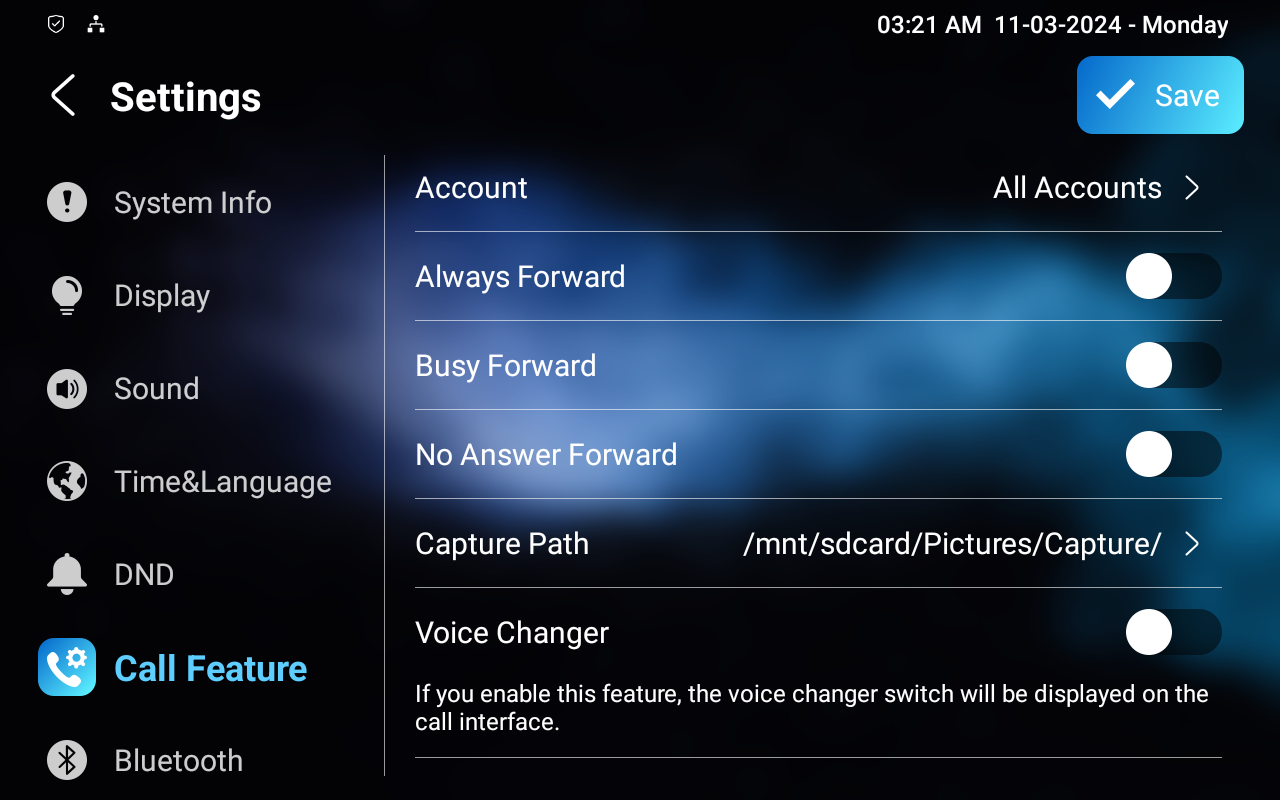
Account: Das Konto zur Implementierung der Anrufweiterleitungsfunktion.
Immer weiterleiten: Alle eingehenden Anrufe werden automatisch an eine bestimmte Nummer weitergeleitet.
Besetzte Weiterleitung: Eingehende Anrufe werden an eine bestimmte Nummer weitergeleitet, wenn das Gerät belegt ist.
No-Answer-Weiterleitung: Eingehende Anrufe werden an eine bestimmte Nummer weitergeleitet, wenn der Anruf nicht innerhalb der No-Answering-Klingelzeit angenommen wird.
Zielnummer: Geben Sie die Weiterleitungsnummer an, wenn Always Forward, Busy Forward oder No Answer Forward aktiviert sind.
Klingelzeit ohne Antwort (Sec): Die Zeit reicht von 0 bis 120 Sekunden. Diese Option erscheint, wenn No Response Forward aktiviert ist.
Capture Path: Der Speicherort für alle aufgenommenen Bilder.
On-the-Web-Oberfläche
Richte die Weiterleitungsfunktion im Web Device > Call Feature > Call Forward-Schnittstelle ein.
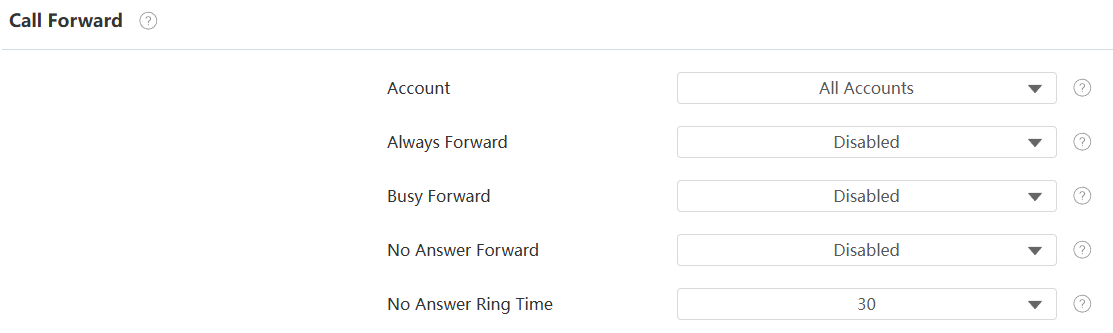
Immer weiterleiten: Alle eingehenden Anrufe werden automatisch an eine bestimmte Nummer weitergeleitet.
Besetzte Weiterleitung: Eingehende Anrufe werden an eine bestimmte Nummer weitergeleitet, wenn das Gerät belegt ist.
No-Answer-Weiterleitung: Eingehende Anrufe werden an eine bestimmte Nummer weitergeleitet, wenn der Anruf nicht innerhalb der No-Answering-Klingelzeit angenommen wird.
Zielnummer: Die spezifische Weiterleitungsnummer, wenn immer weitergeleitet, Besetzt weitergeleitet oder keine Antwort weitergeleitet ist, ist aktiviert.
Klingelzeit ohne Antwort (Sec): Die Zeit reicht von 0 bis 120 Sekunden. Diese Option erscheint, wenn No Response Forward aktiviert ist.