Der Innenmonitor verfügt über einen integrierten PBX-Server, der es ermöglicht, das Gerät als Gegensprechermonitor und SIP-PBX zu dienen, sodass Nutzer keine zusätzliche SIP-PBX erneut vorbereiten müssen. Die PBX unterstützt Funktionen für Weiterleitung, Weiterleitung, Konferenz, Ringgruppen und so weiter. Du kannst es auf dem Gerätebildschirm oder auf der Weboberfläche einrichten.
Anmerkung
Die PBX-Funktion wird in Version 567.30.114.503 nicht unterstützt, aber in Version 567.30.114.803. Im Allgemeinen ist sie in Firmware-Versionen vor 567.30.114.503 und später als 567.30.114.803 verfügbar.
Auf dem Gerät
Um es einzurichten, gehe zu Einstellungen > Erweiterten Einstellungen > PBX-Bildschirm .
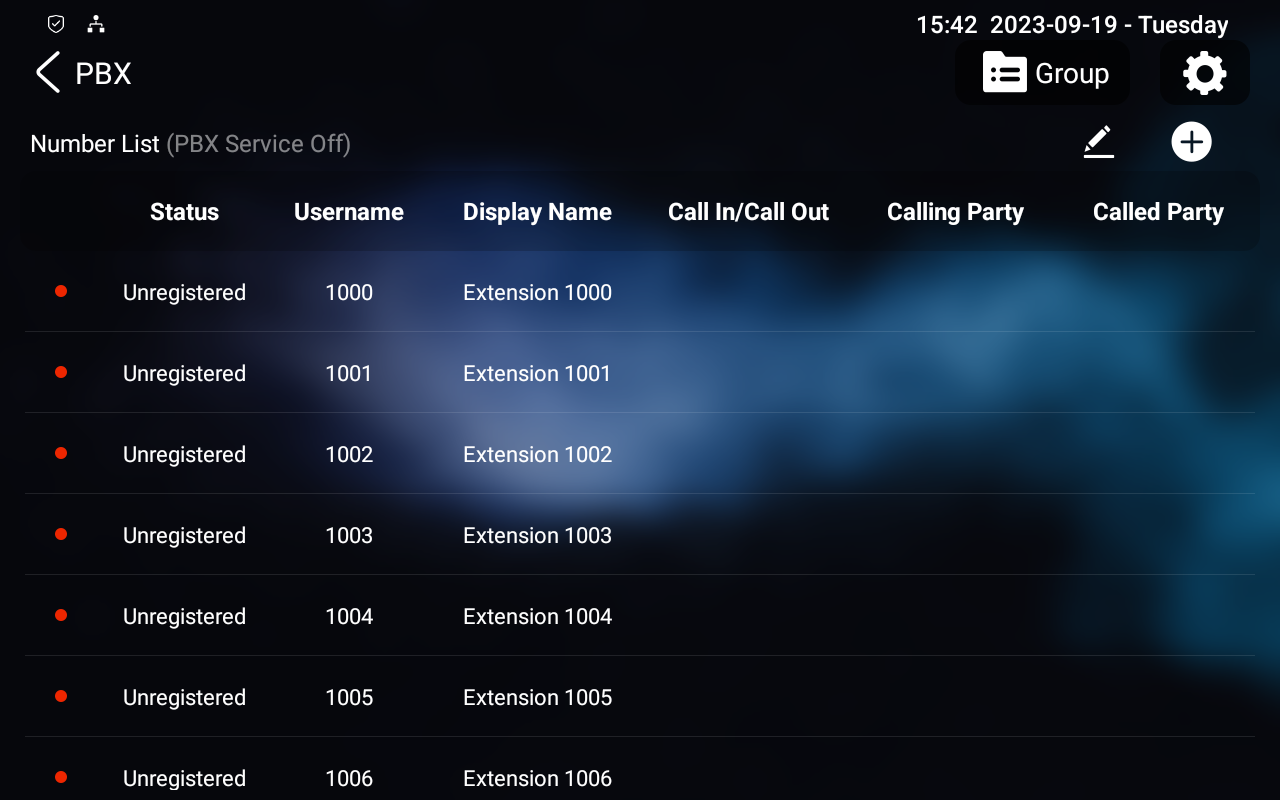
PBX-Dienst aktivieren
Auf dem PBX-Bildschirm tippen Sie auf das Einstellungssymbol  oben rechts, um die PBX zu aktivieren. Nachdem Sie den PBX-Server eingeschaltet haben, können Sie die Serveradresse und den Port oben links überprüfen.
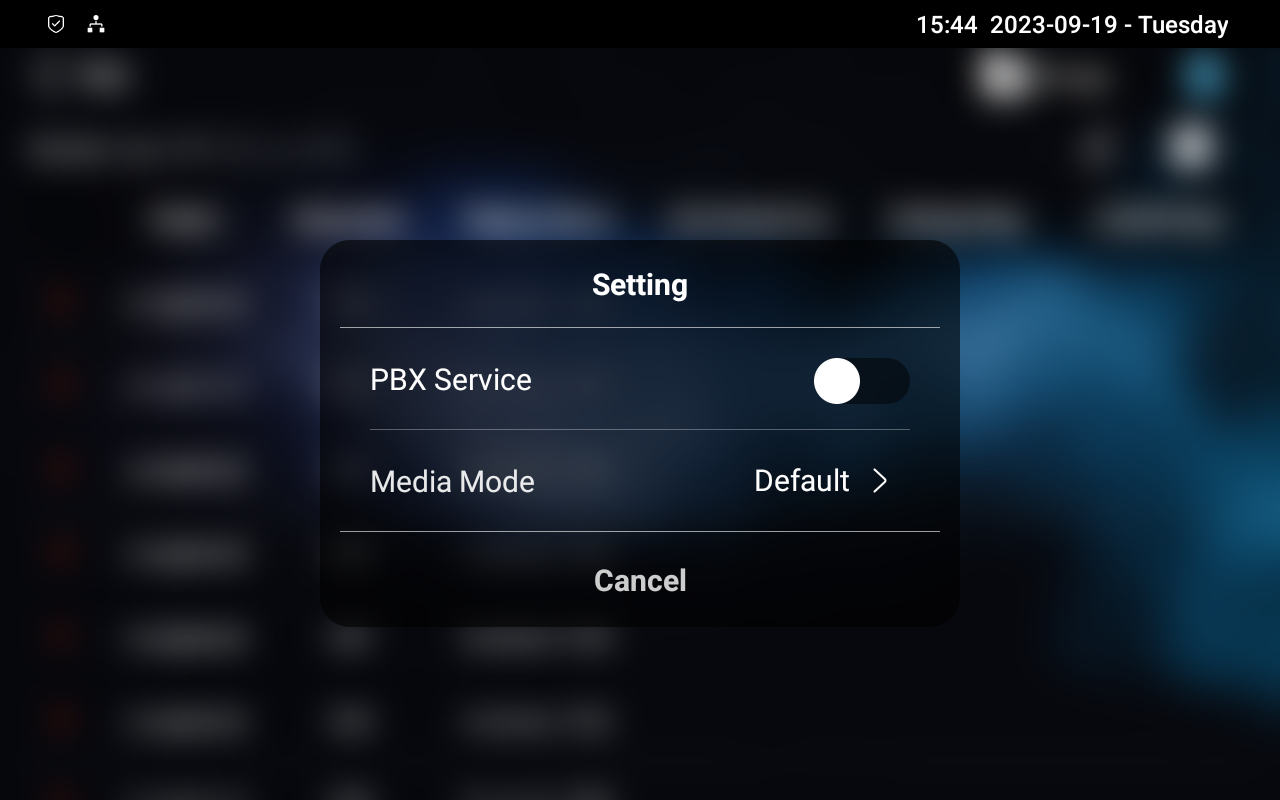
Medienmodus:
Standard: Wählen Sie sie aus, wenn die Gegensprechanlagen im selben LAN-Netzwerk installiert sind.
Bypass: Wählen Sie sie aus, wenn die Geräte in verschiedenen LAN-Netzwerken eingesetzt werden, in denen PBX als Brücke oder Medium für die Datenübertragung des Netzwerks dient.
PBX-Konten verwalten
Sie können die grundlegenden PBX-Informationen wie den Status des PBX-Kontos überprüfen, indem Sie oben rechts auf Sie tippen  . Wählen Sie dann die gewünschte Zeile aus, indem Sie auf .
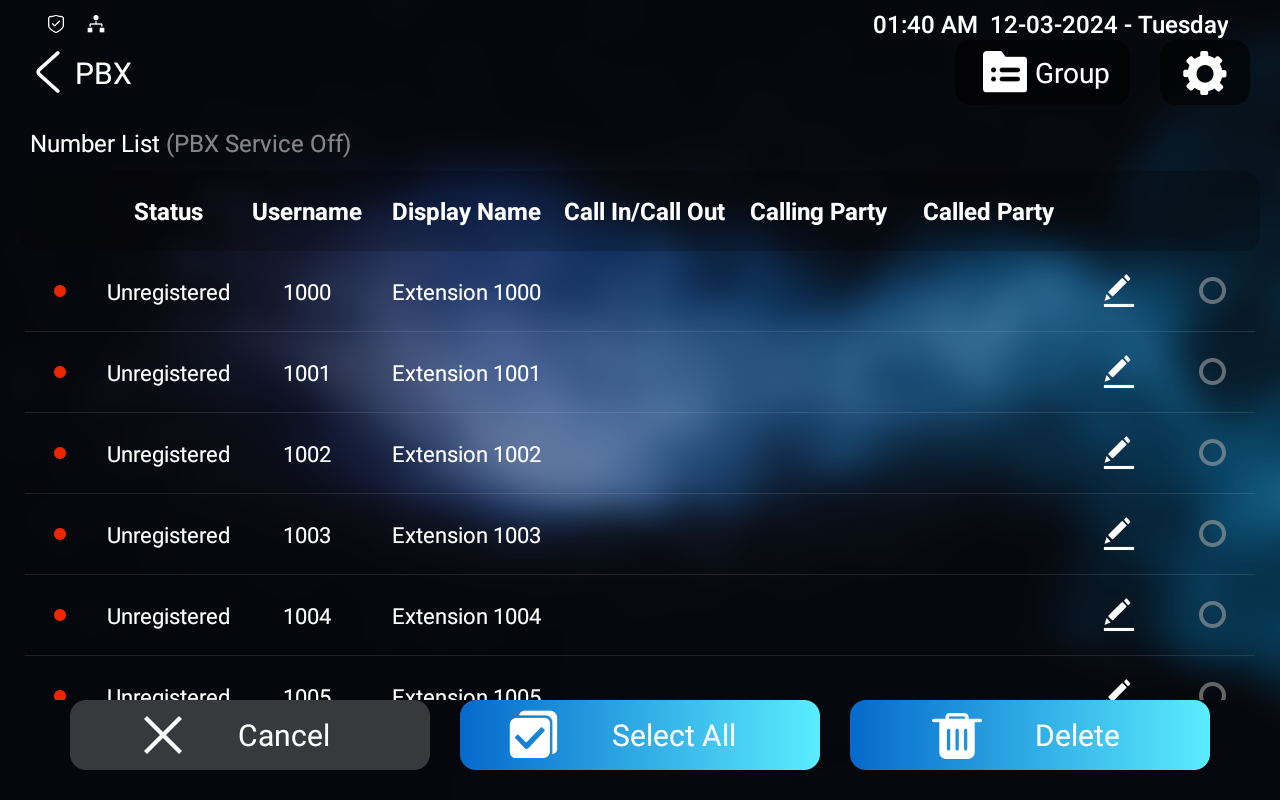
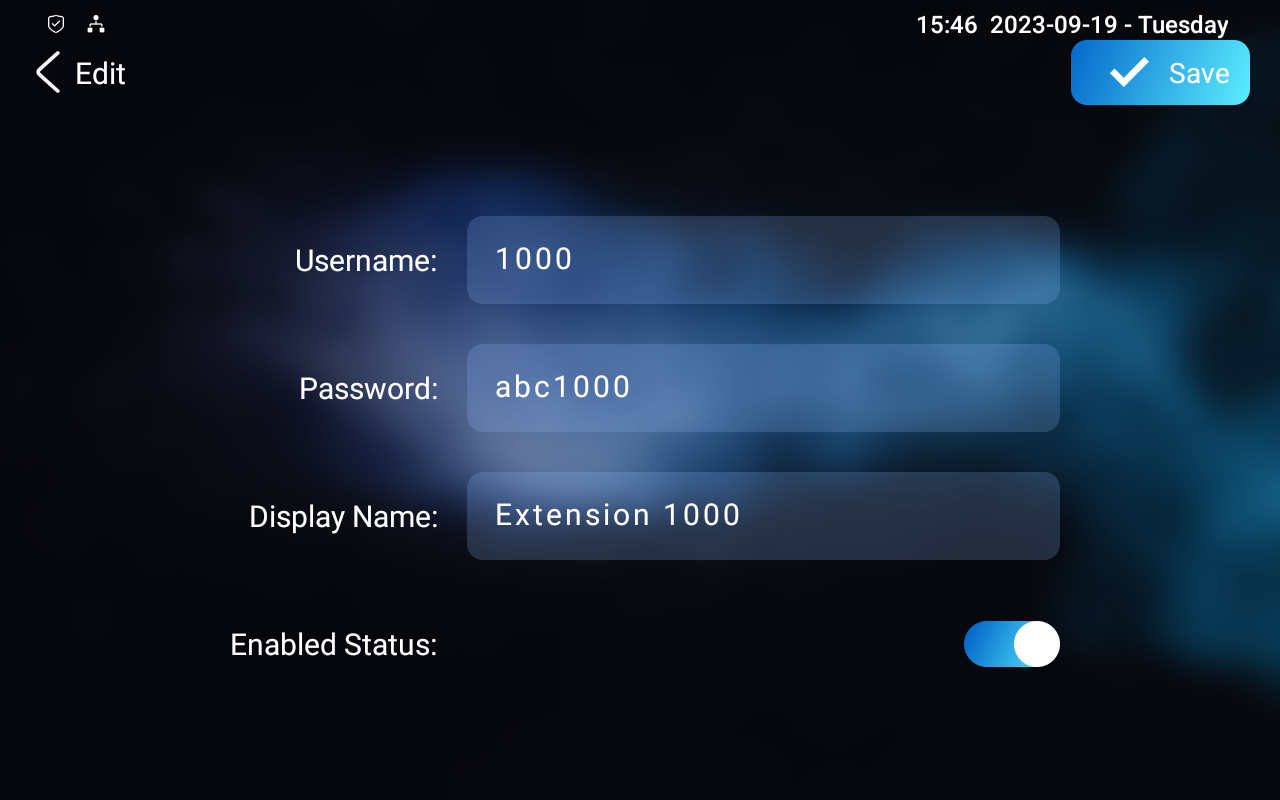
Status: Geben Sie an, ob das Konto registriert ist oder nicht.
Benutzername: Geben Sie die auf dem SIP-Server registrierte Erweiterungsnummer ein.
Anzeigename: Geben Sie den Anzeigenamen dieses Kontos ein, der bei Anrufen auf anderen Geräten angezeigt wird.
Passwort: Geben Sie das Passwort der entsprechenden Nutzer ein.
Status aktiviert: Aktivieren oder deaktivieren Sie das SIP-Konto.
Anruf/Abmelden: Der Anrufstatus dieses Kontos.
Anrufer: Die Anrufnummer.
Anrufer-Party: Die Anrufernummer.
Verwaltung von PBX-Gruppen
Eine Zahl kann verschiedenen Ringgruppen hinzugefügt werden. Sobald ein eingehender Anruf empfangen wird, klingeln die Nummern einer Gruppe gleichzeitig.
Tippen Sie oben rechts auf Gruppen, um eine neue Ringgruppe hinzuzufügen oder die bestehende Gruppe zu bearbeiten.
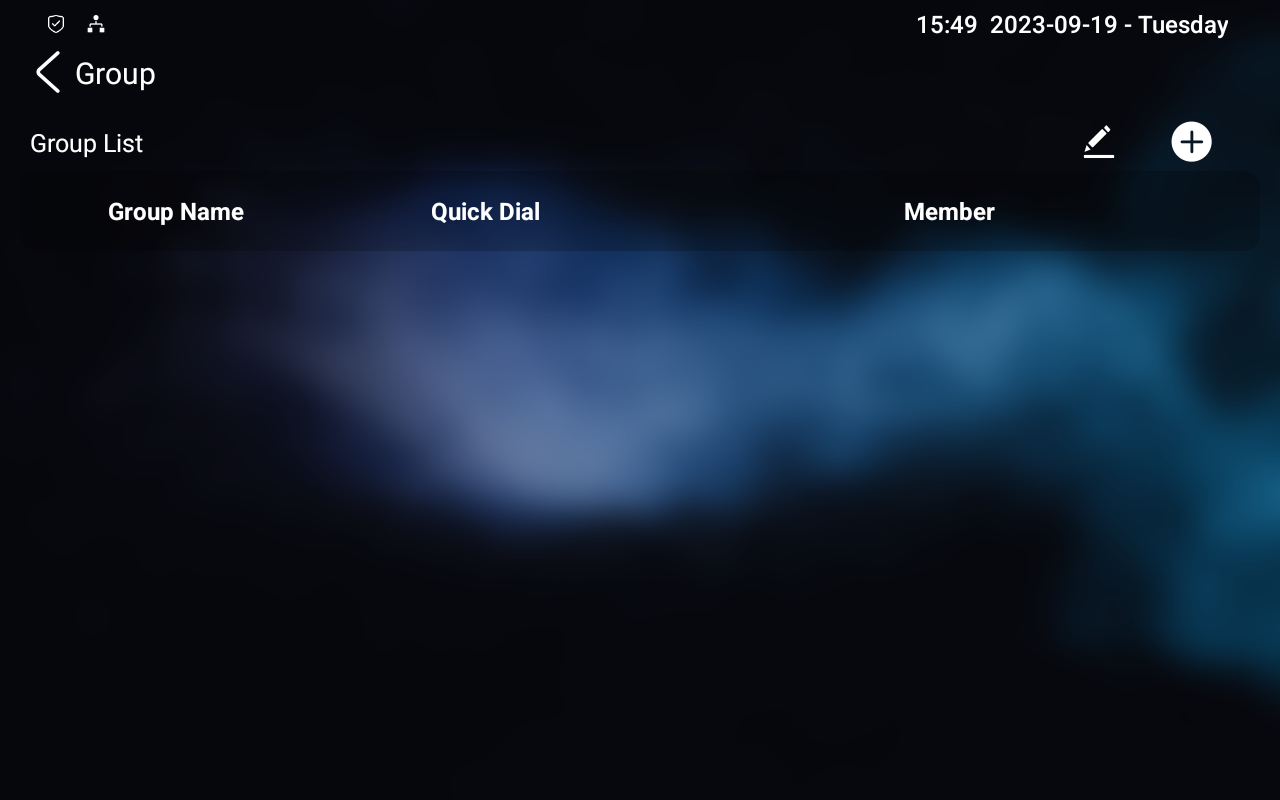
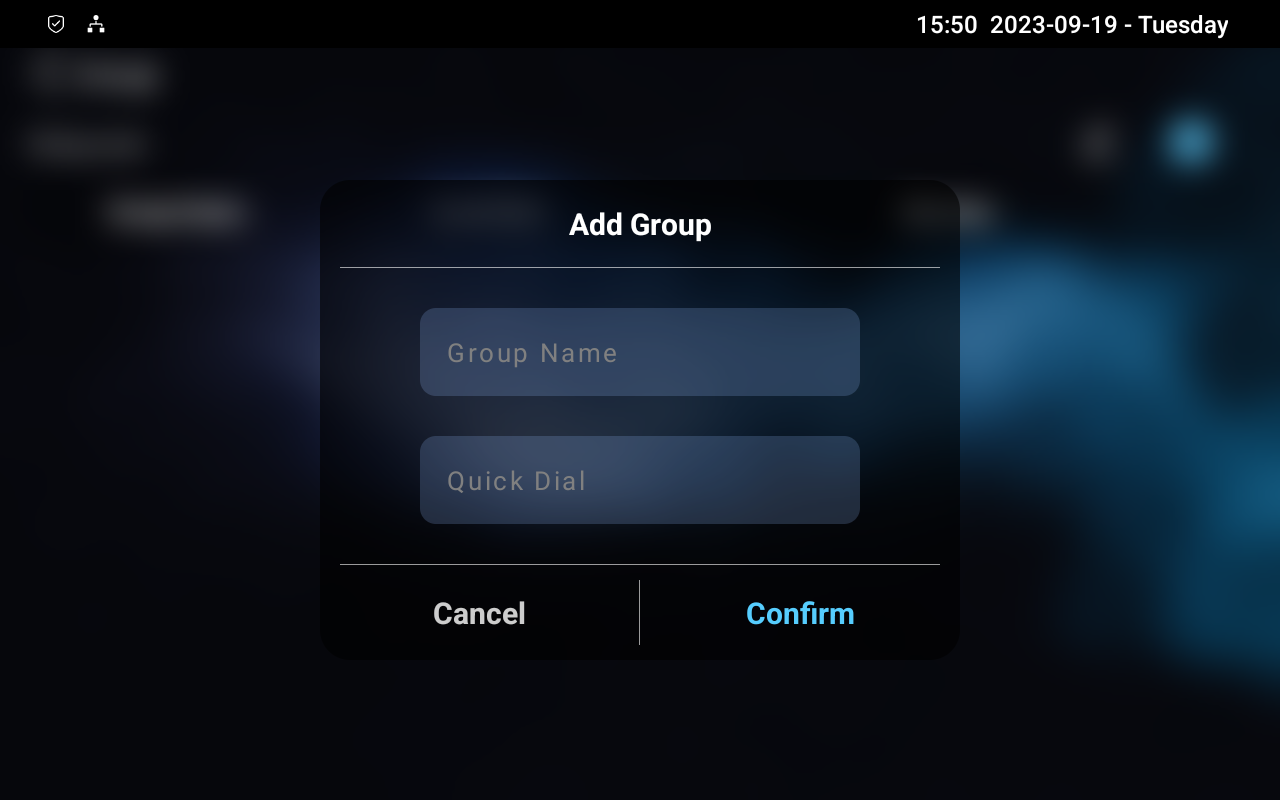
Gruppenname: Nenne die Gruppe.
Schnellwahl: Geben Sie die Nummer ein, mit der Mitglieder der Gruppe angerufen werden.
Mitglied: Wählen Sie die registrierte Nummer aus der Nummernliste aus, indem Sie auf den Bereich darunter klicken. Mitglied.
On-the-Web-Oberfläche
PBX-Dienst aktivieren
Um die PBX-Funktion im Web einzurichten, gehe zur PBX > Basic-Oberfläche .
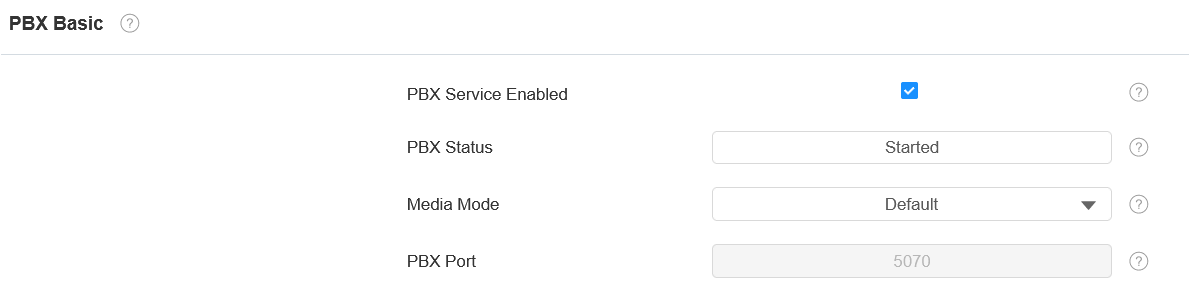
PBX-Status: Geben Sie an, ob die PBX an oder aus ist.
Medienmodus:
Standard: Wählen Sie sie aus, wenn die Gegensprechanlagen im selben LAN-Netzwerk installiert sind.
Bypass: Wählen Sie sie aus, wenn die Geräte in verschiedenen LAN-Netzwerken eingesetzt werden, in denen PBX als Brücke oder Medium für die Datenübertragung des Netzwerks dient.
PBX-Port: Zeigen Sie den Port des Servers an.
PBX-Konten verwalten
Du kannst Konten auf der PBX > Basic-Oberfläche hinzufügen oder bearbeiten.
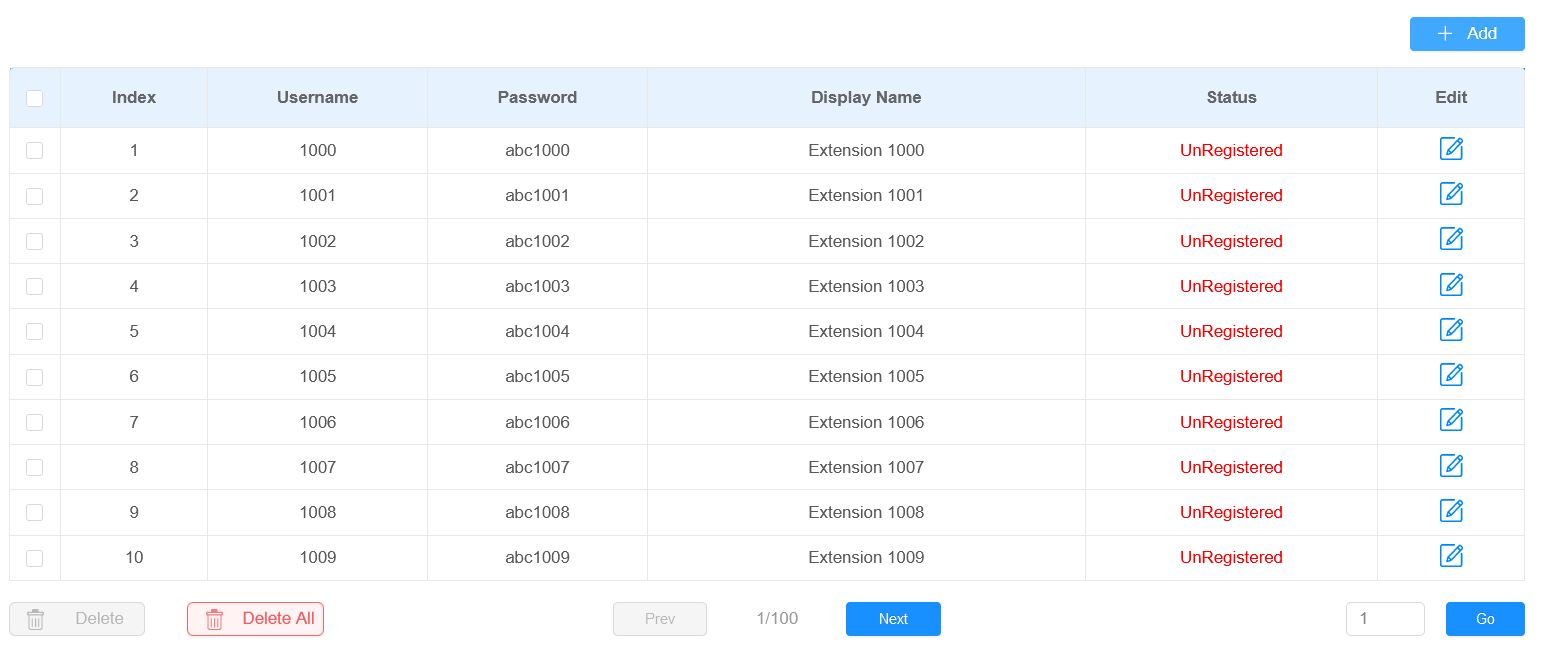
Benutzername: Geben Sie die auf dem SIP-Server registrierte Erweiterungsnummer ein.
Passwort: Geben Sie das Passwort der entsprechenden Nutzer ein.
Anzeigename: Geben Sie den Anzeigenamen dieses Kontos ein, der bei Anrufen auf anderen Geräten angezeigt wird.
Status: Geben Sie an, ob das Konto registriert ist oder nicht.
Verwaltung von PBX-Gruppen
Um PBX-Gruppen einzurichten, gehen Sie zur PBX-> Ring Group-Schnittstelle. Klicken Sie auf +Hinzufügen oder  um eine Gruppe zu erstellen oder zu ändern.
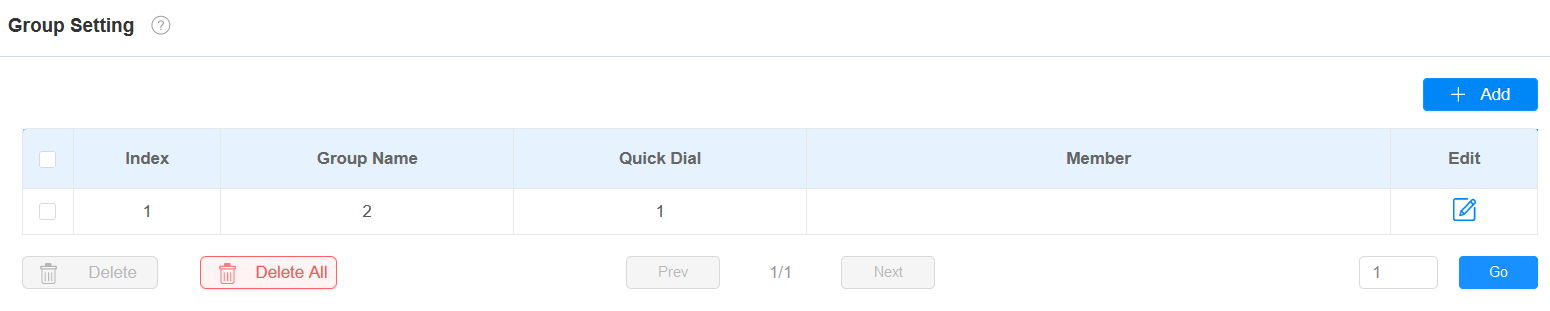
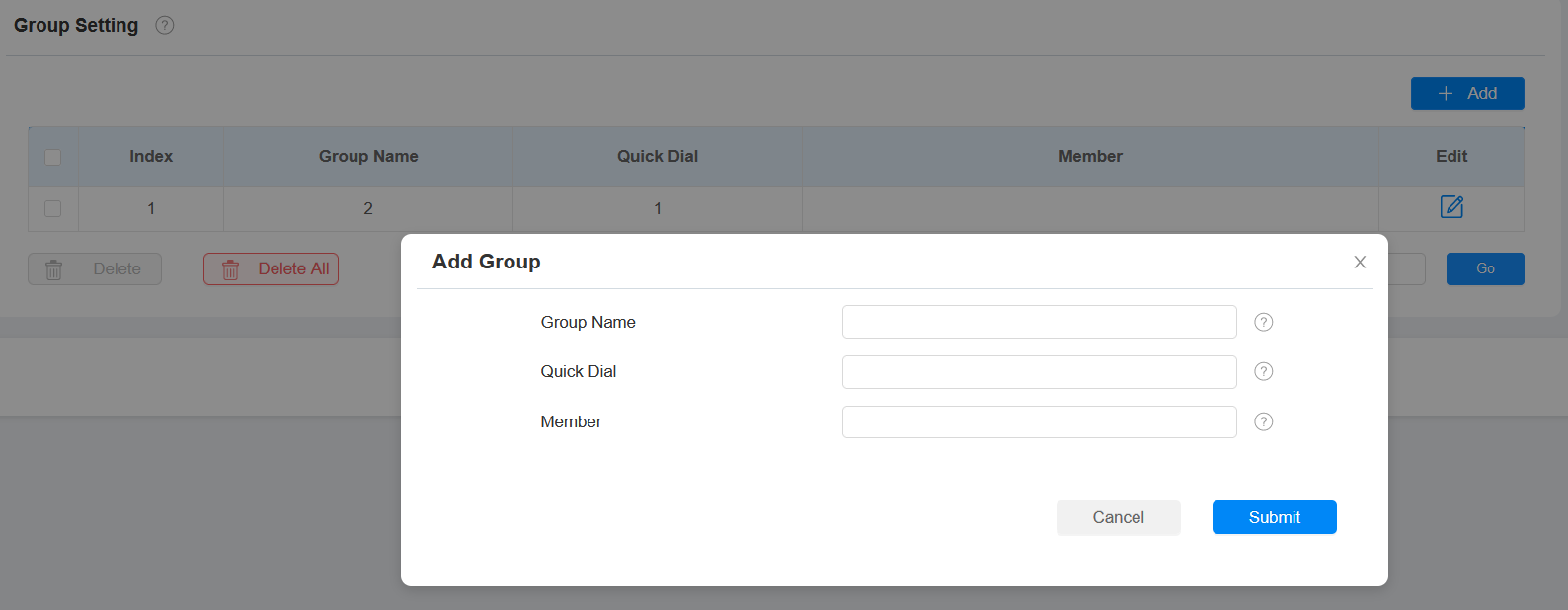
Gruppenname: Nenne die Gruppe.
Schnellwahl: Geben Sie die Nummer ein, mit der Mitglieder der Gruppe angerufen werden.
Mitglied: Wählen Sie die registrierte Nummer aus der Nummernliste aus.