Der Akuvox X937 Innenmonitor unterstützt die Integration von KI-Agenten über AKClaw und ermöglicht so KI-basierte Gerätesteuerung und Chat-Interaktion. Sobald sie konfiguriert sind, können Sie Befehle über Messaging-Apps senden, und der AKClaw-KI-Agent handelt direkt in Ihrem Namen auf dem Gerät.
Mit dieser Funktion können Sie:
Steuerung von Geräten durch natürliche Sprache.
Integration mit Drittanbieter-Chatplattformen.
Setzen Sie Automatisierungsfähigkeiten um.
Verwalten Sie KI-Modelle direkt auf dem Gerät.
Dieser Leitfaden erklärt, wie man das KI-Modell konfiguriert und Chat-Plattformen integriert.
Kompatibles Modell und Version (oder höher)
X937: 937.30.1014.810
Bevor du anfängst
Stellen Sie sicher, dass die Geräte-Firmware AKClaw unterstützt.
Bereiten Sie den API-Schlüssel des KI-Anbieters vor.
Stellen Sie den Internetzugang des Geräts sicher.
Stellen Sie sicher, dass die Firewall ausgehende Verbindungen erlaubt.
Erforderliche Chat-Plattform-Konten werden vorbereitet (falls eine Integration erforderlich ist).
Dein Telefon und das X937 müssen vor dem Scannen des QR-Codes mit demselben lokalen Netzwerk (WLAN oder LAN) verbunden sein.
Fügen Sie ein KI-Modell hinzu
Dieser Abschnitt verbindet AKClaw mit einem KI-Anbieter. AKClaw verwendet dieses Modell, um deine Befehle in natürlicher Sprache zu verstehen.
Tippe auf Einstellungen > AKClaw.
Aktiviere AKClaw Core und füge ein KI-Modell hinzu.
Scannen Sie den QR-Code mit Ihrem Handy, um die AKClaw-Webseite zu öffnen.
Anmerkung
Der QR-Code läuft nach etwa 10 Minuten ab. Wenn es abläuft, bevor du fertig bist, tippe auf dem Gerät QR-Code aktualisieren und scanne erneut.
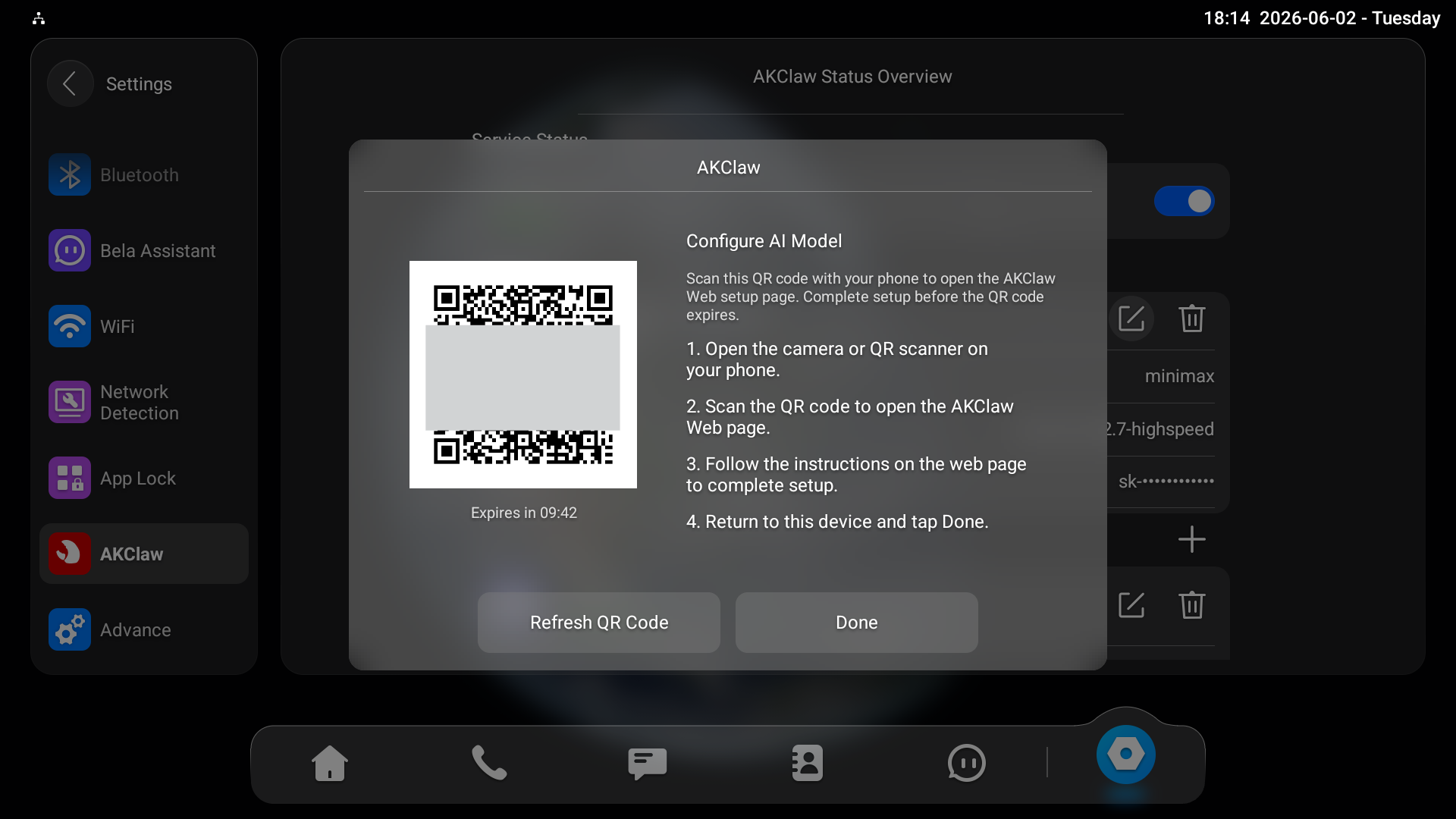
Wählen Sie den Anbieter aus und geben Sie den API-Schlüssel ein.
Wählen Sie das Modell aus.
Tippe auf Speichern und Synchronisieren mit Gerät. "Konfiguration eingereicht" wird auf dem Innenmonitor angezeigt.
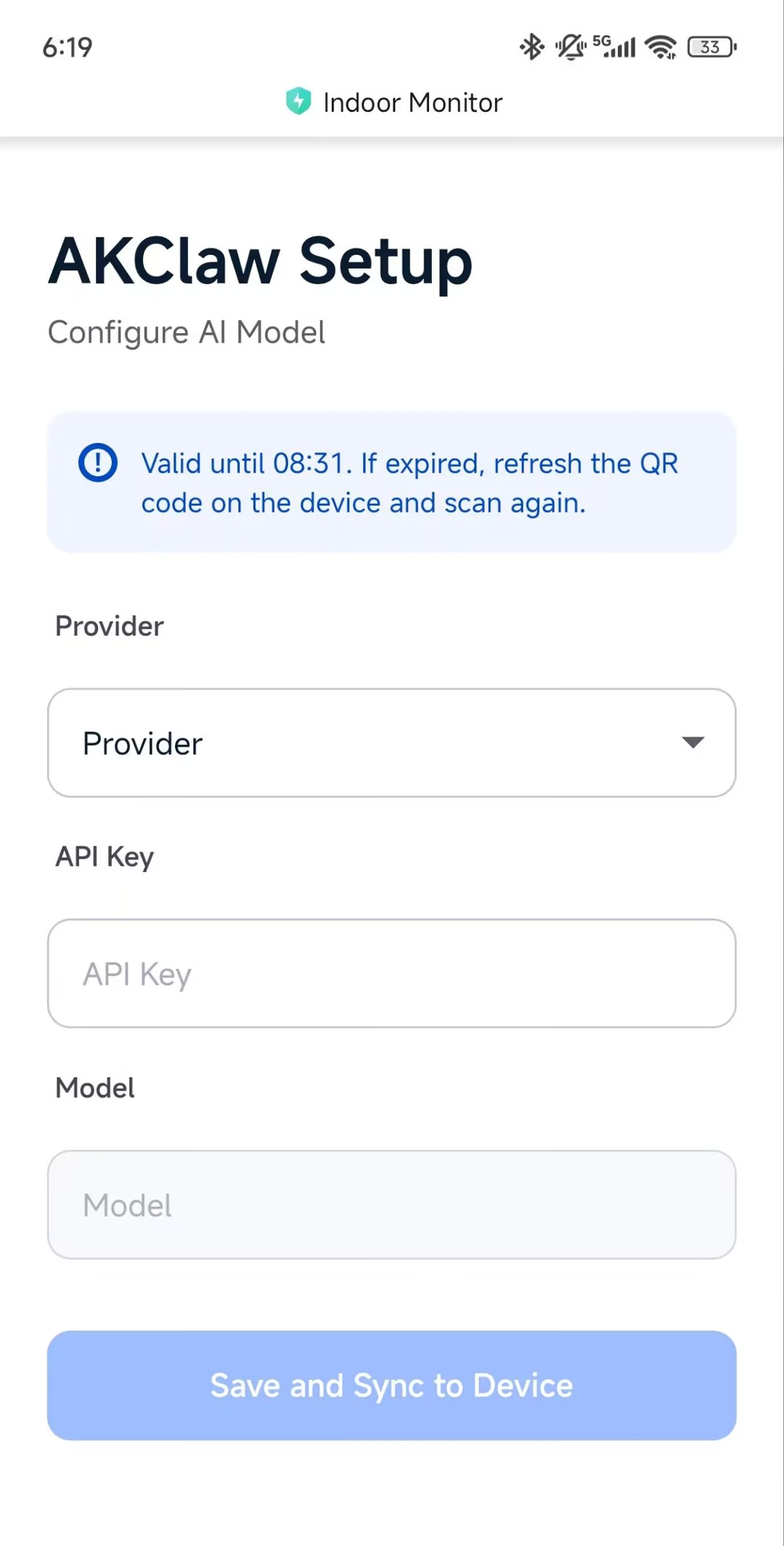
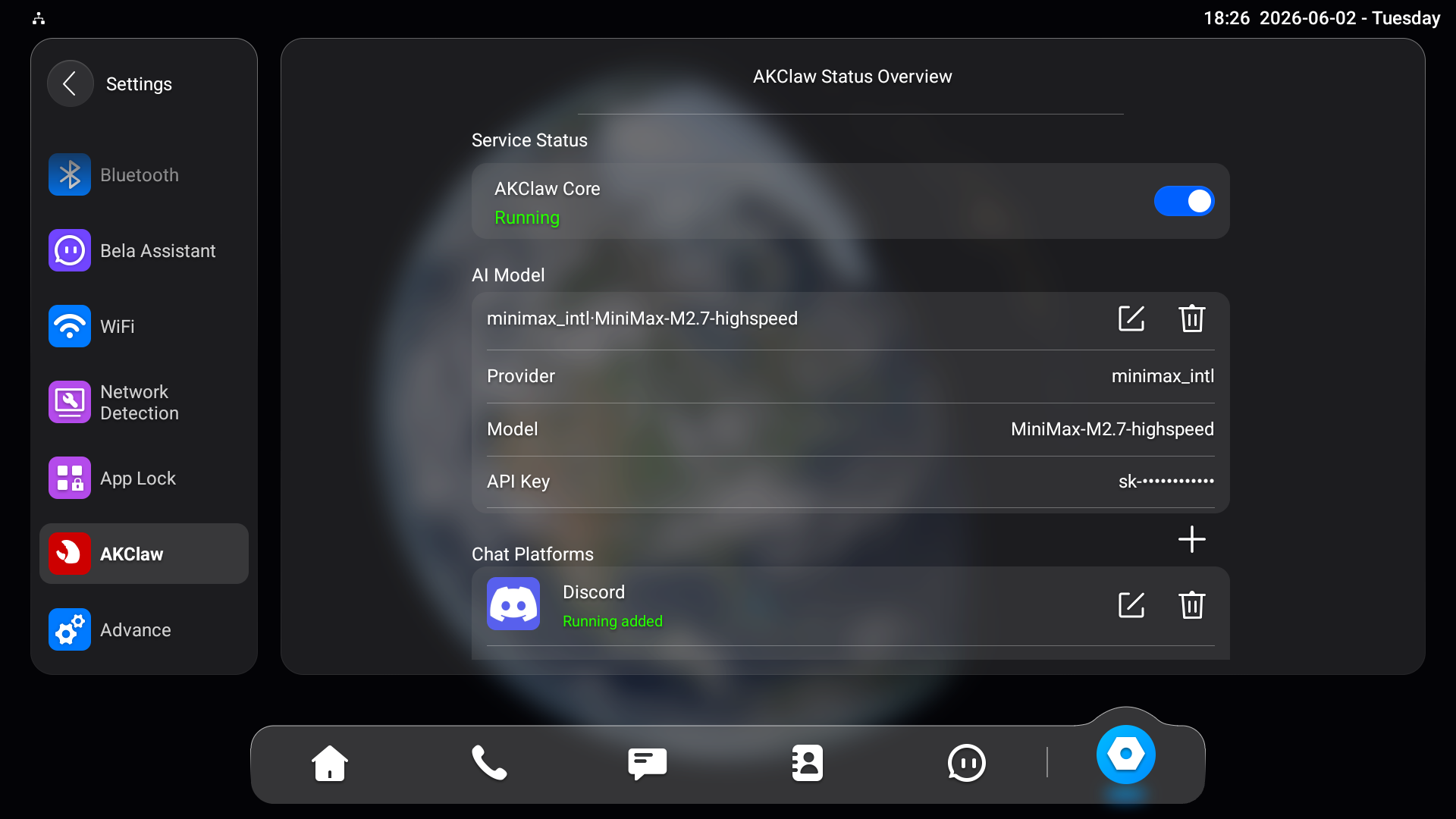
Dann warte er, bis der AKClaw Core-Status auf Laufen umgestellt wird.
Hinzufügen von Chat-Plattformen
Sobald AKClaw Core läuft, kannst du eine oder mehrere Chat-Plattformen verknüpfen. Jede Plattform kann nur einmal hinzugefügt werden. Folgende Plattformen werden unterstützt: Telegram, WhatsApp, Discord, DingTalk, Feishu, WeCom und Weixin.
Tippen Sie +, um Chat-Plattformen auf dem AKClaw-Bildschirm hinzuzufügen.
Tippen Sie + neben der gewünschten Chatplattform und folgen Sie den folgenden Schritten.

Telegramm
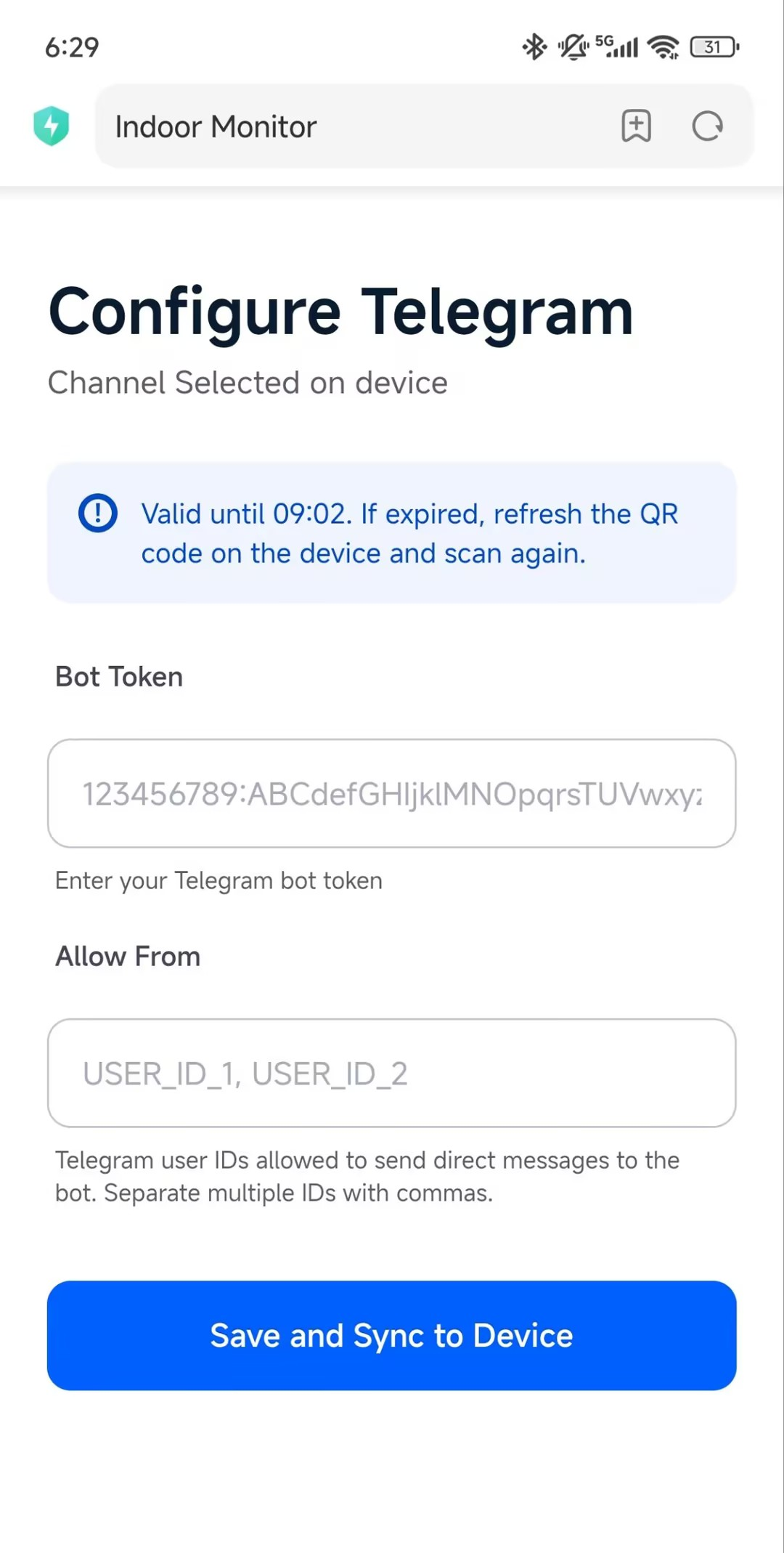
Die Einrichtung von Telegram verwendet ein Bot-Token, das automatisch abgerufen wird.
Tippen Sie + neben Telegram.
Scannen Sie den QR-Code mit Ihrem Handy.
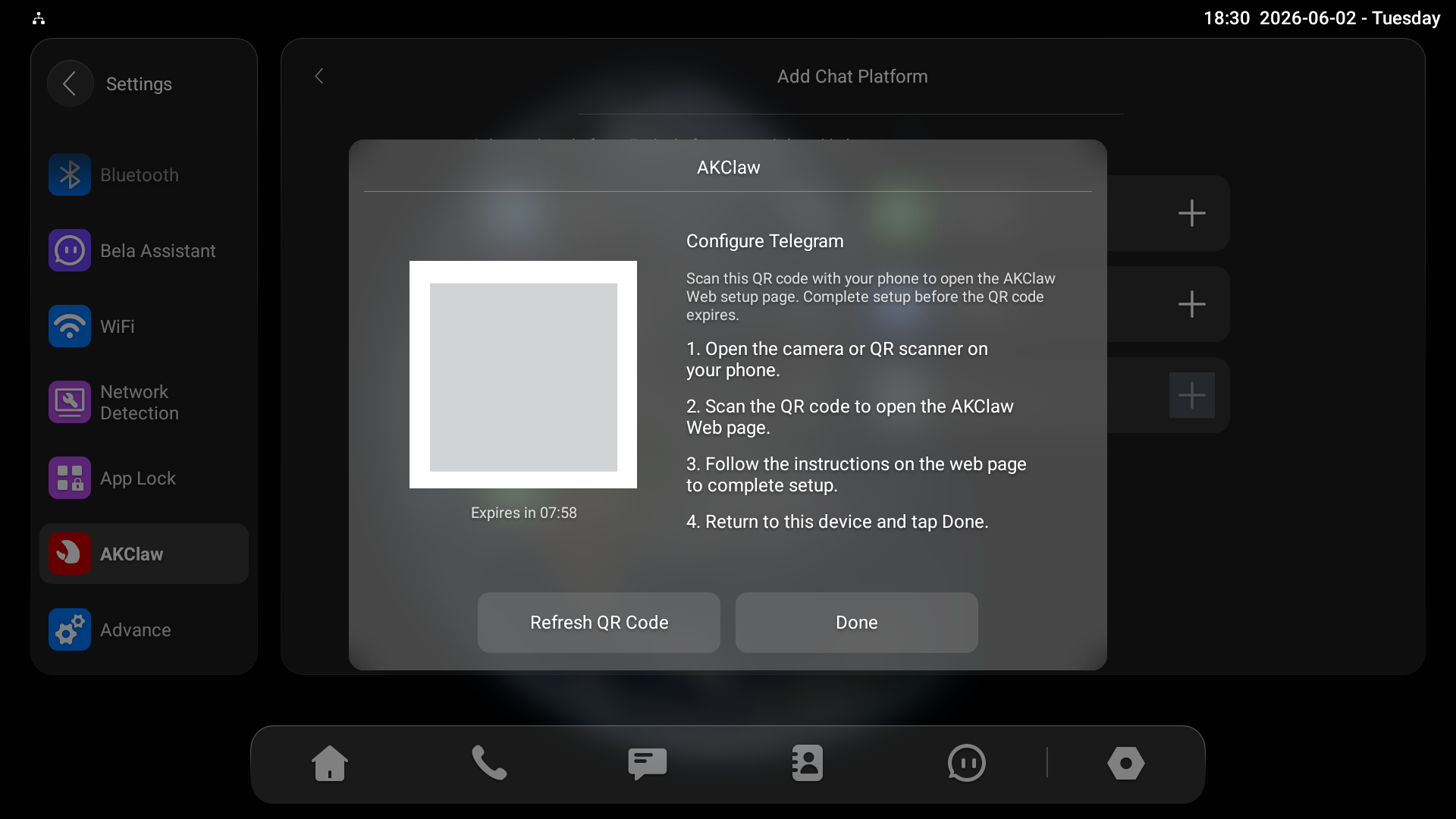
Das Bot-Token und das Allow From werden automatisch ausgefüllt. Tippen Sie einfach auf Speichern und Synchronisieren mit Gerät.
""Konfiguration eingereicht" wird auf dem Indoor-Monitor angezeigt.
Anmerkung
Allow From gibt an, welche Telegram-Benutzer-IDs Befehle an den Bot senden dürfen. Um Ihre Telegram-Benutzer-ID zu finden, suchen Sie in Telegram nach dem Bot @userinfobot und senden Sie ihm eine beliebige Nachricht. Er antwortet mit deiner numerischen Benutzer-ID. Trenne mehrere IDs mit Kommas.
Tippen Sie + neben WhatsApp.
Geben Sie Ihre Telefonnummer im Format ein: +{Ländercode}{Telefonnummer}, z. B. +861234567899.
Tippen Sie auf Hinzufügen , um die Telefonnummer hinzuzufügen.
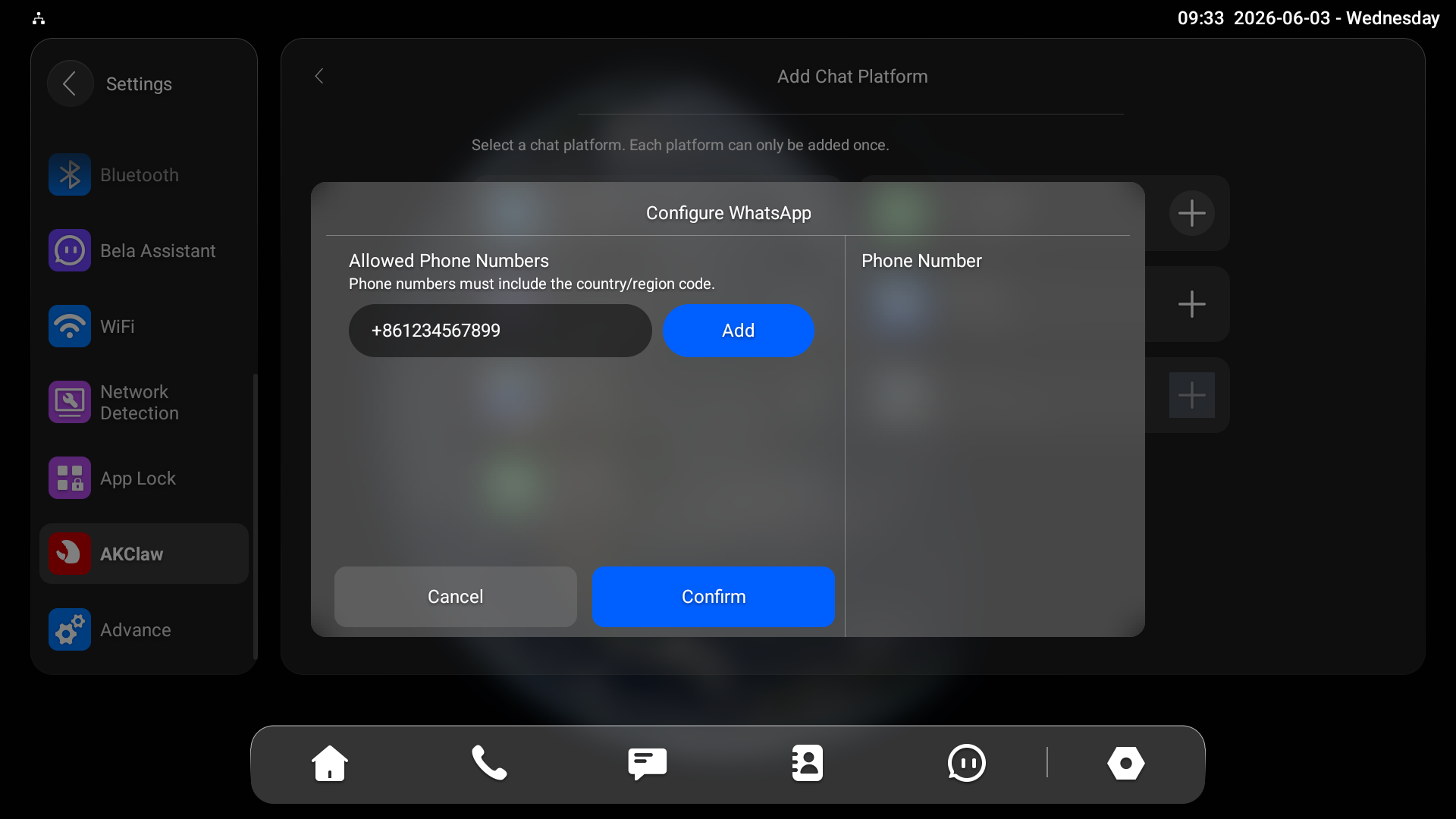
Tippen Sie auf Bestätigen. Ein QR-Code erscheint auf dem Gerätebildschirm.
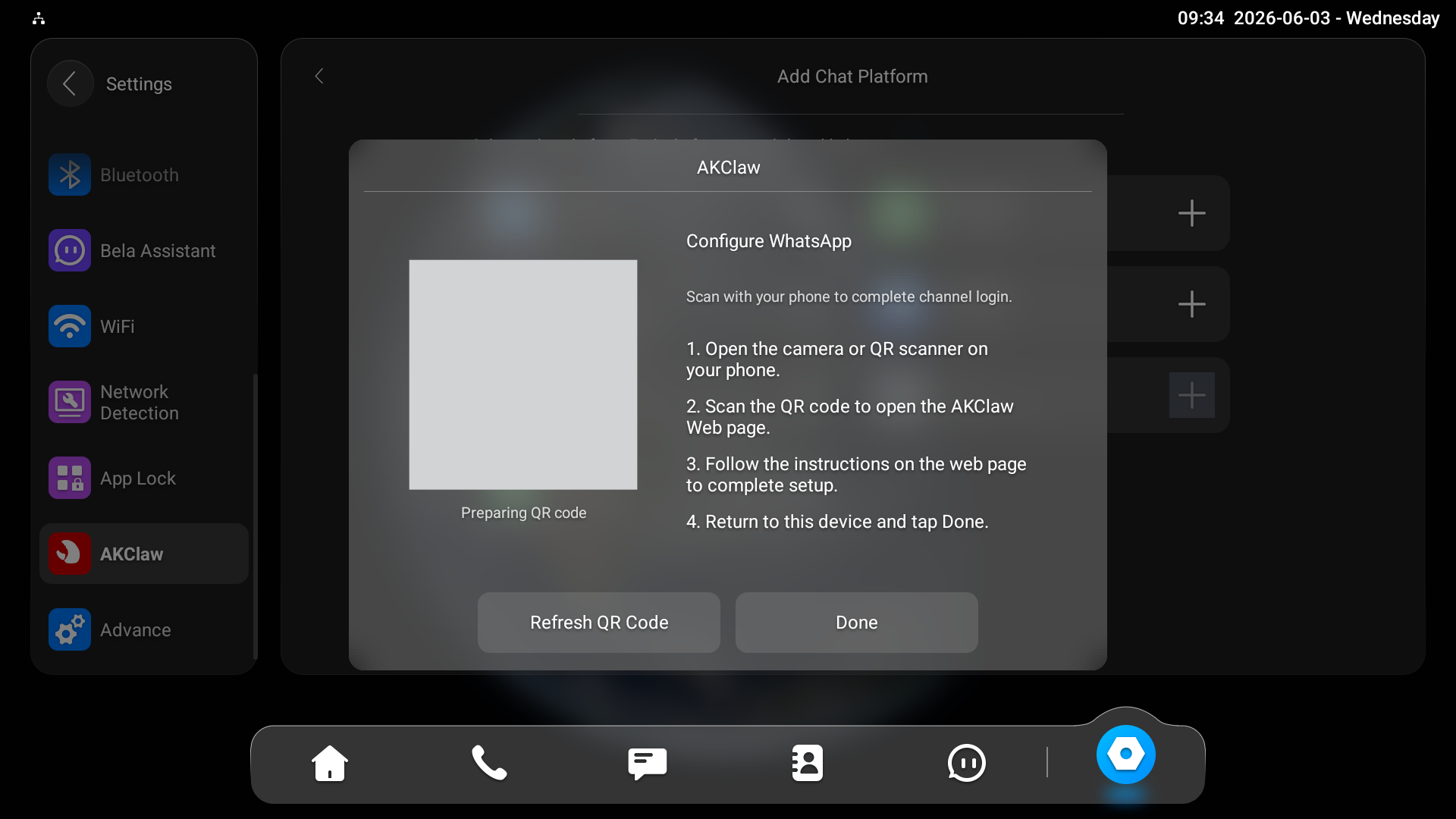
Öffnen Sie WhatsApp auf Ihrem Handy.
Tippen Sie auf das Menüsymbol oben rechts und wählen Sie Verknüpfte Geräte aus.
Tippen Sie auf ein Gerät verknüpfen.
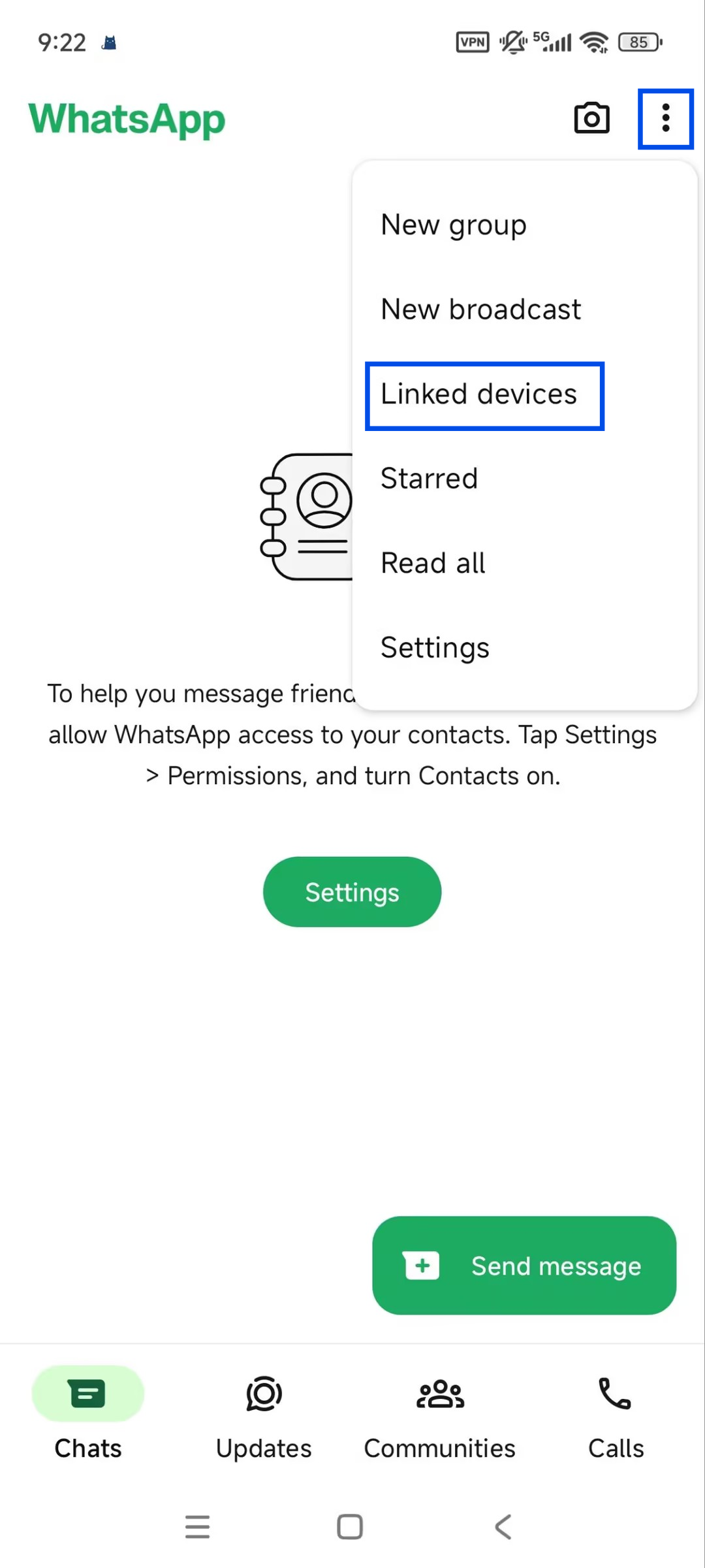
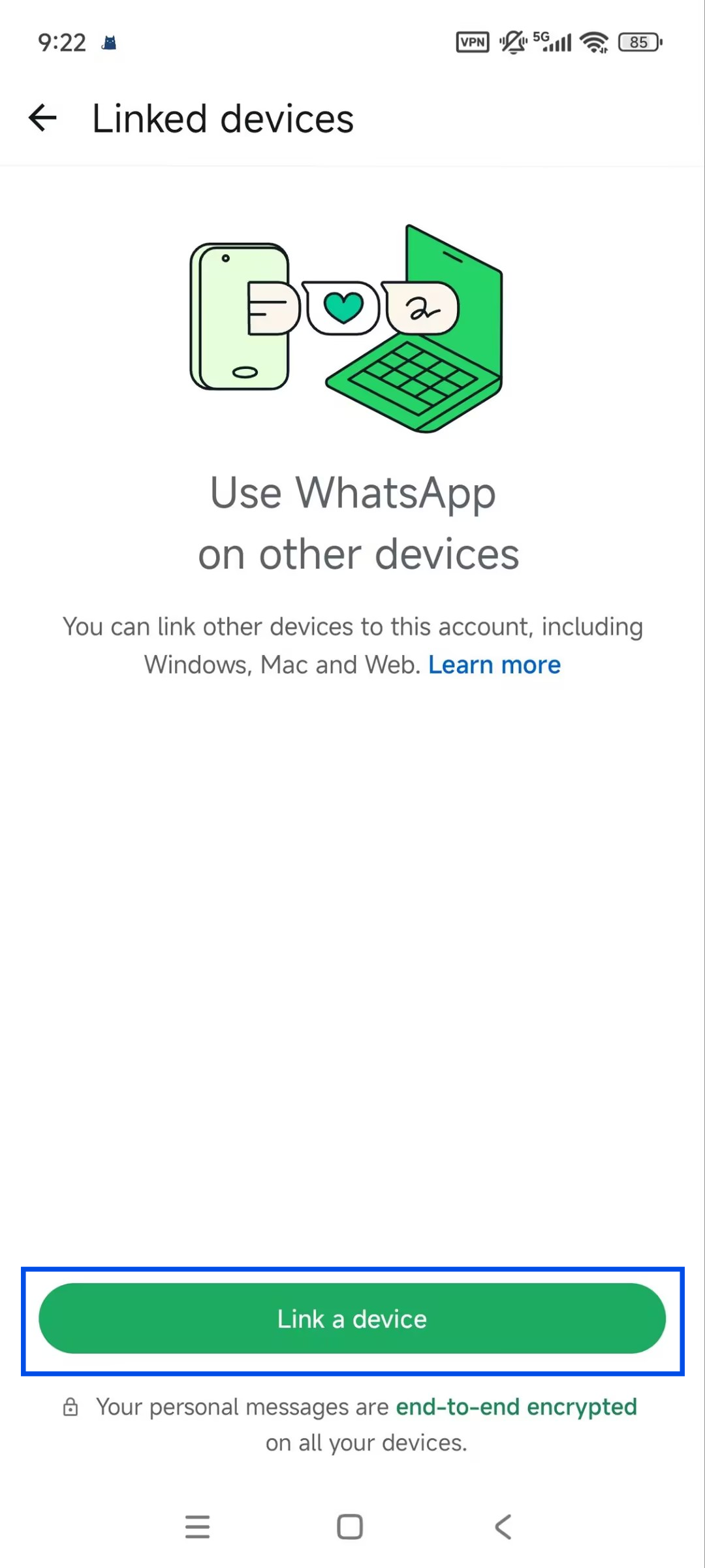
Scanne den QR-Code auf dem Indoor-Monitor.
Anmerkung
Das WhatsApp-Konto, das den QR-Code scannt, wird zum AKClaw-Bot-Account.
Dann warten Sie etwa 1–2 Minuten, nachdem die Verbindung hergestellt wurde.
Senden Sie eine Nachricht an Ihr eigenes WhatsApp-Konto. Der Bot antwortet automatisch auf deine Nachricht.
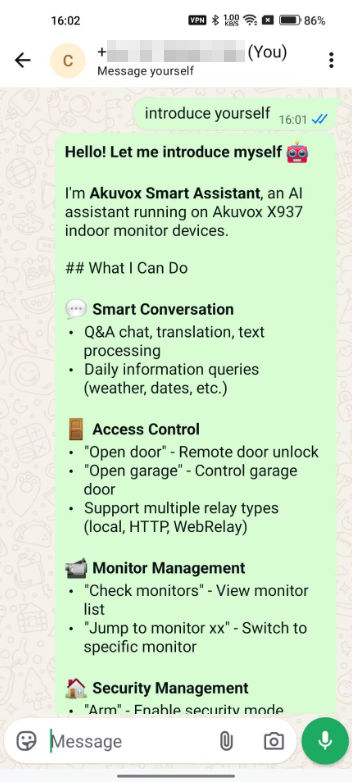
Discord
Die Discord-Einrichtung erfordert das Erstellen einer Bot-Anwendung im Discord-Entwicklerportal, bevor das Gerät konfiguriert wird.
Discord-Anwendung erstellen
Öffne die Discord-Website und logge dich in dein Konto ein.
Klicken Sie auf Neue Anwendung.
Passen Sie den App-Namen an und klicken Sie auf Erstellen.
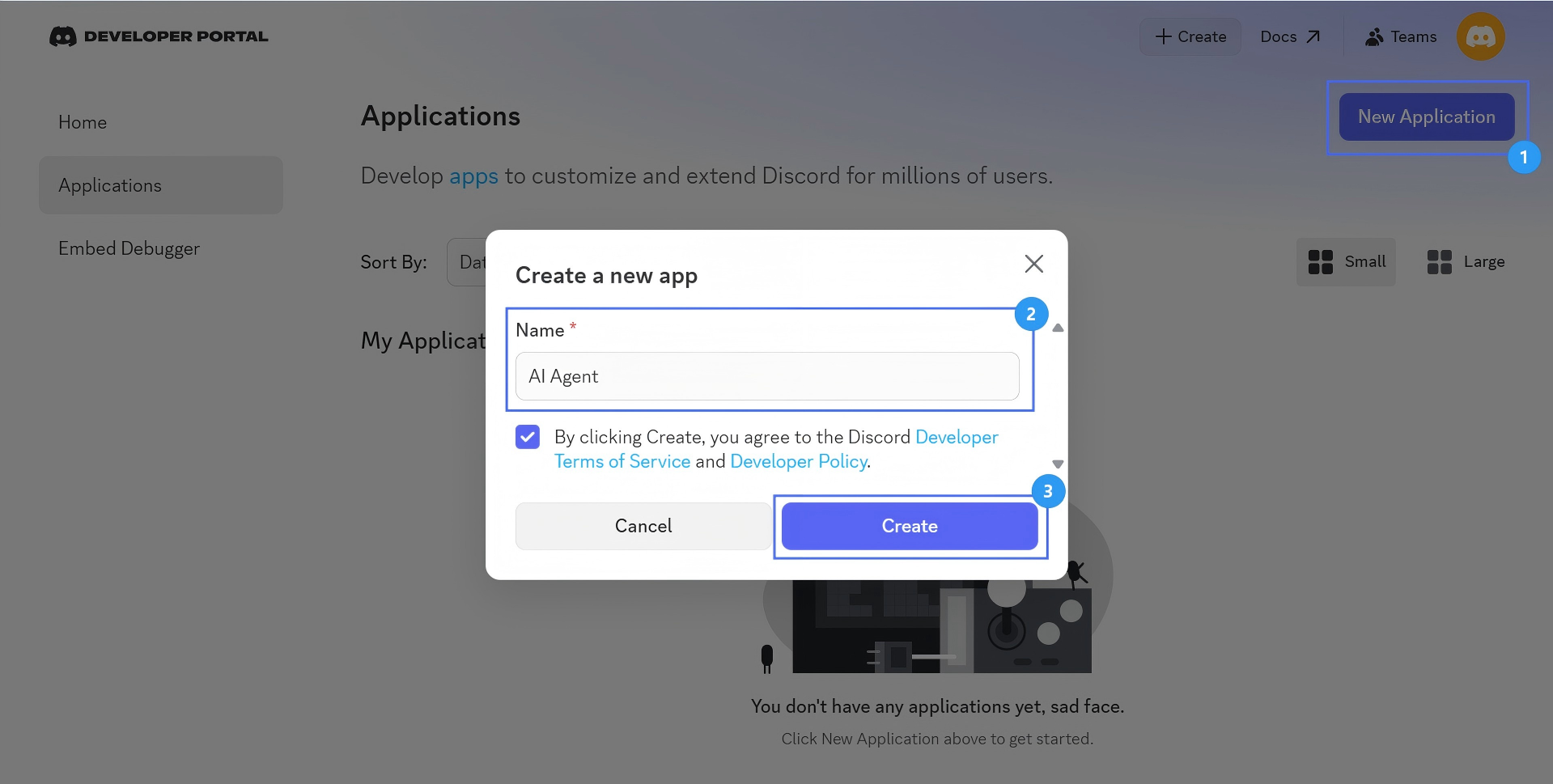
Bot-Token generieren
Wähle Bot im linken Übersichtsmenü aus.
Klicken Sie auf Token zurücksetzen , um ein neues Token zu generieren.
Kopiere den neuen Token für den späteren Einsatz im X937.
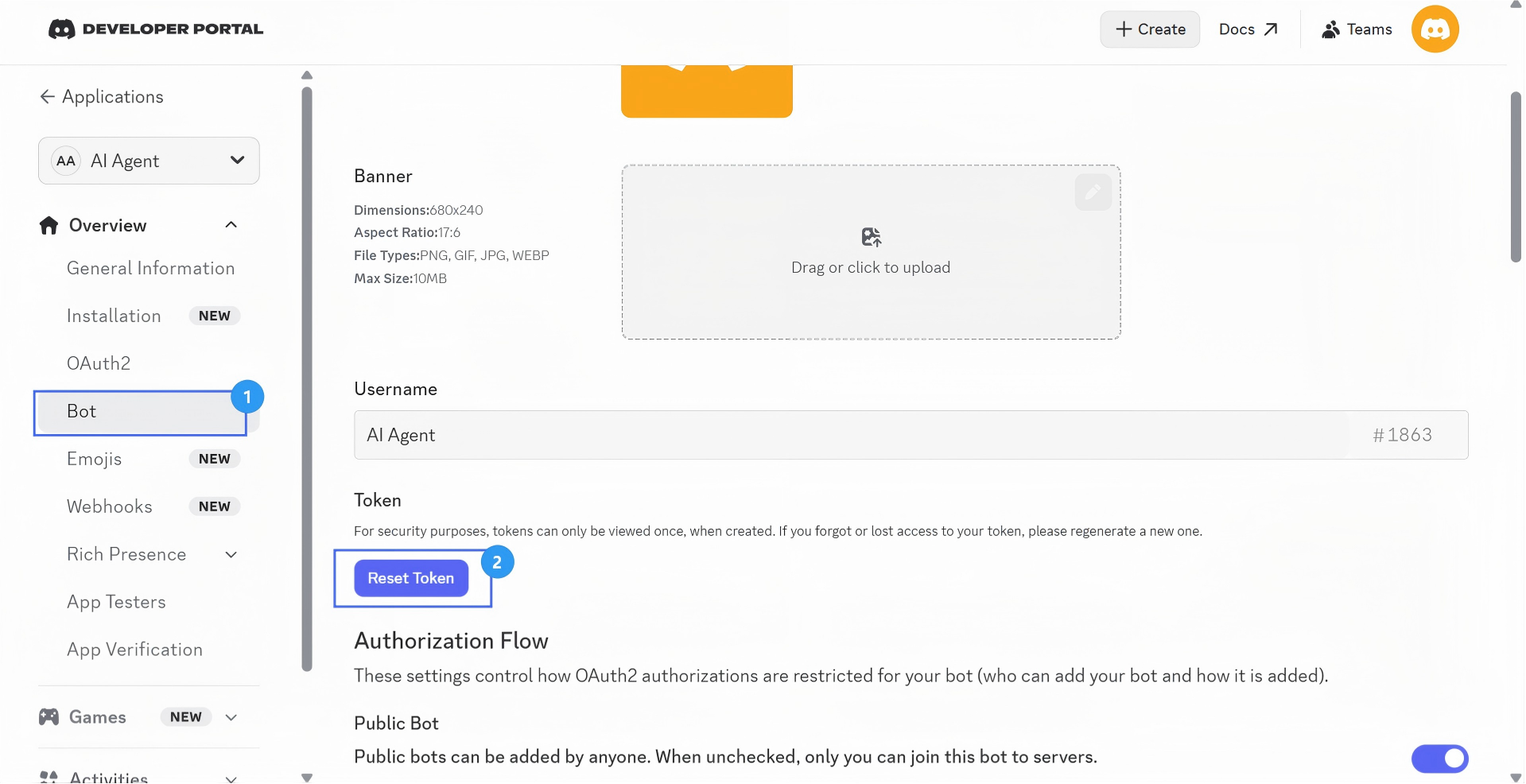
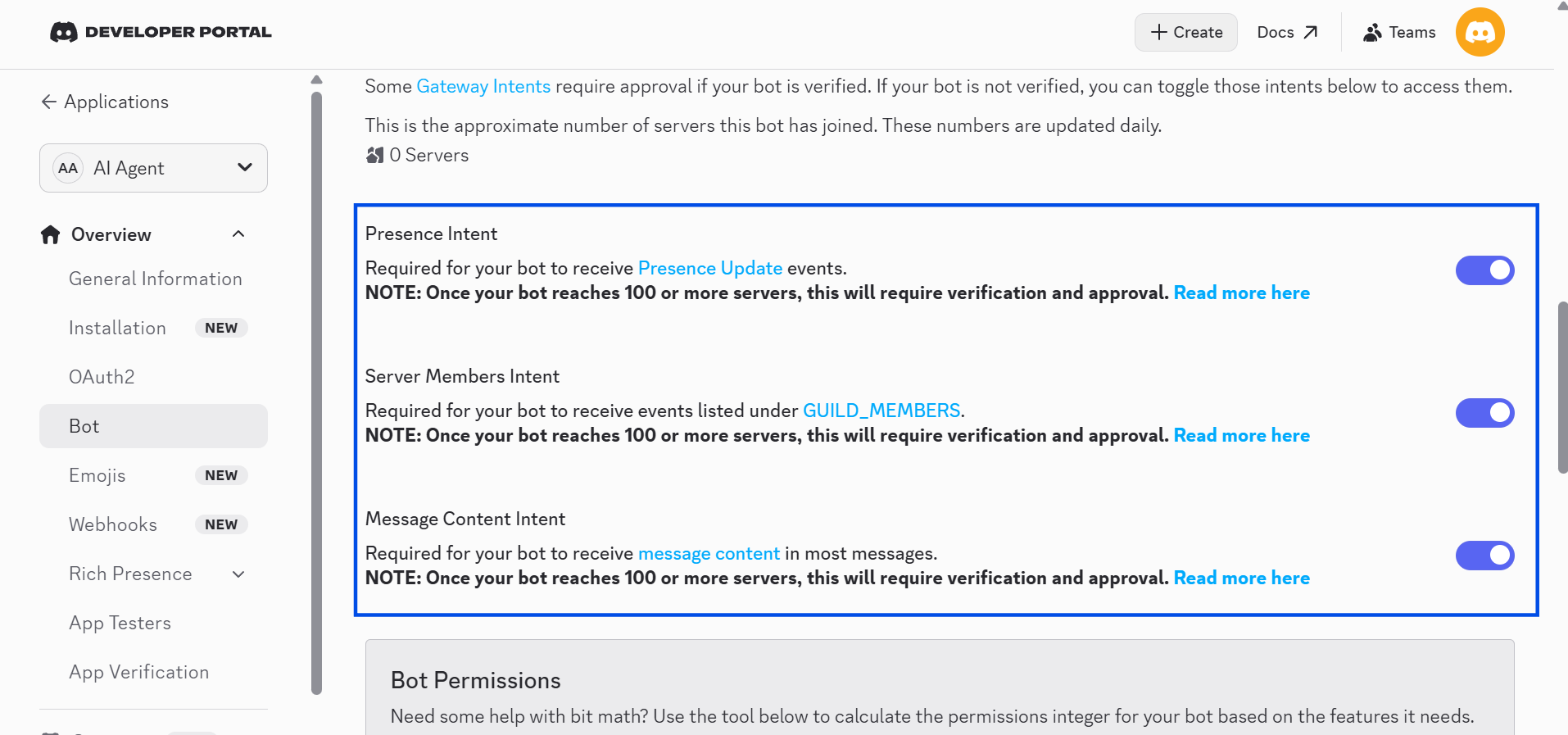
Aktivieren Sie Bot-Absichten , wie auf dem Bild gezeigt.
OAuth konfigurieren
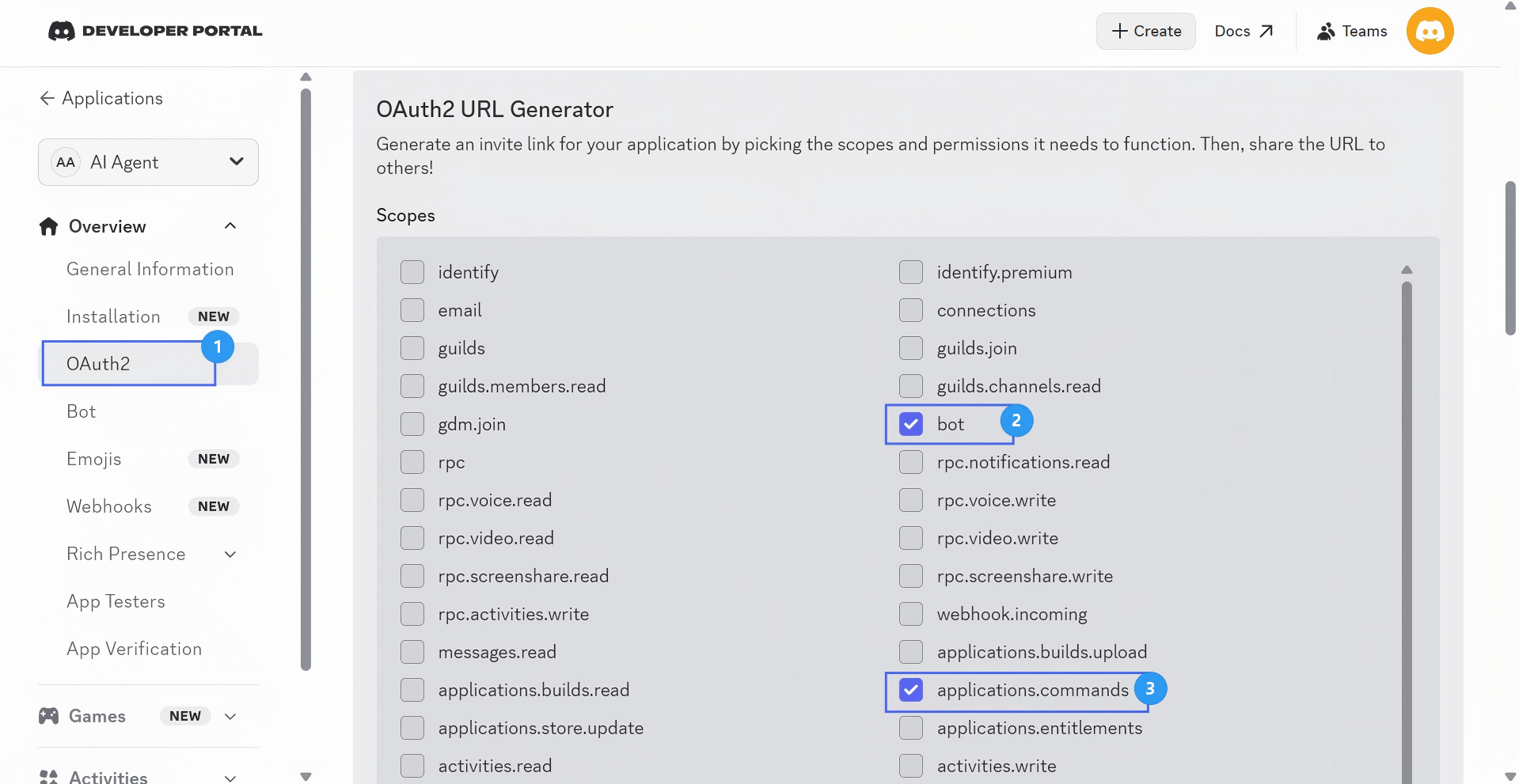
Wählen Sie OAuth2 im linken Übersichtsmenü aus.
Aktivieren Sie die folgenden zwei Scopes:
Bot
application.commands
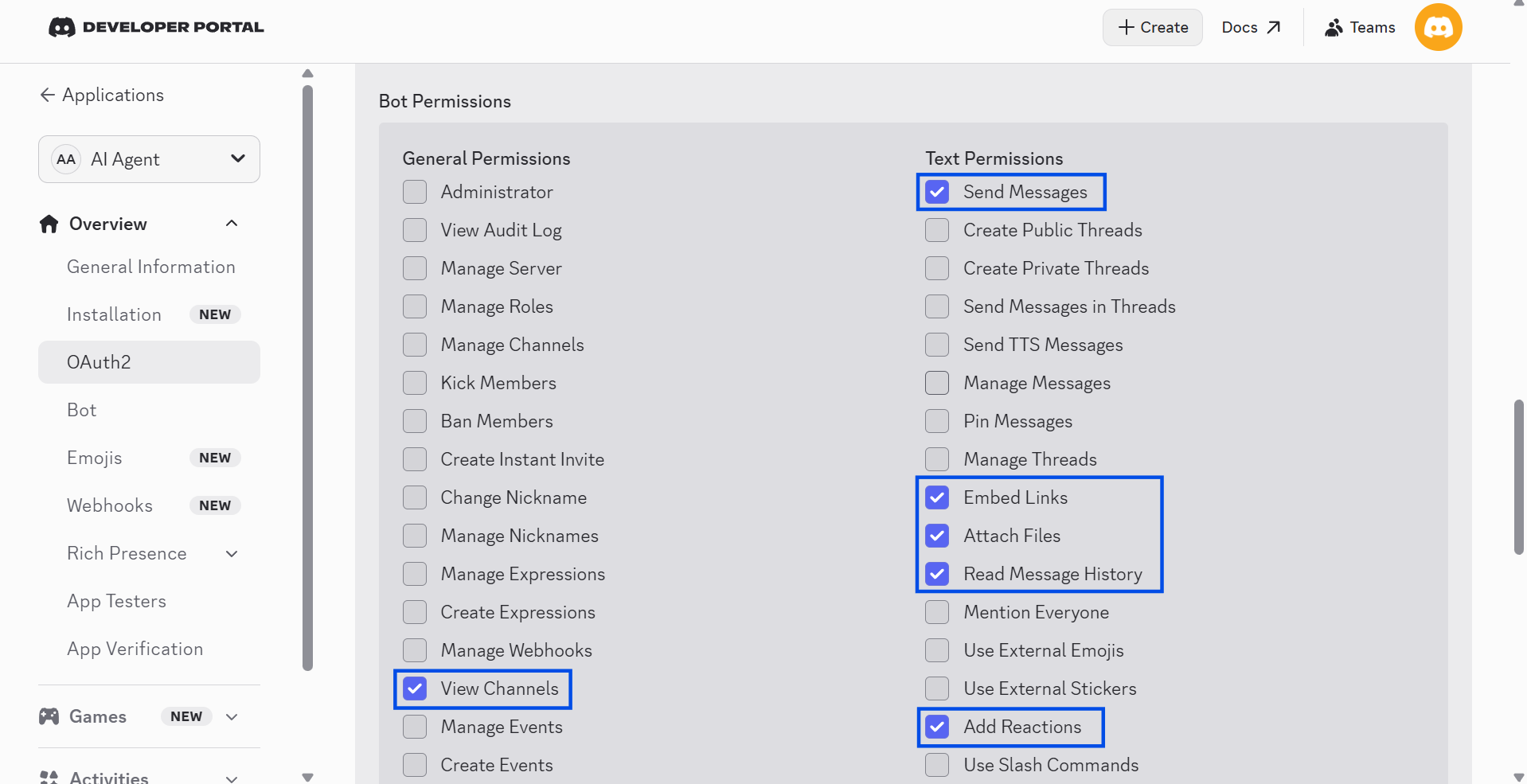
Aktivieren Sie die Bot-Berechtigungen , wie auf dem Bild gezeigt.
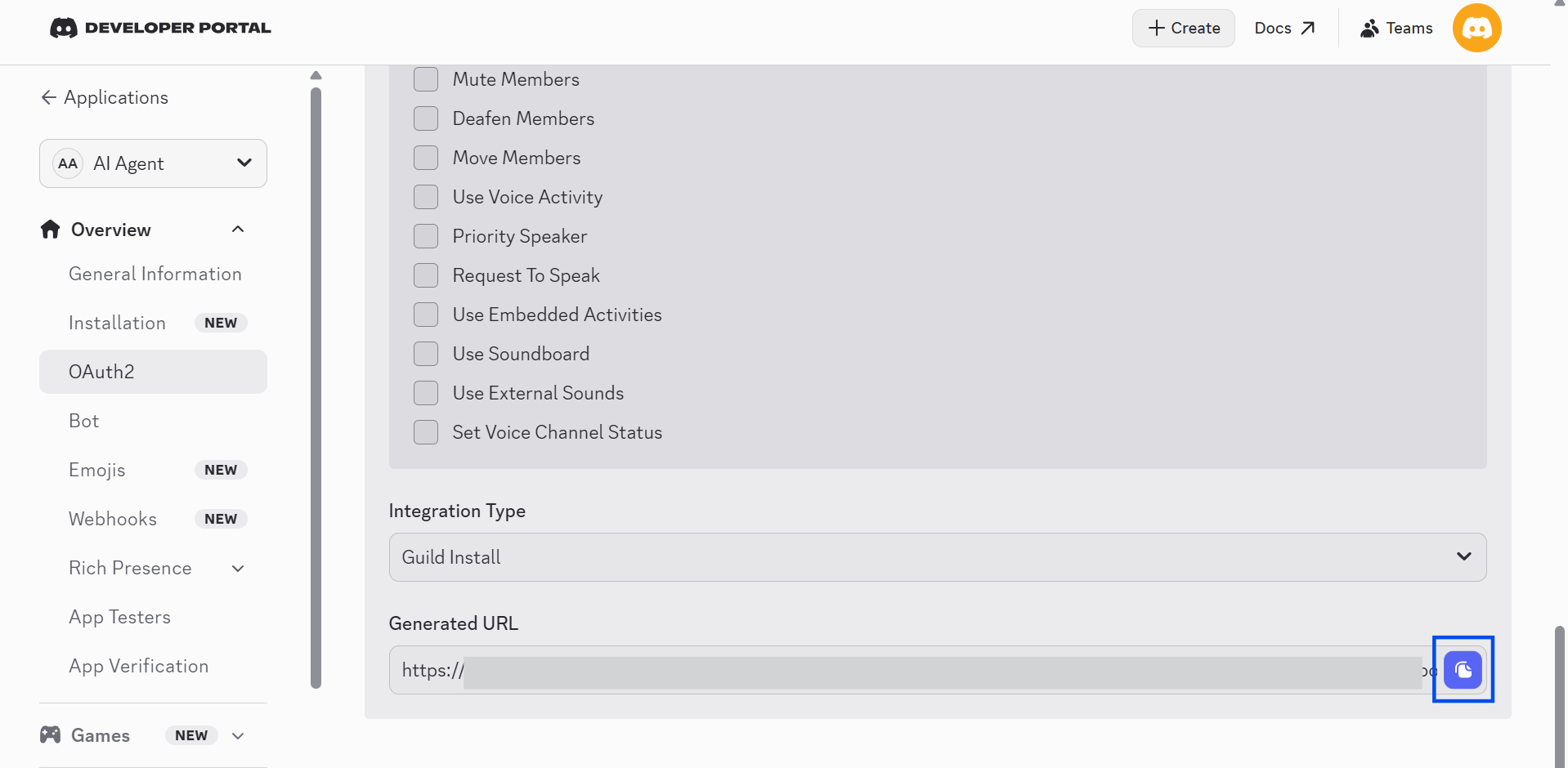
Scrollen Sie nach unten, um die URL zu kopieren und im Browser zu öffnen.
Wählen Sie Ihren Server aus und klicken Sie auf Weiterfahren.
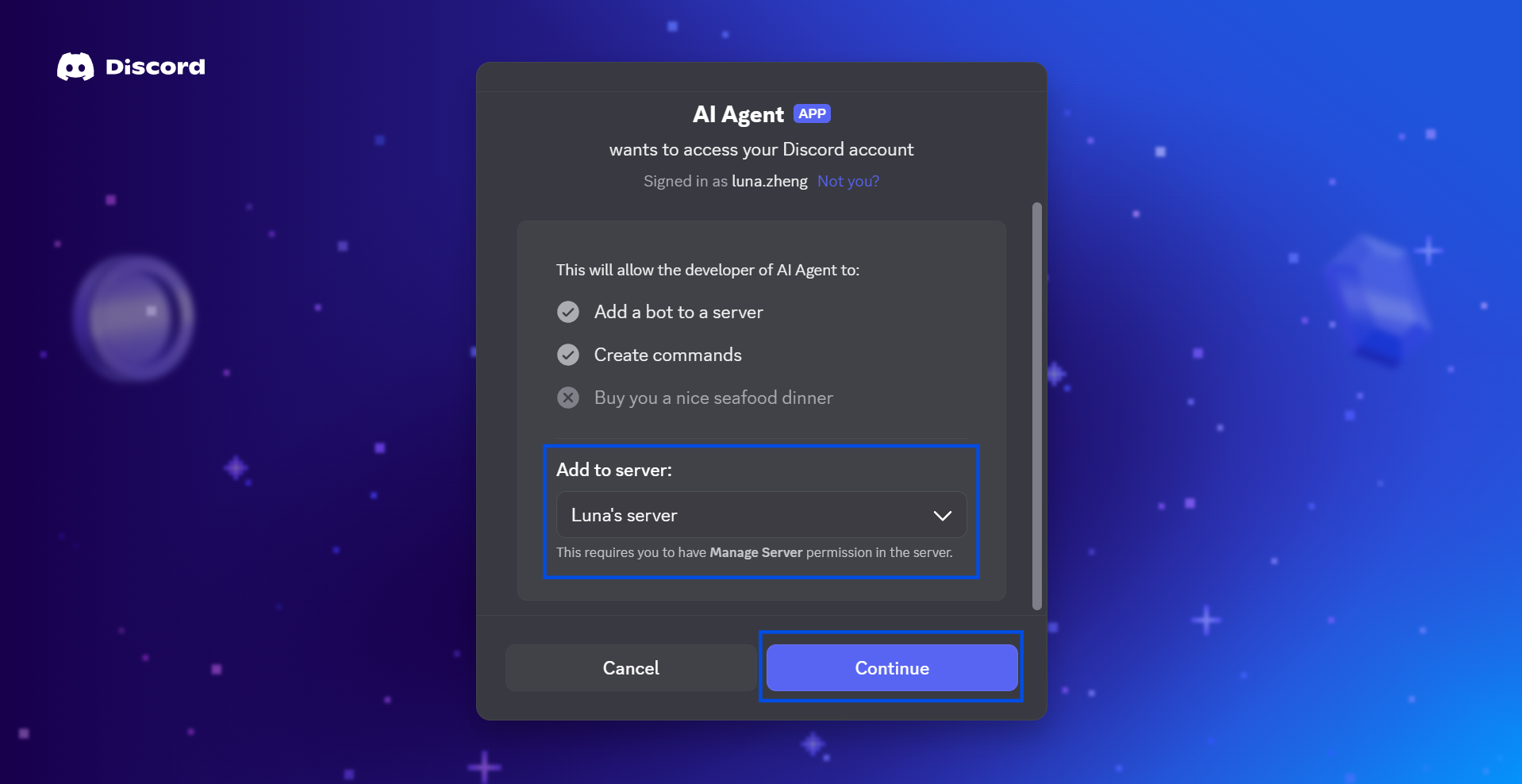
Bestätigen Sie die Autorisierung, und die "Erfolg"-Benachrichtigung wird angezeigt.
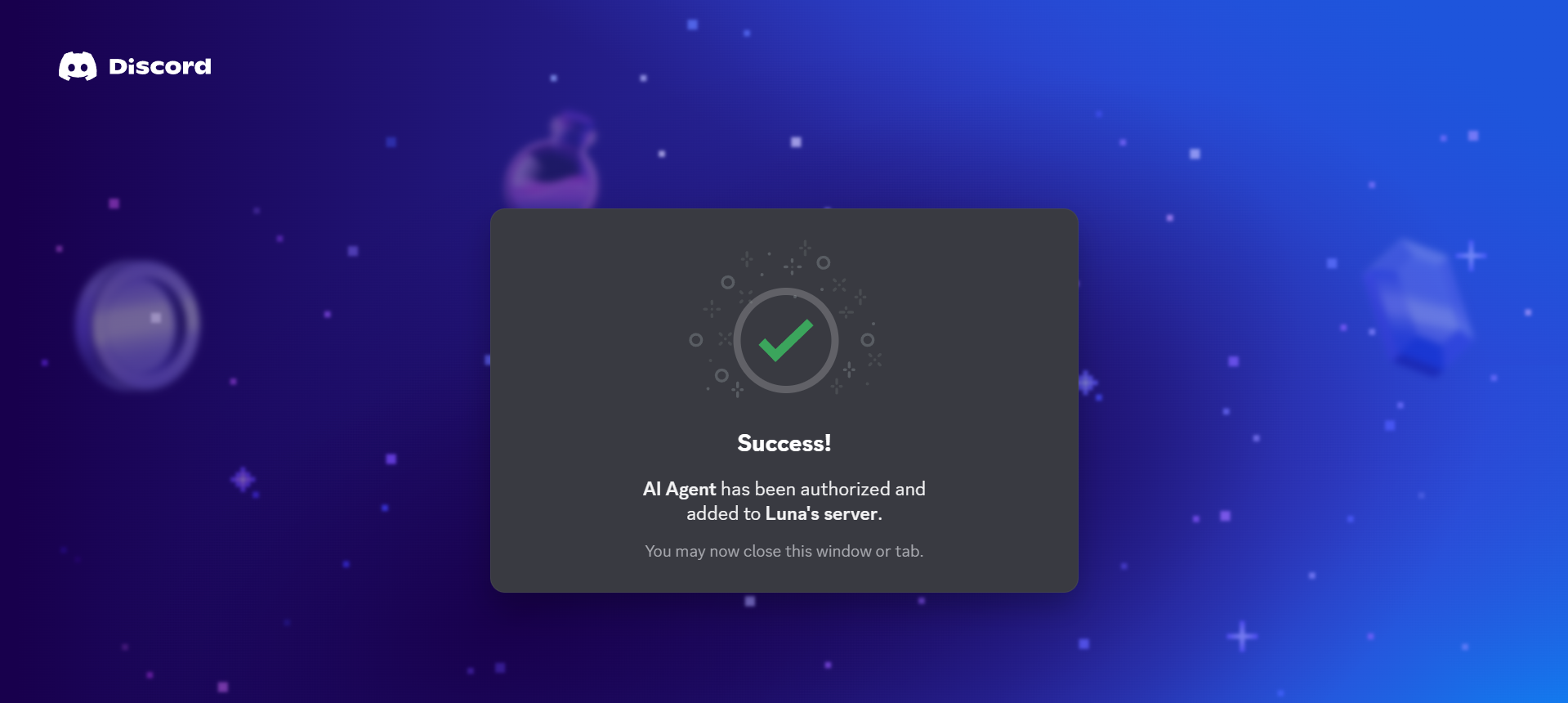
Dann wird der Bot deinem Kanal hinzugefügt.

Geräteeinstellungen konfigurieren
Tippe + neben Discord auf dem Indoor-Monitor.
Scanne den QR-Code mit deinem Handy, um die AKClaw Discord-Einrichtungsseite zu öffnen.
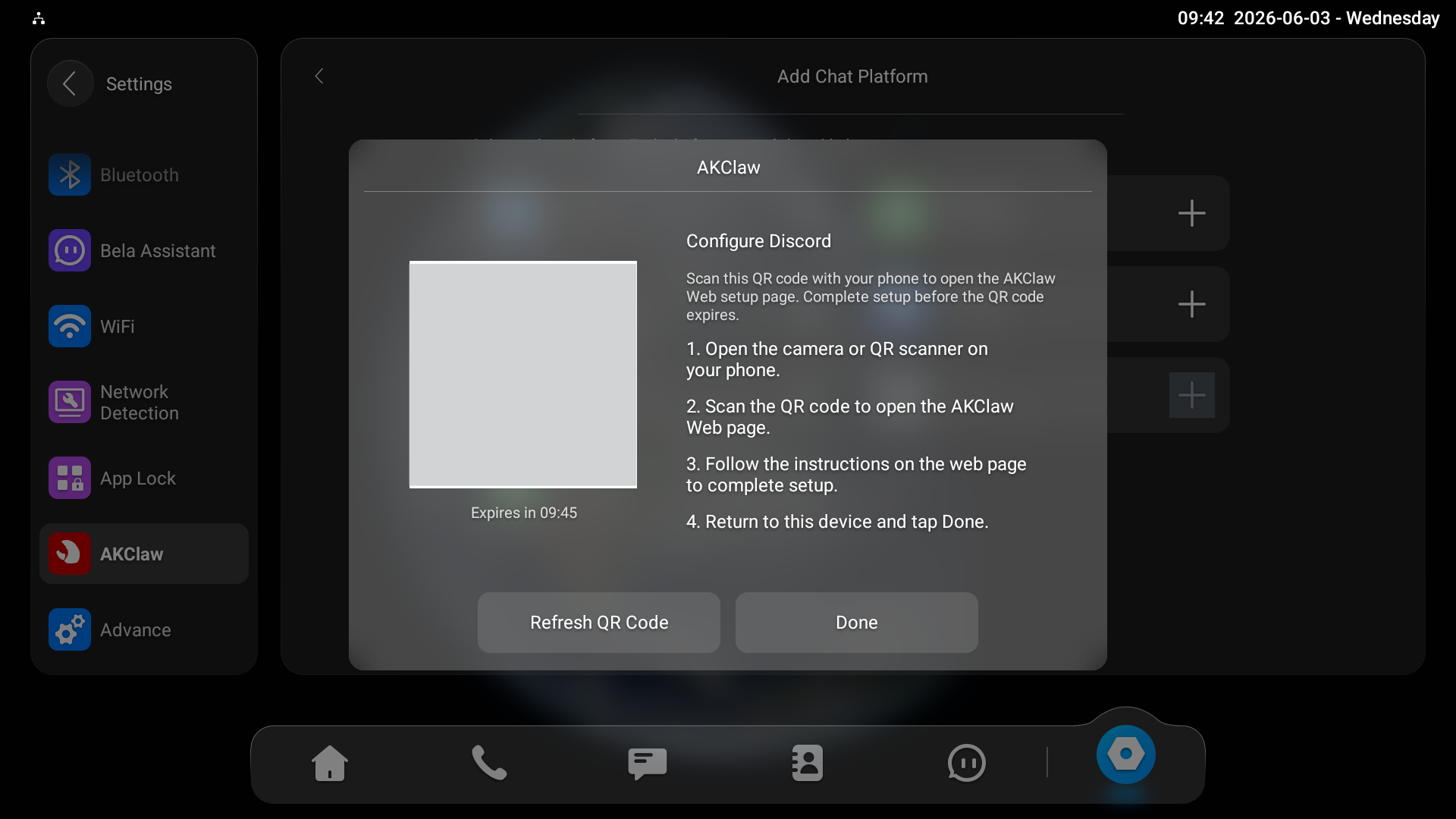
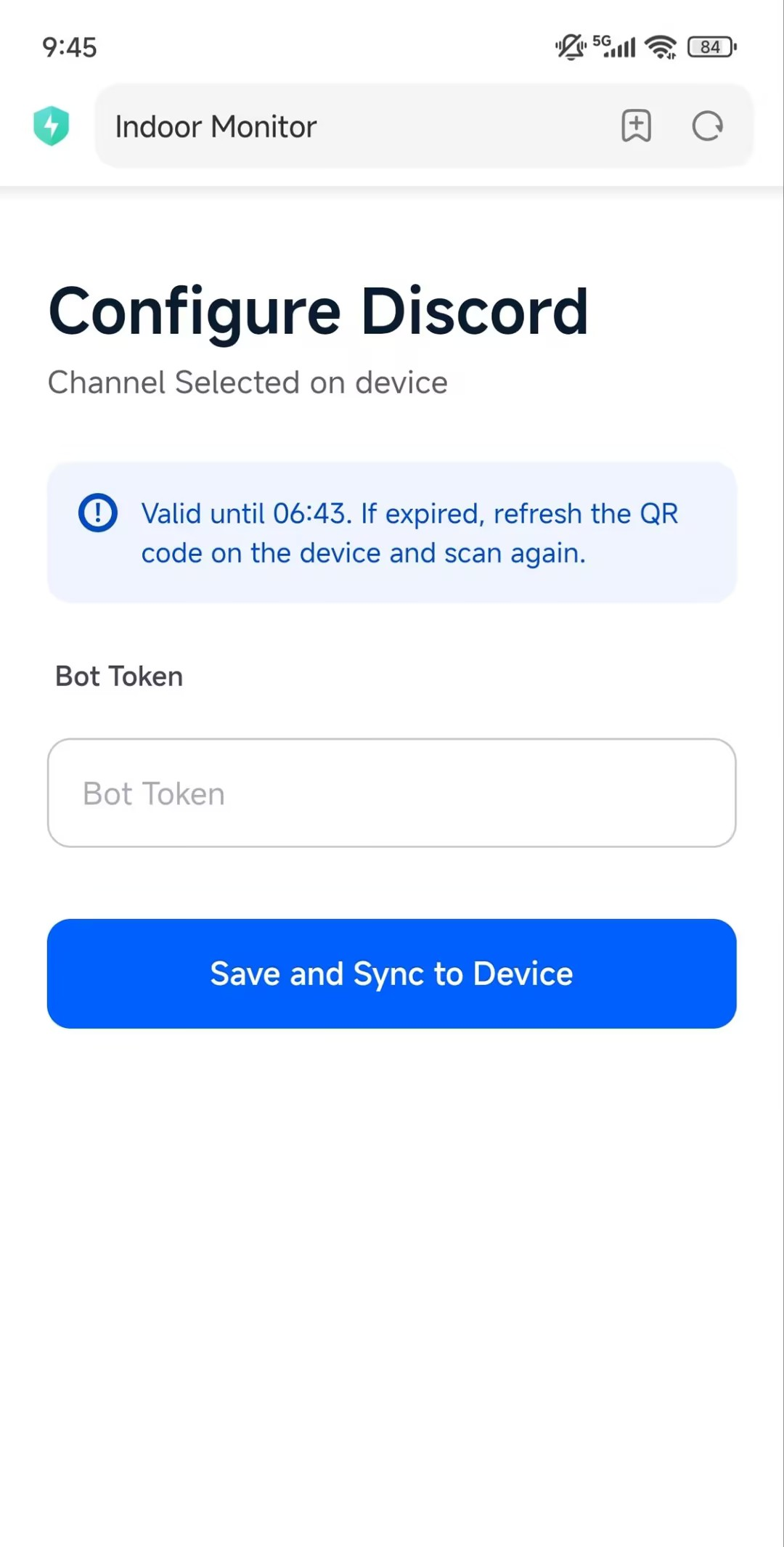
Geben Sie den Bot-Token ein, den Sie kopiert haben, im Schritt Bot Token generieren .
Tippe auf Speichern und Synchronisieren mit Gerät. "Konfiguration eingereicht" wird auf dem Innenmonitor angezeigt.
Dann kannst du den Bot in deinem Discord-Chat @the, zum Beispiel um ihn zu bitten, die Tür zu öffnen, das Gerät zu aktivieren, die Lautstärke des Lautsprechers aufzudrehen usw.
Fehlerbehebung
Wenn der Bot nicht antwortet:
Überprüfen Sie, ob der API-Schlüssel korrekt ist.
Überprüfe die Internetverbindung des Geräts.
Überprüfen Sie den Status des AKClaw-Dienstes als laufend.
Überprüfe die Bot-Berechtigungen auf Discord.
Überprüfen Sie, ob der Bot dem richtigen Kanal hinzugefügt ist.
Unterstützte KI-Agentensteuerungsfunktion
Der KI-Agent unterstützt die natürliche Sprachinteraktion. Benutzer können natürlich sprechen, ohne exakt vordefinierte Befehle zu verwenden.
Kategorie | Funktion | Beispielbefehl | Beschreibung |
|---|---|---|---|
Home Control | Tür wird entriegelt | Vordertür aufschließen | Öffnen Sie verbundene Türen per Sprachanforderung. |
Live-Überwachung | Öffnen Sie den Monitor von FrontDoor | Sehen Sie sich den Live-Videofeed von einem Türtelefon oder einem verbundenen Eingangsgerät an. | |
Scharf- und Entschärfungssicherheit | Arm Home / Arm Away | Aktivieren oder deaktivieren Sie Sicherheitsmodi wie Home Mode oder Away Mode. | |
Sensorstatusprüfung | Überprüfen Sie den Status der Tür | Überprüfen Sie den Status von Tür-/Fenstersensoren, Bewegungsmeldern und Rauchmeldern. | |
Generalassistent | Allgemeine Fragen | Was kannst du tun? | Stellen Sie Fragen zu häufigen Themen und erhalten Sie KI-Antworten. |
Übersetzung | Übersetzen Sie Chinesisch ins Englische | Übersetze zwischen unterstützten Sprachen. | |
Wetterupdates | Wie ist das Wetter heute? | Fordern Sie aktuelle Wetterinformationen für ausgewählte Orte an. | |
Schreibhilfe | Hilf mir, eine E-Mail zu schreiben | Erstellen Sie Entwürfe, Zusammenfassungen oder bearbeitete Textinhalte. | |
Geräteeinstellungen | Lautstärkeanpassung | Dreh die Lautstärke auf | Erhöhen oder verringern Sie die Lautstärke des Geräts. |
Helligkeitsanpassung | Mach es heller | Stellen Sie die Helligkeit des Bildschirms ein. | |
Sprachwechsel | Switch-Gerätesprache | Ändere die Systemsprache des Geräts. | |
Benutzerverwaltung | Administratoren hinzufügen | Fügen Sie einen Administrator hinzu | Gewähre vertrauenswürdigen Nutzern Administratorrechte. |
Administratorliste prüfen | Show-Admin-Liste | Sehen Sie Benutzer mit Zugriffsberechtigung an. |
Fähigkeiten
Skills sind funktionale Ausführungsmodule, die die Fähigkeiten von AKClaw erweitern und Gerätesteuerung, Smart-Home-Integration, Überwachung, Automatisierung und Interaktionen mit Drittanbieterdiensten ermöglichen.
Fertigkeitskategorien
Eingebaute Fähigkeiten (einsatzbereit)
Die folgenden Fähigkeiten sind ab Werk verfügbar und können ohne zusätzliche Drittanbieter-Einrichtung verwendet werden:
Alle Fähigkeiten werden mit Openclaw- vorangestellt (wie Konfiguration, Überwachung, Sensormanagement, Relaissteuerung und Administratorverwaltung).
Fähigkeiten, die zusätzliche Konfiguration erfordern
Die folgenden Fähigkeiten erfordern vor der Nutzung externe Geräte, Dienste oder Software:
Fertigkeit | Anforderung |
|---|---|
KI-Alarmschub | KI-Alarmüberprüfung und Konfiguration von Push-Benachrichtigungen. |
Common-Homekit | Apple Home eingerichtet und HomeKit-Geräte gekoppelt. |
Sonoscli | Sonos-Lautsprecher sind im selben lokalen Netzwerk verfügbar. |
Stock-Monitor | Internetzugang zur Abrufung von Aktiendaten. |
Google-Kalender | Android CalendarBridge und Google Kalender-Konto. |
AKClaw-Smart-Home- | Integration mit akubela Smart Home Geräten und -Diensten. |
Openhue | OpenHue-Umgebung und Philips Hue-Geräte. |
Begriff | Notion API-Integration zum Erstellen und Verwalten von Seiten, Datenbanken und Blöcken. |
Fähigkeit aktivieren/deaktivieren der Kontrolle
Einige Fähigkeiten bieten einen unabhängigen Kippschalter und können je nach Bedarf aktiviert oder deaktiviert werden, darunter:
AKClaw-Smart-Home-
KI-Alarmschub
Nur aktivierte Fähigkeiten werden von AKClaw ausgeführt werden können.
Sicherheits- und Datenschutzhinweise
WhatsApp-Bot-Konto: Das mit AKClaw verknüpfte Konto verarbeitet alle eingehenden Nachrichten über das KI-Modell. Vermeiden Sie es, ein persönliches Konto mit sensiblen Gesprächen zu verwenden.
Telegram Erlauben von: Beschränken Sie den Zugriff nur auf vertrauenswürdige Telegram-Benutzer-IDs, um unbefugte Kontrolle über Ihr Gerät zu verhindern.
Discord-Bot-Berechtigungen: Gewähre nur die in diesem Leitfaden aufgeführten Berechtigungen. Vermeiden Sie es, Administratorrechte zu aktivieren.