Um die Privatsphäre der Nutzer zu schützen und die Sicherheit zu erhöhen, müssen Nutzer ihr Passwort beim ersten Zugriff oder der Nutzung bestimmter Geräteeinstellungen ändern.
Immobilienverwalter und -installateure können diese obligatorische Passwortänderungsfunktion mit dem Autop-Befehl aktivieren.
Kompatible Modelle und Versionen (oder höher):
C313V3: 313.30.15.716
C313-LP-2: 311.30.15.301
C316: 316.30.14.607
C319: 119.30.14.503
S562: 562.30.15.217
S562-2: 5622.30.15.18
S563: 563.30.14.306
S565: 565.30.15.14
X937: 937.30.14.306
X933: 933.30.14.403
IT88: 88.30.14.603
Aktivieren Sie die Funktion über AutoP
Diese Funktion ist standardmäßig deaktiviert. Aktivieren Sie ihn mit dem Befehl Config.Settings.REDCERTIFICATION.Enable=1.
0: Behindert.
1: Aktiviert.
SmartPlus Cloud-Konfiguration
Wenn das Gerät in der SmartPlus Cloud bereitgestellt wird, kannst du den Befehl in der Cloud geben.
Sowohl Installateure als auch Hausverwalter haben die Erlaubnis, dies einzurichten.
Tipp
Wenn Sie Installateur sind, klicken Sie hier , um die AutoP-Richtlinien einzusehen.
Nehmen wir ein Gemeinschaftsprojekt und ein Immobilienverwalter-Konto als Beispiele.
Melden Sie sich mit Ihrem Konto auf der SmartPlus Cloud-Plattform an.
Klicke im linken Menü auf Geräte .
Klicken Sie
 auf das Zielgerät und dann auf Einstellungen.
Gib den Befehl ein und klicke auf Absenden.
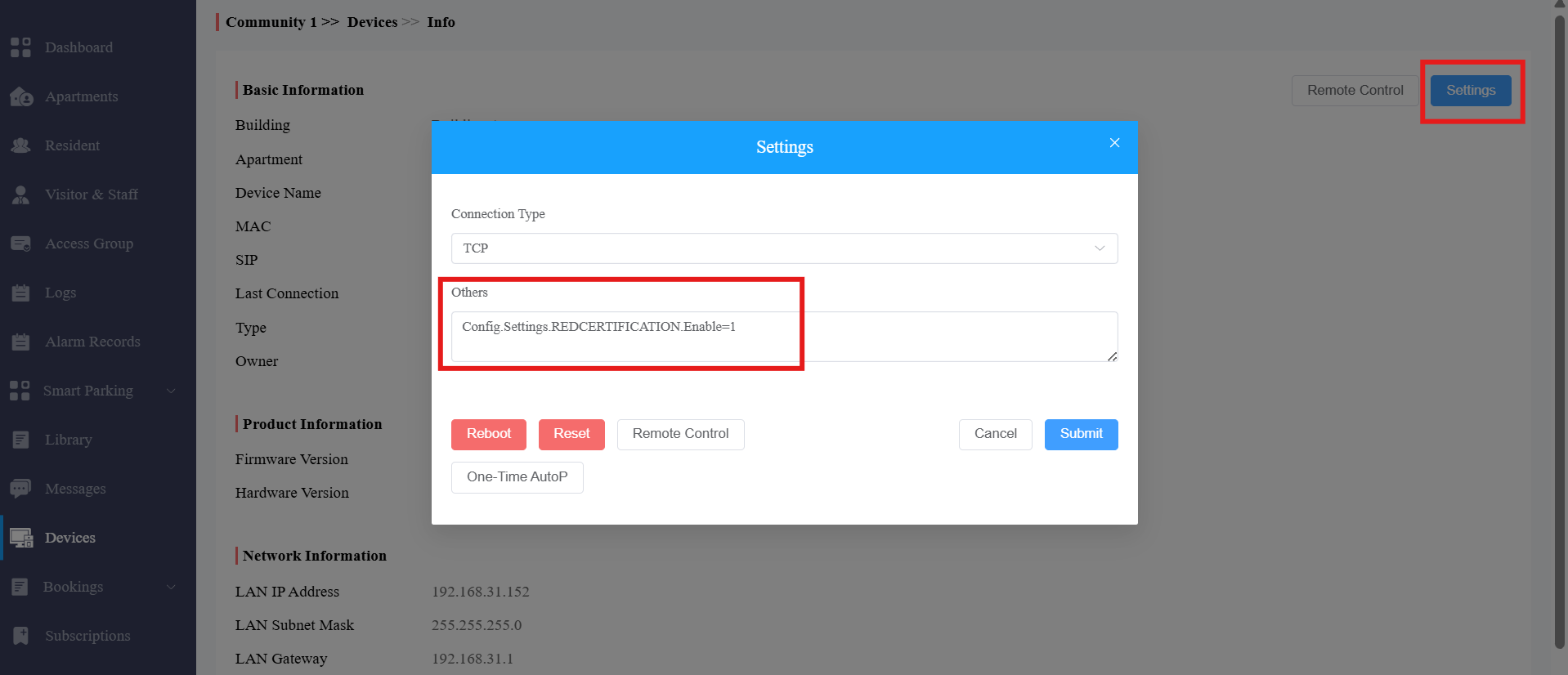
Das Gerät startet neu und der AutoP tritt in Kraft.
On-Premise-Konfiguration
Du kannst den PC Manager nutzen, um den AutoP-Befehl zu geben.
Melde dich mit dem Standardbenutzernamen und Passwort in die Software ein, Admin.
Überprüfen Sie das Zielgerät/die Zielgeräte und klicken Sie auf Nächsten.
Wählen Sie den manuellen Eingabemodus und geben Sie den Befehl ein.
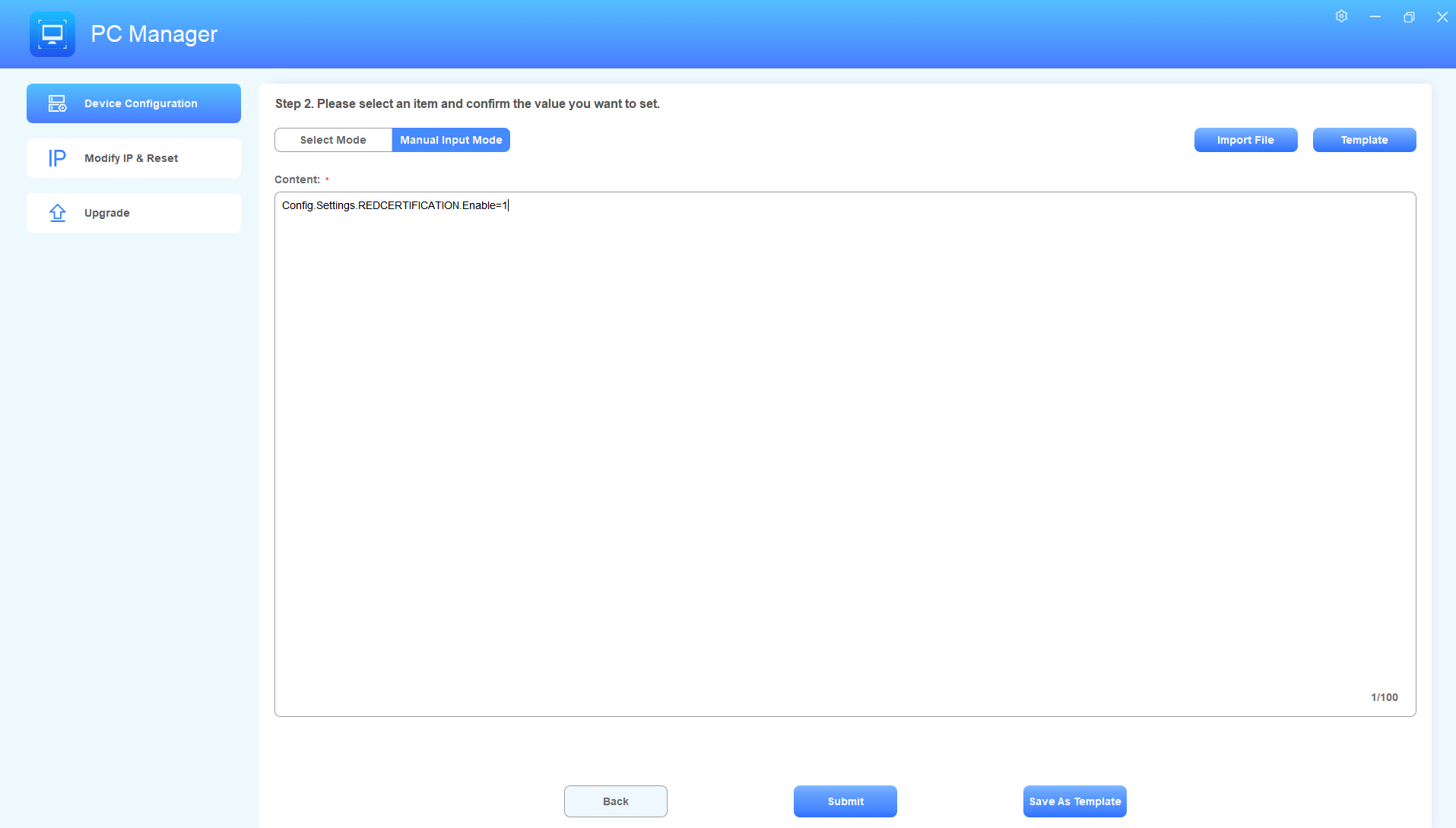
Klicken Sie auf Absenden.
Das Gerät startet neu und der AutoP tritt in Kraft.
Für Endnutzer: Passwort ändern
Nach der Konfiguration müssen Sie Ihre Passwörter beim ersten Zugriff ändern:
Grundlegende Einstellungen
Erweiterte Einstellungen
Bildschirm entsperren
Scharf- und Entschärfung des Geräts
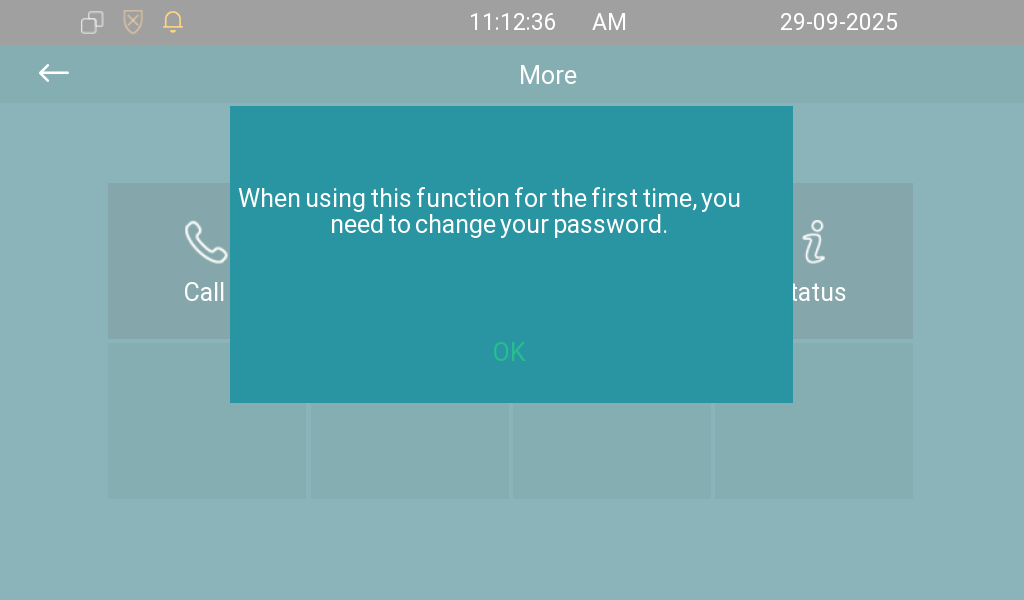
Tippe auf OK , um zum Passwortänderungsbildschirm weiterzuleiten.
Gib das aktuelle Passwort und das neue Passwort (mindestens 6 Ziffern) ein.
Standardpasswörter:
Grundlegende Einstellungen (Einstellungscode): Leer lassen
Erweiterte Einstellungen (Systemcode): 123456
Entsperrbildschirm: Leer lassen
Arm-/Entschärfungsgerät: 0000
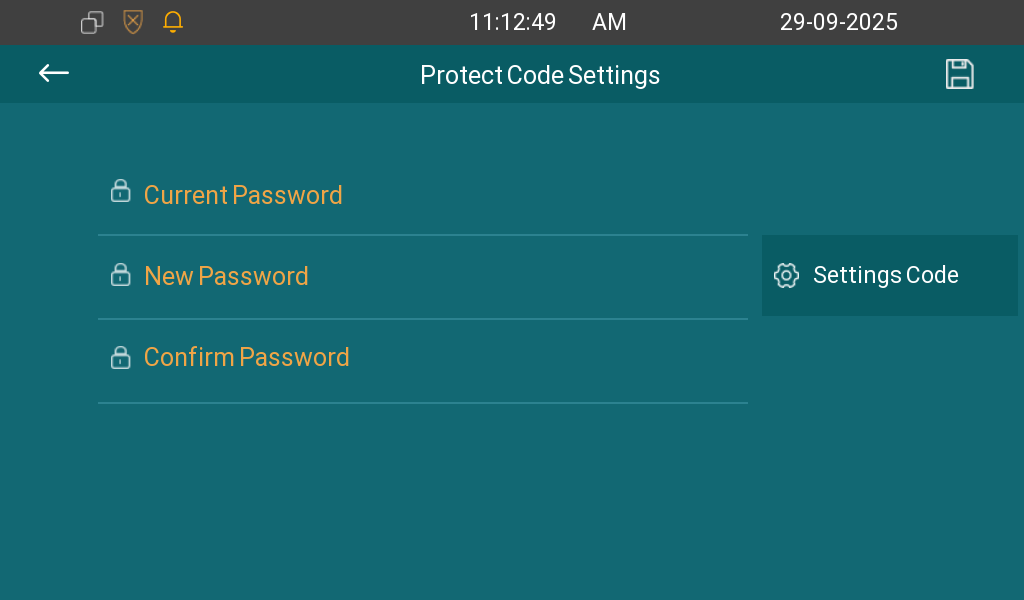
Tippen Sie,
 um die Einstellung zu speichern.