Elevator Control ist eine cloud-verwaltete Zugangsfunktion, die Bewohnerberechtigungen, Auslösegeräte und EC33-Relaislogik in einem einheitlichen Arbeitsablauf verbindet.
Er ermöglicht es Installateuren, Folgendes zu definieren:
Welche Etagen jeder Aufzugscontroller erreichen kann
Welche Geräte (Türtelefon, Zugangskontrollterminal, Innenmonitor, Wachtelefon) können das Aufzugsentriegeln auslösen
Wie lange jeder Trigger das Relais aktiv hält (Haltezeit)
Welche Stockwerke/Aufzüge jeder Bewohner benutzen darf
Es unterstützt außerdem Bodenkartierungsmodi für verschiedene Verkabelungsstrukturen sowie zeitplanbasierte Hold-Open-Verhalten für ausgewählte Stockwerke.
Kompatibles Modell und Version (oder höher):
Modell
Firmware-Version
Modell
Firmware-Version
EC33
33.30.1.107
R29
29.30.10.712
R20
320.30.12.16
A08
108.30.11.210
X915V2
2915.30.10.707
A095
95.30.11.6
A094
92.30.11.106
R28V2
228.30.11.17
X916
916.30.10.508
S539
539.30.10.605
A01/A02
101.30.11.109
S535
535.30.11.8
X912
912.30.12.207
S538
538.30.10.705
R25
25.30.10.206
E16V2
216.30.12.7
E16V3
416.30.12.5
S532
532.30.10.315
A03
103.30.11.105
Wichtiger Hinweis:
Für Projekte, die vor der Cloud-Version 7.4.0 (15. April 2026) erstellt wurden, ist die Option Elevator Control standardmäßig verborgen.
Um diese Funktion zu aktivieren, wenden Sie sich bitte an das Akuvox-Support-Team. Sobald aktiviert, konfigurieren Sie die barrierefreien Etagen im Projekt neu, um einen ordnungsgemäßen Betrieb sicherzustellen.
Die Einstellungen in diesem Artikel konfigurieren die Kommunikation zwischen der SmartPlus Cloud und dem EC33-Relais. Das Verhalten des Aufzugs – ob er direkt zur Etage des Nutzers fährt oder den Stockwerksknopf für die manuelle Auswahl entsperrt – hängt von der Verkabelung des EC33 ab. Bevor Sie weitermachen, bestätigen Sie Ihr Verkabelungsszenario in "Zugangskontrolle für EC33-Aufzugssysteme konfigurieren".
Schlüsselkonzepte
Bodenkartierungsmodus
Dies definiert, wie das System die Beziehung berechent zwischen:
Bodennummer ↔ EC33-Relais
Da der EC33 die Etagen über Relaisverkabelung steuert, muss die Cloud verstehen, welches Relais welche Etage repräsentiert.
Es gibt zwei Modi:
Benutzerdefinierter Bodenname (empfohlen)
Kartiere Bodennamen manuell den Relais.
Set-Erdgeschoss
Das System berechnet die Etagen automatisch basierend auf der Verkabelungsreihenfolge.
Die meisten Projekte sollten den benutzerdefinierten Floor Name verwenden, da die Verkabelung in echten Projekten oft nicht sequenziell ist.
Auslösevorrichtung
Auslösevorrichtungen sind Geräte, die die Aktivierung der Aufzugssteuerung ermöglichen.
Beispiele:
Türtelefone
Zugriffskontrollgeräte
Indoor-Monitore
Wachtelefone
Wichtige Logik:
Wenn ein Gerät NICHT als Auslöser konfiguriert ist, kann es die Höhenrudersteuerung nicht auslösen.
Kontrollierte Stockwerke
Dies definiert, welche Etagen ein bestimmter EC33 steuert.
Dies wird verwendet, wenn:
Ein Gebäude verfügt über mehrere Aufzüge
Aufzüge bedienen verschiedene Zonen
Beispiel:
Aufzug | Böden |
|---|---|
Aufzug A | 1-10 |
Aufzug B | 11-20 |
Wartezeit
Definiert, wie lange das Relais nach dem Auslösen aktiv bleibt.
Beispiel:
Türtelefon in der Lobby → 5 Sekunden
Parkeingang → 15 Sekunden
Dies ermöglicht unterschiedliche Freischaltzeiten je nach Eingangsort.
Bevor du anfängst
Bitte bestätigen Sie zuerst Folgendes:
Die Aufzugssteuerung ist in den Projektfunktionen aktiviert.
EC33-Hardware ist online und in die Cloud integriert.
Wenn die Stockwerke 32 überschreiten, wird das Expansionsboard installiert und das EC33-Masterboard zur Cloud hinzugefügt.
Schritt 1: Aktivieren Sie die Aufzugssteuerung im Projekt
Melde dich mit deinem Installer-Konto in der Cloud an.
Klicken Sie auf Communities im Dashboard.
Klicken Sie auf Neu, um ein neues Projekt zu erstellen, oder klicken Sie
 , um ein aktuelles zu ändern.
Finde die Aufzugssteuerungsfunktion und aktiviere sie.
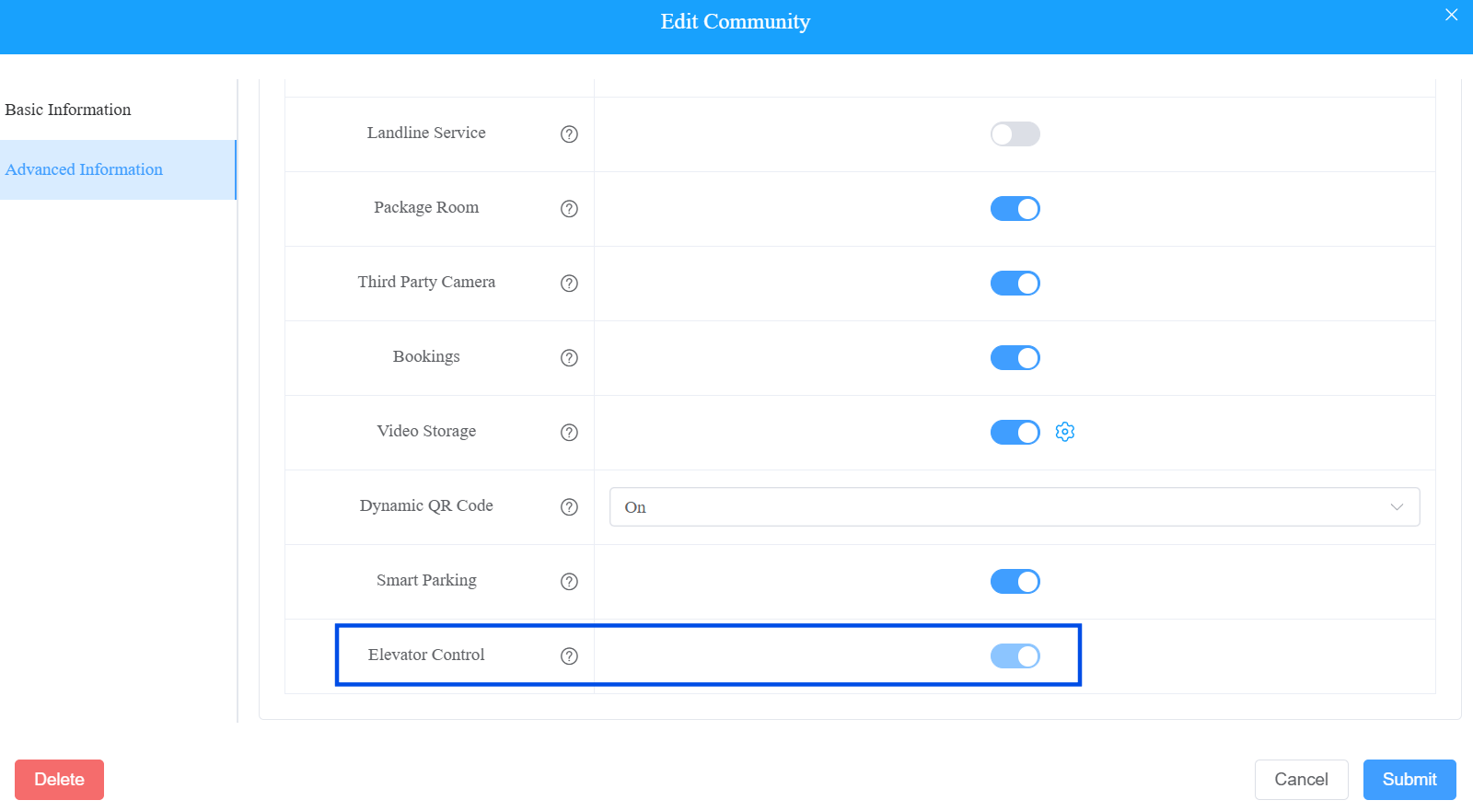
Reiche die Einstellung ein.
Anmerkung
Elevator Control ist eine Premium-Funktion, die eine Bezahlung erfordert.
Schritt 2: Gebäude-Floor-Mapping konfigurieren
Klicken Sie
 auf die Ziel-Community.
Klicken Sie auf +Gebäude hinzufügen , um neue Gebäude zu erstellen, oder klicken Sie
 auf > Bearbeiten , um ein aktuelles zu ändern.
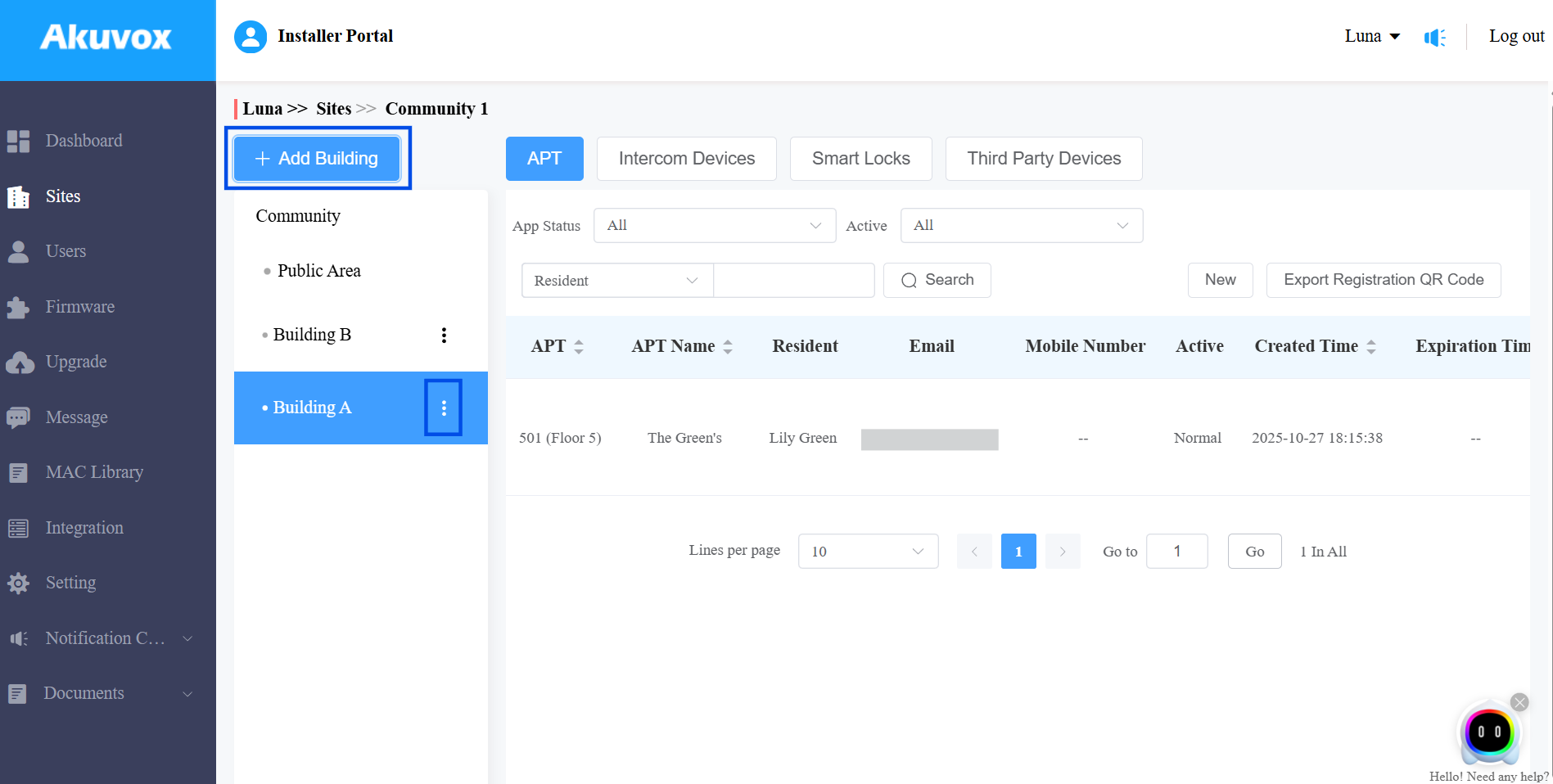
Nennen Sie das Gebäude.
Wähle den Floor Mapping-Modus zwischen benutzerdefiniertem Stockwerksnamen und Set Floor Floor.
Option A: Benutzerdefinierter Stockwerksname
Nutze das, wenn du flexible Relaisnutzung und benutzerdefinierte Bezeichnungen möchtest (zum Beispiel Fitnessstudio, Supermarkt, B1, B2).
Stelle das Startrelais ein. Dies definiert das erste Relais, das für die Aufzugssteuerung verwendet wird. Wenn zum Beispiel die Relais 1-2 für andere Zwecke verwendet werden, beginnen Sie bei Relais 3.
Stelle das End-Relais ein. Dies definiert das zuletzt verwendete Relais.
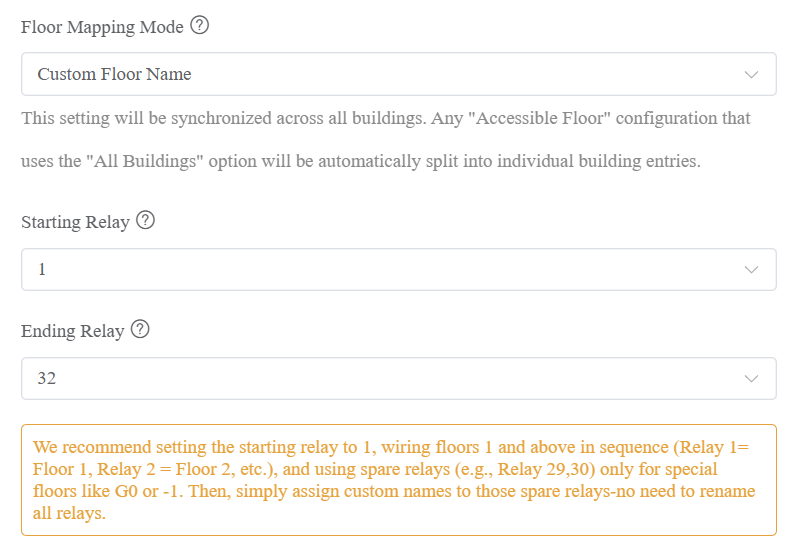
Konfigurieren Sie den benutzerdefinierten Stockwerksnamen (optional pro Etage). Benannt spezielle Etagen bei Bedarf um.
Wenn nicht umbenannt, Stockwerksname = Relaisindex.
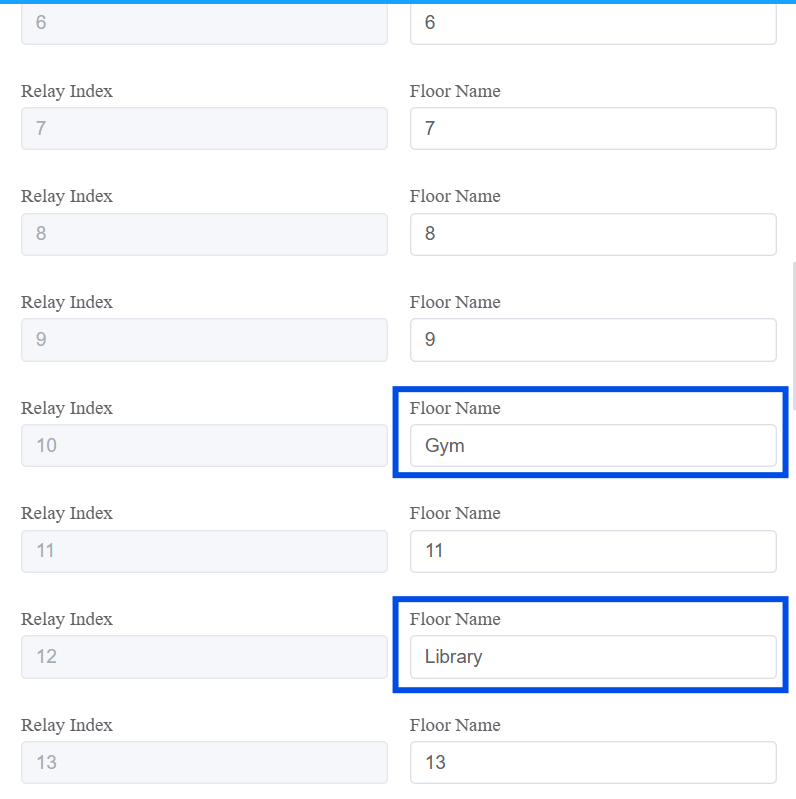
Reiche die Einstellung ein.
Beispiel für eine Bodenkartierung | |
|---|---|
Staffel | Boden |
Staffel 1 | Etage 1 |
Staffel 2 | 2. Etage |
Staffel 3 | 3. Etage |
Staffel 10 | Turnhalle |
Staffel 12 | Bibliothek |
Option B: Erdgeschoss festlegen
Verwenden Sie dies, wenn die Relais in strikter Bodenreihenfolge vom untersten Boden aus verdrahtet sind.
Setze die Startebene (die niedrigste Etage).
Setze die End-Etage (die oberste Etage).
Setze das Erdgeschoss (das als Erdgeschoss behandelt wird).
Wählen Sie "Konfigurieren auf dem Gerät basierend auf Ihrem Bereitstellungsplan".
Wähle es aus, ob die Bodenzuordnung bzw. das Erdgeschossverhalten direkt auf der Geräteseite finalisiert werden sollte.
Wähle es NICHT, wenn du möchtest, dass cloudseitige Konfiguration die primäre Steuerungsquelle bleibt.
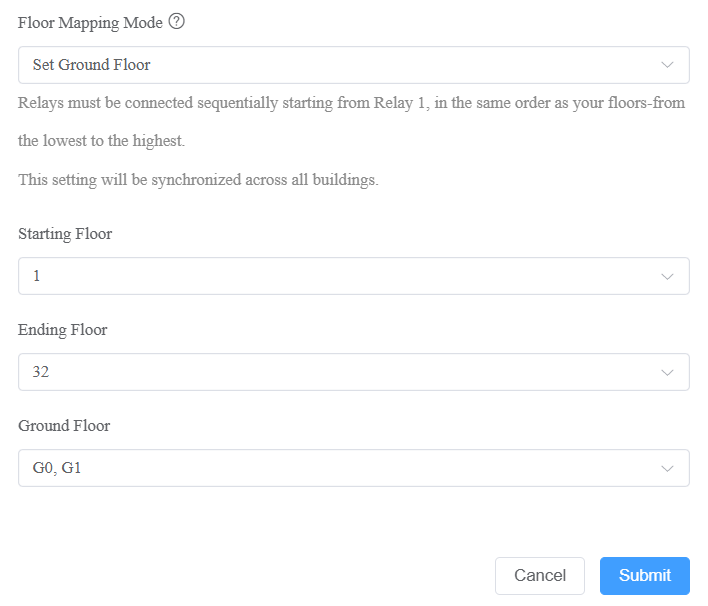
Reiche die Einstellung ein.
Schritt 3: Fügen Sie EC33 unter das Gebäude hinzu
Fügen Sie das Aufzugssteuergerät EC33 im richtigen Gebäude hinzu. Es KANN nicht zum öffentlichen Bereich hinzugefügt werden.
Wählen Sie das Zielgebäude aus.
Klicken Sie auf Intercom-Geräte > neu.
Stellen Sie den Gerätetyp auf Aufzugssteuerung ein.
Gib die MAC-Adresse des Geräts ein und benennen Sie das Gerät.
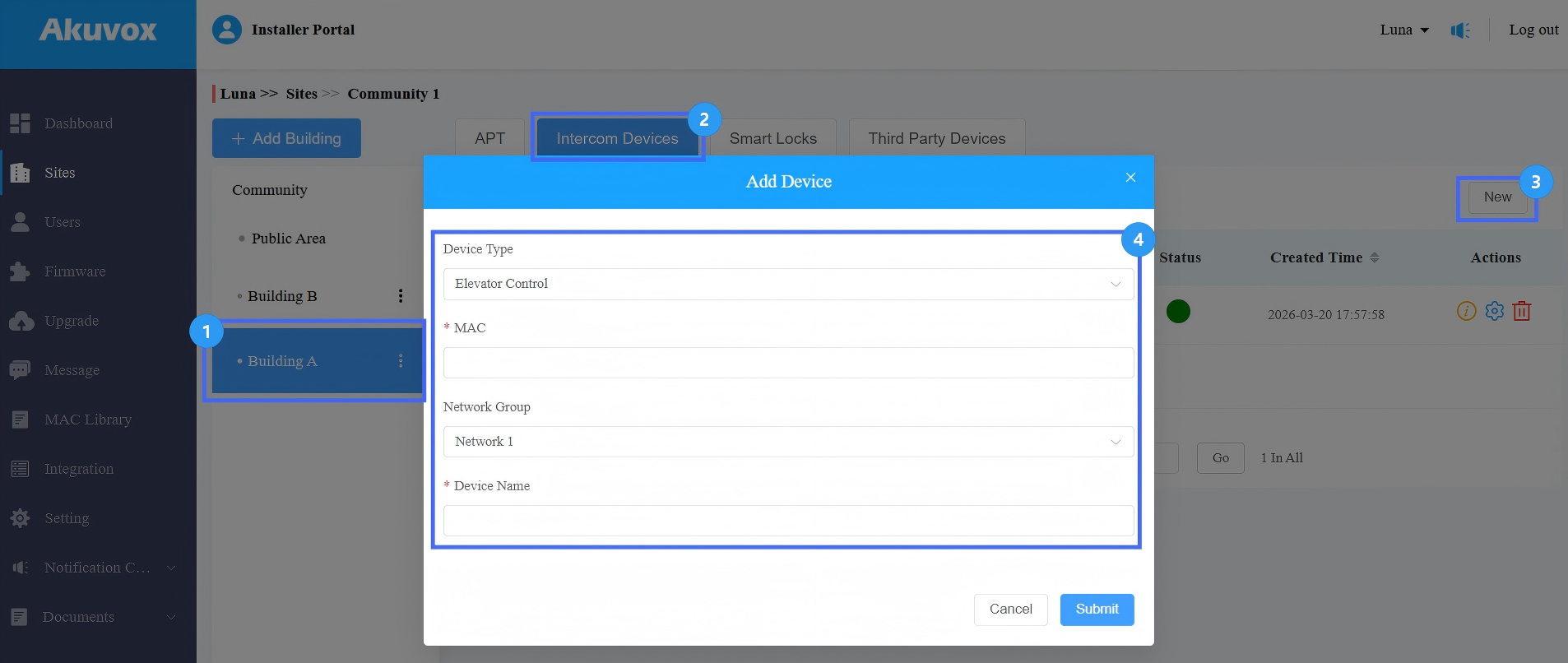
Reiche die Einstellung ein.
Schritt 4: Konfigurieren Sie das EC33-Kernverhalten
Öffnen Sie die EC33-Einstellungen  > Aufzugssteuerung.
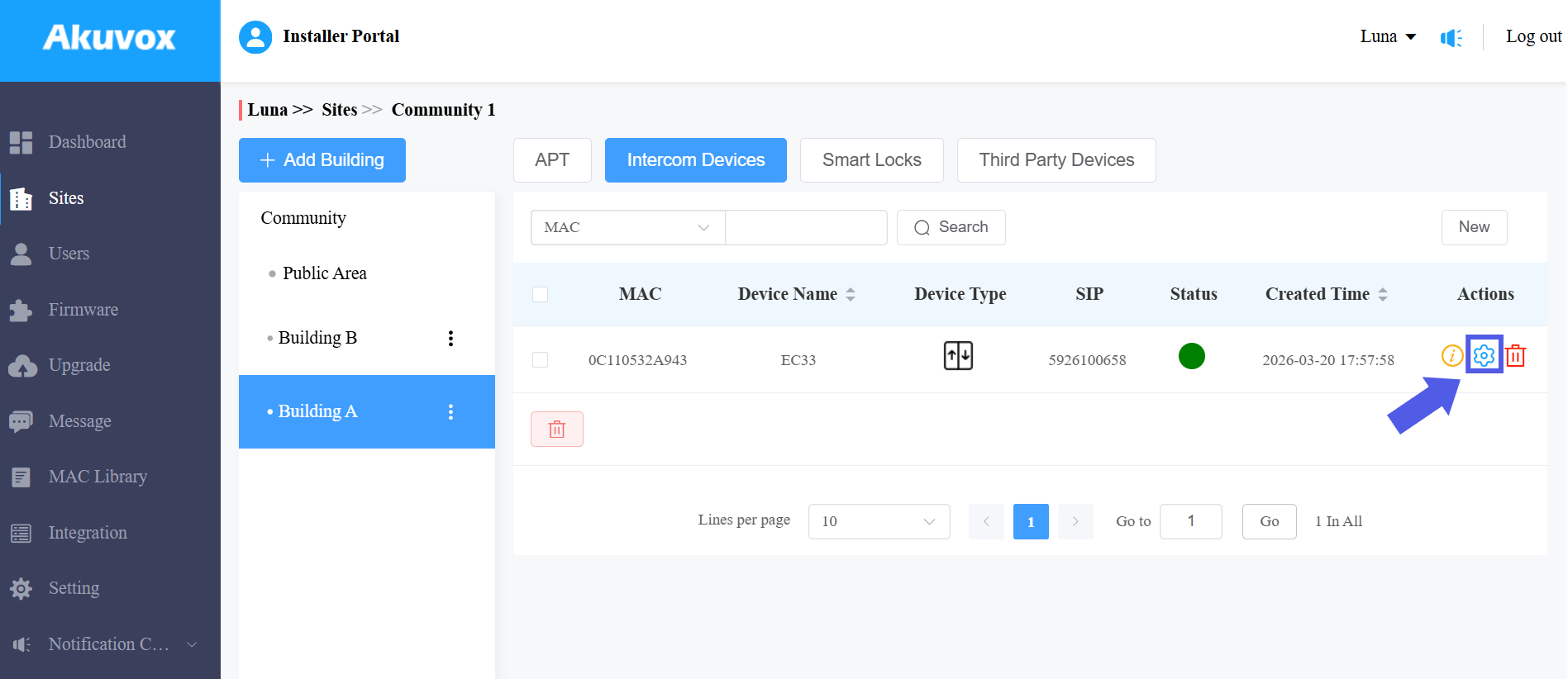
Kontrollierter Boden
Stell ein, welche Etagen dieser EC33 bedienen kann.
Standard ist Alle Etagen.
Du kannst sie nach Aufzugszone aufteilen (hoch/niedrig, ungerade/gerade, je nach Mieter).
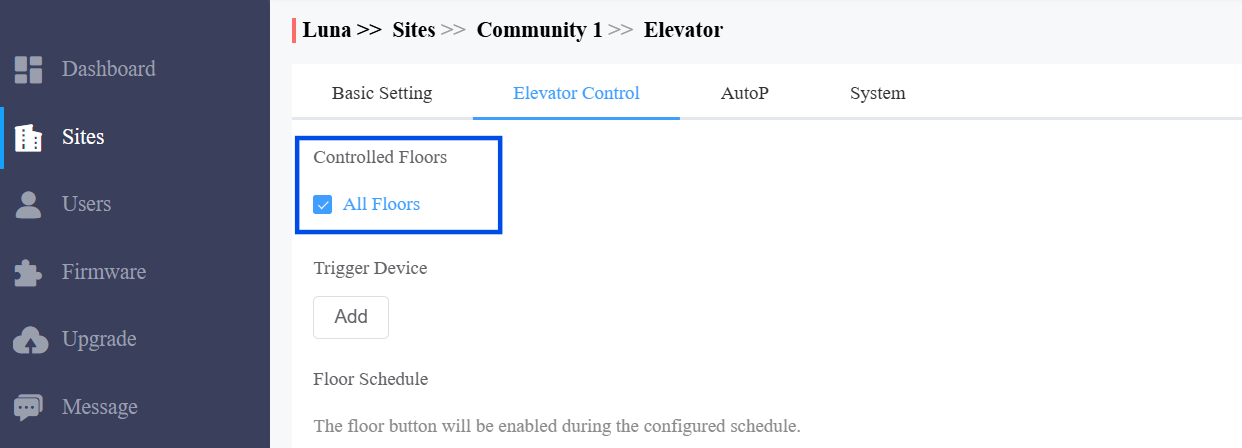
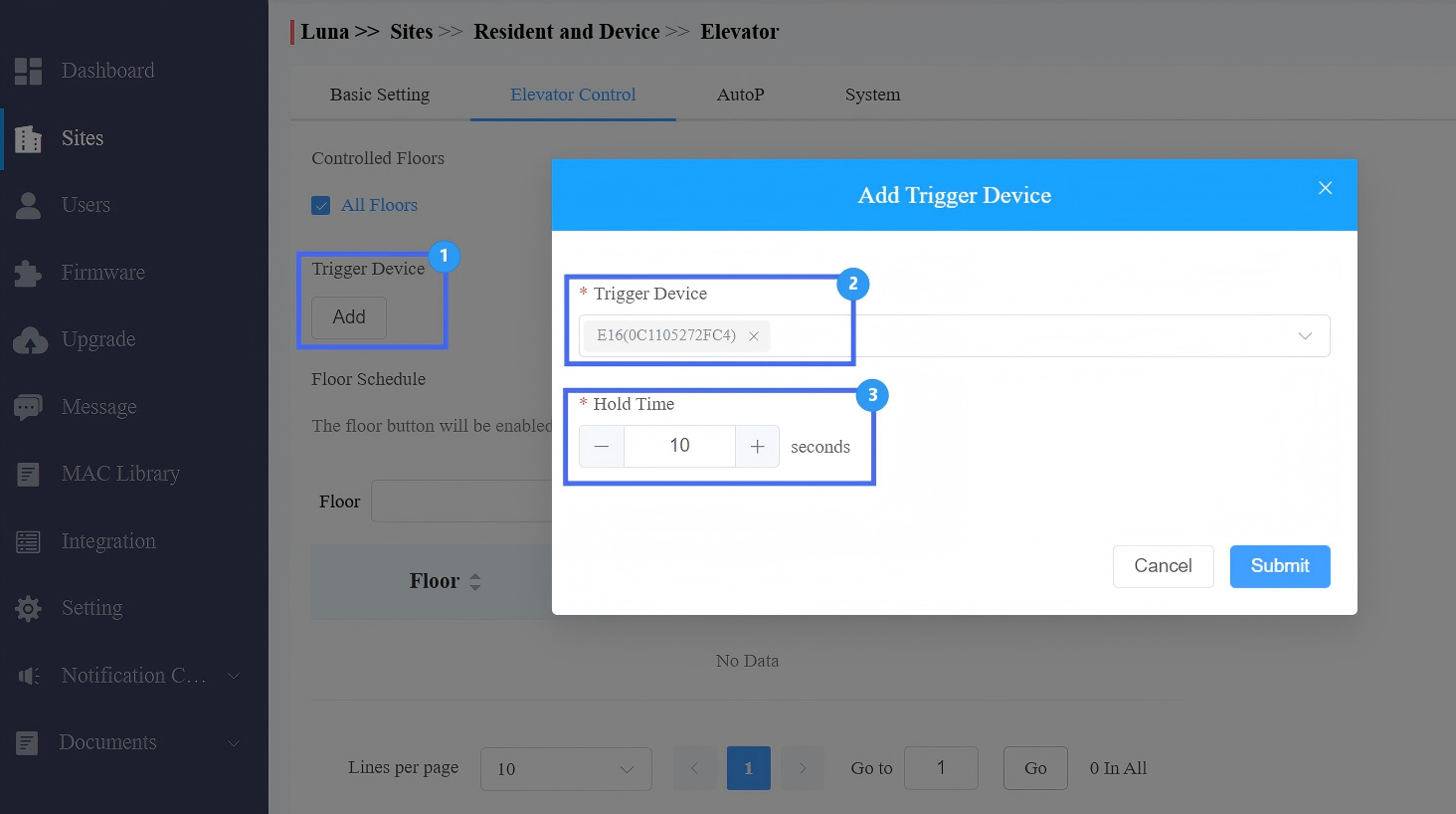
Auslösevorrichtung und Wartezeit
Wähle erlaubte Trigger-Geräte für dieses EC33 aus und definiere dann die Haltezeit pro Triggerquelle.
Warum das wichtig ist:
Verschiedene Eingänge oder Terminals erfordern unterschiedliche Dauern der Relaishalte.
Anmerkung
Wenn ein Gerät (Türtelefon, Wachtelefon und Zugangskontrollterminal) als Trigger Device ausgewählt wird, sendet die Cloud automatisch die IP-Adresse und Befehlseinstellungen des Aufzugscontrollers über AutoP an das Gerät und überschreibt damit dessen bestehende lokale Konfiguration.
Spielplan
Setze Zeitfenster, wenn ausgewählte Relais offen gehalten bleiben.
Klicken Sie auf Neu, um einen Zeitplan hinzuzufügen.
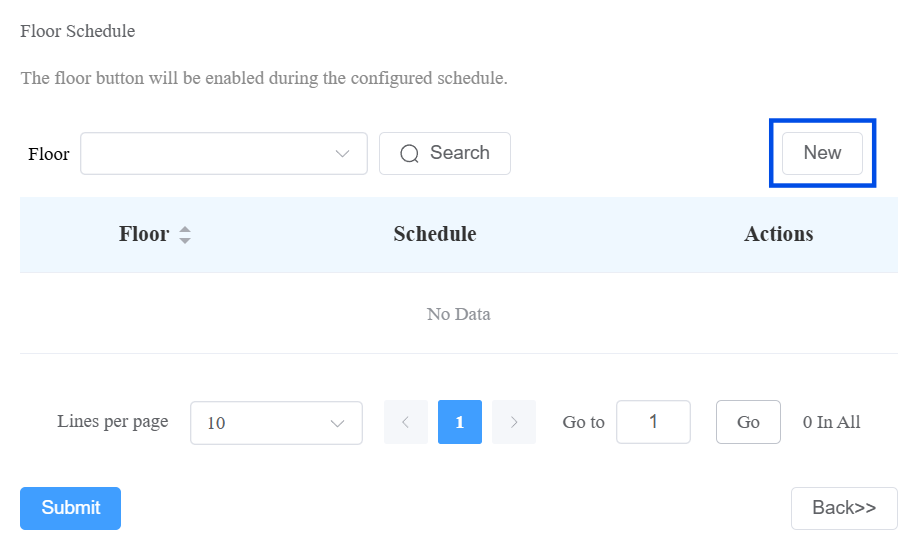
Wählen Sie die Etagen, die den Zeitplan verwenden.
Wählen Sie den Wiederholungsmodus : täglich, wöchentlich oder nie.
Gib den Zeitbereich an, indem du den Zeitblock gedrückt hältst und ziehst.
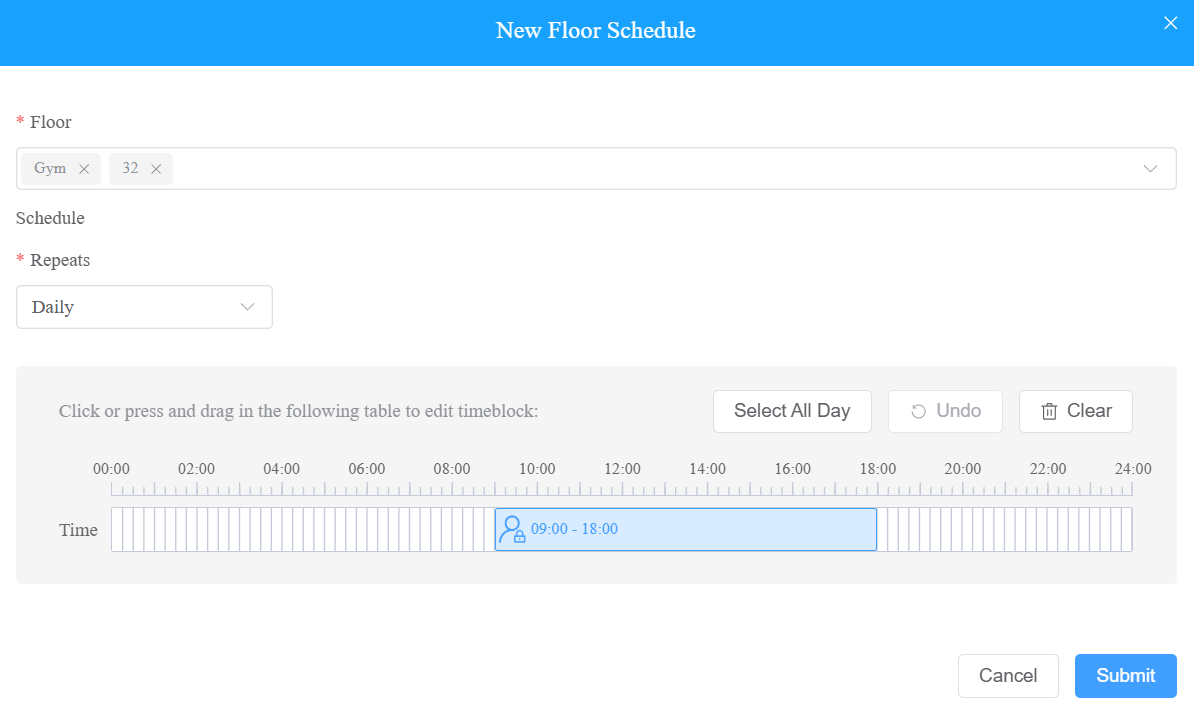
Reiche die Einstellung ein.
Schritt 5: Konfigurieren Sie die Aufzugsberechtigungen für Bewohner
Klicken Sie auf Neu, um eine Wohnung und einen Bewohner unter dem Zielgebäude hinzuzufügen.
Oder klicken Sie
 , um eine aktuelle Wohnung zu ändern.
 Scrollen Sie zum Bereich Barrierefreie Etagen .
Wählen Sie das barrierefreie Gebäude, die Etagen und das Aufzugsteuergerät aus.
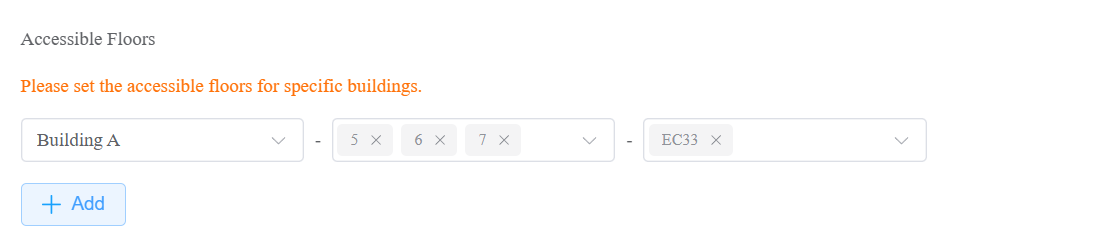
Reiche die Einstellung ein.
[Optional]Schritt 6: Einschränken Sie den Zugang zum Innenraummonitor zum Aufzug
So verhindern Sie, dass Innenmonitore unnötige Böden auslösen.
Klicken Sie
auf das Ziel-Community-Projekt. Finden Sie die Option zur Aufzugsbeschränkung auf der Schnittstelle für erweiterte Informationen .
Aktivieren Sie diese Funktion bei Bedarf. Wenn aktiviert, kann der Innenmonitor nur die Wohnungsfläche des Bewohners (APT-Etage) auslösen. Wenn deaktiviert, kann der Innenmonitor alle barrierefreien Etagen für den Bewohner auslösen.
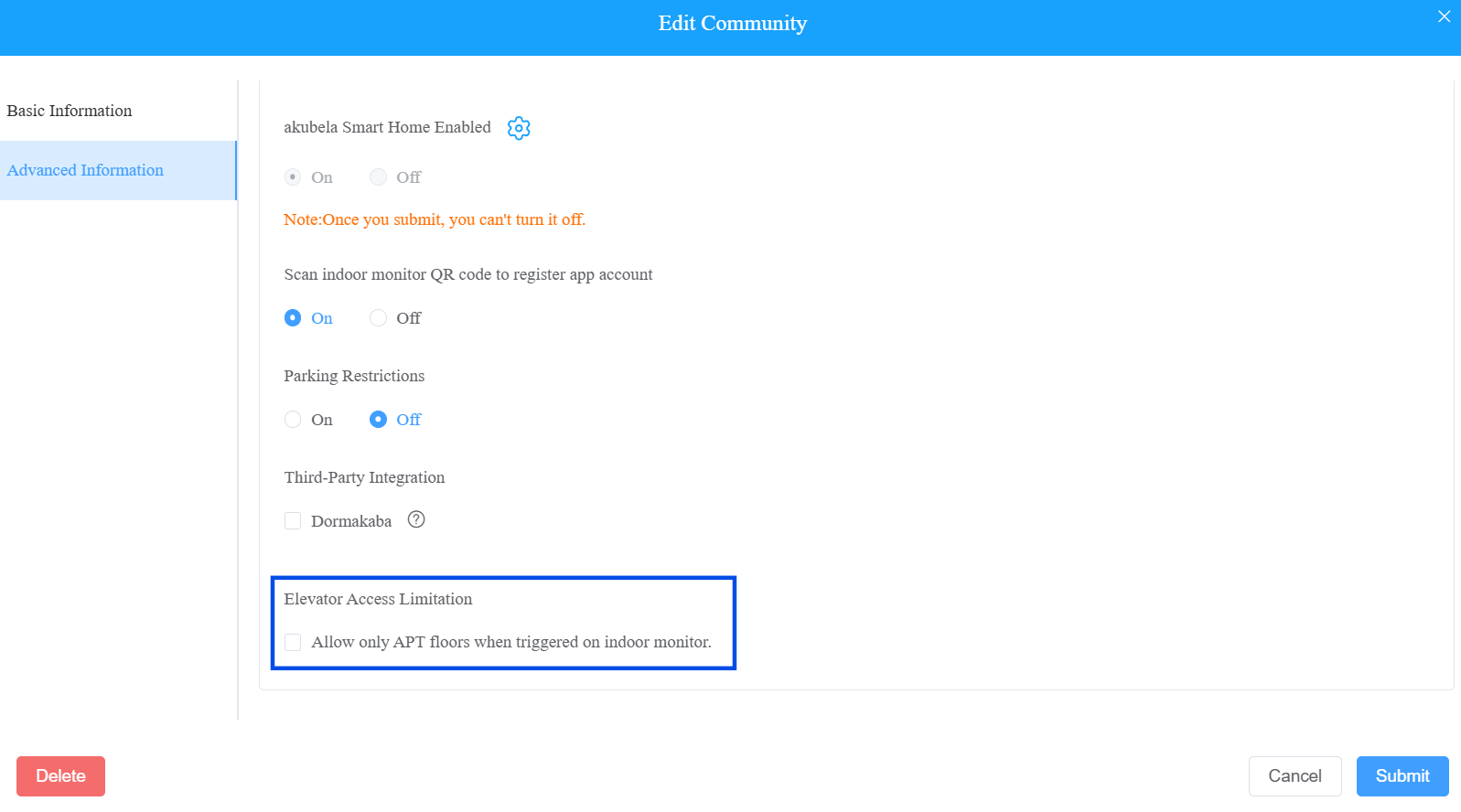
Reiche die Einstellung ein.
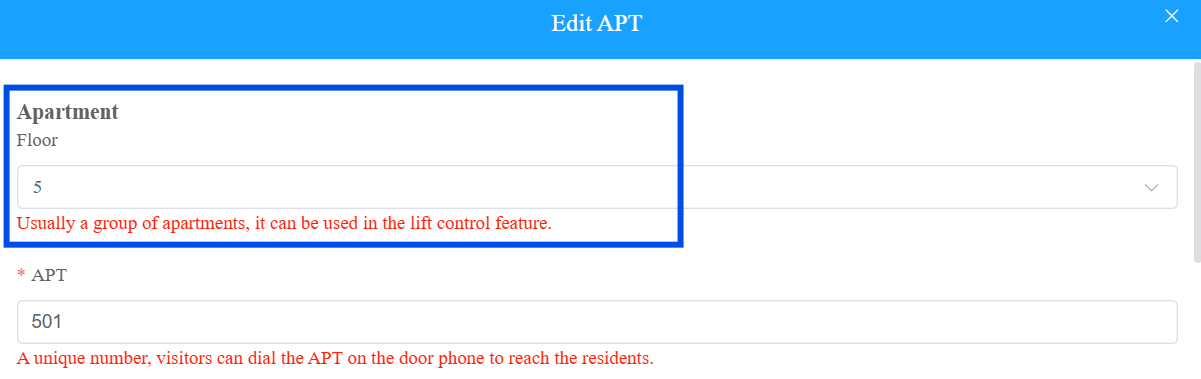
Tipp
APT Floor wird konfiguriert, wenn du eine Wohnung hinzufügst oder bearbeitest.
Schritt 7: Aufzugssteuerung auslösen
Nach Abschluss der Höhenrudersteuerungskonfiguration:
Nutzer können ihre zugewiesenen Zugangsdaten verwenden, um den Aufzugszugang von mehreren Geräten aus auszulösen.
Unterstützte Auslösemethoden umfassen:
Mit ihren Zugangsdaten (Karte, PIN, Bluetooth, QR usw.) auf einem Türtelefon oder einem Zugangskontrollgerät
Auslösen der Aufzugssteuerung vom Innenmonitor
Auslösen der Aufzugssteuerung über das Wachtelefon
Auslösen der Aufzugssteuerung über die SmartPlus-App
Das System erlaubt nur den Zugriff auf Etagen und Aufzüge, basierend auf den vom Nutzer konfigurierten Berechtigungen.
Auslöser vom Indoor-Monitor
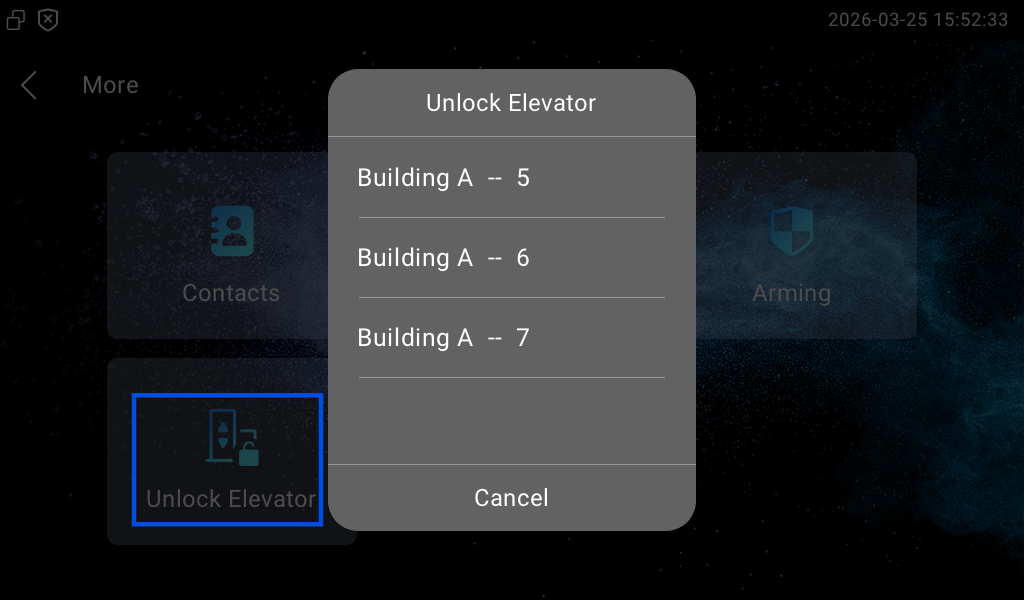
Um vom Innenmonitor auszulösen, zeigen Sie den Button "Aufzug entsperren " auf dem Gerätebildschirm an.
Kompatibles Modell und Versionen (oder höher)
X937: 937.30.14.703
S562: 562.30.15.811
S563: 563.30.14.902
S567 (Android 14): 567.30.114.716
Verwenden Sie die IP des Geräts, um sich in die Weboberfläche einzuloggen. Der ursprüngliche Benutzername und das Passwort sind Admin.
Gehe zu Geräte-> Anzeigeeinstellung.
Wählen Sie den Button "Aufzug entsperren ", um im gewünschten Bereich angezeigt zu werden.
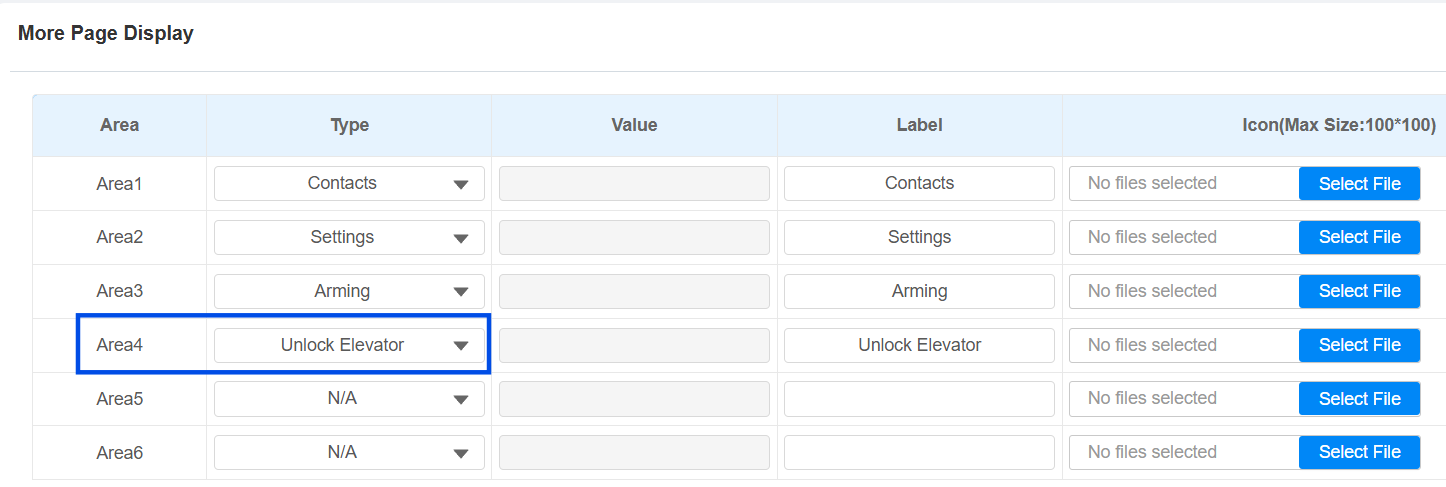
Reiche die Einstellung ein.
Bewohner können auf das Symbol tippen, um ihre Zieletage auszuwählen.
Auslöser vom Guard Phone
Um vom Wachhandy auszulösen, zeigen Sie den Aufzugsknopf auf dem Gerätebildschirm an.
Kompatibles Modell und Version (oder höher)
R49G: 49.30.10.84.
Erlaubnis zum Wächtertelefon
Das R49, das im öffentlichen Bereich der gesamten Gemeinde installiert ist, hat Zugang zu allen EC33-Geräten und allen Etagen der ausgewählten Gebäude, die es verwaltet.
Das R49, das unter einem bestimmten Gebäude installiert ist, hat Zugang zu allen EC33-Geräten und allen Etagen innerhalb dieses Gebäudes.
Verwenden Sie die IP des Geräts, um sich in die Weboberfläche einzuloggen. Der ursprüngliche Benutzername und das Passwort sind Admin.
Gehe zu Telefon > Präferenz.
Wählen Sie die Aufzugstaste aus, um im gewünschten Bereich angezeigt zu werden.
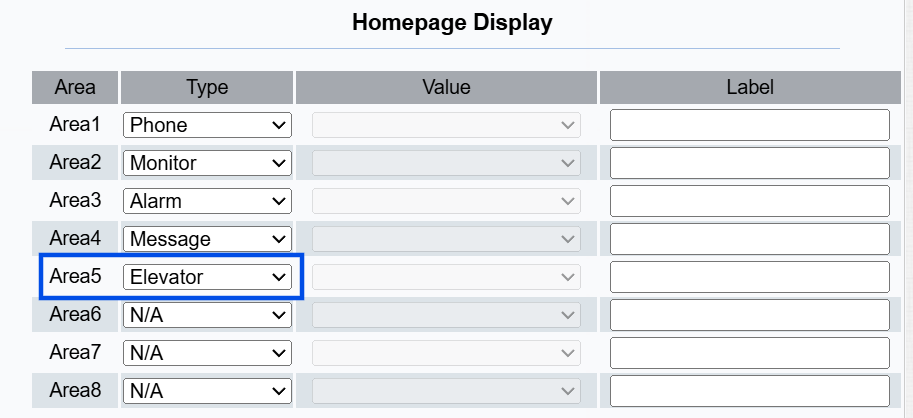
Reiche die Einstellung ein.
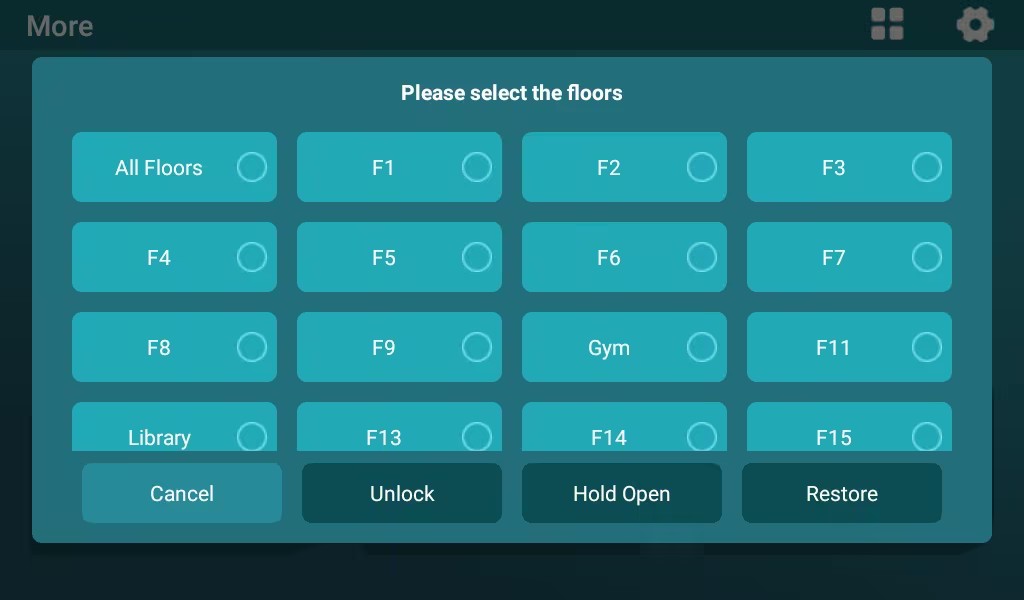
Nutzer können auf den Aufzug tippen und die Zielstockwerke auswählen.
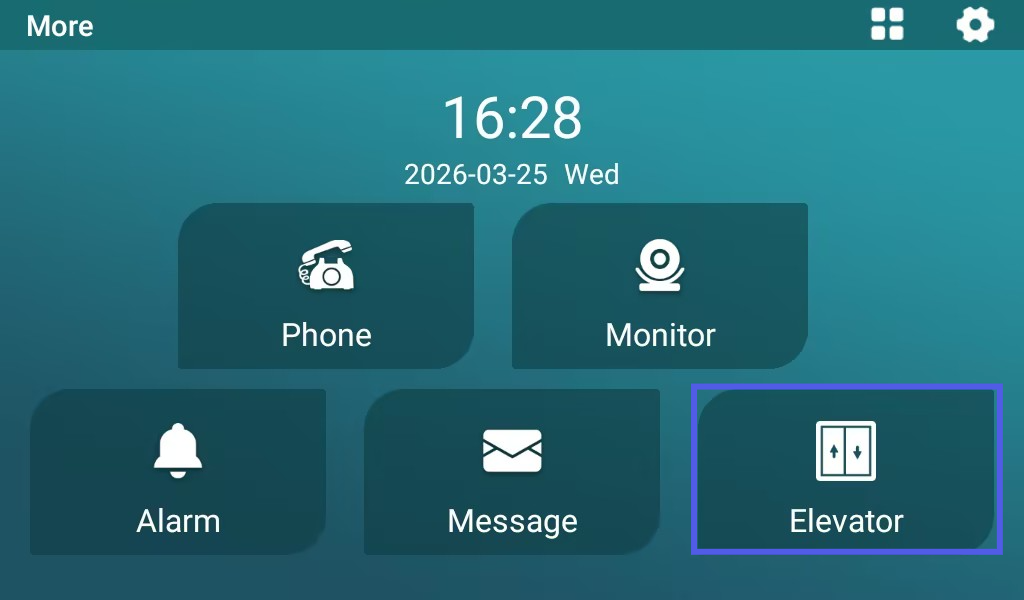
Sie können das Relais auch aktiviert halten, indem man auf Halten Öffnen klickt, und es manuell durch Wiederherstellen schließen.
Trigger aus der SmartPlus-App
Unterstützte SmartPlus-App-Version:
7.40.0003(Android)/7.40.3(iOS)
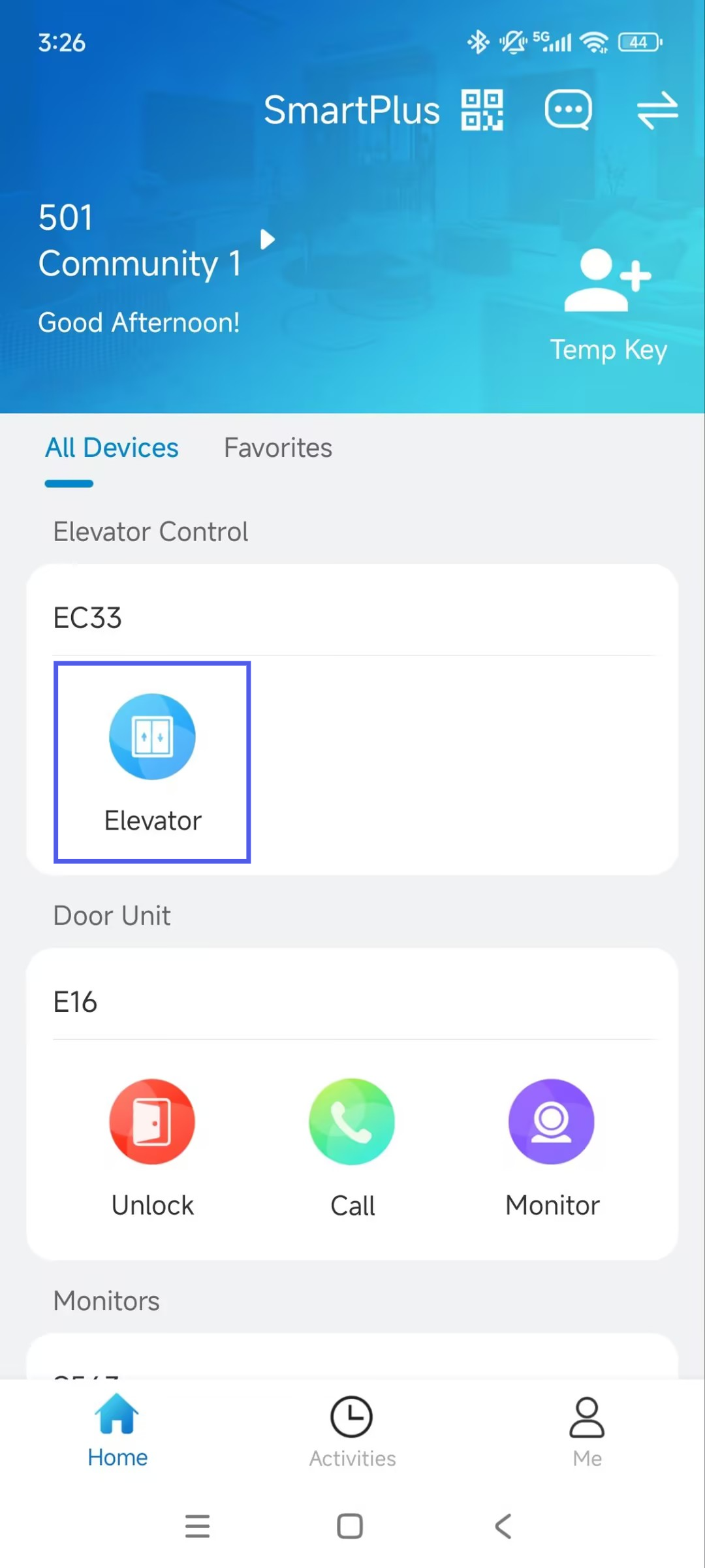
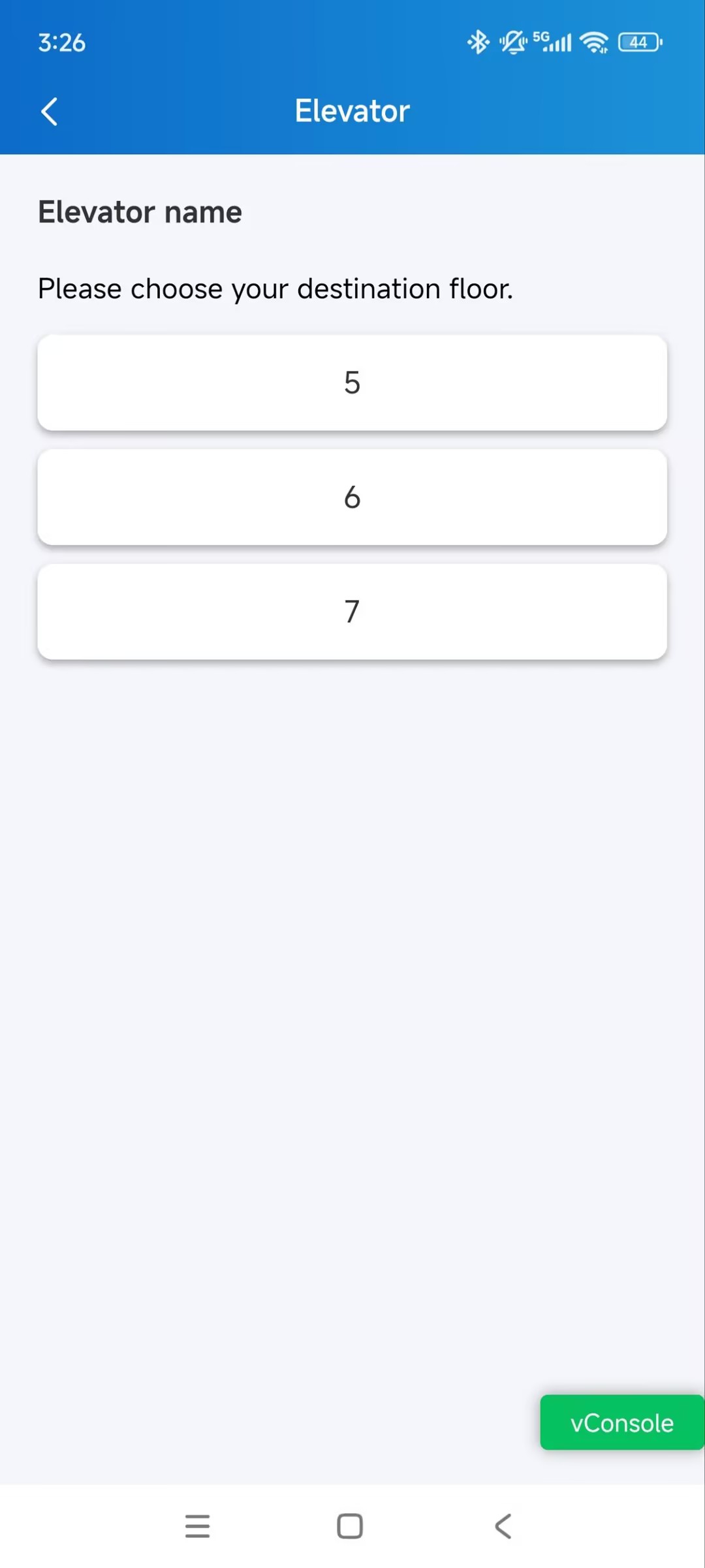
Tippen Sie auf der Startseite auf Elevator .
Wählen Sie die barrierefreie Etage.