Kontaktkonfiguration am Gerät
Du kannst Kontakte direkt auf dem Bildschirm Kontakte> Lokale Kontakte hinzufügen, bearbeiten und löschen.
Lokalen Kontakt hinzufügen
Tippen Sie auf das Hinzufügen-Symbol , um einen Kontakt hinzuzufügen.
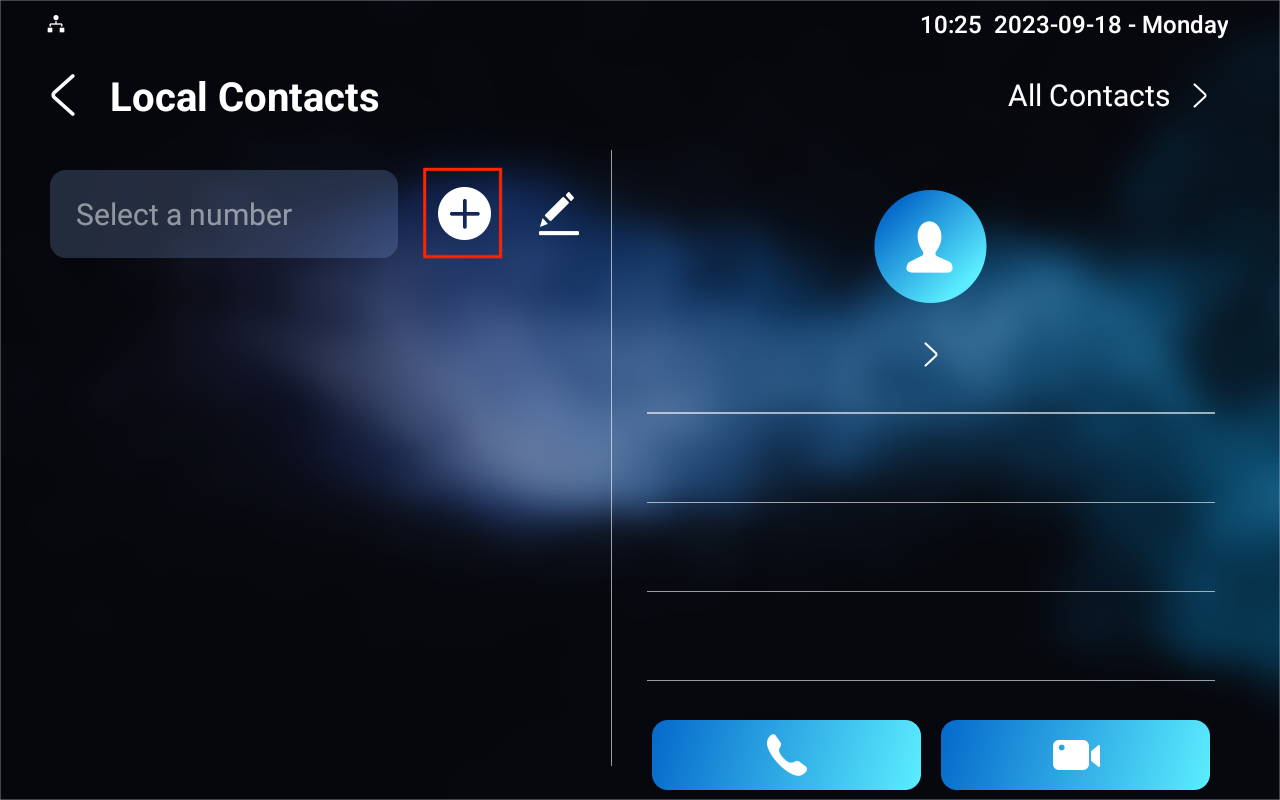
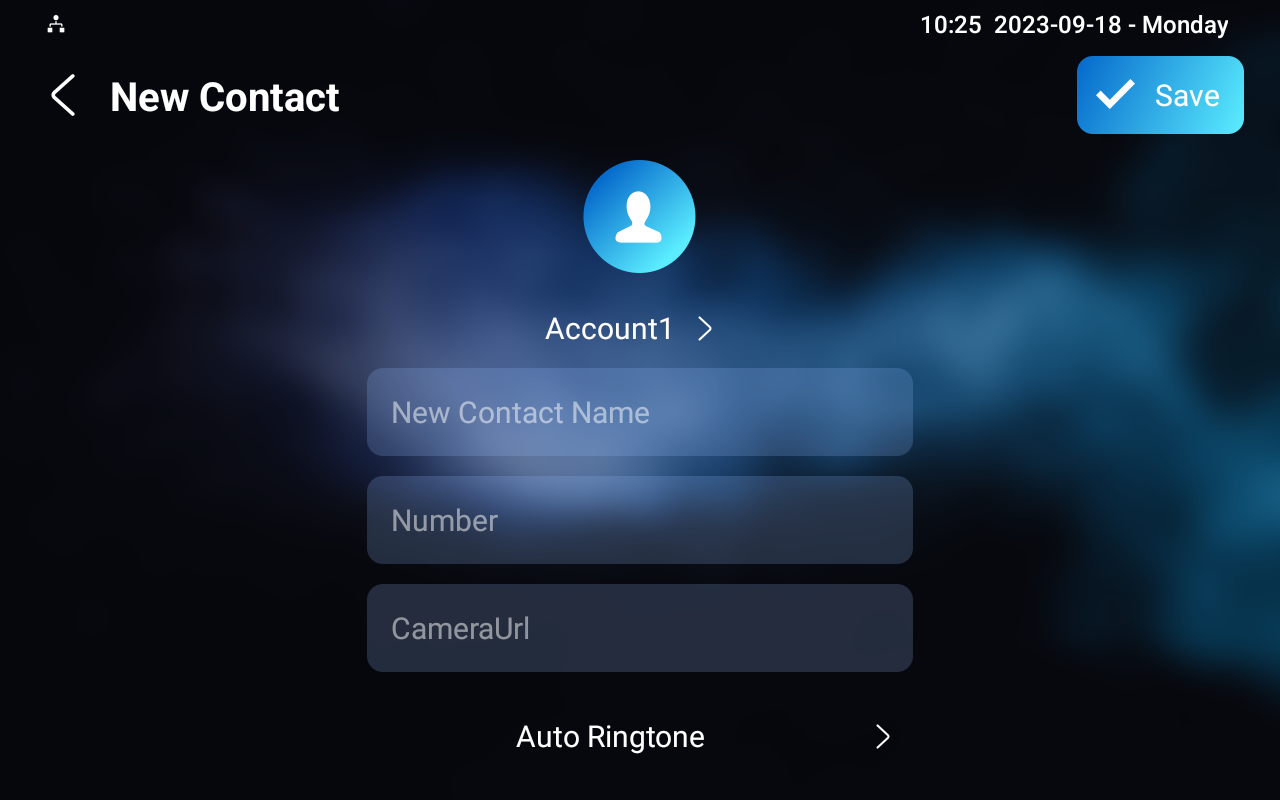
Konto 1: Das Konto für den Anruf, Konto 1 oder Konto 2.
Neuer Kontaktname: Nennen Sie den Kontakt, um ihn von anderen zu unterscheiden.
Nummer: Die IP- oder SIP-Nummer.
CameraUrl: Die RTSP-URL für die Videovorschau.
Auto-Klingelton: Der Klingelton für eingehende Anrufe.
Anmerkung
Das RTSP-URL-Format von Akuvox-Geräten ist rtsp://device IP/live/ch00_0. Wenn Sie ein Gerät von Drittanbietern verwenden, bestätigen Sie bitte das URL-Format beim Dienstanbieter.
Bearbeiten Kontakt
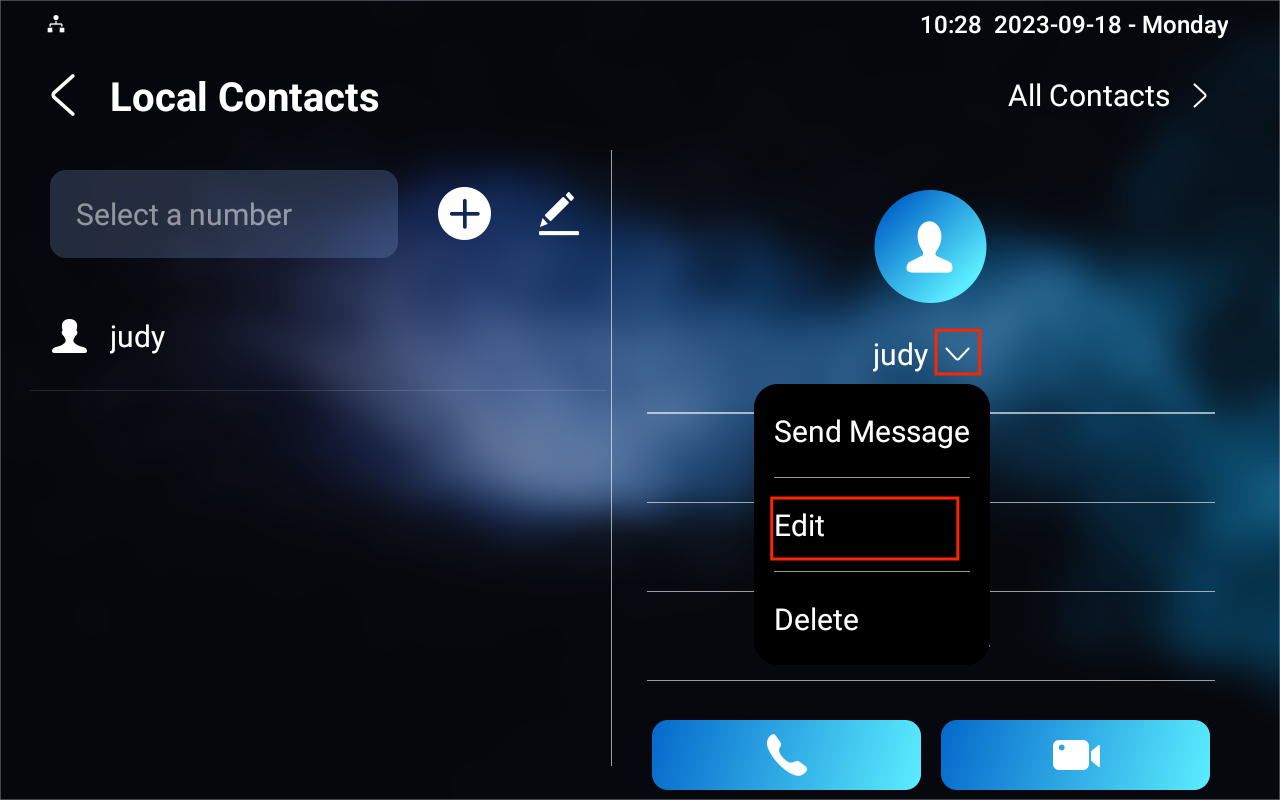
Sie können die bestehenden Kontakte in der Kontaktliste überprüfen und bearbeiten. Wählen Sie eines aus und klicken Sie auf Bearbeiten zum Anpassen.
Blocklisten-Einstellung auf dem Gerät
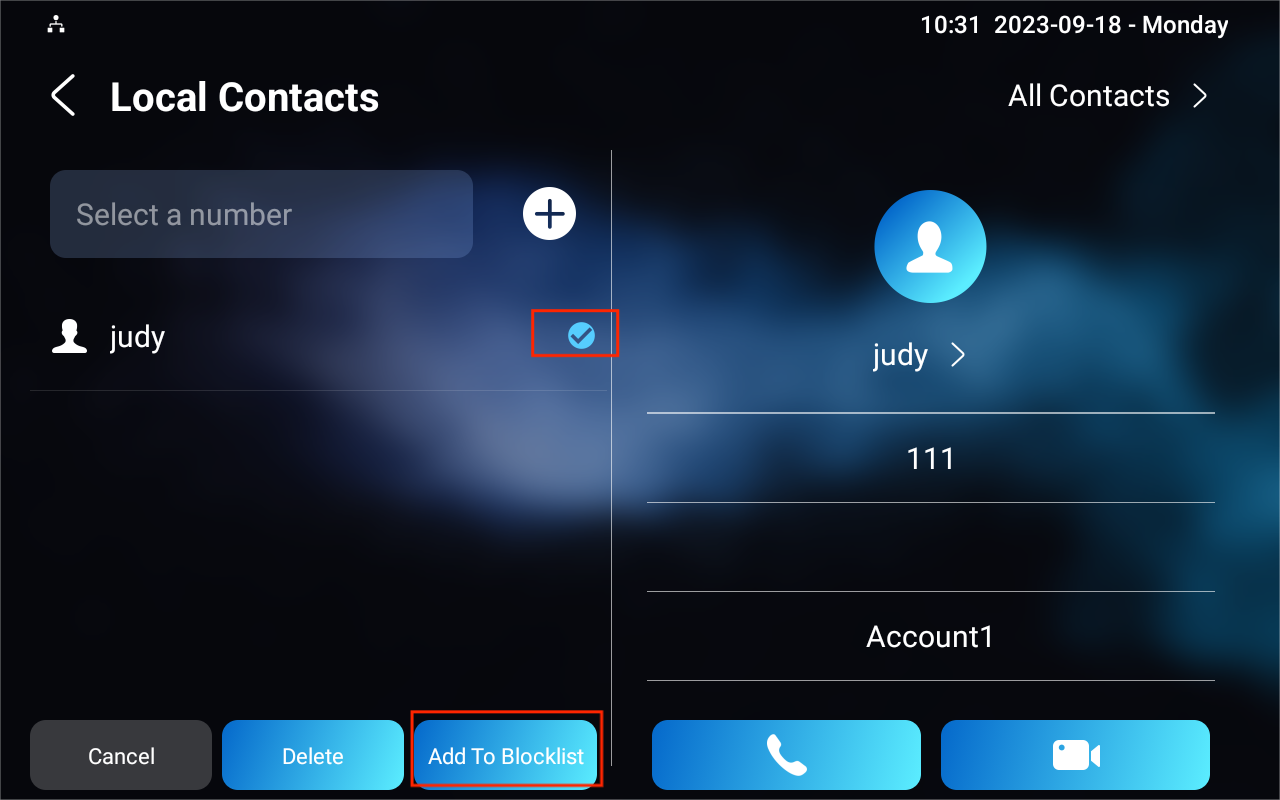
Sie können aus der Kontaktliste auswählen, welchen Kontakt Sie zur Blockliste hinzufügen möchten.
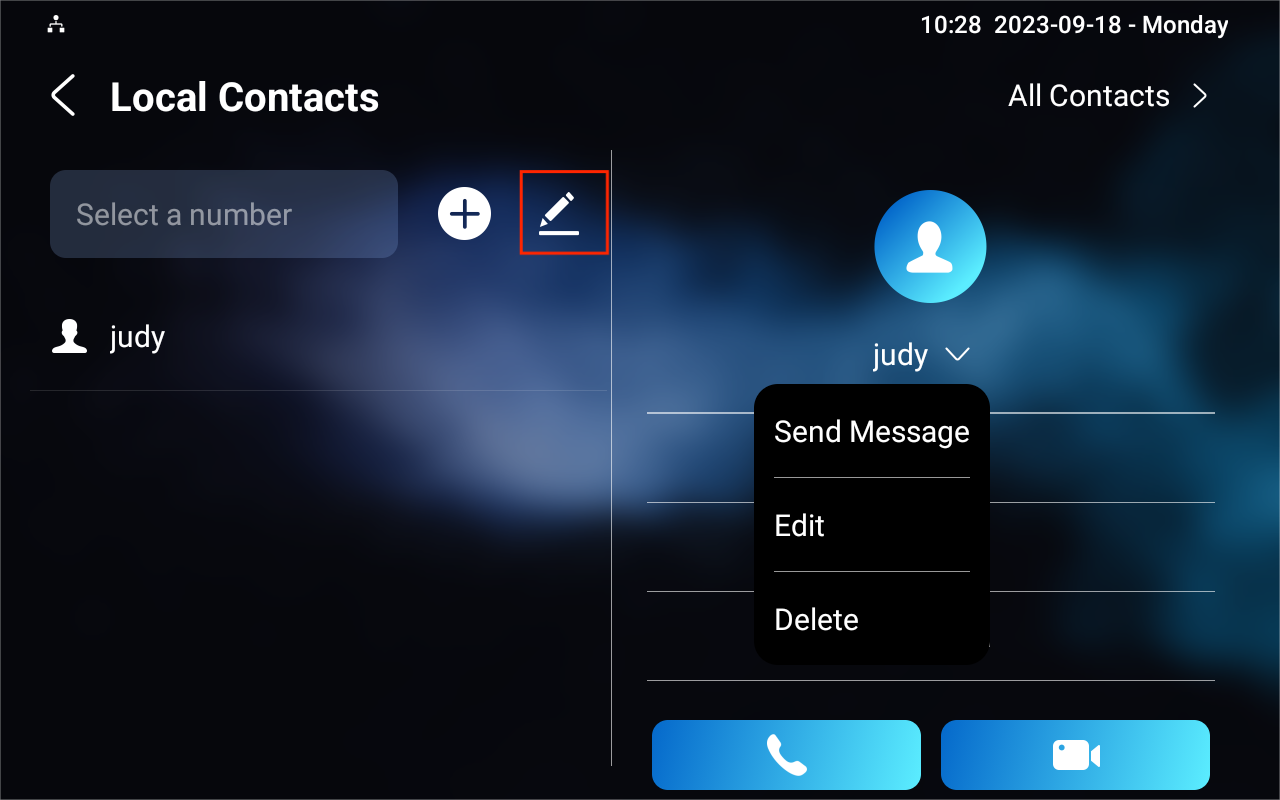
Eingehende Anrufe von Kontakten in der Blockliste werden abgelehnt. Drücken Sie das Bearbeiten-Symbol , wählen Sie den Kontakt aus und klicken Sie auf Blockliste hinzufügen.
Anmerkung
Du kannst Kontakte löschen, egal ob sie in Blocklist sind oder nicht.
Kontaktkonfiguration auf der Weboberfläche
Lokale Kontakte hinzufügen
Du kannst lokale Kontakte auf der Weboberfläche des Geräts hinzufügen, bearbeiten und durchsuchen. Um Kontakte hinzuzufügen, gehen Sie zu Contacts > Local Contacts > Local Contacts List und klicken Sie dann auf +Add.
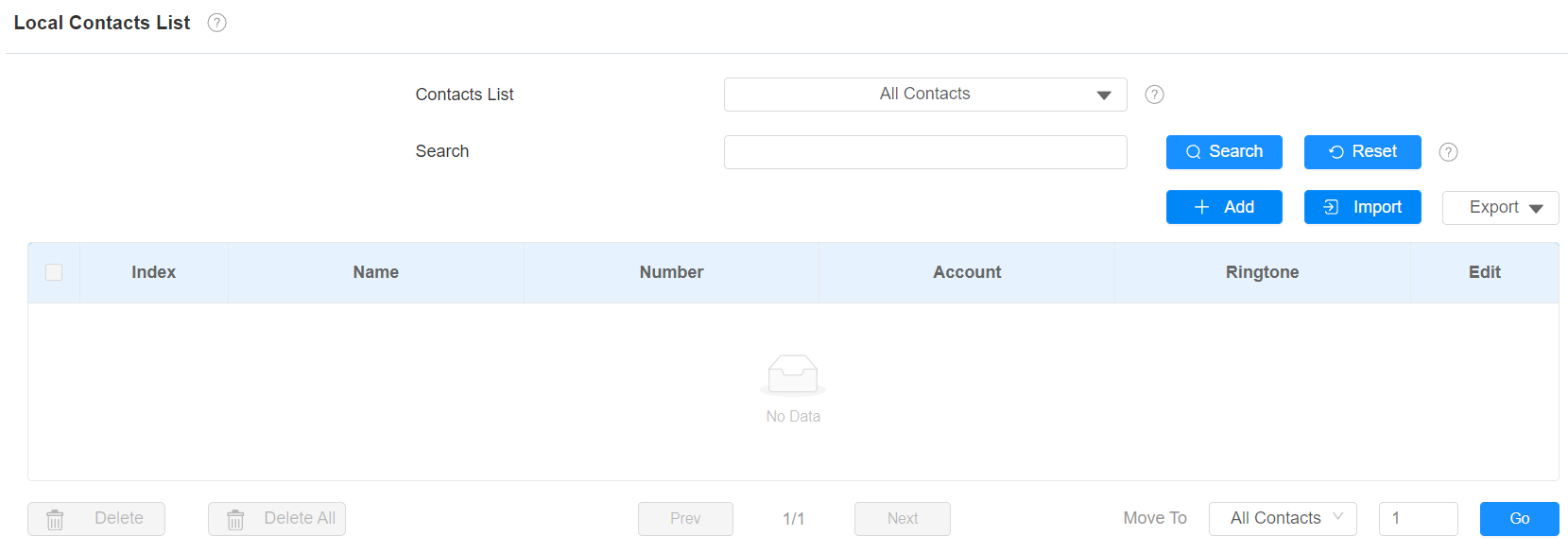
Kontaktliste: Alle Kontakte zeigen alle Kontakte in der Kontaktliste an. Die Blockliste zeigt die Kontakte in der Blockliste an.
Suchen: Suchen Sie einen Kontakt nach seinem Namen oder seiner Nummer.
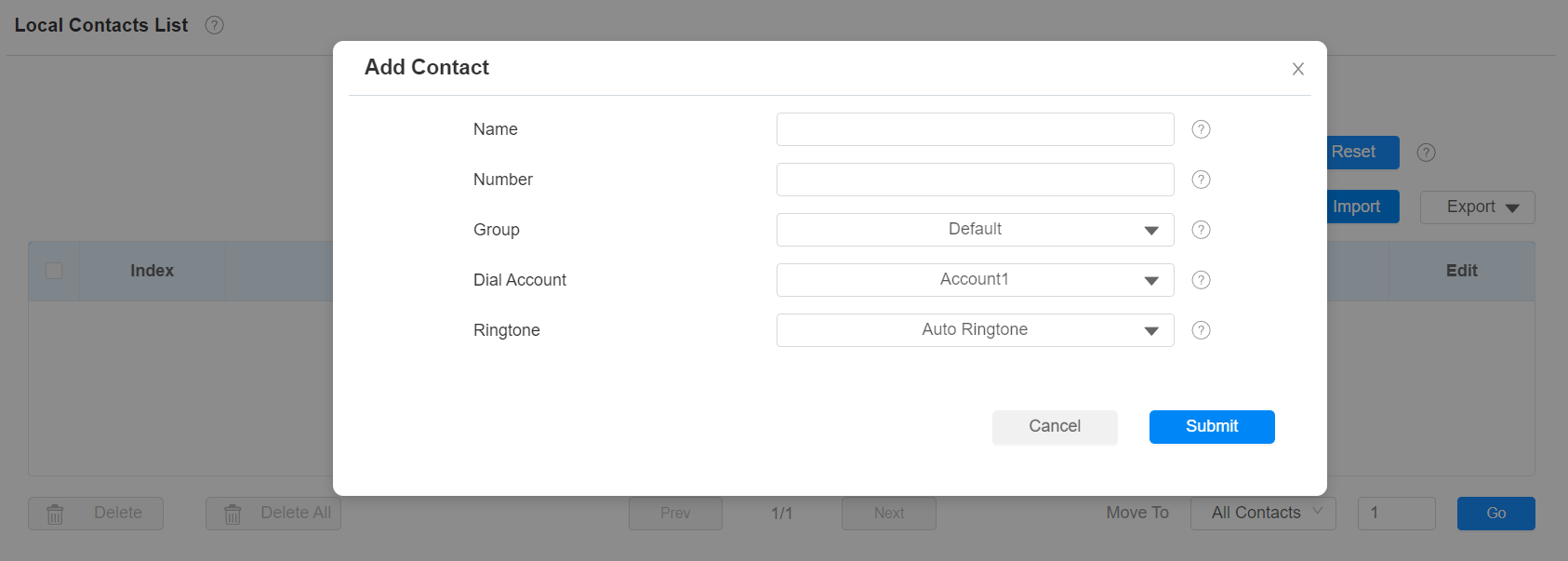
Name: Der Name des Kontakts, um ihn von anderen zu unterscheiden.
Nummer: Die SIP- oder IP-Nummer des Kontakts.
Gruppe: Anrufe von Kontakten in Blocklist werden abgelehnt.
Wählkonto: Das Konto zum Anrufen, Konto 1 oder Konto 2.
Klingelton: Der Klingelton für den eingehenden Anruf des Kontakts.
Anmerkung
Wenn du den Kontakt aus der Blockliste auf der Weboberfläche entfernen möchtest, kannst du die Gruppe beim Bearbeiten des Kontakts auf Standard stellen.
Import- und Exportkontakte
Du kannst Kontakte in Batch importieren und exportieren. Die Datei sollte im Format .xml oder .csv sein.
Um Kontakte zu importieren oder zu exportieren, gehen Sie zu Contacts > Local Contacts > Local Contact List Interface.

Kontaktlistenanzeige-Konfiguration
Um die Kontaktanzeige durchzuführen, gehen Sie zur Weboberfläche Kontakte > Lokale Kontakte > Kontaktlisten-Einstellung .

Kontakte: Sortieren nach:
Standard: Die lokalen Kontakte werden vor denen von SmartPlus, SDMC usw. angezeigt.
ASCII-Code: Die Kontakte werden in der Reihenfolge basierend auf dem ersten Buchstaben der Kontaktnamen angezeigt.
Erstellte Zeit: Die Kontakte werden nach ihrer erstellten Zeit angezeigt.
Nur lokale Kontakte anzeigen: Wenn aktiviert, werden nur die lokalen Kontakte angezeigt. Wenn deaktiviert, werden alle Kontakte von SmartPlus Cloud, SDMC und so weiter angezeigt.