Gerätenetzwerkkonfiguration
Um die normale Funktion zu gewährleisten, stellen Sie sicher, dass das Gerät seine IP-Adresse korrekt eingestellt oder automatisch vom DHCP-Server erhalten hat.
Auf dem Gerät
Überprüfen und konfigurieren Sie die Netzwerkverbindung auf den Geräteeinstellungen > Bildschirm "Advance > Netzwerk .
(2).png)
IP-Typ: Der DHCP-Modus ist die Standardverbindung im Netzwerk. Das Gerät wird vom DHCP-Server automatisch mit einer IP-Adresse, einer Subnetzmaske, einem Standard-Gateway und einer DNS-Serveradresse versehen. Im statischen IP-Modus müssen die IP-Adresse, die Subnetzmaske, das Standard-Gateway und die DNS-Serveradresse manuell entsprechend der tatsächlichen Netzwerkumgebung konfiguriert werden.
IP-Adresse: Die IP-Adresse, wenn der statische IP-Modus ausgewählt ist.
Subnetzmaske: Die Subnetzmaske sollte entsprechend der tatsächlichen Netzwerkumgebung eingerichtet werden.
Gateway: Das Gateway sollte entsprechend der IP-Adresse eingerichtet werden.
DNS-Typ: Domain Name Server (DNS)-Typ.
DDNS: Dynamischer DNS. Sie wird automatisch über den DHCP-Server abgerufen.
Statischer DNS: Wenn du ausgewählt bist, musst du den DNS manuell eingeben.
Bevorzugter & alternativer DNS-Server: Der bevorzugte und alternative Domain Name Server (DNS). Der bevorzugte DNS-Server ist die primäre DNS-Adresse, während der alternative DNS-Server der sekundäre ist. Das Gerät verbindet sich mit dem alternativen Server, wenn der Hauptserver nicht verfügbar ist.
Hotspot aktiviert: Mit aktiviertem Hotspot kann das Gerät das Netzwerk für andere Geräte bereitstellen.
Bevorzugtes Netzwerk: Geben Sie die bevorzugte Netzwerkverbindung an, WLAN oder Ethernet. Standardmäßig ist es Ethernet. Wenn Ethernet nicht verfügbar ist, wechselt das Gerät automatisch zu einer WLAN-Verbindung und umgekehrt.
Anmerkung
Du kannst Systeminformationen drücken und dann auf dem Einstellungsbildschirm Netzwerk drücken, um den Netzwerkstatus des Geräts zu überprüfen.
Der Standardcode zur Eingabe der erweiterten Einstellungen ist 123456.
On-the-Web-Oberfläche
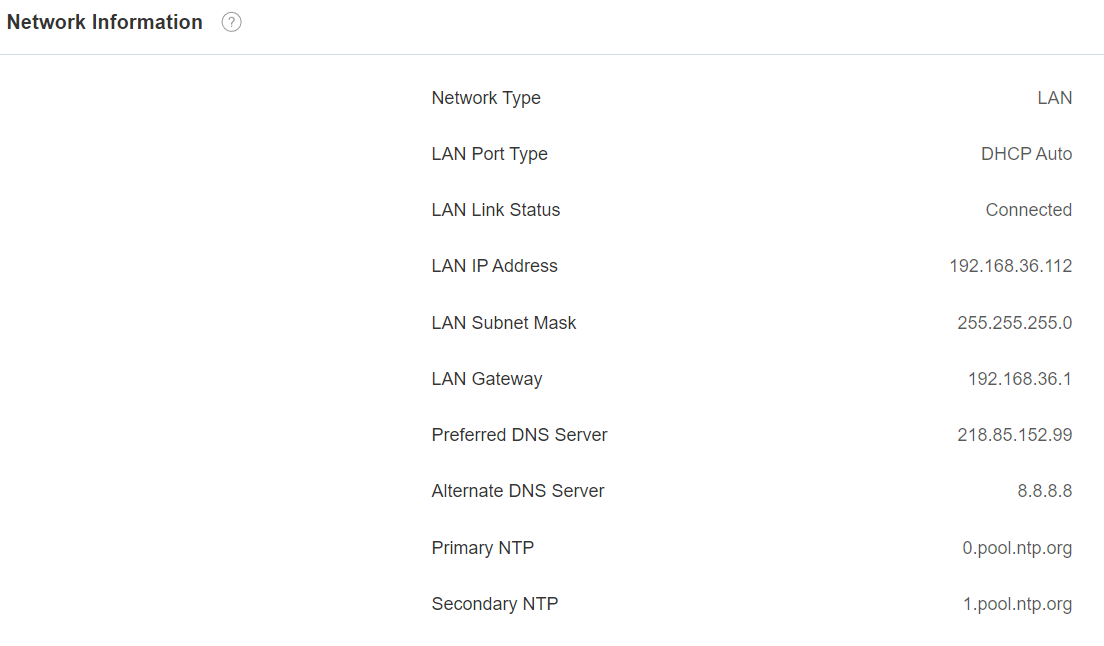
Überprüfen Sie das Netzwerk auf der Web-Status- > Netzwerkinformations-Schnittstelle .
Überprüfen und konfigurieren Sie die Netzwerkverbindung auf dem Webnetzwerk des Geräts > Basic > LAN-Port-Schnittstelle .
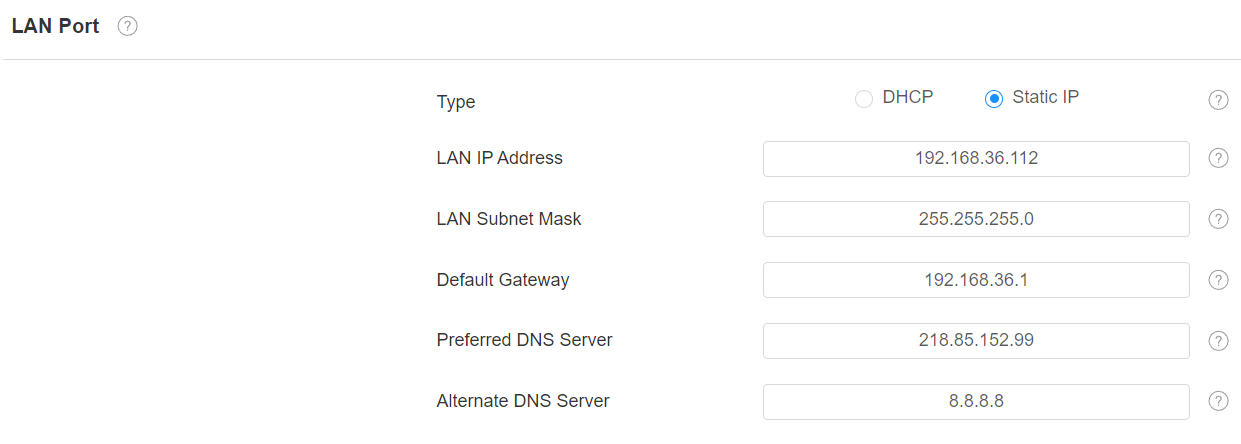
Typ:
Der DHCP-Modus ermöglicht es, dass der Indoor-Monitor vom DHCP-Server automatisch mit IP-Adresse, Subnetzmaske, Standard-Gateway und DNS-Adresse zugewiesen wird.
Statische IP erlaubt es dir, die IP-Adresse, die Subnetzmaske, das Standard-Gateway und die DNS-Adresse manuell je nach Netzwerkumgebung einzugeben.
LAN-IP-Adresse: Die IP-Adresse, wenn der statische IP-Modus ausgewählt wird.
LAN-Subnetzmaske: Die Subnetzmaske sollte entsprechend der tatsächlichen Netzwerkumgebung eingerichtet werden.
Standard-Gateway: Das Gateway sollte entsprechend der IP-Adresse eingerichtet werden.
Bevorzugter/alternativer DNS-Server: Der bevorzugte und alternative Domain Name Server (DNS). Der bevorzugte DNS-Server ist die primäre DNS-Adresse, während der alternative DNS-Server der sekundäre ist. Das Gerät verbindet sich mit dem alternativen Server, wenn der Hauptserver nicht verfügbar ist.
Um den WLAN-Hotspot zu aktivieren, gehen Sie zur Netzwerk-> Advanced > WLAN-Hotspot-Schnittstelle .

Gerätebereitstellung im Netzwerk
Um die Gerätesteuerung und -verwaltung zu erleichtern, konfigurieren Sie Akuvox-Gegensprechanlagen mit Details wie Standort, Betriebsmodus, Adresse und Durchwahlnummern.
Stellen Sie das Gerät im Netzwerk im Web > Erweiterte > Connect Setting-Schnittstelle bereit.
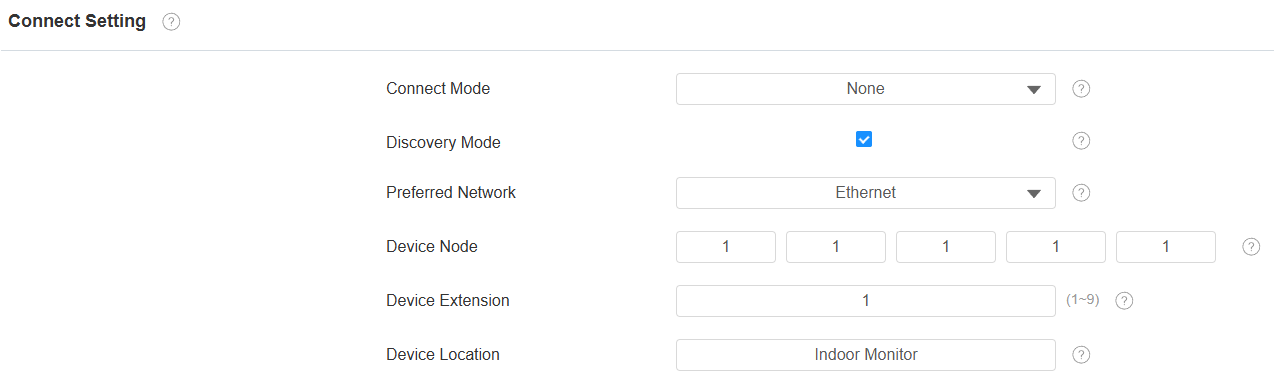
Connect-Modus: Er wird automatisch entsprechend der tatsächlichen Geräteverbindung mit einem bestimmten Server im Netzwerk wie SDMC, Cloud oder None eingerichtet. Keiner ist die Standardeinstellung auf Werkseinstellung , die anzeigt, dass das Gerät sich nicht in einem Servertyp befindet.
Entdeckungsmodus: Mit aktiviertem Entdeckungsmodus kann das Gerät von anderen Geräten im Netzwerk entdeckt werden. Deaktivieren Sie das Kästchen, wenn Sie das Gerät verbergen möchten.
Bevorzugtes Netzwerk: Geben Sie die bevorzugte Netzwerkverbindung an, WLAN oder Ethernet. Standardmäßig ist es Ethernet. Wenn Ethernet nicht verfügbar ist, wechselt das Gerät automatisch zu einer WLAN-Verbindung und umgekehrt.
Geräteknoten: Geben Sie die Geräteadresse an, indem Sie die Gerätestandortinformationen von links nach rechts eingeben: Community, Building, Unit, Floor und Room in der Reihenfolge.
Gerätenerweiterung: Die Geräte-Erweiterungsnummer für das installierte Gerät.
Gerätestandort: Der Ort, an dem das Gerät installiert und verwendet wird.
Geräte-NAT-Einstellung
Network Address Translation (NAT) ermöglicht es Geräten in einem privaten Netzwerk, eine einzige öffentliche IP-Adresse zu verwenden, um auf das Internet oder andere öffentliche Netzwerke zuzugreifen. NAT speichert die begrenzten öffentlichen IP-Adressen und verbirgt die internen IP-Adressen und Ports vor der Außenwelt.
Um SIP-Konten auf Drittanbieter-Servern in einem Wide Area Network (WAN) zu registrieren, müssen Sie die RPort-Funktion auf den Gegensprechgeräten aktivieren, um eine stabile Verbindung herzustellen.
Um NAT einzurichten, gehe zu Account> Basic > NAT-Schnittstelle.

Stun-Serveradresse: Setzen Sie die SIP-Serveradresse im Wide Area Network (WAN) ein.
Port: Setze den SIP-Server-Port.
Gehe dann zu Account > Advanced > NAT-Schnittstelle.

RPort: Aktivieren Sie den RPort, wenn sich der SIP-Server in einem WAN befindet.
Geräteweb-HTTP-Einstellung
Diese Funktion verwaltet den Zugriff auf die Website des Geräts. Das Gerät unterstützt zwei Fernzugriffsmethoden: HTTP und HTTPS (Verschlüsselung).
Richte es auf der Netzwerk- > Advanced-Schnittstelle ein.

HTTPS-Port: Setze den HTTPS-Port innerhalb des gültigen Bereichs.
Bluetooth-Einstellung des Geräts
Bluetooth-Koppelung des Geräts
Sie müssen die Bluetooth-Funktion auf dem Gerät aktivieren, bevor Sie den Innenmonitor mit anderen Bluetooth-fähigen Geräten koppeln können.
Um es einzurichten, gehe zu den Einstellungen > Bluetooth-Bildschirm .
(3).png "screenshots (47)(3).png")
Bluetooth-Datenübertragung des Geräts
Übertrage Daten über Bluetooth, indem du auf Neues Gerät koppelst.
(2).png "screenshots (48)(2).png")
Wi-Fi-Einstellung des Geräts
Setze das WLAN in den Geräteeinstellungen > WLAN-Bildschirm .
(1).png)
Als DHCP-Server einstellen: Nutze das WLAN als DHCP-Server.