Systemprotokoll zum Debuggen
Systemprotokolle können für Debugging-Zwecke verwendet werden.
Wenn du das Systemprotokoll zum Debuggen auf einen lokalen PC oder einen entfernten Server exportieren möchtest, kannst du die Funktion auf der Web-Schnittstelle Upgrade > Diagnose > Systemprotokoll einrichten.
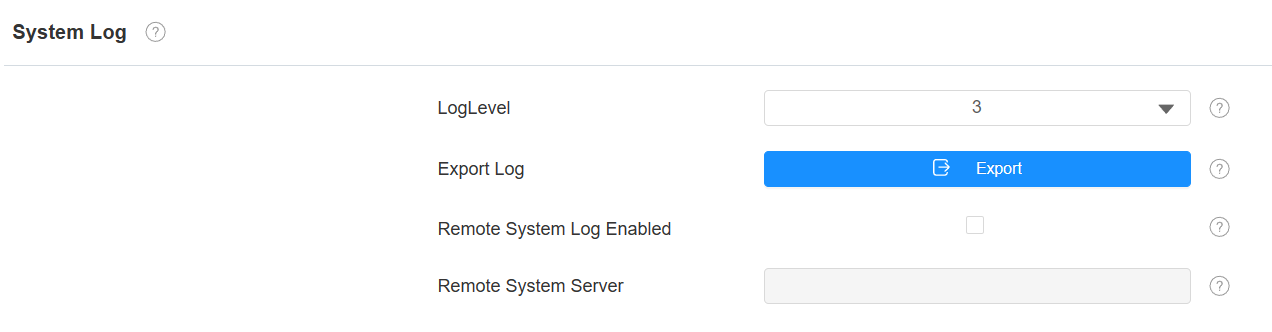
Log-Level: Das Log-Level reicht von 0 bis 7 Stufen. Sie werden vom technischen Personal von Akuvox über das spezifische Log-Level informiert, das für Debugging-Zwecke eingegeben werden soll. Das Standard-Log-Level ist 3. Je höher das Niveau, desto vollständiger ist das Protokoll.
Log exportieren: Klicken Sie auf den Export-Tab , um eine temporäre Debug-Datei an einen lokalen PC zu exportieren.
Remote System Server: Geben Sie die Adresse des entfernten Servers ein, um das Systemprotokoll zu empfangen, und es wird vom technischen Support von Akuvox bereitgestellt.
PCAP zum Debuggen
PCAP wird verwendet, um das Datenpaket, das in die Geräte ein- und ausgeht, für Debugging- und Fehlerbehebungszwecke zu erfassen.
Um PCAP einzurichten , gehen Sie zur Web-Schnittstelle Upgrade > Diagnose > PCAP .
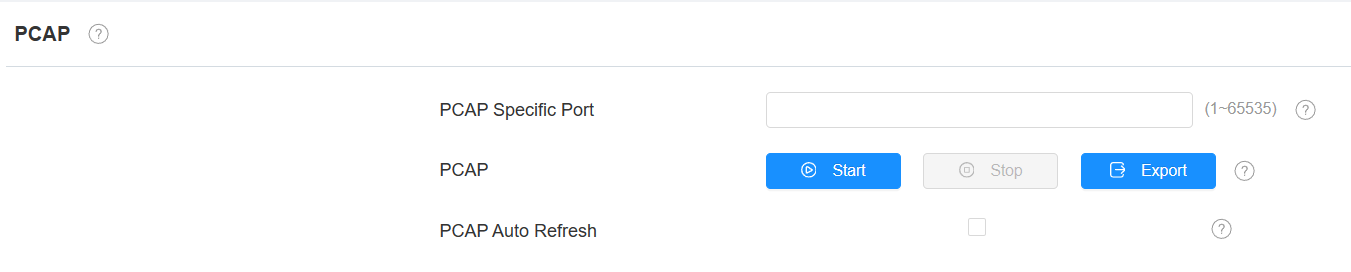
PCAP-spezifischer Port: Wählen Sie den spezifischen Port von 1 bis 65535 aus, sodass nur das Datenpaket vom jeweiligen Port erfasst werden kann. Du kannst das Feld standardmäßig leer lassen.
PCAP: Klicken Sie auf den Start - und Stopp-Tab , um einen bestimmten Datenbereich zu erfassen, bevor Sie auf den Export-Tab klicken, um die Datenpakete auf Ihren lokalen PC zu exportieren.
PCAP Auto-Refresh: Wenn aktiviert, erfasst der PCAP weiterhin Datenpakete, auch nachdem die Datenpakete eine maximale Kapazität von 50 m erreicht haben. Wenn deaktiviert, stoppt der PCAP die Datenpaketerfassung, sobald die Datenpakete die maximale Erfassungskapazität von 1 MB erreichen.
Remote Debug Server
Wenn das Gerät ein Problem hat, kannst du den entfernten Debug-Server nutzen, um aus der Ferne auf das Geräte-Log zugunsten des Debuggings zuzugreifen.
Um es einzurichten, gehe zur Schnittstelle Upgrade > Diagnosis > Remote Debug Server .
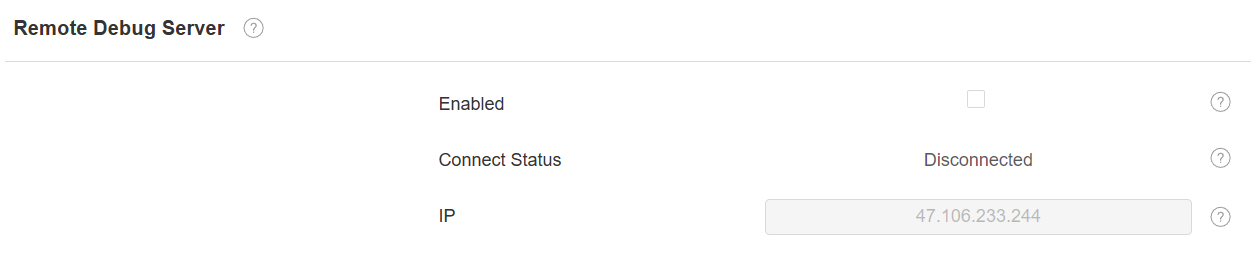
Verbindungsstatus: Geben Sie den Verbindungsstatus des entfernten Debug-Servers an.
IP: Gib die IP-Adresse des Servers an.
User Agent
User Agent wird zur Identifikation verwendet, wenn Sie das SIP-Datenpaket analysieren.
Um es einzurichten , gehe ins Web-Konto > Advanced > User Agent-Oberfläche .

Screenshots
Du kannst einen Screenshot des jeweiligen Gerätebildschirms machen, um bei der Fehlersuche zu helfen und so weiter.
Um Screenshots zu machen, gehe zur Interface Upgrade > Diagnosis > Screenshots . Klicken Sie auf Screenshots, um den aktuellen Bildschirm zu erfassen.

Netzwerkerkennung
Die Netzwerkerkennungsfunktion ermöglicht es, Netzwerkprobleme schnell zu beheben.
Gehe zu den Einstellungen > Netzwerkerkennungsbildschirm .
(2).png)
Diagnose: Tippen, um die Erkennung zu starten.
Status: Zeigt ein Ladesymbol an, wenn die Erkennung beginnt; Anzeige ✔ für normale Ergebnisse und X für abnormale Ergebnisse.
Details: Tippen, um die Erkennungsdetails anzuzeigen.