Betreten Sie den Anwendungsbildschirm
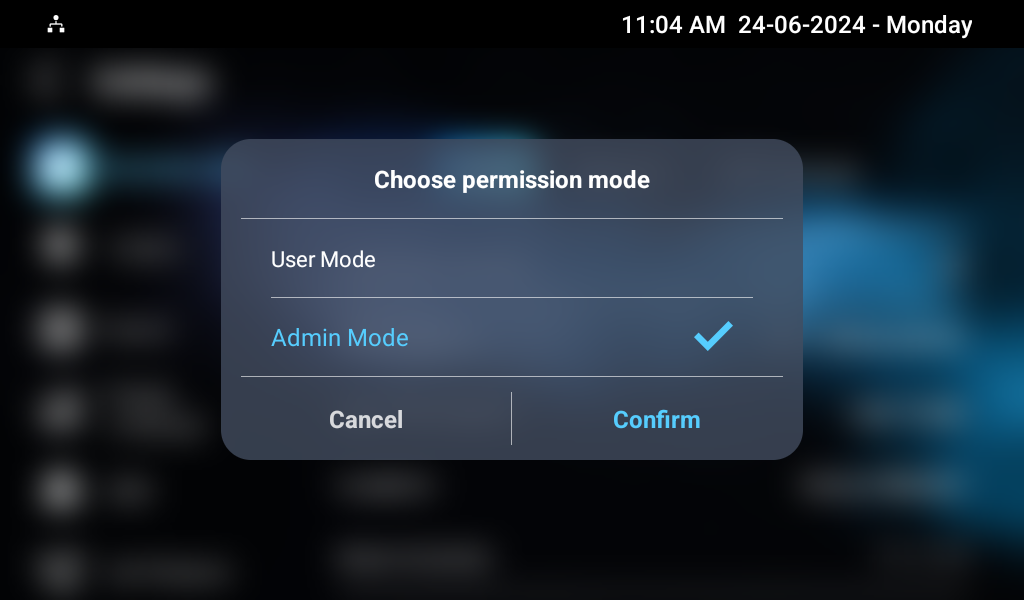
Der Innenmonitor unterstützt Benutzer- und Admin-Modi . Im Admin-Modus kannst du sowohl auf die Drittanbieter- als auch auf die Standardanwendungen zugreifen.
Gehe zu den Einstellungen > Systeminfo-Oberfläche . Tippen Sie 10 Mal auf den Benutzermodus . Dann wähle Admin-Modus aus und tippe auf Bestätigen.
.png "screenshots - 2024-06-24T180524.446(1).png")
Installieren und konfigurieren Sie Drittanbieter-App
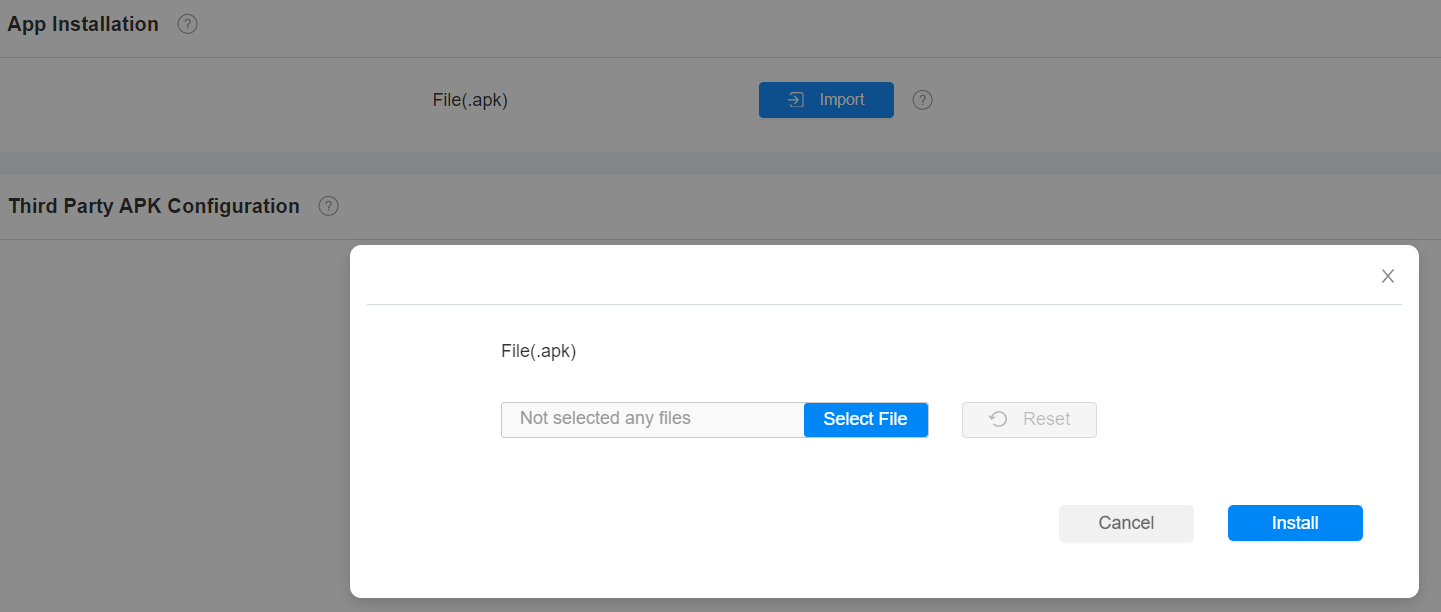
Um die Drittanbieter-App zu installieren, gehe auf die Web-Schnittstelle Gerät > Drittanbieter-APK-Oberfläche . Lade die APK-Datei vom PC hoch. Wenn du die hochgeladene APK-Datei löschen möchtest, klicke auf Zurücksetzen.

Um die installierte Drittanbieter-App zu konfigurieren, kannst du auf den App-Namen klicken, um die spezifische App für die Konfiguration auszuwählen. Dann haken Sie die Kontrollkästchen jedes Feldes für die spezifische Konfiguration an.
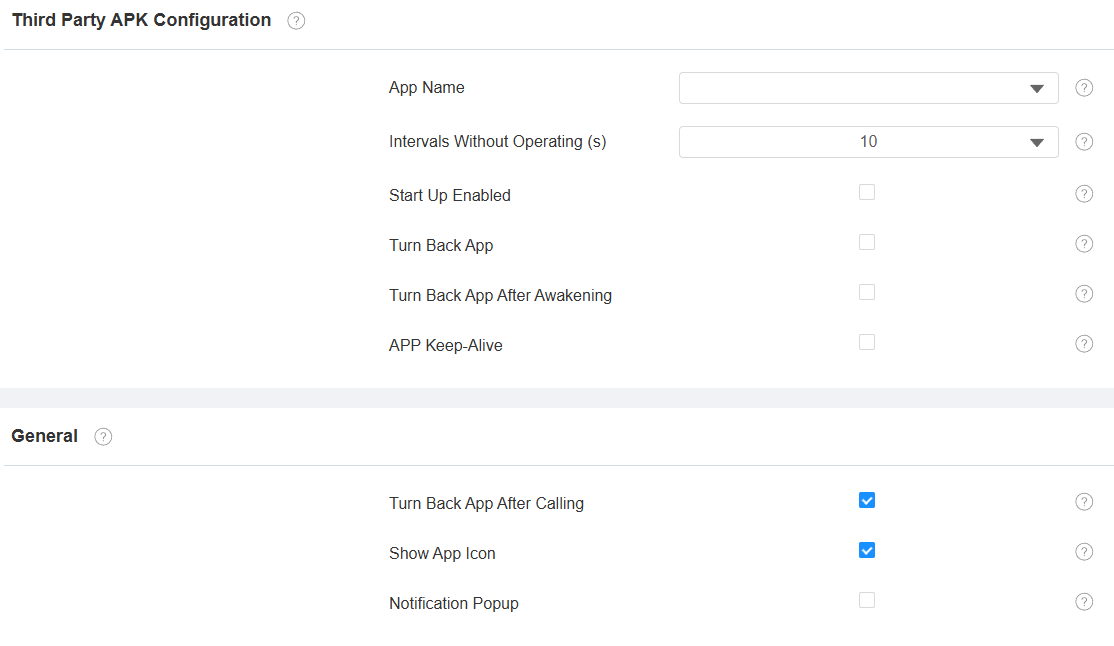
App-Name: Wählen Sie die App aus, die konfiguriert werden soll.
Intervalle ohne Betrieb (Sec): Stellen Sie die Zeit für die Rückkehr zur App ein, wenn kein Betrieb auf dem Gerät stattfindet.
Start aktiviert: Erlaube der App automatisch, wenn das Gerät eingeschaltet ist.
Turn Back App: Automatische Rückkehr zur App erlauben.
App nach dem Erwachen zurückschalten: Erlauben Sie, dass das Gerät zur App zurückkehrt, wenn der Bildschirm erwacht ist.
APP-Keep-Alive: Lassen Sie die App laufen, ohne ausgeschaltet zu werden.
App nach dem Anruf zurückschalten: Erlauben Sie dem Gerät, nach Beendigung eines Anrufs automatisch zur App zurückzukehren.
App-Symbol anzeigen: Erlauben Sie, dass das App-Symbol auf dem Bildschirm angezeigt wird.
Benachrichtigungs-Pop-up: Wenn aktiviert, erhält das Gerät eine Tonwarnung und eine Pop-up-Benachrichtigung, wenn es Benachrichtigungen von Drittanbieter-Apps erhält.
App-Sperre
Die App Lock-Funktion verhindert missbräuchlichen Zugriff auf Drittanbieter-Apps, indem Nutzer vor dem Zugriff ein Passwort eingeben müssen.
Sie ist verfügbar, wenn Drittanbieter-Apps auf dem Gerät installiert sind.
Richte es in den Einstellungen > App-Sperrbildschirm ein. Es ist standardmäßig deaktiviert.
(2).png)
Geschlossene App: Wählen Sie die App aus, um diese Funktion zu übernehmen.
Sperrcode: Der Standardcode ist 123456.
Integration über HTTP-API
Die HTTP-API ist darauf ausgelegt, eine netzwerkbasierte Integration zwischen dem Drittanbietergerät und dem Akuvox-Gerät zu ermöglichen.
Um es einzurichten, gehe zur Security > API-Schnittstelle.
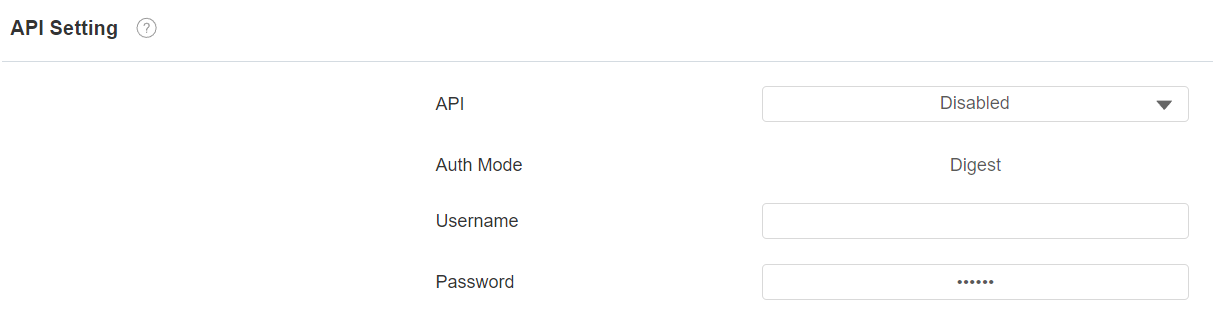
API: Wenn die Funktion deaktiviert ist, wird jede Anfrage zur Initiierung der Integration abgelehnt und erhält den HTTP-403-Verboten-Status zurück.
Auth-Modus: Standardmäßig ist er Digest. Die Passwortverschlüsselungsmethode unterstützt nur MD5. MD5 (Message-Digest-Algorithmus) Im Autorisierungsfeld des HTTP-Anfragekopfes: WWW-Authenticate: Digest realm="HTTP API",qop="auth,auth-int",nonce="xx", opaque="xx".
Benutzername: Setzen Sie den Benutzernamen, wenn der Digest-Autorisierungsmodus ausgewählt wird. Der Standardbenutzername ist Admin.
Passwort: Setzen Sie das Passwort, wenn der Digest-Autorisierungsmodus ausgewählt wird. Das Standardpasswort ist Admin.
Integration über externes Relais
Nutzer können Akubela- oder Drittanbieter-Smart-Home-Geräte auf dem Innenmonitor über einen externen Relaiscontroller steuern.
Um es einzurichten, gehe zu Gerät > externem Relais-Interface .
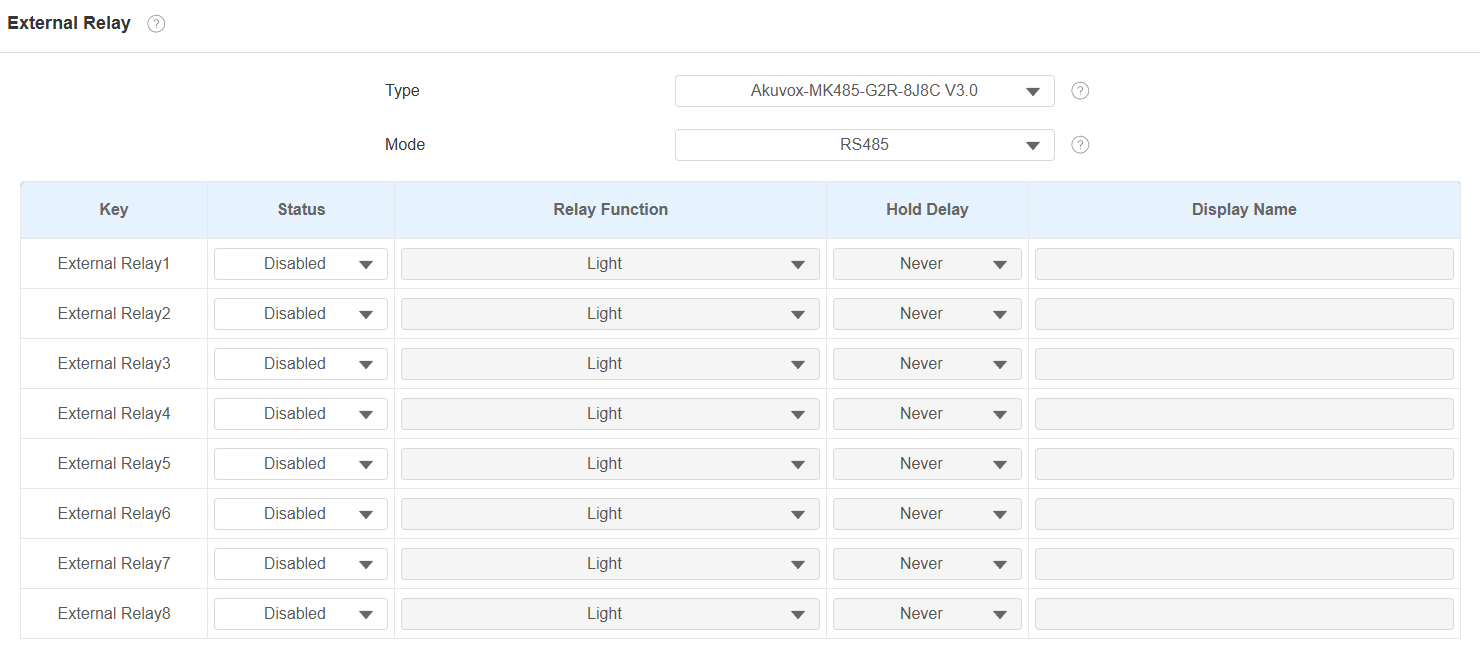
Typ: Wählen Sie den externen Relaistyp aus.
Modus: Stellen Sie den externen Relaismodus basierend auf seiner Verbindung zum Innenmonitor ein. Wenn es der Akubela RSAC-C1-R8 ist, ist diese Option standardmäßig RS485.
Status: Relais aktivieren/deaktivieren.
Relaisfunktion: Stellen Sie die Relaisfunktion basierend auf den angeschlossenen Smart-Home-Geräten ein.
Halteverzögerung: Geben Sie die Rückeinstellungszeit des Relais von 1 bis 60 Sekunden an. Das bedeutet nie, dass sie aktiviert bleibt, sobald sie ausgelöst wird. Standardmäßig sind es 3 Sekunden für die Relaisfunktionen von Tür und Anderen, und für andere Funktionen niemals.
Anzeigename: Setzen Sie den Namen des Tabs ein, der auf dem externen Relaisbildschirm des Innenmonitors angezeigt wird.
Anmerkung
Um die Schaltfläche "Externes Relais" auf dem Startbildschirm anzuzeigen, richten Sie ihn auf der Geräte- > Display-Einstellungsoberfläche ein.
Klicken Sie hier , um die detaillierte Konfiguration der externen Relaisfunktion einzusehen.