Aufzugskontrolle und Feueralarm
Sie können die Aufzugskontrolle über die Weboberfläche verwalten.
Klicken Sie auf eine bestimmte Stockwerksnummer (relaisbasiert), um Zugang zu dieser Etage zu erhalten.
Klicken Sie auf Alle öffnen , um Zugriff auf alle Etagen zu erhalten.
Klicken Sie auf "Alle schließen ", um den Zugang zu allen Etagen zu verweigern.
In Notfällen, wie einem Brand, klicken Sie auf "Feueralarm aktivieren ", um den Alarm auszulösen und den Zugang zu allen Etagen zu ermöglichen.
Richte es auf der Device> Relay-Oberfläche ein.
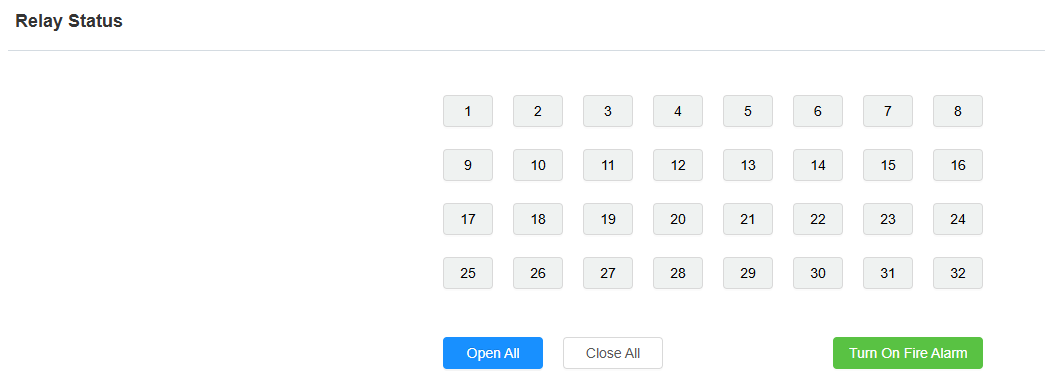
Alle öffnen: Alle Relais bleiben aktiviert (Türen bleiben offen). Alle Relais-Tabs werden blau.
Alles schließen: Alle Relais bleiben deaktiviert (Türen bleiben geschlossen).
Feueralarm einschalten: Durch Klicken wird der Feueralarm ausgelöst und alle Relais gleichzeitig aktiviert. Alle Relais-Tabs hier werden grün.
Relaiseinstellung
Du kannst die Relaisaktivierung mit einer vordefinierten Verzögerung und Dauer konfigurieren. Du kannst auch die Startfläche (Relaisnummer) angeben. Wenn du zum Beispiel -1 (Kellergeschoss 1) als Startgeschoss einsetzt, beginnt die Etagenzahl bei -1 als Erdgeschoss.
Richte es auf der Device> Relay-Oberfläche ein.
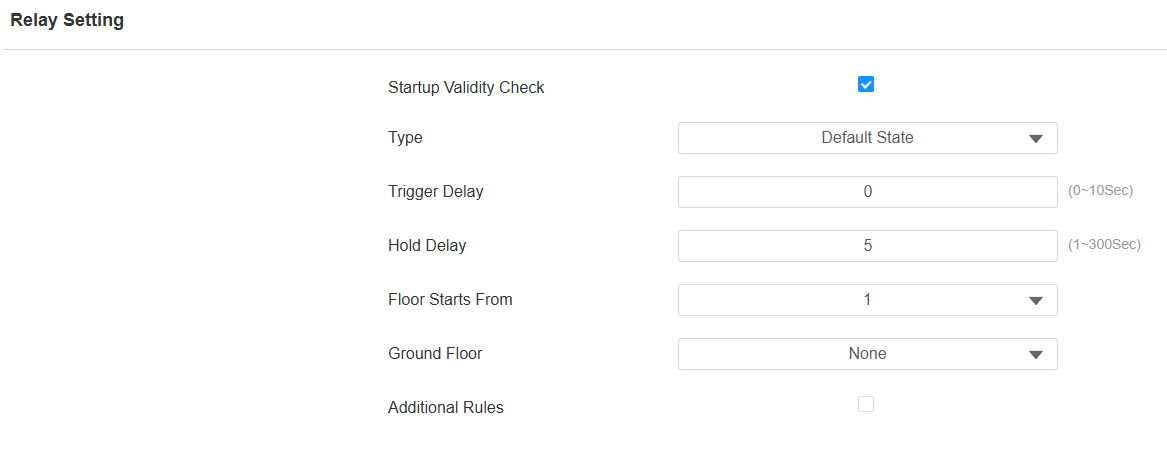
Startvaliditätsprüfung: Das Gerät prüft, ob das Relais nach dem Neustart oder Zurücksetzen normal funktioniert.
Typ:
Standardzustand: In diesem Zustand bleibt das Relais je nach Konfiguration entweder offen oder geschlossen. Wenn zum Beispiel das Relais normalerweise offen ist (NEIN), bleibt es geöffnet, bis es aktiviert wird.
Invertierter Zustand: In diesem Zustand wäre ein normalerweise offenes Relais geschlossen (leitend), und ein normal geschlossenes Relais wäre offen (nicht leitend). Dieser Zustand ist nützlich für Anwendungen, bei denen man das Verhalten des Relais basierend auf bestimmten Bedingungen umschalten möchte.
Auslöseverzögerung (Sec): Stellen Sie die Aktivierungsverzögerung des Relais ein (0–10 Sekunden). Die Standardverzögerungszeit beträgt 0, was bedeutet, dass sie sofort nach dem Auslösen aktiviert wird.
Halteverzögerung (Sec): Geben Sie an, wie lange das Relais aktiviert bleibt, bevor die Tür geschlossen wird.
Floor Starts From Century: Lege die Etage fest, von der aus die Floor-Count beginnt. Wenn du zum Beispiel -3 auswählst, wird der 3. Stock im Keller als erster Stock betrachtet, abgestimmt mit Relais#1 (erster Stock).
Erdgeschoss: Wenn es Erdgeschosse zwischen den Stockwerken -1 und 1 gibt, konfigurieren Sie diese Option.
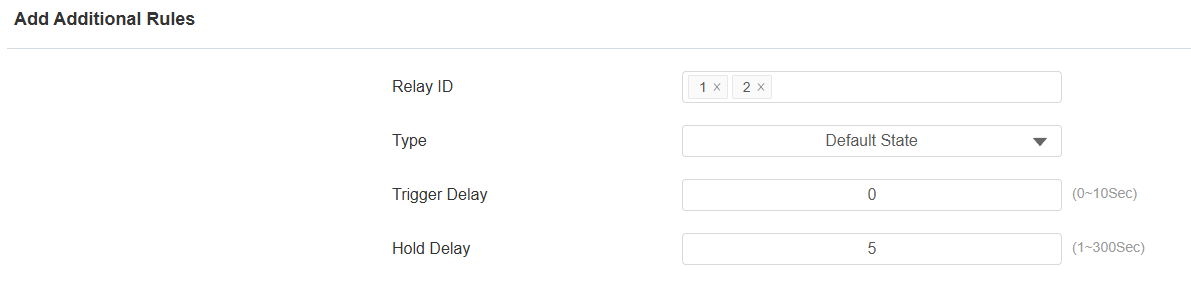
Zusätzliche Regeln: Prüfen Sie diese Option, wenn Sie den Relaistyp, die Auslöseverzögerung und die Halteverzögerung eines bestimmten Relais einrichten möchten. Dann klicke auf Regeln hinzufügen zum Hinzufügen.
Relais-ID: Wählen Sie die zu konfigurierenden Relais aus.
Open Door per HTTP-Befehl
Das Gerät unterstützt das Fernentriegeln von Türen per HTTP-Befehl. Aktivieren Sie diese Funktion einfach und geben Sie den HTTP-Befehl (URL) für das Gerät ein. Dadurch wird das Relais ausgelöst und die Tür geöffnet, auch wenn die Nutzer vom Gerät entfernt sind.
Ich habe es auf der Device > Relay-Schnittstelle eingerichtet.
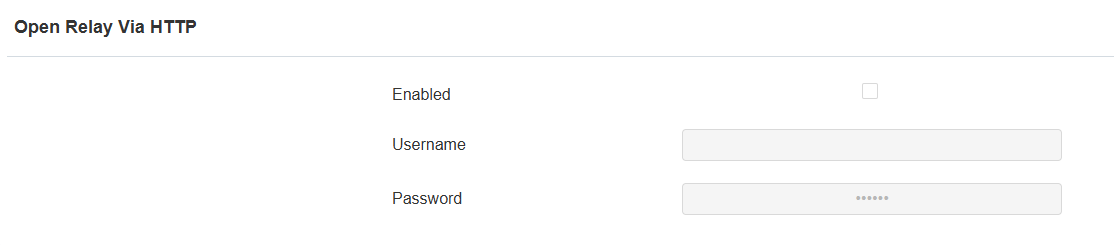
Benutzername: Setzen Sie einen Benutzernamen für die Authentifizierung in HTTP-Befehls-URLs.
Passwort: Setzen Sie ein Passwort für die Authentifizierung in HTTP-Befehls-URLs.
Tipp
Hier ist ein Beispiel für eine HTTP-Befehl-URL:
.png)
Anmerkung
Klicken Sie hier , um zu sehen, wie man das Öffnen von Türen mit HTTP-Befehlen einrichtet.
Ereignisbasierte Aufzugskontrolle
Sie können Zugangskontrollpläne basierend auf Ereignissen festlegen. Wählen Sie aus Ihren individuellen Zeitplänen und weisen Sie sie den Relais (Stockwerken) für die Aufzugskontrolle zu. Zum Beispiel könntest du einen Zeitplan für die Hausreinigung in einem Gebäude oder für die Steuerung eines Schultores (geöffnet oder geschlossen in bestimmten Zeitintervallen) erstellen.
Richte es auf der Device > Relay-Schnittstelle ein. Klicken Sie auf Hinzufügen , um Zeitpläne auf Staffeln anzuwenden.

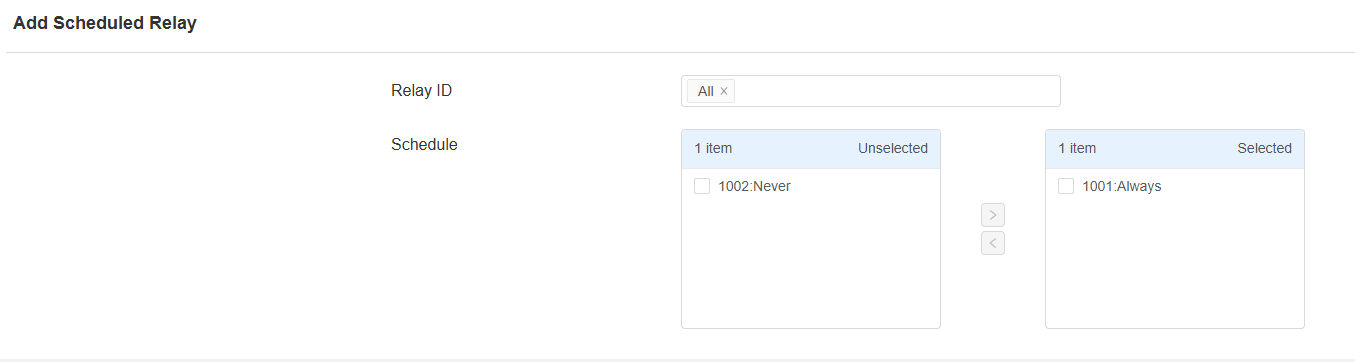
Relais-ID: Wählen Sie die relaisbasierte Stockwerksnummer aus. Die Stockwerksnummer kann bis zu 128 betragen, wenn zusätzliche Steuertafeln hinzugefügt werden.
Zeitplan aktiviert: Machen Sie den gewünschten Zeitplan effektiv, indem Sie ihn von der linken auf die rechte Box verschieben.
Wiegand
EC33 kann über Weigand an Drittanbietergeräte wie Kartenleser angeschlossen werden. Man stellt die Wiegan-Einstellung basierend auf der technischen Spezifikation des Drittanbietergeräts für die Integration ein.
Richte es auf der Geräte-> Wiegand-Schnittstelle ein.
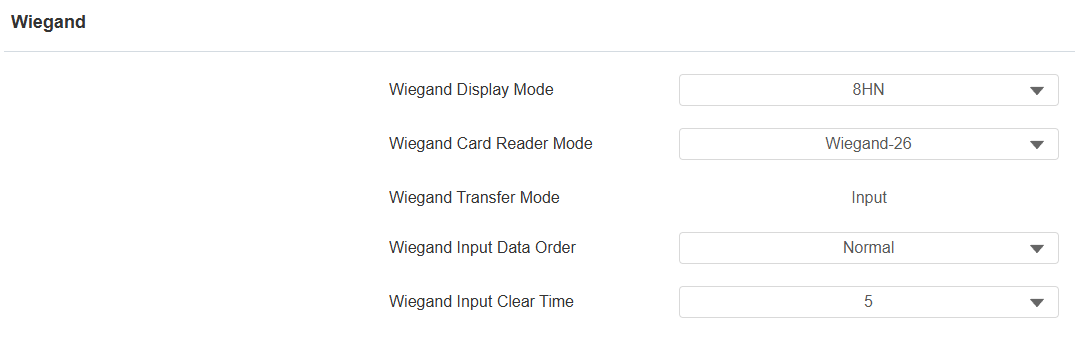
Wiegan-Anzeigemodus: Wählen Sie das gleiche Wiegand-Kartencode-Anzeigeformat wie das Drittanbietergerät (8H10D; 6H3D5D; 6H8D; 8HN; 8HR; RAW, 8HR10D).
Wiegan-Kartenleser-Modus: Wählen Sie dasselbe Wiegan-Datenübertragungsformat wie das Drittanbietergerät (Wiegand 26,34,58).
Wiegan-Übertragungsmodus: Er wird unweigerlich eingespendelt, weil E33 die Daten vom Drittanbieter-Kartenleser empfängt.
Wiegand-Eingabedatenreihenfolge: Wählen Sie die Wiegan-Eingabedatensequenz: Normal für die normale Datensequenz und Reversed für die umgekehrte Reihenfolge.
Wiegand-Eingabe-Freistellungszeit: Wenn das Intervall für die Eingabe von Passwörtern die Zeit überschreitet. Alle eingegebenen Passwörter werden gelöscht.
RS485
EC33 ist skalierbar von 32 auf 128 Stockwerke, indem es durch zusätzliche Steuertafeln über die RS485-Schnittstelle erweitert wird. Du kannst entweder die RS485A- oder B-Schnittstelle für die Anwendung wählen.
Sie trägt maximal 4 in Reihe geschaltete Bretter, wobei die Hauptplatte Konfigurationen für Stockwerke von 32, 64, 96 oder 128 unterstützt. Die Relais des ersten Sklavenboards entsprechen 33~64 Stockwerken.

Richte das auf dem Gerät > RS485-Schnittstelle ein. Gib vor der Konfiguration an, welche RS485-Schnittstelle für die Verbindung verwendet wird.
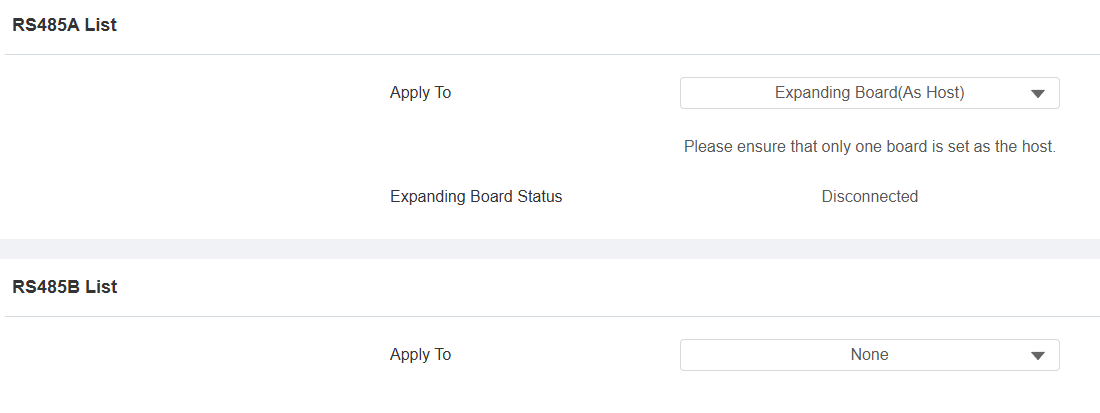
Bewerben Sie sich bei:
Keine: Deaktivieren Sie die Funktion.
Erweiterungsplatine (als Host): Das Gerät fungiert als Hauptplatine und kann mit einer Slave-Platine verbunden werden. Die Änderungen der Stockwerksnummer erfolgen auf der Weboberfläche dieses Geräts.
Expandierendes Board (als Slave): Das Gerät fungiert als Slave-Board, das mit einem anderen Slave-Board verbunden werden kann.
Status der expandierenden Platine: Zeigen Sie an, ob die expandierende Platine verbunden ist.
Mailbox-Steuerung
Das Gerät unterstützt die Integration mit KonNaD-Postfächern. Wenn der Postbote den Brief zustellt, empfängt das Gerät die Nachricht und sendet eine Benachrichtigung an die SmartPlus-App und/oder den Innenmonitor des Bewohners.
Klicken Sie hier , um die detaillierte Konfiguration einzusehen.
Richte diese Funktion auf der Schnittstelle von Gerät > Mailbox ein.
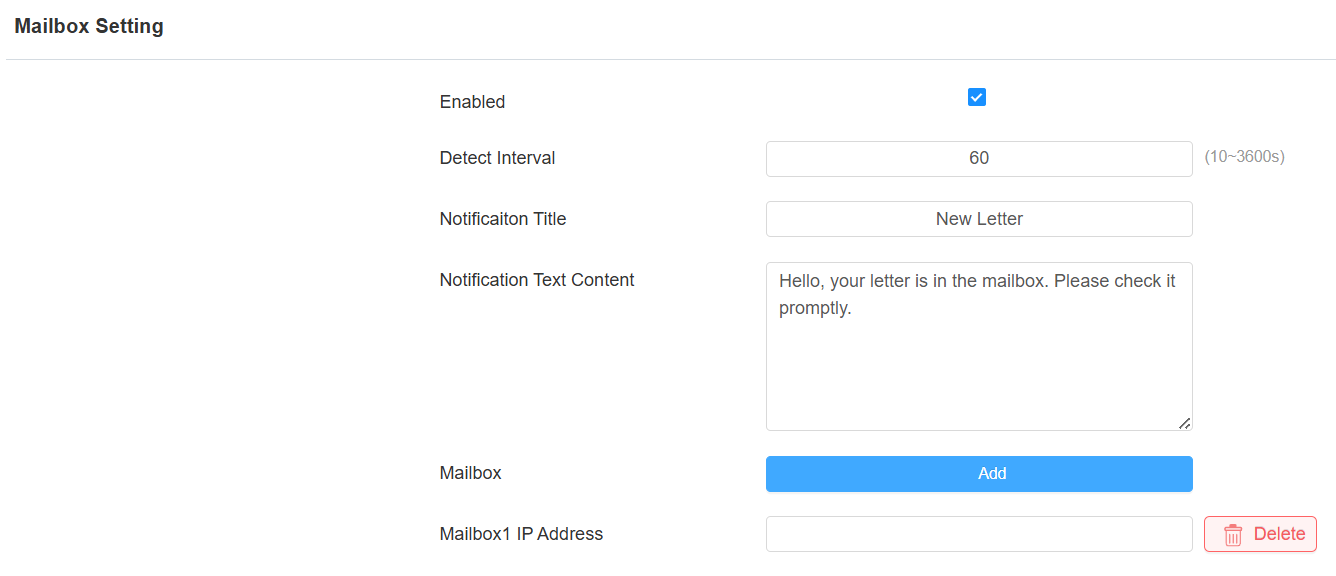
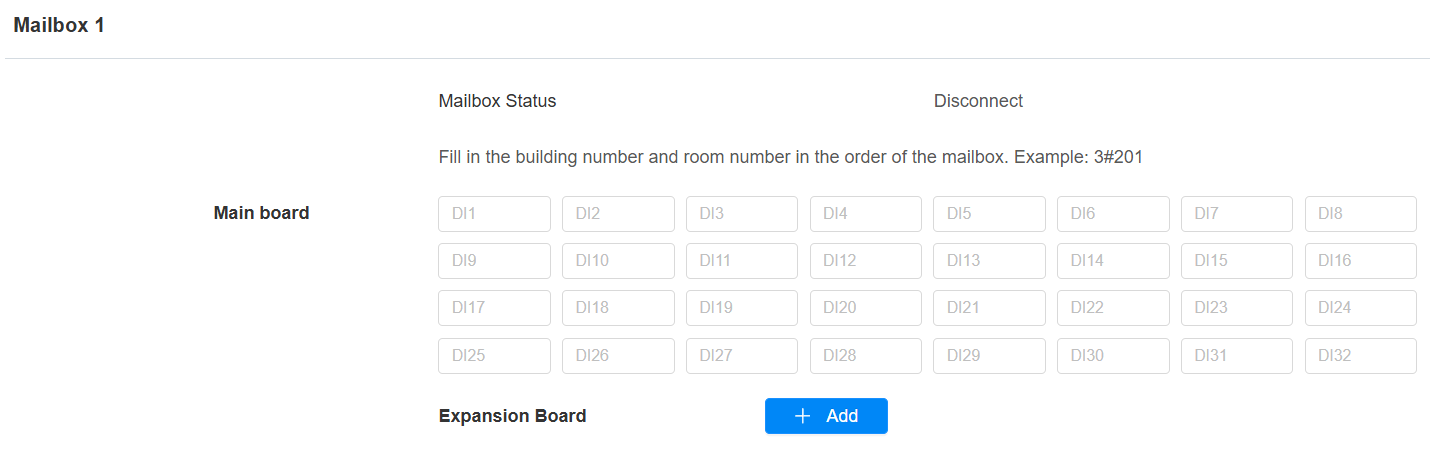
Detektionsintervall: Definieren Sie das Intervall, in dem das Gerät das Briefkasten erkennt. Die Standardlaufzeit beträgt 60 Sekunden.
Benachrichtigungstitel: Passen Sie den Benachrichtigungstitel an, der in der SmartPlus-App und/oder im Indoor-Monitor angezeigt wird.
Inhalt des Benachrichtigungstextes: Passen Sie die Benachrichtigungsinhalte an, die in der SmartPlus-App und/oder im Indoor-Monitor angezeigt werden.
Mailbox-IP-Adresse: Klicken Sie auf Hinzufügen , um die IP-Adresse des Postfachs einzugeben.
Mainboard: Gib an, welchen DI ausgelöst werden soll, wenn die Post zugestellt wird. Und fülle den Gebäudenamen#APT-Nummer an, wo der Bewohner im Ziel-DI-Bereich wohnt. Zum Beispiel Gebäude A#203.
Erweiterungsplatine: Wenn das Mainboard des Postfachs mit einem Erweiterungsboard verbunden ist, klicken Sie +Hinzufügen , um es zu konfigurieren.