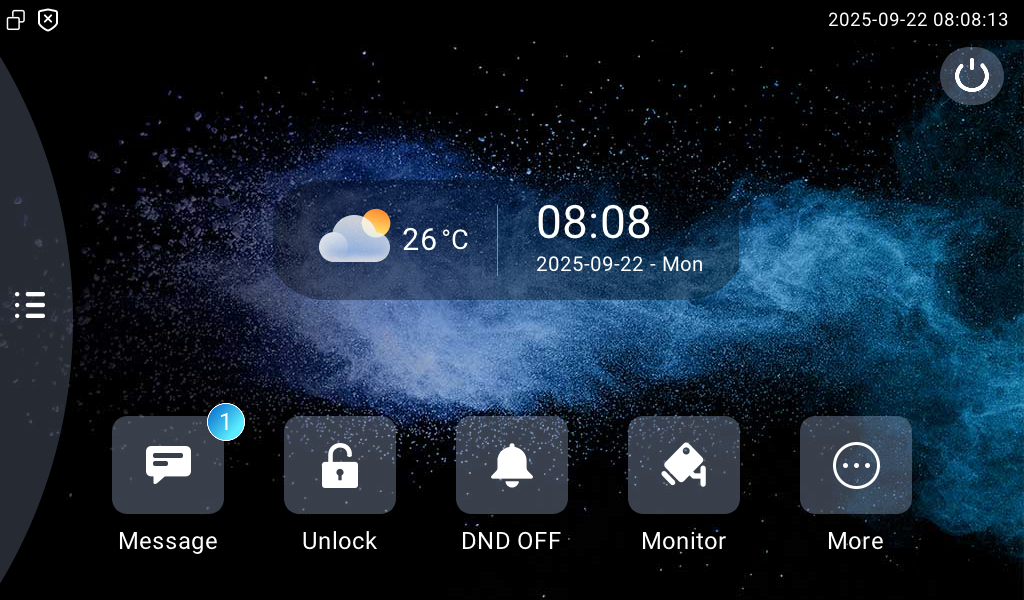
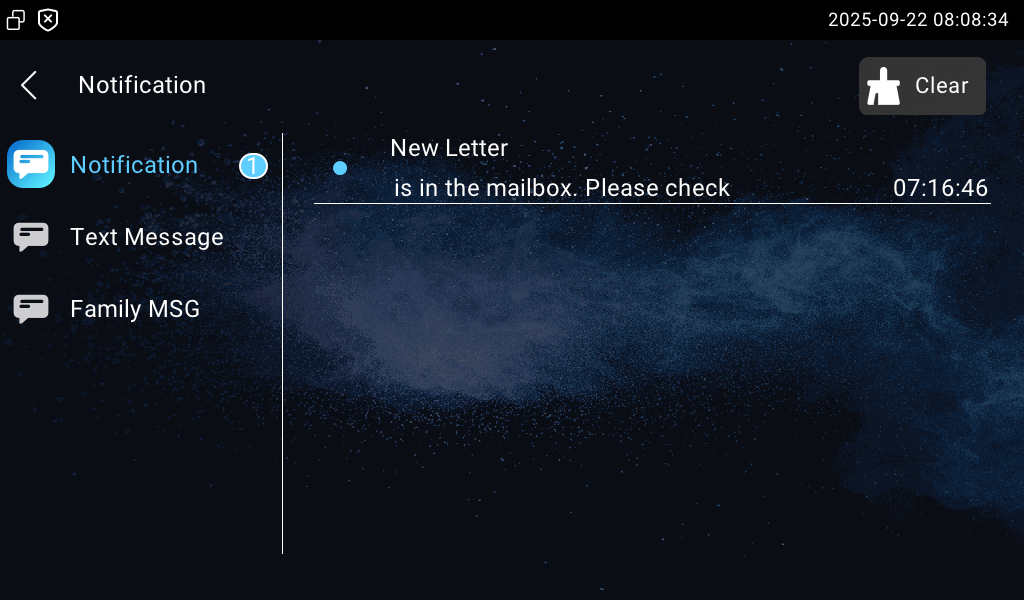
Akuvox-Geräte unterstützen die Integration mit KonNaD-Postfächern. Wenn der Postbote den Brief zustellt, empfängt das Türtelefon die Nachricht und sendet eine Benachrichtigung an die SmartPlus-App und/oder den Innenmonitor des Bewohners.
Anmerkung
Diese Funktion erfordert die Verbindung der Geräte zur SmartPlus Cloud.
Kompatible Modelle und Versionen (oder höher):
X915V2: 2915.30.10.527
EC33: 33.30.1.18
Das getestete kompatible Modell ist KonNaD A2-DDDC040-DD3.
Wechselbuch
Wenn die Version von X915V2 2915.30.10.532 oder höher ist, unterstützt sie folgende neue Funktion:
Bevor du anfängst
Stelle sicher, dass die Geräte eingeschaltet und richtig vernetzt sind.
Das Türtelefon und der Briefkasten sollten im selben lokalen Netzwerk sein.
Für Installateure
Konfiguration auf der SmartPlus Cloud
Melden Sie sich mit Ihrem Installationskonto in der SmartPlus Cloud an.
Navigiere zur gewünschten Seite, indem du auf das Site-Modul klickst
 .
Wählen Sie das gewünschte Gebäude aus.
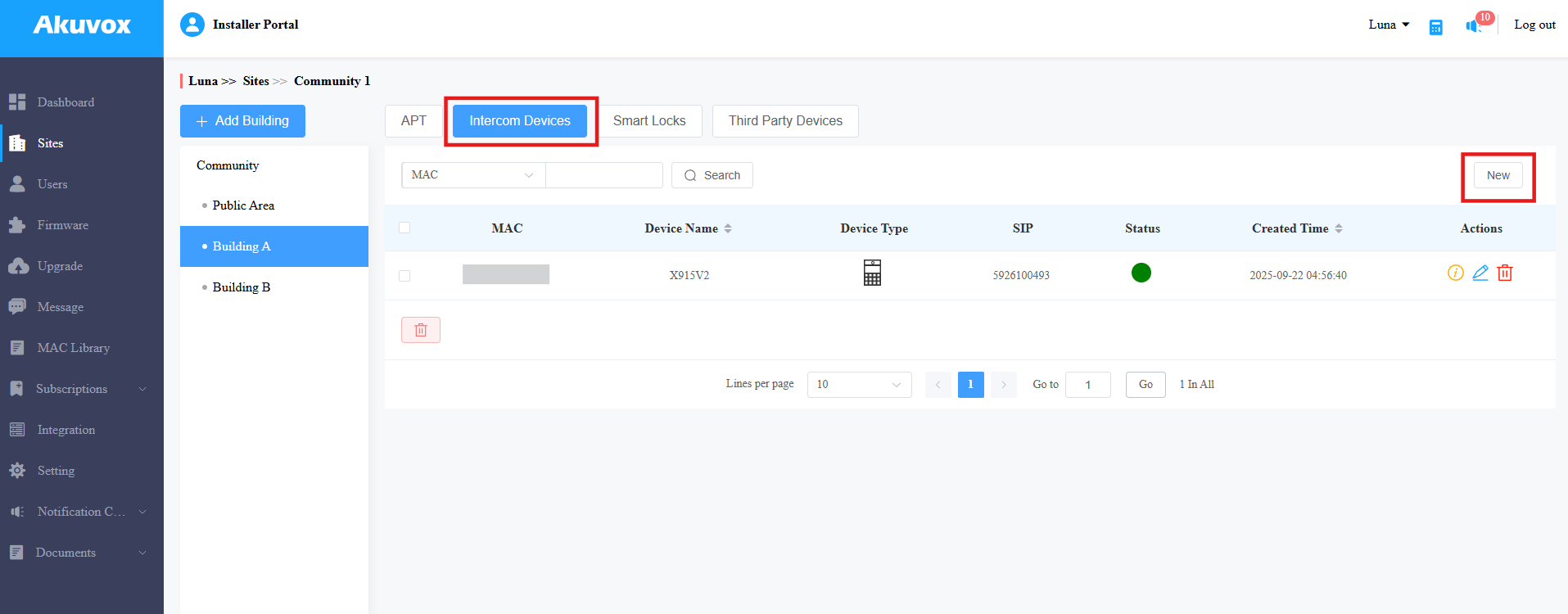
Klicken Sie auf Gegensprechanlage > Neu, um das Türtelefon hinzuzufügen.
Füllen Sie die MAC-Adresse und den Namen des Geräts ein.
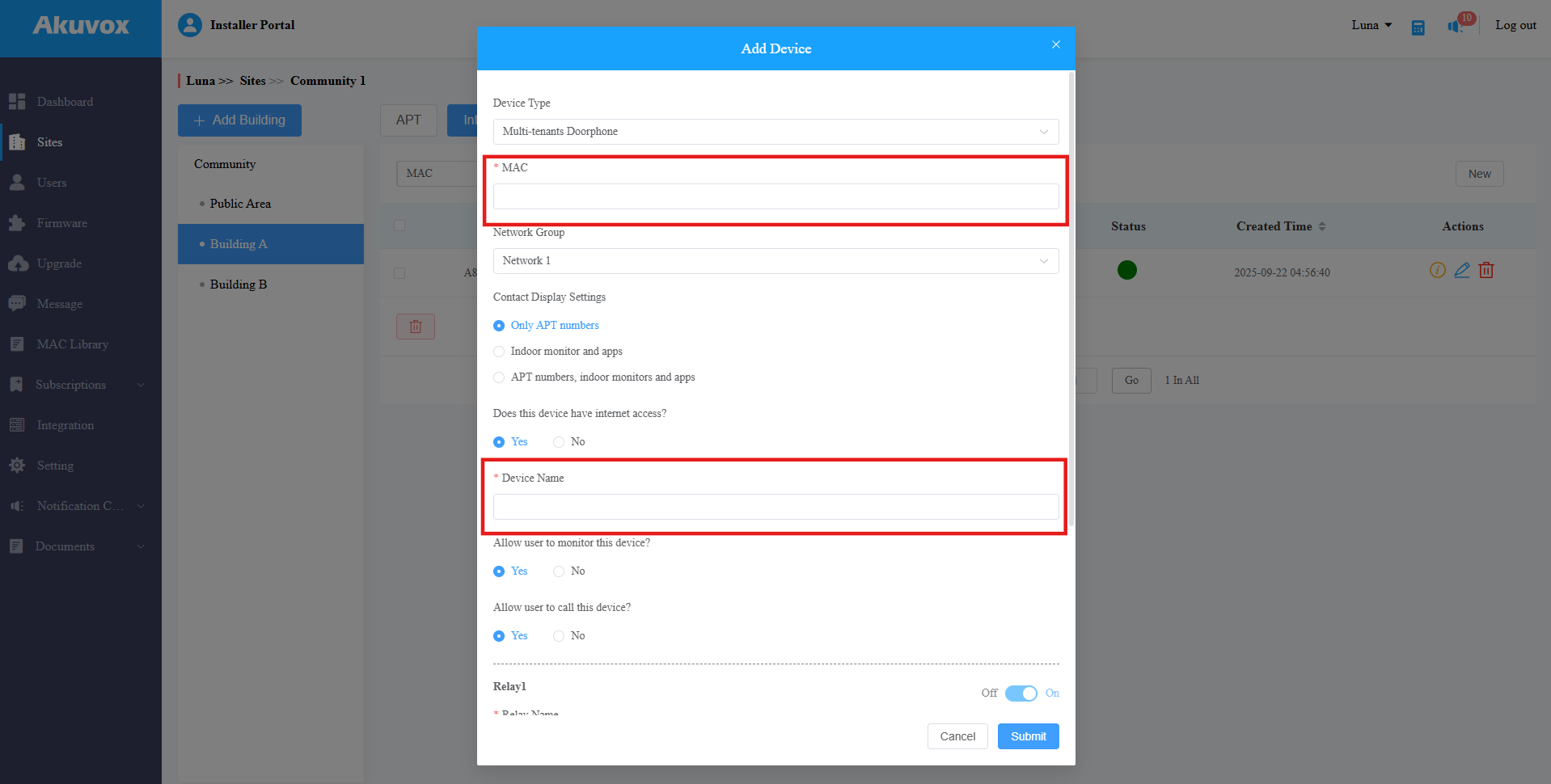
Klicken Sie auf Absenden.
Tipp
Klicken Sie hier , um die Erklärung zu anderen Konfigurationselementen zu sehen.
Möglicherweise musst du das Gerät neu starten, um es online zu bringen.
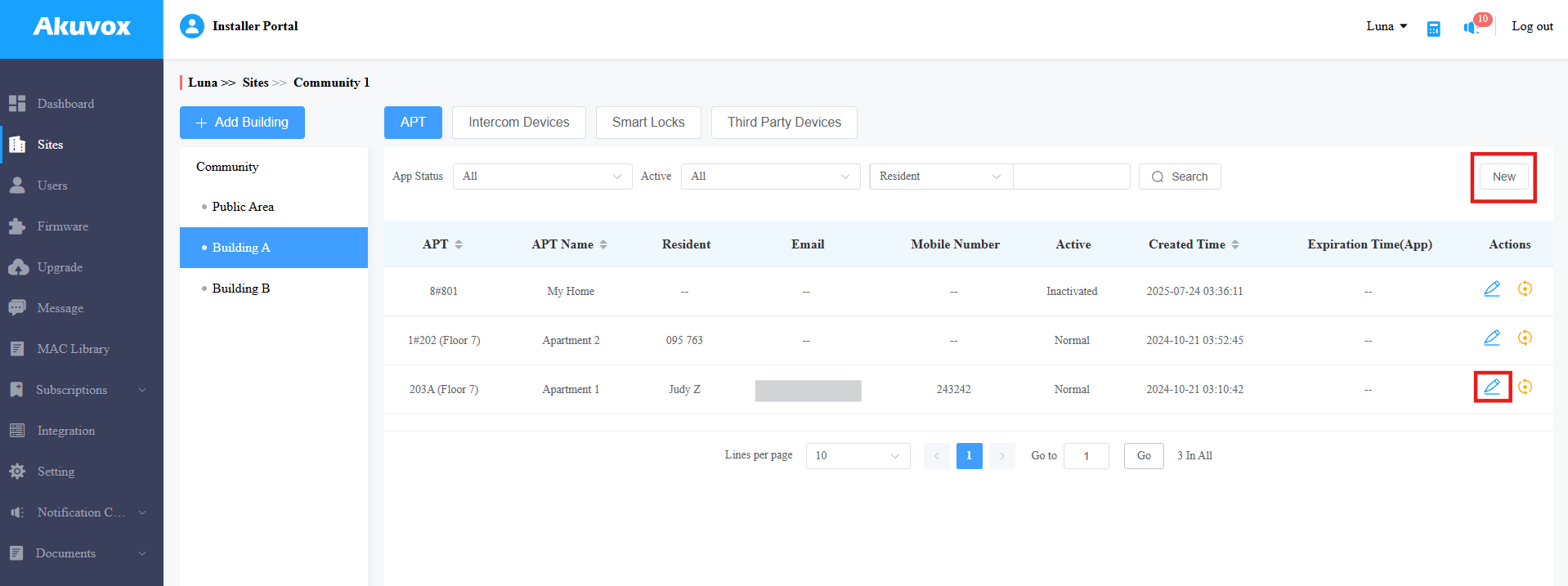
Um die Wohnung an das Türtelefon zu binden, musst du als Nächstes den Namen des Gebäudes und die Wohnungsnummer verwenden.
Klicken Sie auf Neu, um eine neue Wohnung zu erstellen; Klicken Sie,
 um eine bestehende zu bearbeiten.
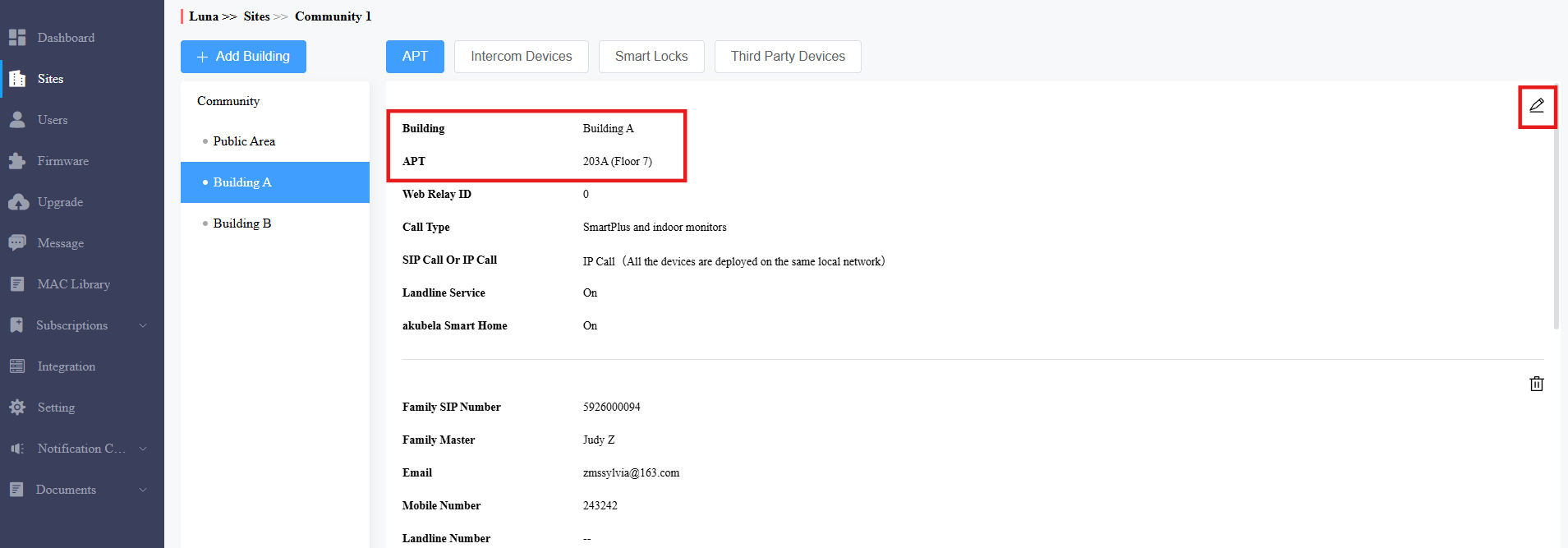
Die Informationen über Gebäude und APT werden in der Konfiguration des Türtelefons verwendet.
Du kannst klicken
 , um es zu ändern.
Richte das Türtelefon ein
Verwenden Sie die IP des Geräts (gescannt vom IP-Scanner), um sich in dessen Weboberfläche einzuloggen. Der ursprüngliche Benutzername und das Passwort sind Admin.
Gehe zu Gerät > Postfach.
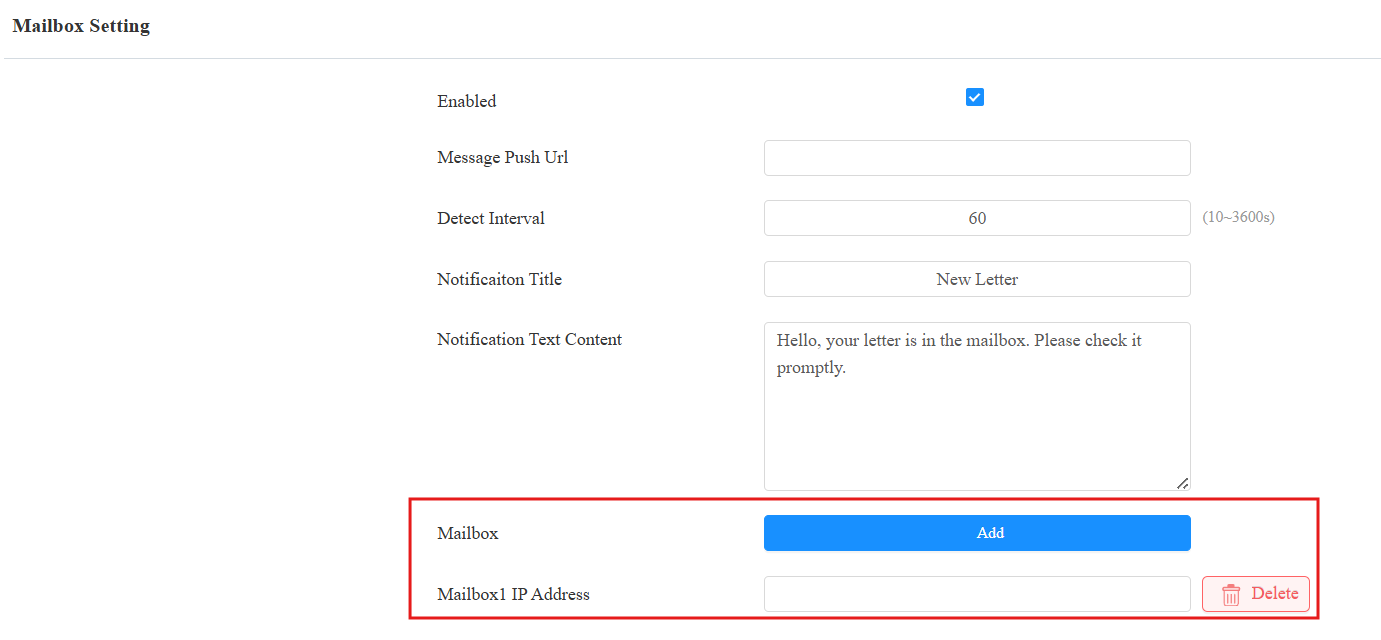
Stellen Sie sicher, dass die Funktion aktiviert ist.
[Optional] Stellen Sie die Push-URL der Nachricht ein. Wenn E-Mails eintreffen, senden Sie Nachrichten über diese URL; die Nachricht ist eine POST-Anfrage, die sowohl HTTP als auch HTTPS unterstützt.
Stellen Sie das Detect Interval ein, das das Intervall definiert, bis das Türtelefon den Briefkasten erkennt. Die Standardlaufzeit beträgt 60 Sekunden.
Passen Sie den Benachrichtigungstitel und den Textinhalt an, der in der SmartPlus-App und dem Indoor-Monitor angezeigt werden.
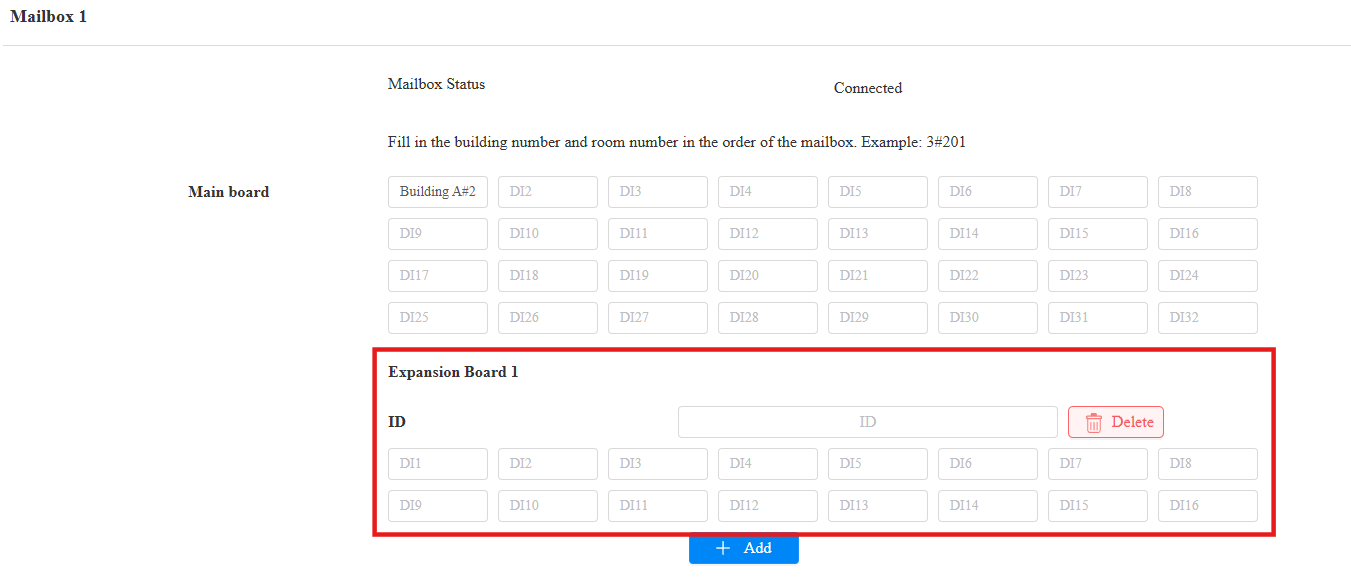
Klicken Sie auf Hinzufügen , um die IP-Adresse des Postfachs einzugeben. Du kannst bis zu 5 Briefkästen hinzufügen.
Der Mailbox-Status ändert sich zu Verbunden , sobald das Türtelefon es erkennt.
Gib an, welchen DI ausgelöst werden soll, wenn die Post zugestellt wird.
Anmerkung
Die DI-Nummer ist auf der getesteten Drittanbieter-Hardware markiert. Bitte wählen Sie den DI aus, der basierend auf der tatsächlichen Verkabelung ausgelöst werden soll.
Füllen Sie den Gebäudenamen#APT-Nummer an, in der der Bewohner im Ziel-DI-Bereich wohnt. Zum Beispiel Gebäude A#203.
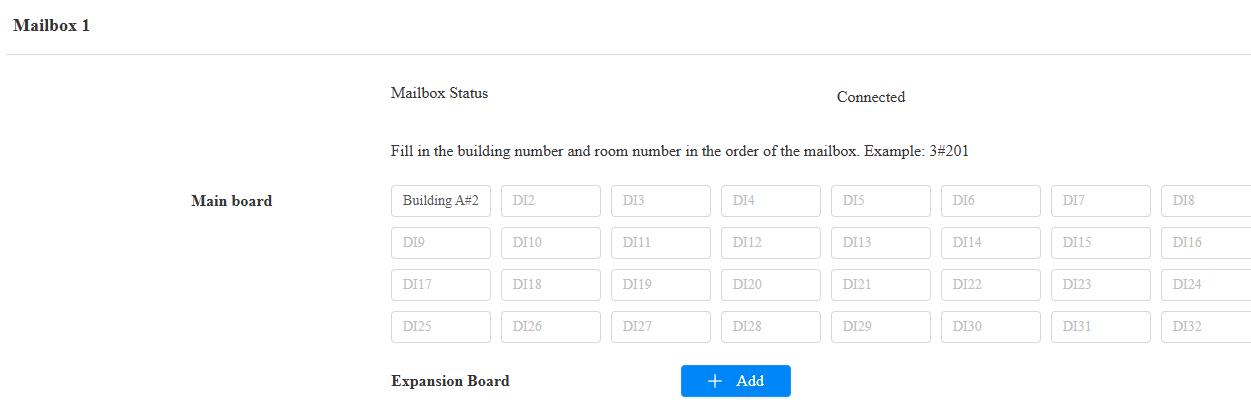
Außerdem, wenn das Mainboard des Postfachs mit einer Erweiterungsplatine verbunden ist, klicken Sie auf +Hinzufügen , um es zu konfigurieren.
Man kann bis zu 16 Erweiterungsplatinen für ein Mainboard hinzufügen.
Geben Sie die ID der Erweiterungsplatine ein und füllen Sie die Gebäudename#APT-Nummer im gewünschten DI-Feld ein.
Anmerkung
Um die ID der Erweiterungsplatine zu bestätigen oder anzupassen, konsultieren Sie bitte das Handbuch des Drittanbietergeräts.
Klicken Sie auf Absenden.
Für Endanwender
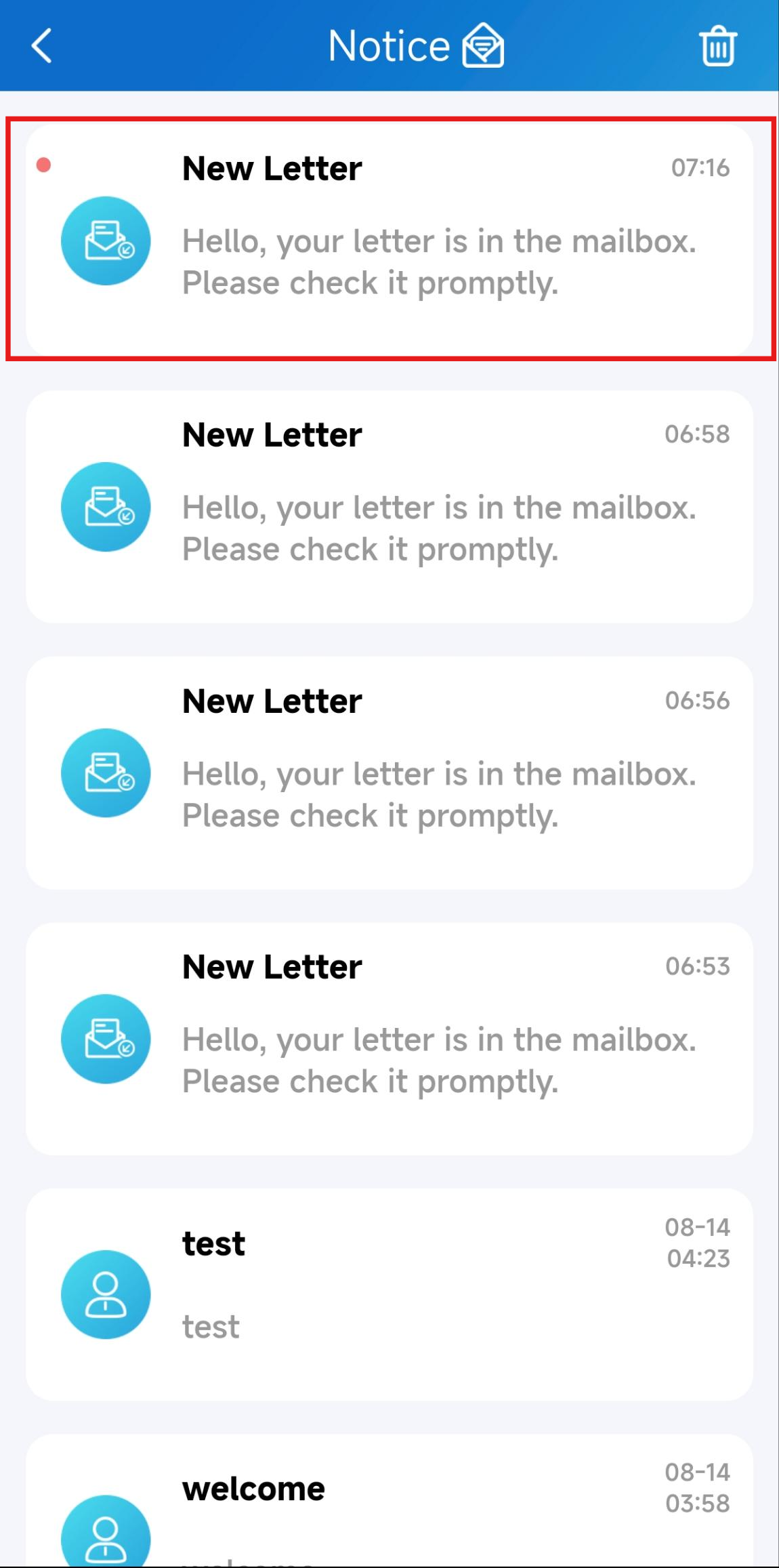
Die SmartPlus-App und die Innenmonitore senden Benachrichtigungen, sobald Ihre Briefe ankommen.
Anmerkung
Die Version der SmartPlus-App sollte 7.20.0006 (Android)/7.20.5 (iOS) oder höher sein.
In der SmartPlus-App
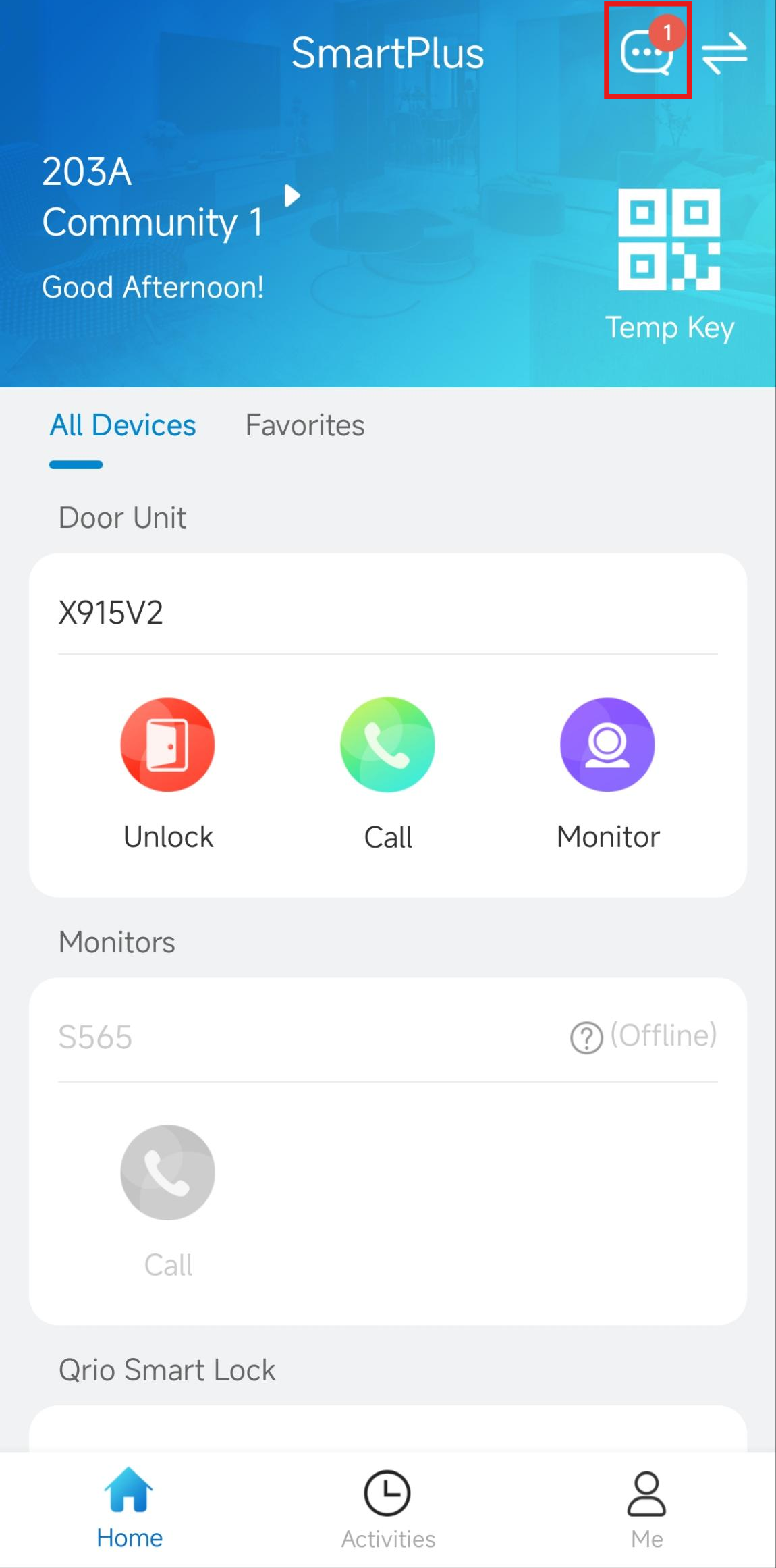
Tippen Sie auf das Nachrichtensymbol, um den Inhalt der Nachricht zu überprüfen.
Auf dem Indoor-Monitor
Tippen Sie auf dem Startbildschirm auf Nachrichten, um den Inhalt zu überprüfen.