Betreten Sie den Anwendungsbildschirm
Der Innenmonitor unterstützt Benutzer- und Admin-Modi . Im Admin-Modus kannst du sowohl auf die Drittanbieter- als auch auf die Standardanwendungen zugreifen.
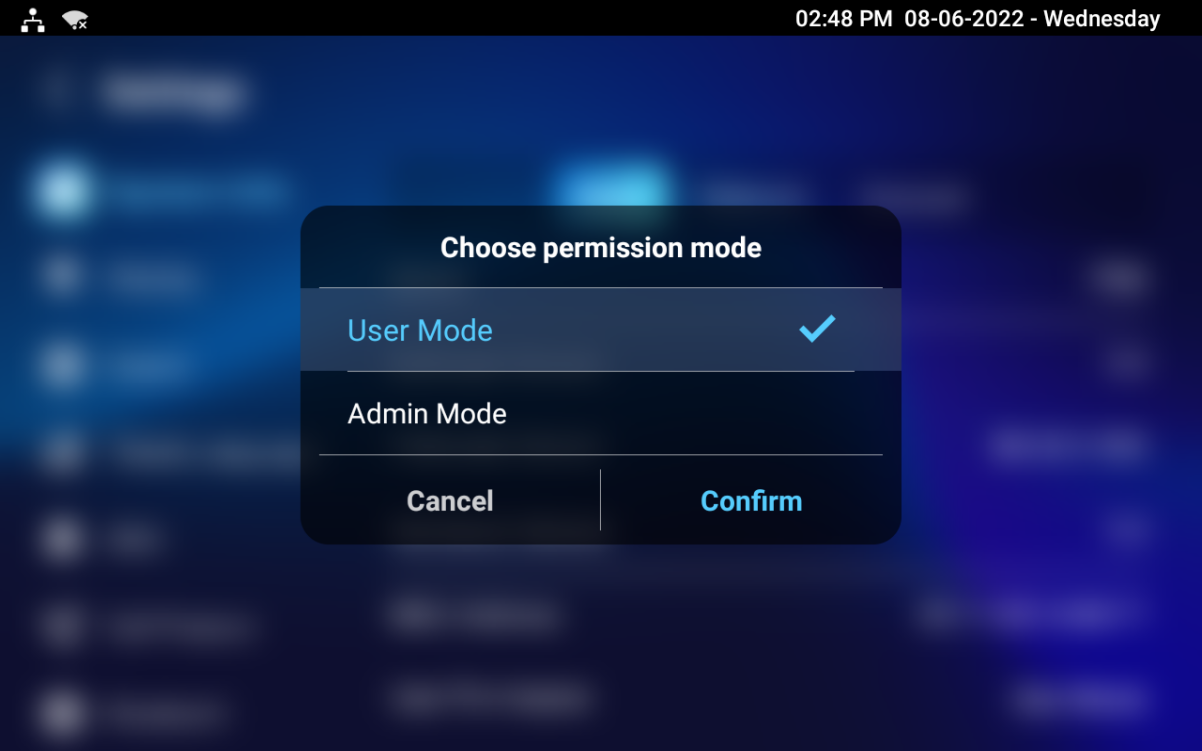
Gehe zu den Einstellungen > Systeminfo-Oberfläche . Tippen Sie 10 Mal auf den Benutzermodus . Dann wähle Admin-Modus aus und tippe auf Bestätigen.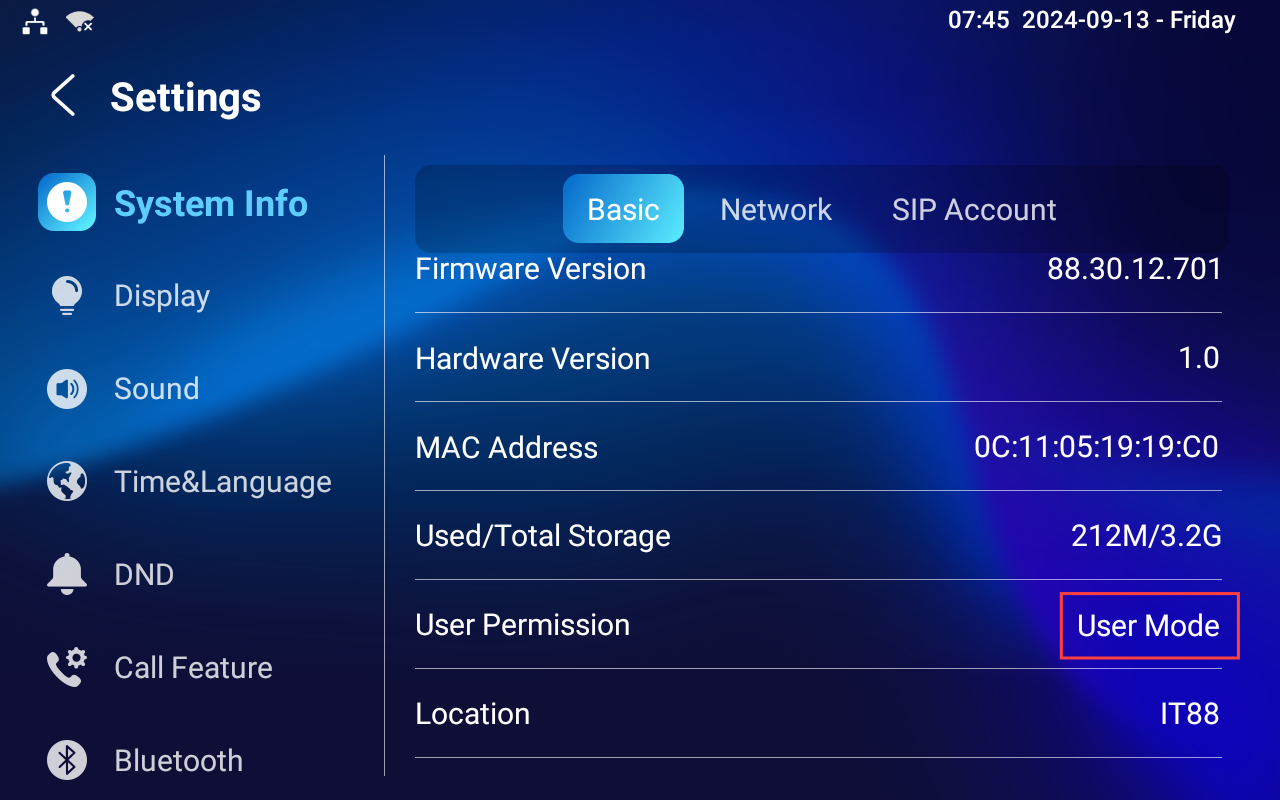
Drittanbieter-App installieren
Um die Drittanbieter-App zu installieren, gehe auf die Web-Schnittstelle Gerät > Drittanbieter-APK-Oberfläche . Lade die APK-Datei vom PC hoch, indem du auf Import klickst. Wenn du die hochgeladene APK-Datei löschen möchtest, klicke auf Zurücksetzen.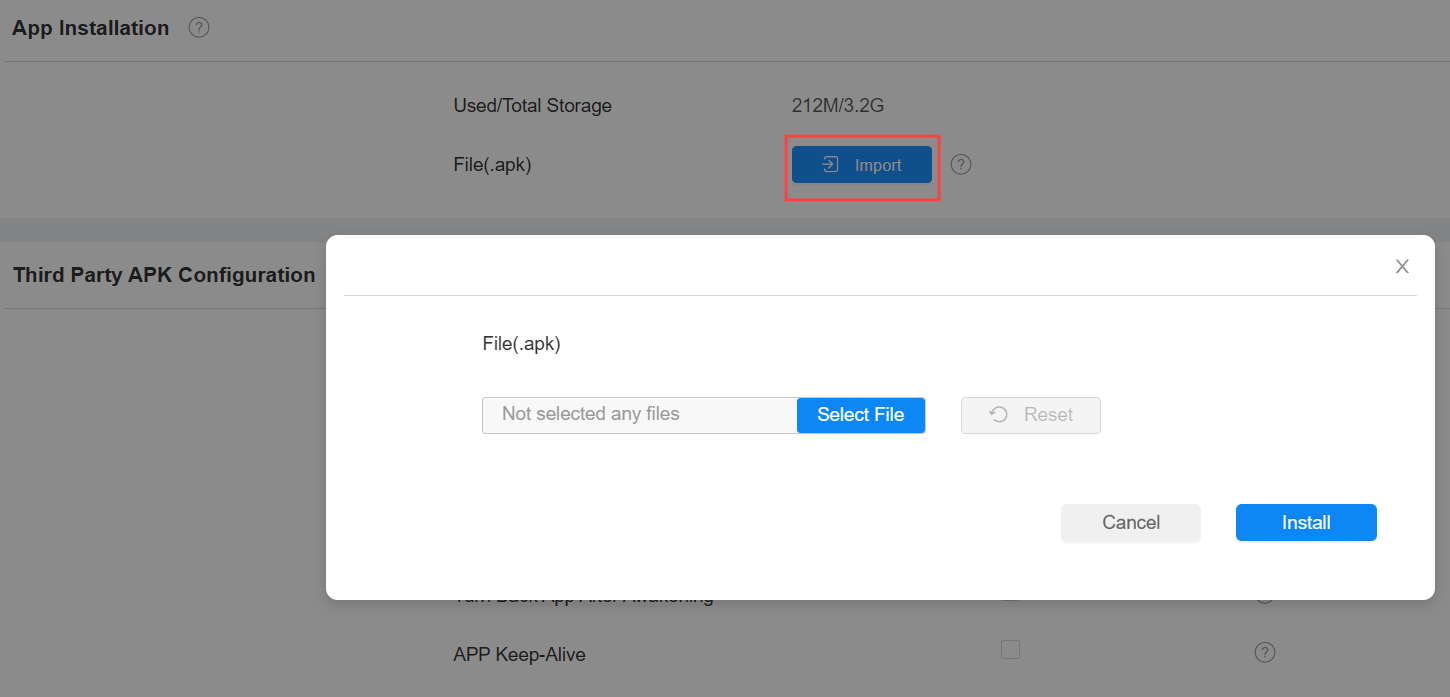
Um die installierte Drittanbieter-App zu konfigurieren, kannst du auf den App-Namen klicken, um die spezifische App für die Konfiguration auszuwählen. Dann haken Sie die Kontrollkästchen jedes Feldes für die spezifische Konfiguration an.
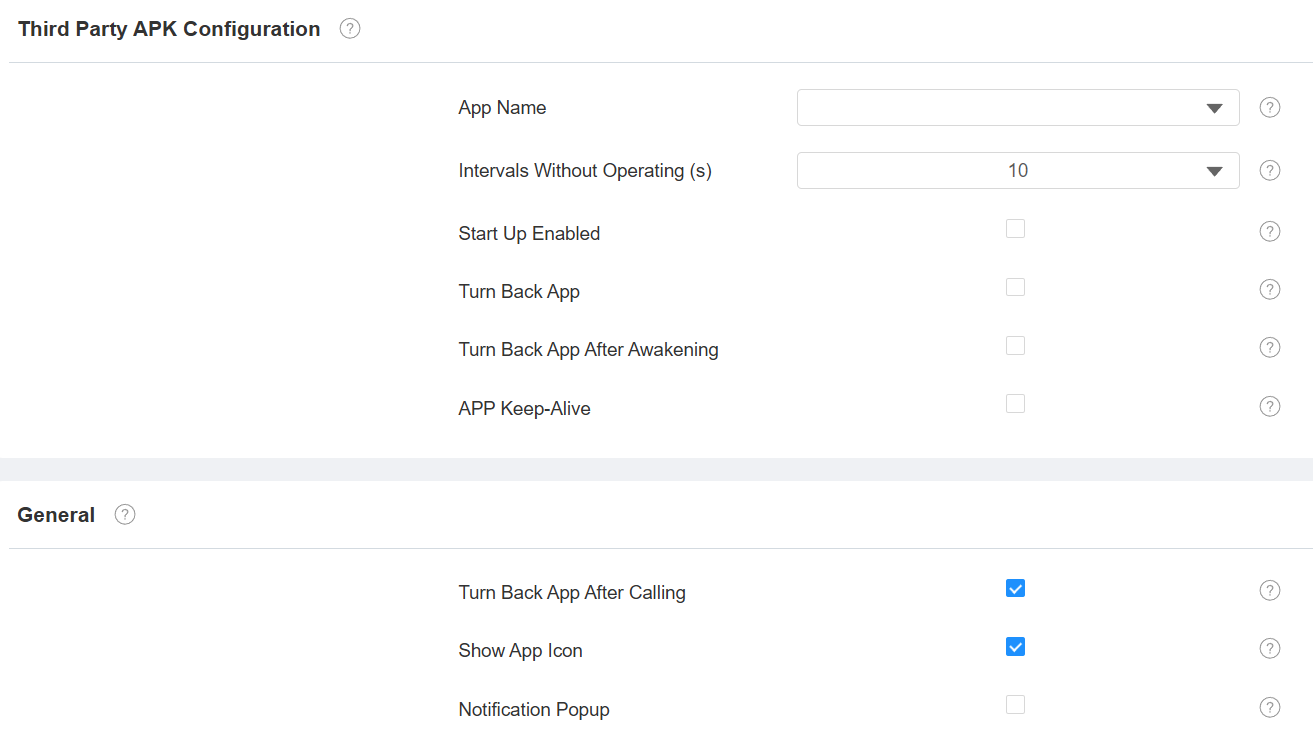
App-Name: Wählen Sie die App aus, die konfiguriert werden soll.
Intervalle ohne Betrieb: Stellen Sie die Zeit ein, um zur App zurückzukehren , wenn auf dem Gerät kein Betrieb stattfindet.
Start aktiviert: Erlaube der App automatisch, wenn das Gerät eingeschaltet ist.
Turn Back App: Automatische Rückkehr zur App erlauben.
App nach dem Erwachen zurückschalten: Erlauben Sie, dass das Gerät zur App zurückkehrt, wenn der Bildschirm erwacht ist.
APP-Keep-Alive: Lassen Sie die App laufen, ohne ausgeschaltet zu werden.
App nach dem Anruf zurückschalten: Erlauben Sie dem Gerät, nach Beendigung eines Anrufs automatisch zur App zurückzukehren.
App-Symbol anzeigen: Erlauben Sie, dass das App-Symbol auf dem Bildschirm angezeigt wird.
Benachrichtigungs-Pop-up: Wenn aktiviert, erhält das Gerät eine Tonwarnung und eine Pop-up-Benachrichtigung, wenn es Benachrichtigungen von Drittanbieter-Apps erhält.
App-Sperre
Die App Lock-Funktion verhindert unbefugten Zugriff auf Drittanbieter-Apps, indem Nutzer ein Passwort eingeben müssen, bevor sie darauf zugreifen.
Sie ist verfügbar, wenn Drittanbieter-Apps auf dem Gerät installiert sind.
Richte es in den Einstellungen > App-Sperrbildschirm ein. Es ist standardmäßig deaktiviert.
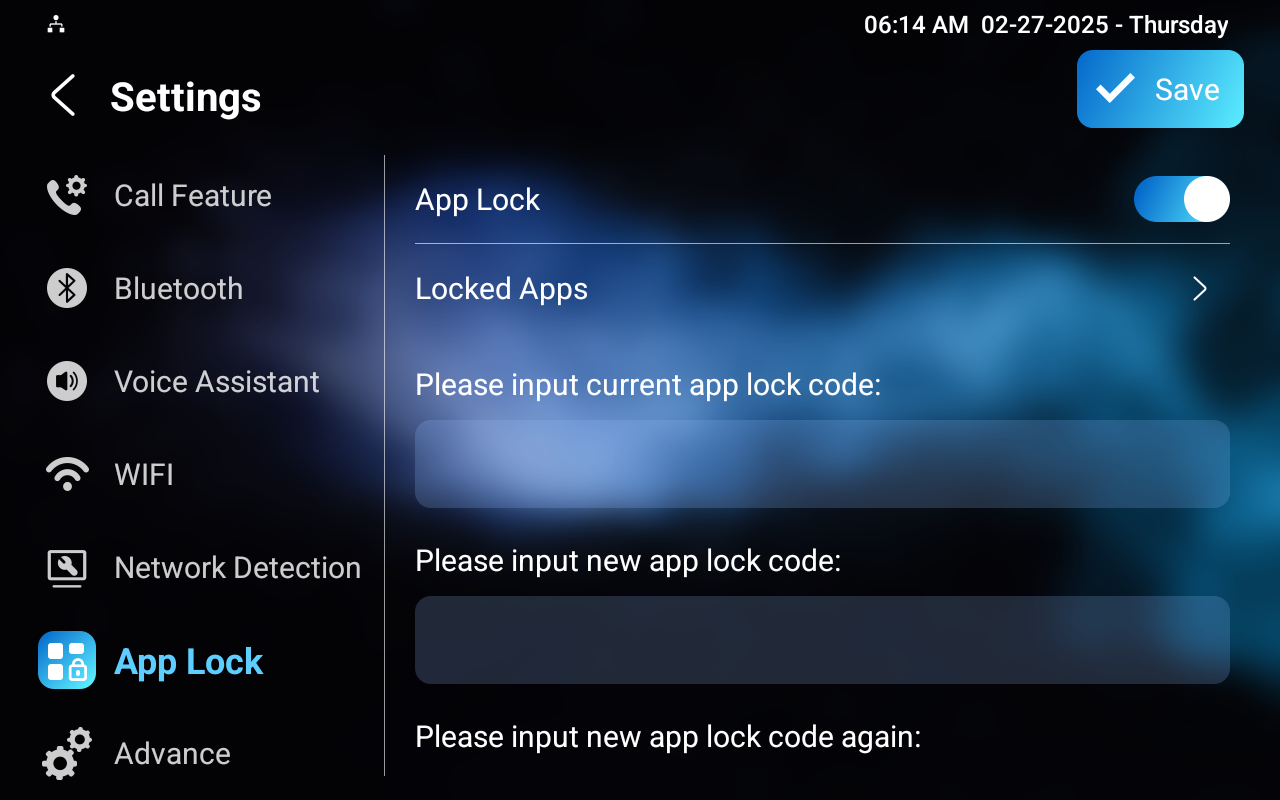
Gesperrte Apps: Wähle die App aus, um diese Funktion anzuwenden.
Sperrcode: Der Standardcode ist 123456.
Integration über HTTP-API
Die HTTP-API ist darauf ausgelegt, eine netzwerkbasierte Integration zwischen dem Drittanbietergerät und dem Akuvox-Gerät zu ermöglichen.
Um es einzurichten, gehe zur Security > API-Schnittstelle.
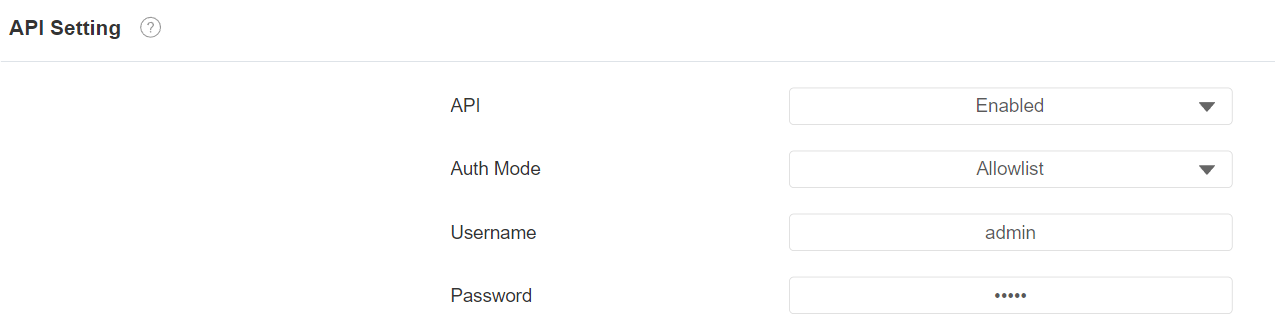
API: Wenn die Funktion deaktiviert ist, wird jede Anfrage zur Initiierung der Integration abgelehnt und der HTTP-403-Verbotenstatus zurückgegeben.
Auth-Modus:
Zulassungsliste: Sie müssen die IP-Adresse des Drittanbietergeräts zur Authentifizierung eingeben. Es eignet sich für den Betrieb in einem LAN.
Digest: Die Passwortverschlüsselungsmethode unterstützt nur MD5. MD5 (Message-Digest-Algorithmus) Im Autorisierungsfeld des HTTP-Anfragekopfes: WWW-Authenticate: Digest realm="HTTP API",qop="auth,auth-int",nonce="xx", opaque="xx".
Benutzername: Setzen Sie den Benutzernamen, wenn der Digest-Autorisierungsmodus ausgewählt wird. Der Standardbenutzername ist Admin.
Passwort: Setzen Sie das Passwort, wenn der Digest-Autorisierungsmodus ausgewählt wird. Das Standardpasswort ist Admin.
Integration über externes Relais
Nutzer können Akubela- oder Drittanbieter-Smart-Home-Geräte auf dem Innenmonitor über einen externen Relaiscontroller steuern.
Richte es auf der Geräte-> externen Relais-Schnittstelle ein.
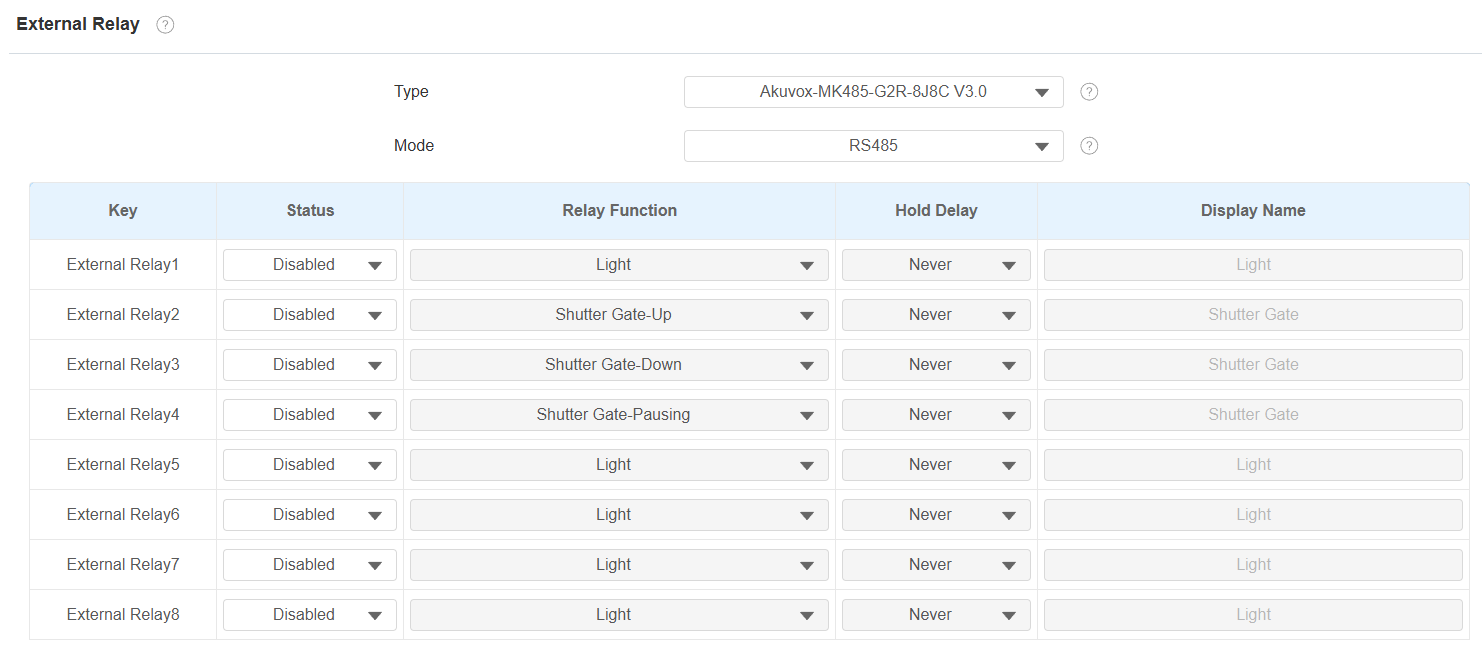
Typ: Wählen Sie den externen Relaistyp aus.
Modus: Stellen Sie den externen Relaismodus basierend auf seiner Verbindung zum Innenmonitor ein. Wenn es der RSAC-C1-R8 ist, ist diese Option standardmäßig RS485.
Status: Relais aktivieren/deaktivieren.
Relaisfunktion: Stellen Sie die Relaisfunktion basierend auf den angeschlossenen Smart-Home-Geräten ein.
Halteverzögerung: Geben Sie die Rückeinstellungszeit des Relais von 1 bis 60 Sekunden an. Das bedeutet nie, dass sie aktiviert bleibt, sobald sie ausgelöst wird. Standardmäßig sind es 3 Sekunden für die Relaisfunktionen von Tür und Anderen, und für andere Funktionen niemals.
Anzeigename: Setzen Sie den Namen des Tabs ein, der auf dem externen Relaisbildschirm des Innenmonitors angezeigt wird.
Anmerkung
Um den Externen Relais-Button auf dem Startbildschirm anzuzeigen, richten Sie ihn auf der Geräte- > Display Setting-Oberfläche ein.
Klicken Sie hier , um die detaillierte Konfiguration der externen Relaisfunktion einzusehen.