Wenn das Akuvox-Gerät mit der SmartPlus Cloud verbunden ist, wird es automatisch registriert.
Wenn die Registrierung fehlt, wird der Kontostatus auf der Account > Basic-Oberfläche angezeigt.
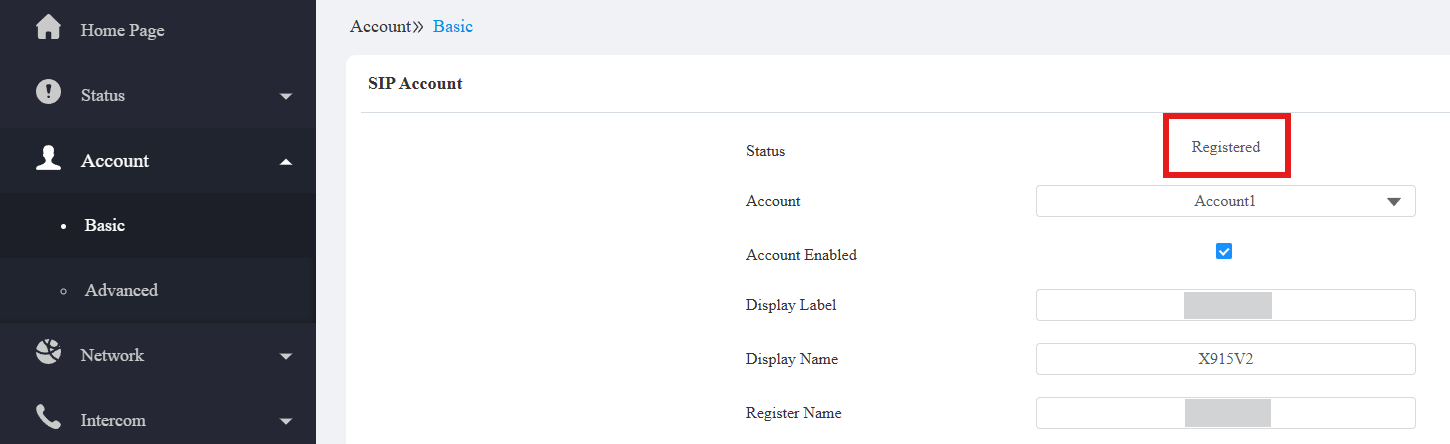
Der Gerätestatus erscheint grau in der Cloud.

Bitte versuchen Sie zuerst, das Gerät zurückzusetzen, um zu sehen, ob das Problem weiterhin auftritt.
Tipp
Klicken Sie hier , um zu sehen, wie man Geräte auf Werkseinstellungen zurücksetzt.
Überprüfen Sie das Netzwerk
Überprüfe, ob es eine Firewall gibt. Falls ja, schalten Sie es bitte aus oder fügen Sie SmartPlus-Ports und Domains zur Whitelist hinzu.
TCP 20/21 FTP-Dateiübertragung
TCP 80 WEB-Client und HTTP-Befehle
TCP 443 HTTPS-Verbindungen
TCP 554 RTSP Video-Streaming
TCP/UDP 5070 SIP-Telefonie für UDP und TCP
TCP 5071 SIP-Telefonie für TLS (optional)
TCP 8080 RPS HTTP-Verbindungen
TCP 8091 HTTPS-Verbindungen für Geräte, die Konfigurationsdateien herunterladen
TCP 8501 Cloud-Verbindung
TCP 9999 Cloud-Gateway
TCP 1999 Fernzugriff zur Fehlersuche
TCP 8600-8630 Reservierte Ports
TCP 8483 Wartungsportarten
UDP 10000~65535 RTP-Streaming-Schnittstelle
UDP 35000~65535 SIP Streaming
Überprüfe den Verbindungstyp
Der Verbindungstyp wechselt automatisch in die Cloud, nachdem das Gerät mit der SmartPlus Cloud verbunden ist.
Wenn das Gerät im SDMC-Modus ist, kann es scheitern, in den Cloud-Modus zu wechseln. Du kannst das Gerät zurücksetzen oder manuell ändern.
Die folgenden Geräte mit den neuesten Versionen unterstützen das Ändern des Verbindungstyps direkt im Webportal.
Türtelefone: S539, X915V2, R20-Serie, R29, R28V2, R27V2, R25A, E12V2, E13, E21 und DB01.
Innenmonitore: S567, S565, S563, S562, C313V3, C316, C319 und S560.
Verwenden Sie die IP-Adresse des Geräts, um sich in die Weboberfläche einzuloggen. Der ursprüngliche Benutzername und das Passwort sind Admin.
Klicken Sie auf Netzwerk > Erweitert. Scrollen Sie zum Abschnitt "Verbinden von Einstellungen ".
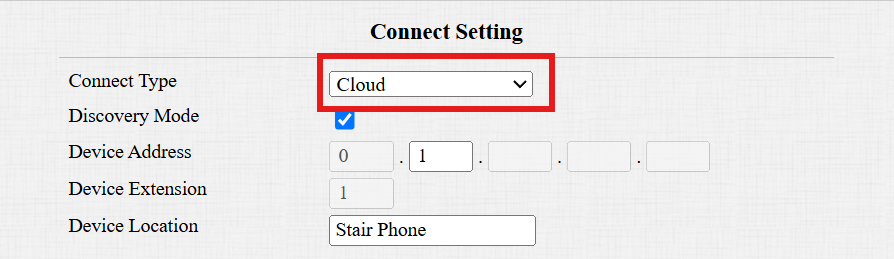
Klicken Sie auf Absenden.
Wenn das Gerät keine direkte Änderung des Verbindungstyps unterstützt, kannst du das über den Auto-Provisioning-Befehl ändern.
Laden Sie die Konfigurationsdatei auf der System > Upgrade > Auto Provisioning-Schnittstelle herunter.
Stelle in der Datei den Servermodus ein und speichere ihn.

0: Keine, 1: SDMC/ACMS, 2: Cloud.
Klicken Sie auf System > Wartung. Scrollen Sie zum Bereich Andere .
Klicken Sie auf Datei auswählen und importieren Sie die Datei.

Das Gerät startet nach erfolgreicher Konfiguration neu.
Tipp
Wenn keine Fehlersuche möglich ist, melden Sie das Problem bitte über das Ticket-System und geben Sie relevante Informationen an.
Bitte lesen Sie den Artikel "Feedback a Problem to Akuvox Technical Team " für Anleitungen zur Informationssammlung.