Entsperren durch öffentlichen PIN-Code
Es gibt zwei Arten von PIN-Codes für den Türzugang: öffentlich und privat. Eine private PIN ist für jeden Nutzer einzigartig, während die öffentliche von Bewohnern desselben Gebäudes oder Komplexes geteilt wird. Sie können sowohl die öffentliche als auch die private PIN-Code erstellen und ändern.
Richte sie im Web Access Control > PIN Setting > Public PIN Interface ein.
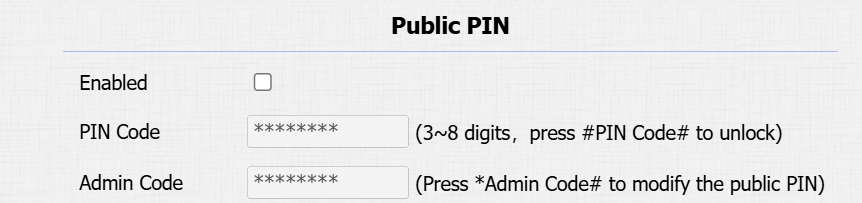
PIN-Code: Stellen Sie 3-8 Ziffern für das Personal ein, um Türen zu öffnen. Standardmäßig ist 33333333.
Admin-Code: Setzen Sie den PIN-Code für Administratoren ein. Sie können den öffentlichen PIN-Code direkt auf dem Gerät ändern, indem sie diesen Code eingeben.
Benutzerspezifische Zugriffsmethoden
Der private PIN-Code und die RF-Karte sollten einem bestimmten Nutzer für das Öffnen der Tür zugewiesen werden.
Beim Hinzufügen eines Benutzers können Sie auch Einstellungen anpassen, wie zum Beispiel den Türzugangsplan zu definieren, um festzustellen, wann der Code gültig ist, und anzugeben, welches Relais geöffnet werden soll.
Um einen Benutzer hinzuzufügen, gehen Sie zu Verzeichnis > Benutzeroberfläche und klicken Sie auf +Hinzufügen.
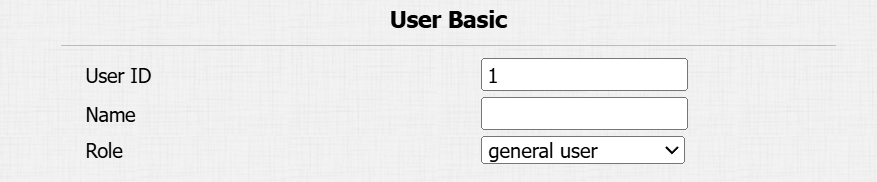
Benutzer-ID: Die eindeutige Identifikationsnummer, die dem Benutzer zugewiesen wird.
Name: Der Name dieses Nutzers.
Rolle: Definieren Sie den Benutzer als Allgemeiner Benutzer oder als Administrator. Die Admin-Karte kann verwendet werden, um eine Benutzerkarte hinzuzufügen. Bitte siehe Konfigurieren von Admin-Karten und Benutzerkarten für detaillierte Konfigurationen .
Entsperren mit privater PIN
Finden Sie den Bereich Private PIN im Verzeichnis > Benutzer-> Hinzufügen-Oberfläche .

Code: Setzen Sie einen 2- bis 8-stelligen PIN-Code ausschließlich für die Nutzung dieses Nutzers ein. Ein Nutzer kann mehrere Codes haben. Trennen Sie jeden Code durch ";".
Sie können die Nutzung des privaten PIN-Codes im Web Access Control > PIN Setting > Private PIN Interface aktivieren oder deaktivieren.

Entsperren durch QR-Code
Im Verzeichnis > Benutzer-> +Hinzufügen-Schnittstelle scrollen Sie zum Bereich Private PIN . Klicken Sie auf das QR-Code-Symbol .
.
Klicken Sie auf Generieren , um den QR-Code mit einer 8-stelligen PIN zu generieren.
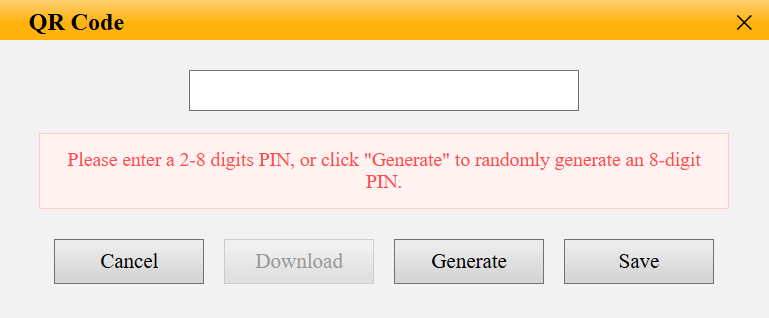
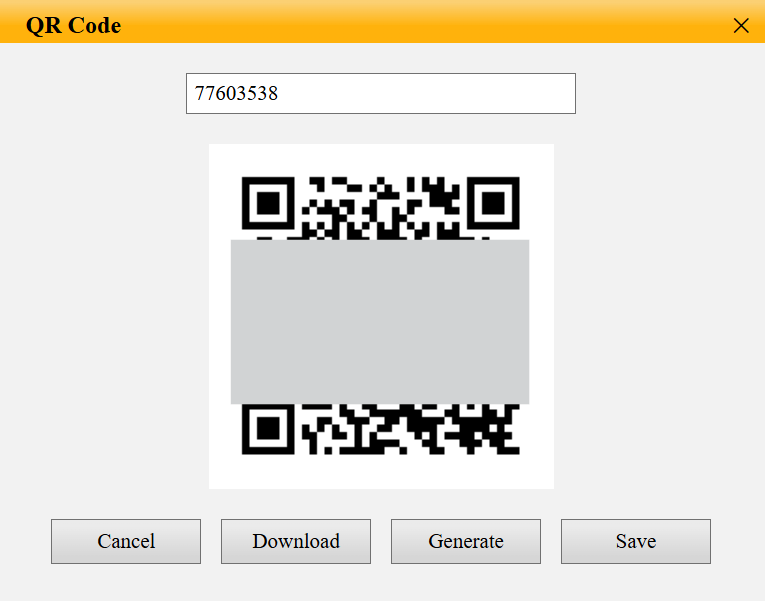
Abbrechen: Klicken Sie, um zur Benutzer-Bearbeitungsoberfläche zurückzukehren. Der QR-Code und der PIN-Code werden nicht gespeichert.
Herunterladen: Klicken Sie, um den QR-Code auf Ihrem PC zu speichern.
Generieren: Klicken Sie, um einen weiteren QR-Code und PIN-Code zu generieren.
Speichern: Klicken Sie, um zur Benutzeroberfläche zurückzukehren und die Codes zu speichern.
Entsperren mit RF-Karte
Finden Sie den Abschnitt zur RF-Karte in der Benutzeroberfläche > Benutzer-> hinzufügen .

Code: Die Kartennummer, die der Kartenleser ausliest.
Hinweis:
Jeder Nutzer kann maximal 5 Karten hinzufügen.
Das Gerät ermöglicht es, 5.000 Nutzer hinzuzufügen.
HF-Karten mit den Frequenzen 125 KHz und 13,56 MHz sind mit dem Türtelefon kompatibel für den Zugang.
R20K-L unterstützt nur das Lesen von IC-Karten.
Sie können die Nutzung der Admin-Karte in der Access Control > Karteneinstellung > Admin-Karten-Oberfläche aktivieren oder deaktivieren.

Man kann die IC/ID-Kartenfunktion in der Access Control > Card Setting > Card Type Support Interface aktivieren oder deaktivieren.

RF-Kartencode-Format
Um den Zugang zur RF-Kartentür mit dem Gegensprechsystem eines Drittanbieters zu integrieren, muss man das RF-Kartencode-Format mit dem des Drittanbietersystems abgleichen.
Um es einzurichten, gehe zur Access Control > Card Setting > RFID-Schnittstelle.
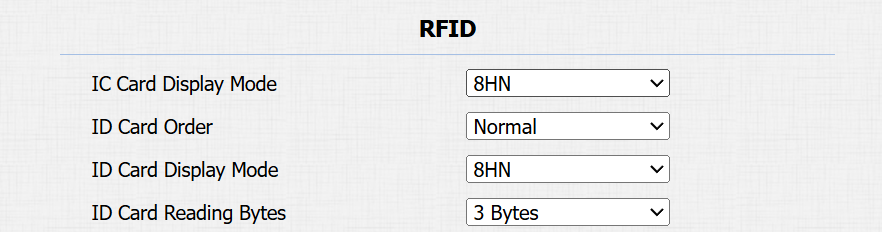
IC/ID-Kartenanzeigemodus: Stellen Sie das Kartennummernformat aus den bereitgestellten Optionen ein. Das Standardformat des Geräts ist 8HN.
Funktionscode ignorieren: Diese Option ist verfügbar, wenn 6H3D5D(WG26) ausgewählt ist. Wenn aktiviert, werden die ersten drei Bits der Karten für das erfolgreiche Kartenlesen ignoriert.
ID-Kartenreihenfolge: Wählen Sie normale oder umgekehrte Lesereihenfolge der ID-Kartennummer.
ID-Karte Bytes lesen: Wählen Sie die Anzahl der von der ID-Karte gelesenen Bytes aus.
Entsperren nach Nummernschild
Akuvox bietet zwei Hauptmöglichkeiten, Fahrzeuge zu identifizieren und Tore zu öffnen.
Verwenden Sie eine LPR-Kamera (License Plate Recognition) von Drittanbietern , um das Kennzeichen des Fahrzeugs zu erkennen.
Verwenden Sie den Akuvox-Langstreckenkartenleser ACR-CPR12 , um die UHF-Karte zu erkennen, die an der Windschutzscheibe des Fahrzeugs befestigt ist.
Um das Kennzeichen einem Benutzer zuzuweisen, finden Sie den Teil Kennzeichen in der Benutzeroberfläche > Benutzer> hinzufügen .

Code: Die Nummernschildinformationen, die das Gerät ausliest. Ein Nutzer kann höchstens fünf Kennzeichen haben.
Dauer: Langzeitfahrzeug aktivieren/deaktivieren. Sie ist standardmäßig aktiviert. Bei einer Funktionsunfähigkeit geben Sie an, wann das Fahrzeug den Parkplatz befahren oder verlassen darf.
Zugriffseinstellungen
Nachdem Benutzerinformationen und der RF-Kartencode eingegeben wurden, können Sie zur Zugriffseinstellung scrollen und die RF-Karten-Zugriffskontrolle konfigurieren.
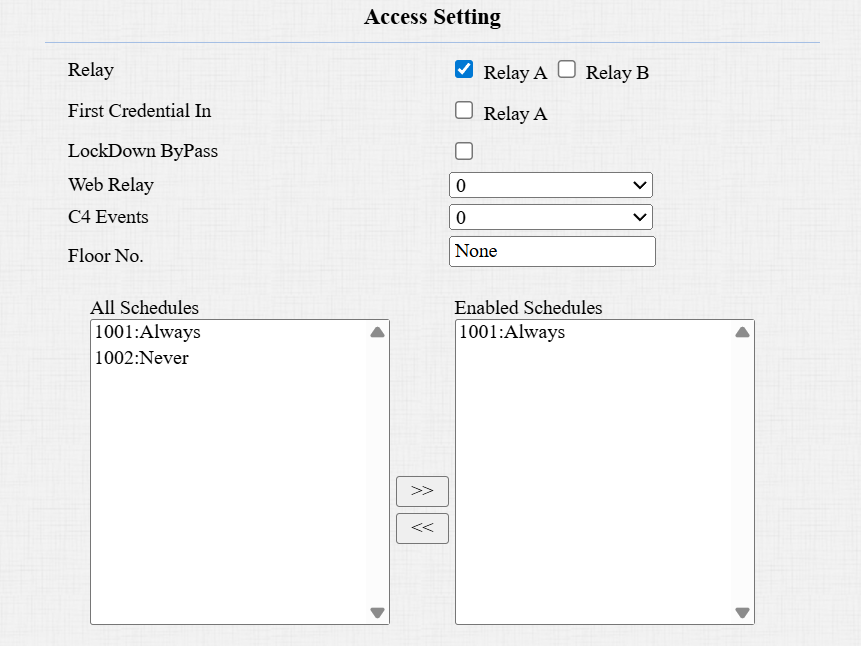
Relais: Das Relais, das mit den Türöffnungsmethoden entsperrt werden soll, sollte dem Benutzer zugewiesen werden.
Erste Qualifikation in: Dies entscheidet, ob der Benutzer die Tür während der geplanten Zeit nach der Aktivierung offen halten darf.
Lockdown-Umgehung: Dieser entscheidet, ob der Nutzer die Tür öffnen kann, wenn die Tür zur vereinbarten Zeit verschlossen ist.
Web Relay: Gib die ID der Web-Relay-Aktionsbefehle an, die du auf der Web Relay-Oberfläche konfiguriert hast. Ein Standardwert von 0 zeigt an, dass das Webrelais nicht ausgelöst wird.
Stocknummer Etage: Geben Sie die Etagen an, die der Nutzer über den Aufzug erreichen kann.
Zeitplan: Gewähren Sie dem Benutzer den Zugriff darauf, bestimmte Türen während vorgegebener Zeiträume zu öffnen, indem Sie den gewünschten Zeitplan vom linken Kasten in den rechten verschieben. Neben benutzerdefinierten Zeitplänen gibt es zwei Standardoptionen:
Immer: Erlaubt das Öffnen der Tür ohne Beschränkung der Anzahl der Türöffnungen während des gültigen Zeitraums.
Niemals: Verbietet das Öffnen der Tür.
Import/Export von Benutzerdaten
Nach dem Hinzufügen von Benutzern können Sie die Benutzerdaten exportieren und in ein anderes Gegensprechgerät für eine schnelle Verwaltung importieren. Das Gerät unterstützt 5.000 Nutzer.
In der Benutzeroberfläche Verzeichnis > scrollen Sie zum Abschnitt Benutzerimport/Export . Wenn die Datei verschlüsselt ist, geben Sie das Passwort im Feld AES Key For Import ein.

Kartennummern an Drittanbieter-Server senden
Das Gerät unterstützt das Senden von Kartennummern an Drittanbieter-Server, wenn Nutzer Karten durchziehen.
Um es einzurichten, gehe zur Access Control > Card Setting > Card Server Interface.
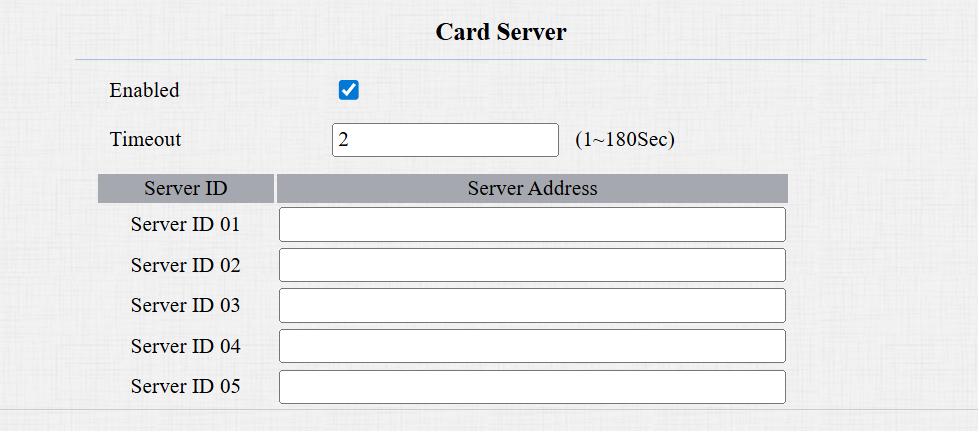
Aktiviert: Sobald aktiviert, spielt das Gerät beim Durchziehen der Karten einen Di-Ton ab.
Auszeit: Definiere die Zeitgrenze für das Senden der Kartennummer (1~180 Sekunden).
Wenn zum Beispiel die Anzeige auf 5 Sekunden eingestellt ist, versucht das Gerät den nächsten Server, wenn der erste Server innerhalb von 5 Sekunden nicht antwortet.
Dieser Prozess wird über bis zu fünf Server fortgesetzt, bis einer von ihnen antwortet.
Wenn alle fünf Server nicht reagieren, wiederholt das Gerät den Zyklus mit maximal drei Versuchen insgesamt.
Serveradresse: Unterstützt bis zu 5 Adressen im HTTP/HTTPS-Format mit maximal 256 Zeichen und ohne Einschränkungen bei Sonderzeichen.
Mifare-Karten-Verschlüsselung
Das Gerät kann verschlüsselte Mifare-Karten lesen, um mehr Sicherheit zu gewährleisten. Wenn diese Funktion aktiviert ist, liest sie die Daten in den zugewiesenen Sektoren und Blöcken der Karten, nicht im UID.
Klicken Sie hier , um die Details zum Verschlüsseln und Lesen von Mifare-Karten zu sehen.
Richte es auf der Access Control > Card Setting > Mifare Card Encryption Interface ein.

Klassiker:
Sektor/Block: Geben Sie den Ort an, an dem die verschlüsselten Kartendaten gespeichert sind. Eine Mifare-Karte hat 16 Sektoren (nummeriert von 0 bis 15), und jeder Sektor hat 4 Blöcke (nummeriert von 0 bis 3).
Blockschlüssel: Setzen Sie ein Passwort, um auf die im vordefinierten Sektor/Block gespeicherten Daten zuzugreifen.
Außerdem: Du kannst drei Optionen festlegen. Das bedeutet, dass du drei Arten von Mifare Plus-Karten verwenden kannst. Beim Durchziehen einer Karte wird der Kartencode im von dir angegebenen Block ausgegeben, solange eine der Auswahlmöglichkeiten mit seinem SL-Schlüssel übereinstimmt.
Block: Geben Sie die zu lesenden Blöcke an.
SL3: Die Schlüsselzahl innerhalb von 32 Bits.
DESFire:
App-ID: Eine sechsstellige hexadezimale Zahl
Datei-ID: Die ID der verschlüsselten Datei der App, die eine Zahl von 0 bis 16 sein kann.
Krypto: Die Verschlüsselungsmethode.
Lesen Sie den Schlüssel: Der Dateischlüssel.
Schlüsselindex: Die Indexnummer des Schlüssels, die eine Zahl von 0 bis 11 sein kann.
Byte-Reihenfolge: Die Byte-Lesereihenfolge. Standardmäßig ist MSB. Das Gerät beginnt nach der Ausführung von Data Offset und Data Length mit dem Auslesen von Bytes.
MSB: Der bedeutendste Teil bedeutet, dass die Lesereihenfolge normal ist (von links nach rechts).
LSB: Least Significant Bit bedeutet, dass die Lesereihenfolge umgekehrt ist (von rechts nach links).
Datenoffset: Definieren Sie, von welcher Byte-Position aus Sie mit dem Lesen beginnen, mit einem Bereich von 0 bis 43. Der Standard ist 0.
Datenlänge: Definieren Sie die Länge gültiger Byte-Daten mit einem Bereich von 1 bis 8. Standardmäßig ist 4.
Entsperrung durch NFC
NFC (Near Field Communication) ist eine beliebte Möglichkeit zum Türzugang. Es nutzt Radiowellen für die Datenübertragung. Das Gerät kann per NFC entsperrt werden. Du kannst das Handy näher am Gerät aufbewahren, um Zugang zur Tür zu ermöglichen.
Aktivieren Sie die NFC-Funktion auf der Zugangskontrolle > Karteneinstellung > kontaktlosen Smartcard-Schnittstelle .

Anmerkung
Die NFC-Funktion ist auf iPhones nicht verfügbar.
Bitte siehe Open the Door via NFC für eine detaillierte Konfiguration.
Aktionen, die durch das Durchziehen von Karten ausgelöst werden
Sie können die Aktionen einrichten, die durch das Öffnen von Karten ausgelöst werden, um Türen zu öffnen, in der Access Control > Card Setting > Card Event Interface.

Zu ausführende Maßnahme:
FTP: Senden Sie einen Screenshot an den vorkonfigurierten FTP-Server.
E-Mail: Senden Sie einen Screenshot an die vorkonfigurierte E-Mail-Adresse.
HTTP: Beim Auslösen kann die HTTP-Nachricht erfasst und in den entsprechenden Paketen angezeigt werden. Um diese Funktion zu nutzen, aktivieren Sie den HTTP-Server und geben Sie den Nachrichteninhalt in das untenstehende Feld ein.
HTTP-URL: Geben Sie die HTTP-Nachricht ein, wenn Sie HTTP als ausführende Aktion auswählen. Das Format ist der IP-/Nachrichteninhalt http://HTTP Server.
Zugriffs-Authentifizierungsmodus
Das Türtelefon ermöglicht eine doppelte Authentifizierung für den Türzugang, wobei eine Kombination aus zwei Methoden verwendet wird. Wenn der Modus eingerichtet ist, müssen die Nutzer die Tür in der gewählten Reihenfolge entriegeln.
Richte es im Web Access Control > Relay > Access Authentication Mode ein.

Authentifizierungsmodus:
Jede Methode: Erlaubt alle Zugriffsmethoden.
RF-Karte + PIN: Zuerst die RF-Karte durchziehen und dann den PIN-Code eingeben.
Entsperren durch DTMF-Code
Zweiton-Mehrfrequenzsignalisierung (DTMF) ist eine Methode, Signale über Telefonleitungen zu senden, indem verschiedene Sprachfrequenzbänder verwendet werden. Nutzer können die DTMF-Funktion nutzen, um während eines Anrufs die Tür für Besucher zu öffnen, indem sie entweder den DTMF-Code auf das Soft-Keyboard eingeben oder auf den Entriegel-Tab mit dem DTMF-Code auf dem Bildschirm tippen.
Um DTMF-Codes zu konfigurieren, gehen Sie zur Access Control > Relay-Schnittstelle .
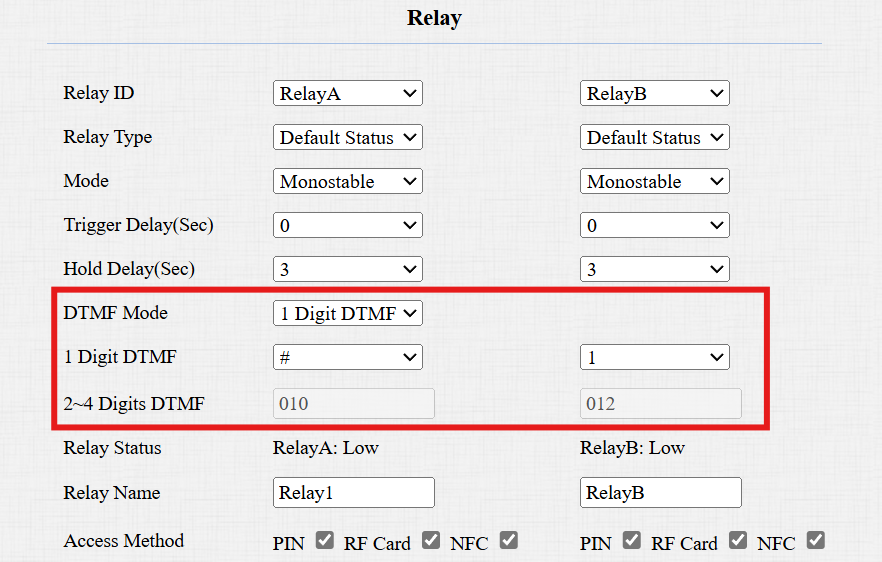
DTMF-Modus: Stellen Sie die Anzahl der Ziffern für den DTMF-Code fest.
1-stellige DTMF: Definiere den 1-stelligen DTMF-Code innerhalb des Bereichs (0-9 und *,#), wenn der DTMF-Modus auf 1-stellig eingestellt ist.
2-4 Ziffern DTMF: Stellen Sie den DTMF-Code basierend auf der Anzahl der im DTMF-Modus ausgewählten Ziffern ein.
Anmerkung
Um die Tür mit DTMF zu öffnen, müssen die Gegensprechanlagen, die den Entriegelbefehl senden und empfangen, denselben Modus und Code verwenden. Andernfalls könnte die DTMF-Entsperrung fehlschlagen. Hier finden Sie die detaillierten DTMF-Konfigurationsschritte.
DTMF-Datenübertragung
Um den Türzugang über DTMF-Code oder andere Anwendungen zu erreichen, müssen Sie DTMF korrekt konfigurieren, um eine DTMF-basierte Datenübertragung zwischen dem Gerät und anderen Gegensprechanlagen herzustellen.
DTMF-Typunterschiede:
Inband | DTMF-Signale werden innerhalb desselben Audiokanals wie Sprachdaten übertragen. Einfache Implementierung, aber Signalverzerrungen können bei stark komprimierten Codecs auftreten (z. B. G.729). |
RFC2833 | Übermittelt DTMF als spezielle Ereignispakete über RTP (Real-Time Transport Protocol), bekannt als Out-of-Band-Übertragung. Zuverlässig und unbeeinflusst von Codecs. |
Informationen | Sendet DTMF-Signale über den SIP (Session Initiation Protocol) Signalisierungskanal. Getrennt von der Sprachübertragung, um die Audioqualität zu gewährleisten. |
Info+Inband | Kombiniert Info- und Inband-Methoden. |
Info+RFC2833 | Kombiniert sowohl Informations- als auch RFC2833 Methoden. |
Info+Inband+RFC2833 | Alle drei Methoden werden gleichzeitig verwendet. |
Richte es auf der Account > Advanced > DTMF-Schnittstelle ein.
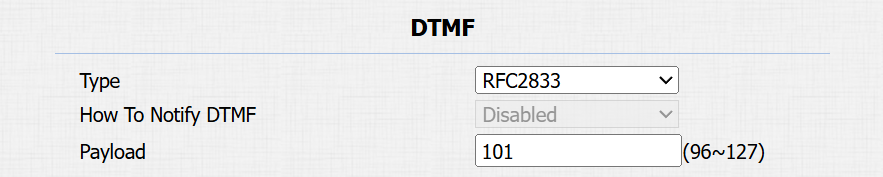
Typ: Wählen Sie aus den folgenden Optionen: Inband, RFC2833, Info, Info+Inband, Info+RFC2833, basierend auf dem spezifischen DTMF-Übertragungstyp des Drittanbietergeräts, das als Partner für den Empfang von Signaldaten abgeglichen werden soll.
Wie man DTMF benachrichtigt: Wählen Sie Deaktiviert, DTMF, DTMF-Relay oder Telefon-Event entsprechend dem vom Drittanbietergerät verwendeten Typ. Sie müssen es nur dann einrichten, wenn das Drittanbieter-Gerät, mit dem Sie abgeglichen werden sollen, den Info-Modus anwendet.
Nutzlast: Stellen Sie die Nutzlast entsprechend der spezifischen Datenübertragungsnutzlast ein, die während der Datenübertragung zwischen Sender und Empfänger vereinbart wird.
DTMF-Weißliste
Um den Türzugang über DTMF-Codes zu sichern, können Sie die DTMF-Whitelist im Web des Geräts einrichten: Access Control > Relay > Open Relay Via DTMF-Schnittstelle so einrichten, dass nur die Anrufernummern, die Sie im Türtelefon angegeben haben, den DTMF-Code nutzen können, um Zugang zu erhalten.

Zugewiesen Die Autorität für: Geben Sie die Kontakte an, die autorisiert sind, Türen über DTMF zu öffnen:
Keine: Keine Nummern können Türen mit DTMF öffnen.
Nur Kontaktliste: Türen können durch Nummern geöffnet werden, die zur Kontaktliste des Türtelefons hinzugefügt werden, und durch das Drücken des Druckknopfs.
Alle Nummern: Jede Nummer kann mit DTMF entsperrt werden.
Entsperren durch HTTP-Befehle
Das Gerät unterstützt das Fernentriegeln von Türen per HTTP-Befehl. Aktivieren Sie diese Funktion einfach und geben Sie den HTTP-Befehl (URL) für das Gerät ein. Dadurch wird das Relais ausgelöst und die Tür geöffnet, auch wenn die Nutzer vom Gerät entfernt sind.
Richte es auf der Access Control > Relay > Open Relay über HTTP-Schnittstelle ein.
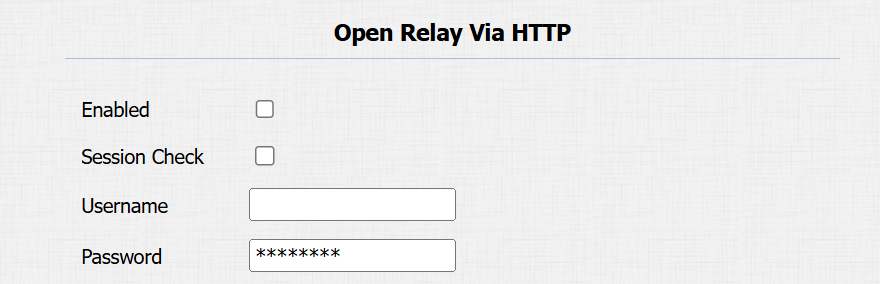
Sitzungskontrolle: Aktivieren, um die Sicherheit der Datenübertragung zu verbessern.
Benutzername: Setzen Sie einen Benutzernamen für die Authentifizierung in HTTP-Befehls-URLs.
Passwort: Setzen Sie ein Passwort für die Authentifizierung in HTTP-Befehls-URLs.
Tipp
Hier ist ein Beispiel für eine HTTP-Befehls-URL zum Auslösen von Relais.

Anmerkung
Das HTTP-Format für das Relais-Auslösen variiert je nachdem, ob der Hochsicherheitsmodus des Türtelefons aktiviert ist. Bitte lesen Sie diese Anleitung "Opening the Door via HTTP Command" für weitere Informationen.
Entsperren per Exit-Knopf
Wenn Nutzer die Tür von innen durch Drücken der Exit-Taste öffnen müssen, muss man das Input-Terminal so einrichten, dass es mit der Exit-Taste übereinstimmt, um das Relais für den Türzugang zu aktivieren.
Klicken Sie hier , um das Anleitungsvideo anzusehen.
Um es einzurichten, gehe zur Access Control > Input-Schnittstelle.
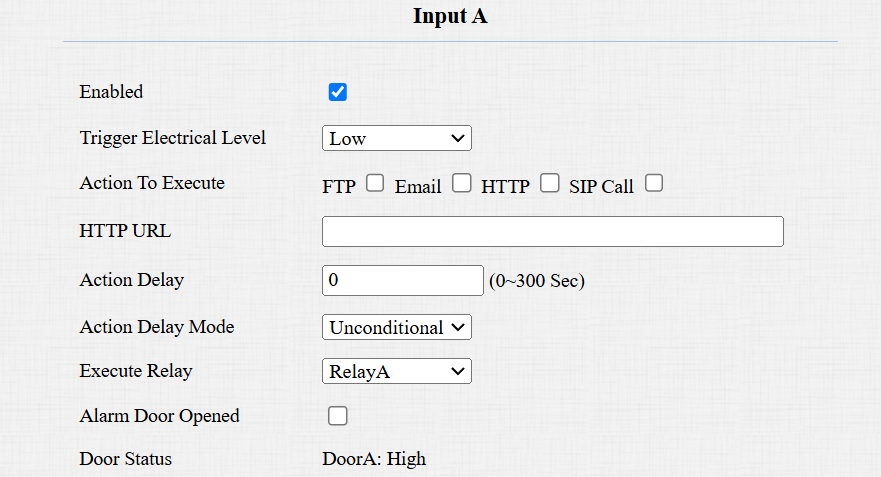
Aktiviert: Um eine bestimmte Eingabeschnittstelle zu verwenden.
Elektrische Pegel auslösen: Stellen Sie die Eingangsschnittstelle so ein, dass sie auf niedriger oder hoher elektrischer Pegel ausgelöst wird.
Ausführende Aktion: Setzen Sie die gewünschten Aktionen, die auftreten, wenn die spezifische Eingabeschnittstelle ausgelöst wird.
FTP: Senden Sie einen Screenshot an den vorkonfigurierten FTP-Server.
E-Mail: Senden Sie einen Screenshot an die vorkonfigurierte E-Mail-Adresse.
SIP-Anruf: Rufen Sie die voreingestellte Nummer am Trigger an.
HTTP: Beim Auslösen kann die HTTP-Nachricht erfasst und in den entsprechenden Paketen angezeigt werden. Um diese Funktion zu nutzen, aktivieren Sie den HTTP-Server und geben Sie den Nachrichteninhalt in das untenstehende Feld ein.
HTTP-URL: Geben Sie die HTTP-Nachricht ein, wenn Sie HTTP als ausführende Aktion auswählen. Das Format ist der IP-/Nachrichteninhalt http://HTTP Server.
Aktionsverzögerung: Gib an, wie viele Sekunden die Ausführung der vorkonfigurierten Aktionen verzögert werden soll.
Aktionsverzögerungsmodus:
Unbedingte Ausführung: Die Aktion wird ausgeführt, wenn die Eingabe ausgelöst wird.
Ausführen, wenn die Eingabe noch ausgelöst wird: Die Aktion wird ausgeführt, wenn die Eingabe ausgelöst bleibt. Wenn zum Beispiel die Tür nach der Auslösung offen bleibt, wird eine Aktion wie eine E-Mail gesendet, um den Empfänger zu benachrichtigen.
Ausführen des Relais: Geben Sie an, welches Relais durch die Aktionen ausgelöst werden soll.
Alarmtür geöffnet: Wenn aktiviert, wird ein Alarm ausgelöst, wenn die Türöffnungszeit eine bestimmte Grenze überschreitet.
Tür geöffnet Timeout: Das Zeitlimit für das Öffnen der Tür.
Türstatus: Zeigen Sie den Status des Eingangssignals an.
Entsperren durch Drücken des Druckknopfes
Sie können die zu aktivierenden Relais auswählen, indem Sie Kurzwahltasten oder den Druckknopf an der Gegensprechanlage > Basic > Trigger Relay By Speed Dial oder Manager Dial Interface drücken.

Zutrittsbeschränkung
Du kannst die Nutzer daran hindern, die Tür für kurze Zeit wiederholt zu öffnen.
Um es einzurichten, gehe zur Intercom-> Relay > Access Authentication Mode-Schnittstelle .

Restriktionszeit (Sec): Geben Sie die Zeit an, in der derselbe Nutzer die Tür nicht zweimal öffnen kann. Wenn zum Beispiel die Tür auf 1800 Sekunden eingestellt ist, kann der Benutzer die Tür erst 30 Minuten später wieder öffnen.