IC/ID-Kartenkontrolle
Du kannst die IC- und ID-Kartenfunktion bei Bedarf aktivieren oder deaktivieren. Sie können zur Intercom-> Karteneinstellung > Kartentyp-Unterstützung navigieren.

Parameter-Aufbau:
-
IC-Support aktiviert: Aktivieren Sie diese Funktion, um die Nutzung der IC-Karte für den Zugangstür zu ermöglichen.
-
ID-Unterstützung aktiviert: Aktivieren Sie diese Funktion, um die Nutzung der ID-Karte für den Türzugang zu ermöglichen.
Zugangskartenformat konfigurieren
Wenn du dich mit dem Gegensprechsystem eines Drittanbieters in Bezug auf den Zugang zu RF-Kartentüren integrieren möchtest, kannst du das RF-Kartencode-Format so ändern, dass es identisch mit dem im Drittanbietersystem angewendet wird. Diese Konfiguration kannst du über die Web-Intercom > Card Setting Interface vornehmen.
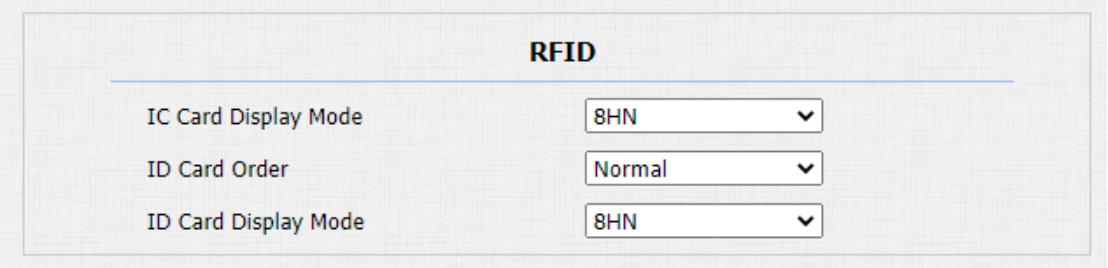
Parameteraufbau:
-
IC-KARTEN-Anzeigemodus: Wählen Sie das Kartencode-Format für die IC-Karte für den Türzugang aus fünf Formatoptionen: 8H10D; 6H3D5D(W26); 6H8D; 8HN; 8HR. Das Kartencode-Format ist standardmäßig 8HN im Türtelefon.
-
Reihenfolge der ID-Karte: Wähle normale oder umgekehrte Anzeige der ID-Karte.
-
ID-Karten-Anzeigemodus: Wählen Sie das Kartenformat für die ID-Karte für den Türzugang aus fünf Formatoptionen: 8H10D; 6H3D5D(W26); 6H8D; 8HN; 8HR. Das Kartencode-Format ist standardmäßig 8HN im Türtelefon.
Konfiguration der RF-Karte für das Türentriegeln
Sie können die Kartennummer und die entsprechenden Parameter über die Web-Intercom- > Karteneinstellung verwalten.
RF-Karte auf der Weboberfläche konfigurieren
Man kann die RF-Karte am Leser antippen und auf "Erhalten" klicken, um die RF-Karte für den Nutzer hinzuzufügen. Weg: Gegensprechanlage > Nutzer.
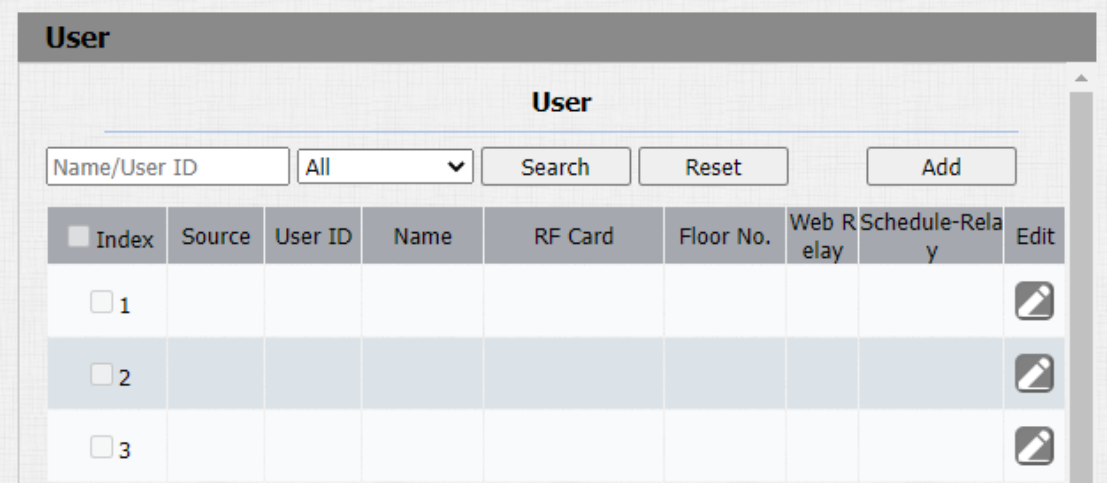
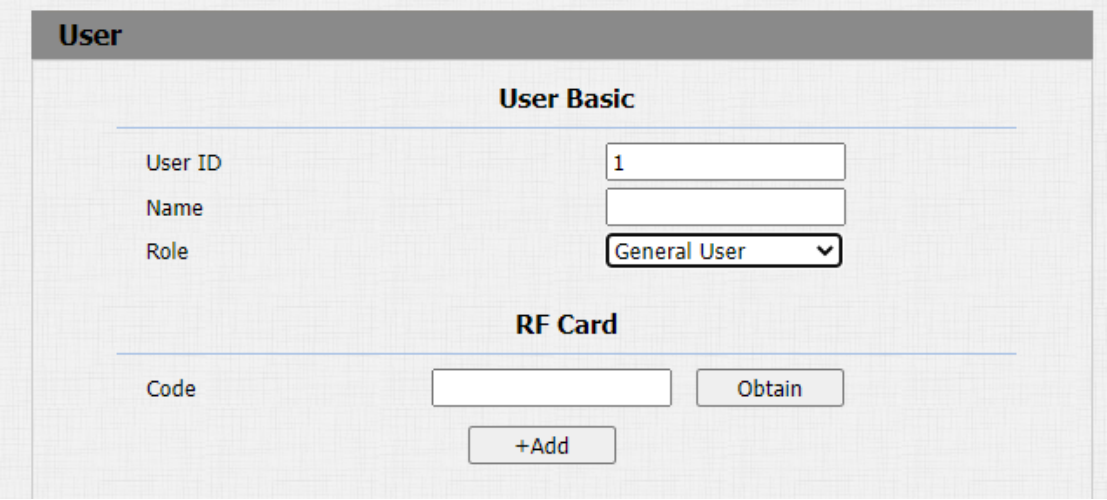
Parameter-Aufbau:
-
Benutzer-ID: Geben Sie die Benutzer-ID ein. Die Benutzer-ID ist maximal 11 Ziffern lang und kann für andere Nutzer nicht wiederverwendet werden. Die Benutzer-ID kann automatisch oder manuell generiert werden.
-
Name: Geben Sie den Benutzernamen ein.
-
Rolle: Wähle allgemeine Nutzer für die Bewohner und wähle Administrator für den Administrator.
-
Code: Legen Sie die Karte auf den Bereich des Gerätekartenlesers und klicken Sie auf abrufen.
- Eine HF-Karte mit 13,56 MHz und 125 kHz kann für den Türzugang am Türtelefon verwendet werden.
Import und Export von Kartendaten von Access Control
Akuvox-Türtelefone unterstützen Kartendaten der Zugangskontrolle, die zwischen Akuvox-Türtelefonen durch Import und Export geteilt werden können, während man die Kartendaten auch aus dem Türtelefon exportieren und dann über die Web-Intercom > Card Setting in Akuvox-Türtelefone importieren kann.
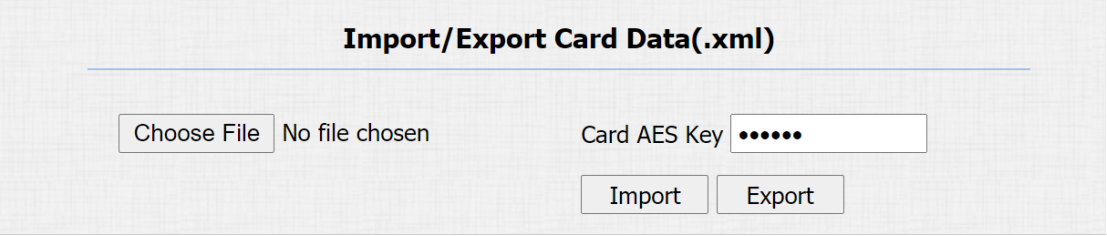
Parameter-Aufbau:
- Karte AES Key: Geben Sie den AES-Code ein, bevor Sie die AES-verschlüsselte .xml-Datei an das Türtelefon importieren.
Mifare-Karten-Verschlüsselung
Die Mifare-Karte kann für mehr Sicherheit verschlüsselt werden. Um die Karte zu verschlüsseln, kannst du zur Intercom-> Karteneinstellung > Mifare/Defire-Kartenverschlüsselung navigieren.
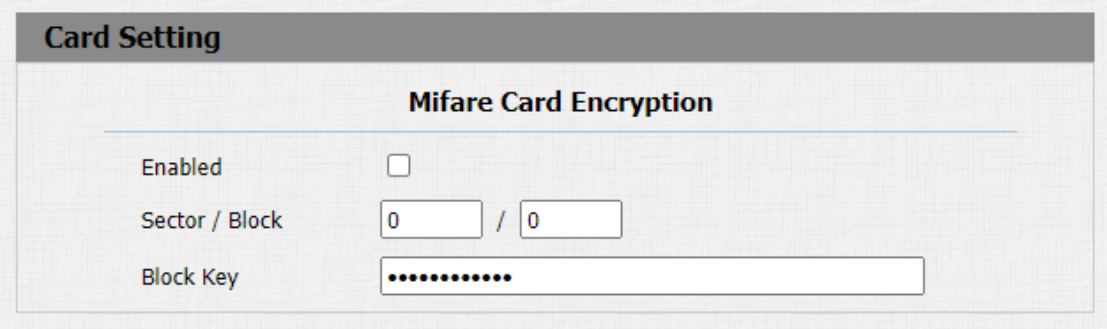
Parameter-Aufbau:
-
Aktiviert: Aktiviere die Verschlüsselung der Mifare/Defire-Karte.
-
Sektor/Block: Gib den Sektor ein und blockiere, den die Kartennummer in die Mifare-/Defire-Karte geschrieben haben soll. Zum Beispiel kannst du die Kartennummer in Sektor 3 und Block 3 in die Karte schreiben.
-
Blockschlüssel: Geben Sie das Blockpasswort für den Zugriff ein.
NFC-Karten-Einstellung
Die NFC-Funktion muss aktiviert sein, bevor Sie die NFC für kontaktlosen Türzugang nutzen können. Pfad: Gegensprechanlage > Karten-Einstellungs-Schnittstelle .

Parameter-Aufbau:
- NFC-fähig: Die NFC-Funktion ist standardmäßig aktiviert. Das Gerät muss für die NFC-Anwendung mit SmartPlus verbunden sein.
Open Relay über HTTP für das Türentsperren konfigurieren
Sie können die Tür aus der Ferne entriegeln, ohne sich physisch an das Gerät zu nähern, indem Sie den erstellten HTTP-Befehl (URL) im Webbrowser eingeben, um das Relais auszulösen, wenn Sie an der Tür nicht erreichbar sind.
Um diese Konfiguration auf der Web-Intercom durchzuführen, > Relay > Open Relay über HTTP-Schnittstelle.
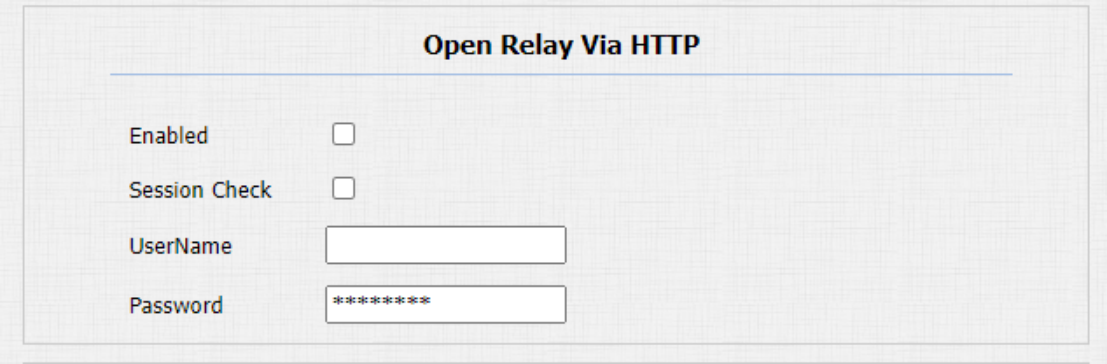
Parameter-Aufbau:
-
Aktiviert: Aktivieren Sie die HTTP-Befehl-Entsperrfunktion, indem Sie auf das Feld Aktivieren klicken.
-
Session Check: Aktivieren Sie es, um die Sicherheit der Datenübertragung zu schützen.
-
Benutzername: Geben Sie den Benutzernamen der Weboberfläche des Geräts ein, zum Beispiel "Admin".
-
Passwort: Geben Sie das Passwort für den HTTP-Befehl ein. Zum Beispiel: "12345".
Bitte beachten Sie das folgende Beispiel:
http://192.168.35.127/fcgi/do?action=OpenDoor&UserName=admin&Password=12345&DoorNum=1
- DoorNum im obigen HTTP-Befehl bezieht sich auf das Relais #1, das für den Türzugriff ausgelöst werden soll.
Konfigurieren Sie den Ausgangsknopf für das Türentriegeln
Wenn du die Tür von innen mit dem Exit-Knopf öffnen musst, der an der Tür installiert ist, kannst du die Türtelefon-Eingabe so konfigurieren, dass das Relais für den Türzugang über die Web-Intercom- > Input-Schnittstelle ausgelöst wird.
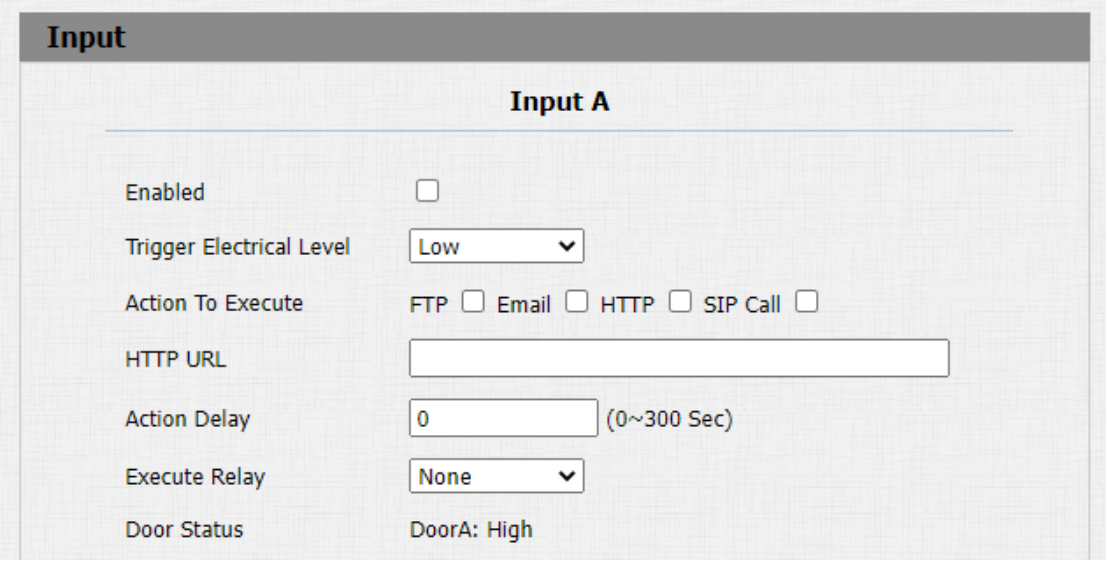
Parameteraufbau:
-
Aktiviert: Aktivieren Sie die Funktion bei Bedarf.
-
Elektrische Pegel des Auslösers: Wähle die elektrischen Pegeloptionen zwischen "Hoch" und "Niedrig" entsprechend der tatsächlichen Bedienung des Ausgangsknopfs.
-
Aktion zur Ausführung: Wählen Sie die Methode zur Ausführung der Aktion aus vier Optionen aus: FTP, E-Mail, HTTP, TFTP.
-
HTTP-URL: Geben Sie die URL ein, wenn Sie HTTP auswählen, um die Aktion auszuführen.
-
Aktionsverzögerung: Stellen Sie die Verzögerungszeit fest, in der die Aktion ausgeführt wird. Wenn du zum Beispiel die Aktionsverzögerungszeit auf 5 Sekunden einstellst, werden die entsprechenden Aktionen 5 Minuten nach deinem Drücken des Knopfes ausgeführt.
-
Ausführendes Relais: Richte Relais so ein, dass sie durch die Aktionen ausgelöst werden.
-
Türstatus: Zeigt den Status des Eingangssignals an.