Sicherheit
Tamper-Alarm-Einstellung
Die Manipulationsalarmfunktion dient als Schutz vor unbefugter Entfernung der Geräte, indem sie den Stimmungsalarm auslöst und Anrufe an den vorgesehenen Standort sendet. Der Tamper-Alarm wird ausgelöst, wenn das Türtelefon seinen Gravitationswert ändert, im Gegensatz zum ursprünglichen Schwerkraftwert, der beim Einbau des Geräts eingestellt wurde. Sie können zu Security > Basic > Temper Alarm navigieren.
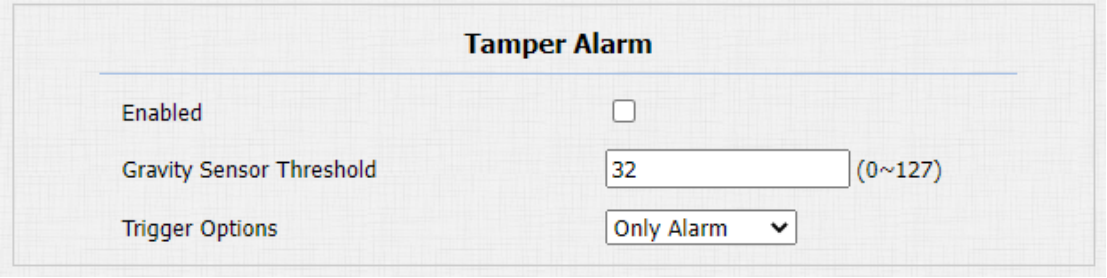
Parameter-Aufbau:
-
Manipulationsalarm: Aktivieren Sie die Diebstahlschutzfunktion.
-
Schwelle des Gravitationssensors: Stellen Sie die Schwelle für die Empfindlichkeit der Schwerkraft ein. Je niedriger der Wert ist, desto höher wird er sein. Der Wert des Gravitationssensors liegt standardmäßig bei 32.
-
Auslöseroptionen: Wähle aus, was ausgelöst werden kann, wenn der Gravitationssensor ausgelöst wird.
Client-Zertifikatseinstellung
Zertifikate gewährleisten die Integrität der Kommunikation und den Datenschutz. Um das SSL-Protokoll zu verwenden, müssen Sie die richtigen Zertifikate zur Verifizierung hochladen.
Webserver-Zertifikat
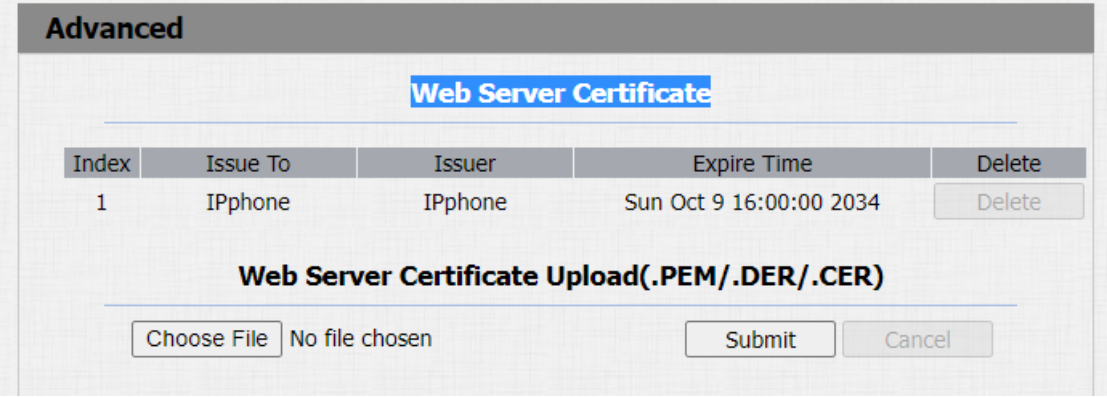
Es handelt sich um ein Zertifikat, das dem Client zur Authentifizierung geschickt wird, wenn der Client eine SSL-Verbindung mit dem Akuvox-Türtelefon anfordert. Bitte laden Sie die Zertifikate in akzeptierten Formaten hoch.
Um das Webserver-Zertifikat auf der Webschnittstelle des Geräts hochzuladen, gilt Security > Advanced > Web Server Certificate.
Kundenzertifikat
Dieses Zertifikat verifiziert den Server mit dem Akuvox-Türtelefon, wenn er sich per SSL verbinden möchte. Das Türtelefon überprüft das Zertifikat des Servers mit seiner Client-Zertifikatsliste.
Um das Client-Zertifikat auf derselben Seite hochzuladen und zu konfigurieren.
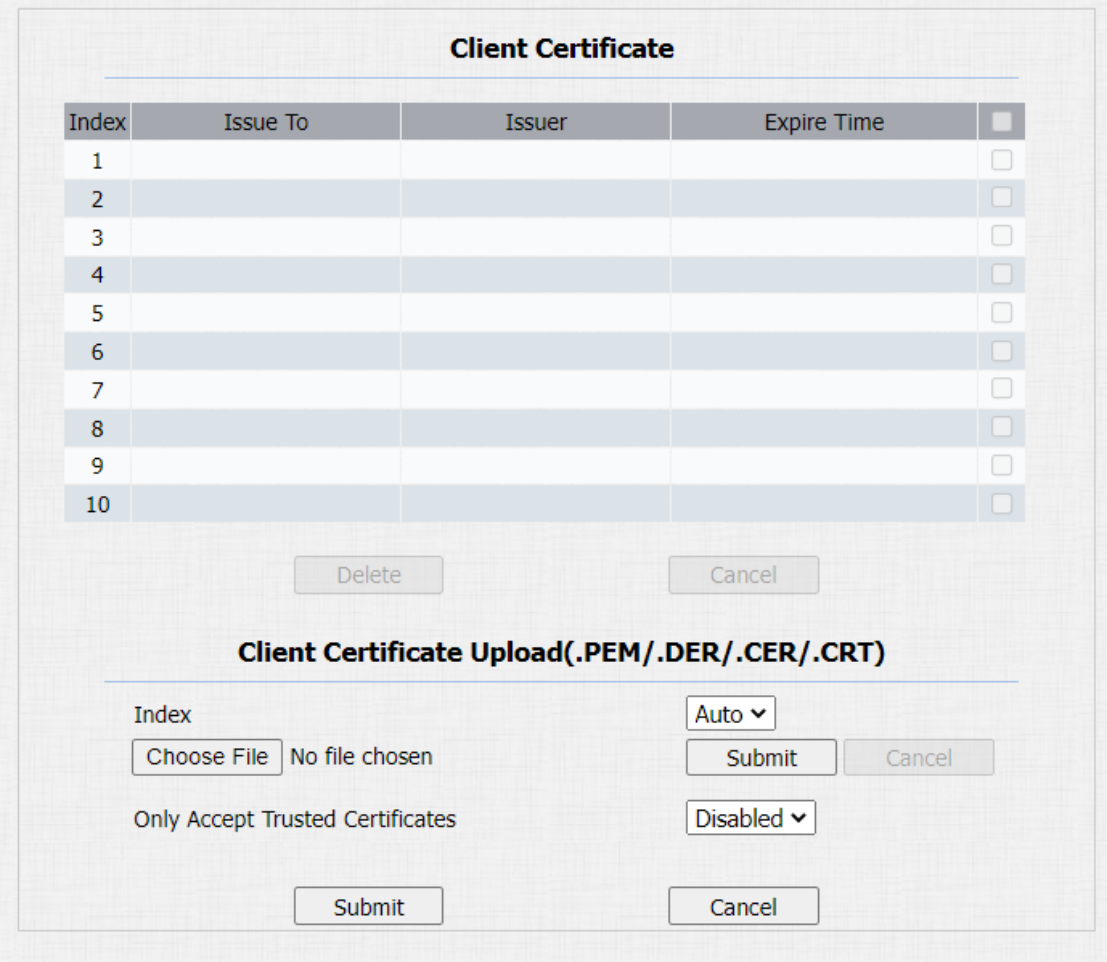
Parameter-Aufbau:
-
Index: Wählen Sie den gewünschten Wert aus der Dropdown-Liste von Index aus. Wenn Sie den Auto-Wert auswählen , wird das hochgeladene Zertifikat in numerischer Reihenfolge angezeigt. Wenn Sie den Wert von 1 bis 10 auswählen, wird das hochgeladene Zertifikat entsprechend dem vom Nutzer gewählten Wert angezeigt.
-
Datei auswählen: Klicken Sie auf Datei auswählen, durchsuchen Sie das lokale Laufwerk und finden Sie das gewünschte Zertifikat. (*.pem nur)
-
Nur vertrauenswürdige Zertifikate akzeptieren: Wenn aktiviert ausgewählt wird, überprüft das Telefon, solange die Authentifizierung erfolgreich ist, das Serverzertifikat anhand der Client-Zertifikatsliste. Wenn Deaktiviert ausgewählt wird, wird das Telefon das Serverzertifikat nicht überprüfen, egal ob es gültig ist oder nicht.
Bewegungserkennung
Bewegungserkennung wird häufig für unbeaufsichtigte Überwachungsvideos und automatische Alarme verwendet. Die von der Kamera mit unterschiedlichen Bildraten aufgenommenen Bilder werden berechnet und von der CPU gemäß einem bestimmten Algorithmus verglichen. Wenn sich das Bild ändert und jemand vorbeigeht, wird das Objektiv bewegt, die durch Berechnung und Vergleichsergebnis erhaltene Zahl überschreitet die Schwelle und zeigt an, dass das System die entsprechende Verarbeitung automatisch durchführen kann.
Bewegungserkennung konfigurieren
Du kannst die Bewegungserkennung aktivieren und das Bewegungserkennungsintervall auf dem Gerät einstellen. Weg: Gegensprechanlage > Bewegungs- > Bewegungserkennungsoptionen.
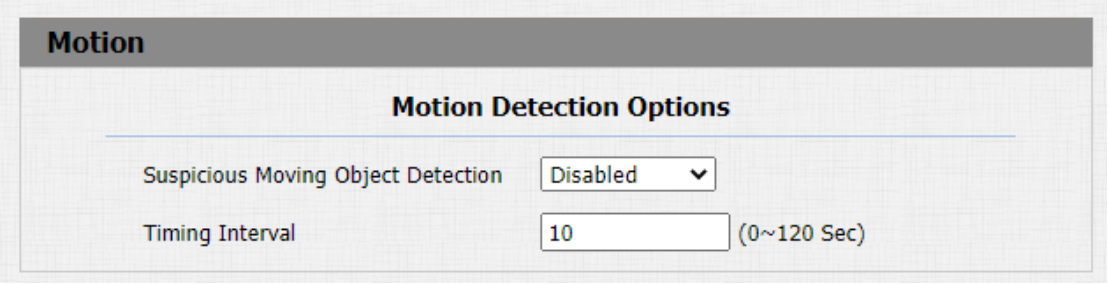

Parameter-Aufbau:
-
Erkennung verdächtiger bewegter Objekte: Wähle "deaktivieren", um die Bewegungserkennung zu deaktivieren. Wählen Sie "IR-Erkennung", um die IR-sensorbasierte Bewegungserkennung für verdächtige bewegte Objekte zu aktivieren. Und wähle "Video-Erkennung", um die videobasierte Bewegungserkennung während der Überwachung des verdächtig bewegten Objekts zu aktivieren.
-
Zeitintervall: Stellen Sie das Zeitintervall für die Bewegungserkennung ein. Wenn du das Standardzeitintervall auf "10" Sekunden setzt, beträgt die Bewegungserkennungszeit 10 Sekunden. Angenommen, wir setzen das Zeitintervall auf "10", und die erste aufgenommene Bewegung kann als Startpunkt der Bewegungserkennung gesehen werden, und wenn die Bewegung 7 Sekunden des 10-Sekunden-Intervalls andauert, wird der Alarm bei 7 Sekunden (dem ersten Auslösepunkt) ausgelöst und eine Bewegungserkennung kann zwischen 7 und 10 Sekunden nach der Bewegungserkennung ausgelöst werden. "10" Das Sekundenintervall ist ein vollständiger Zyklus der Bewegungserkennung, bevor ein neuer Zyklus desselben Zeitintervalls beginnt. Genauer gesagt kann der erste Triggerpunkt als "Zeitintervall minus drei" berechnet werden.
-
Tag: Richte den Bewegungserkennungsplan ein.
-
Anfangszeit – Endzeit: Richte die Start- und Endzeit täglich ein.
Sicherheitsbenachrichtigungseinstellung
E-Mail-Benachrichtigungseinstellung
Wenn Sie die Sicherheitsbenachrichtigung per E-Mail erhalten möchten, können Sie die E-Mail-Benachrichtigung im Web-Intercom > Aktion > E-Mail-Benachrichtigungsinterface korrekt konfigurieren. Die E-Mail-Benachrichtigung wird als Aufnahme angezeigt.
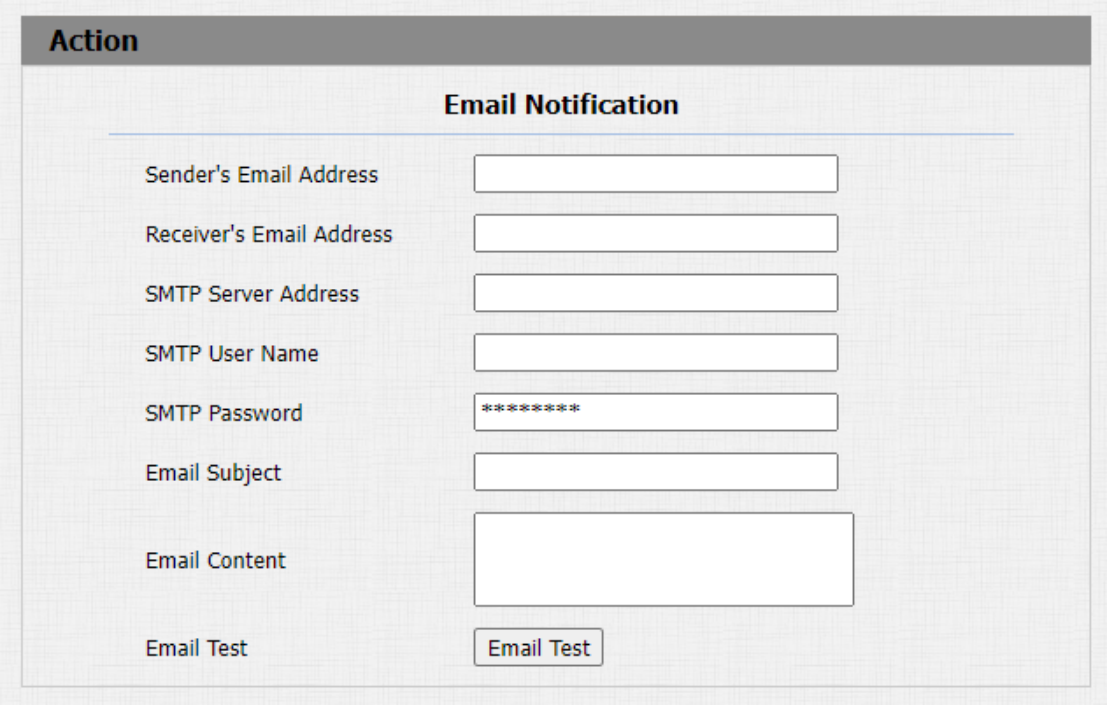
Parameter-Aufbau:
-
E-Mail-Adresse des Absenders: Geben Sie die E-Mail-Adresse des Absenders ein, von der aus die E-Mail-Benachrichtigung verschickt wird.
-
E-Mail-Adresse des Empfängers: Geben Sie die E-Mail-Adresse des Empfängers ein.
-
SMTP-Serveradresse: Geben Sie die SMTP-Serveradresse des Absenders ein.
-
SMTP-Benutzername: Geben Sie den SMTP-Benutzernamen ein, der in der Regel mit der E-Mail-Adresse des Absenders übereinstimmt.
-
SMTP-Passwort: Konfigurieren Sie das Passwort des SMTP-Dienstes, das mit der E-Mail-Adresse des Absenders übereinstimmt.
-
E-Mail-Betreff: Geben Sie den Betreff der E-Mail ein.
-
E-Mail-Inhalt: Stellen Sie den Inhalt der E-Mails entsprechend Ihrem Bedarf zusammen.
-
E-Mail-Test: Klicken Sie auf E-Mail-Test, um zu prüfen, ob Sie die E-Mail empfangen können.
FTP-Benachrichtigungseinstellung
Wenn Sie die Sicherheitsbenachrichtigung per FTP erhalten möchten, können Sie die FTP-Benachrichtigung auf der Web-Intercom > Action > FTP-Benachrichtigung korrekt konfigurieren.
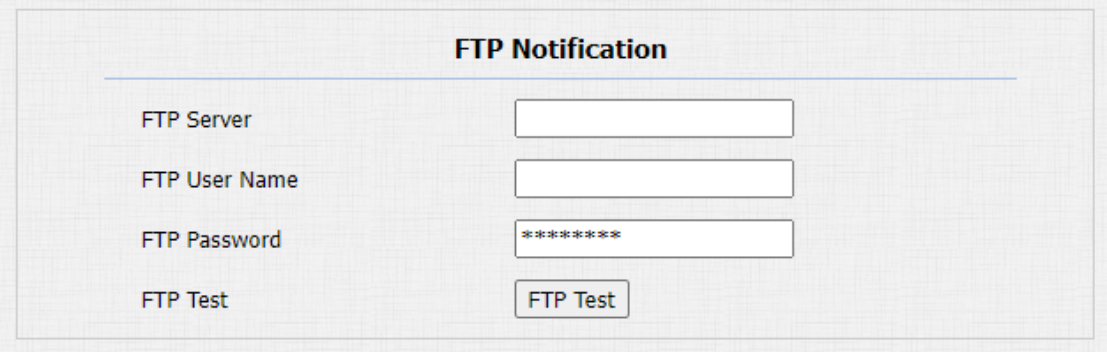
Parameter-Aufbau:
-
FTP-Server: Geben Sie die Adresse (URL) des FTP-Servers für die FTP-Benachrichtigung ein.
-
FTP-Benutzername: Geben Sie den FTP-Server-Benutzernamen ein.
-
FTP-Passwort: Geben Sie das FTP-Server-Passwort ein.
-
FTP-Test: Führen Sie den Test durch, um zu sehen, ob die FTP-Benachrichtigung gesendet und vom FTP-Server empfangen werden kann.
SIP-Anrufbenachrichtigungseinstellung
Zusätzlich zu FTP- und E-Mail-Benachrichtigungen kann das Türtelefon auch einen SIP-Anruf tätigen, wenn eine Funktionsaktion ausgelöst wird. Zur Konfiguration einer SIP-Anrufbenachrichtigung auf der Web-Intercom > Action > SIP-Anrufbenachrichtigungsoberfläche .

Parameter-Aufbau:
-
SIP-Rufnummer: Zur Konfiguration der SIP-Rufnummer.
-
SIP-Anrufname: Um den Anzeigenamen des Türtelefons zu konfigurieren.
HTTP-URL-Benachrichtigungskonfiguration
Akuvox Türtelefon-Support sendet die HTTP-Benachrichtigung an einen Drittanbieter, wenn bestimmte Funktionen ausgelöst werden. Das URL-Format: http://http Server-IP-Adresse/beliebige Informationen. Siehe Intercom > Motion > Action to Execute.
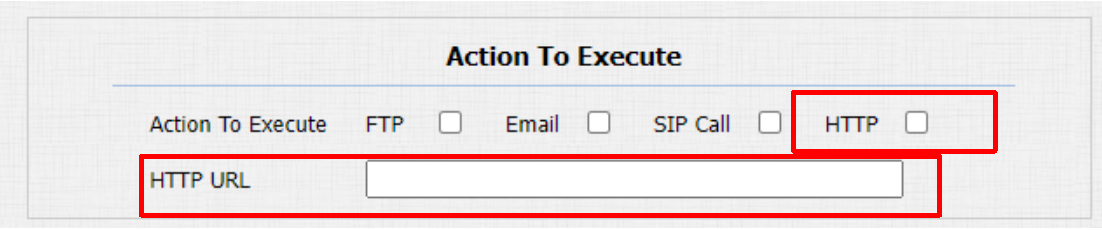
Parameter-Aufbau:
- HTTP-URL: Kreuze das Kästchen an, um die HTTP-URL-Benachrichtigung zu aktivieren.
- HTTP-URL: Wenn Sie den HTTP-Modus wählen, geben Sie das URL-Format ein: http://http Server-IP-Adresse/beliebige Informationen.
Sicherheitsaktions-Konfiguration
Konfiguration der Druckknopf-Aktion
Beim Drücken des Druckknopfs löst das Türtelefon den vorkonfigurierten Aktionstyp aus, die Benachrichtigung kann per E-Mail, FTP-Benachrichtigung oder SIP-Anruf gesendet werden. Um diese Konfiguration auf der Web-Intercom > Basic-Schnittstelle durchzuführen.
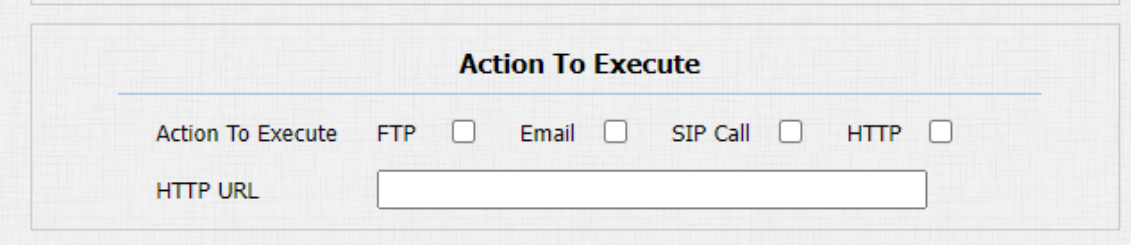
Parameter-Aufbau:
- Aktion auszuführen: Um zu wählen, welche Aktion nach dem Auslösen ausgeführt wird.
Bewegungsaktion konfigurieren
Wenn die Bewegungserkennungsfunktion funktioniert, kannst du sie dazu bringen, eine Aktion auszulösen. Um diese Konfiguration über die Web-Intercom > Motion-Schnittstelle durchzuführen.
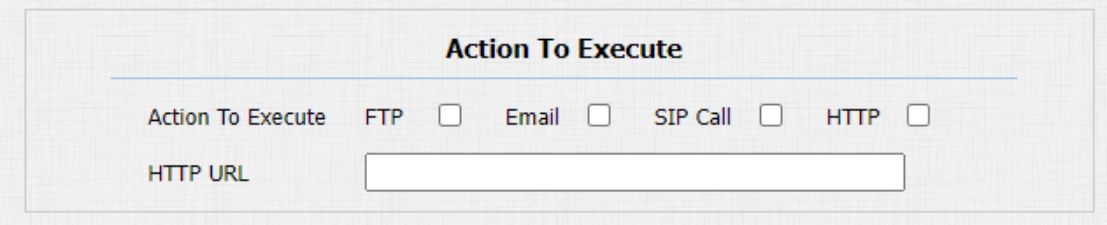
Parameter-Aufbau:
- Aktion auszuführen: Um zu wählen, welche Aktion nach dem Auslösen ausgeführt wird.
Eingabeaktion konfigurieren
Wenn die Eingabeoberfläche funktioniert, kann sie auch eine Aktion auslösen. Diese Konfiguration kannst du über die Web-Gegensprechanlage > Eingabeschnittstelle vornehmen.
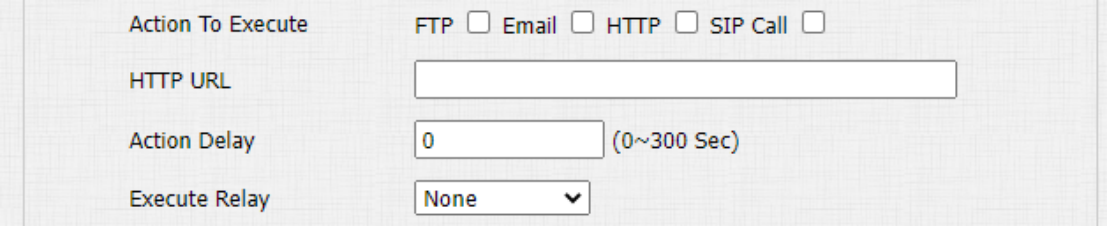
Parameter-Aufbau:
- Aktion auszuführen: Auswählen, welche Aktion nach dem Auslösen ausgeführt wird.
Anruf-Ereignisbenachrichtigung
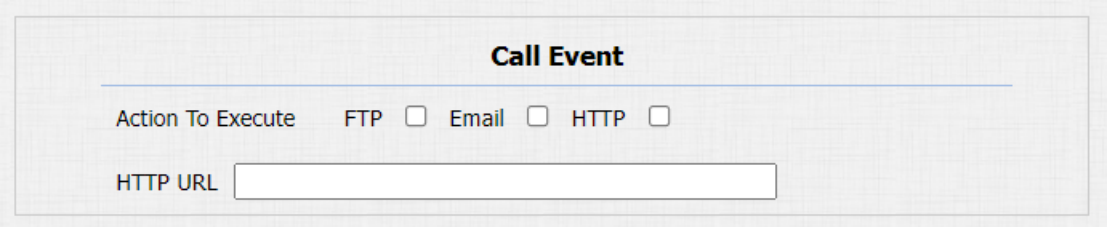
Wenn Sie über das Anrufereignis benachrichtigt werden möchten (Anruf empfangen, beantworten usw.), gehen Sie zum Intercom-> Basic > Call Event.
Parameter-Aufbau:
-
Aktion zur Ausführung: Wählen Sie die Methode zur Ausführung der Aktion aus vier Optionen aus: FTP, E-Mail, HTTP, TFTP.
-
HTTP-URL: Geben Sie die URL ein, wenn Sie HTTP auswählen, um die Aktion auszuführen.
Sprachverschlüsselung
SRTP (Secure Real-time Transport Protocol) ist ein Protokoll, das auf der Grundlage des Real-time Transport Protocol definiert ist. Die Daten des Übertragungsprotokolls bieten Verschlüsselung, Nachrichtenauthentifizierung, Integritätssicherung und Wiederholungsschutz. Um diese Funktion im Web zu konfigurieren, > Advanced->-Verschlüsselungs-Schnittstelle .

Parameter-Aufbau:
- Sprachverschlüsselung (SRTP): Wählen Sie für SRTP Disabled, Optional oder Compulsory aus. Wenn es optional oder verpflichtend ist, ist die Stimme während des Anrufs verschlüsselt, und Sie können das RTP-Paket zum Ansehen herunterladen.
User Agent
Du kannst das User-Agent-Feld in der SIP-Nachricht anpassen. Wenn der User Agent auf einen bestimmten Wert gesetzt ist, können Nutzer die Informationen von PCAP einsehen. Wenn der User Agent leer ist, können Nutzer standardmäßig den Firmennamen "Akuvox", die Modellnummer und die Firmware-Version von PCAP sehen.
Pfad: Konto > Advanced > User Agent.

Parameter-Aufbau:
- User Agent: Unterstützung für die Eingabe eines weiteren spezifischen Werts, Akuvox ist standardmäßig vorhanden.
Hochsicherheitsmodus
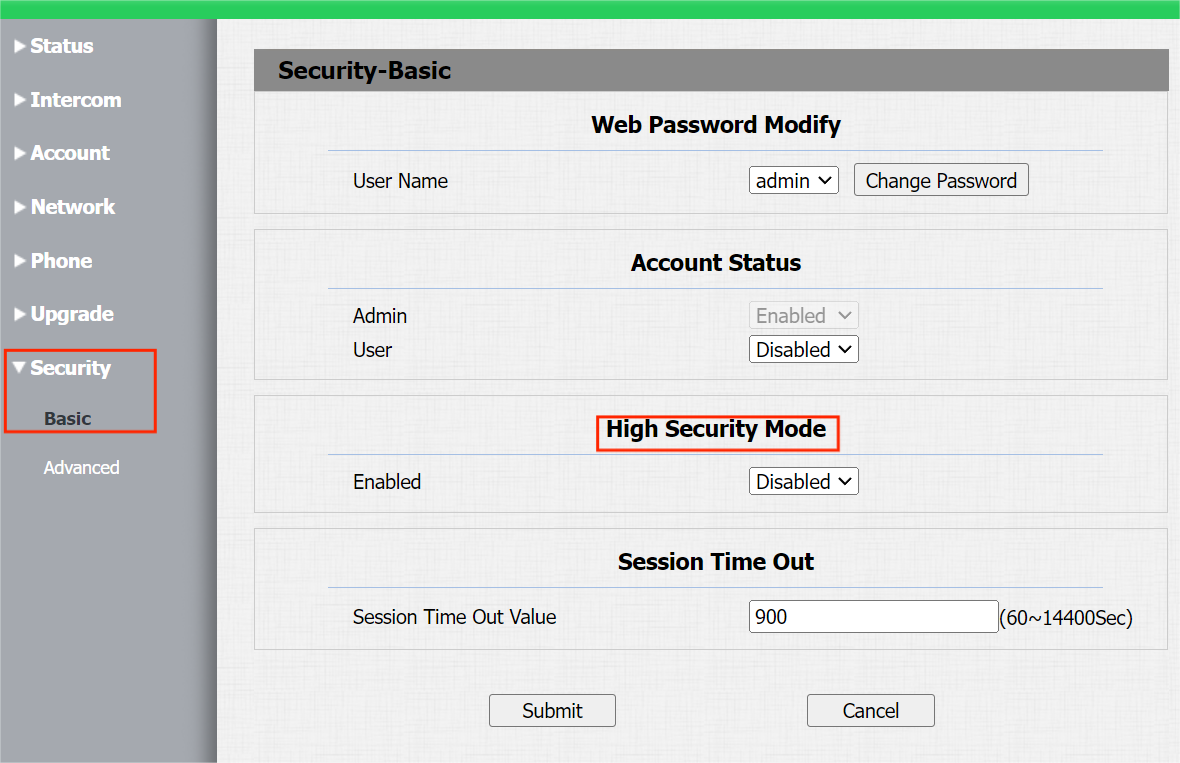
Der Hochsicherheitsmodus ist darauf ausgelegt, die Sicherheit zu erhöhen. Es verwendet Verschlüsselung in verschiedenen Bereichen, darunter den Kommunikationsprozess, Türöffnungsbefehle, Passwortspeichermethoden und mehr.
Um diese Funktion im Web zu konfigurieren: Security>Basic>High Security Mode
Wichtige Anmerkungen
1. Der Hochsicherheitsmodus ist standardmäßig deaktiviert, wenn du das Gerät von einer Version ohne Modus auf eine Version mit diesem Modus upgradest. Aber wenn du das Gerät auf die Werkseinstellungen zurücksetzt, ist der Modus standardmäßig aktiviert.
2. Dieser Modus macht die Werkzeuge der alten Version inkompatibel. Du musst sie auf die folgenden oder höher Versionen upgraden, um sie nutzen zu können.
· PC Manager: 1.2.0.0
· IP-Scanner: 2.2.0.0
· Upgrade-Tool: 4.1.0.0
· SDMC: 6.0.0.34
3. Das unterstützte HTTP-Format für Relay-Auslösung variiert je nachdem, ob der High Secure Modus aktiviert oder deaktiviert ist.
Wenn der Modus aktiviert ist, akzeptiert das Gerät nur die unten aufgeführten neuen HTTP-Formate zum Öffnen von Türen.
l http://username:password@deviceIP/fcgi/OpenDoor?action=OpenDoor&DoorNum=1
Ich http://deviceIP/fcgi/OpenDoor?action=OpenDoor&DoorNum=1
Wenn der Modus ausgeschaltet ist, kann das Gerät sowohl die neuen Formate oben als auch das alte Format unten verwenden:
Ich http://deviceIP/fcgi/do?action=OpenDoor&UserName=username&Password=password&DoorNum=1
4. Es ist nicht erlaubt, Konfigurationsdateien in tgz zu importieren oder zu exportieren. Formatiere zwischen einem Gerät mit Hochsicherheitsmodus und einem anderen ohne diesen. Für Unterstützung beim Dateitransfer wenden Sie sich bitte an den technischen Support von Akuvox.