Entsperren mit öffentlicher PIN
Es gibt zwei Arten von PIN-Codes für den Türzugang: öffentlich und privat. Eine private PIN ist für jeden Nutzer einzigartig, während die öffentliche von Bewohnern desselben Gebäudes oder Komplexes geteilt wird. Sie können sowohl die öffentliche als auch die private PIN-Code erstellen und ändern.
Um den öffentlichen PIN-Code einzurichten, gehen Sie zu Access Control > Relay > Public PIN Interface.

PIN-Code: Stellen Sie einen 3-8-stelligen PIN-Code ein, der universell zugänglich ist.
Benutzerspezifische Zugriffsmethoden
Der private PIN-Code und die RF-Karte sollten einem bestimmten Nutzer für das Öffnen der Tür zugewiesen werden.
Beim Hinzufügen eines Benutzers können Sie auch Einstellungen anpassen, wie zum Beispiel den Türzugangsplan zu definieren, um festzustellen, wann der Code gültig ist, und anzugeben, welches Relais geöffnet werden soll.
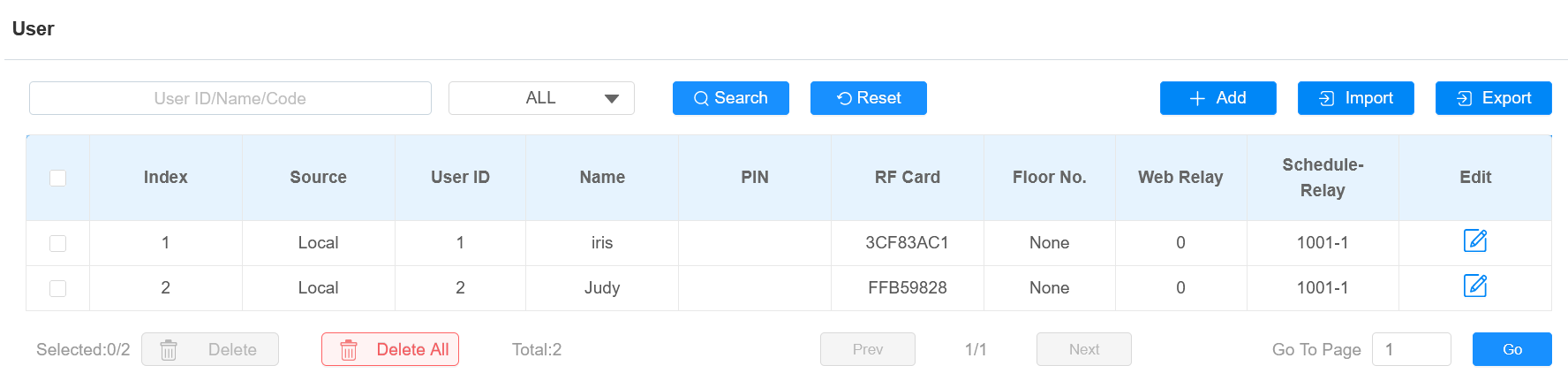
Um einen Benutzer hinzuzufügen, gehen Sie zu Verzeichnis > Benutzeroberfläche und klicken Sie auf +Hinzufügen.
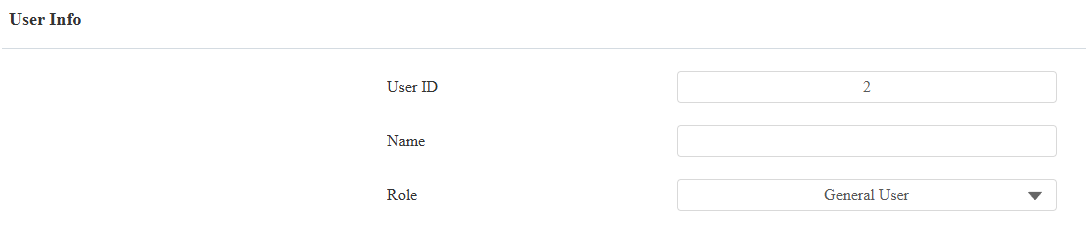
Benutzer-ID: Die eindeutige Identifikationsnummer, die dem Benutzer zugewiesen wird.
Name: Der Name dieses Nutzers.
Rolle: Definieren Sie den Benutzer als Allgemeiner Benutzer oder als Administrator. Die Admin-Karte kann verwendet werden, um eine Benutzerkarte hinzuzufügen. Bitte siehe Konfigurieren von Admin-Karten und Benutzerkarten für detaillierte Konfigurationen .
Entsperren mit privatem PIN-Code
Nutzer können Türen öffnen, indem sie ihre privaten PINs auf der Tastatur eingeben.
Im Verzeichnis > Benutzer-> +Hinzufügen-Oberfläche scrollen Sie zum PIN-Bereich .

Code: Setzen Sie einen 2- bis 8-stelligen PIN-Code ausschließlich für die Nutzung dieses Nutzers ein. Jedem Nutzer kann nur ein einziger PIN-Code zugewiesen werden.
Private PIN-Zugriffsmodus
Das Gerät bietet zwei Authentifizierungsmethoden für den Zugriff auf private PIN-Codes: PIN und APT# + PIN. Letztere erfordern, dass Nutzer ihre Wohnungsnummer eingeben, gefolgt von ihrer privaten PIN, um die Tür zu entriegeln.
Um den Autorisierungsmodus einzurichten, gehen Sie zur Access Control > Keypad > Private PIN-Schnittstelle.

Autorisierungsmodus: Stellen Sie den Authentifizierungsmodus für den Türzugang ein, einschließlich Zwei-Faktor-Authentifizierung für erhöhte Sicherheit.
- PIN: Benutzer müssen nur ihren PIN-Code eingeben.
- APT#+PIN: Benutzer müssen zunächst die Wohnungsnummer eingeben, gefolgt von ihrem PIN-Code.
Entsperren mit RF-Karte
Im Verzeichnis > Benutzer-> +Hinzufügen-Schnittstelle scrollen Sie zum Abschnitt RF-Karte .

Code: Die Kartennummer, die der Kartenleser ausliest.
Hinweis:
Jeder Nutzer kann maximal 5 Karten hinzufügen.
Das Gerät ermöglicht es, 20.000 Nutzer hinzuzufügen.
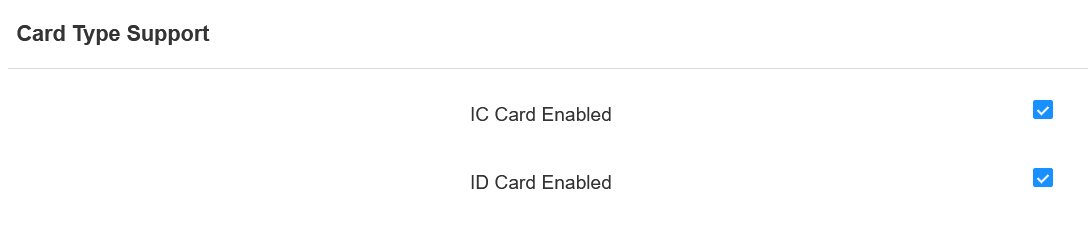
HF-Karten, die mit 13,56 MHz und 125 kHz betrieben werden, sind mit dem Gerät kompatibel für den Zugriff.
Sie können die Nutzung von RF-Karten auf der Access Control > Card Setting Interface aktivieren oder deaktivieren.
RF-Kartencode-Format
Um den Zugang zur RF-Kartentür mit dem Gegensprechsystem eines Drittanbieters zu integrieren, muss man das RF-Kartencode-Format mit dem des Drittanbietersystems abgleichen.
Um es einzurichten, gehen Sie zu Access Control > Card Setting > RFID-Schnittstelle .

IC/ID-Kartenanzeigemodus: Stellen Sie das Kartennummernformat aus den bereitgestellten Optionen ein. Das Standardformat des Geräts ist 8HN.
Entsperren nach Nummernschild
Akuvox bietet zwei Hauptmöglichkeiten, Fahrzeuge zu identifizieren und Tore zu öffnen.
Verwenden Sie eine LPR-Kamera (License Plate Recognition) von Drittanbietern , um das Kennzeichen des Fahrzeugs zu erkennen.
Verwenden Sie den Akuvox-Langstreckenkartenleser ACR-CPR12 , um die UHF-Karte zu erkennen, die an der Windschutzscheibe des Fahrzeugs befestigt ist.
Um das Kennzeichen einem Benutzer zuzuweisen, finden Sie den Teil Kennzeichen im Verzeichnis > Benutzer> +Add.

Hinzufügen: Ein Nutzer kann bis zu 5 Kennzeichen besitzen.
Dauer: Langzeitfahrzeug aktivieren/deaktivieren. Sie ist standardmäßig aktiviert. Bei einer Funktionsunfähigkeit geben Sie an, wann das Fahrzeug den Parkplatz befahren oder verlassen darf.
Zugangseinstellung
Sie können Zugriffseinstellungen anpassen, zum Beispiel den Türzugangsplan festlegen, um festzustellen, wann der Code gültig ist, und angeben, welches Relais geöffnet werden soll.
Im Verzeichnis > Benutzer-> +Hinzufügen-Oberfläche scrollen Sie zum Abschnitt Zugriffseinstellungen .
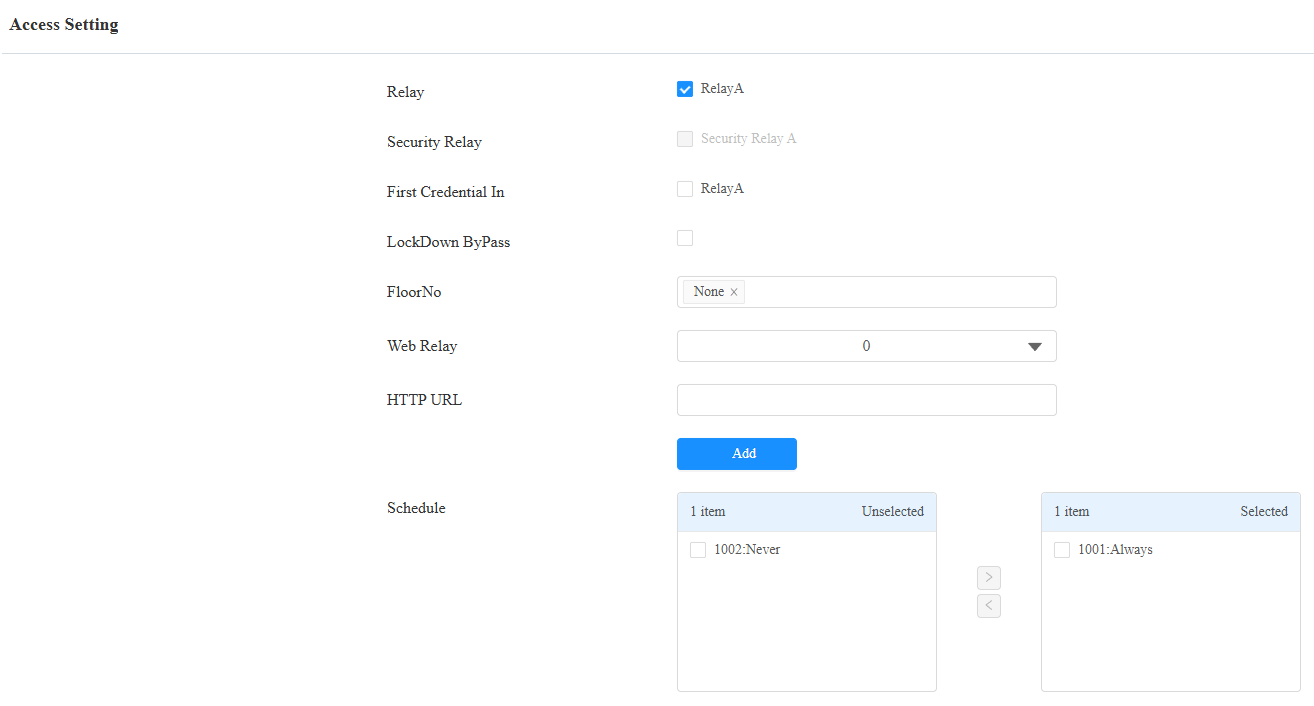
Relais: Überprüfen Sie, ob das Relais mit den dem Benutzer zugewiesenen Türöffnungsmethoden entsperrt ist.
Security Relay: Wählen Sie das Sicherheitsrelais aus, das Sie auf der Security Relay-Schnittstelle konfiguriert haben.
Erste Qualifikation in: Dies entscheidet, ob der Benutzer die Tür während der geplanten Zeit nach der Aktivierung offen halten darf.
Lockdown-Umgehung: Dieser entscheidet, ob der Nutzer die Tür öffnen kann, wenn die Tür zur vereinbarten Zeit verschlossen ist.
Stocknummer Etage: Geben Sie die Etagen an, die der Nutzer über den Aufzug erreichen kann.
Web Relay: Gib die ID der Web-Relay-Aktionsbefehle an, die du auf der Web Relay-Oberfläche konfiguriert hast. Ein Standardwert von 0 zeigt an, dass das Webrelais nicht ausgelöst wird.
HTTP-URL: Gib die HTTP-URL an, die an ein anderes Akuvox-Gerät gesendet wird, um Türen zu öffnen. Du kannst bis zu 10 Befehle hinzufügen.
Zeitplan: Gewähren Sie dem Benutzer den Zugriff darauf, bestimmte Türen während vorgegebener Zeiträume zu öffnen, indem Sie den gewünschten Zeitplan vom linken Kasten in den rechten verschieben. Neben benutzerdefinierten Zeitplänen gibt es zwei Standardoptionen:
Immer: Erlaubt das Öffnen der Tür ohne Beschränkung der Anzahl der Türöffnungen während des gültigen Zeitraums.
Niemals: Verbietet das Öffnen der Tür.
Tipp
Hier ist ein Beispiel für eine HTTP-Befehl-URL:

Anmerkung
Das HTTP-Format für das Relais-Auslösen variiert je nachdem, ob der Hochsicherheitsmodus des Türtelefons aktiviert ist. Bitte lesen Sie diese Anleitung "Opening the Door via HTTP Command" für weitere Informationen.
Zugriffs-Authentifizierungsmodus
Das Gerät ermöglicht eine doppelte Authentifizierung für den Türzugang, wobei eine Kombination aus PIN-Code und RF-Karte verwendet wird. Wenn der Modus eingerichtet ist, müssen die Nutzer die Tür in der gewählten Reihenfolge entriegeln.
Um es einzurichten, gehen Sie zur Access Control > Relay > Access Authentication Mode-Schnittstelle .

Authentifizierungsmodus: Bestimmen Sie, wie die Tür mit verschiedenen Methoden entriegelt wird. Bitte beachten Sie, dass die Reihenfolge der Zwei-Faktor-Authentifizierung eine Rolle spielt.
Jede Methode: Alle Zugriffsmethoden erlauben.
PIN + RF-Karte: Geben Sie zuerst den PIN-Code ein und ziehen Sie dann die RF-Karte.
RF-Karte + PIN: Zuerst die RF-Karte durchziehen und dann den PIN-Code eingeben.
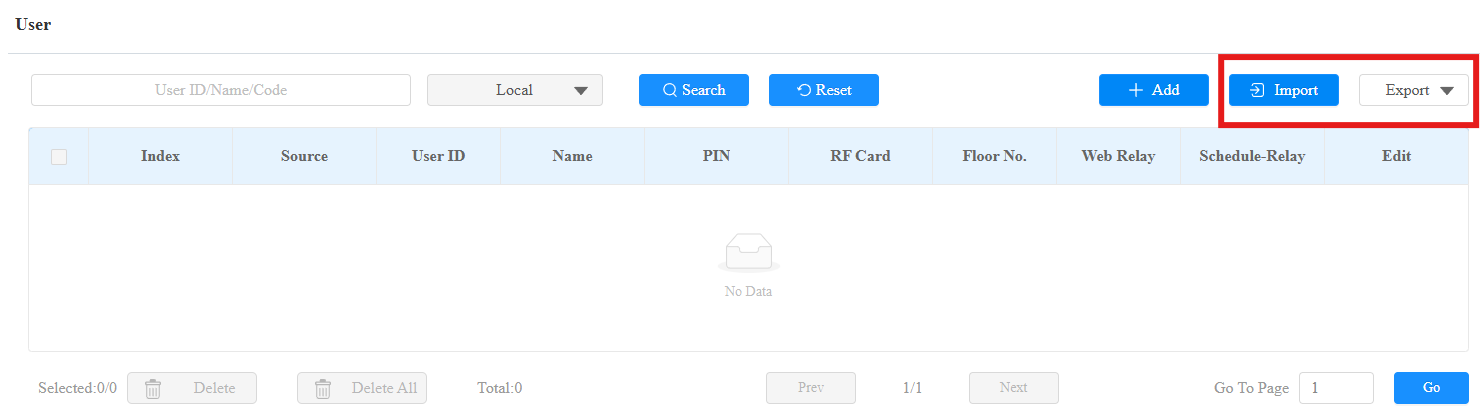
Benutzerdaten importieren und exportieren
Man kann Benutzerdaten für eine schnelle Einrichtung über die Directory > Benutzeroberfläche importieren und exportieren.
Das Import-/Export-Dateiformat kann .XML oder . CSV.
NFC- und Felica-Karten-Einstellung
Stellen Sie das Gerät so ein, dass es NFC- und Felica-Karten unterstützt, bevor sie verwendet werden können.
Um es einzurichten, gehe zu Access Control > Card Setting > Contactless Smart Card Interface.

Aktiviert: NFC oder Felica aus der Liste auswählen.
Felica-Leseformat: Wenn Felica ausgewählt ist, stellt das Kartenleseformat zwischen 8 Bytes und 16 Bytes ein. Standardmäßig sind 16 Bytes.
Anmerkung
Die NFC-Funktion ist auf iPhones nicht verfügbar.
Mifare-Karten-Verschlüsselung
Das Gerät kann Mifare-Karten verschlüsseln, um die Sicherheit zu erhöhen. Wenn diese Funktion aktiviert ist, liest sie die Daten in den zugewiesenen Sektoren und Blöcken der Karten, nicht im UID.
Um es einzurichten, gehe zu Access Control > Card Setting > Mifare Card Encryption Interface .
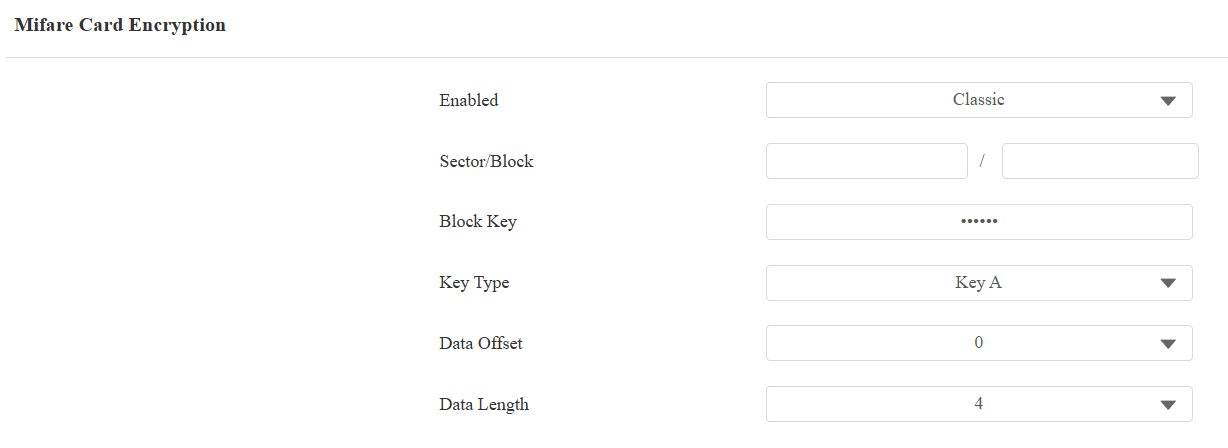
Klassiker:
Sektor/Block: Geben Sie den Ort an, an dem die verschlüsselten Kartendaten gespeichert sind. Eine Mifare-Karte hat 16 Sektoren (0 bis 15), und jeder Sektor hat 4 Blöcke (0 bis 3).
Blockschlüssel: Setzen Sie ein Passwort, um auf die im vordefinierten Sektor/Block gespeicherten Daten zuzugreifen.
Schlüsseltyp: Der Authentifizierungsschlüsseltyp, der zum Auslesen der Mifare Classic-Karte verwendet wird
Data Offset: Die Start-Byte-Position, von der Kartendaten gelesen werden. Der Standard ist 0.
Datenlänge: Die Anzahl der gültigen Datenbytes, die von der Karte gelesen werden sollen. Standardmäßig ist 4.
DESFire:
App-ID: Eine sechsstellige hexadezimale Zahl
Datei-ID: Die ID der verschlüsselten Datei der App, die eine Zahl von 0 bis 31 sein kann.
Krypto: Die Verschlüsselungsmethode, entweder AES oder DES.
Lesen Sie den Schlüssel: Der Dateischlüssel.
Schlüsselindex: Die Indexnummer des Schlüssels, die eine Zahl von 0 bis 11 sein kann.
Byte-Reihenfolge: Die Byte-Lesereihenfolge. Standardmäßig ist MSB. Das Gerät beginnt nach der Ausführung von Data Offset und Data Length mit dem Auslesen von Bytes.
MSB: Der bedeutendste Teil bedeutet, dass die Lesereihenfolge normal ist (von links nach rechts).
LSB: Least Significant Bit bedeutet, dass die Lesereihenfolge umgekehrt ist (von rechts nach links).
Datenoffset: Definieren Sie, von welcher Byte-Position aus Sie mit dem Lesen beginnen, mit einem Bereich von 0 bis 43. Der Standard ist 0.
Datenlänge: Definieren Sie die Länge gültiger Byte-Daten mit einem Bereich von 1 bis 8. Standardmäßig ist 4.
Außerdem: Du kannst drei Optionen festlegen. Das bedeutet, dass du drei Arten von Mifare Plus-Karten verwenden kannst. Beim Durchziehen einer Karte wird der Kartencode im von dir angegebenen Block ausgegeben, solange eine der Auswahlmöglichkeiten mit seinem SL-Schlüssel übereinstimmt.
Block: Geben Sie die zu lesenden Blöcke an.
SL3: Die Schlüsselzahl innerhalb von 32 Bits.
CEPAS-Kartenlesung
The device supports reading CEPAS cards. Under the CEPAS functionality module, there are two toggle options available: CSN (Card Serial Number) and CAN (Card Number).
Wählen Sie den Kartenlesemodus in der Access Control > Karteneinstellung > CEPAS-Schnittstelle .

CSN: The default option. This option allows the device to read the UID (Unique Identifier) of the CEPAS card, which is a unique value assigned to each card.
CAN: This option allows the device to read the card number stored on the CEPAS card, which can be used for identification or access control.
Entsperren per HTTP-Befehl
Sie können die Tür aus der Ferne entriegeln, ohne sich physisch an das Gerät zu nähern, indem Sie den erstellten HTTP-Befehl (URL) im Webbrowser eingeben, um das Relais auszulösen, wenn Sie an der Tür nicht erreichbar sind.
Um es einzurichten, gehe zu Access Control > Relay > Open Relay Via HTTP-Schnittstelle.
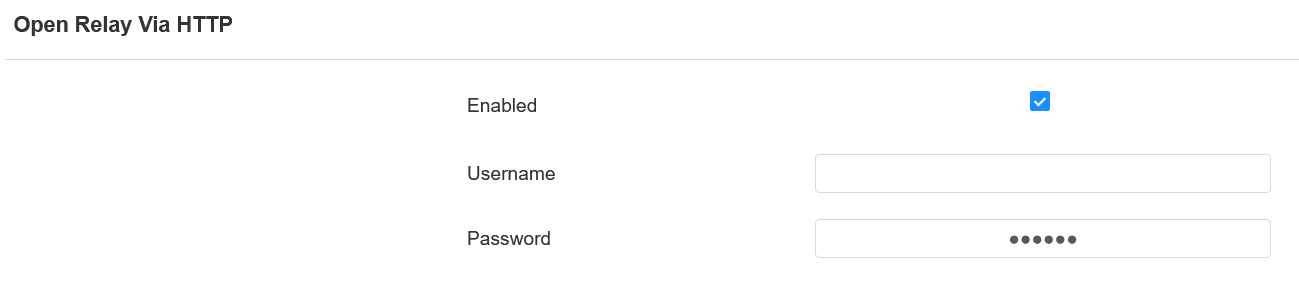
Benutzername: Setzen Sie einen Benutzernamen für die Authentifizierung in HTTP-Befehls-URLs.
Passwort: Setzen Sie ein Passwort für die Authentifizierung in HTTP-Befehls-URLs.
Tipp:
Hier ist ein Beispiel für eine HTTP-Befehls-URL zum Auslösen von Relais.
Entsperren per Exit-Knopf
Wenn Nutzer die Tür von innen durch Drücken der Exit-Taste öffnen müssen, muss man das Input-Terminal so einrichten, dass es mit der Exit-Taste übereinstimmt, um das Relais für den Türzugang zu aktivieren.
Klicken Sie hier , um das Anleitungsvideo anzusehen.
Um es einzurichten, gehe zu Access Control > Input-Schnittstelle.
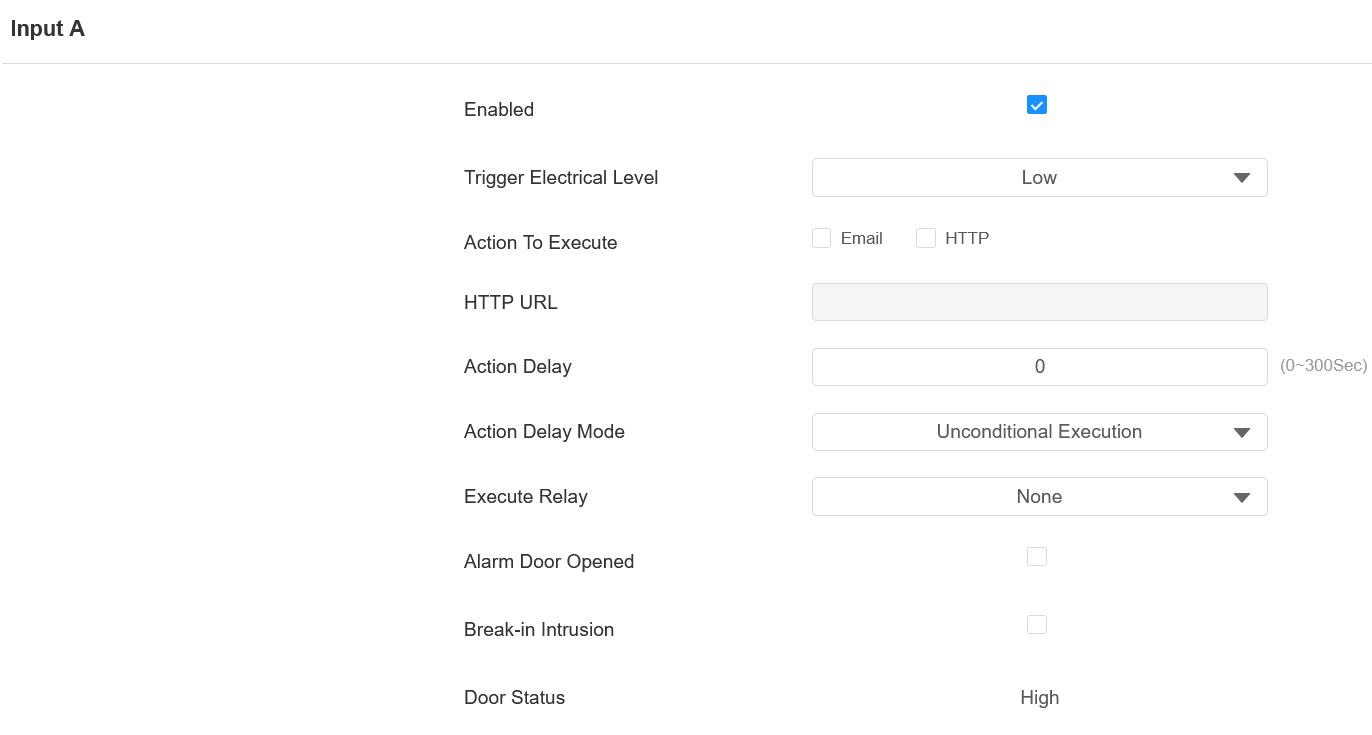
Aktiviert: Um eine bestimmte Eingabeschnittstelle zu verwenden.
Elektrische Pegel auslösen: Stellen Sie die Eingangsschnittstelle so ein, dass sie bei niedrigem oder hohem elektrischem Pegel ausgelöst wird.
Ausführende Aktion: Setzen Sie die gewünschten Aktionen, die auftreten, wenn die spezifische Eingabeschnittstelle ausgelöst wird.
E-Mail: Senden Sie einen Screenshot an die vorkonfigurierte E-Mail-Adresse.
HTTP: Beim Auslösen kann die HTTP-Nachricht erfasst und in den entsprechenden Paketen angezeigt werden. Um diese Funktion zu nutzen, aktivieren Sie den HTTP-Server und geben Sie den Nachrichteninhalt in das untenstehende Feld ein.
HTTP-URL: Geben Sie die HTTP-Nachricht ein, wenn Sie HTTP als ausführende Aktion auswählen. Das Format ist der IP-/Nachrichteninhalt http://HTTP Server.
Aktionsverzögerung: Gib an , wie viele Sekunden die Ausführung der vorkonfigurierten Aktionen verzögert werden soll .
Aktionsverzögerungsmodus:
Unbedingte Ausführung: Die Aktion wird ausgeführt, wenn die Eingabe ausgelöst wird.
Ausführen, wenn die Eingabe noch ausgelöst wird: Die Aktion wird ausgeführt, wenn die Eingabe ausgelöst bleibt. Wenn zum Beispiel die Tür nach der Auslösung offen bleibt, wird eine Aktion wie eine E-Mail gesendet, um den Empfänger zu benachrichtigen.
Ausführen des Relais: Geben Sie an, welches Relais durch die Aktionen ausgelöst werden soll.
Alarmtür geöffnet: Wenn aktiviert, wird bei Überschreitung der Türöffnungszeit ein Alarm ausgelöst.
Tür geöffnet Timeout: Das Zeitlimit für das Öffnen der Tür.
Einbruch: Aktivieren Sie einen Alarm, wenn die Tür gewaltsam oder illegal geöffnet wird. Nur durch das Aktivieren dieser Option kann der Alarm nach dem Auslösen ausgeschaltet werden. Klicken Sie hier , um mehr Informationen zu diesem Feature zu erfahren.
Türstatus: Zeigen Sie den Status des Eingangssignals an.
Entsperren Sie durch Drücken der PIN-Taste
Der Verifikationsfreie Modus ermöglicht es den Nutzern, die Tür durch Drücken  auf das Gerät zu öffnen.
Um die Funktion zu aktivieren, gehe zur Access Control > Relay-Oberfläche .
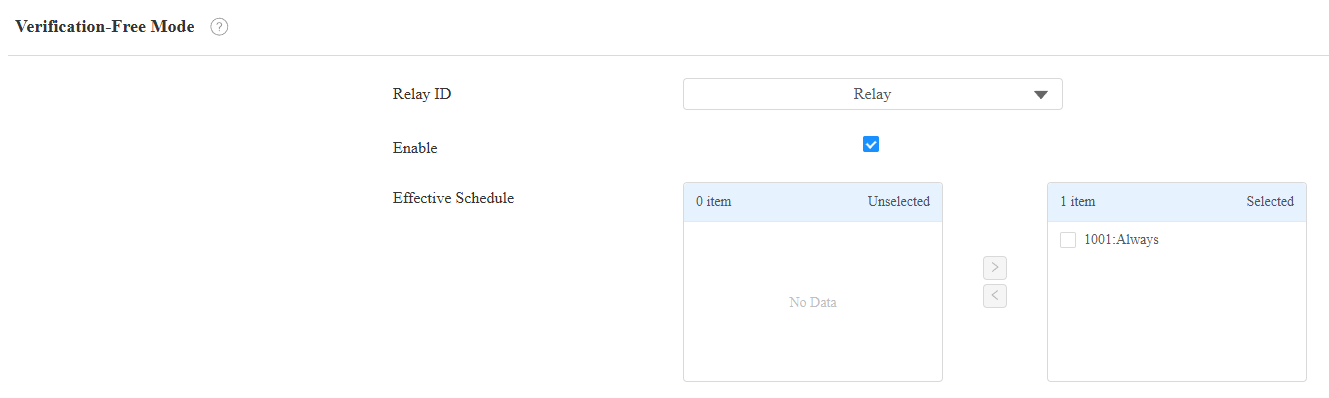
Relais-ID: Wählen Sie das auszulösende Relais.
Aktivieren: Die Funktion ist standardmäßig deaktiviert. Überprüfe, ob du es einschaltest.
Effektiver Zeitplan: Der Zeitplan beschränkt die Funktion auf eine bestimmte Zeit. Wenden Sie einen Zeitplan an, indem Sie ihn von der linken auf die rechte Box verschieben.