Die Palmvenenerkennung ermöglicht es Nutzern, Türen mit ihrem einzigartigen Palmvenenmuster zu öffnen. Während der Einschreibung erfasst das Gerät die Venenstruktur unter der Haut und speichert sie sicher zur Identitätsprüfung während des Zugriffs.
Palm Venin-Zugangsdaten können je nach Bereitstellung entweder lokal auf dem Gerät oder über die Cloud-Plattform registriert werden.
Bevor du anfängst
Für Cloud-Projekte sollte man sicherstellen, dass das Anmeldegerät mit der Cloud verbunden und online ist.
Kompatibles Modell und Mindestversion
Modell | Mindest-Firmware-Version |
|---|---|
E16P | 416.30.12.20 |
X915P | 2915.30.10.803 |
Sehen Sie sich den Video-Guide an
Bevorzugen Sie eine visuelle Führung?
Ansehen: [Video]Enroll Palm Vein für Türzugang
Methoden zur Palmvenen-Einschreibung
Palmvenin-Zugangsdaten können mit einer der folgenden Methoden registriert werden.
Methode | Beschreibung |
|---|---|
Einschreibung vor Ort | Ein Operator registriert die Handflächenvene des Nutzers direkt am Türtelefon. |
Cloud-Einschreibung | Ein Betreiber initiiert die Anmeldung über die Cloud-Plattform und der Nutzer vollendet die Anmeldung über das zugewiesene Türtelefon. |
On-Premise-Konfiguration
Der lokale Anmelde-Workflow besteht aus folgenden Schritten:
Aktivieren Sie die Erkennung von Palmvenen.
Erstellen oder wählen Sie einen Benutzer aus.
Registrieren Sie die Palmvene des Nutzers.
Speichere die Benutzerinformationen.
Überprüfen Sie den Zugang zur Palmvene.
Schritt 1: Aktivieren Sie die Palmvenenerkennung
Navigiere im Browser zur Geräte-IP. Melde dich mit Benutzernamen und Passwort an (standardmäßig Admin/Admin).
Gehe zum Gerät > LCD > Taste In-Startseite des Standard-Themas. Für X915P ist der Pfad Einstellung > Schlüssel/Anzeige > Schlüssel auf der Startseite des Gebäude-Themas.
Stellen Sie die Startseite Erkennungsmethode auf Palm Vein oder Face & Palm Vein ein.
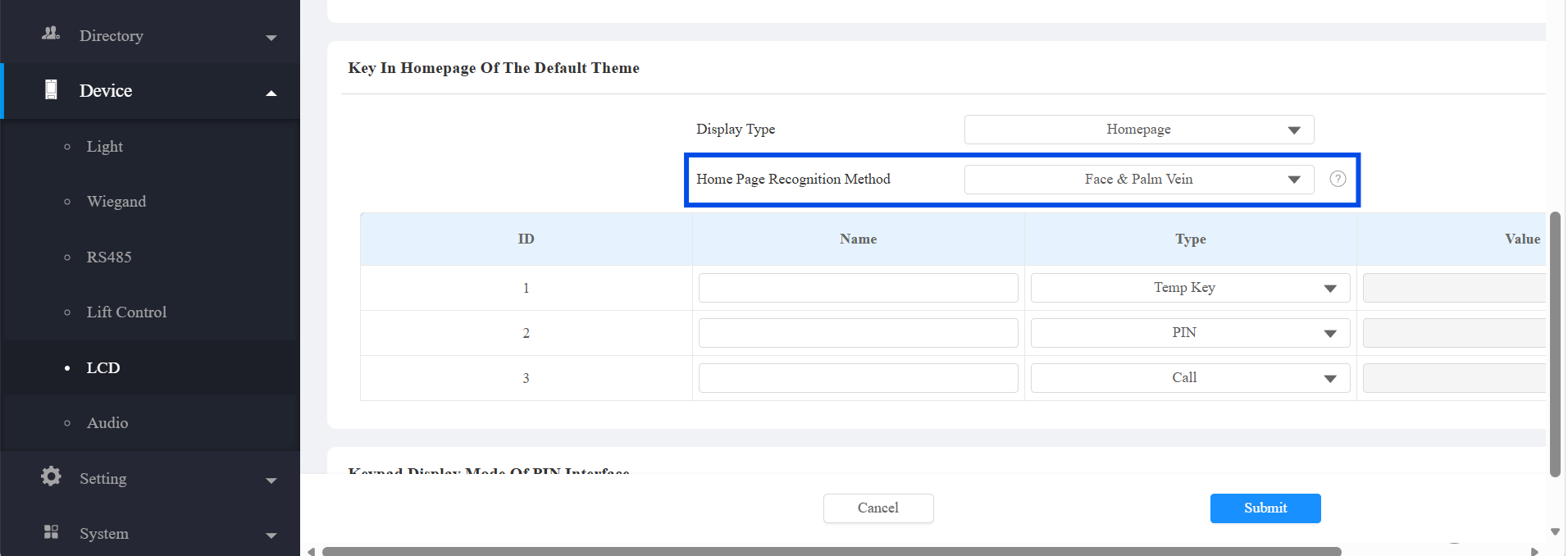
Klicken Sie auf Absenden.
Schritt 2: Registrieren Sie Palmvene für den Nutzer
Langen Druck auf dem Startbildschirm des Geräts.
Geben Sie die System-PIN ein (standardmäßig ist Admin321), um auf die Einstellungen zuzugreifen. Für X915P geben Sie 9999 ein, dann 3888 auf dem Zifferblatt.
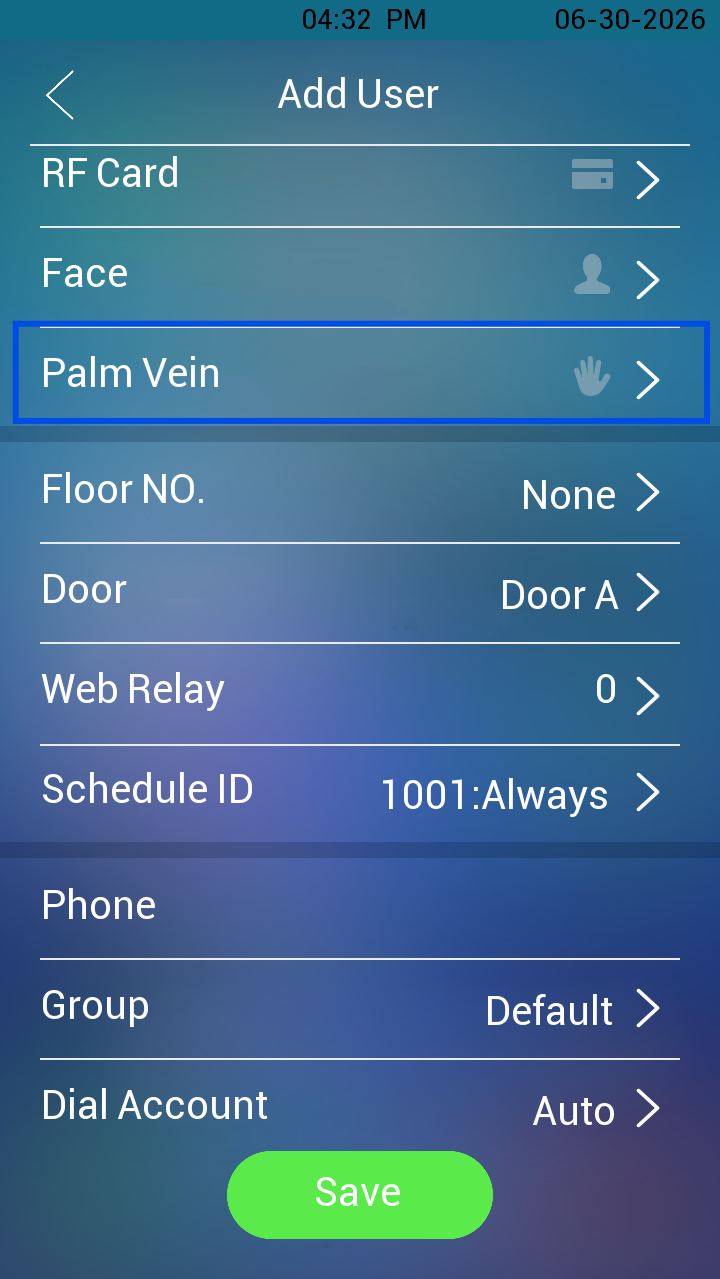
Tippen Sie auf Benutzerliste > Benutzerliste > hinzufügen. Oder wählen Sie einen aktuellen Benutzer aus, der modifiziert werden soll.

Wählen Sie Palm Vein , um die Einschreibung zu beginnen.
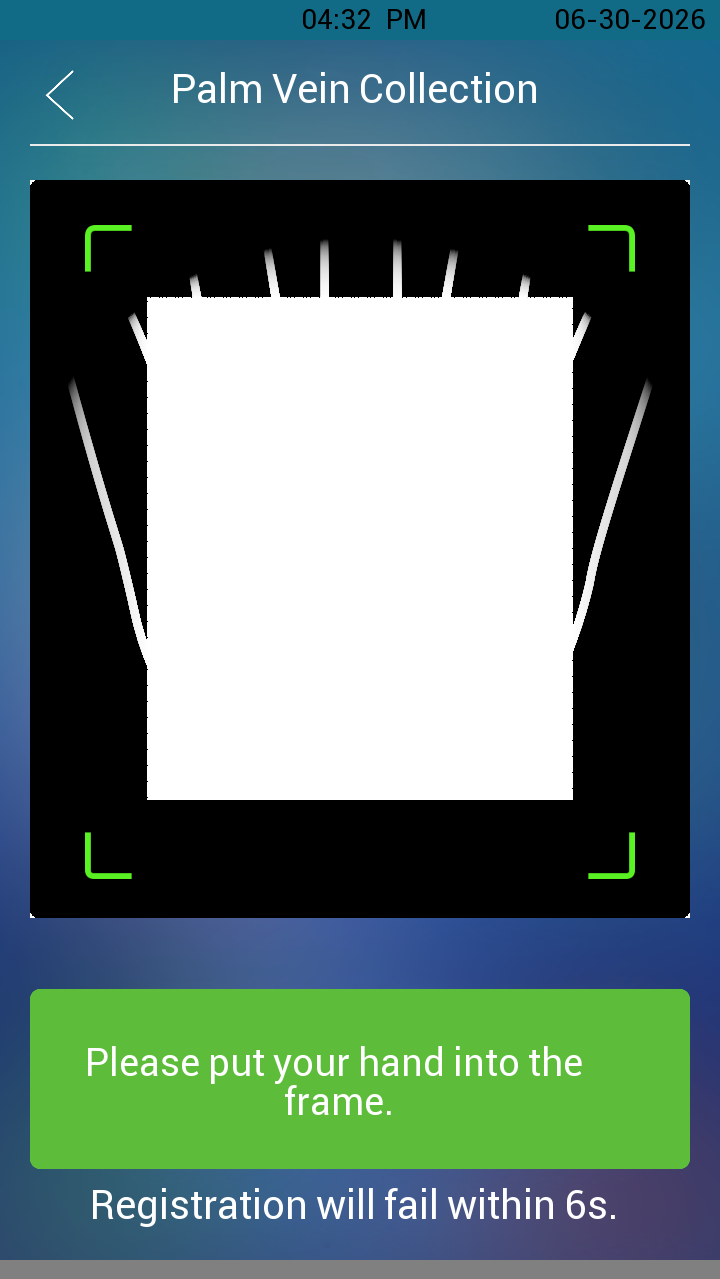
Halten Sie die Hand des Benutzers ruhig im Bild, bis das Gerät "Registrierung erfolgreich" aufzeigt.
Tippen Sie auf Speichern , nachdem Sie die restlichen Benutzereinstellungen abgeschlossen haben.
Verifikation
Bitten Sie den Nutzer, die eingeschriebene Handfläche dem Türtelefon zu zeigen.
Wenn die Palmvene mit der registrierten Zugangsdaten übereinstimmt und der Nutzer gültige Zugriffsrechte hat, entsperrt sich die Tür erfolgreich.
Cloud-Konfiguration
Palm Vin Credentials können auch über die Cloud-Plattform registriert werden. Der Einschreibungsablauf variiert je nach Projekttyp.
Für Gemeinschaftsprojekte
Für ausführliche Anweisungen siehe Enroll Palm Vein for Door Access in Community Projects.
Für kommerzielle Projekte
Für ausführliche Anweisungen siehe Enroll Palm Vein für Türzugang in gewerblichen Projekten.