Über die SmartPlus-App oder die SmartPlus-Cloud-Plattform können Hausverwalter und Endnutzer temporäre Schlüssel an Besucher und Lieferanten für das Türöffnen ausstellen. Die zeitlich begrenzten temporären Schlüssel können die Zugriffssicherheit verbessern.
Anmerkung
Der temporäre Schlüssel für Kuriere ist ein PIN-Code und enthält für Besucher einen QR-Code.
Die folgenden Gerätemodelle unterstützen das Öffnen der Tür durch das Scannen eines QR-Codes.
S539, S538, S535, X916, X915, X912, R29, E18, E16, A05 und A08.
Für Endanwender
Sie können temporäre Schlüssel für Lieferanten und Besucher über die SmartPlus-App erstellen.
An Lieferanten
Tippen Sie auf der Startseite die Temp-Taste oder tippen Sie auf Me > Authorization > Temp Keys.
Tippen Sie +Liefer-Temp-Taste, und die Temp-Taste wird automatisch generiert.
Nutzer können den Schlüssel kopieren und mit dem Kurier teilen.
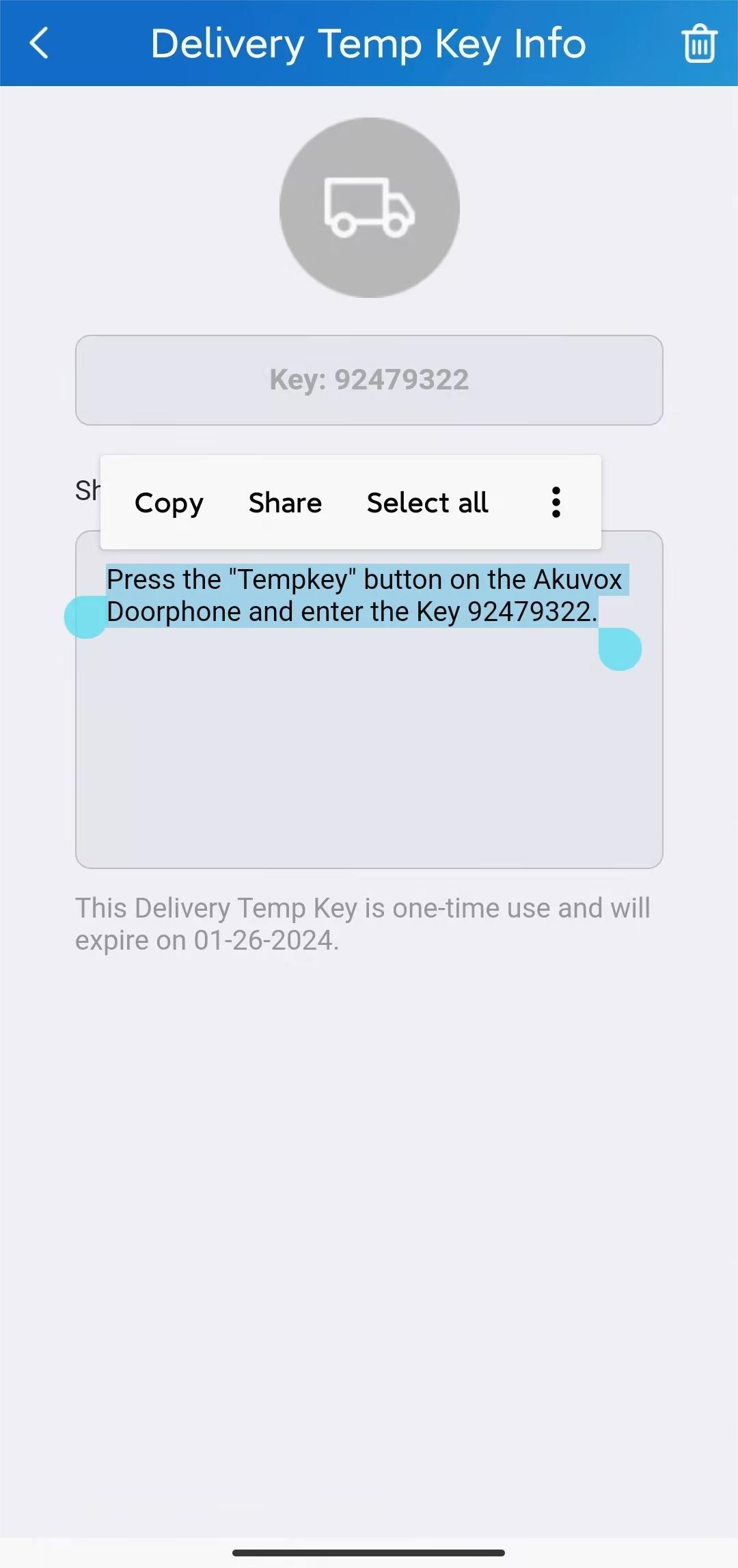
Nach dem Teilen kann der Kurier die Tür öffnen, indem er den PIN-Code auf dem Telefon eingibt.
An Besucher
Tippen Sie auf der Startseite die Temp-Taste oder Tippen Sie auf Me > Authorization > Temp Keys.
Tippen Sie auf +Temp-Taste, um auf die Einstellungsseite zu gelangen.
Geben Sie den Namen des Besuchers ein und passen Sie die ID-Nummer an.
Wählen Sie den Wiederholungsmodus aus Never, Daily oder Weekly, der bestimmt, wie oft der Besucher den Schlüssel verwenden darf.
Stellen Sie die Anzahl der Türzählungen ein, um zu bestimmen, wie oft der Besucher das zugewiesene Türtelefon insgesamt entsperren kann. Jede Tür zählt × Anzahl der zugewiesenen Türen = die Gesamtzahl der Entriegelungen. Diese Summe wird auf alle zugewiesenen Türen verteilt und nicht pro Tür separat gezählt.
Anmerkung
Konfigurieren Sie diese Option NUR, wenn der Never-Modus angewendet wird.
Wenn Each Door Counts = 1 und 4 Türen zugewiesen sind, hat der Besucher insgesamt 4 Entriegelungen, die auf diese 4 Türen verteilt werden – zum Beispiel 4 Entriegelungen an derselben Tür oder 1 Entriegelung an jeder der 4 Türen.
Wählen Sie die Tür(en), die der Besucher öffnen kann.
Konfigurieren Sie den Zeitrahmen, in dem der Besucher Türen öffnen kann.
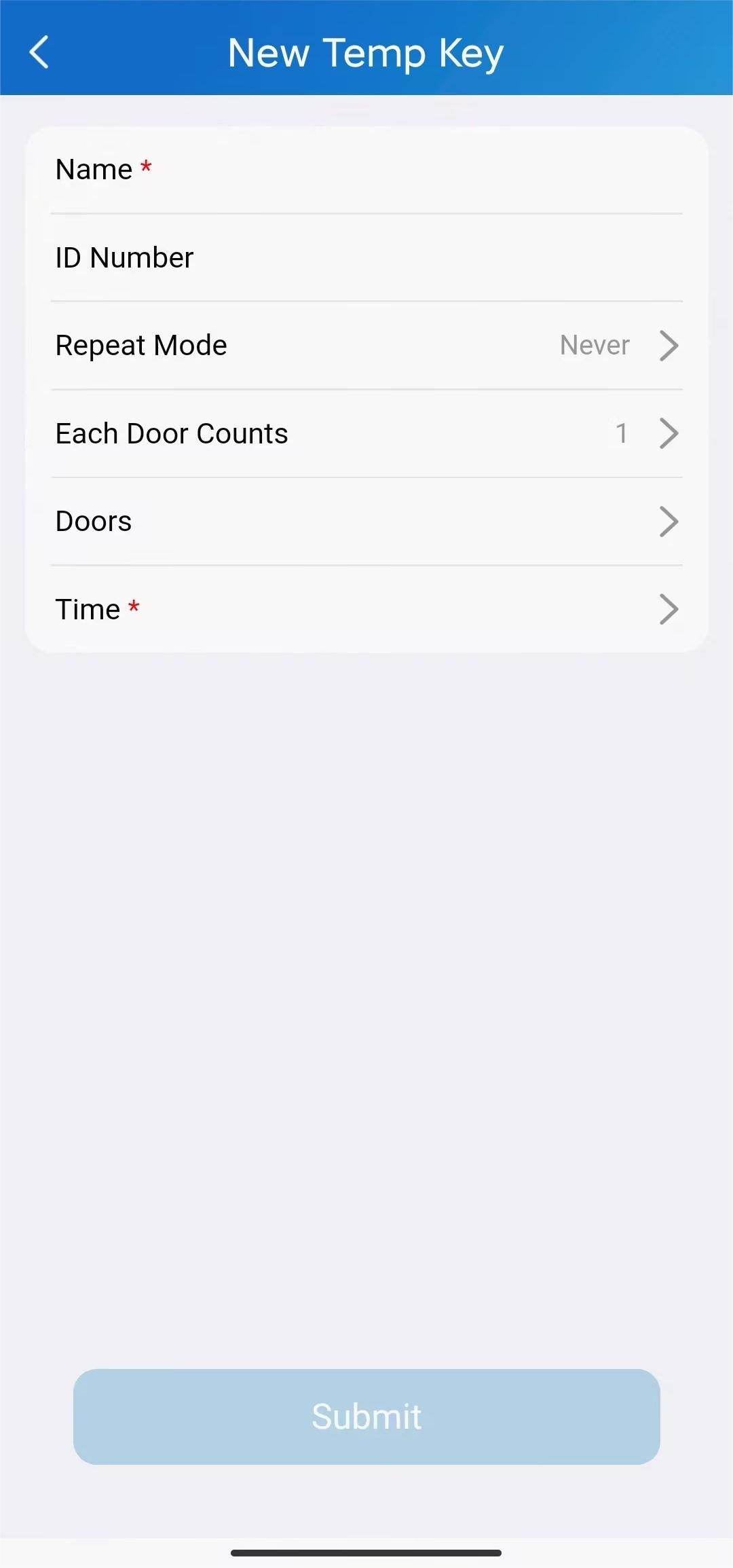
Klicken Sie auf Absenden und tippen Sie auf Teilen-Tast, um den Schlüssel über die gewünschte Methode zu teilen.
.jpg "Temp key3(1).jpg")
Für Hausverwalter
Gemeinschaftsprojekte
An Lieferanten
Sie können temporäre Schlüssel an Lieferanten über die SmartPlus-Cloud-Plattform ausstellen.
Melde dich mit deinem Konto in der Cloud an.
Klicken Sie auf Besucher & Mitarbeiter > Lieferautorisierung > neu.
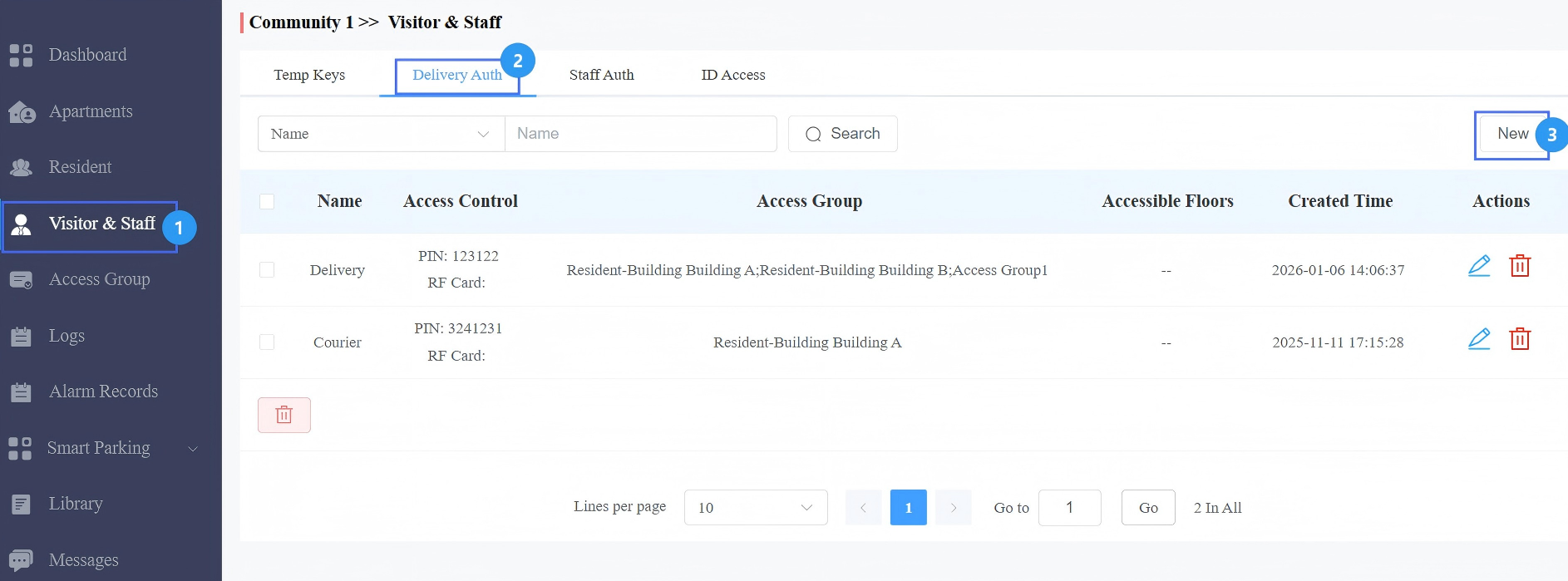
Geben Sie den Namen des Lieferanten ein.
Geben Sie den PIN-Code und/oder den RF-Kartencode ein.
Wählen Sie die Stockwerksnummer aus, auf die der Kurier zugreifen kann.
Wählen Sie die Zugriffsgruppe aus oder erstellen Sie eine neue. Um eine neue Zugriffsgruppe zu erstellen,
Wählen Sie den Wiederholungsmodus, der bestimmt, wie oft der Besucher den Schlüssel benutzen kann.
Wählen Sie die Tür(en) aus, die geöffnet werden sollen.
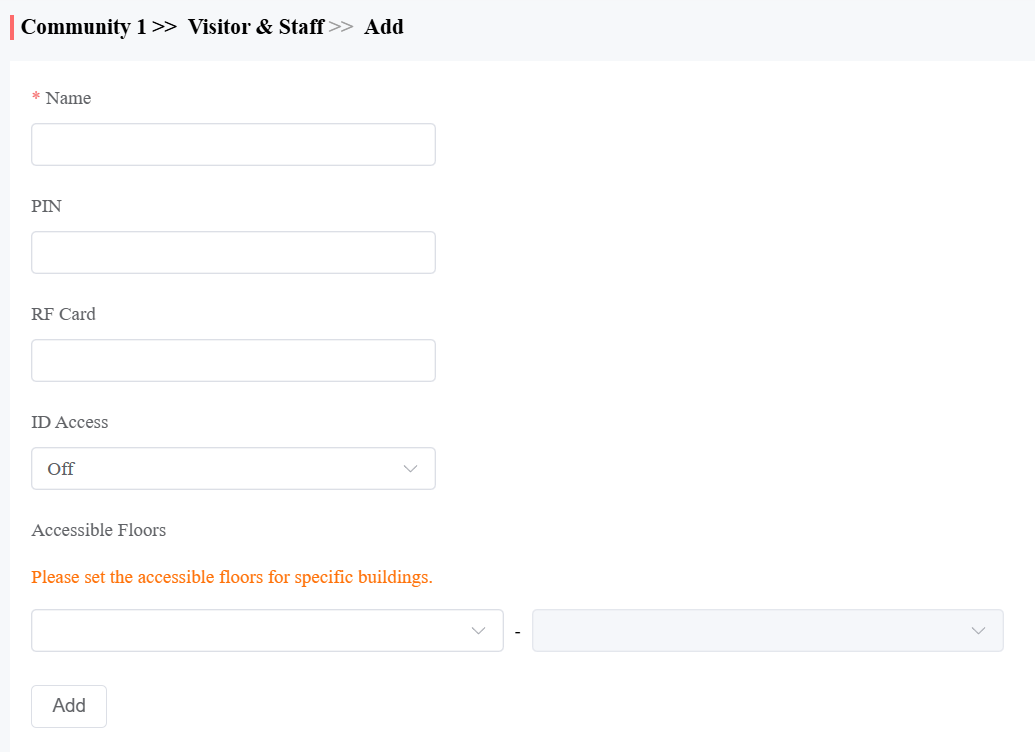
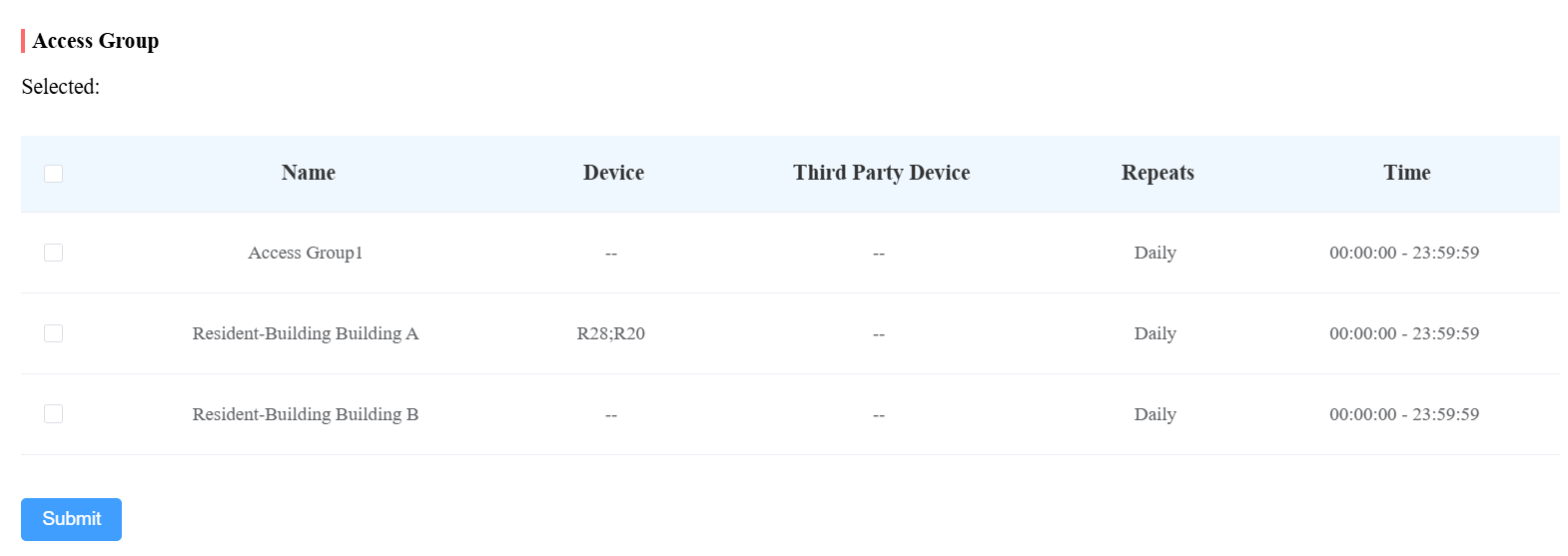
Klicken Sie auf Absenden.
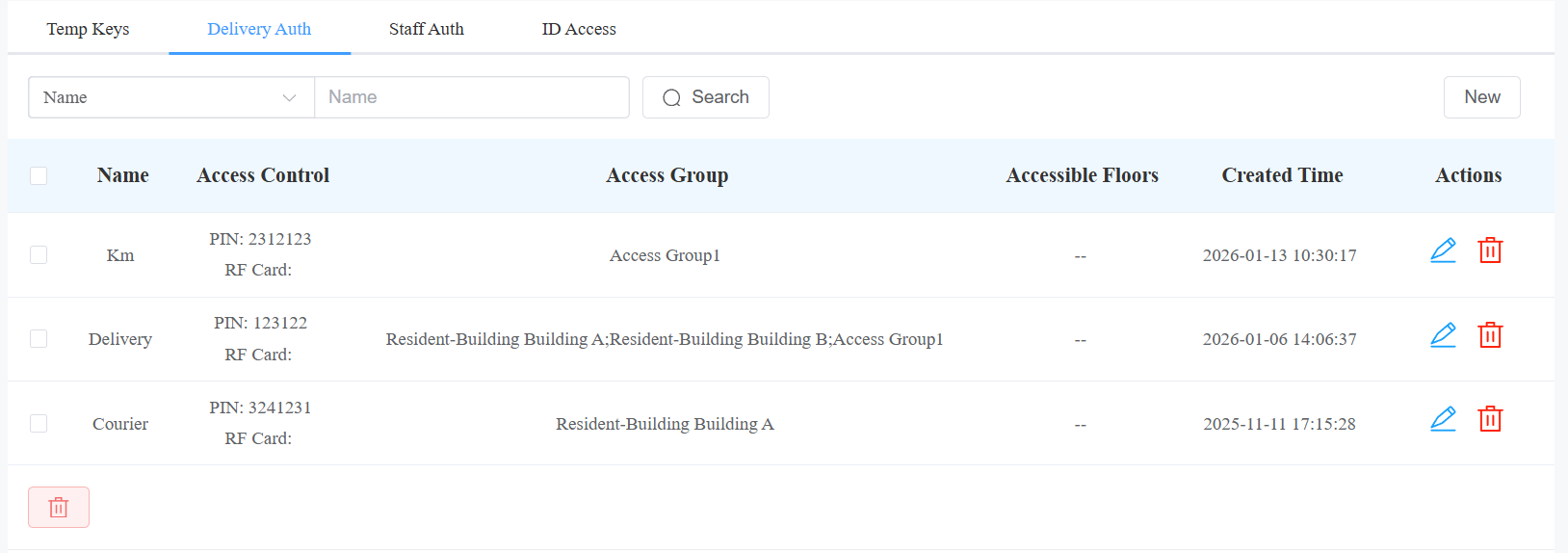
Nachdem der temporäre Schlüssel erstellt wurde, wird er auch auf der SmartPlus-App-Temp-Key-Seite angezeigt.
Anmerkung
Der SmartPlus-App-Dienst sollte von deinem Installateur aktiviert werden, bevor du ihn nutzen kannst.
Zur Bequemlichkeit können Sie den Schlüssel über die SmartPlus-App überprüfen und teilen.
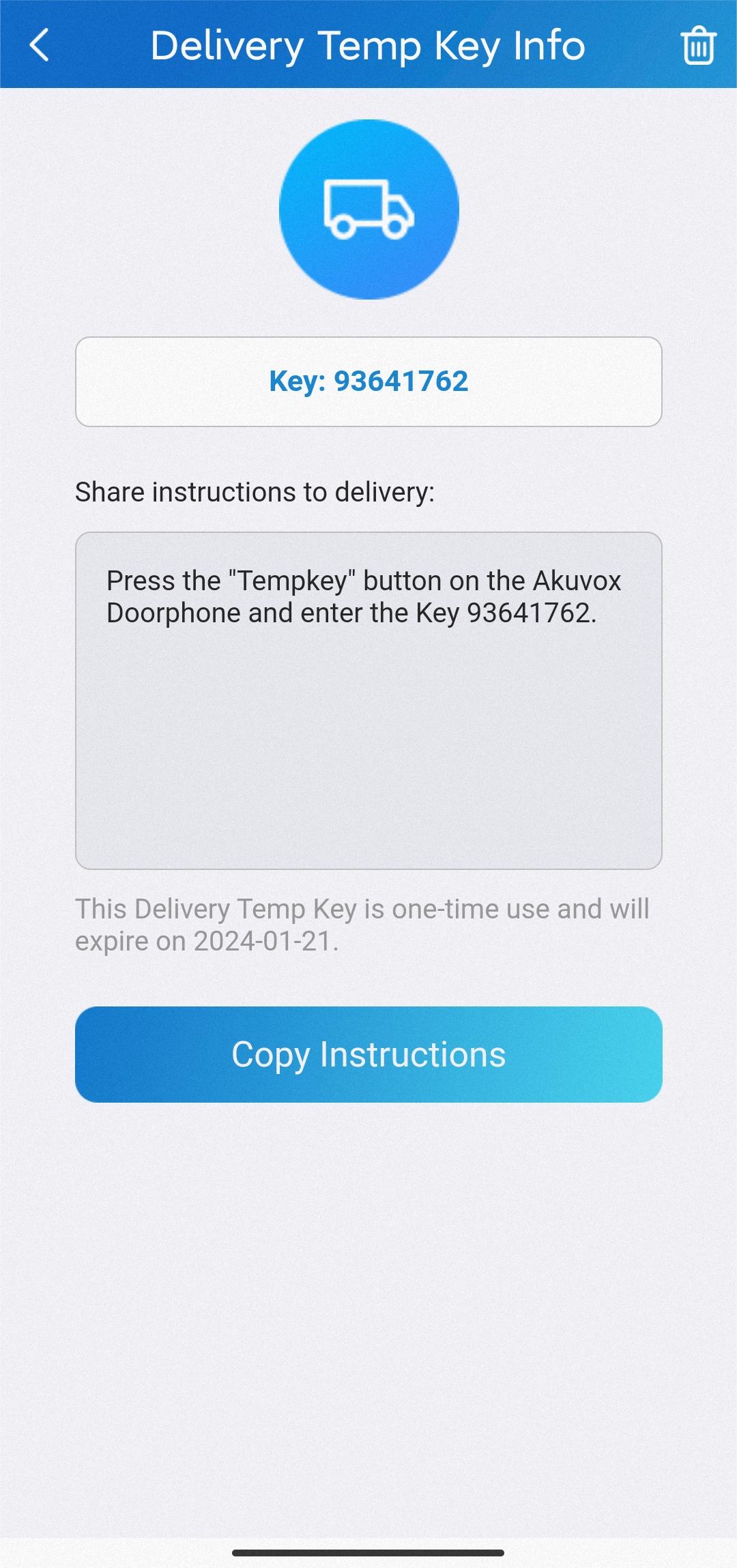
An Besucher
Sie können temporäre Schlüssel an Besucher sowohl über die SmartPlus-App als auch über die SmartPlus-Cloud-Plattform ausstellen.
Anmerkung
Der SmartPlus-App-Dienst sollte von deinem Installateur aktiviert werden, bevor du ihn nutzen kannst.
Auf der SmartPlus-Plattform
Melde dich mit deinem Konto in der Cloud an.
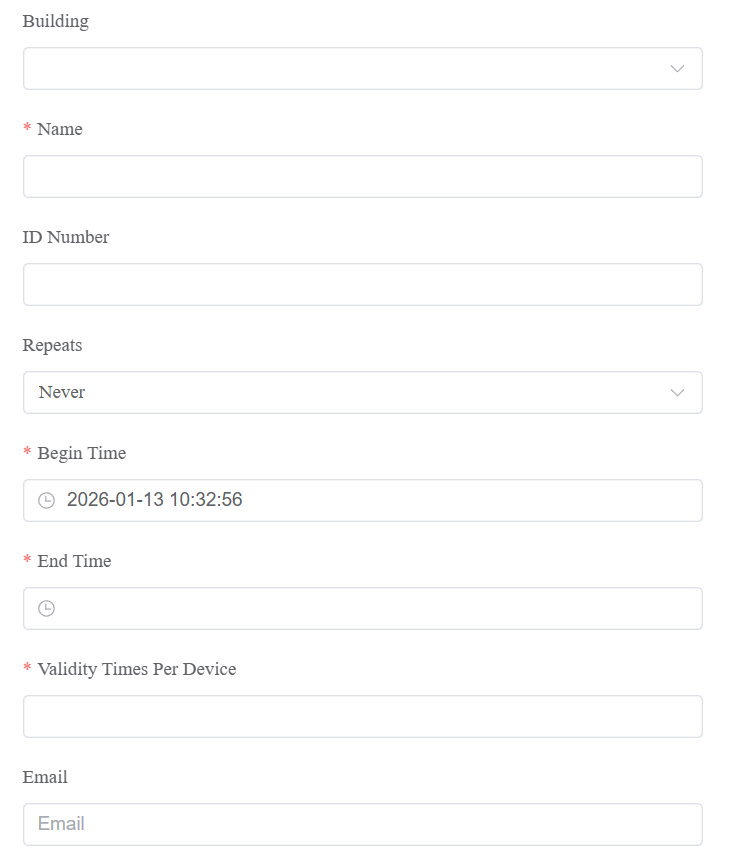
Klicken Sie auf Besucher & Mitarbeiter > Neu.
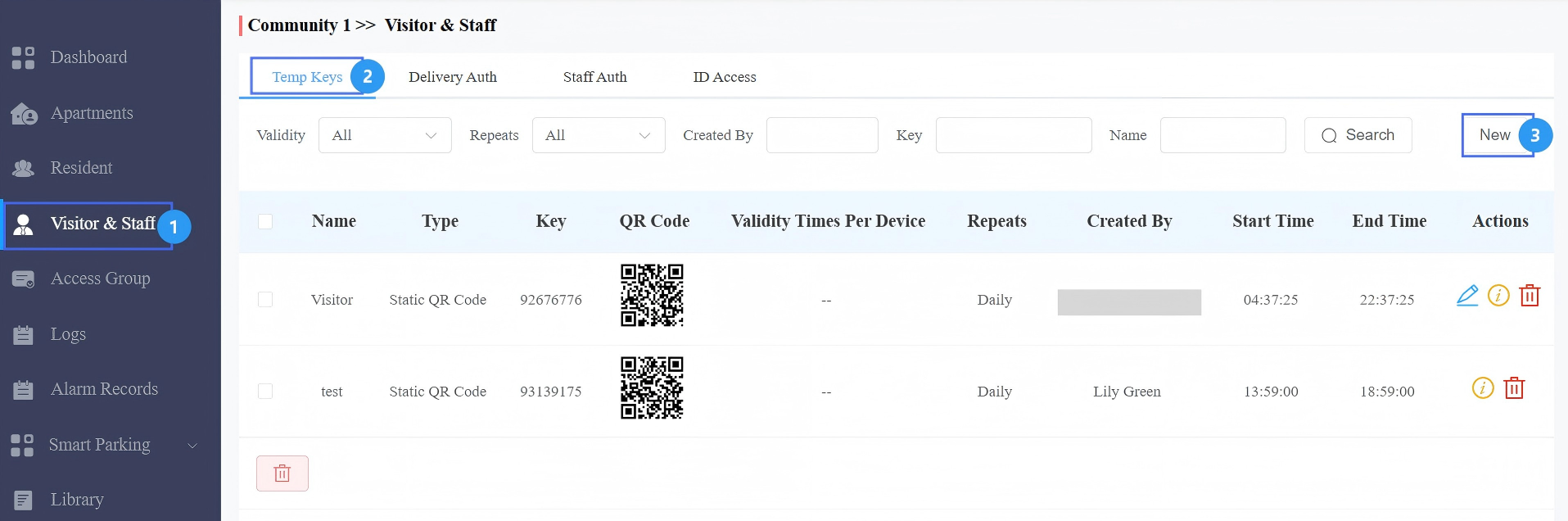
Wählen Sie das Gebäude und die Wohnung aus.
Geben Sie den Namen des Besuchers ein und passen Sie die ID-Nummer an.
Wählen Sie den Wiederholungsmodus , der bestimmt, wie oft der Besucher den Schlüssel benutzen kann.
Wählen Sie die Anzahl der Validitätszeiten pro Gerät aus, die bestimmen, wie oft der Besucher Türen mit dem temporären Schlüssel des ausgewählten Türtelefons öffnen kann.
Anmerkung
Konfigurieren Sie diese Option NUR, wenn der Never-Modus angewendet wird.
Im E-Mail-Feld können Sie die E-Mail-Adresse des Besuchers eingeben, um den temporären Schlüssel zu erhalten, oder ihn später über die gewünschte Methode teilen.
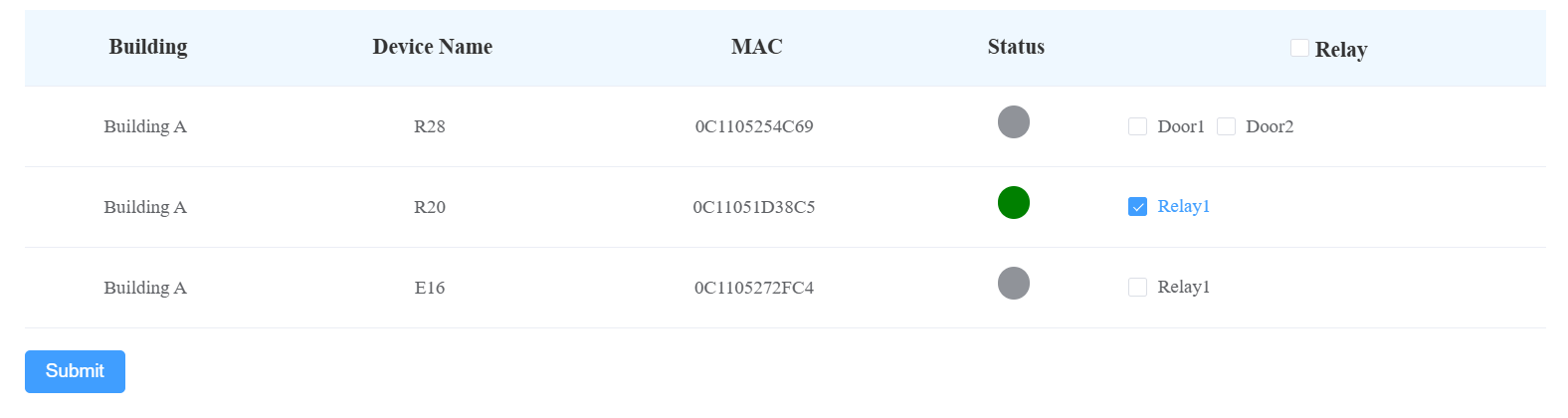
Klicken Sie auf Absenden.
In der SmartPlus-App
Tippen Sie auf der Startseite die Temp-Taste oder tippen Sie auf Me > Authorization > Temp Keys.
Tippen Sie auf das Hinzufügen-Symbol oben rechts.
Wählen Sie das Gebäude und die Wohnung aus.
Geben Sie den Namen des Besuchers ein.
Im Feld Liefermethode können Hausverwalter die E-Mail-Adresse des Besuchers eingeben, um den temporären Schlüssel zu erhalten, oder ihn später über die gewünschte Methode weitergeben.
Passe die ID-Nummer an.
Wählen Sie den Wiederholungsmodus aus Never, Daily oder Weekly, der bestimmt, wie oft der Besucher den Schlüssel verwenden darf.
Wählen Sie die Anzahl von Each Door Counts aus, die bestimmt, wie oft der Besucher Türen mit dem temporären Schlüssel der ausgewählten Türtelefon(en) öffnen kann.
Anmerkung
Konfigurieren Sie diese Option NUR, wenn der Never-Modus angewendet wird.
Wählen Sie die Tür(en), die der Besucher öffnen kann.
Konfigurieren Sie den Zeitrahmen, in dem der Besucher Türen öffnen kann.
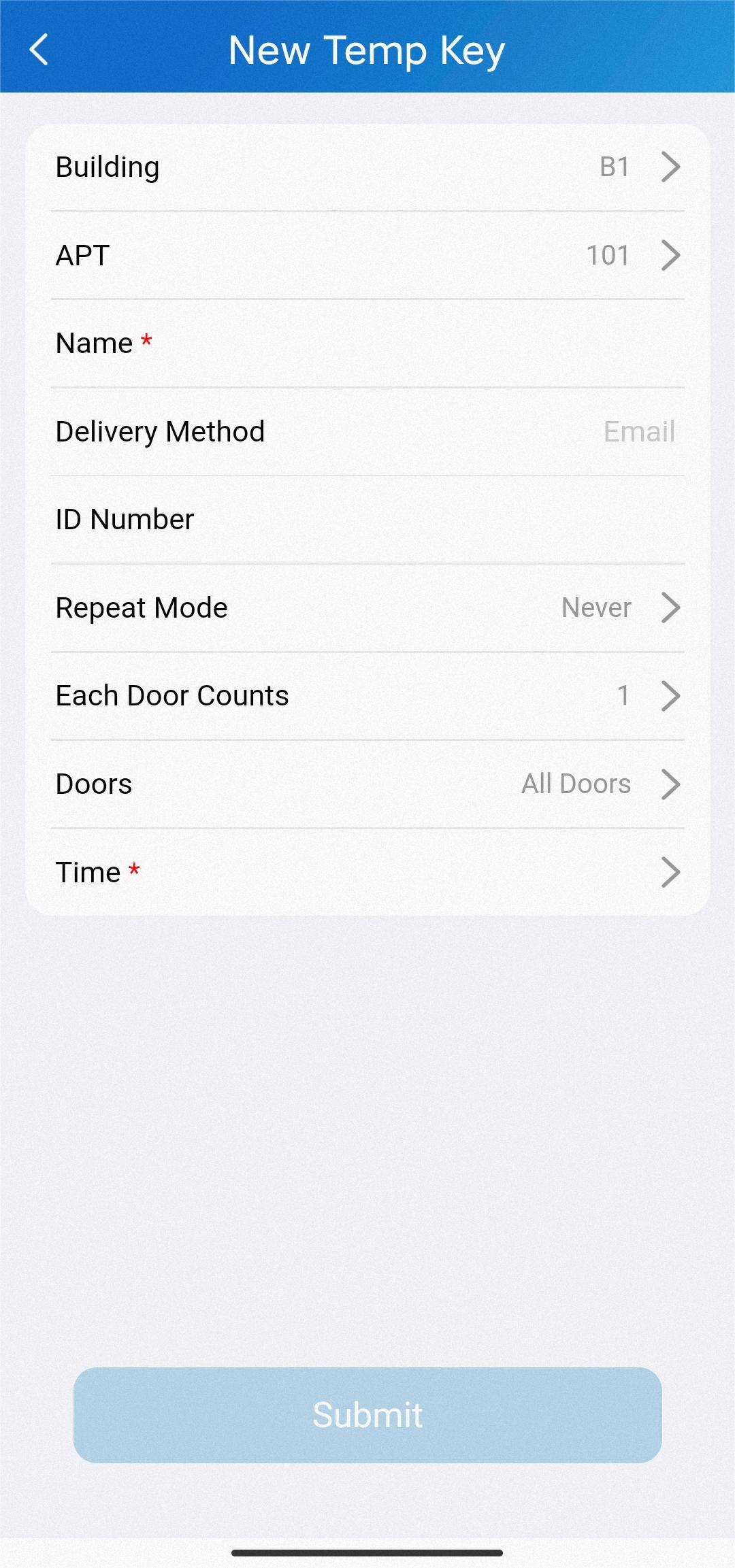
Klicken Sie auf Absenden und tippen Sie auf Teilen-Tast, um den Schlüssel über die gewünschte Methode zu teilen.

Kommerzielle Projekte
Melden Sie sich mit Ihrem Konto auf der Smart Access-Plattform an.
Klicken Sie auf Benutzer > Besucher > neu.
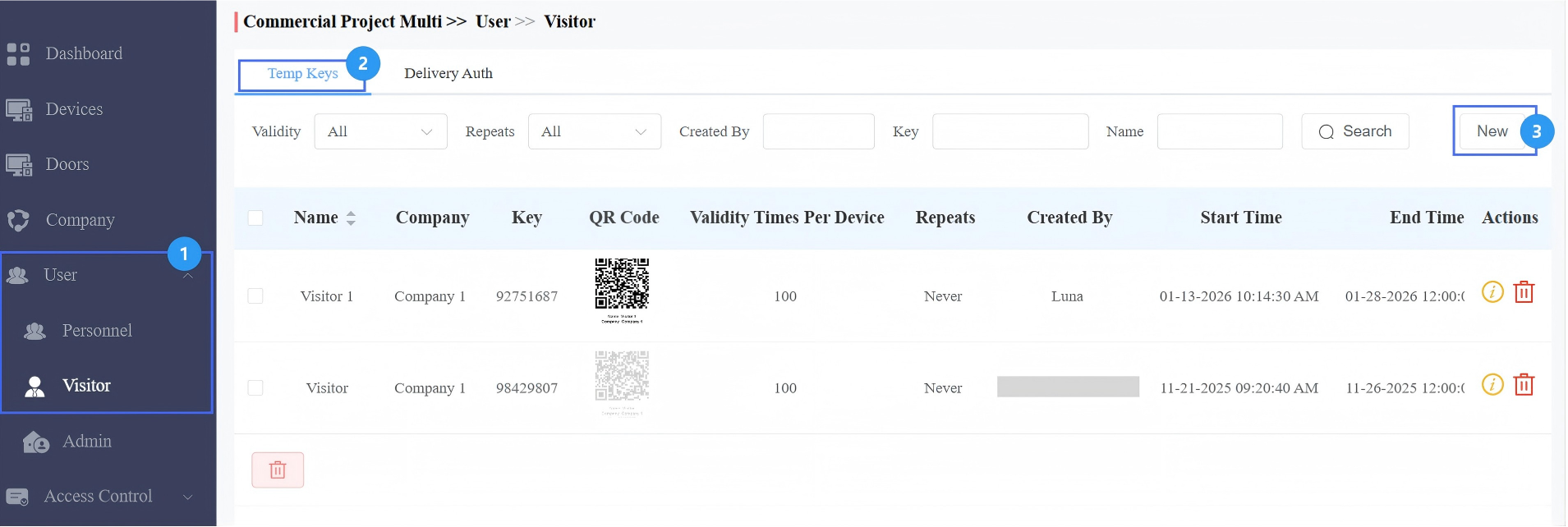
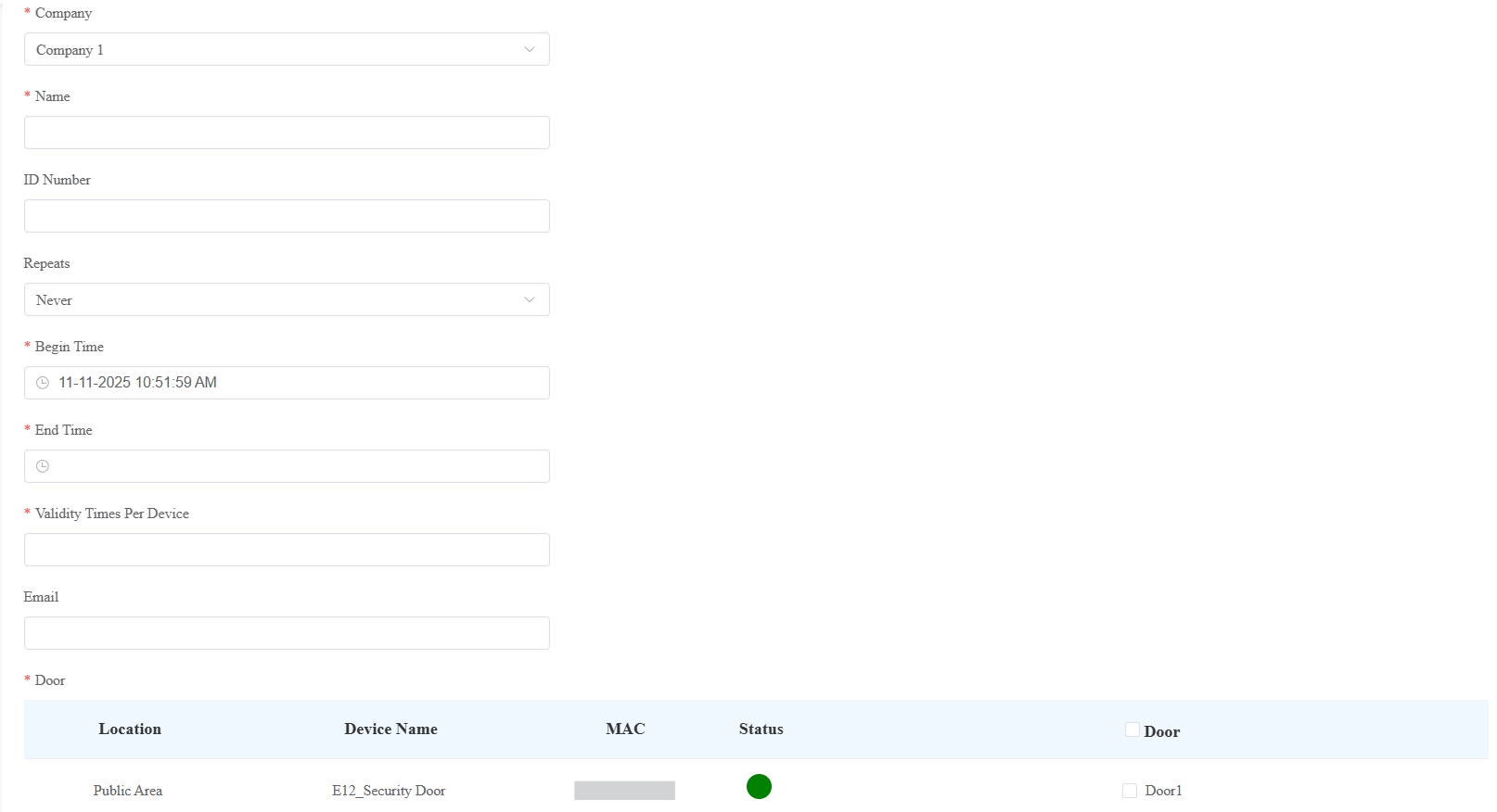
Wählen Sie das Unternehmen aus und geben Sie den Namen des Besuchers ein. Handelt es sich um ein Einzelunternehmensprojekt, erscheint die Firmenoption nicht.
Passe die ID-Nummer an.
Wählen Sie die Wiederholungen: nie, täglich oder wöchentlich.
Gib die Anfangs- und Endzeit an, innerhalb der der Besucher den Schlüssel verwenden kann.
Geben Sie Gültigkeitszeiten pro Gerät an. Dies definiert die Nutzungszeiten des Schlüssels auf jedem Gerät.
Optional können Sie die Besucher-E-Mail eingeben. Die Informationen zum temporären Schlüssel werden an ihn gesendet.
Überprüfe die Tür(en), die geöffnet werden sollen.
Klicken Sie auf Absenden.