Wenn ein Nutzer eine Tür nicht öffnet, können Sie den Ausfallgrund in Türprotokollen überprüfen und der entsprechenden Lösung in diesem Leitfaden folgen.
Dieses Dokument hilft Ihnen, die Ursache schnell zu identifizieren und Türzugangsprobleme zu lösen.
Unterstützte Geräte und Versionen
Die Gründe für Türöffnungsfehler werden nur bei Geräten gemeldet, die diese Funktion unterstützen.
Modell und Version (oder höher):
Modell | Firmware-Version | Modell | Firmware-Version |
|---|---|---|---|
A08 | 108.30.11.210 | EC33 | 33.30.1.107 |
R20 | 320.30.12.16 | R29 | 29.30.10.712 |
X915V2 | 2915.30.10.707 | A095 | 95.30.11.6 |
A094 | 92.30.11.106 | R28V2 | 228.30.11.17 |
X916 | 916.30.10.508 | S539 | 539.30.10.605 |
A01/A02 | 101.30.11.109 | S535 | 535.30.11.8 |
X912 | 912.30.12.207 | S538 | 538.30.10.705 |
R25 | 25.30.10.206 | E16V2 | 216.30.12.7 |
E16V3 | 416.30.12.5 |
Überprüfen Sie den Ausfallgrund
Melden Sie sich mit Ihrem Projektmanager-Konto in der Cloud an.
Geh zu Logs > Door Logs.
Schauen Sie in der Spalte Details , um den Ausfallgrund zu sehen.
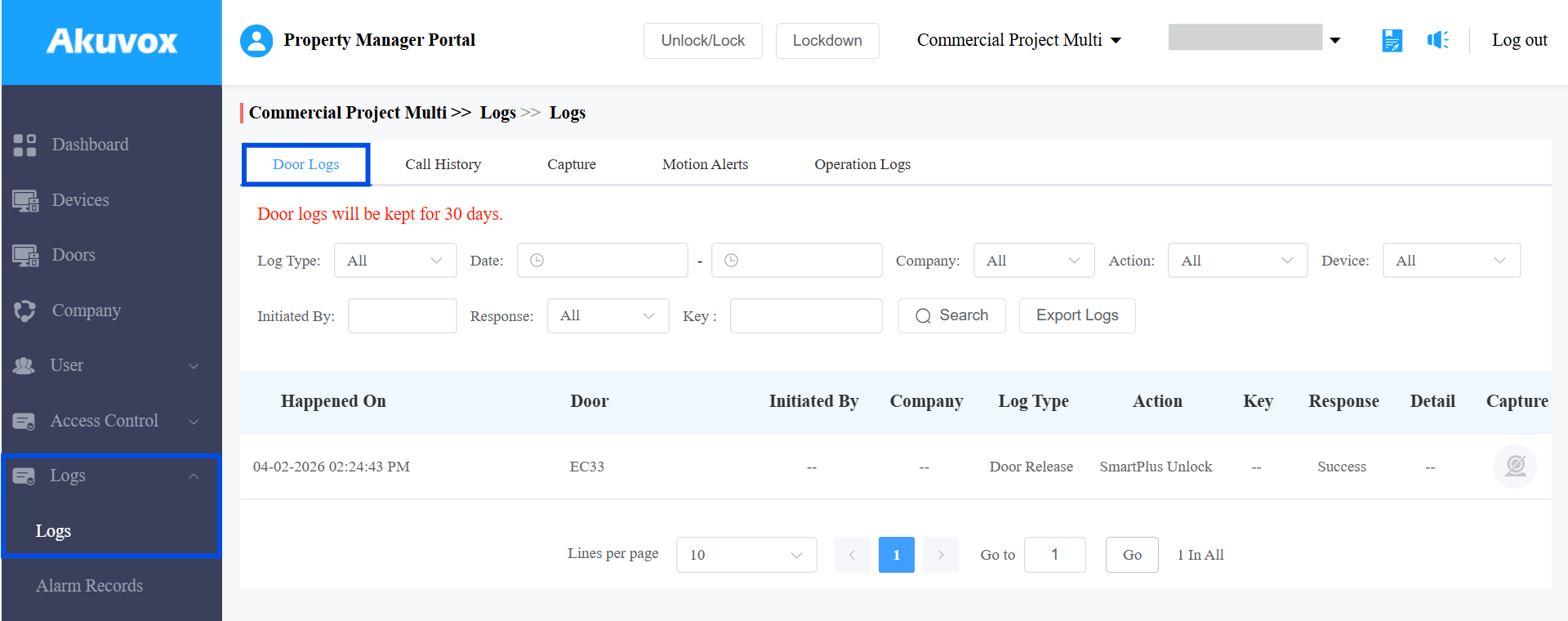
Schnellreferenz zum Türöffnefehler
Ursache für das Scheitern | Mögliche Ursache | Empfohlene Lösung |
|---|---|---|
Ungültige Qualifikation | Zugangsdaten nicht dem Benutzer zugewiesen | Zuweisen Sie dem Benutzer die Zugangsdaten |
Türführerschein abgelaufen oder nicht aktiviert | Türabonnement abgelaufen oder nicht aktiviert | Türführerschein aktivieren oder erneuern |
Keine Zugangsberechtigung | Benutzer nicht der Zugriffsgruppe zugewiesen | Richtige Zugriffsgruppe zuweisen |
Nicht innerhalb der gültigen Frist | Vorübergehende Besucherberechtigung ist abgelaufen | Erstelle eine neue Besucherberechtigung |
Keine Zugangserlaubnis während der Feiertage | Zugangsbeschränkung für Feiertage | Anpassung des Feiertags-Zugangsplans |
Fehlergrundanalyse und Lösungen
Ungültige Zugangsdaten
Wenn die Zugangsdaten nicht dem Benutzer zugewiesen sind, wird in der Spalte Details "Ungültiger [Zugangsdatentyp]" angezeigt.
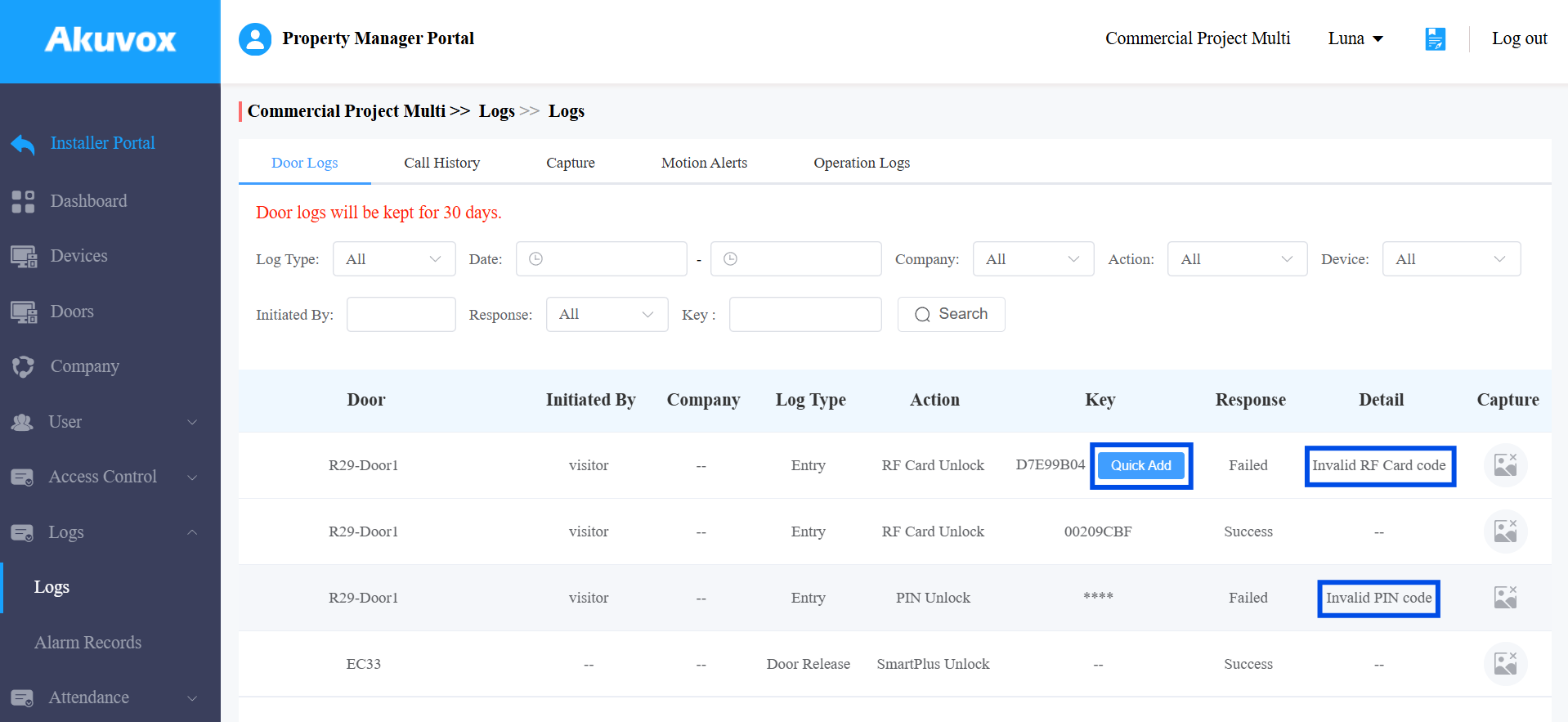
Lösung: Weisen Sie die Zugangsberechtigung einem Benutzer zu.
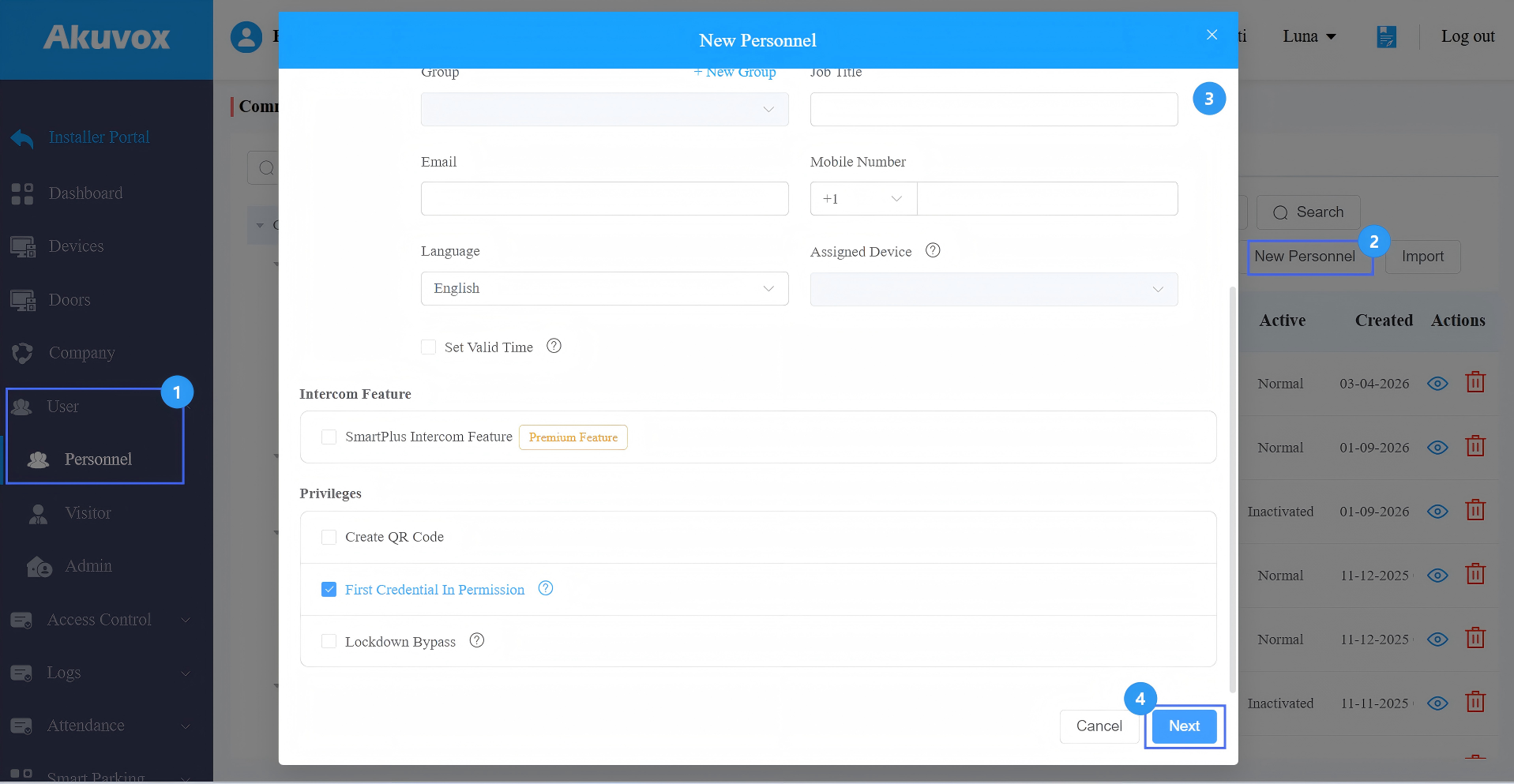
Für einen neuen Nutzer:
Klicken Sie auf Neues Personal und legen Sie die grundlegenden Informationen und Berechtigungen des Nutzers ein.
Klicken Sie auf Weiter, um Zugangsdaten einzurichten.
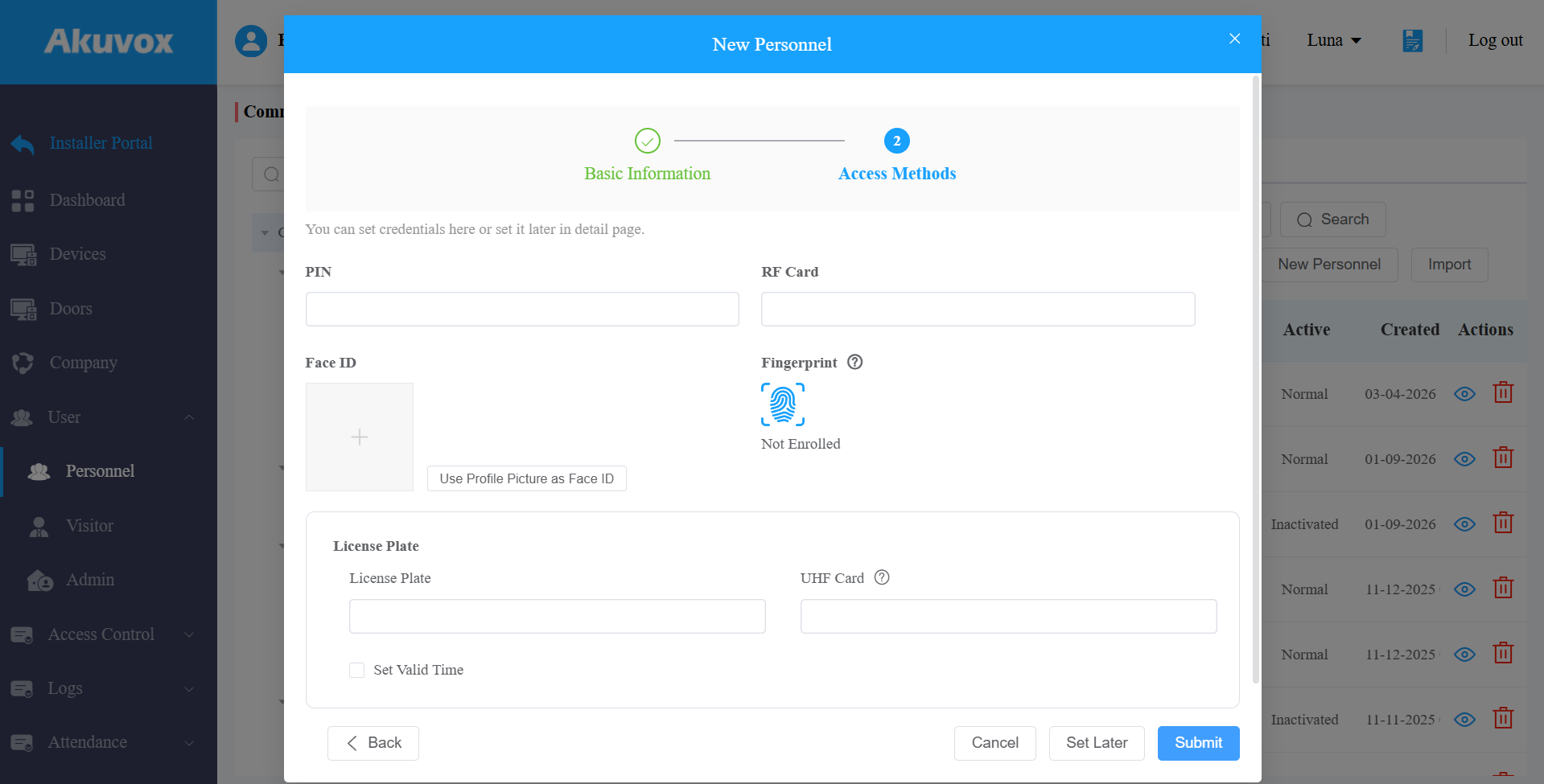
Für einen aktuellen Nutzer:
Klicken
 Sie auf den Zielnutzer.
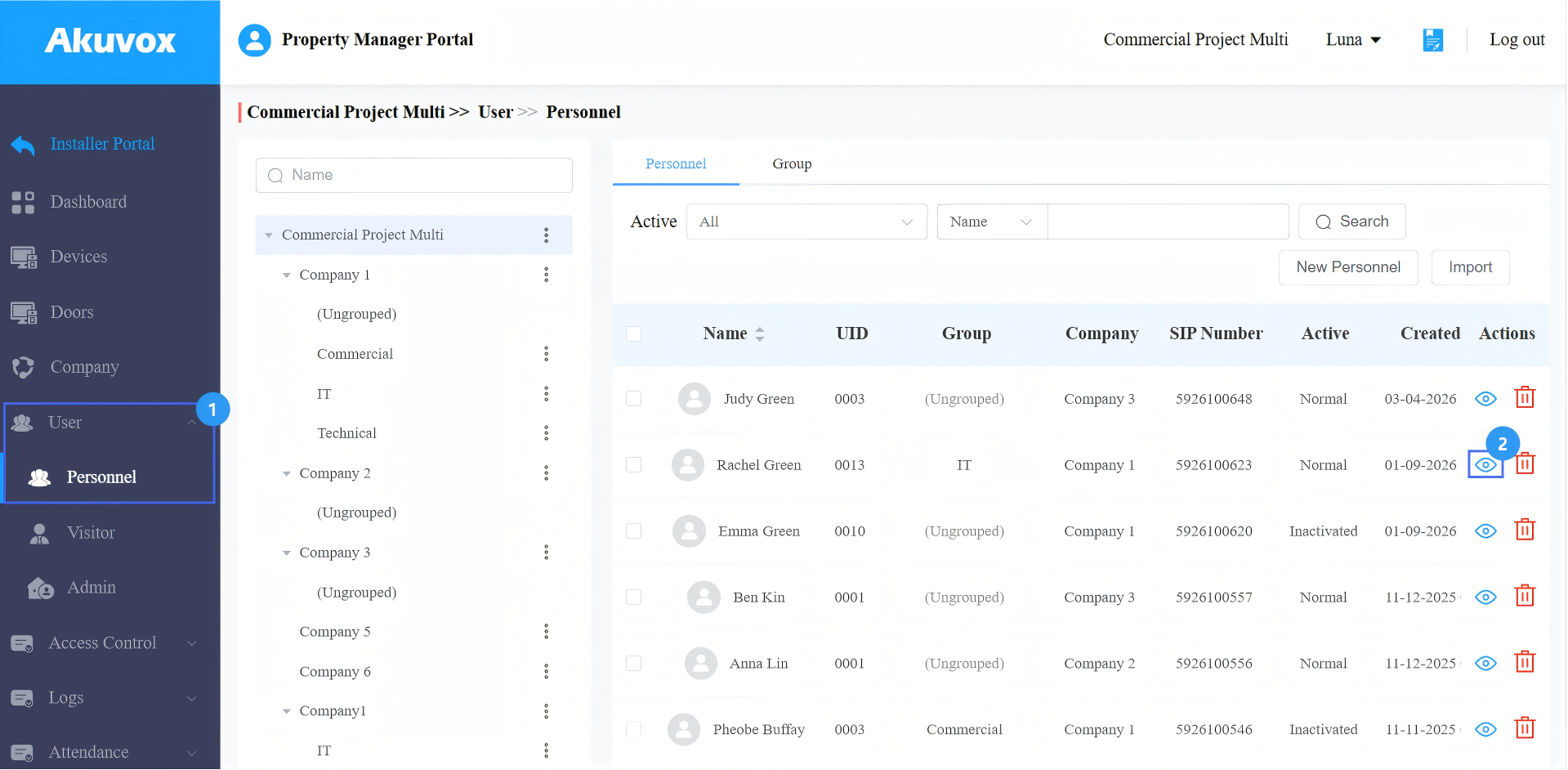
Klicken Sie hier
 , um die Berechtigung hinzuzufügen.
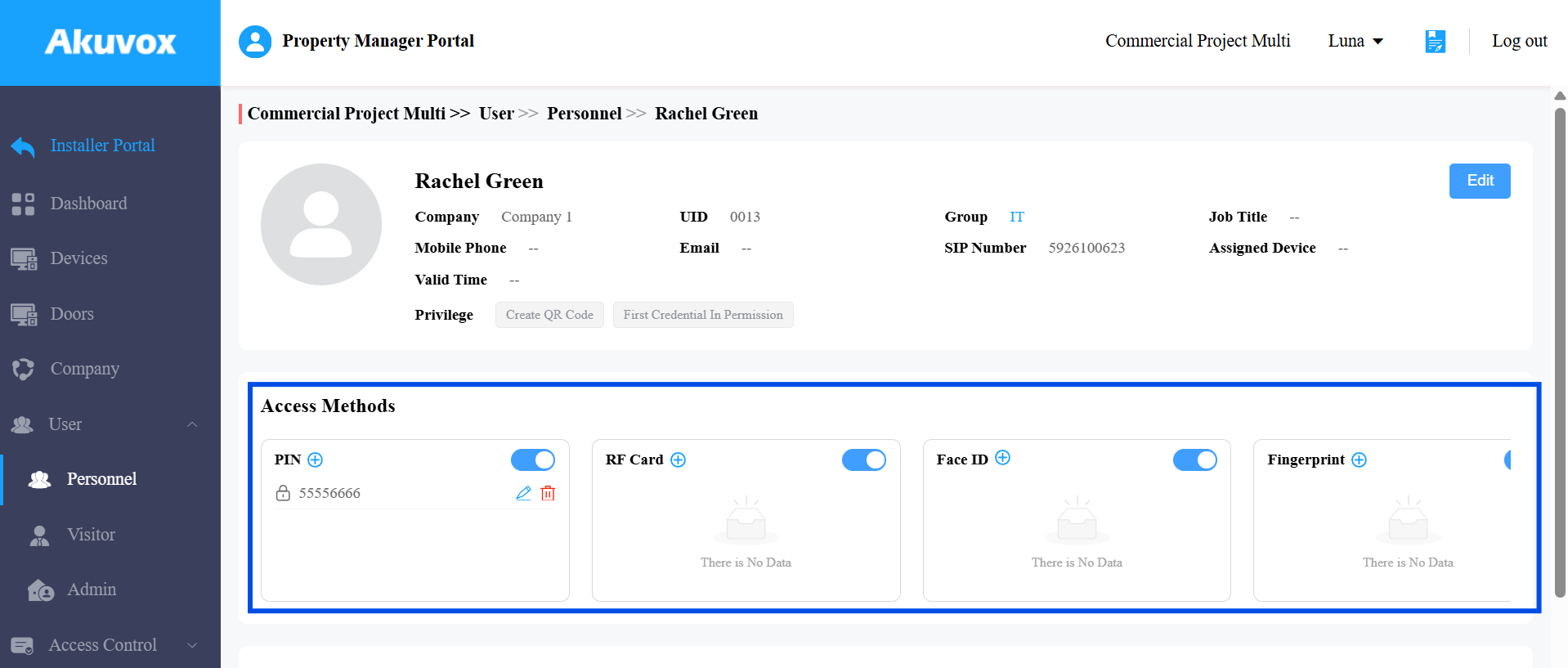
Tipp
Wenn der Fehler durch eine nicht registrierte RF-Karte verursacht wird, kannst du Quick Add in Door Logs verwenden, um sie direkt zuzuweisen.
Türführerschein abgelaufen oder nicht aktiviert
"Türführerschein abgelaufen oder nicht aktiviert" wird angezeigt, wenn das Türabonnement abgelaufen ist oder die Tür nicht aktiviert ist.
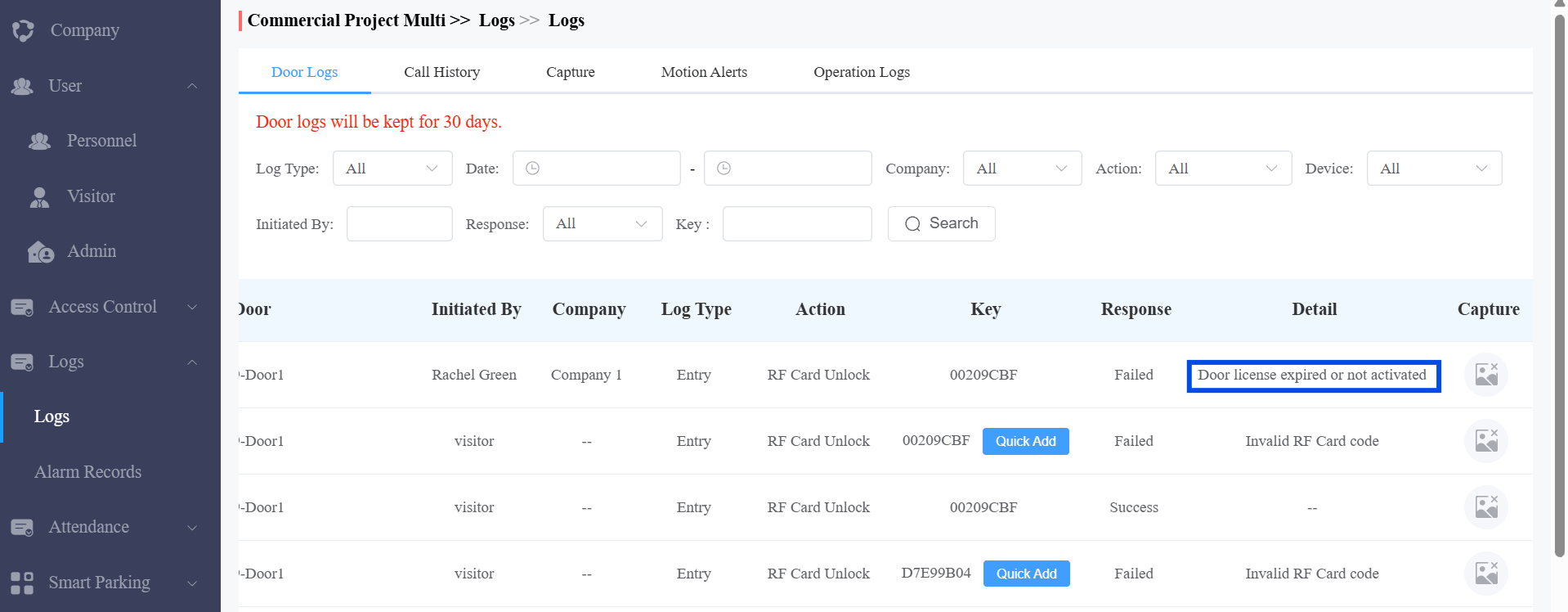
Lösung:
Wenn Sie keine Zahlungserlaubnis haben, wenden Sie sich an Ihren Vertriebspartner, um die Lizenz zu aktivieren.
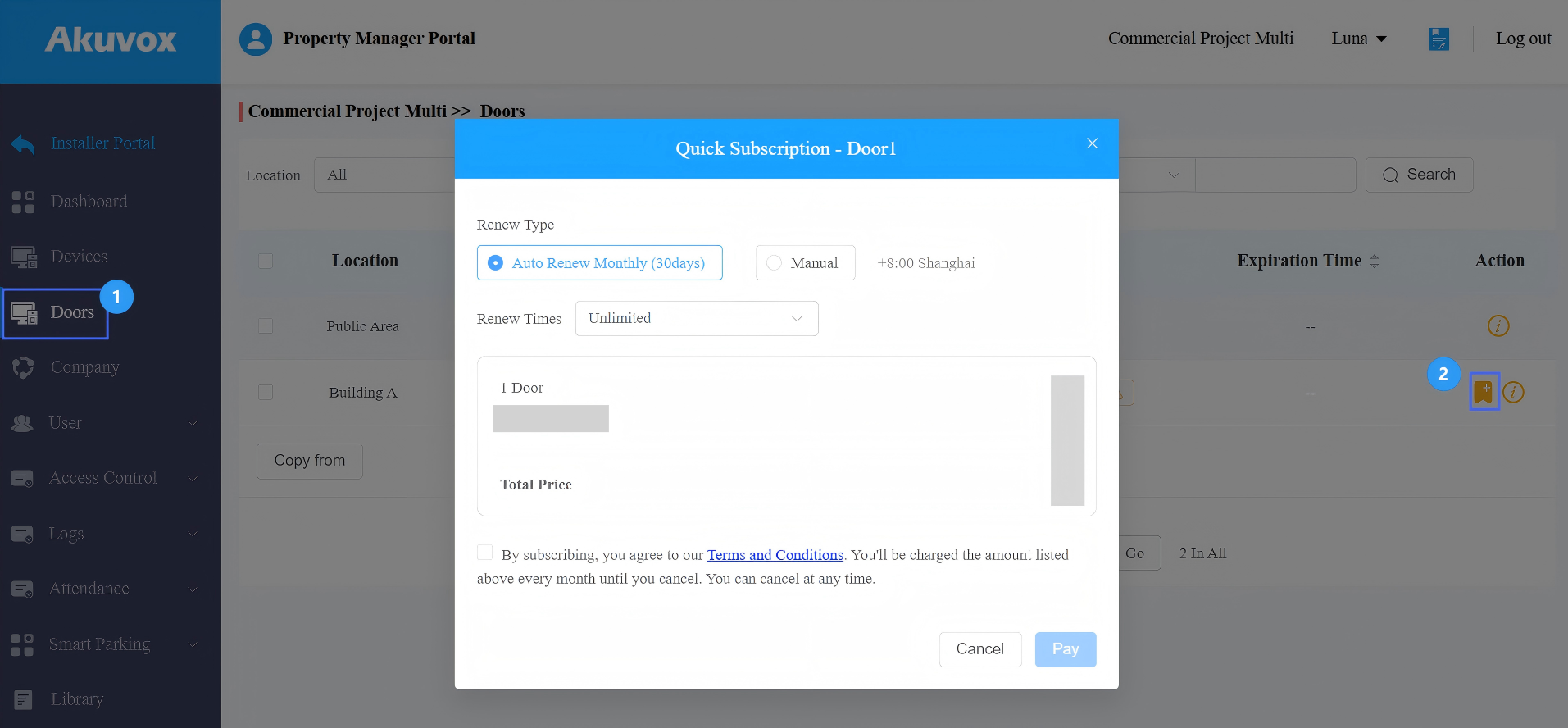
Wenn du die Erlaubnis hast, aktiviere oder erneuere die Lizenz.
Gehen Sie zu Doors und finden Sie die nicht abonnierte Tür.
Klicken Sie,
 um die Tür zu aktivieren oder zu erneuern.
Benutzer nicht im Zugriffsplan
"Keine Zugangsberechtigung oder Türlizenz nicht verfügbar" wird angezeigt, wenn der Benutzer nicht im Zugriffsplan ist oder wenn die Tür nicht aktiviert ist oder abgelaufen ist.
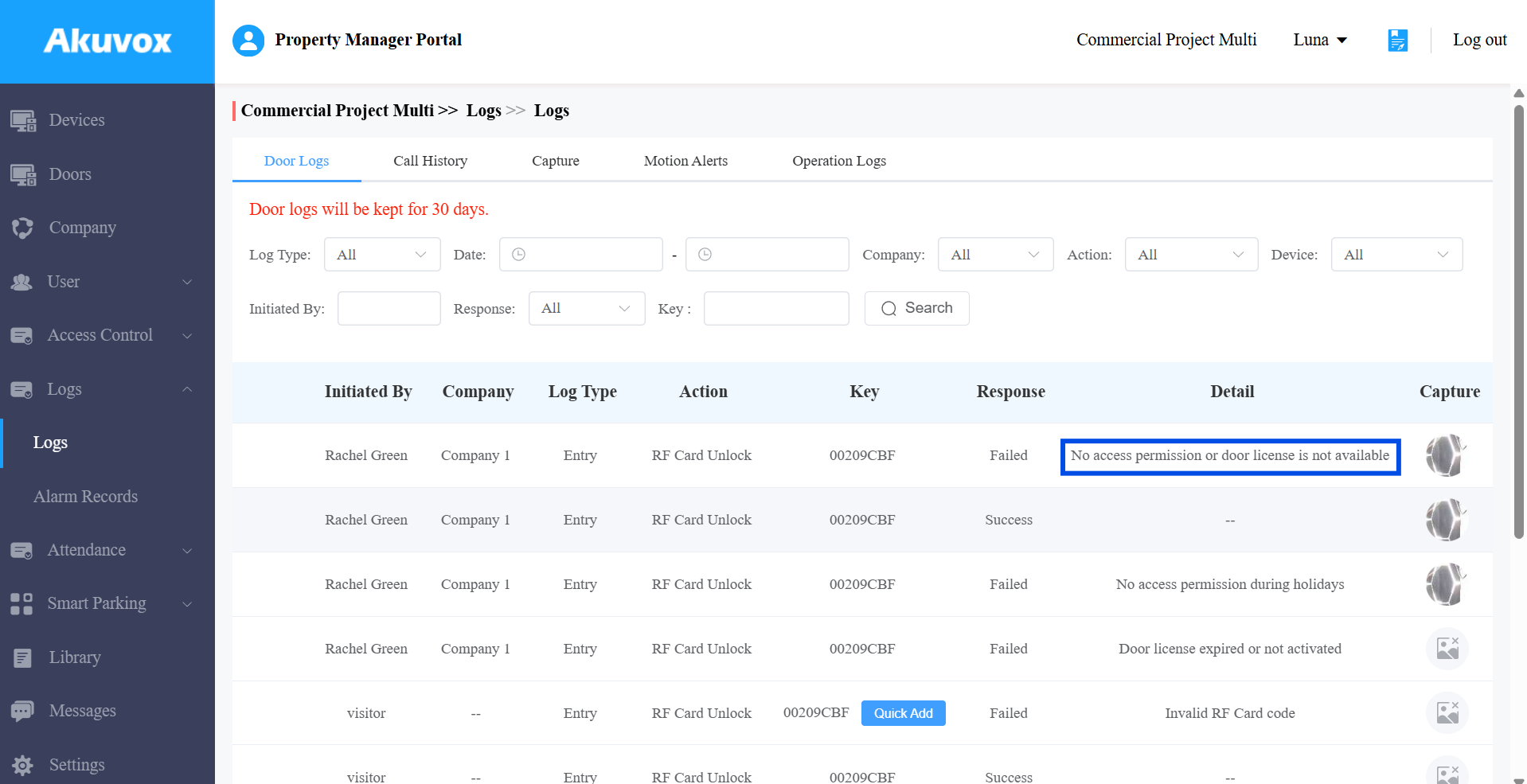
Lösung:
Für das Ablaufproblem der Tür siehe bitte den Abschnitt "Türführerschein abgelaufen oder nicht aktiviert ".
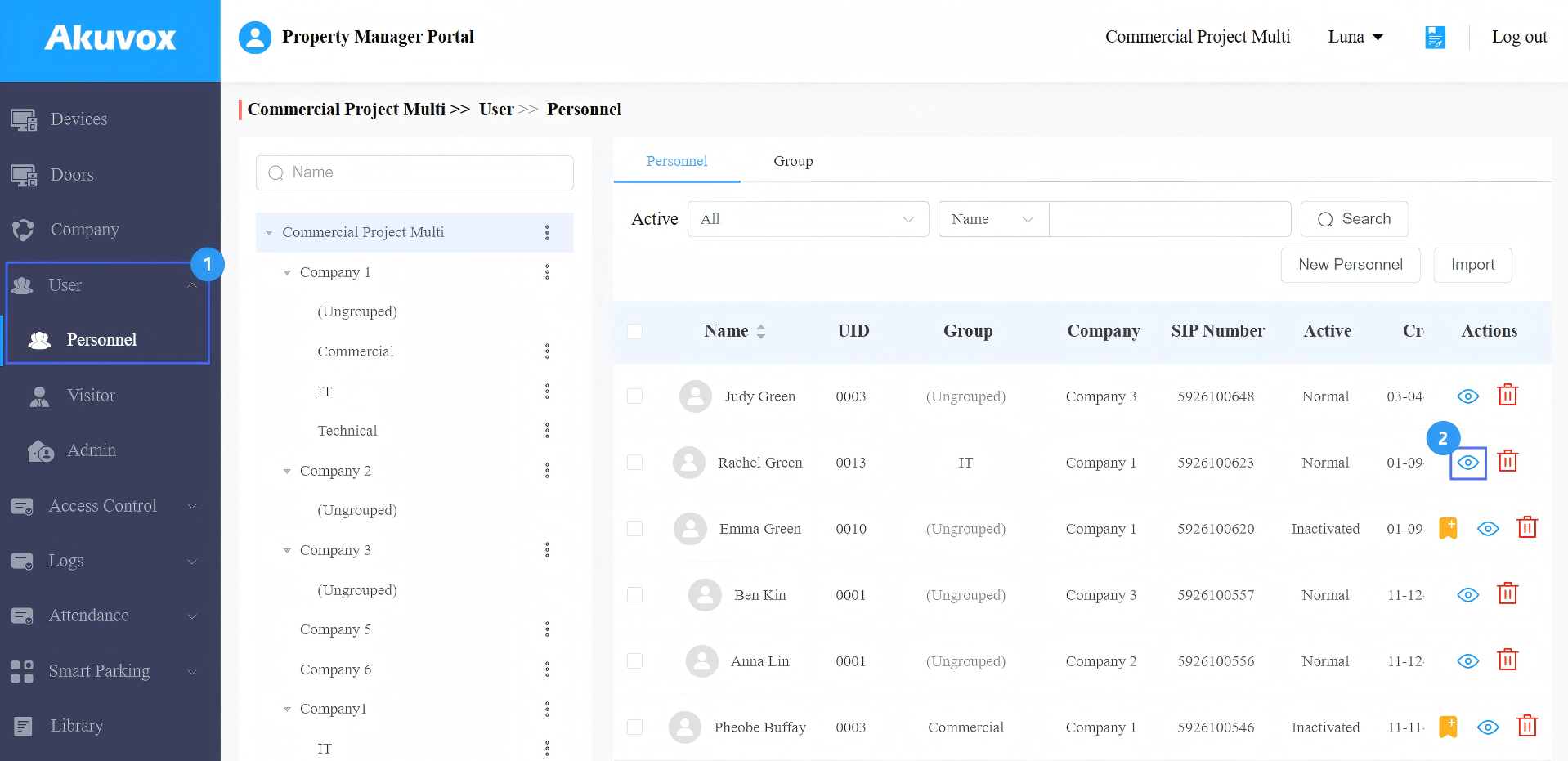
Dann überprüfe die Zugriffsgruppe, die dem Benutzer zugewiesen ist.
Gehe zu User > Personnel.
Klicken
Sie auf den Zielnutzer.
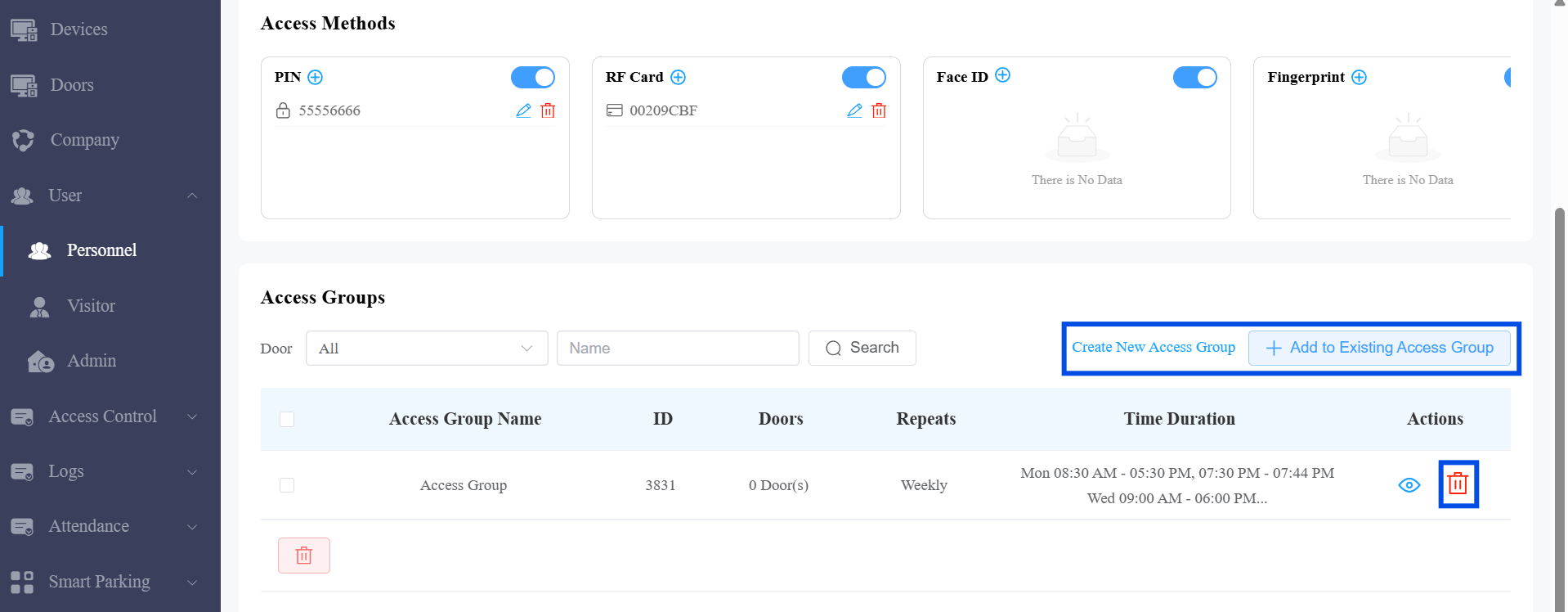
Entfernen Sie den Benutzer aus der Zugriffsgruppe. Wenn
 nicht verfügbar ist, bedeutet das, dass man den Benutzer zuerst aus der Gruppe entfernen muss, wenn der Benutzer Berechtigungen von einer Benutzergruppe erbt.
 Weisen Sie dem Benutzer eine neue Zugriffsgruppe zu, indem Sie auf Neue Zugriffsgruppe erstellen oder +Zur bestehenden Zugriffsgruppe hinzufügen klicken, sodass der Benutzer die Tür während der geplanten Zeit öffnen kann.
Besucherausweis nicht in gültiger Zeit
"Nicht innerhalb des gültigen Zeitraums" wird angezeigt, wenn der temporäre Schlüssel des Besuchers abläuft.
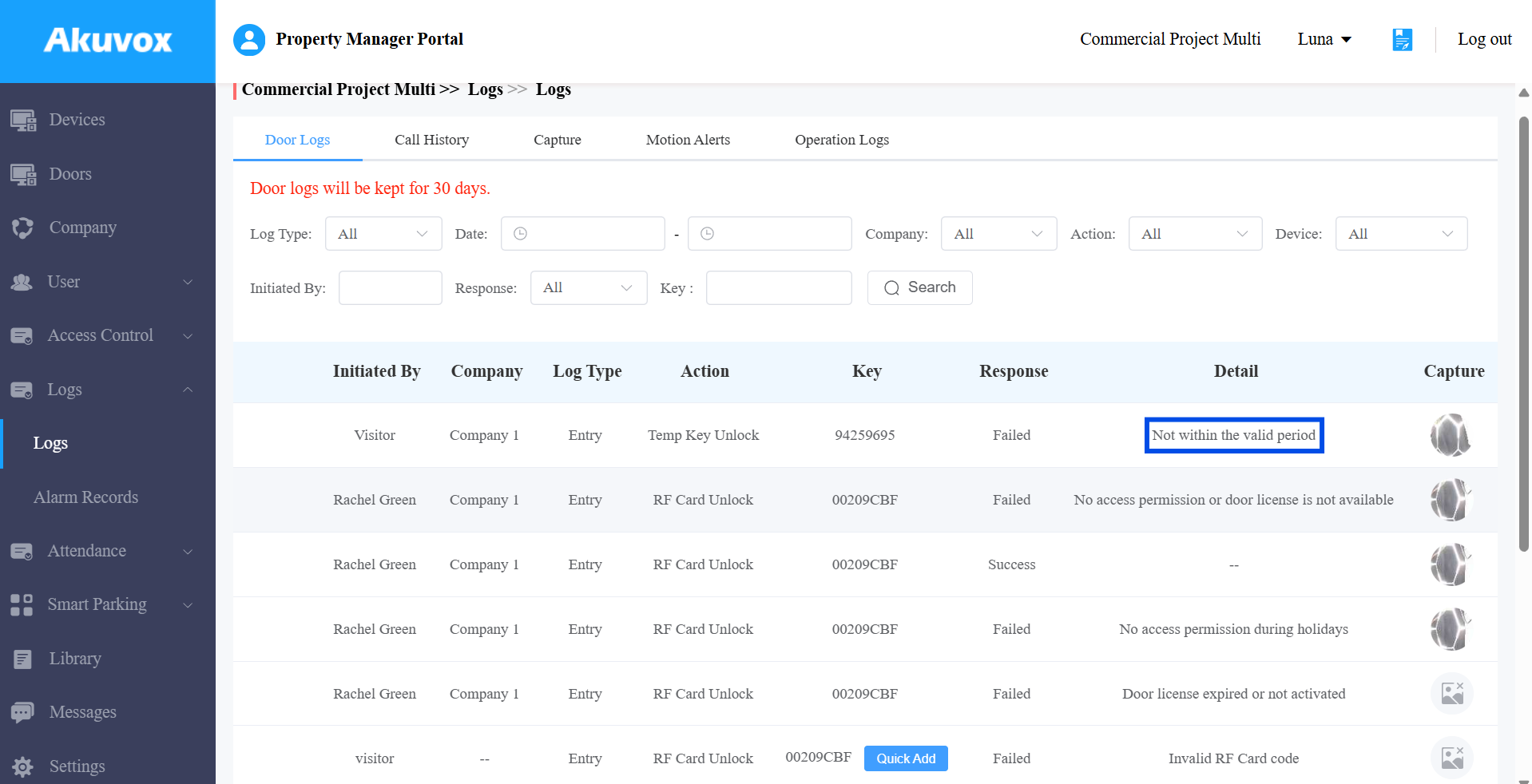
Lösung: Erstellen Sie eine neue Besucherzugangsberechtigung.
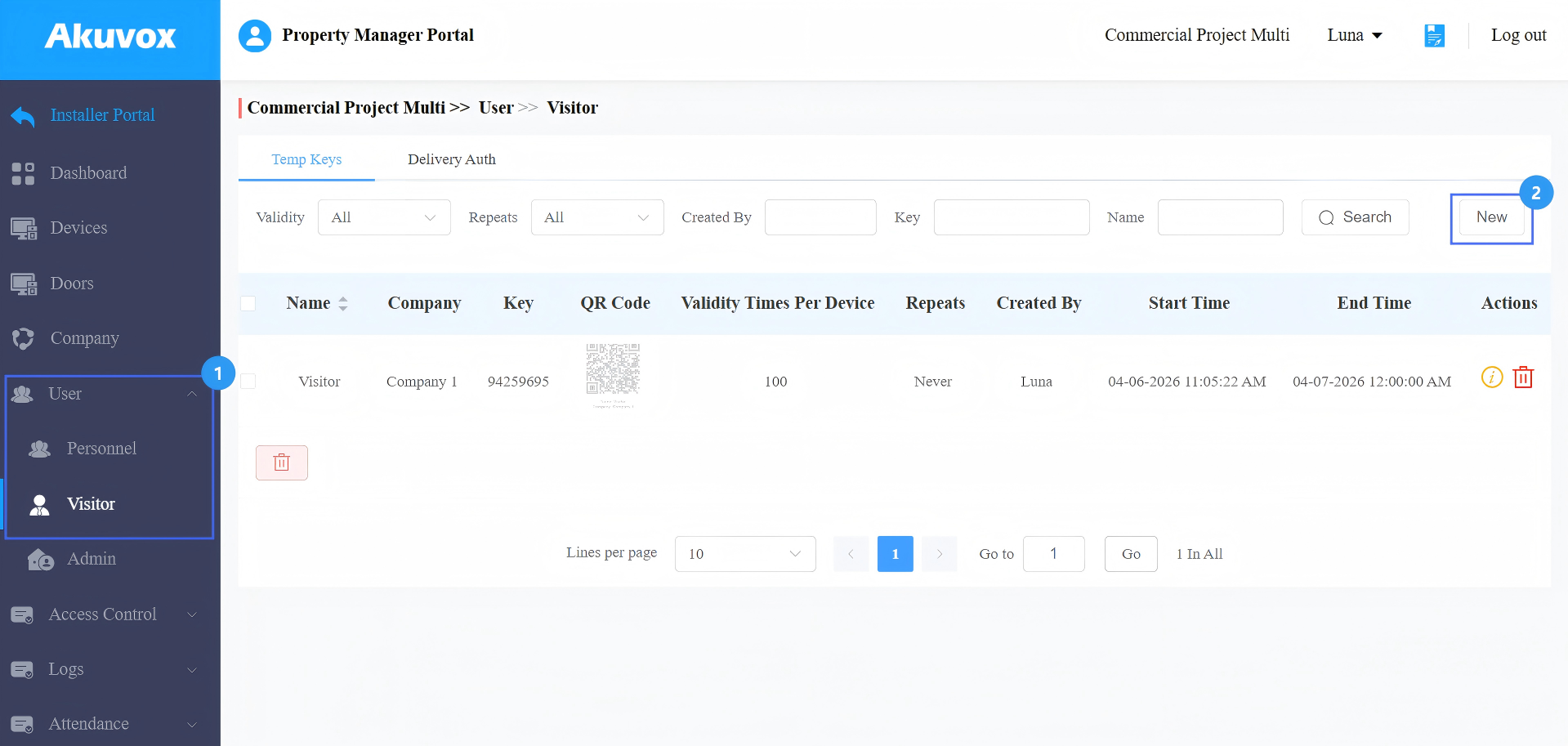
Gehe zu User > Visitor.
Klicken Sie auf Neu, um einen neuen temporären Schlüssel zu erstellen.
Feiertagsbeschränkung
"Keine Zugangserlaubnis während Feiertage" wird angezeigt, wenn der Zugang während einer Feiertagszeit verweigert wird.
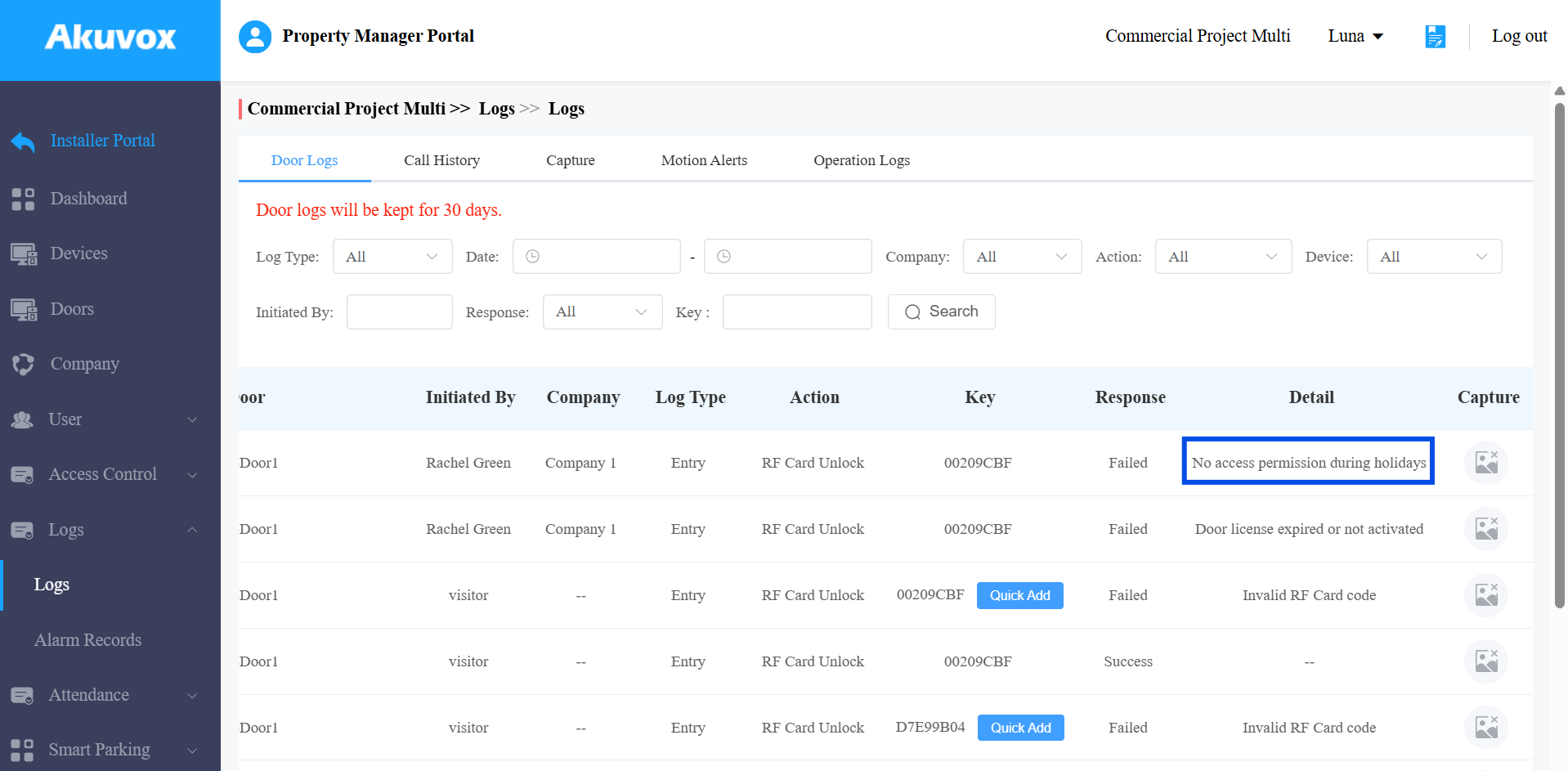
Lösung: Ändern Sie die Einstellungen für den Feiertagszugriff.
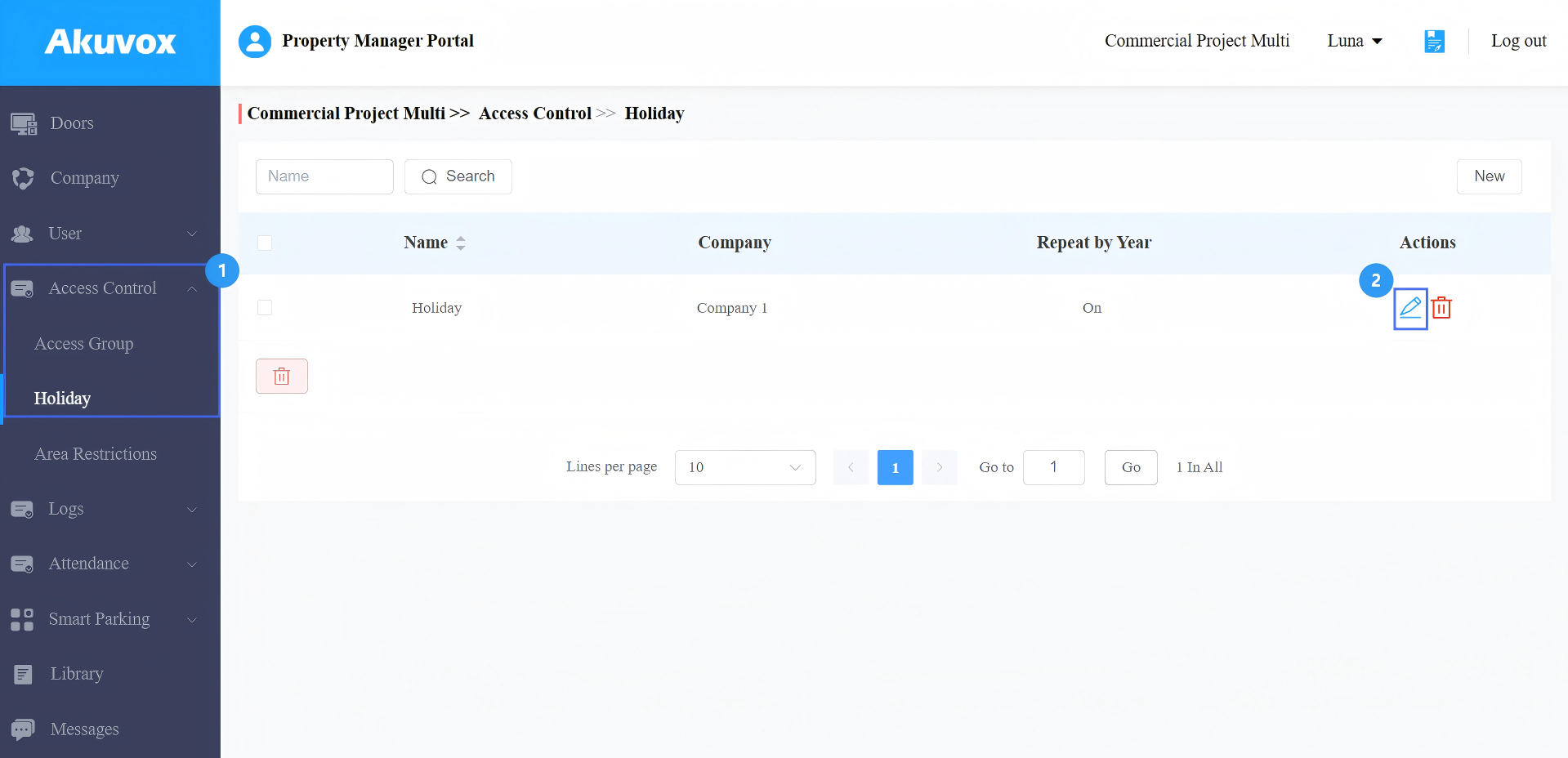
Geh zu Access Control > Holiday.
Klicken Sie
 auf den Zielfeiertagsplan.
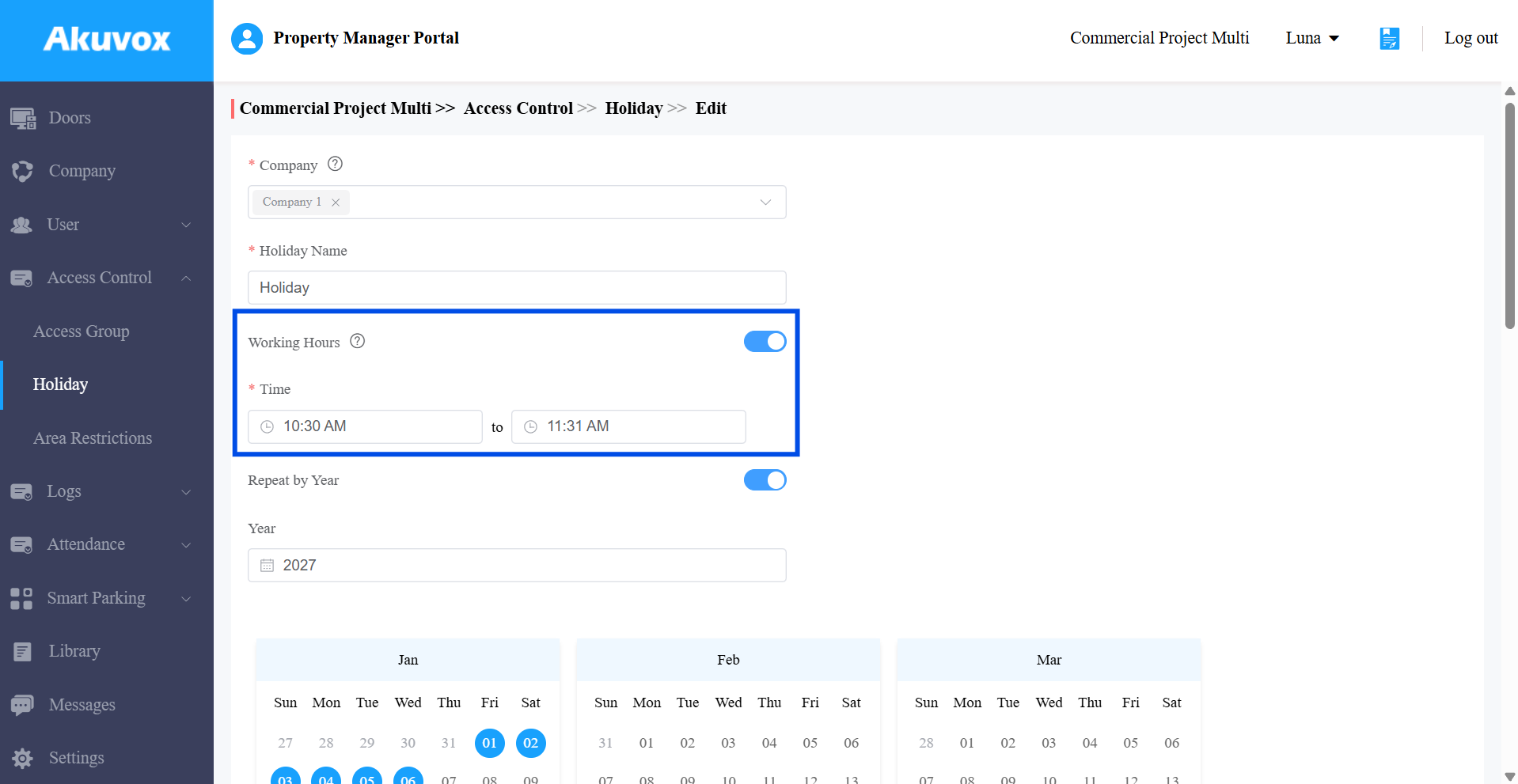
Aktiviere Arbeitszeiten und setze die Zeit, zu der die autorisierten Benutzer eintreten können.
Bei der Fehlersuche bei Türöffnungsfehlern sollten Sie immer überprüfen:
Gültigkeit der Qualifikation
Zugriffsgruppenzuweisung
Zugangsplan
Status der Türlizenz
Gültigkeitsdauer des Besuchers
Die Überprüfung dieser Gegenstände löst in der Regel die meisten Probleme mit dem Türzugang.