Das Akuvox Installer Kit ermöglicht es Ihnen, Geräte bequem und schnell mit dem Installer Kit-Tool für ein Gemeinschaftsprojekt bereitzustellen.
Anmerkung
Die Firmware-Version des Installer-Kit-Tools sollte 563.107.13.208 oder höher sein.
Dieser Artikel nimmt die Türgeräte R29 und E12 sowie den Innenmonitor C313W V3.0 als Beispiele.
Szenario Eins – Geräte können auf das Internet zugreifen
Anmerkung
Bevor Sie das Projekt einrichten, stellen Sie sicher:
die MAC-Adressen des Geräts werden in die MAC-Bibliothek Ihres Distirbutors in der SmartPlus Cloud hinzugefügt.
Alle Geräte sind ordnungsgemäß installiert und eingeschaltet.
alle Geräte befinden sich im selben LAN.
Das Türtelefon R29 ist am Haupttor der Gemeinde installiert.
Das E12 ist an einer Wohnungstür installiert.
Der C313 ist in der Wohnung.
Ein Projekt erstellen
Tippe auf Neues Projekt im Installer-Kit-Tool.
Passe den Projektnamen an und wähle die Anzahl der Gebäude aus.
(1).png)
Klicken Sie auf Nächsten.
Hinzufügen von Wohnungsgeräten, die die Installer Kit-Funktion unterstützen
Wenn das Türtelefon und der Innenmonitor in den Versionen sind, die das Installer-Kit unterstützen, kannst du sie zuerst zuordnen, anstatt sie einzeln im Installer-Kit-Tool hinzuzufügen.
Falls nicht, oder um andere Gerätemodelle hinzuzufügen, springen Sie zum Abschnitt "Wohnungen hinzufügen, die keine Unterstützung für das Installer-Kit-Feature bieten".
E12: 312.30.10.241
R20: 320.30.11.45
C313 V3: 313.30.15.136
C313V2-2: 212.30.15.204
C313-LP-2: 311.30.15.231
S562: 562.30.15.24
S563: 563.30.1355.509
Richte den Standort von C313 auf dem ersten Einrichtungsbildschirm ein, nachdem du das Gerät zum ersten Mal gestartet oder zurückgesetzt hast.
.bmp)
Richte das Netzwerk ein und klicke auf Weiter.
Das Gerät scannt das Türtelefon E12 im selben LAN. Gleichzeitig gibt das E12 ein "Ding"-Geräusch ab und blinkt mit der roten Kontrollleuchte.
Drücke in 5 Sekunden den Druckknopf des E12. Seine Informationen werden auf dem C313 angezeigt.
Überprüfen Sie das Türtelefon und tippen Sie auf Bestätigen.
.bmp)
E12 und C313 werden automatisch als APT-Geräte zum Projekt hinzugefügt und im Installer-Kit-Tool angezeigt.
Wiederhole die oben genannten Schritte, bis alle Wohnungsgeräte hinzugefügt sind.
Fügen Sie Wohnungsgeräte hinzu, die die Installer-Kit-Funktion nicht unterstützen
Tippen Sie neben den APT-Geräten auf Scannen.
Tippen Sie auf das Zielgerät, wenn das Scannen stoppt.
.png)
.png)
Du kannst den APT-Namen, die Etage, den Gerätenamen usw. anpassen.
Tippen Sie auf Absenden.
(2).png)
Wiederhole die oben genannten Schritte, bis alle Wohnungsgeräte hinzugefügt sind.
Öffentliche Geräte hinzufügen
Wenn das Gemeinschaftsprojekt nur ein Gebäude hat, gibt es keine Möglichkeit, Geräte im öffentlichen Bereich der gesamten Gemeinde hinzuzufügen.
Tippen Sie neben den öffentlichen Geräten auf Scannen.
Überprüfen Sie das Zielgerät, wenn das Scannen stoppt.
Du kannst neben dem Gerät klicken
 , um den Gerätenamen, Eingänge, Netzwerk usw. einzurichten.
(3).png)
Klicken Sie auf Absenden.
Rettet das Projekt
Nachdem Sie bestätigt haben, dass alle Geräte hinzugefügt und konfiguriert sind, tippen Sie auf Nächst und dann auf Speichern und Konfigurieren.
Wenn die Fortschrittsleiste 100 % erreicht, informiert eine Eingabeaufforderung, ob das Projekt erfolgreich eingerichtet wurde.
.png)
Zu diesem Zeitpunkt wird der C313 als Kontakt in der Kontaktliste des R29 angezeigt.
Endnutzer können C313 aufrufen, indem sie den Kontaktnamen auf R29 antippen oder den Druckknopf von E12 drücken.
Lade das Projekt in die SmartPlus Cloud hoch
Wenn Geräte Zugang zum Internet haben, können Sie das Projekt in die SmartPlus Cloud hochladen. Die MAC-Adressen des Geräts sollten zuerst in die MAC-Bibliothek deines Vertriebs in der Cloud hinzugefügt werden.
Tippen Sie auf Ja, wenn Sie gefragt werden, ob das Projekt zur SmartPlus Cloud hinzugefügt werden soll.
Füllen Sie Ihre Installationskontoinformationen aus und wählen Sie den richtigen Bereich für die Anmeldung aus.
(3).png)
Tippe auf Speichern.
Wenn die Fortschrittsleiste 100 % erreicht, informiert dich eine Eingabe, ob das Projekt erfolgreich mit der Cloud synchronisiert wurde.
.png)
Du kannst dich mit dem Installer-Konto auf der SmartPlus-Plattform anmelden, um die hinzugefügten Geräte zu überprüfen und weitere Einstellungen vorzunehmen.
Tipp
Möglicherweise musst du die Geräte neu starten, um sie online zu machen.
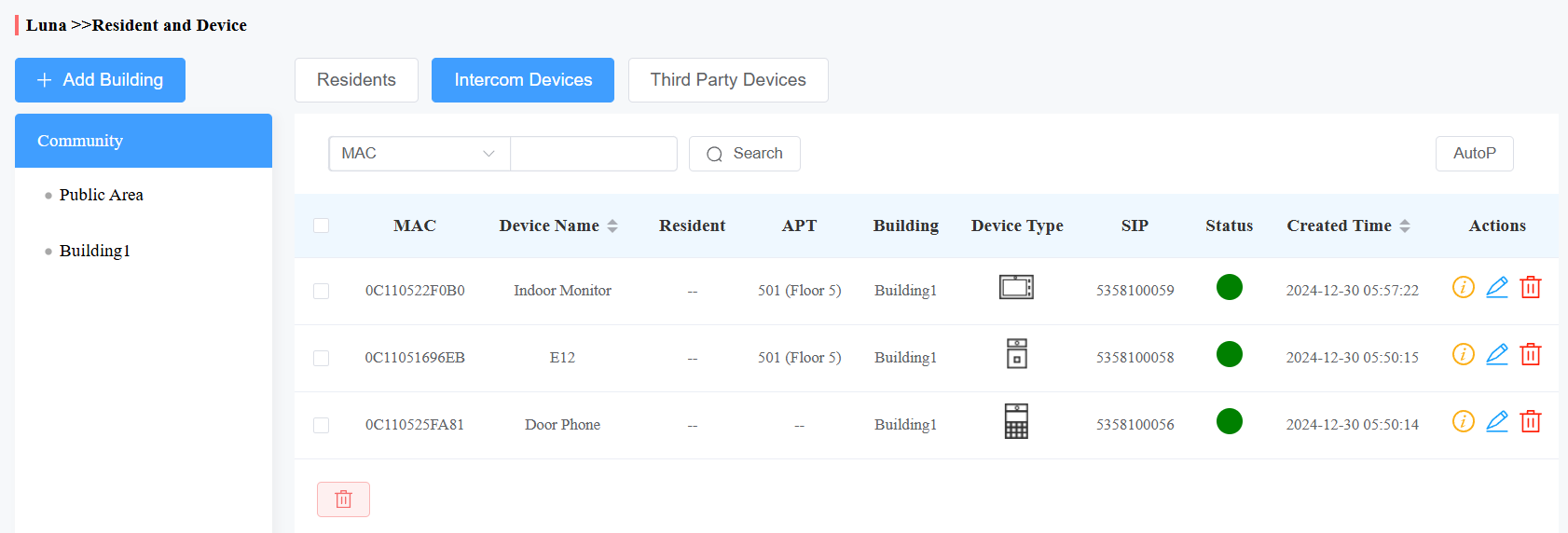
Nach der Konfiguration können Nutzer den QR-Code auf dem C313 scannen, um das SmartPlus-App-Konto herunterzuladen und zu registrieren.
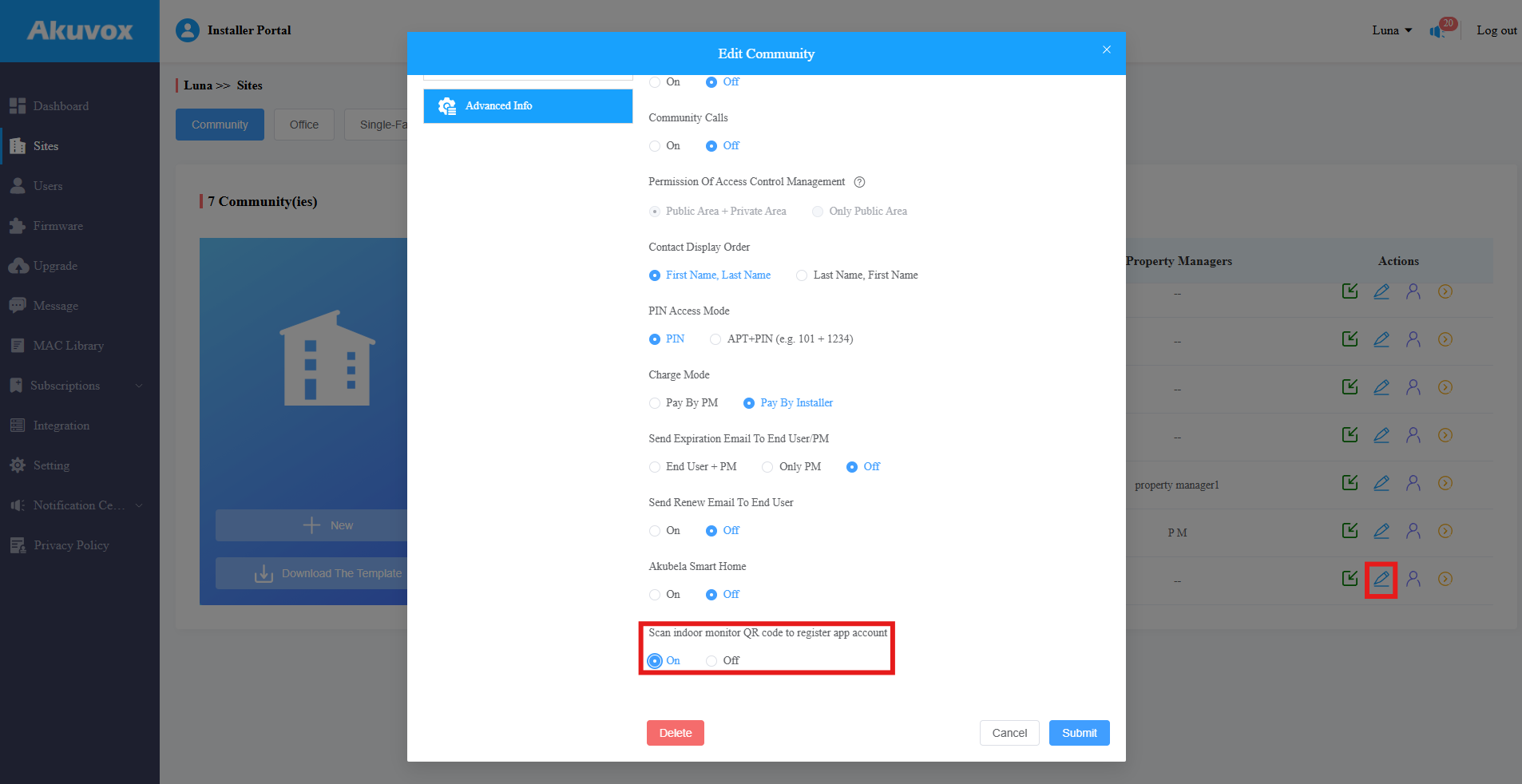
Wenn der QR-Code nicht angezeigt wird, klicken  Sie bitte auf das Projekt und prüfen Sie, ob "Scannen Sie den QR-Code für den Innenmonitor zur Registrierung des App-Kontos" auf der erweiterten Info-Oberfläche aktiviert ist.
.bmp)
Szenario Zwei – Türtelefonzugang, kein Internetzugang.
Anmerkung
Stelle sicher, dass die MAC-Adressen des Geräts in die MAC-Bibliothek deines Distirbutors in der SmartPlus Cloud hinzugefügt werden, bevor du das Projekt einrichtest.
Stelle sicher, dass die Geräte richtig installiert und eingeschaltet sind.
Alle Geräte sollten im selben LAN sein.
Das Türtelefon R29 ist am Haupttor der Gemeinde installiert. Der E12 ist an einer Wohnungstür installiert, und der C313W befindet sich in der Wohnung.
C313W kann über WLAN auf das Internet zugreifen.
Türtelefone haben kein Internet.
Ein Projekt erstellen
Tippe auf Neues Projekt im Installer-Kit-Tool.
Passe den Projektnamen an und wähle die Anzahl der Gebäude aus.
Tippen Sie auf Nächstes.
App Apartment Geräte
Tippen Sie auf Scannen neben APT-Geräte.
Deaktiviere DHCP und setze die statische IP. Du kannst andere Einstellungen wie APT, Boden, Gerätename usw. anpassen.
(2).png)
Tippen Sie auf Absenden.
Wiederhole die oben genannten Schritte, bis alle Abteilungsgeräte hinzugefügt sind.
Öffentliche Geräte hinzufügen
Wenn das Gemeinschaftsprojekt nur ein Gebäude hat, gibt es keine Möglichkeit, Geräte im öffentlichen Bereich der gesamten Gemeinde hinzuzufügen.
Tippen Sie neben den öffentlichen Geräten auf Scannen.
Klicken Sie
neben den Gerätenamen, um das Gerätenetzwerk einzurichten.Deaktiviere DHCP und setze die statische IP.
Klicken Sie auf Absenden.
Rettet das Projekt
Nachdem Sie bestätigt haben, dass alle Geräte hinzugefügt und konfiguriert sind, tippen Sie auf Nächst und dann auf Speichern und Konfigurieren.
Wenn die Fortschrittsleiste 100 % erreicht, informiert eine Eingabeaufforderung, ob das Projekt erfolgreich eingerichtet wurde.
Zu diesem Zeitpunkt wird der C313 als Kontakt in der Kontaktliste des R29 angezeigt.
Endnutzer können C313 aufrufen, indem sie den Kontaktnamen auf R29 antippen oder den Druckknopf von E12 drücken.
Lade das Projekt in die SmartPlus Cloud hoch
Wenn das Installer-Kit-Tool Zugang zum Internet hat, können Sie das Projekt in die SmartPlus Cloud hochladen.
Die MAC-Adressen des Geräts sollten zuerst in die MAC-Bibliothek deines Vertriebs in der Cloud hinzugefügt werden.
Tippen Sie auf Ja, wenn Sie gefragt werden, ob das Projekt zur SmartPlus Cloud hinzugefügt werden soll.
Du wirst gebeten, die Netzwerkverbindung einzurichten, wenn das Installer-Kit-Tool kein Internet hat. Du kannst auf den WLAN-Einstellungsbildschirm umleiten.
Verbinden Sie das Installationskit-Tool mit einem Ziel-WLAN, indem Sie das richtige Passwort eingeben.
(1).png)
Füllen Sie Ihre Installationskontoinformationen aus und wählen Sie den richtigen Bereich für die Anmeldung aus.
Wenn die Fortschrittsleiste 100 % erreicht, informiert dich eine Eingabe, ob das Projekt erfolgreich mit der Cloud synchronisiert wurde.
Einrichtung des C313-Netzwerks
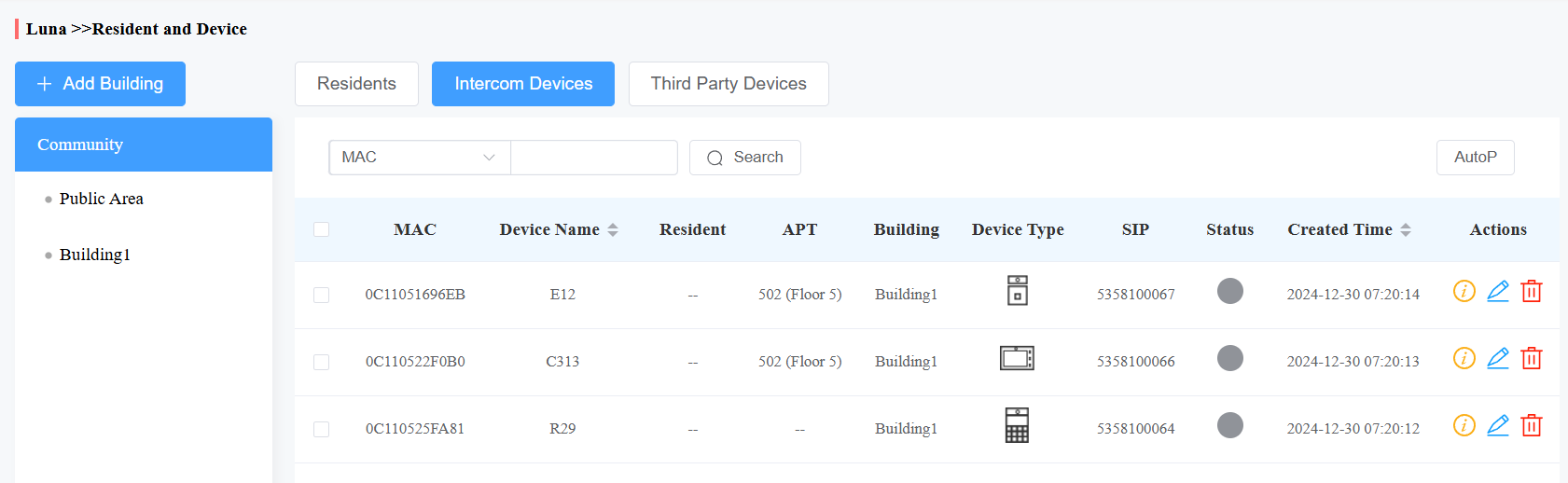
Nachdem Sie ein Projekt erstellt und Geräte mit dem Installer-Kit-Tool hinzugefügt haben, können Sie sich mit dem Installer-Konto auf der SmartPlus-Plattform anmelden, um die hinzugefügten Geräte zu überprüfen.
In diesem Moment erscheinen Geräte offline, da sie keinen Internetzugang haben.
Türtelefone müssen sich über den Innenmonitor C313 mit der SmartPlus Cloud verbinden.
Tippe auf Mehr > Einstellungen > Advance > Netzwerk.
Aktivieren Sie WLAN und verbinden Sie den C313 mit einem Ziel-WLAN, indem Sie das richtige Passwort eingeben.
(1).bmp)
Sobald der C313 mit dem Internet verbunden ist, wird auf dem Gerät ein QR-Code angezeigt, damit Endnutzer das SmartPlus-App-Konto herunterladen und registrieren können.
Endnutzer können
das Türtelefon anrufen, den Videostream überwachen und das Relais über die C313 und die SmartPlus-App öffnen;
Starten Sie gleichzeitig Anrufe zur C313- und SmartPlus-App, indem Sie den Druckknopf von E12 drücken oder den Namen des C313 in der R29-Verzeichnisliste antippen.