Akuvox SmartPlus Cloud kann mit dem Yunji-Roboter integriert werden.
Wenn der Roboter in den Zimmern der Bewohner ankommt, sendet die SmartPlus-App/der Innenmonitor eine Benachrichtigung.
Bewohner können den Roboter beschwören, indem sie auf den Innenmonitor tippen.
Anmerkung
Das getestete kompatible Modell ist der Yunji GOGO Intelligent Double-Layer Delivery Robot.
S567 mit Version 567.30.14.102 oder höher unterstützt die Integration.
Die Version der SmartPlus-App sollte 7.20.0003 (Android)/7.20.3 (iOS) oder höher sein.
Für den Installateur: Konfiguration in der SmartPlus Cloud
Du musst die Integration aktivieren und den Innenmonitor zur Zielwohnung hinzufügen.
Anmerkung
Diese Funktion sollte von Akuvox für deinen Distributor aktiviert werden. Andernfalls wird es nicht verfügbar sein.
Aktivieren Sie die Integration
Melden Sie sich mit Ihrem Installationskonto auf der SmartPlus-Cloud-Plattform an.
Klicken Sie
 auf die gewünschte Community.
Klicken Sie auf Erweiterte Informationen und scrollen Sie zum Abschnitt Yunji Robot.
Aktivieren Sie die Funktion.
Geben Sie die Access Key ID und Access Key Secret ein. Bitte bestätigen Sie sie mit der Yunji-Firma.
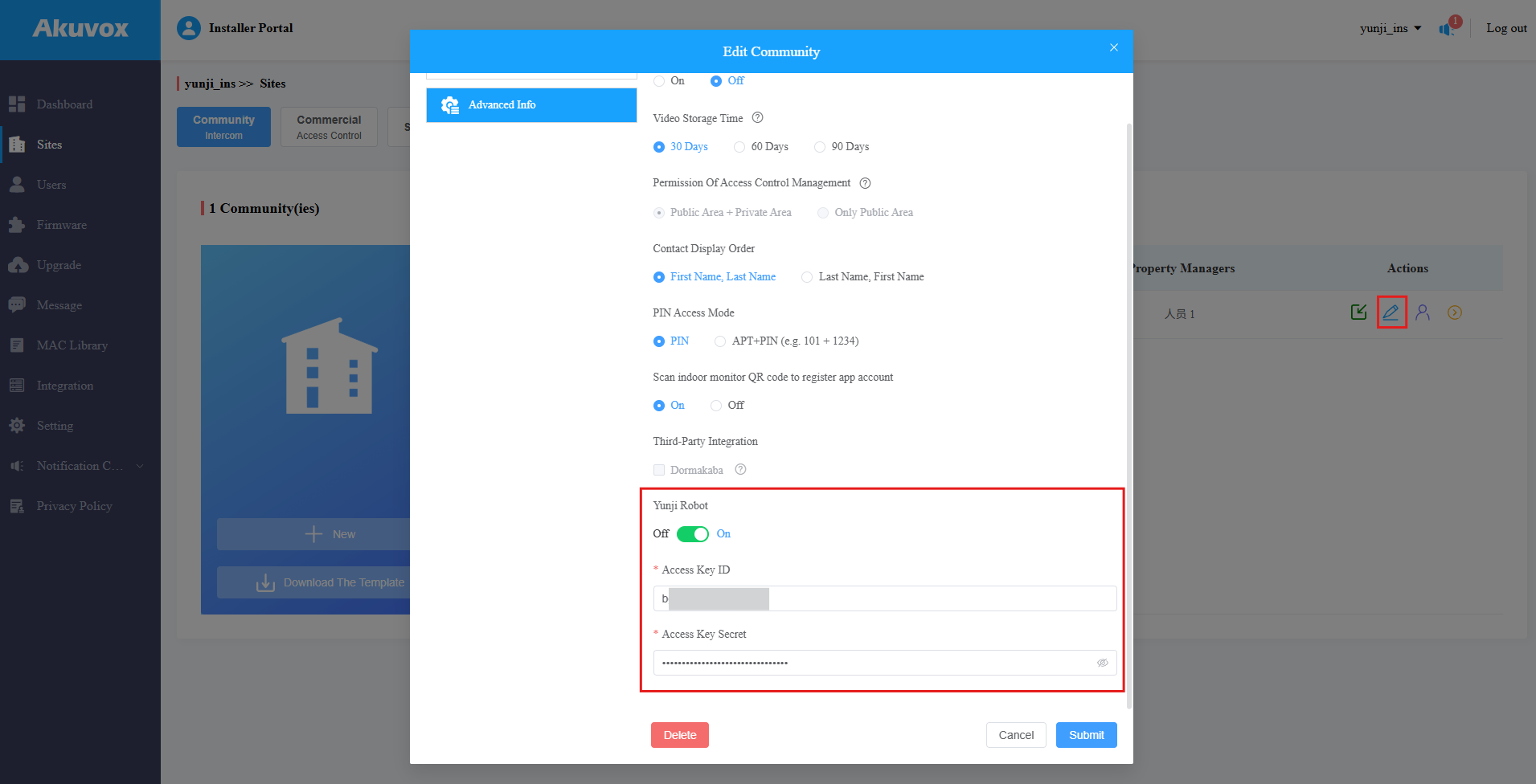
Klicken Sie auf Absenden.
Fügen Sie den Innenmonitor hinzu
Klicken Sie auf das gewünschte Gebäude.
Klicken Sie
 auf die gewünschte Wohnung.
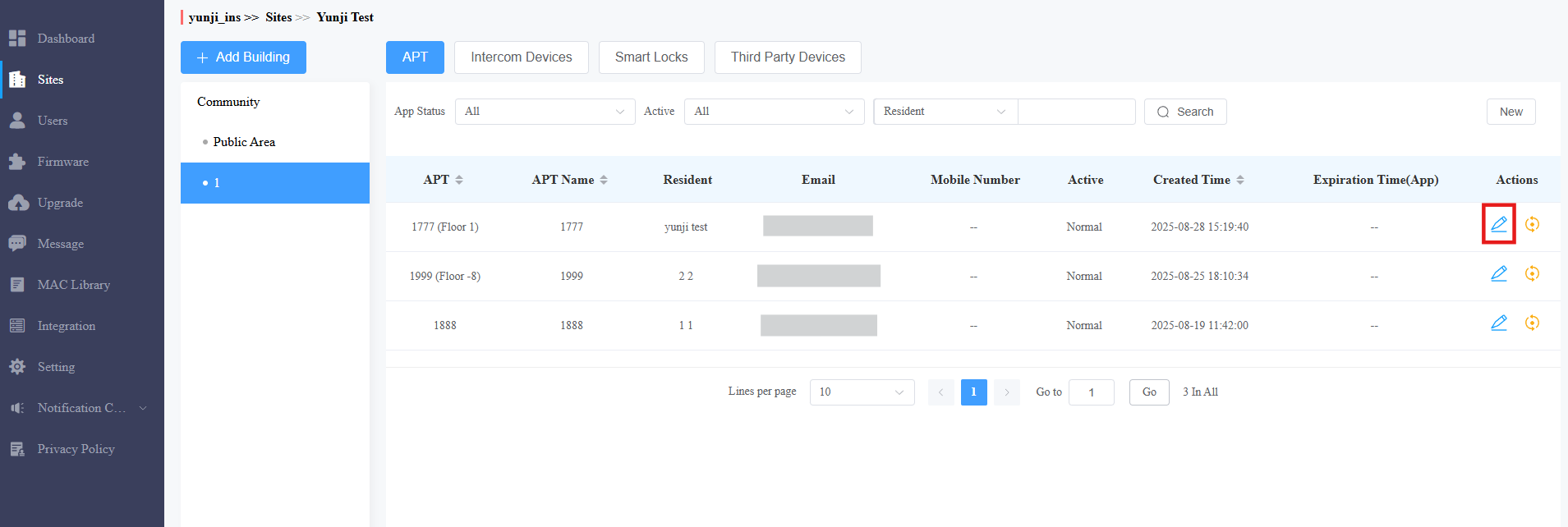
Scrollen Sie zum Bereich Gegensprechanlagen und klicken Sie rechts auf Neu.
Gib die MAC-Adresse und den Namen des Innenmonitors ein.
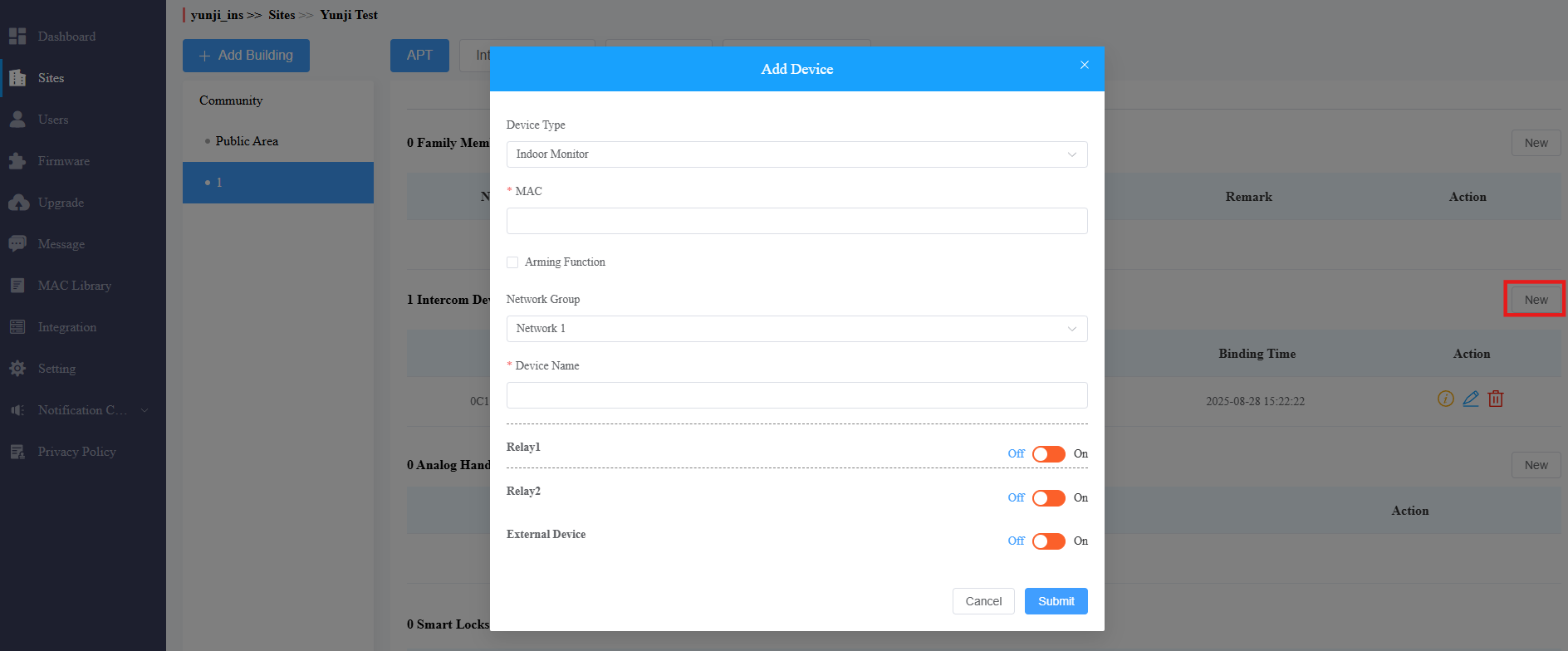
Klicken Sie auf Absenden.
Für den Installateur: Konfiguration des Innenmonitors
Verwenden Sie die IP des Geräts (vom IP-Scanner gescannt), um sich in die Weboberfläche einzuloggen. Der ursprüngliche Benutzername und das Passwort sind Admin.
Gehe zur Geräte- > Display-Einstellungsoberfläche .
Wählen Sie den gewünschten Bereich aus, um das Roboter-Symbol anzuzeigen.
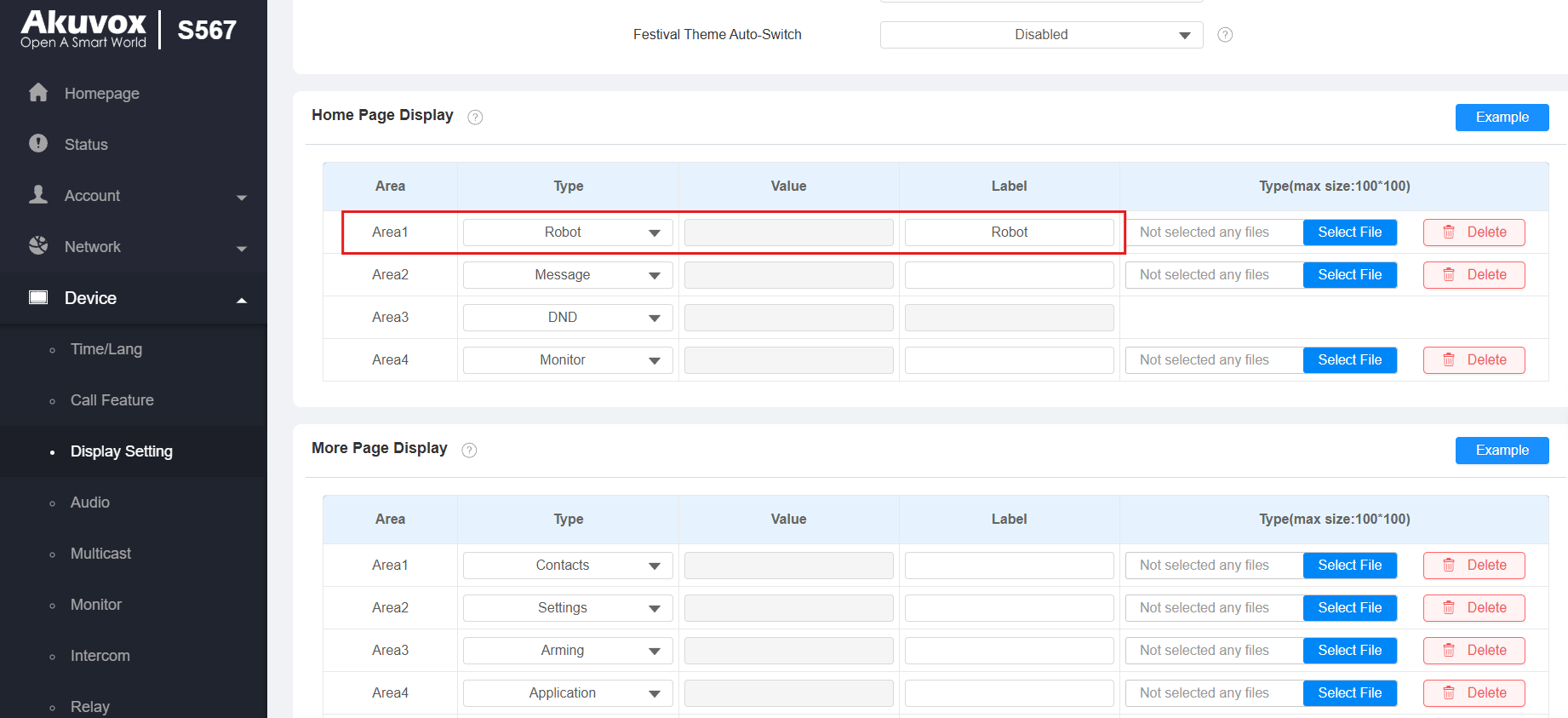
Klicken Sie auf Absenden.
Für Hausverwalter: Liefern Sie Gegenstände an die Bewohner
Tippen Sie auf 'Liefern' am Roboter und geben Sie das Passwort ein.
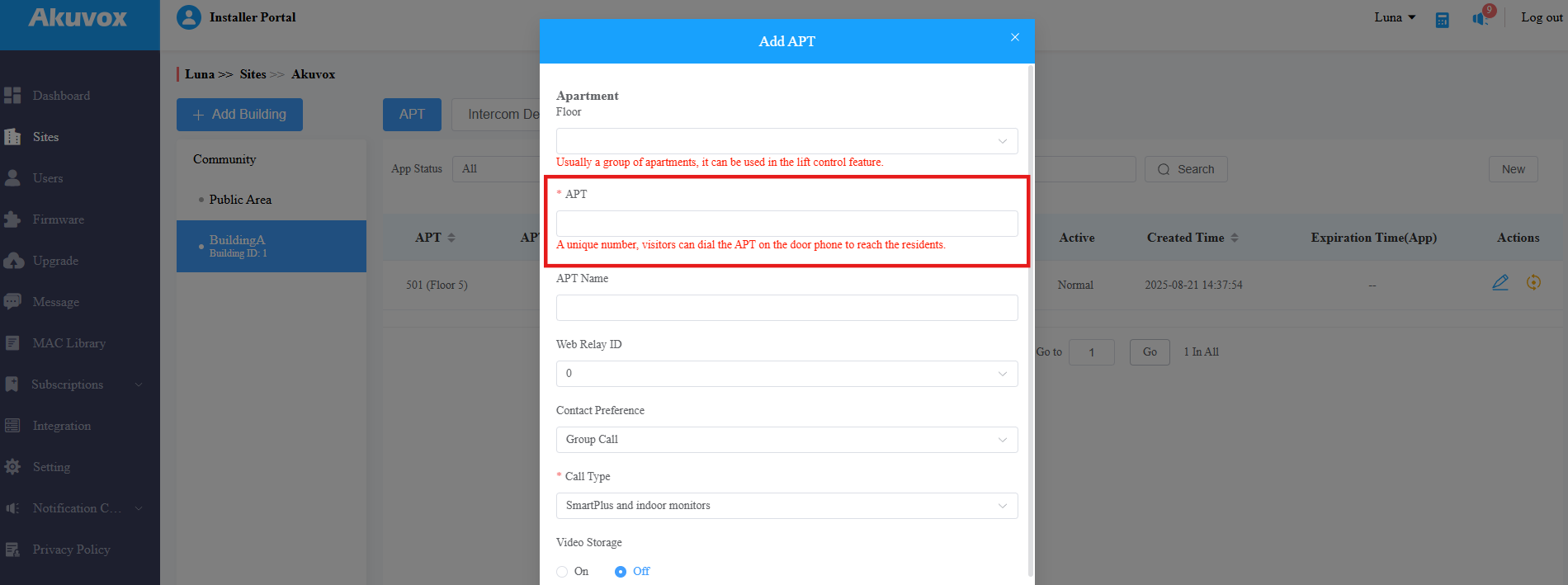
Gib die Wohnungsnummer am Roboter ein. Bitte beachten Sie, dass die eingegebene Zahl mit der im SmartPlus Cloud konfigurierten Wohnungsnummer übereinstimmen sollte. Die falsche Nummer einzugeben, wird der Roboter nicht aktiviert.
Legen Sie den Artikel in die obere/untere Kabine und tippen Sie auf Liefern.
Wenn der Roboter in der Wohnung des Bewohners ankommt, sendet die SmartPlus-App/der Innenmonitor eine Benachrichtigung.
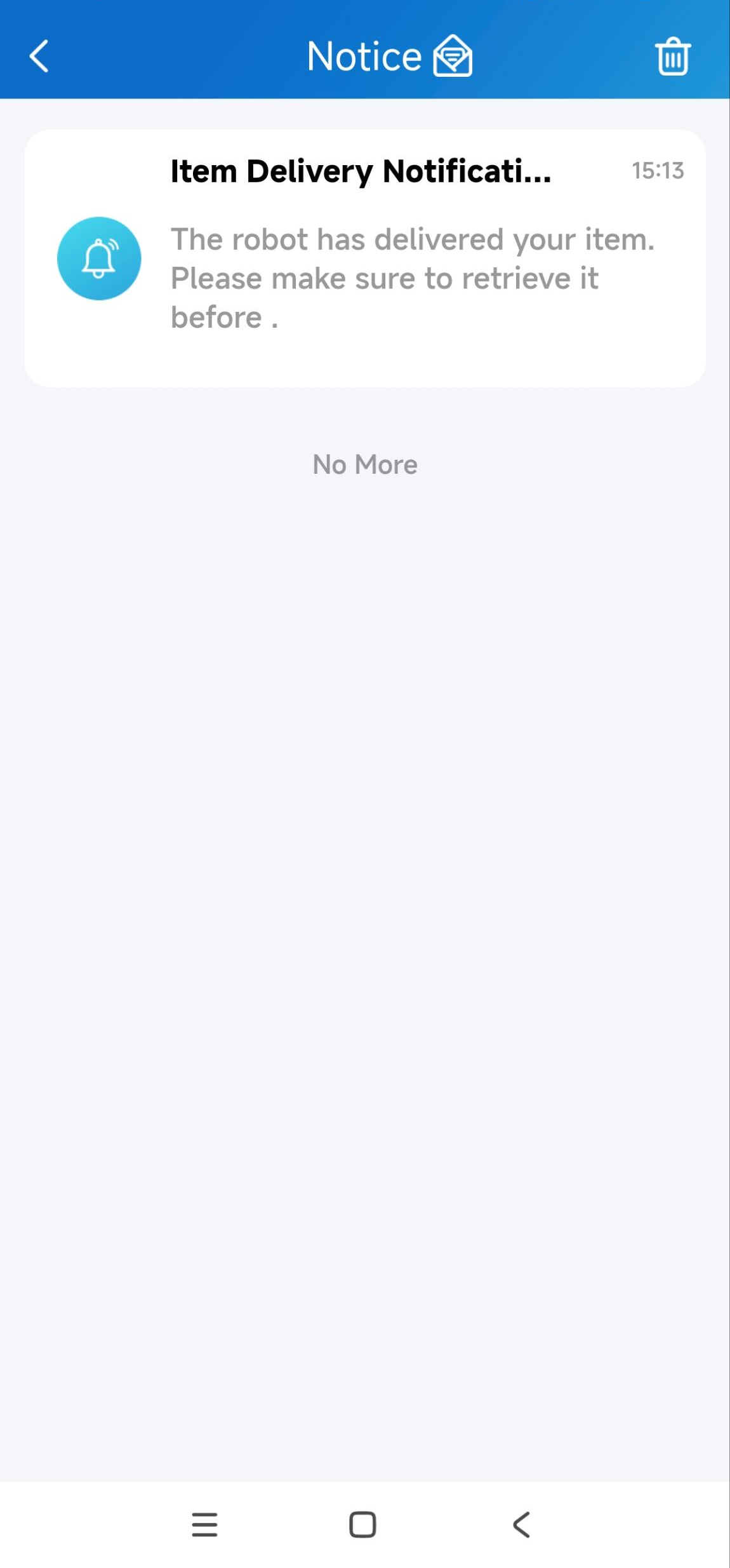
Nach der Lieferung kehrt der Roboter zum Standby-Punkt oder zur Ladestation zurück.
Siehe das Feature-Demonstrationsvideo.
Anmerkung
Damit der Roboter die vorgesehene Etage erreichen kann, muss er mit dem Aufzugsteuersystem integriert sein. Für Unterstützung bei dieser Funktion wenden Sie sich bitte an die Yunji Company.
Für Bewohner: Beschwören Sie den Roboter auf dem Indoor-Monitor
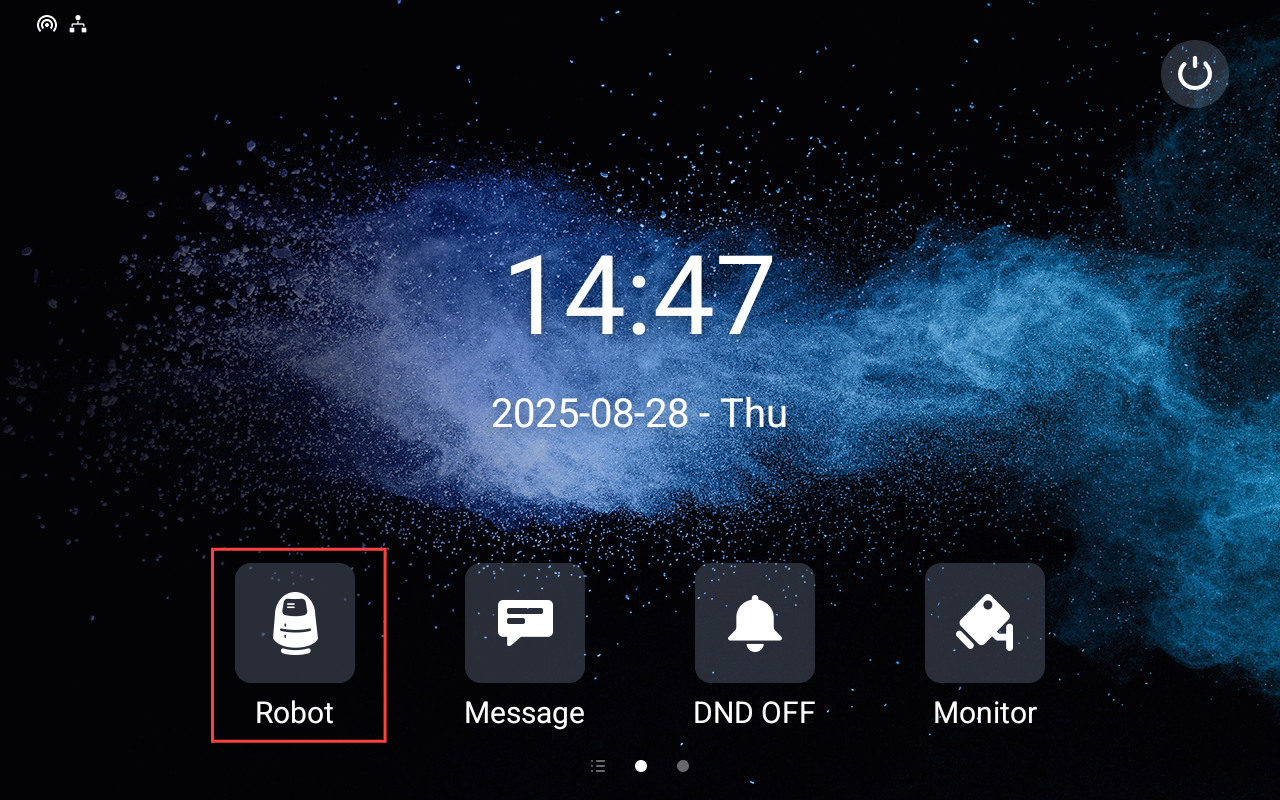
Tippe Roboter auf dem Gerät und tippe Roboter beschwören.
Das System ruft den verfügbaren Roboter herbei. Wenn kein Roboter verfügbar ist, meldet das Gerät "Kein Roboter verfügbar, bitte warten Sie".
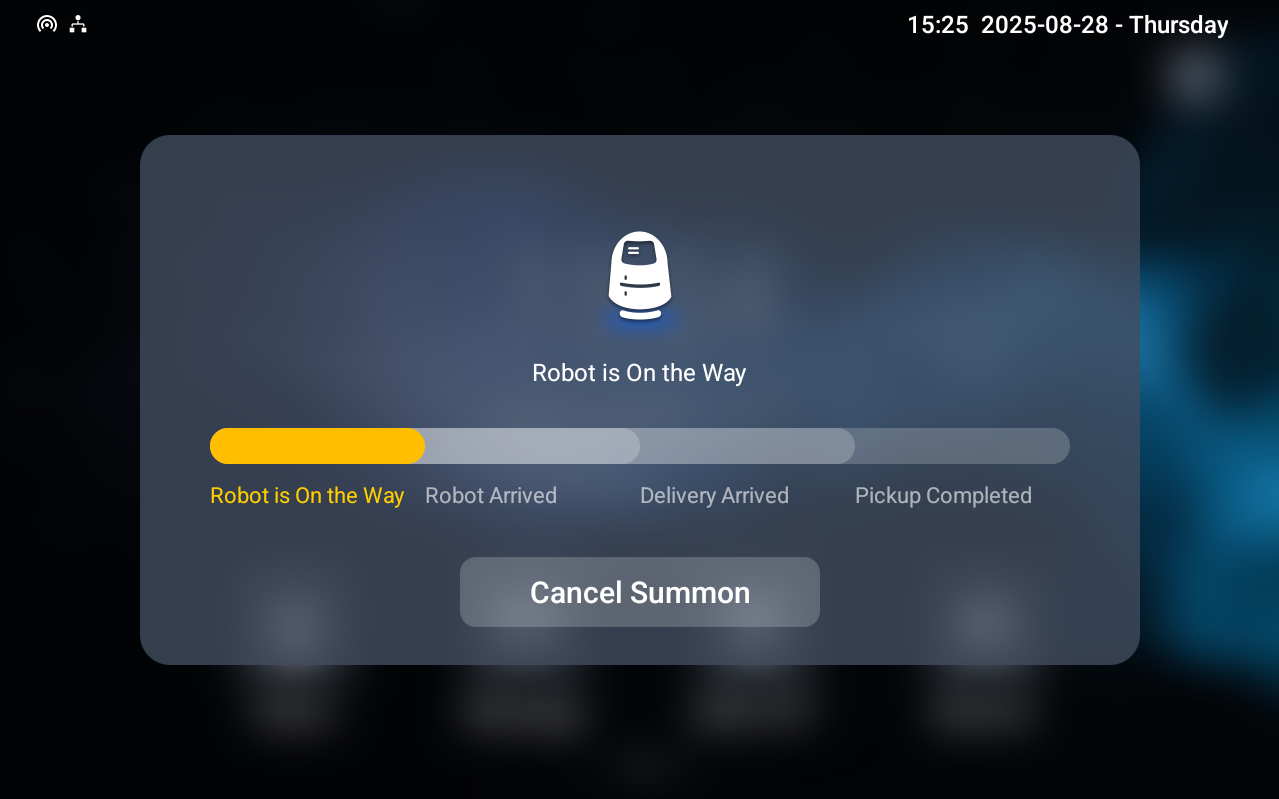
Wenn der Roboter ankommt, sendet der Indoor-Monitor eine Benachrichtigung und löst einen Alarm aus.
Tippen Sie auf Öffnen am Roboter und legen Sie Ihre Gegenstände in die obere oder untere Kabine des Roboters.
Tippen Sie auf Liefern , um den Roboter an den vorgesehenen Ort zu schicken.
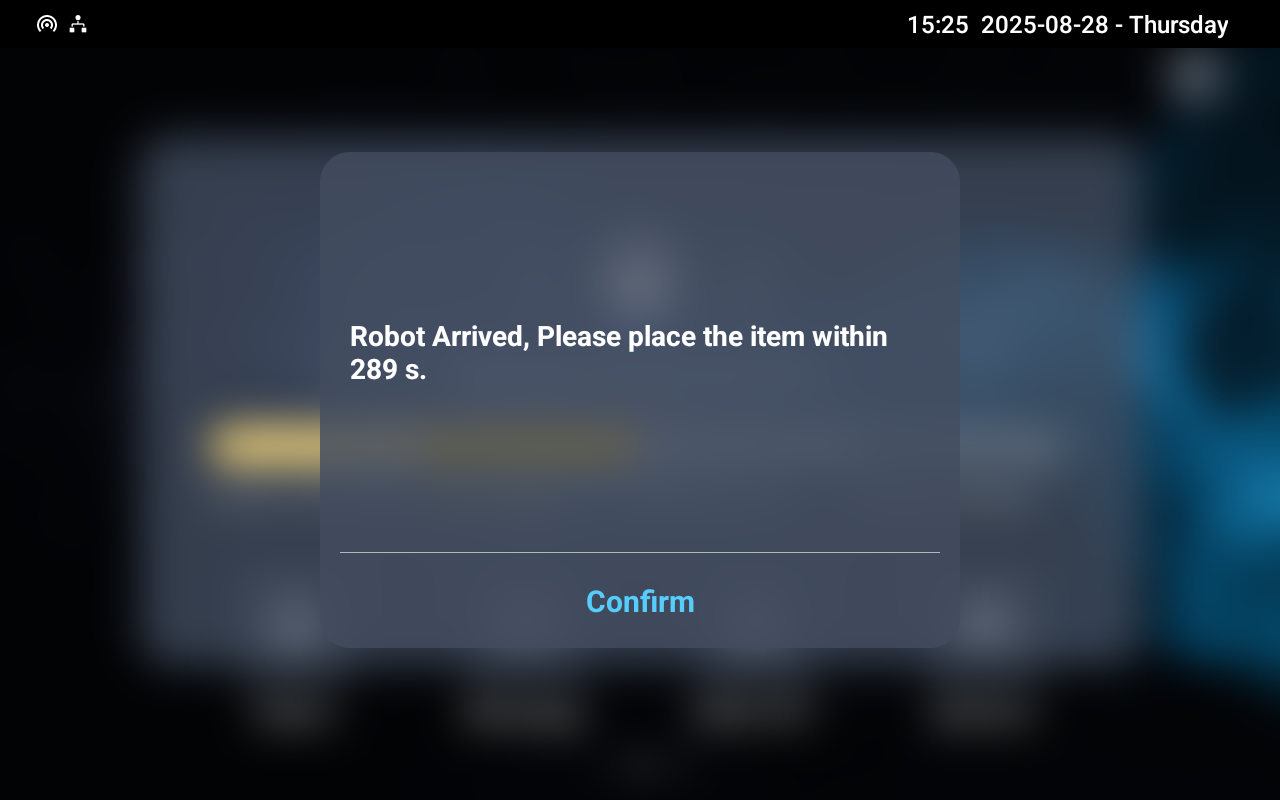
Als der Roboter am Lieferpunkt ankommt, tippt der Hausverwalter auf den Roboter "Open ", um den Gegenstand abzuholen.
Gleichzeitig zeigte Pickup Competed Displays auf dem Indoor-Monitor.
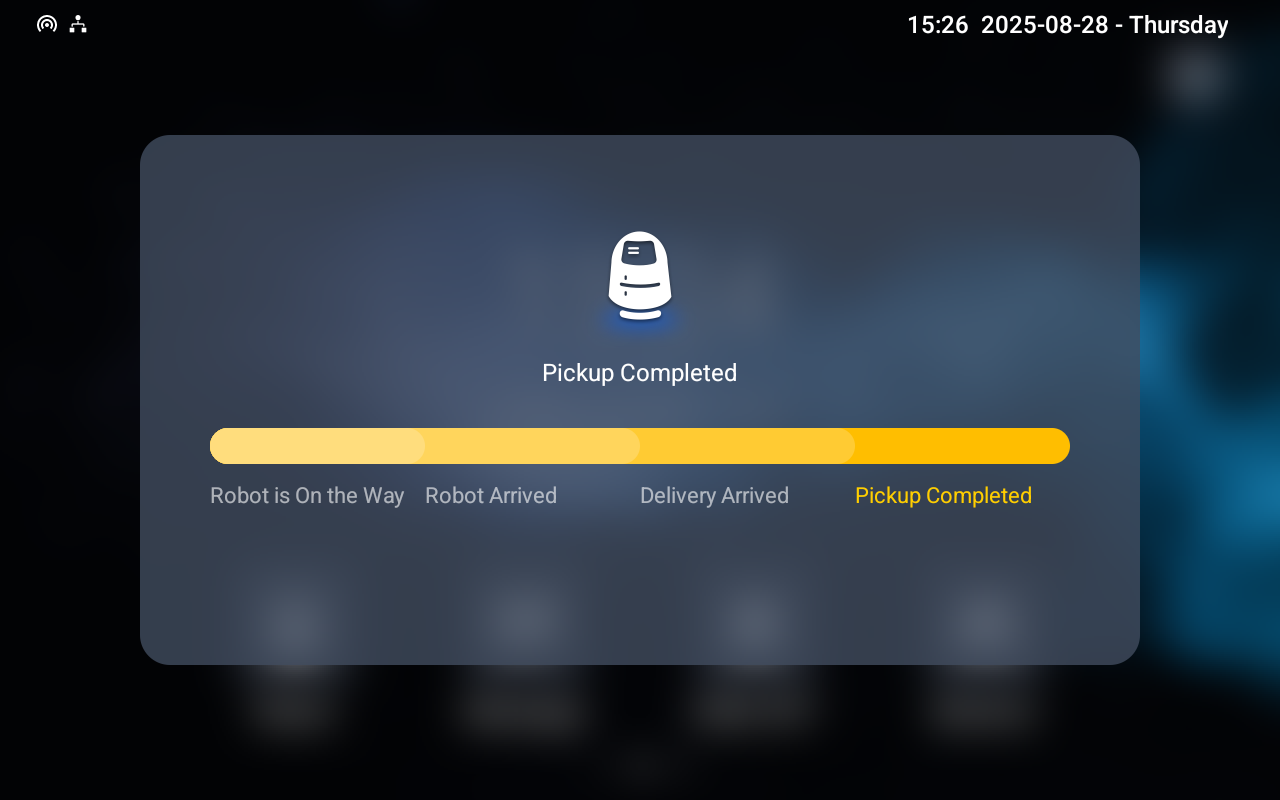
Nach der Lieferung kehrt der Roboter zum Standby-Punkt oder zur Ladestation zurück.