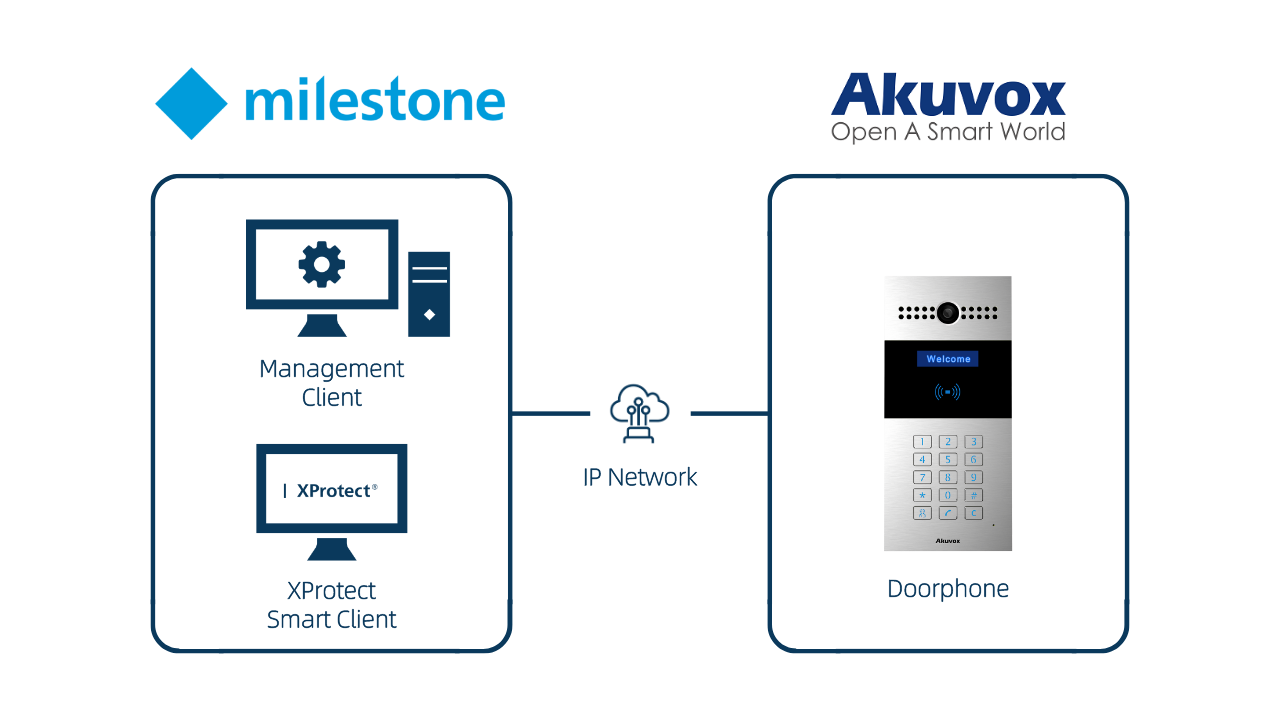
Akuvox-Türtelefone können mit der Milestone-Management-Software integriert werden, wodurch eine Fernverwaltung der Videoeinstellungen, Eingänge und Relais der Türtelefone erreicht wird. Nutzer können Videos auch mit dem XProtect Smart Client ansehen.
Anmerkung
Die folgenden Gerätemodelle mit bestimmten Firmware-Versionen oder höher unterstützen diese Funktion:
R29: 29.30.10.234;
R27: 227.30.10.2.
Die getestete Softwareversion ist XProtect 2019/2020 R3.
Integrationstopologie
Datenaustausch zwischen dem Meilensteinsystem und dem Akuvox-Türtelefon kann über ein IP-basiertes Netzwerk erfolgen. In dieser Lösung bezeichnet das Milestone-System eine Reihe von Software, die in einem Computer installiert ist und die Management Client-Anwendung und die XProtect Smart Client-Anwendung umfasst.
Bevor du anfängst
Stellen Sie sicher:
Akuvox-Geräte werden ordnungsgemäß installiert und mit Strom versorgt;
Sie haben die XProtect-Software von der offiziellen Website des Milestone erhalten und installiert;
Dein Computer ist im selben LAN wie die Akuvox-Geräte.
Richte das Akuvox-Türtelefon ein
Verwenden Sie die IP-Adresse des Geräts, um sich in die Weboberfläche einzuloggen. Der Anfangsbenutzername und das Passwort sind beide Admin.
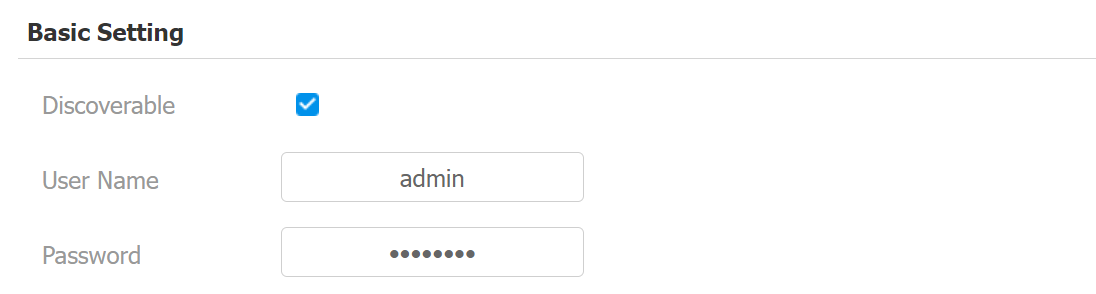
Gehe zur Gegensprechanlage > ONVIF > Basic Setting-Oberfläche und hake das Kästchen Findbar an .
Passe Benutzername und Passwort an.
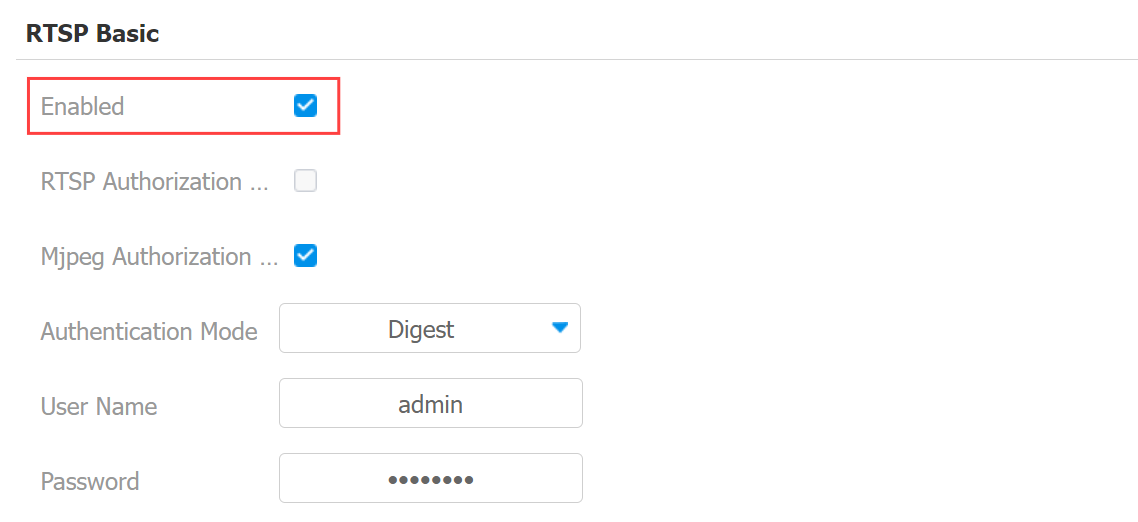
Gehe zur Intercom > RTSP > RTSP Basic-Schnittstelle und aktiviere RTSP.
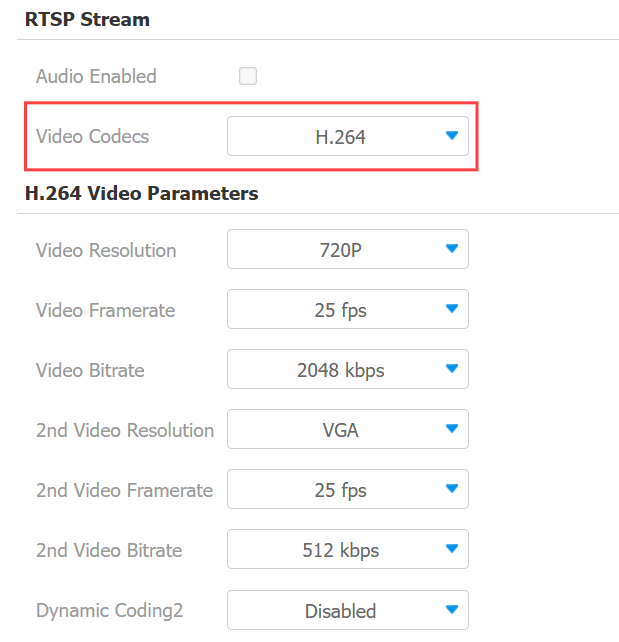
Scrollen Sie zum RTSP-Stream-Teil und stellen Sie den Videocodec auf H.264 ein.
Einrichtung der Milestone Video Management Software
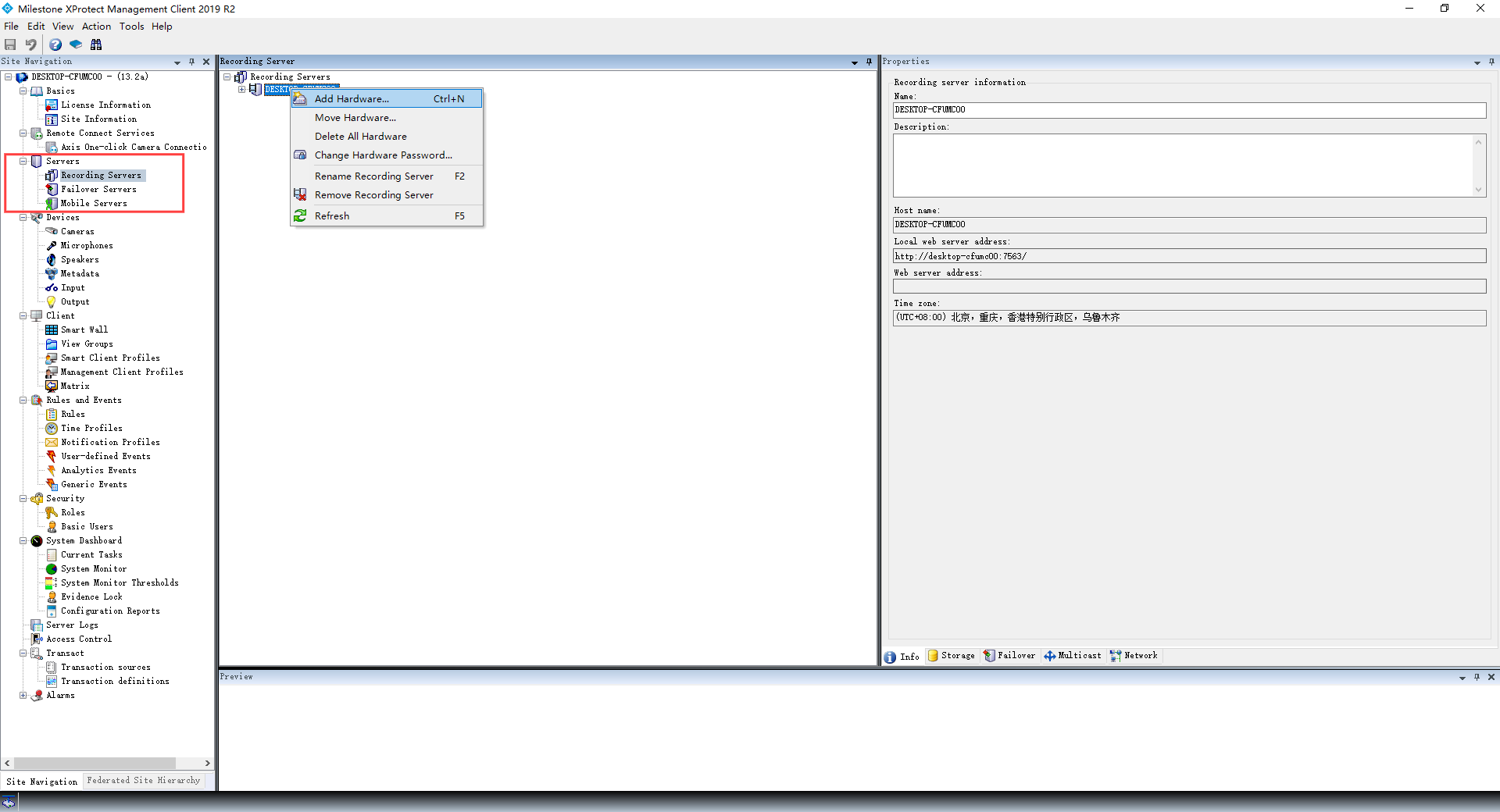
Klicken Sie auf Server > Aufzeichnungsserver im Milestone XProtect Management Client.
Rechtsklick auf deinen Aufnahmeserver und wähle Hardware hinzufügen. Wenn der Server noch nicht autorisiert ist, musst du zuerst auf Autorisieren klicken.
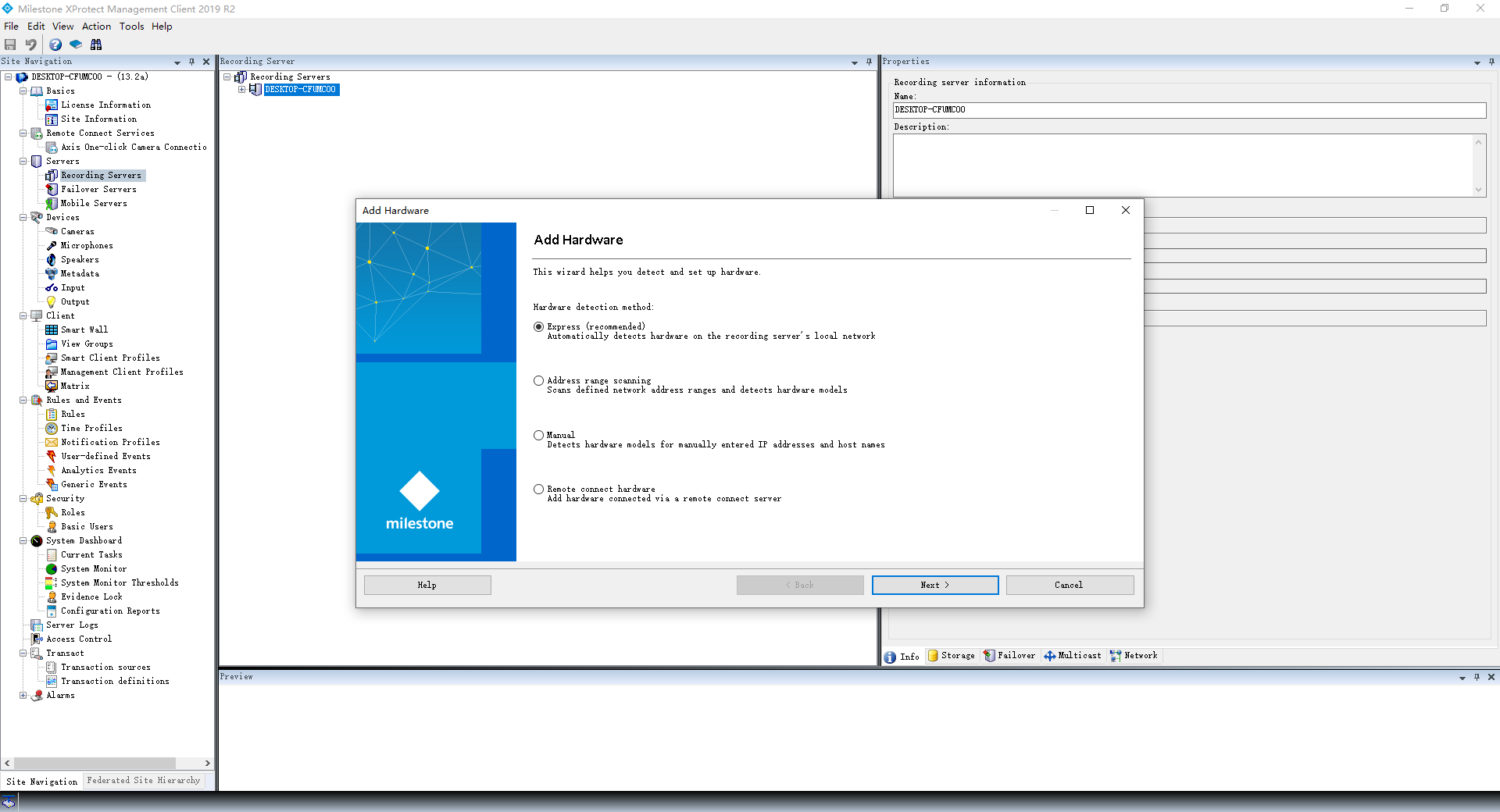
Wähle aus, wie das Gerät hinzugefügt werden soll. Klicken Sie auf die empfohlene Option Express und klicken Sie auf Weiter. Wenn die Express-Option beim Hinzufügen des Geräts fehlschlägt, kannst du die manuelle Option ausprobieren.
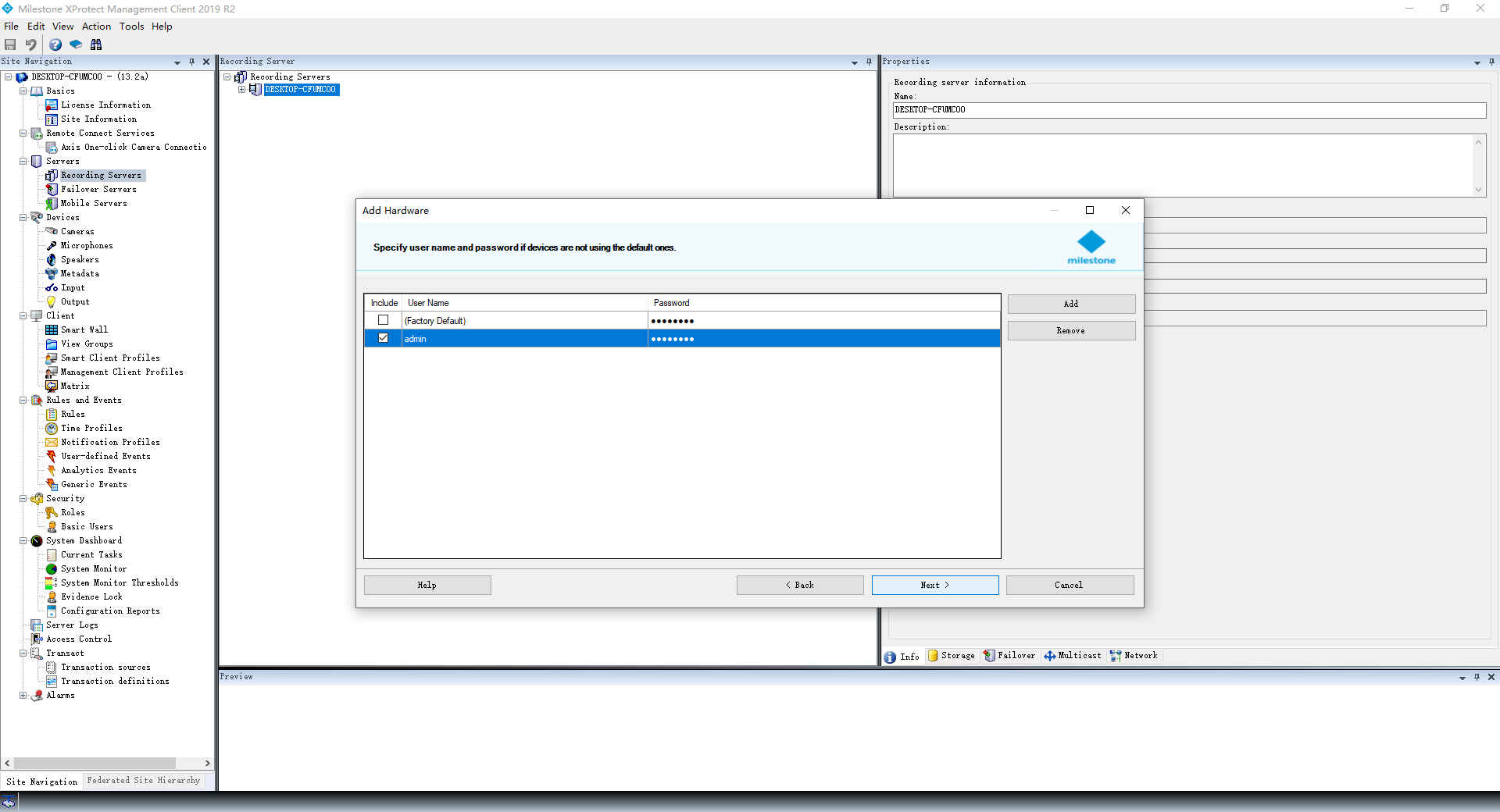
Klicken Sie auf Hinzufügen , um das Akuvox-Türtelefon hinzuzufügen und den Benutzernamen sowie das Passwort im Webportal des Geräts einzutragen.
Klicken Sie auf Nächsten. Milestone sucht nach ONVIF-Geräten in deinem Netzwerk. Sobald die Gegensprechanlage gefunden ist, erscheint sie mit dem Prompt "Erfolg".
Überprüfen Sie das Türtelefon und klicken Sie auf Weiter.
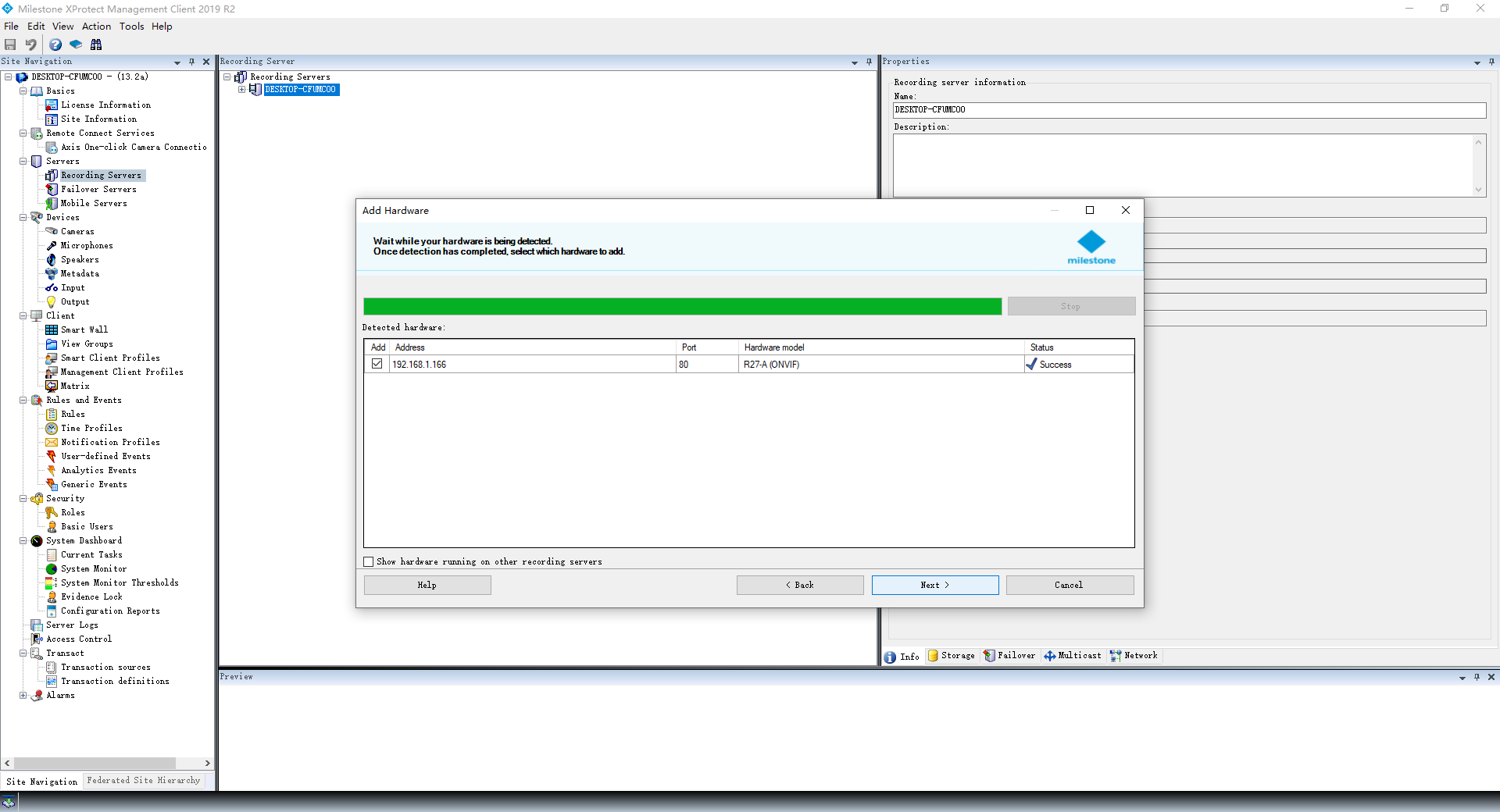
Ein Prompt informiert Sie, ob das Gerät erfolgreich hinzugefügt wurde.
Klicken Sie auf Nächsten.
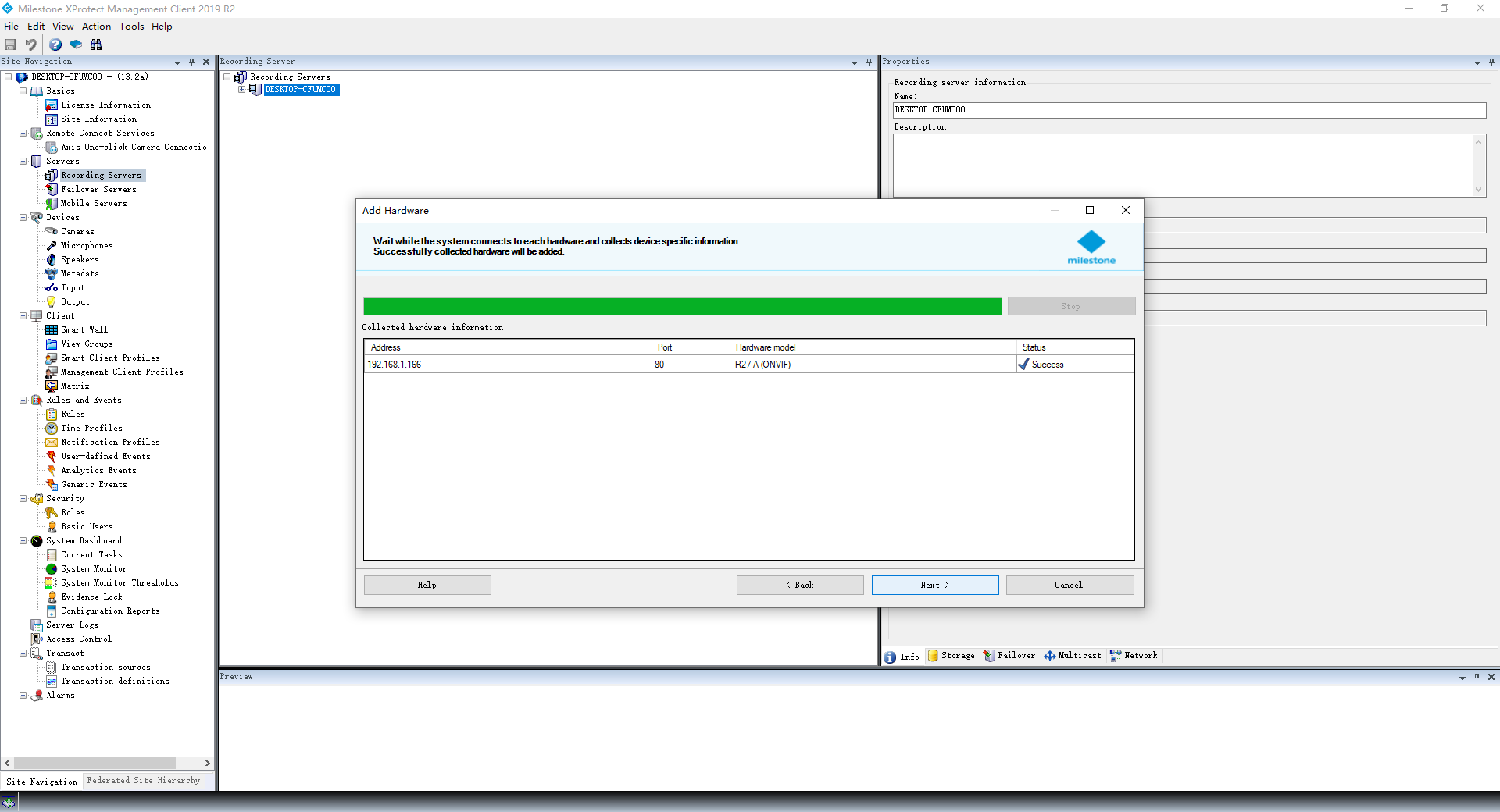
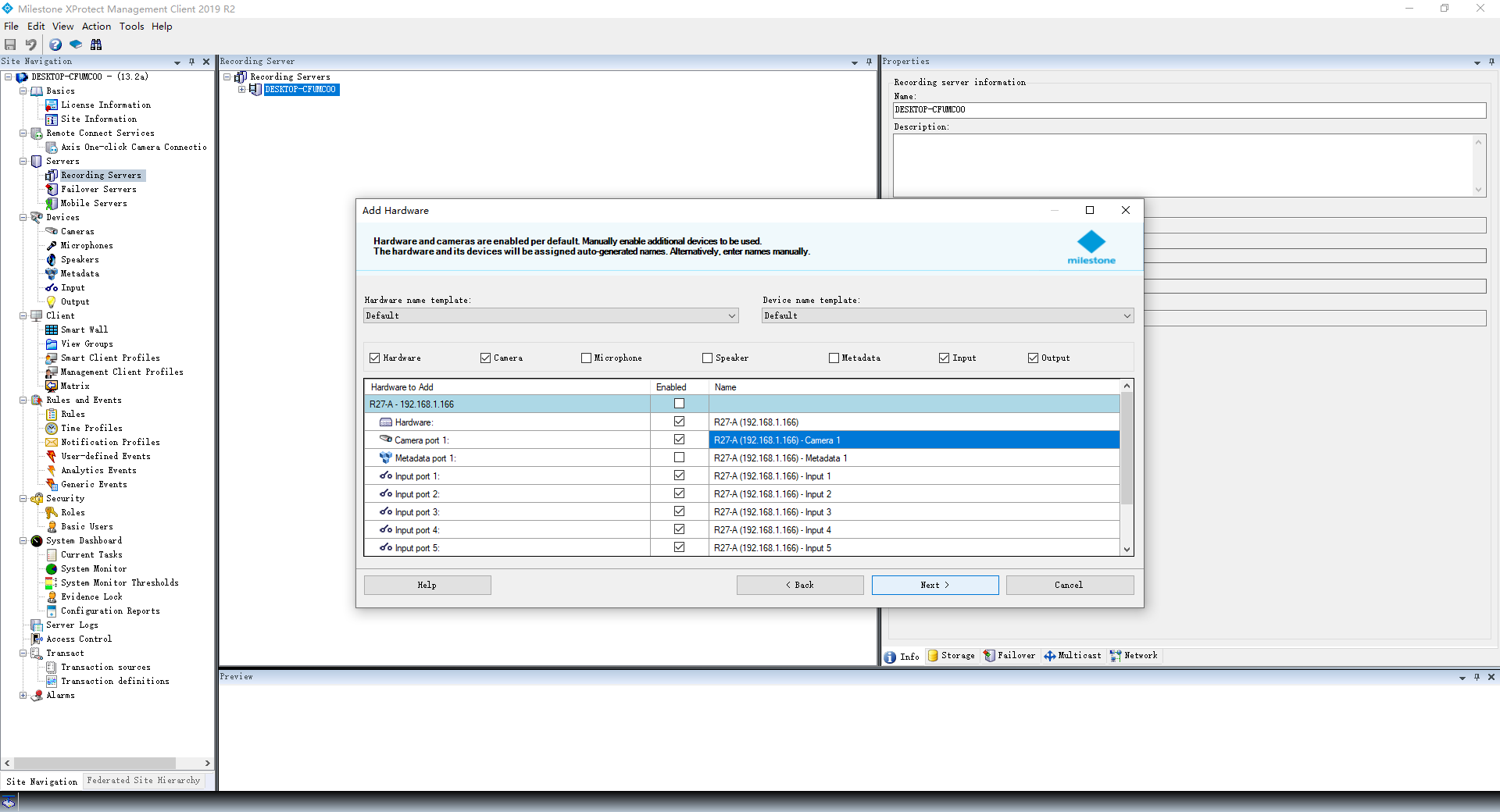
Überprüfen Sie die gewünschte Hardware und klicken Sie auf Weiter.
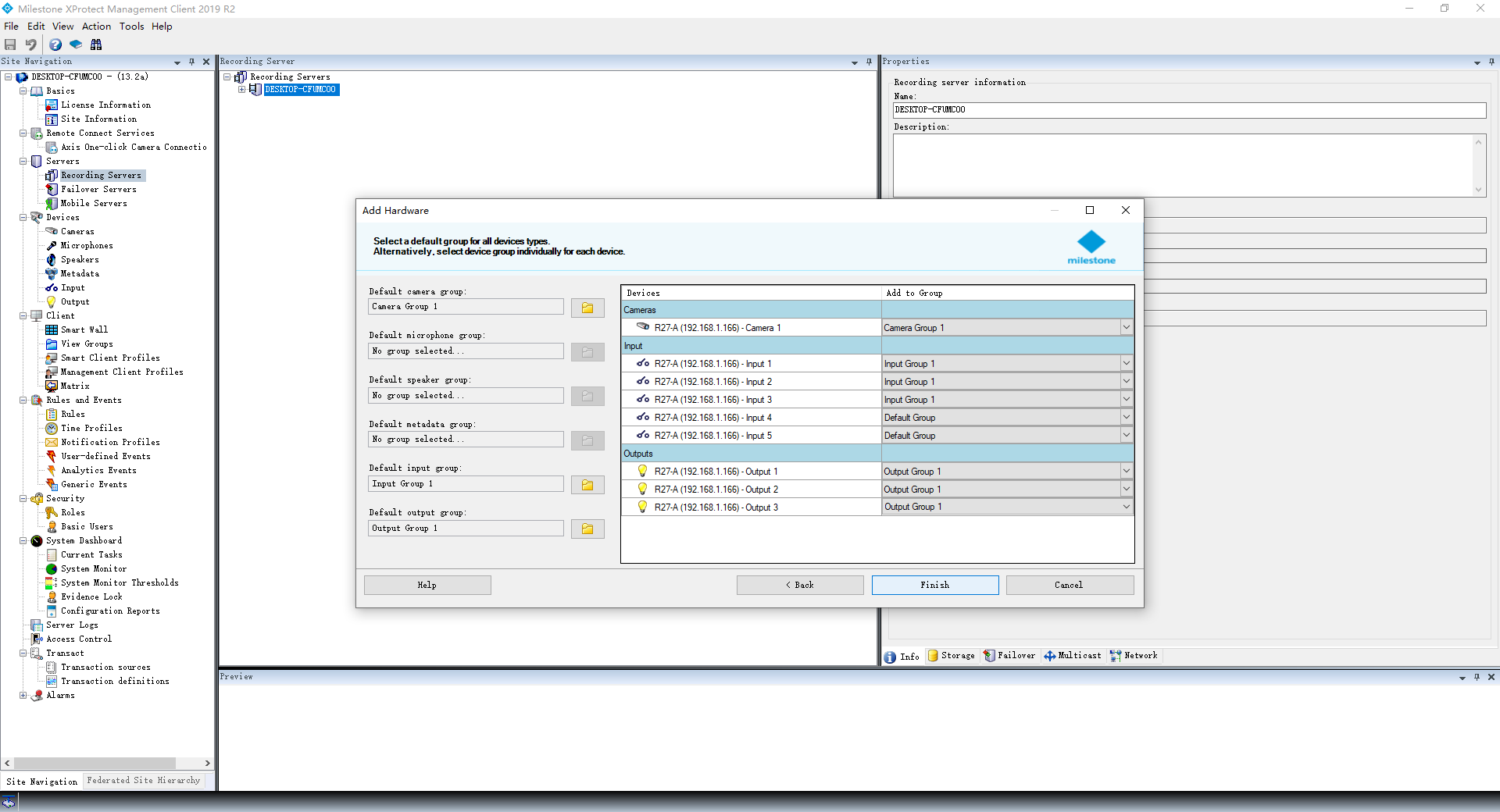
Füge die ausgewählte Hardware den Gruppen hinzu. Wenn du keine Gruppe erstellt hast,
a. Klicken Sie auf den Ordner einer bestimmten Gruppe.
b. Klicken Sie auf das Hinzufügen-Symbol. Die Gruppe wird mit einem Standardnamen erstellt; Du kannst es in diesem Schritt ändern. Stellen Sie sicher, dass die Gruppe ausgewählt und durch die blaue Hintergrundfarbe hervorgehoben wird.
c. Klicken Sie auf OK, um die Gruppe als Standard für diese Art von Hardware zu setzen.
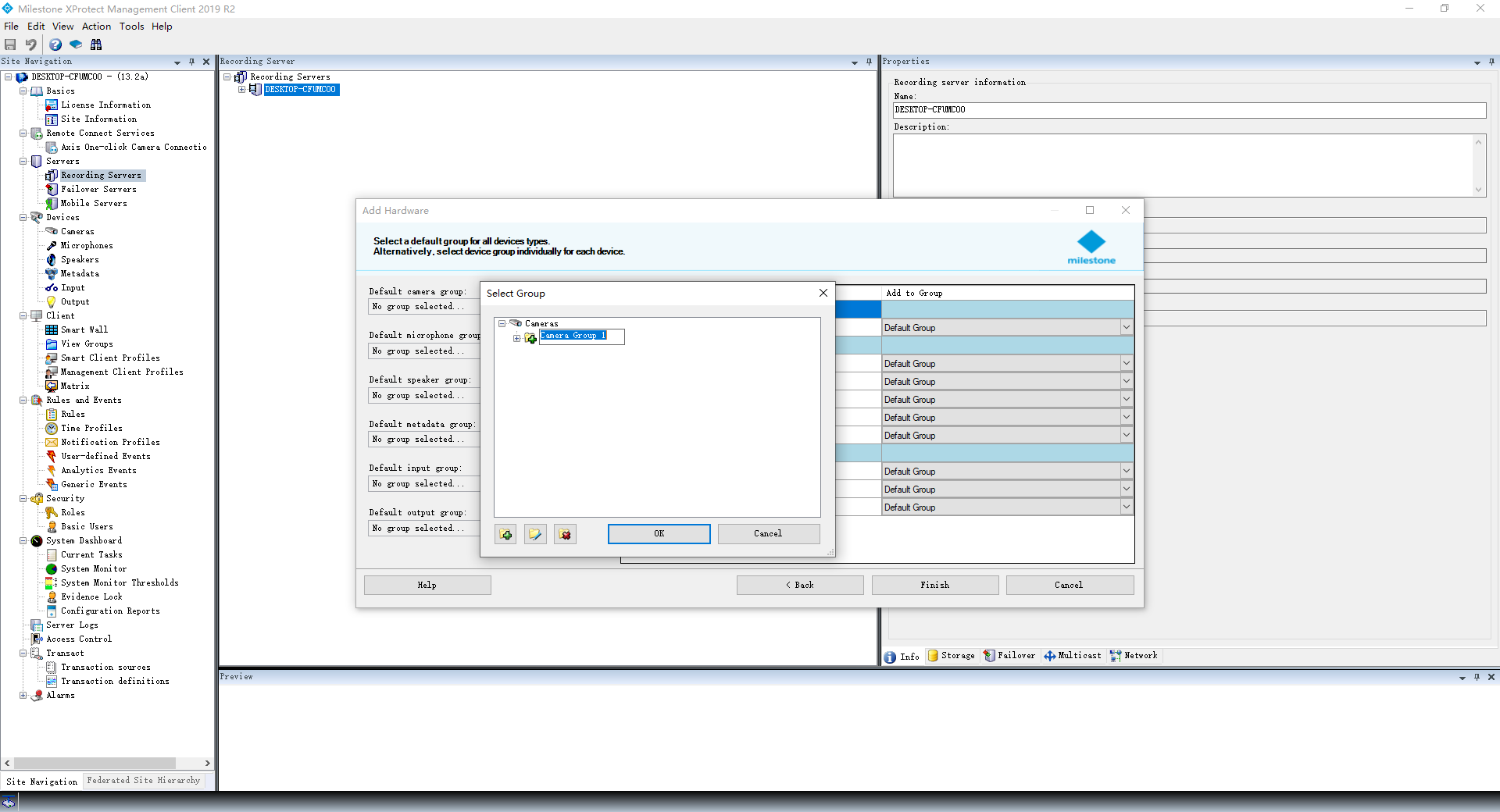
Klicken Sie auf Beenden.
Wenn Sie fertig sind, sehen Sie die hinzugefügten Geräte und deren Peripheriegeräte. Peripheriegeräte, die zuvor nicht hinzugefügt wurden, werden mit einem roten Kreuz markiert; Du kannst sie in Gruppen aufnehmen.
Sie können:
Umbenennung sowohl der Geräte als auch der Peripheriegeräte;
den Videostream aus der Kamera ansehen;
überprüfen Sie den Eingabestatus;
Lösen Sie das Relais vom Ausgang aus.

Steuerausgänge und Monitor
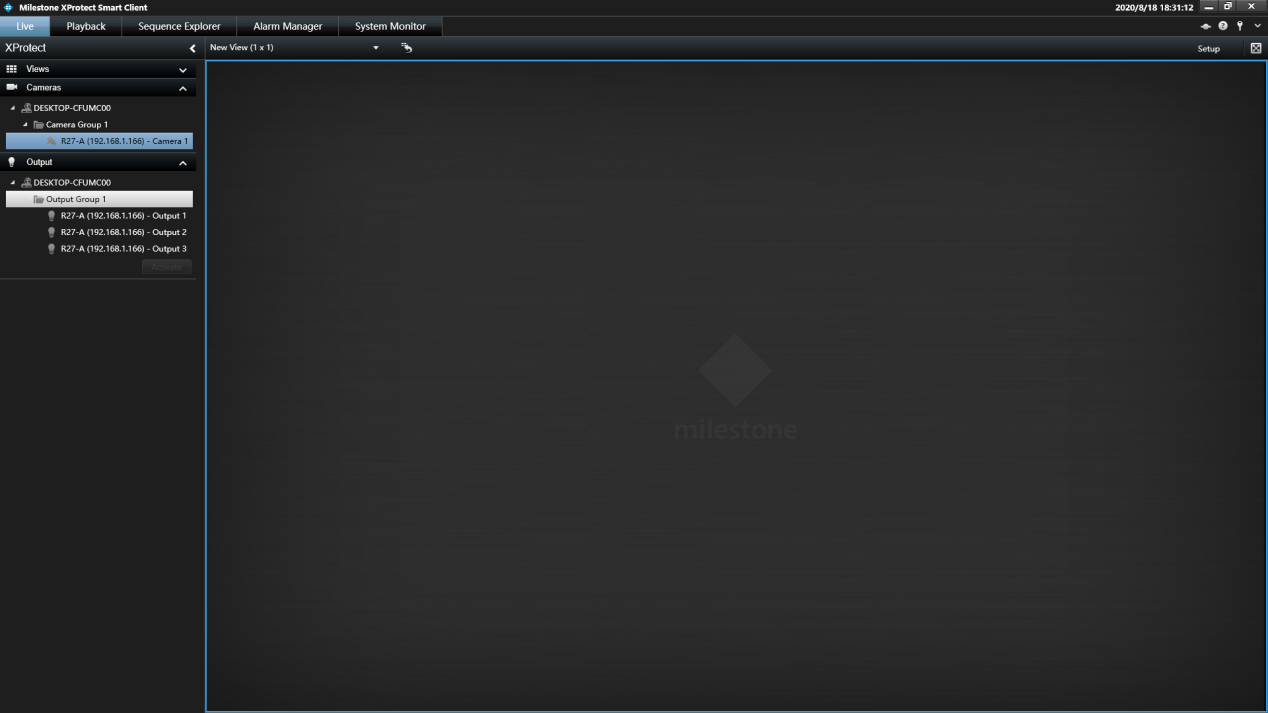
Starten Sie Milestones Smart Client für Videoüberwachung (konzipiert für Sicherheitspersonal). Beim ersten Durchlauf sehen Sie:
Linke Seite: Abschnitte für hinzugefügte Kameras und erstellte Ausgaben.
Rechte Seite: Anfangs wird keine Videovorschau angezeigt.
Ziehe die gewünschte Kamera von der linken Seite.
Werfen Sie es in ein Fenster auf der rechten Seite. Bitte beachten Sie, dass diese Einstellung nur für den aktuellen Login gilt.
Wählen Sie den entsprechenden Ausgang (Relais).
Klicken Sie auf die Schaltfläche Aktivieren , wie im beigefügten Bild gezeigt.