Über dieses Handbuch
Diese Instruktion bietet ein Integrationsszenario, eine Topologie und alle Funktionskonfigurationen zwischen dem Akuvox-Türtelefon und dem Nx-Witness-VMS-System.
Anmerkung
Zu den getesteten Türhörern gehören R20, R29 und X915.
Integrationstopologie
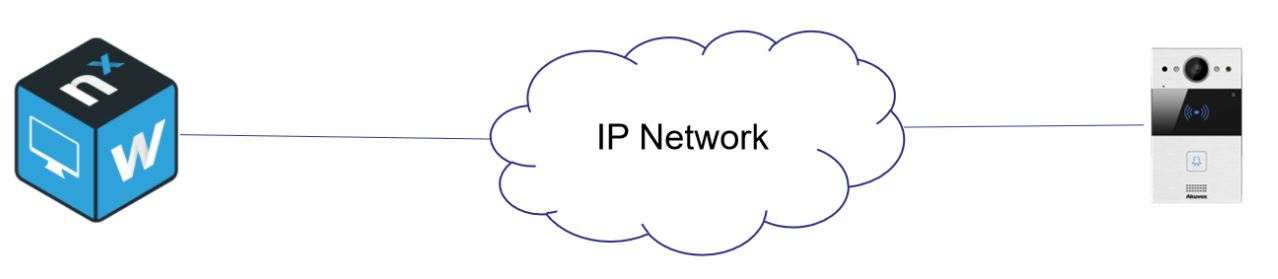
Datenaustausch zwischen dem Nx-Zeugensystem und dem Akuvox-Türtelefon kann über ein IP-basiertes Netzwerk erfolgen. Das Nx-Zeugensystem in dieser Lösung bezieht sich auf ein Videoüberwachungssystem, das auf einem Computer installiert werden kann.
Systemanwendungs- und Bereitstellungsszenarien
Zusätzlich zur Installation von Türtelefonen müssen Installateure das Internet mit dem Computer verbinden, der mit dem Nx Witness VMS-System installiert ist.
Mit Nx Witness VMS können Wartungsmitarbeiter:
Akuvox-Türtelefone hinzufügen oder automatisch entdecken;
Video- und Audiostreams von Akuvox-Türtelefonen zu erhalten;
Öffne Türen aus der Ferne.
Hinzufügen des Akuvox-Türtelefons zum Nx Witness-Server
Richte das Türtelefon ein
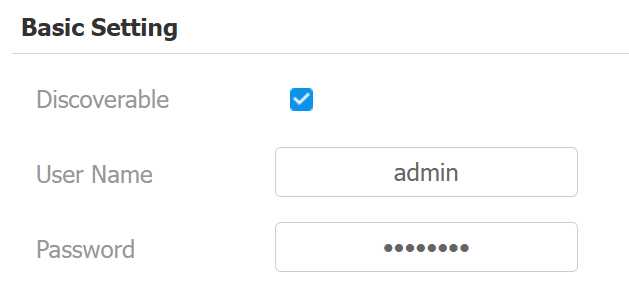
Verwenden Sie die IP des Türtelefons, um sich mit Benutzernamen und Passwort in dessen Weboberfläche einzuloggen. Standardmäßig ist Admin.
Gehe zu Surveillance > ONVIF-Schnittstelle und aktiviere Discoverable.
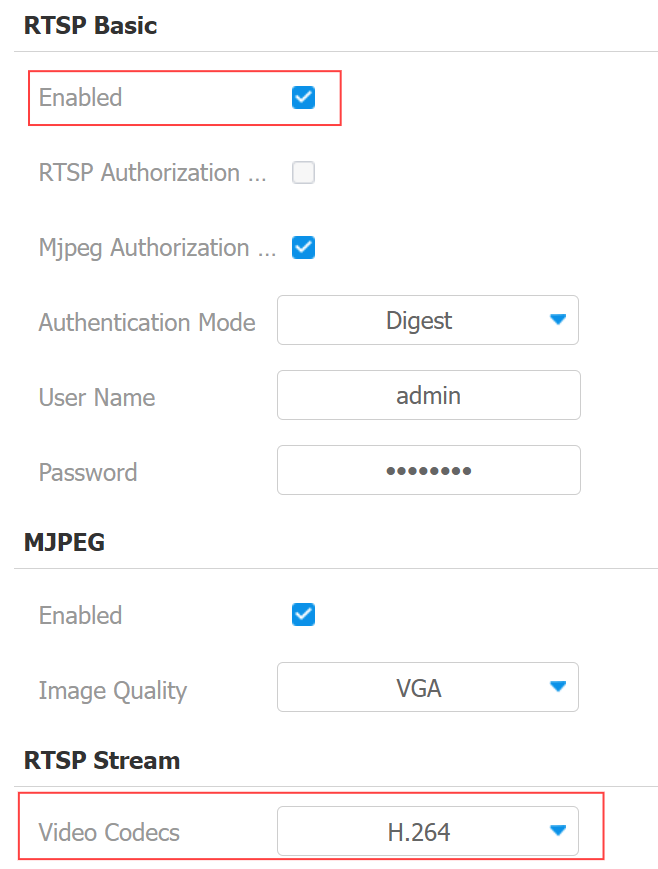
Gehe dann zu Überwachungs- > RTSP-Schnittstelle . Aktiviere den RTSP-Server und setze den Videocodec auf H.264-Format .
Fügen Sie das Gerät manuell am Nx-Zeugenserver hinzu
Klicke im Hauptmenü auf Gerät hinzufügen .
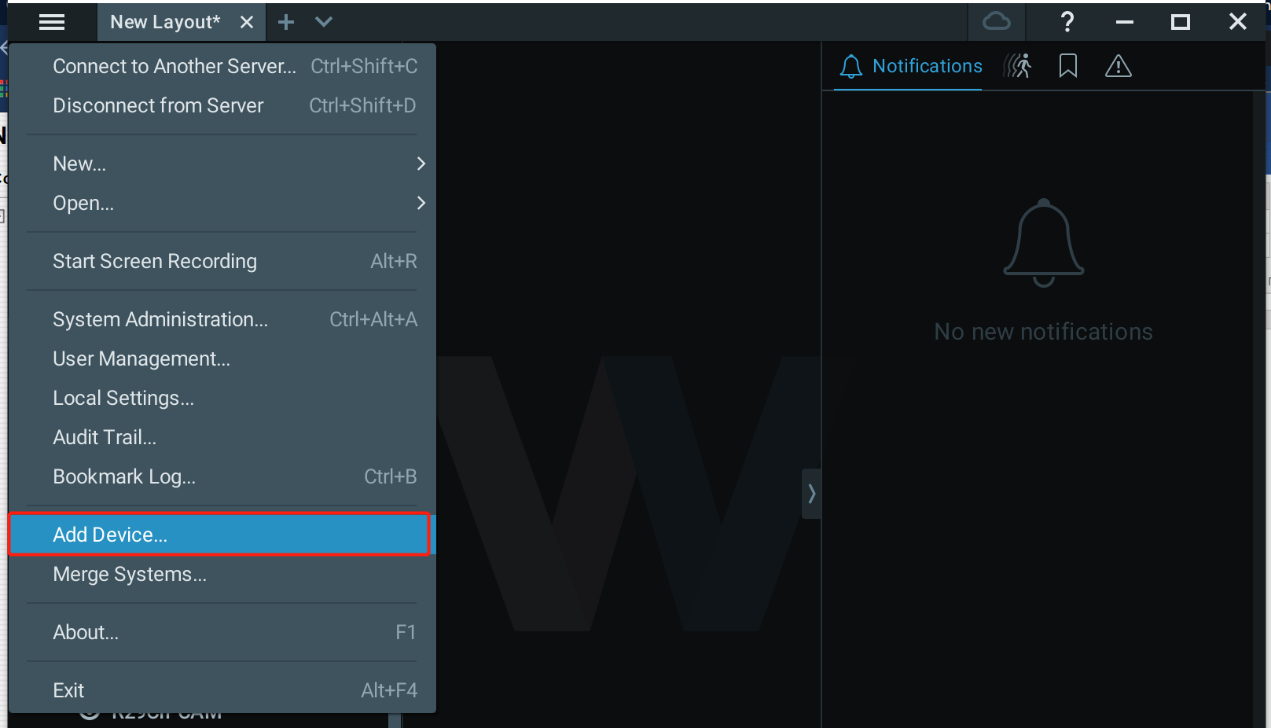
Geben Sie die RTSP-Adresse des Akuvox-Türtelefons ein. Das Standardformat ist rtsp://{Device IP Address}/live/ch00_0. Zum Beispiel rtsp://192.168.36.123/live/ch00_0.
Kreuze an, um den Standardport zu verwenden.
Klicken Sie auf Suchen , um die Türtelefon-Option zu finden.
Wählen Sie das gewünschte Suchergebnis aus.
Klicken Sie auf Alle Geräte hinzufügen.

Entdecken Sie das Gerät automatisch
Nachdem ONVIF Discoverable im Türtelefon aktiviert wurde, erscheinen die verfügbaren Geräte in der Kameraliste.
Video- und Audiostream abrufen
Richte das Türtelefon ein
Verwenden Sie die IP des Türtelefons, um sich mit Benutzernamen und Passwort in dessen Weboberfläche einzuloggen. Standardmäßig ist Admin.
Gehe zu Überwachung > RTSP-Schnittstelle . Aktiviere den RTSP-Server und setze den Videocodec auf H.264-Format . Wenn es R20A ist, musst du auch Audio aktivieren.
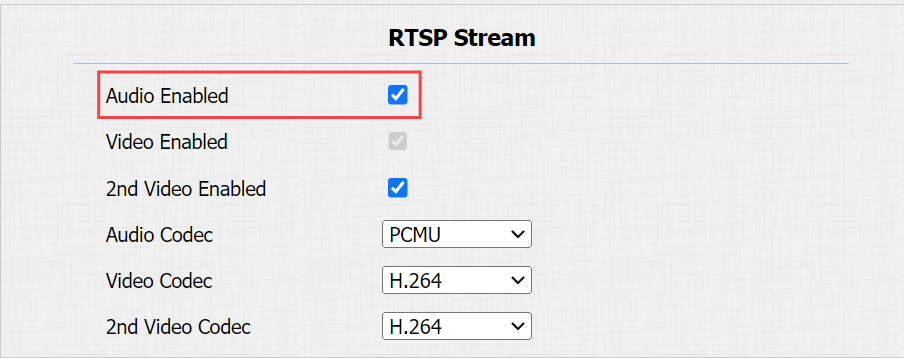
Klicken Sie auf Absenden, um die Einstellungen zu speichern.
Gesetzt auf dem Nx Witness Server
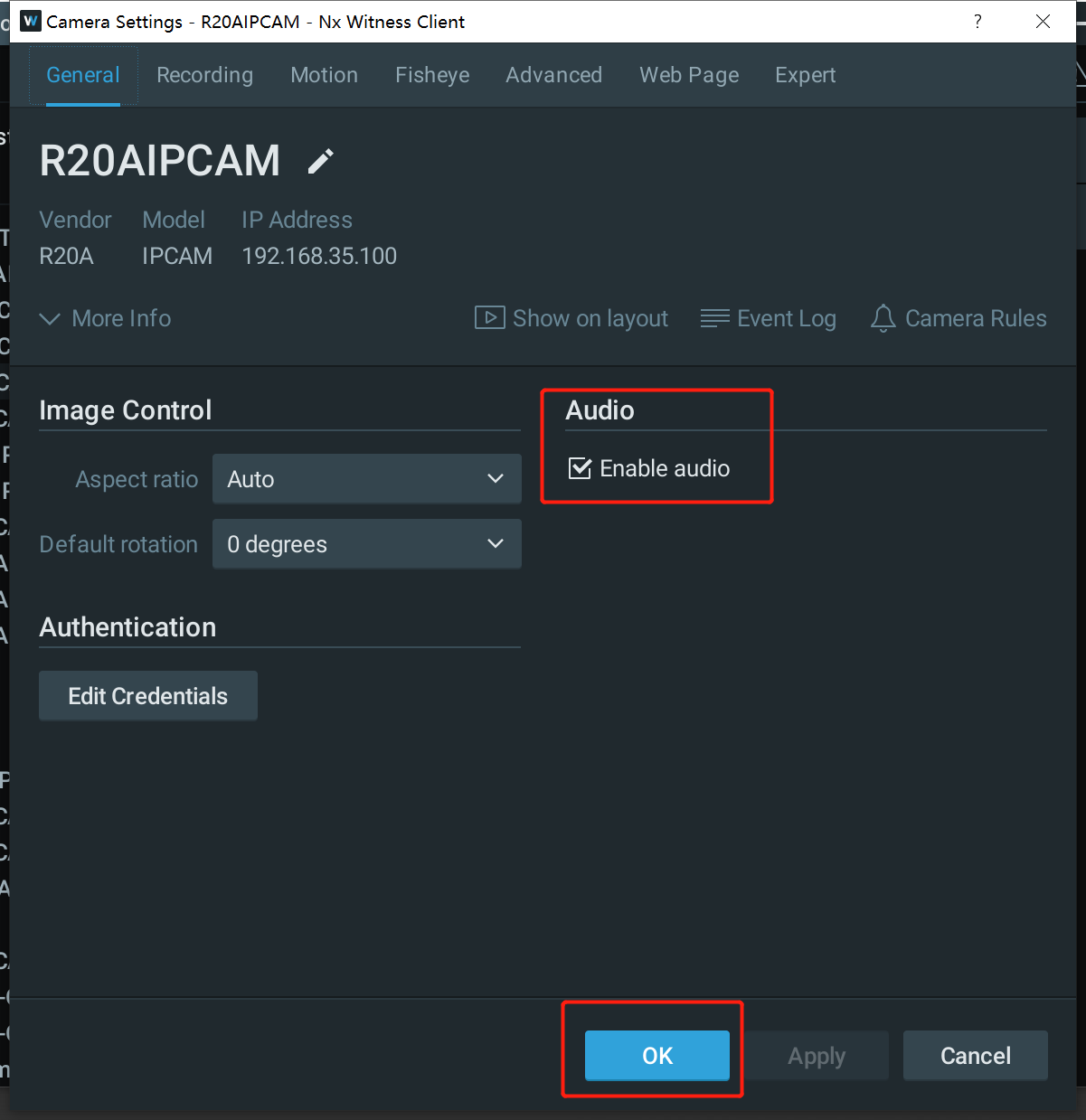
Rechtsklick auf deine Kamera und wähle Kameraeinstellungen aus. Aktiviere Audio und klicke auf die OK-Taste, um die Einstellungen zu speichern.
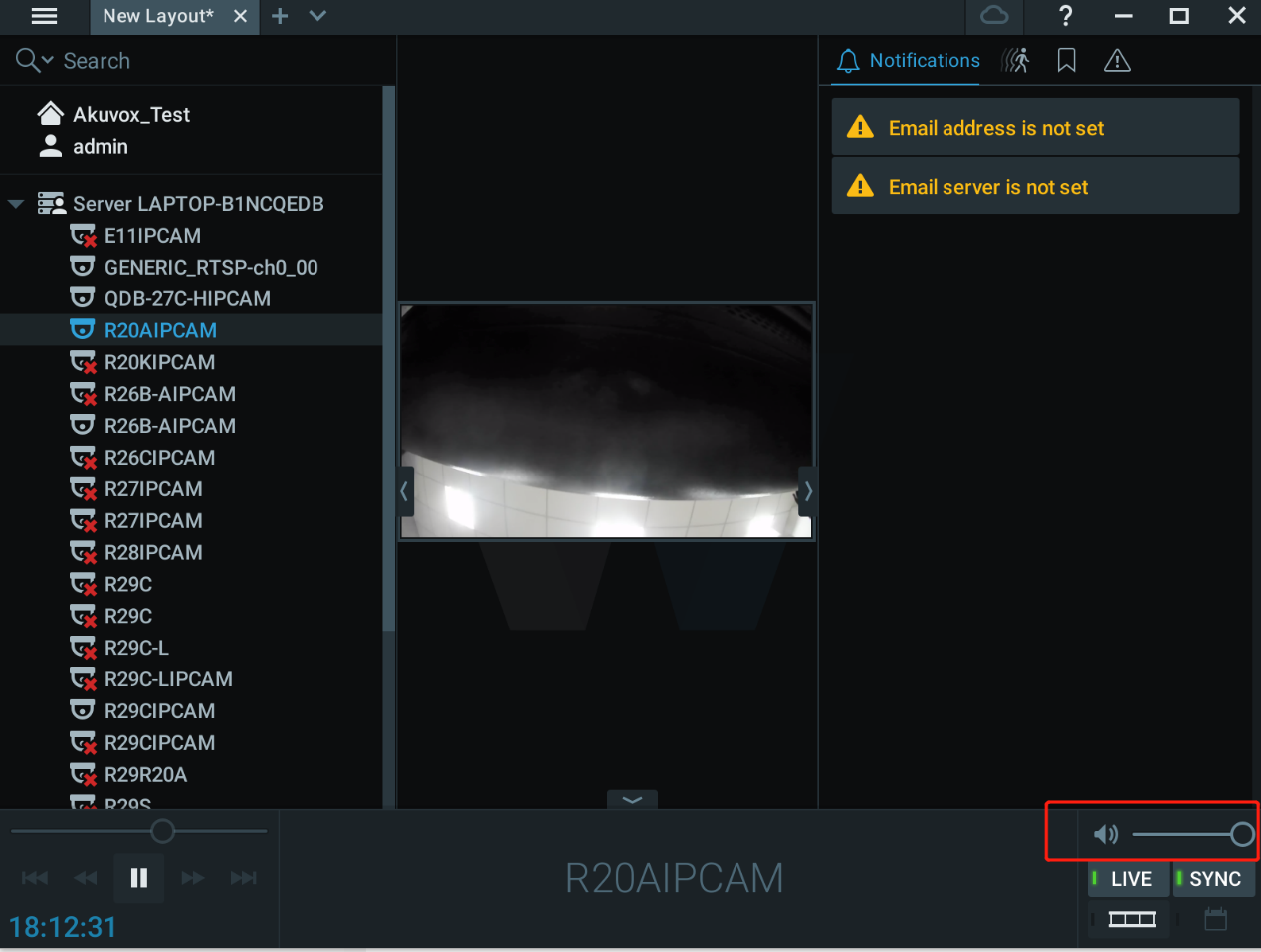
Ziehe den Kamerastrom der Gegensprechanlage aus der Geräteliste wie jede andere Kamera in das Layout. Im Live-View oder in der Aufnahme kannst du die Lautstärke unten rechts in Nx Witness einstellen.
Trigger-Tür-Telefon-Relay vom Nx-Zeugenserver
Richte das Türtelefon ein
Gehen Sie zum Access Control > Relay > Open Relay über HTTP-Schnittstelle.
Aktivieren Sie die Funktion und passen Sie Benutzernamen und Passwörter an, die Teil des HTTP-Befehls sind. Zum Beispiel http://192.168.36.111/fcgi/do?action=OpenDoor&UserName=admin&Password=admin&DoorNum=1.
DoorNum bezeichnet das Relais, das ausgelöst werden soll. Für Relais A gilt DoorNum=1; für Relais B, DoorNum=2.
Anmerkung
Ob das Gerät im Hochsicherheitsmodus ist, entscheidet, welches HTTP-Format verwendet werden kann. Überprüfe den Hochsicherheitsmodus auf der Security > Basic-Schnittstelle.
Wenn der Hochsicherheitsmodus aktiviert ist, werden folgende zwei Formate unterstützt:
http://{username}:{password}@{deviceIP}/fcgi/OpenDoor?action=OpenDoor&DoorNum=1
http://{deviceIP}/fcgi/OpenDoor?action=OpenDoor&DoorNum=1
Wenn der Hochsicherheitsmodus deaktiviert ist, unterstützt das Gerät die oben genannten beiden neuen Formate sowie das alte:
http://{deviceIP}/fcgi/do?action=OpenDoor&UserName={username}&Password={password}&DoorNum=1
Wenn das Gerät nicht über den High-Security-Modus verfügt, unterstützt es nur das oben genannte alte Format.
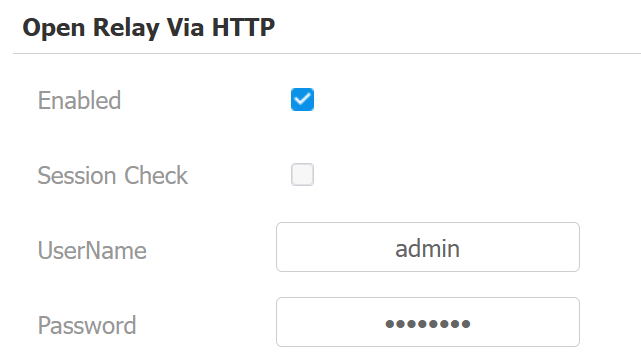
Klicken Sie auf Absenden, um die Einstellungen zu speichern.
Gesetzt auf dem Nx Witness Server
Rechtsklick auf die Zielkamera und wähle Kameraregeln.

Klicken Sie auf Hinzufügen, um eine neue Regel zu erstellen.
Wählen Sie Soft Trigger aus der Wann-Liste unter Zielkamera.
Definieren Sie verfügbare Rollen für dieses Ereignis
Wählen Sie in der Aktionsliste "HTTP-Anfrage durchführen " aus
Geben Sie den HTTP-Entsperrbefehl ein.
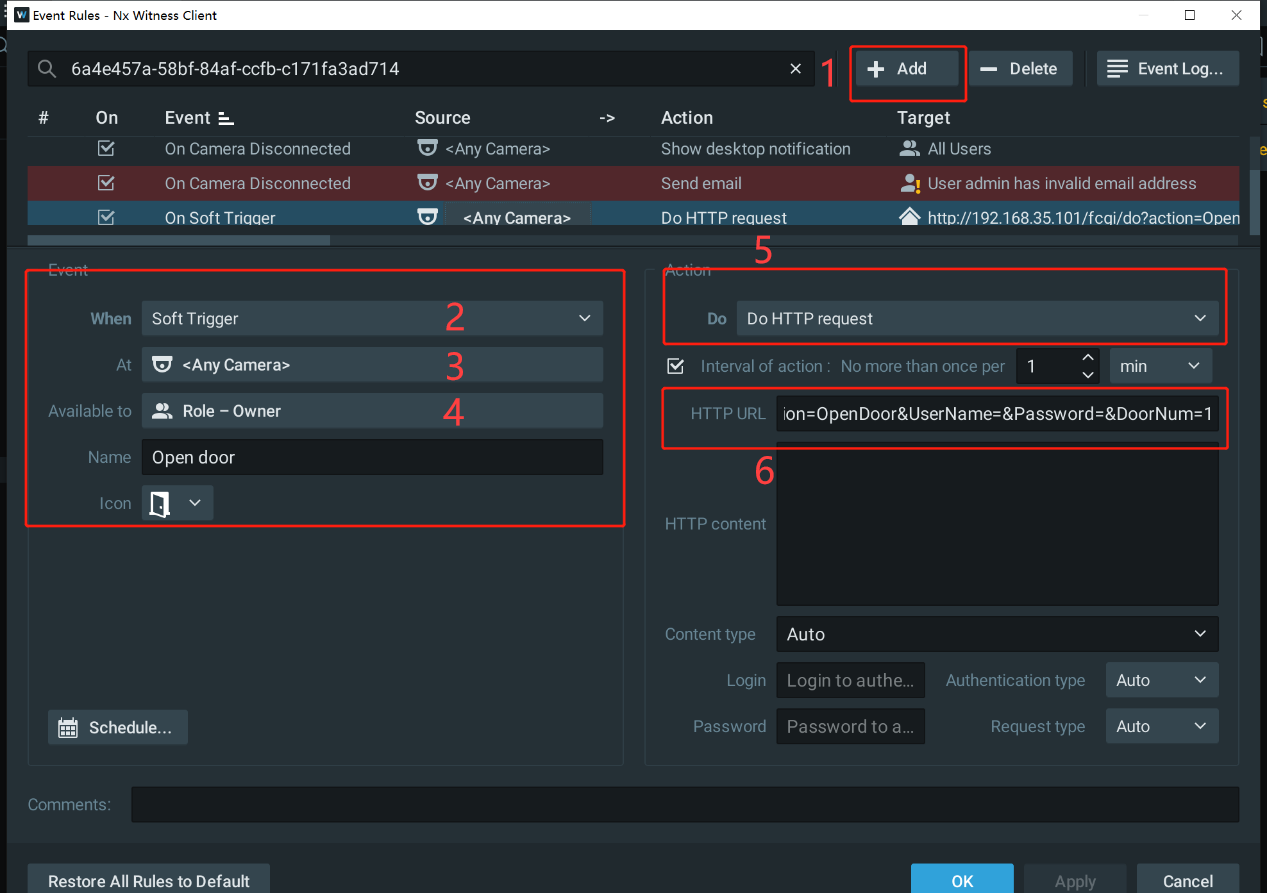
Klicken Sie auf OK, um die Konfiguration zu speichern.
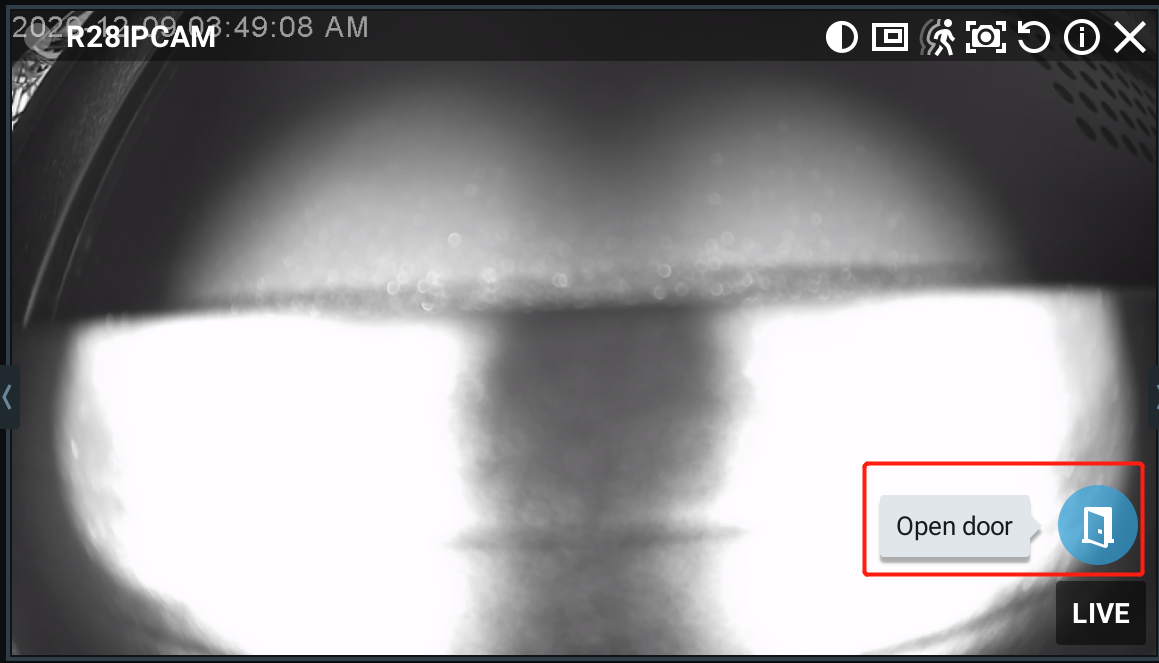
Klicken Sie auf das Open-Door-Symbol in der Live-Ansicht, und das Türtelefon-Relais wird ausgelöst.