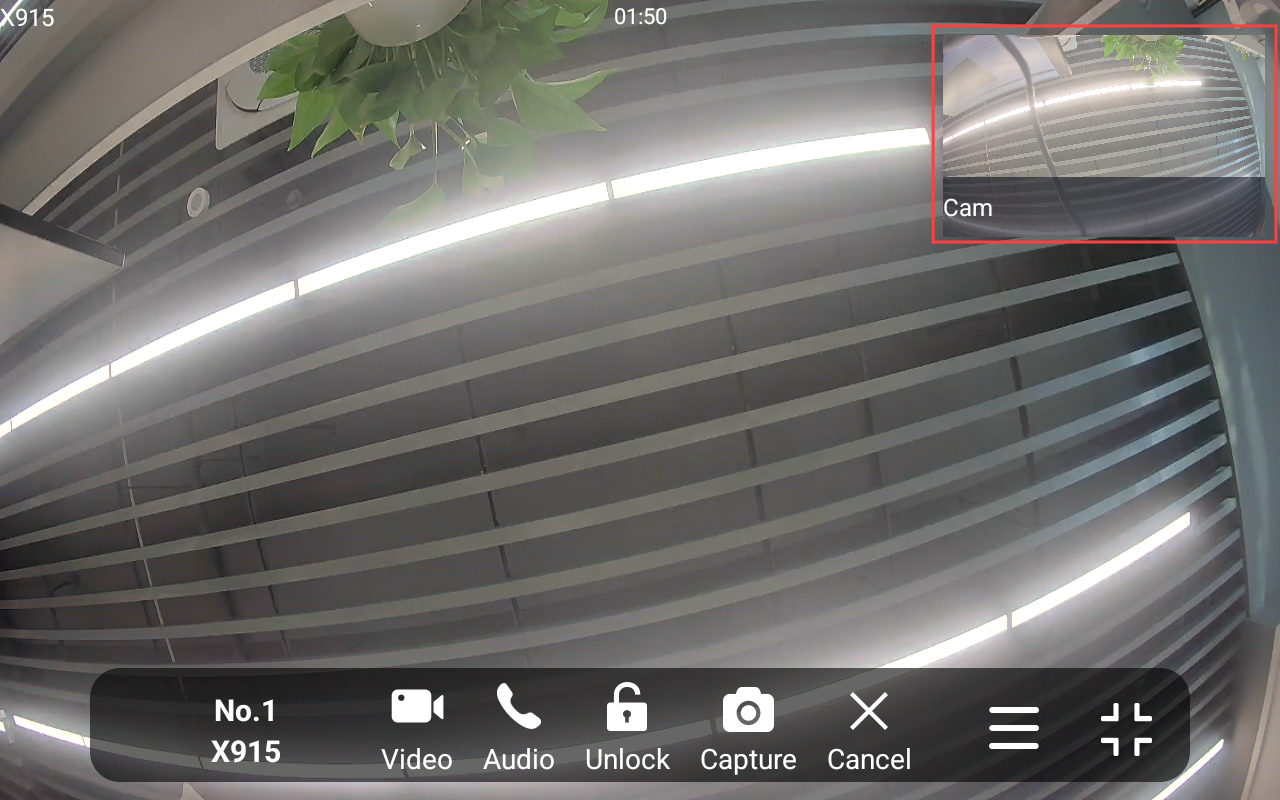
Akuvox SmartPlus Cloud unterstützt die Integration mit Kameras von Drittanbietern. Nach der Integration können Nutzer Videostreams sowohl von Akuvox-Geräten als auch von externen Kameras überwachen, was eine erweiterte Überwachungsabdeckung ermöglicht.
Installateure können außerdem Kameras von Drittanbietern mit Akuvox-Geräten verbinden, sodass Nutzer einfach zwischen Videoströmen wechseln können.
Unterstützte Kameras von Drittanbietern
Marken | Getestete Kameramodelle |
|---|---|
Uniview | IPC3614LE-ADF28K-G |
TPLINK | TL-IPC544TP-WB6 |
Hikvision | DS-2CD3346P1-L |
Dahua | DH-3H3200-ADW |
Milesight | MS-C2962-FIPB |
AXIS | Nicht spezifiziert |
Tiandy | TC-C321N SPEZIFIKATION: I3/E/Y/2,8mm |
Sehen Sie sich den Video-Guide an
Bevorzugen Sie eine visuelle Führung?
Ansehen: [Video]Akuvox-Integration mit Drittanbieter-Kameras
Bevor du anfängst
Stellen Sie vor der Konfiguration sicher:
Die Kamera unterstützt RTSP
Die Kamera unterstützt ONVIF
Das Kameranetzwerk ist erreichbar
RTSP-Zugangsdaten sind verfügbar
Für Installateure
Melden Sie sich mit einem Installer-Konto bei der SmartPlus Cloud Plattform an.
Einfamilienhausprojekte
Besuchen Sie die Seite für Einfamilienhäuser .
Klicken Sie
 auf den gewünschten Nutzer.
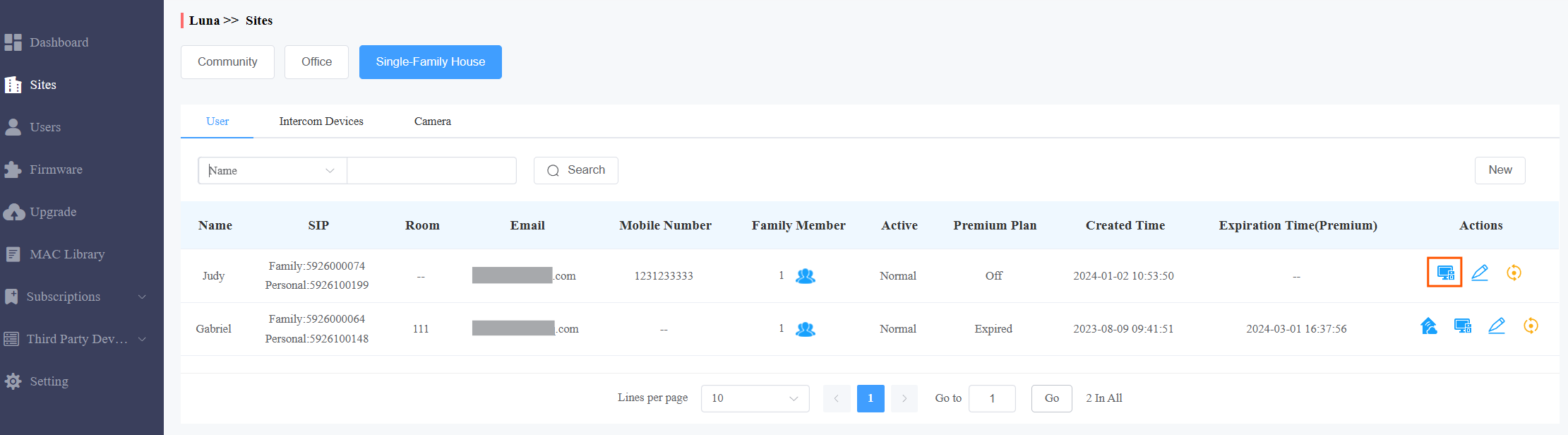
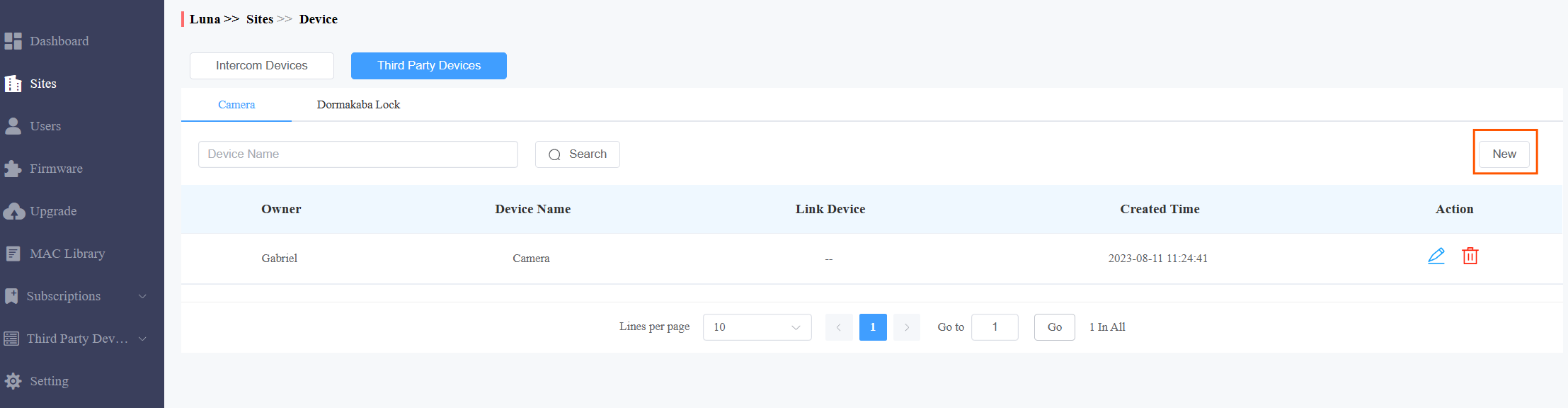
Klicken Sie auf Drittanbietergeräte und Kamera. Klicken Sie rechts auf Neu.
Benennen Sie das Gerät und geben Sie seine RTSP-Adresse in Formaten wie rtsp://ip:port oder rtsp://domain:port ein. Bitte bestätigen Sie das URL-Format beim Kamerahersteller.
Anmerkung
Wenn die RTSP-Adresse eine lokale Netzwerk-IP-Adresse verwendet (zum Beispiel 192.168.x.x), muss das Mobiltelefon, das die SmartPlus-App betreibt, mit demselben LAN wie die Kamera verbunden sein, um den Stream zu sehen.
Wenn das Telefon mobile Daten oder ein anderes Netzwerk nutzt, ist der Videostream nicht zugänglich.
Um Remote Viewing zu ermöglichen, konfigurieren Sie die RTSP-Adresse mit der öffentlichen IP-Adresse der Kamera.
Geben Sie den Benutzernamen und das Passwort zur Authentifizierung ein, die vom Kamerahersteller bereitgestellt werden.
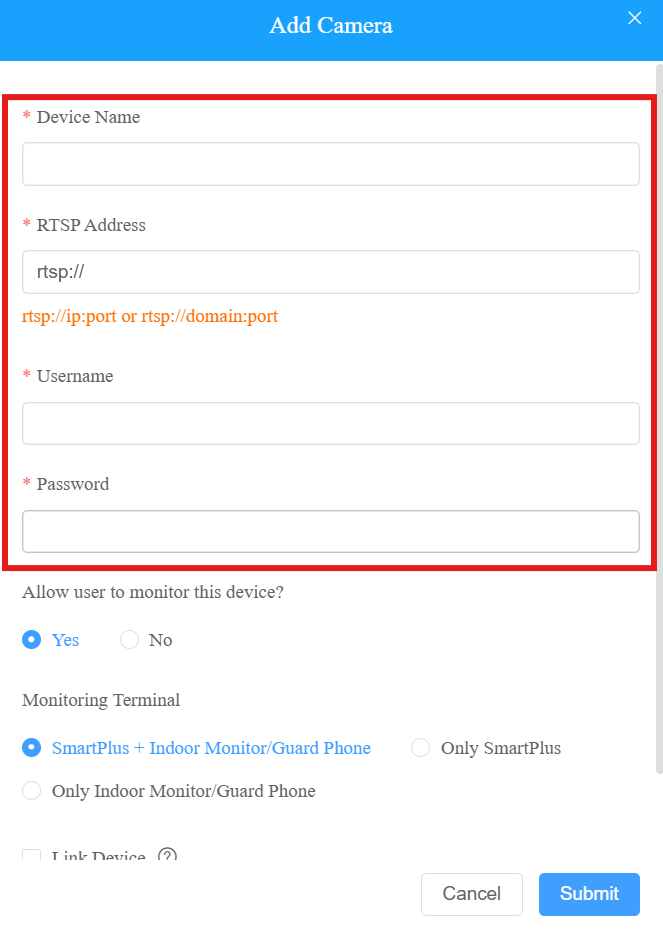
Bestimmt, ob Nutzer den Überwachungsstream über ihre Innenmonitore und SmartPlus-Apps einsehen können.
Wenn ja, gib die Kanäle an.
Du kannst die Kamera mit einem Akuvox-Gerät verbinden, indem du auf Gerät verlinken klickst. Dies beeinflusst, wie Endnutzer den Videostream der Kamera betrachten.
Geben Sie an, welche Methode verwendet wird, um Schnappschüsse von Drittanbieterkameras zu erhalten. Die Schnappschüsse werden im Türprotokoll des verbundenen Geräts angezeigt.
ONVIF (RTSP-Zugangsdaten verwenden)
Unterstützt ONVIF-Kameras, bei denen der ONVIF-Benutzername und das Passwort mit den RTSP-Zugangsdaten übereinstimmen.
Wenn diese Option gewählt wird, sind keine zusätzlichen Informationen erforderlich; der RTSP-Benutzername und das Passwort werden verwendet, um Schnappschüsse zu erfassen.
Das ist die Standardoption.
ONVIF (Benutzerdefinierte Zugangsdaten)
Unterstützt ONVIF-Kameras, bei denen sich der ONVIF-Benutzername und das Passwort von den RTSP-Zugangsdaten unterscheiden.
Wenn diese Option ausgewählt ist, geben Sie den Benutzernamen und das Passwort ein.
Snapshot über URL
Erfasst Schnappschüsse mit einer URL.
Wenn diese Option ausgewählt ist, geben Sie die URL ein.
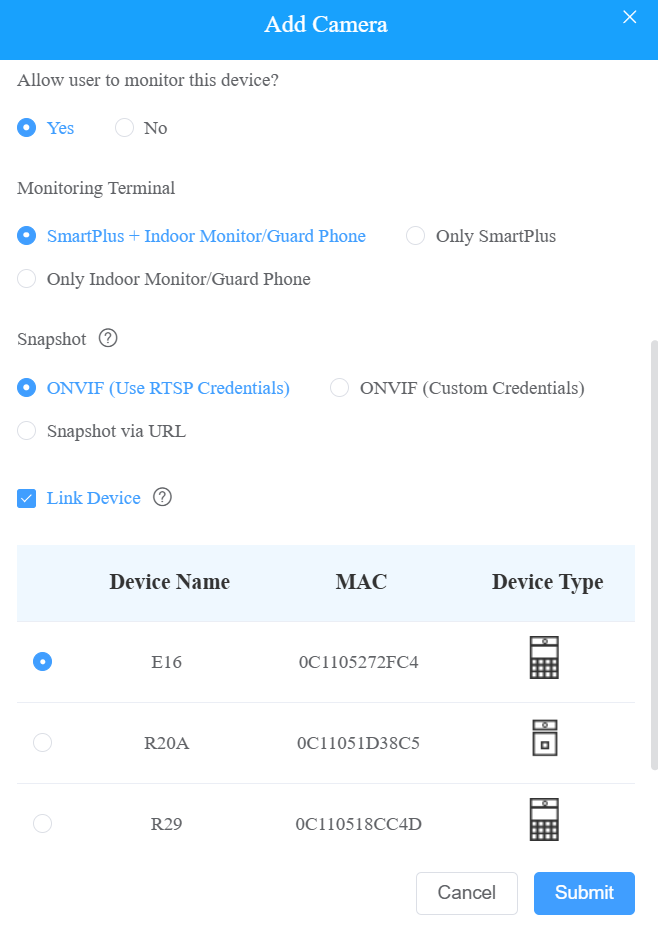
Klicken Sie auf Absenden, um die Einstellungen zu speichern.
Gemeinschaftsprojekte
Gehe zur Ziel-Community und navigiere zu dem Bereich, in dem die Kamera installiert ist.
Klicken Sie auf Drittanbietergeräte und klicken Sie auf Kamera.
Klicken Sie rechts auf Neu.
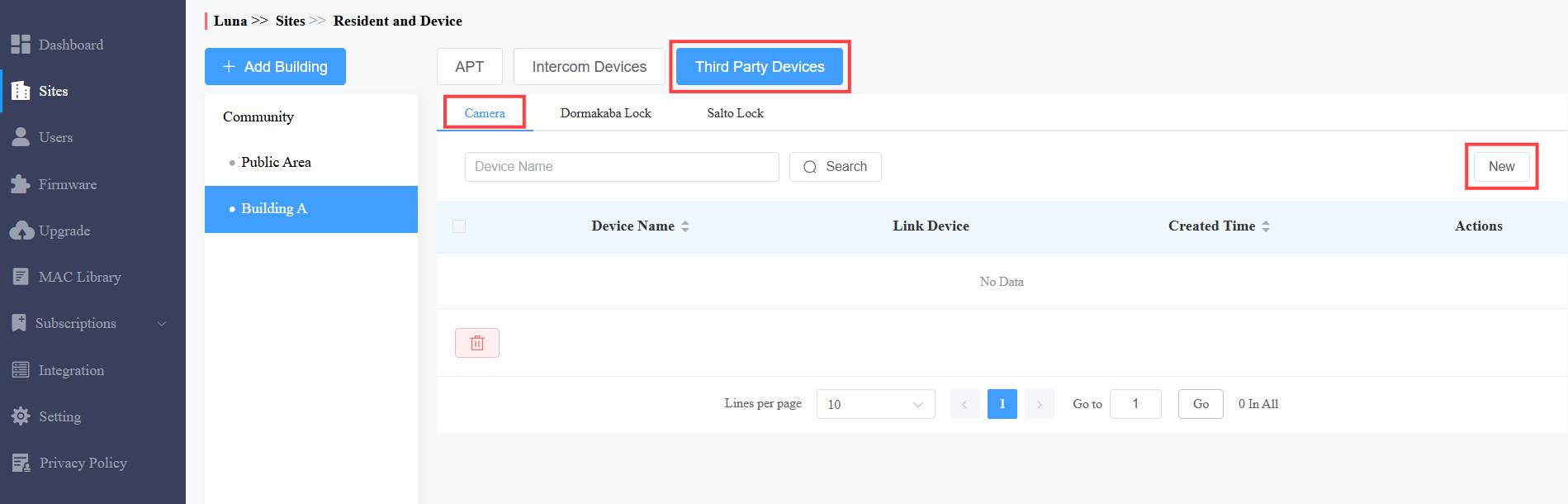
Benennen Sie das Gerät und geben Sie seine RTSP-Adresse in Formaten wie rtsp://ip:port oder rtsp://domain:port ein.
Bitte bestätigen Sie das URL-Format beim Kamerahersteller.
Anmerkung
Wenn die RTSP-Adresse eine lokale Netzwerk-IP-Adresse verwendet (zum Beispiel 192.168.x.x), muss das Mobiltelefon, das die SmartPlus-App betreibt, mit demselben LAN wie die Kamera verbunden sein, um den Stream zu sehen.
Wenn das Telefon mobile Daten oder ein anderes Netzwerk nutzt, ist der Videostream nicht zugänglich.
Um Remote Viewing zu ermöglichen, konfigurieren Sie die RTSP-Adresse mit der öffentlichen IP-Adresse der Kamera.
Geben Sie den Benutzernamen und das Passwort zur Authentifizierung ein, die vom Kamerahersteller bereitgestellt werden.
Stellen Sie ein, ob Nutzer den Überwachungsstream über ihre Indoor-Monitore und SmartPlus-Apps einsehen können.
Wenn ja, gib die Kanäle an.
Du kannst die Kamera mit einem Akuvox-Gerät verbinden, indem du auf Gerät verlinken klickst. Dies beeinflusst, wie Endnutzer den Videostream der Kamera betrachten.
Wenn die Kamera mit einem Akuvox-Gerät verbunden ist, wird ein Schnappschuss von der Kamera aufgenommen und zusammen mit dem Gerätesnapshot im Türprotokoll angezeigt.
Gib an, welche Methode verwendet wird, um Schnappschüsse zu erhalten:
ONVIF (RTSP-Zugangsdaten verwenden)
Unterstützt ONVIF-Kameras, bei denen der ONVIF-Benutzername und das Passwort mit den RTSP-Zugangsdaten übereinstimmen.
Wenn diese Option gewählt wird, sind keine zusätzlichen Informationen erforderlich; der RTSP-Benutzername und das Passwort werden verwendet, um Schnappschüsse zu erfassen.
Das ist die Standardoption.
ONVIF (Benutzerdefinierte Zugangsdaten)
Unterstützt ONVIF-Kameras, bei denen sich der ONVIF-Benutzername und das Passwort von den RTSP-Zugangsdaten unterscheiden.
Wenn diese Option ausgewählt ist, geben Sie den Benutzernamen und das Passwort ein.
Snapshot über URL
Erfasst Schnappschüsse mit einer Snapshot-URL.
Wenn diese Option ausgewählt ist, geben Sie die vom Dienstanbieter bereitgestellte URL ein.
Gerätekompatibilität
Geräte, die Kameraverbindung unterstützen
Modell | Firmware-Version | Modell | Firmware-Version |
|---|---|---|---|
X915 V1 | 915.30.10.110 | X910 | 2910.30.11.28 |
X915 V2 | 2915.30.10.106 | R29 | 29.30.3.217 |
X912 | 912.30.11.29 | R28 V2 | 228.30.10.135 |
X916 | 916.30.10.204 | R25A | 25.30.10.22 |
R25.000 | 25.30.10.117 | R20 V5.0 | 320.30.4.10 |
S539 | 539.30.10.114 | S535 | 535.30.10.233 |
S532 | 532.30.1.19 | A08 | 108.30.11.16 |
E18 | 18.30.10.236 | E16 V2 | 216.30.11.3 |
E12 V2 | 312.30.10.237 | E16 V3 | 416.30.11.206 |
S538 | 538.30.10.705 | X912 | 912.30.12.207 |
A01/A02 | 101.30.11.109 | A03 | 103.30.11.105 |
Geräte, die das Aufnehmen von Schnappschüssen von Drittanbieterkameras unterstützen
Modell | Firmware-Version | Modell | Firmware-Version |
|---|---|---|---|
A08 | 108.30.11.210 | R29 | 29.30.10.712 |
R20 | 320.30.12.16 | X915V2 | 2915.30.10.707 |
A095 | 95.30.11.6 | A094 | 92.30.11.106 |
E18 | 18.30.11.108 | R28V2 | 228.30.11.17 |
X916 | 916.30.10.508 | S539 | 539.30.10.605 |
A01/A02 | 101.30.11.109 | S535 | 535.30.11.8 |
S538 | 538.30.10.705 | R25 | 25.30.10.206 |
E16V2 | 216.30.12.7 | E16V3 | 416.30.12.5 |
A03 | 103.30.11.105 |
Für Endanwender
Sie können die Überwachungsströme mit SmartPlus-Apps und/oder Indoor-Monitoren ansehen.
In der SmartPlus-App
Wenn die Kamera NICHT mit einem Türtelefon verknüpft ist, tippen Sie direkt auf der Startseite auf Monitor .
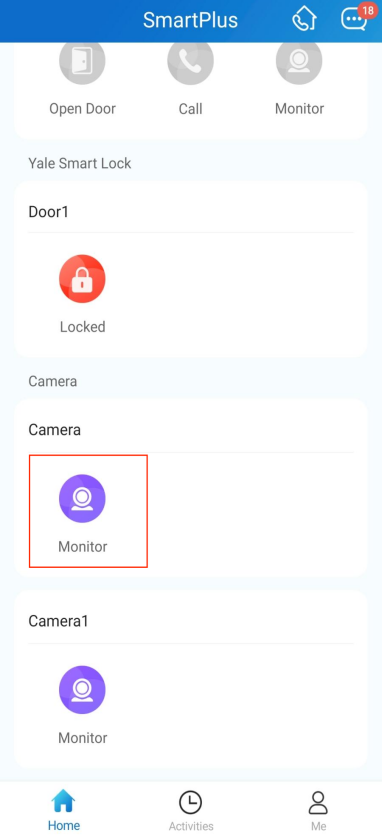
Wenn die Kamera mit einem Türtelefon verknüpft ist, wird sie nicht auf der Startseite angezeigt. Tippen Sie auf Monitor des verbundenen Türtelefons und wechseln Sie zum Videostream der Kamera.
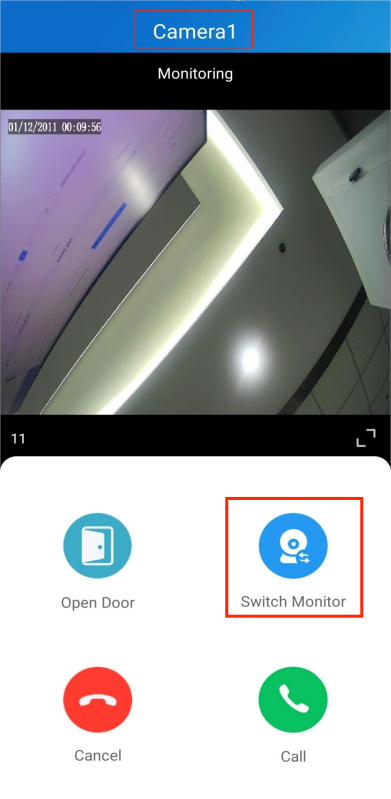
Auf dem Indoor-Monitor
Wenn die Kamera NICHT mit einem Türtelefon oder einem Zugangskontrollterminal verbunden ist, tippe auf dem Startbildschirm auf Monitor und auf das Hinzufügen-Symbol.
Den Namen der Kamera kann man in der Liste sehen. Tippen Sie darauf, um den Livestream anzuzeigen.
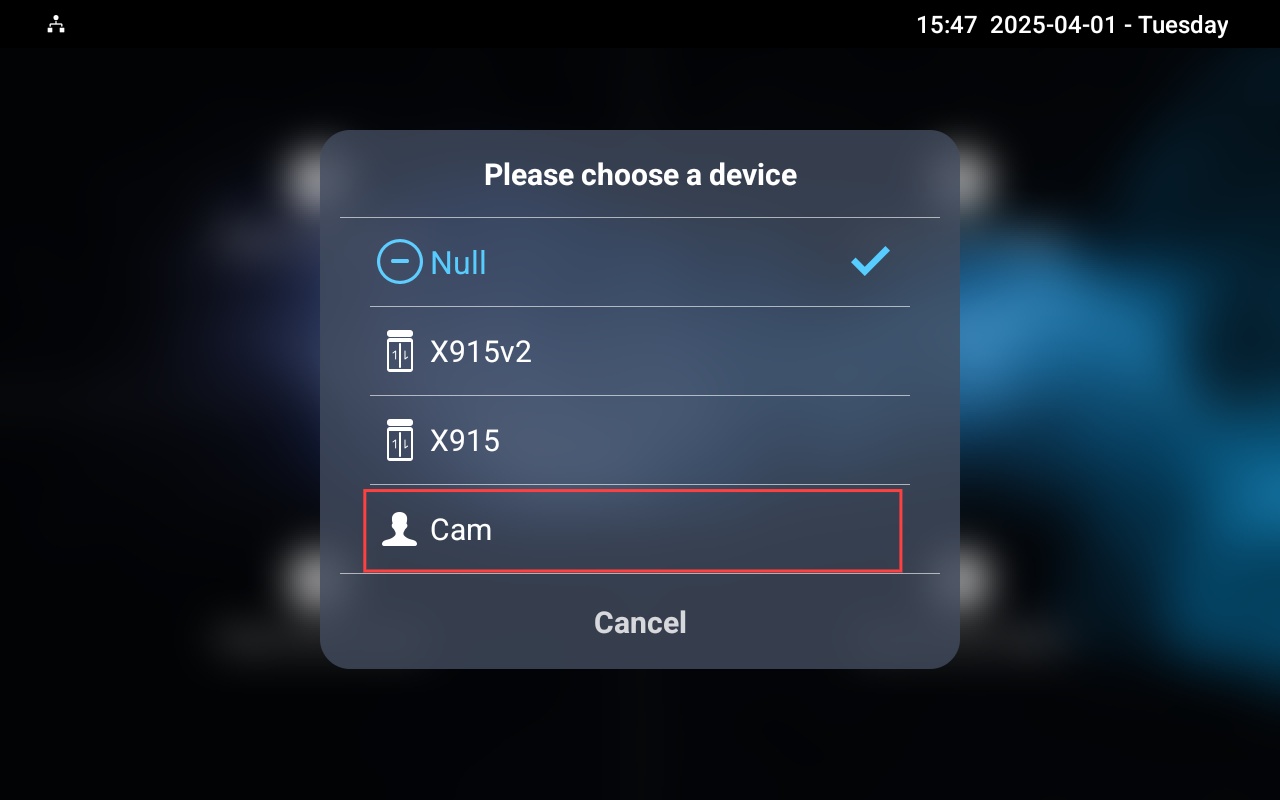
Wenn die Kamera mit einem Türtelefon oder einem Zugangskontrollterminal verbunden ist, wird sie nicht in der Liste der Überwachungsgeräte angezeigt.
Der Live-Stream der Kamera kann in einem kleinen Fenster während der Überwachung des Geräte-Feeds sowie während eines Anrufs oder einer Anrufvorschau angesehen werden.
Um den Kamerastream zu vergrößern, tippen Sie einfach auf den kleinen Bildschirm oben rechts.
Anmerkung
Wenn die Kamera mit einem Zugangskontrollterminal ohne eingebaute Kamera verbunden ist, wird der Name des Terminals weiterhin in der Monitorliste angezeigt, aber der gezeigte Videostream stammt von der Drittanbieterkamera.