Integration über Wiegand
Das A05-Zugangskontrollterminal kann über Wiegand mit den Drittanbietergeräten integriert werden.
Um es einzurichten, gehe zu Gerät > Wiegand-Schnittstelle .
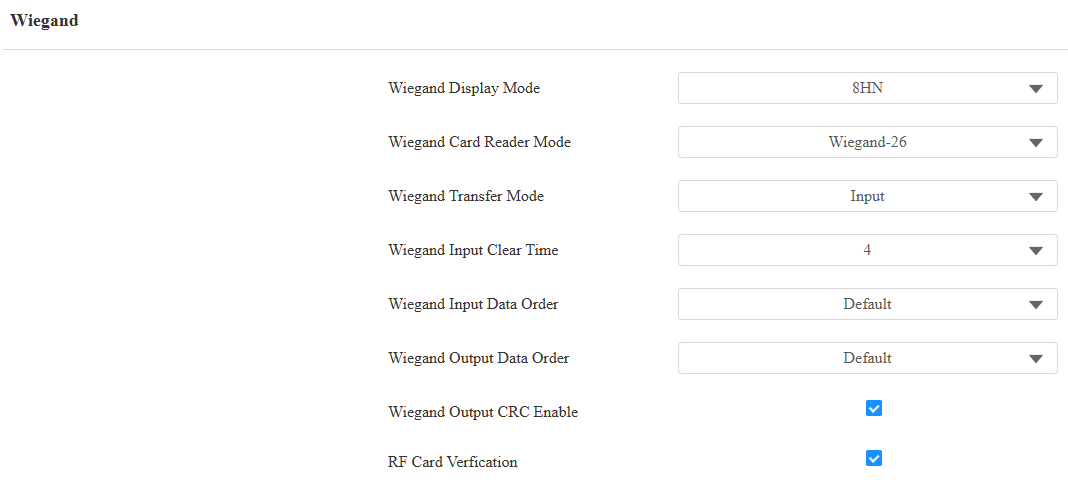
Wiegan-Anzeigemodus: Wählen Sie das Wiegan-Kartencode-Format aus den bereitgestellten Optionen aus.
Wiegand-Kartenleser-Modus: Das Übertragungsformat sollte zwischen dem Zugangskontrollterminal und dem Drittanbietergerät identisch sein. Es ist automatisch konfiguriert.
Wiegand Transfermodus:
Eingang: Das Gerät dient als Empfänger.
Ausgabe: Das Gerät dient als Sender und Benutzer können die Tür nur öffnen, indem sie einen PIN-Code eingeben oder eine RF-Karte durchziehen.
Konvertiere in Karte Nr. Ausgabe: Das Gerät dient als Sender und die Nutzer werden über mehrere Türöffnungsmethoden wie Gesichtserkennung und Bluetooth zugewiesen.
Wiegand-Eingabe-Freistellungszeit: Wenn das Intervall für die Eingabe von Passwörtern die Zeit überschreitet. Alle eingegebenen Passwörter werden gelöscht.
Wiegan-Eingabedatenreihenfolge: Stellen Sie die Wiegan-Eingabedatensequenz zwischen Normal und Umgekehrt ein. Wenn du Reversed auswählst, wird die Eingabekartennummer umgekehrt.
Wiegand Ausgabedatenreihenfolge: Bestimme die Reihenfolge der Kartennummer.
Normal: Die Kartennummer wird als empfangen angezeigt.
Umgekehrt: Die Reihenfolge der Kartennummer wird umgekehrt.
Wiegand Output CRC Enable: Sie ist standardmäßig für die Wiegand-Dateninspektion aktiviert. Das Deaktivieren kann zu Integrationsfehlern bei Drittanbietern führen.
RF-Karten-Verifizierung: Wenn aktiviert, überprüft das Gerät, ob die Karte einem Benutzer zugewiesen ist. Wenn die Karte nicht zugewiesen ist, erscheint auf dem Bildschirm des Türtelefons eine Aufforderung "Türöffnung fehlgeschlagen".
Anmerkung
Klicken Sie hier, um detaillierte Konfigurationsschritte zu sehen.
Integration über HTTP-API
Die HTTP-API ist darauf ausgelegt, eine netzwerkbasierte Integration zwischen dem Drittanbietergerät und dem Akuvox-Gerät zu ermöglichen.
Um es einzurichten, gehe zu Setting > HTTP API-Schnittstelle.
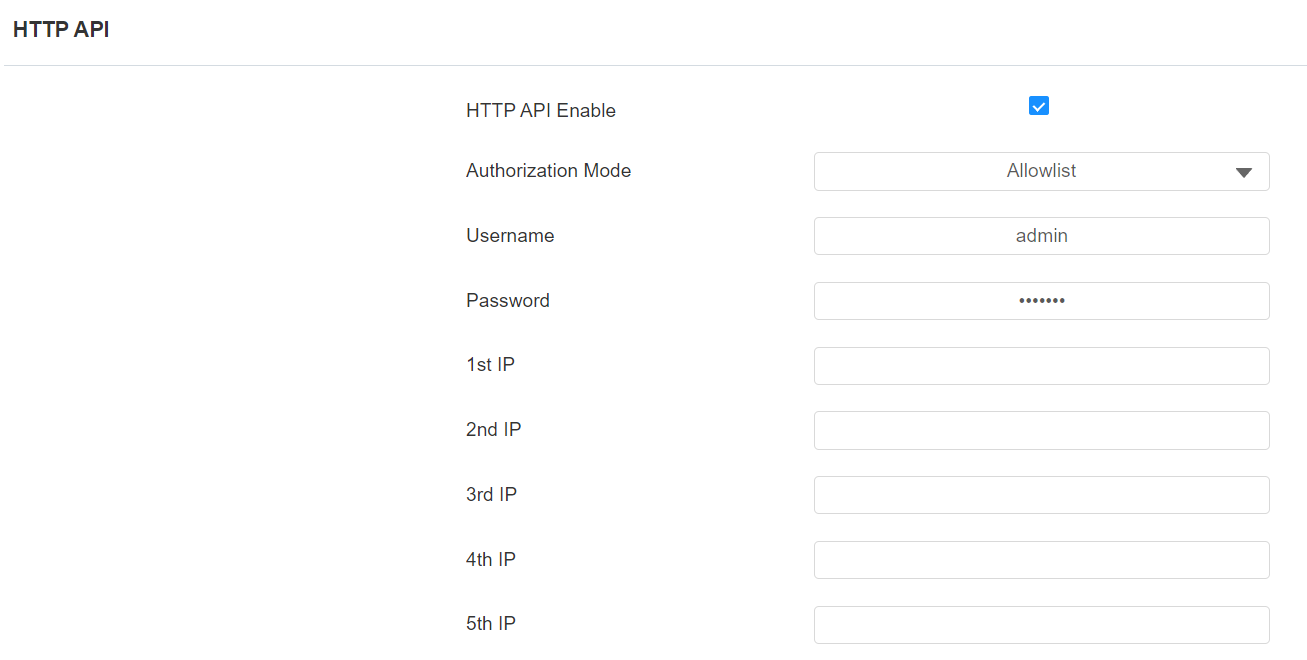
HTTP-API-Aktivierung: Aktivieren oder deaktivieren Sie die HTTP-API-Funktion für die Integration mit Drittanbietern. Wenn die Funktion deaktiviert ist, wird jede Anfrage zur Initiierung der Integration abgelehnt und erhält den HTTP-403-Verboten-Status zurück.
Autorisierungsmodus: Wählen Sie aus den folgenden Optionen: None, Allowlist, Basic, Digest und Token für den Autorisierungstyp, der im folgenden Diagramm ausführlich erklärt wird.
Benutzername: Geben Sie den Benutzernamen ein, wenn der Basis- oder Digest-Autorisierungsmodus ausgewählt wird. Der Standardbenutzername ist Admin.
Passwort: Geben Sie das Passwort ein, wenn der Basic - oder Digest-Autorisierungsmodus ausgewählt wird. Das Standardpasswort ist Admin.
1. IP-5. IP: Geben Sie die IP-Adresse der Drittanbietergeräte ein, wenn die Allowlist-Autorisierung für die Integration ausgewählt wird.
Bitte beachten Sie die folgende Beschreibung für den Authentifizierungsmodus:
NEIN. | Autorisierungsmodus | Beschreibung |
|---|---|---|
1 | Keine | Für die HTTP-API ist keine Authentifizierung erforderlich, da sie nur für Demotests verwendet wird. |
2 | Lowlist | Wenn dieses Modus gewählt ist, müssen Sie nur die IP-Adresse des Drittanbietergeräts für die Authentifizierung eingeben. Die Zulassungsliste ist für den Betrieb im LAN geeignet. |
3 | Grundlegend | Wenn dieser Modus gewählt ist, müssen Sie Benutzernamen und Passwort für die Authentifizierung eingeben. Im Autorisierungsfeld des HTTP-Anfragekopfes verwenden Sie die Base64-Codierungsmethode, um Benutzername und Passwort zu kodieren . |
4 | Digest | Die Passwortverschlüsselungsmethode unterstützt nur MD5. MD5( Message-Digest-Algorithmus) Im Autorisierungsfeld des HTTP-Anforderungsheaders: WWW-Authenticate: Digest realm="HTTPAPI",qop="auth,auth-int",nonce="xx", opaque="xx". |
5 | Token | Dieser Modus wird nur von Akuvox-Entwicklern verwendet. |
Integration mit einem Drittanbieter-Zugriffskontrollserver
Das Gerät kann QR-Codes, Kartendaten und Gesichtsdaten an einen Drittanbieterserver übertragen, ohne eine Überprüfung durchzuführen. Die Erzeugung und Überprüfung der Daten erfolgt auf dem Drittanbieter-Server.
Um es einzurichten, gehe zu Access Control > Relay > Third Party Integration Interface.
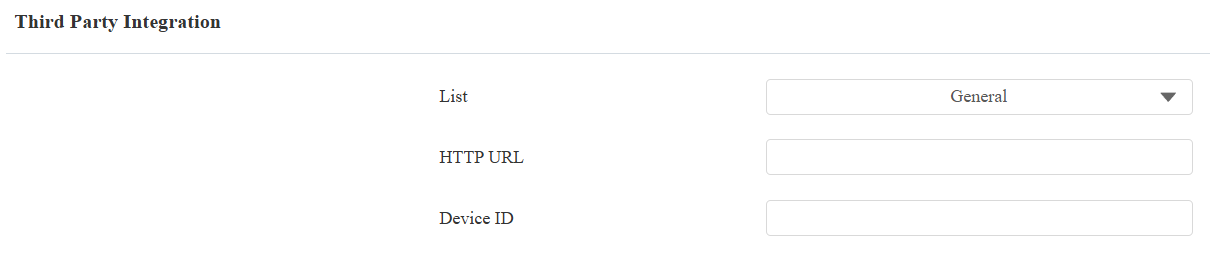
Liste:
Keine: Deaktivieren Sie die Funktion.
Allgemein: Übertragen Sie die mit QR-Code verknüpfte HTTP-URL in der Akuvox-Methode.
HTTP-URL: Geben Sie das HTTP-Befehlsformat ein, das vom Drittanbieter bereitgestellt wird. Nach dem Scannen des QR-Codes überträgt der HTTP-Befehl automatisch die dynamischen QR-Code-Informationen, bevor sie zur Verifizierung an den QR-Code-Server gesendet werden. Siehe das Beispiel: http://{Server IP}:8090/api/visitor/scan?codeKey={QRCode}&deviceId={DeviceID}.
Geräte-ID: Die Geräte-ID wird vom Drittanbieter-Server bereitgestellt. Sie wird automatisch zum HTTP-Befehl hinzugefügt, wenn ein QR-Code für den Türzugang verwendet wird.
Anpassen: QR-Code, RF-Karte und/oder Gesichtsdaten auf individuell angepasste Weise übertragen.
Eingabeaufforderung auf LCD: Wählen Sie Standard, um die Türöffnungsaufforderung des Akuvox-Türtelefons zu übernehmen; Wählen Sie den Rückgabewert aus, um den Rückgabewert des Drittanbieterservers als Eingabeaufforderung zu verwenden.
Fernverifikation: Überprüfen Sie die Zugriffsmethode, die vom Drittanbieter-Server überprüft werden soll. Wenn Face aktiviert ist, verwenden Sie die Variablen {UserID} und/oder {Pin} in der HTTP-URL. Wenn Nutzer ihre Gesichter scannen, um die Tür zu öffnen, werden die Variablen durch die tatsächlichen Werte ersetzt und an den Drittanbieterserver gesendet.
HTTP-URL: Geben Sie das HTTP-Befehlsformat ein, das vom Drittanbieter bereitgestellt wird. Nach dem Scannen des QR-Codes, dem Durchziehen der Karte oder der Gesichtserkennung überträgt der HTTP-Befehl die dynamischen Informationen automatisch, bevor sie zur Verifizierung an den Server gesendet werden. Siehe das Beispiel: http://{Server IP}:8090/api/visitor/scan?codeKey={QRCode}/{Card}/{Face}&deviceId={DeviceID}&UserID={UserID}&Pin={Pin}. Wenn ein Nutzer beispielsweise eine Karte durchzieht, lautet die URL http://192.168.35.123:8090/api/visitor/scan?codeKey={QRCode}/123456/{Face}&deviceId=1.
Geräte-ID: Die Geräte-ID wird vom Drittanbieter-Server bereitgestellt. Sie wird automatisch zum HTTP-Befehl hinzugefügt, wenn QR-Code/RF-Karte/Gesichtserkennung für den Türzugang verwendet wird.
RS485-Einstellung
Sie können das Gerät über RS485 mit einem externen Gerät wie SR01 oder einem OSDP-basierten Kartenleser verbinden. Um die Verbindung effektiv zu machen, müssen Sie den richtigen RS485-Modus auswählen.
Klicken Sie hier , um die detaillierte Konfiguration der OSDP-Funktion einzusehen.
Um es einzurichten, gehe zur Device > RS485-Schnittstelle .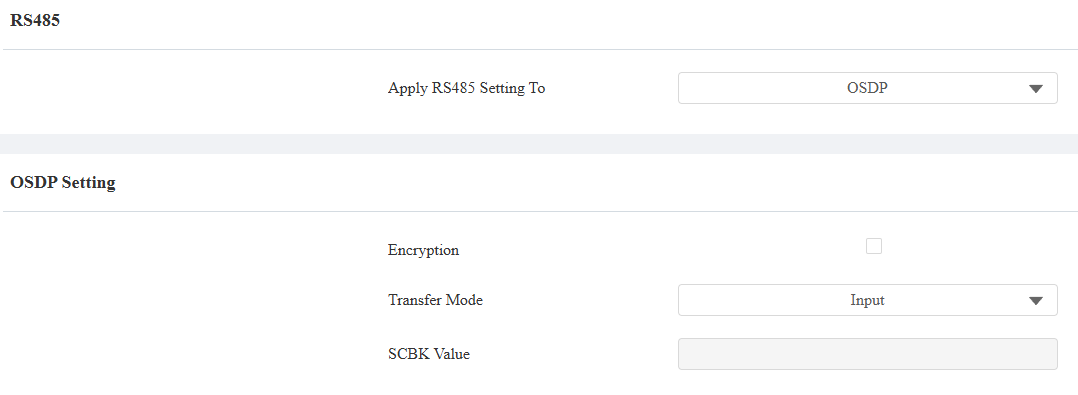
Deaktiviert: Die RS485-Funktion ist deaktiviert.
OSDP: Das Gerät ist mit einem OSDP-basierten externen Gerät wie einem Kartenleser verbunden.
Verschlüsselung: Aktivieren Sie diese Option, wenn das Protokoll verschlüsselt ist.
Übertragungsmodus:
Eingabe: Wählen Sie diese Option, wenn das Gerät als Relais-Controller dient.
Ausgabe: Wählen Sie diese Option, wenn das Gerät die Benutzerdaten überprüft.
SCBK-Wert: Sicherer Kommunikationsschlüssel-Wert.
Wenn er ausgefüllt ist, verwendet OSDP diesen Wert zur Verschlüsselung und verwendet ein angepasstes Protokoll für die Kommunikation.
Wenn sie leer bleibt, verwendet OSDP das standardmäßige verschlüsselte Protokoll für die Kommunikation.
Sicherheitsrelais: Wählen Sie diese Option, wenn das Gerät mit dem SR01 funktioniert.