Gerätenetzwerkkonfiguration
Um die normale Funktion zu gewährleisten, stellen Sie sicher, dass das Gerät seine IP-Adresse korrekt eingestellt oder automatisch vom DHCP-Server erhalten hat.
Auf dem Gerät
Überprüfen und konfigurieren Sie die Netzwerkverbindung in den Geräteeinstellungen > erweiterten > Netzwerk-Bildschirm .
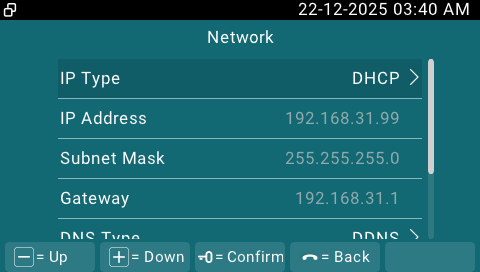
IP-Typ: Der DHCP-Modus ist die Standardverbindung im Netzwerk. Das Gerät wird vom DHCP-Server automatisch mit einer IP-Adresse, einer Subnetzmaske, einem Standard-Gateway und einer DNS-Serveradresse versehen. Im statischen IP-Modus müssen die IP-Adresse, die Subnetzmaske, das Standard-Gateway und die DNS-Serveradresse manuell entsprechend der tatsächlichen Netzwerkumgebung konfiguriert werden.
IP-Adresse: Richten Sie die IP-Adresse ein, wenn der statische IP-Modus ausgewählt ist. Um auf die Webeinstellungen des Geräts zuzugreifen, sollte dein Computer im selben lokalen Netzwerk wie das Gerät sein.
Subnetzmaske: Eine Subnetzmaske zeigt Ihrem Gerät an, welche IP-Adressen Teil Ihres lokalen Netzwerks sind und welche nicht. Wenn zum Beispiel die Subnetzmaske 255.255.255.0 ist, bedeutet das, dass Geräte mit ähnlichen Start-IPs (wie 192.168.1.x) im selben Netzwerk sind.
Gateway: Das Gateway ist wie eine Brücke zwischen Ihrem Gerät und anderen Netzwerken, wie dem Internet. In der Regel ist es die IP-Adresse deines Routers.
DNS-Typ: Das Domain Name System (DNS) ist das gesamte System oder Netzwerk, das die Übersetzung von Domainnamen (wie www.example.com) in IP-Adressen (wie 192.0.2.1) übernimmt, die Computer nutzen, um sich gegenseitig in einem Netzwerk zu identifizieren.
DDNS: Dynamischer DNS. Sie wird automatisch über den DHCP-Server abgerufen.
Statischer DNS: Wenn du ausgewählt bist, musst du den DNS manuell eingeben.
Bevorzugter & alternativer DNS-Server: Der bevorzugte und alternative Domain Name Server (DNS). Das Gerät verbindet sich mit dem alternativen Server, wenn der Hauptserver nicht verfügbar ist.
Anmerkung
Du kannst zu Einstellungen > Status > Netzwerkbildschirm gehen, um den Netzwerkstatus des Geräts zu prüfen.
Um auf die erweiterten Einstellungen zuzugreifen, ist das Standardpasswort 123456.
On-the-Web-Oberfläche
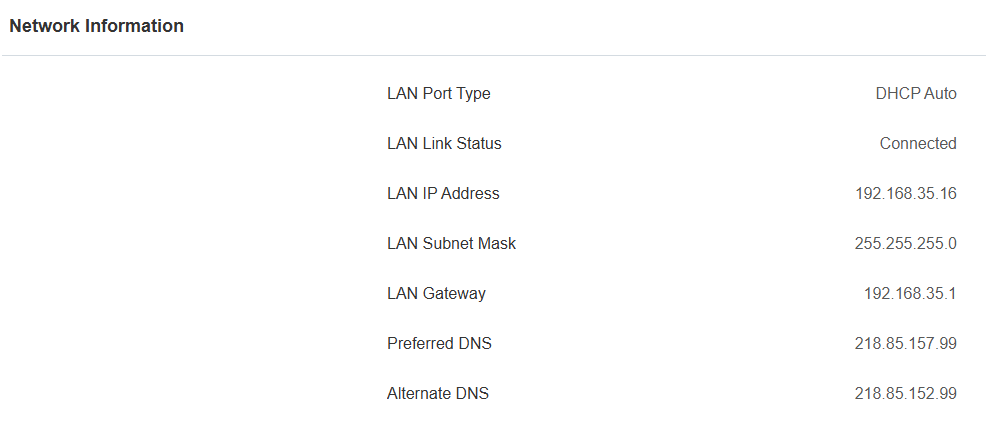
Überprüfen Sie das Netzwerk auf der Web-Status-> Netzwerkinformations-Schnittstelle .
Überprüfen und konfigurieren Sie die Netzwerkverbindung im Webnetzwerk > Basic > LAN-Port-Schnittstelle .
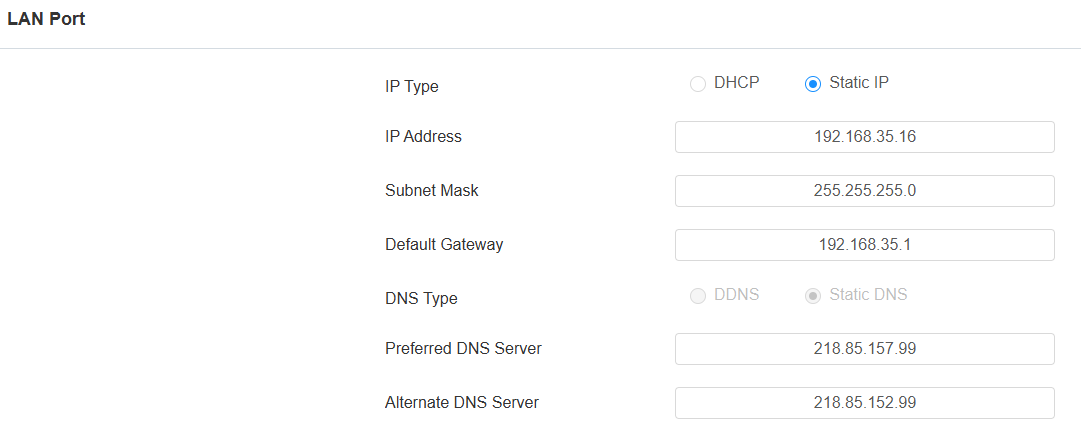
IP-Typ:
Der DHCP-Modus ermöglicht es, dass der Indoor-Monitor vom DHCP-Server automatisch mit IP-Adresse, Subnetzmaske, Standard-Gateway und DNS-Adresse zugewiesen wird.
Statische IP erlaubt es dir, die IP-Adresse, die Subnetzmaske, das Standard-Gateway und die DNS-Adresse manuell je nach Netzwerkumgebung einzugeben.
IP-Adresse: Richten Sie die IP-Adresse ein, wenn der statische IP-Modus ausgewählt ist. Um auf die Webeinstellungen des Geräts zuzugreifen, sollte dein Computer im selben lokalen Netzwerk wie das Gerät sein.
Subnetzmaske: Eine Subnetzmaske zeigt Ihrem Gerät an, welche IP-Adressen Teil Ihres lokalen Netzwerks sind und welche nicht. Wenn zum Beispiel die Subnetzmaske 255.255.255.0 ist, bedeutet das, dass Geräte mit ähnlichen Start-IPs (wie 192.168.1.x) im selben Netzwerk sind.
Standard-Gateway: Das Gateway ist wie eine Brücke zwischen Ihrem Gerät und anderen Netzwerken wie dem Internet. In der Regel ist es die IP-Adresse deines Routers.
DNS-Typ: Das Domain Name System (DNS) ist das gesamte System oder Netzwerk, das die Übersetzung von Domainnamen (wie www.example.com) in IP-Adressen (wie 192.0.2.1) übernimmt, die Computer nutzen, um sich gegenseitig in einem Netzwerk zu identifizieren.
DDNS: Dynamischer DNS. Sie wird automatisch über den DHCP-Server abgerufen.
Statischer DNS: Wenn du ausgewählt bist, musst du den DNS manuell eingeben.
Bevorzugter/alternativer DNS-Server: Das Gerät verbindet sich mit dem alternativen Server, wenn der Hauptserver nicht verfügbar ist.
Gerätebereitstellung im Netzwerk
Um die Gerätesteuerung und -verwaltung zu erleichtern, konfigurieren Sie Akuvox-Gegensprechanlagen mit Details wie Standort, Betriebsmodus, Adresse und Durchwahlnummern.
Deployen Sie das Gerät im Netzwerk im Webnetzwerk > Erweiterten > Connect-Einstellungs-Schnittstelle .
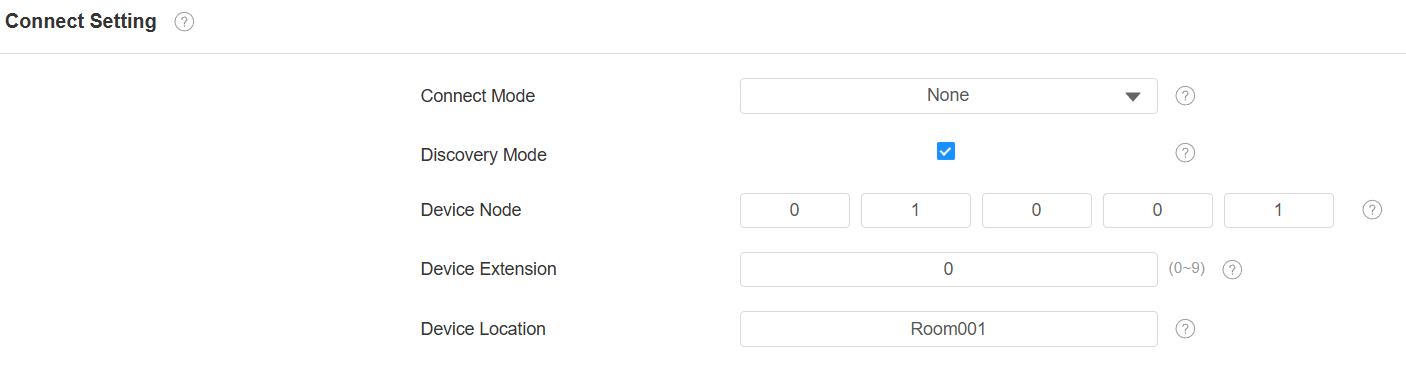
Verbindungsmodus: Du kannst den Verbindungsmodus entsprechend der Geräteverbindung mit einem bestimmten Server im Netzwerk wie SDMC, Cloud oder None einrichten.
Keine: None ist die Standardeinstellung auf Werkseinstellung, was darauf hinweist, dass das Gerät sich in keinem Servertyp befindet. Geräte verbinden sich direkt miteinander oder innerhalb eines lokalen Netzwerks (LAN), ohne auf externe Server angewiesen zu sein.
Cloud: Das Gerät ist mit der SmartPlus Cloud verbunden, einem cloudbasierten System, das das Zugriffsmanagement von Immobilien vereinfacht. Der Cloud-Modus ermöglicht es Geräten, intelligent miteinander und mit der mobilen SmartPlus-App zu interagieren, wobei täglich Daten und auf verschiedenen Hosts gesichert werden. Sie eignet sich für Projekte, die intelligente, flexible und sichere Implementierung und Verwaltung erfordern.
SDMC: Das Gerät ist mit dem SDMC verbunden, einer Managementplattform, die für On-Premise-Projekte entwickelt wurde. Der SDMC-Modus verwaltet und sichert Daten aus der Ferne in einem lokalen Netzwerk. Es verfügt außerdem über viele Funktionen, die für Projekte geeignet sind, die hohe Privatsphäre, geringere Kosten und zentrale Verwaltung erfordern.
Entdeckungsmodus: Standardmäßig aktiviert. Verfügbar für den Non-Server-Modus . Das Gerät kann von anderen Geräten im Netzwerk entdeckt werden. Wenn es deaktiviert ist, wird das Gerät versteckt und von anderen Geräten nicht entdeckt.
Geräteknoten: Verfügbar für den Nonen-Servermodus . Er kann verwendet werden, um das Gerät aufzurufen. Geben Sie die Geräteadresse an, indem Sie die Gerätestandortinformationen von links nach rechts eingeben: Gemeinschaft, Gebäude, Einheit, Etage und Raum in der Reihenfolge.
Geräteerweiterung: Verfügbar für den Non-Server-Modus . Die Geräte-Erweiterungsnummer reicht von 0 bis 10.
Gerätestandort: Der Ort, an dem das Gerät installiert und verwendet wird. Verfügbar für den Non-Server-Modus .
Geräte-NAT-Einstellung
Network Address Translation (NAT) ermöglicht es Geräten in einem privaten Netzwerk, eine einzige öffentliche IP-Adresse zu verwenden, um auf das Internet oder andere öffentliche Netzwerke zuzugreifen. NAT speichert die begrenzten öffentlichen IP-Adressen und verbirgt die internen IP-Adressen und Ports vor der Außenwelt.
Um SIP-Konten auf Drittanbieter-Servern in einem Wide Area Network (WAN) zu registrieren, müssen Sie die RPort-Funktion auf den Gegensprechgeräten aktivieren, um eine stabile Verbindung herzustellen.
Um NAT einzurichten, gehe zu Account> Basic > NAT-Schnittstelle.

STUN-Serveradresse: Setzen Sie die SIP-Serveradresse im Wide Area Network (WAN) ein.
Port: Setze den SIP-Server-Port.
Gehe dann zu Account > Advanced > NAT-Schnittstelle.

RPort: Aktivieren Sie die RPort, wenn sich der SIP-Server im WAN für die SIP-Kontoregistrierung befindet.
Geräteweb-HTTP-Einstellung
Diese Funktion verwaltet den Zugriff auf die Website des Geräts. Das Gerät unterstützt die HTTPS-Fernzugriffsmethode.
Richte es auf der Network > Advanced > Web Server-Schnittstelle ein.

HTTPS-Port: Setze den HTTPS-Port innerhalb des gültigen Bereichs.
SNMP-Einstellung
Das Simple Network Management Protocol (SNMP) ist ein Protokoll zur Verwaltung von IP-Netzwerkgeräten. Es ermöglicht Netzwerkadministratoren, Geräte zu überwachen und Warnungen bei aufmerksamkeitswürdigen Bedingungen zu erhalten. SNMP stellt Variablen bereit, die die Systemkonfiguration beschreiben, in Hierarchien organisiert und durch Management Information Bases (MIBs) beschrieben.
Richte es auf der Netzwerk- > Advanced-Schnittstelle ein.

Port: Stellen Sie einen speziellen Port für die Datenübertragung von 1024-65535 ein.
Vertrauenswürdige IP: Geben Sie die IP-Adresse eines Drittanbieters ein.
Erlaubte Scanning-Whitelist
Du kannst verhindern, dass Geräte den Innenmonitor im selben LAN scannen, um die Sicherheit zu erhöhen.
Richte es auf der Netzwerk-> Advanced > Allowed Scanning Whitelist-Oberfläche ein.
