Auf dem Gerät
Man kann verschiedene Funktionen des Bildschirms konfigurieren, z. B. Helligkeit, Bildschirmschoner und Schriftgröße usw.
Richte die Bildschirmanzeige auf den Einstellungen > Display-Bildschirm ein.
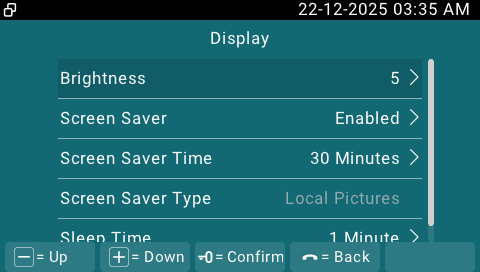
Helligkeit: Wählen Sie den Helligkeitswert aus. Standardmäßig sind es 5. Je höher der Wert, desto heller der Bildschirm.
Bildschirmschoner: Bestimmen Sie, ob der Bildschirmschoner angezeigt werden soll, wenn das Gerät in den Schlafmodus geht.
Bildschirmschonerzeit: Die Zeit, in der der Bildschirmschoner angezeigt wird.
Bildschirmschoner-Typ:
SDMC Bilder: Zeigen Sie Bilder an, die auf das SDMC hochgeladen wurden.
Lokale Bilder: Zeigt Bilder an, die auf den Innenmonitor hochgeladen wurden, als Bildschirmschoner.
Schlafzeit: Stellen Sie die Schlafzeit basierend auf dem Bildschirmschoner ein (15 Sekunden bis 30 Minuten).
Wenn der Bildschirmschoner aktiviert ist, ist die Schlafzeit hier die Startzeit des Bildschirmschoners. Wenn du zum Beispiel auf 1 Minute stellst, startet der Bildschirmschoner automatisch, wenn das Gerät eine Minute lang nicht funktioniert.
Wenn der Bildschirmschoner deaktiviert ist, ist die Schlafzeit hier die Ausschaltzeit des Bildschirms. Wenn du zum Beispiel auf 1 Minute stellst, wird der Bildschirm automatisch ausgeschaltet, wenn das Gerät 1 Minute lang nicht funktioniert.
On-the-Web-Oberfläche
Du kannst Bildschirmschoner-Bilder über die Geräte- > Anzeigeeinstellungen > Bildschirmschoner-Einstellungen hochladen.

Bildschirmschoner-Bilder: Maximale Größe: 256K; Format: 480x272 jpg; Der Dateiname darf nur Ziffern, Buchstaben und "_" enthalten.
Anmerkung
Frühere Fotos mit demselben Ausweis werden überschrieben, wenn sie erneut zugewiesen werden.
Du kannst die Bildschirmhelligkeit und die Schlafzeit auf dem Gerät > Anzeigeeinstellungen> Anzeigeeinstellungen einstellen.

Helligkeit: Wählen Sie den Helligkeitswert aus. Standardmäßig sind es 5. Je höher der Wert, desto heller der Bildschirm.
Schlafzeit: Wenn der Bildschirmschoner aktiviert ist, ist die Schlafzeit die Startzeit des Bildschirmschoners. Wenn du zum Beispiel auf 1 Minute stellst, startet der Bildschirmschoner automatisch, wenn das Gerät eine Minute lang nicht funktioniert. Wenn der Bildschirmschoner deaktiviert ist, wird der Bildschirm automatisch ausgeschaltet, wenn das Gerät eine Minute lang nicht benutzt wurde.
Upload-Gerät startet das Image
Du kannst das Startbild hochladen, das während des Bootvorgangs angezeigt wird.
Navigiere zu Geräte- > Anzeigeeinstellungen> Boot-Logo-Oberfläche .

Stiefellogo: Maximale Größe: 100.000; Format:480×272 jpg; Der Dateiname darf nur Ziffern, Buchstaben und "_" enthalten.
Startbildschirm-Tab-Anzeige
Der Akuvox Indoor-Monitor ermöglicht es, die Symbolanzeige auf dem Startbildschirm für die Bedienung der Nutzer individuell anzupassen.
Um es einzurichten, navigiere zur Geräte- > Anzeigeeinstellungen .
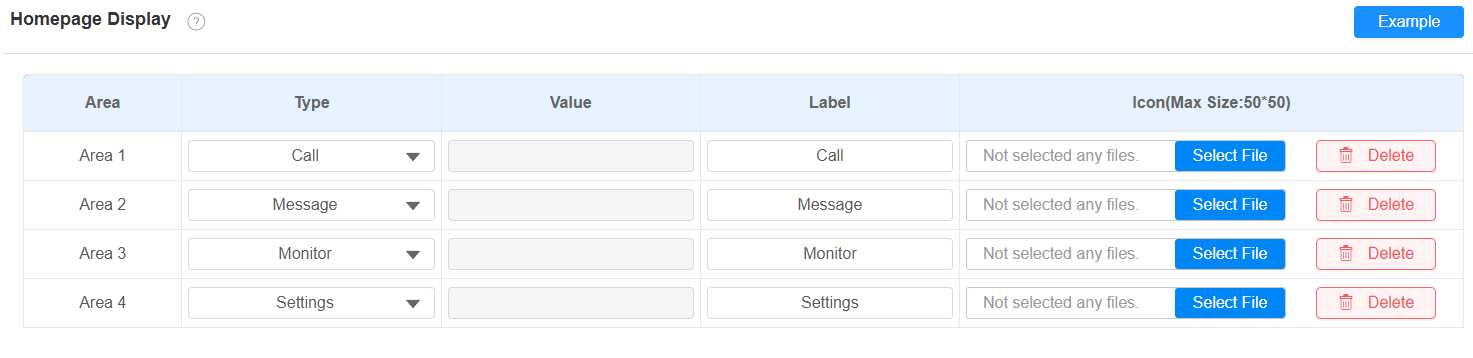
Typisieren: Wählen Sie das funktionale Symbol aus, das auf dem Startbildschirm angezeigt wird.
Alle Anrufe/Alle Anrufe 1-3: Tippen, um Multicast-Anrufe zu starten. Wenn All Call ausgewählt ist und mehr als eine Multicast-Gruppe konfiguriert ist, können Nutzer nach dem Tippen auf All Call die gewünschte Gruppe auswählen. Alle Call 1-3 entsprechen den Multicast-Gruppen 1 bis 3.
Etikett: Nenne das Symbol. Das DND-Symbol kann nicht umbenannt werden.
Tippen: Klicke, um das Symbolbild hochzuladen. Die maximale Symbolgröße beträgt 50×50. Das Bildformat kann JPG, JPEG oder PNG sein.
Sie können auf Beispiel klicken, um das Icon-Layout zu sehen.
Entsperr-Tab-Konfiguration
Du kannst den Entriegel-Tab anpassen und den Relaistyp auf dem Sprech-, Monitor- und Anrufvorschaubildschirm für das Öffnen der Tür auswählen.
Um den Entsperr-Tab auf dem Sprechbildschirm einzurichten, gehe zu Gerät > Relais > SoftKey In Talking Page-Oberfläche .

Status: Mit aktivierter Funktion wird der Entsperr-Tab auf dem Sprechbildschirm angezeigt.
Name anzeigen: Nenne den Entsperrtab.
Typ: Wählen Sie den Relaisauslöser entsprechend der tatsächlichen Einrichtung aus.
Scrollen Sie nach unten, um den Entsperr-Tab auf dem Anruf-Vorschaubildschirm einzurichten.

Status: Mit aktivierter Funktion wird der Entsperr-Tab auf dem Anruf-Vorschaubildschirm angezeigt.
Name anzeigen: Nenne den Entsperrtab.
Typ: Wählen Sie den Relaisauslöser entsprechend der tatsächlichen Einrichtung aus.
Scrolle nach unten, um Entsperr-Tabs auf dem Monitor-Bildschirm einzurichten.

Status: Mit aktivierter Funktion wird der Entsperr-Tab auf dem Überwachungsbildschirm angezeigt.
Name anzeigen: Nenne den Entsperrtab.
Typ: Wählen Sie den Relaisauslöser entsprechend der tatsächlichen Einrichtung aus.
Scrolle nach unten, um den Entsperrknopf  einzurichten.

Status: Es ist standardmäßig aktiviert.
Typ: Wählen Sie den Relaisauslöser entsprechend der tatsächlichen Einrichtung aus.
Anmerkung
Bitte beachten Sie das Kapitel zur Konfiguration der Zugriffskontrolle für verschiedene Entsperrtypen.