Gerätenetzwerkverbindung
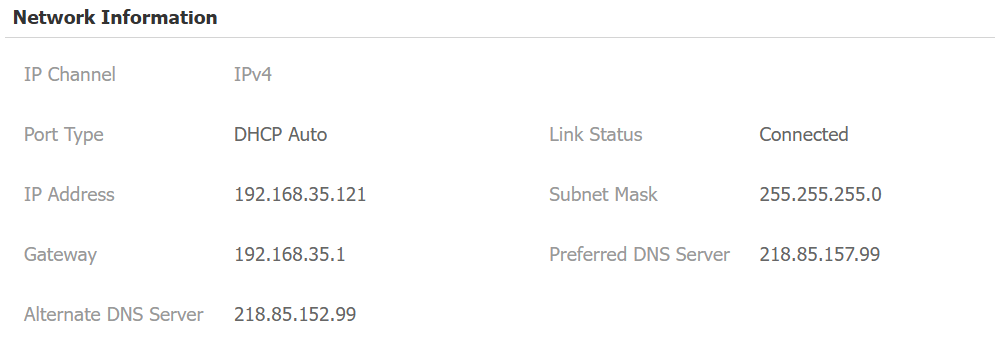
Um die normale Funktion zu gewährleisten, stellen Sie sicher, dass das Gerät seine IP-Adresse korrekt eingestellt oder automatisch vom DHCP-Server erhalten hat.
Überprüfen Sie das Netzwerk im Web Status > Basic > Network Information Interface.
Richte die Netzwerkverbindung auf der Network > Basic-Schnittstelle ein.
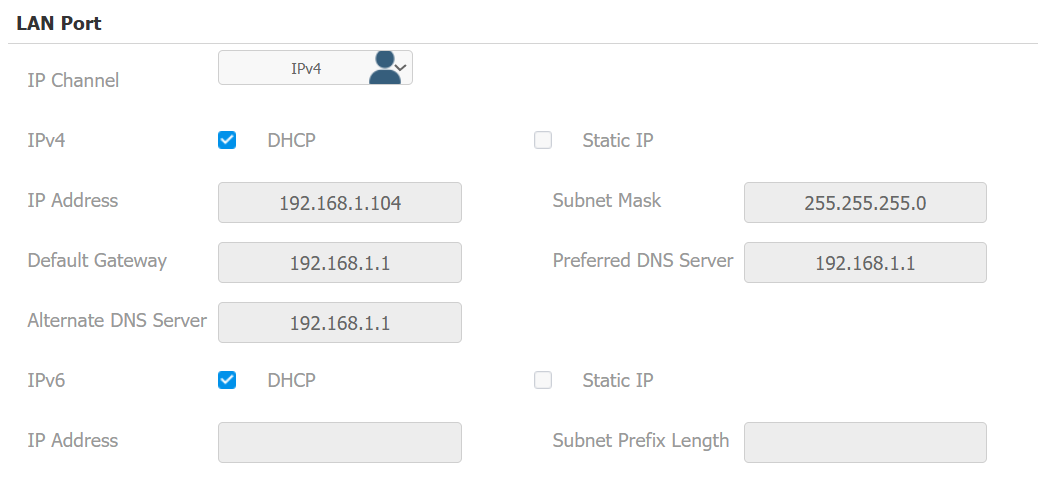
IP-Kanal: Wählen Sie den IP-Kanal aus IPv4, IPv6 und IPv4&IPv6 aus.
IPv4/IPv6:
DHCP: Der DHCP-Modus ist die Standardverbindung im Netzwerk. Wenn der DHCP-Modus ausgewählt ist, wird das Gerät vom DHCP-Server automatisch mit IP-Adresse, Subnetzmaske, Standard-Gateway und DNS-Serveradresse zugewiesen.
Statische IP: Wenn der statische IP-Modus ausgewählt ist, sollten die IP-Adresse, die Subnetzmaske, das Standard-Gateway und die DNS-Serveradresse entsprechend der Netzwerkumgebung konfiguriert werden.
IP-Adresse: Richten Sie die IP-Adresse ein, wenn der statische IP-Modus ausgewählt ist. Um mit der IP-Adresse auf die Webeinstellungen des Geräts zuzugreifen, sollte dein Computer im selben lokalen Netzwerk wie das Gerät sein.
Subnetzmaske: Eine Subnetzmaske zeigt Ihrem Gerät an, welche IP-Adressen Teil Ihres lokalen Netzwerks sind und welche nicht. Wenn zum Beispiel die Subnetzmaske 255.255.255.0 ist, bedeutet das, dass Geräte mit ähnlichen Start-IPs (wie 192.168.1.x) im selben Netzwerk sind.
Standard-Gateway: Das Gateway ist wie eine Brücke zwischen Ihrem Gerät und anderen Netzwerken wie dem Internet. In der Regel ist es die IP-Adresse deines Routers.
Bevorzugter/alternativer DNS-Server: Das Domain Name System (DNS) ist das gesamte System oder Netzwerk, das die Übersetzung von Domainnamen (wie www.example.com) in IP-Adressen (wie 192.0.2.1) übernimmt, die Computer nutzen, um sich gegenseitig in einem Netzwerk zu identifizieren. Das Türtelefon verbindet sich mit dem alternativen DNS-Server, wenn der Hauptserver nicht verfügbar ist.
Subnetzpräfixlänge: Geben Sie an, wie viele Bits einer IP-Adresse zur Identifikation des Netzwerkabschnitts verwendet werden.
Du kannst das Netzwerk auch im Einstellungsbildschirm > Netzwerk einrichten.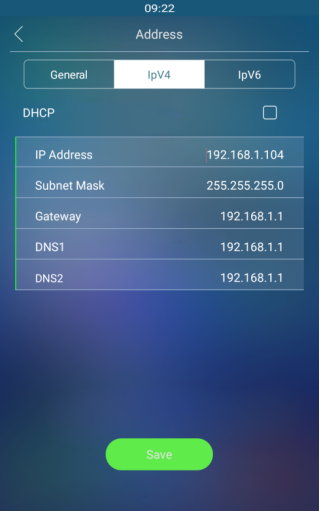
Lokale RTP-Konfiguration des Geräts
Das Echtzeit-Transportprotokoll (RTP) ermöglicht es Geräten, Audio- und Videodaten in Echtzeit über ein Netzwerk zu streamen.
Um RTP zu nutzen, benötigen Geräte eine Reihe von Ports. Ein Port ist wie ein Datenkanal in einem Netzwerk. Indem Sie RTP-Ports auf Ihrem Gerät und Router einrichten, können Sie Netzwerkstörungen vermeiden und die Audio- und Videoqualität verbessern.
Richte es im Webnetzwerk > Advanced > Local RTP Interface ein.

RTP-Start setzen: Setzen Sie den Portwert, um den Startpunkt für den exklusiven Datenübertragungsbereich festzulegen.
Maximaler RTP-Port: Setzen Sie den Portwert ein, um den Endpunkt für den exklusiven Datenübertragungsbereich festzulegen.
Gerätebereitstellung im Netzwerk
Um die Gerätesteuerung und -verwaltung zu erleichtern, konfigurieren Sie Akuvox-Gegensprechanlagen mit Details wie Standort, Betriebsmodus, Adresse und Durchwahlnummern.
Richte es auf der Netzwerk- > erweiterten > Connect Setting-Schnittstelle ein.
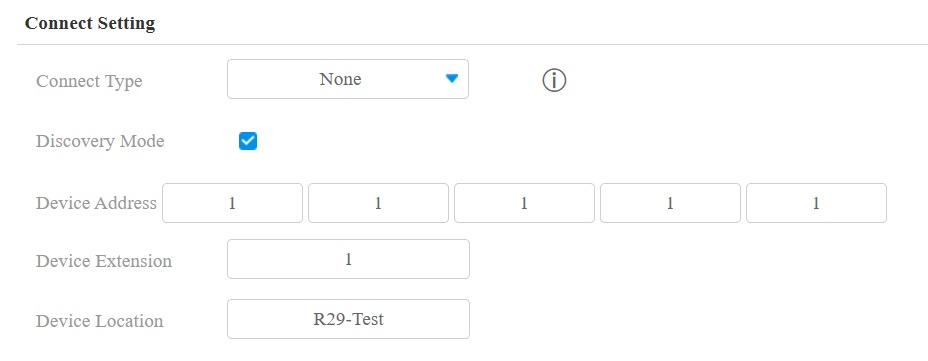
Verbindungstyp: Er wird automatisch entsprechend der tatsächlichen Geräteverbindung mit einem bestimmten Server im Netzwerk eingerichtet, wie z. B. SDMC, Cloud oder None. Du kannst es auch manuell auswählen.
Keine: None ist die Standardeinstellung auf Werkseinstellung, was darauf hinweist, dass das Gerät sich in keinem Servertyp befindet. Geräte verbinden sich direkt miteinander oder innerhalb eines lokalen Netzwerks (LAN), ohne auf externe Server angewiesen zu sein.
Cloud: Das Gerät ist mit der SmartPlus Cloud verbunden, einem cloudbasierten System, das das Zugriffsmanagement von Immobilien vereinfacht. Der Cloud-Modus ermöglicht es Geräten, intelligent miteinander und mit der mobilen SmartPlus-App zu interagieren, wobei täglich Daten und auf verschiedenen Hosts gesichert werden. Sie eignet sich für Projekte, die intelligente, flexible und sichere Implementierung und Verwaltung erfordern.
SDMC: Das Gerät ist mit dem SDMC verbunden, einer Managementplattform, die für On-Premise-Projekte entwickelt wurde. Der SDMC-Modus verwaltet und sichert Daten aus der Ferne in einem lokalen Netzwerk. Es verfügt außerdem über viele Funktionen, die für Projekte geeignet sind, die hohe Privatsphäre, geringere Kosten und zentrale Verwaltung erfordern.
Entdeckungsmodus: Standardmäßig aktiviert. Verfügbar für den Non-Server-Modus . Das Gerät kann von anderen Geräten im Netzwerk entdeckt werden. Wenn es deaktiviert ist, wird das Gerät versteckt und von anderen Geräten nicht entdeckt.
Geräteadresse: Verfügbar im Nicht-Servermodus. Im Cloud- und SDMC-Modus nicht editierbar. Er kann verwendet werden, um das Gerät aufzurufen. Geben Sie die Geräteadresse an, indem Sie die Gerätestandortinformationen von links nach rechts eingeben: Gemeinschaft, Gebäude, Einheit, Etage und Raum in der Reihenfolge.
Geräteerweiterung: Verfügbar für den Non-Server-Modus. Im Cloud- und SDMC-Modus nicht editierbar. Die Geräte-Erweiterungsnummer reicht von 0 bis 10.
Gerätestandort: Der Ort, an dem das Gerät installiert und verwendet wird. Verfügbar für den Non-Server-Modus. Im Cloud- und SDMC-Modus nicht editierbar.
Geräteweb-HTTP-Einstellung
Diese Funktion verwaltet den Zugriff auf die Website des Geräts. Das Gerät unterstützt zwei Fernzugriffsmethoden: HTTP und HTTPS (Verschlüsselung).
Richte es auf der Network > Advanced > Web Server-Schnittstelle ein.

Protokoll: HTTP ist standardmäßig aktiviert.
NAT-Einstellung
Network Address Translation (NAT) ermöglicht es Geräten in einem privaten Netzwerk, eine einzige öffentliche IP-Adresse zu verwenden, um auf das Internet oder andere öffentliche Netzwerke zuzugreifen. NAT speichert die begrenzten öffentlichen IP-Adressen und verbirgt die internen IP-Adressen und Ports vor der Außenwelt.
Um SIP-Konten auf Drittanbieter-Servern in einem Wide Area Network (WAN) zu registrieren, müssen Sie die RPort-Funktion auf den Gegensprechgeräten aktivieren, um eine stabile Verbindung herzustellen.
Um es einzurichten, gehe zur Schnittstelle Account > Advanced > NAT .
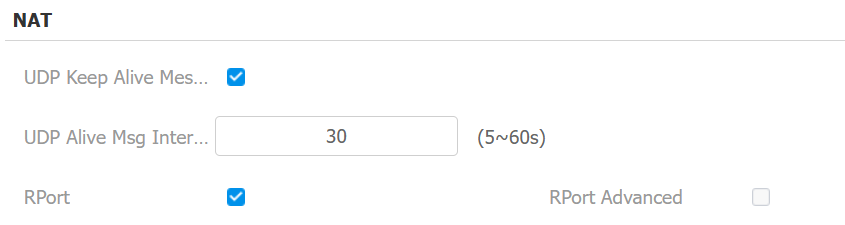
UDP Keep Alive-Botschaften: Wenn aktiviert, sendet das Gerät die Nachricht an den SIP-Server, der erkennt, ob das Gerät online ist.
UDP Alive Messages Intervall: Stellen Sie das Nachrichtenversendungsintervall auf 5 bis 60 Sekunden ein. Die Standardlaufzeit beträgt 30 Sekunden.
RPort: Aktivieren Sie den RPort, wenn sich der SIP-Server in einem WAN befindet.
LTE-Wireless-Verbindung (optional)
Das LTE-Modul ermöglicht die Mobilfunkverbindung des Geräts in Gebieten, in denen keine kabelgebundenen Netze verfügbar sind, was besonders für Installationen in älteren Gebäuden vorteilhaft ist.
Nur R29C-L verfügt über ein LTE-Modul, und die LTE-Einstellung kann erst nach dem Einlegen der SIM-Karte erscheinen. Richte das LTE in den Einstellungen > Mobilfunknetzwerk des Geräts ein.
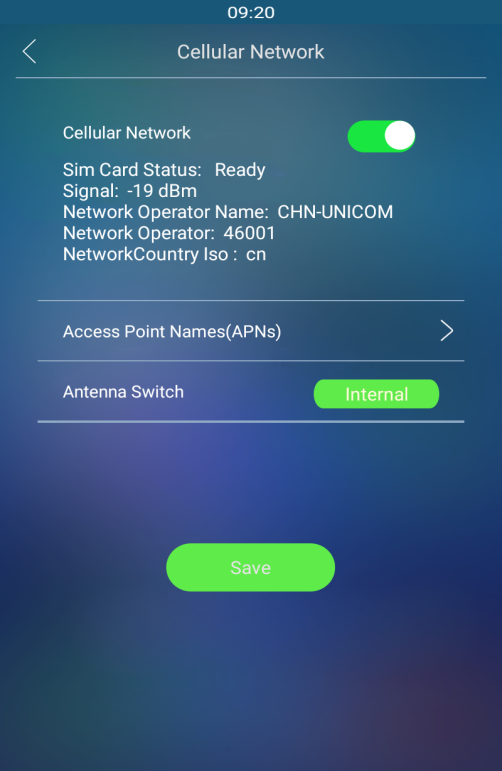
Mobilfunknetz: Schalten Sie den Kippschalter ein und aus, um die LTE-Funktion zu aktivieren oder zu deaktivieren.
Access Point Name (APNs): Geben Sie die Einstellungen Ihres Netzanbieters ein. Diese sind beim Netzanbieter Ihrer SIM-Karte erhältlich; Du hast vielleicht verschiedene Optionen für PAYG- oder Vertragssimulationen.
Antennenschalter: Wählen Sie die interne und externe Antenne für die Signalübertragung aus. Die interne Antenne ist eine eingebaute Antenne im Gerät, während die externe Antenne optional ist und verwendet wird, um das Signal in einer kompromittierten Netzwerkumgebung zu verstärken.
LTE-Datennutzungssteuerung
Die LTE-Datennutzung kann im Webnetzwerk > Datennutzungsschnittstelle des Geräts überprüft werden.
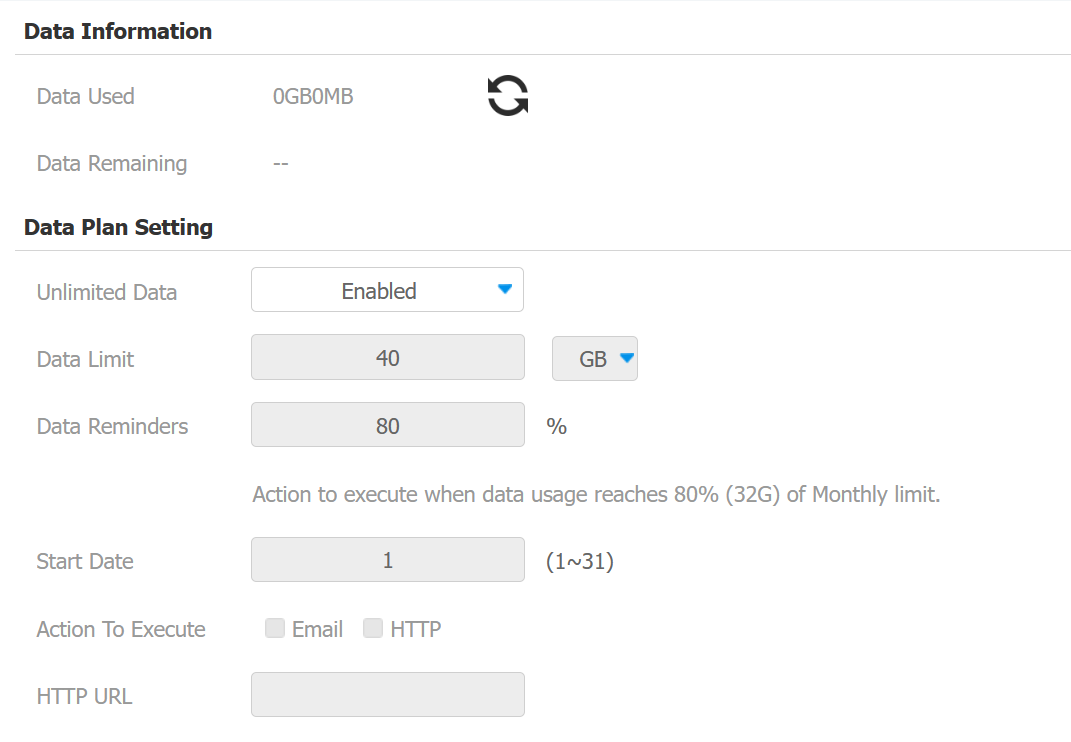
Unbegrenzte Daten: Aktivieren Sie diese Option, wenn Sie einen unbegrenzten Datentarif haben; Ansonsten lassen Sie es deaktiviert (Standard).
Datenlimit: Setze das Datenlimit basierend auf dem Tarif, entweder 40 GB oder MB.
Datenerinnerungen: Wählen Sie einen Prozentsatz aus, um Benachrichtigungen auszulösen. Zum Beispiel werden bei einem Standard von 80 % Benachrichtigungen gesendet, wenn diese Schwelle erreicht ist.
Startdatum: Geben Sie das Startdatum für die Überwachung der Datennutzung an (1-31). Standardmäßig ist 1. Wenn auf 1 eingestellt, endet die Überwachung am letzten Tag des Monats. Wenn es auf 2 gesetzt ist, endet es am ersten Tag des nächsten Monats um 23:59 Uhr. Monatelang mit weniger als 31 Tagen endet die Überwachung am letzten Tag dieses Monats.
Aktion zur Ausführung: Wählen Sie E-Mail oder HTTP-URL, um Benachrichtigungen zu erhalten, wenn der Datenverbrauch das Limit erreicht.
HTTP-URL: Geben Sie die HTTP-URL für Benachrichtigungen ein.