Akuvox-Geräte können AES-verschlüsselte QR-Codes für das Öffnen von Türen scannen. Dadurch können Sie QR-Codes auf Ihren eigenen Servern generieren und steuern und sie vor der Übertragung verschlüsseln, um sensible Informationen vor unbefugtem Zugriff zu schützen.
Kompatible Modelle und Versionen (oder höher):
A08: 108.30.11.19
X915V2: 2915.30.10.408
X912: 912.30.11.215
X910: 2910.30.11.21
S532: 532.30.10.272
E16V2: 216.30.11.25
E18: 18.30.10.247
R20: 320.30.12.19
Zum Beispiel ist der Schlüsselwert des unten aufgeführten QR-Codes 81234567 vor der Verschlüsselung. Weisen Sie den Schlüssel einem bestimmten Benutzer für das Öffnen der Tür zu.

Anmerkung
Akuvox stellt kein QR-Code-Verschlüsselungs-/Entschlüsselungstool bereit. Bitte bereiten Sie es selbst vor.
Der Schlüssel sollte den PIN-Regeln von Akuvox-Geräten entsprechen.
2-8 Ziffern.
Nicht mit 9 anfangen.
Nehmen wir X915V2 als Beispiel.
Verwenden Sie die IP des Geräts, um sich in die Weboberfläche einzuloggen. Der ursprüngliche Benutzername und das Passwort sind Admin.
Klicken Sie auf Verzeichnis > Benutzer.
Klicken Sie auf Hinzufügen , um einen neuen Benutzer hinzuzufügen.
Füllen Sie den Schlüssel im Feld Private PIN aus.
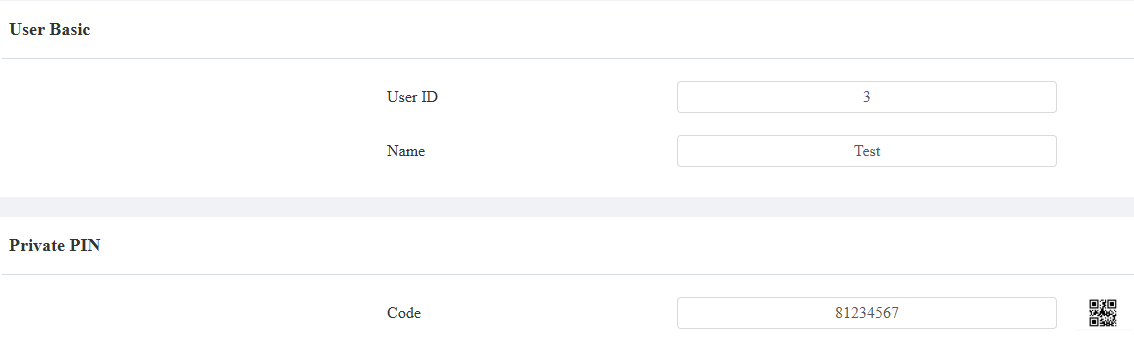
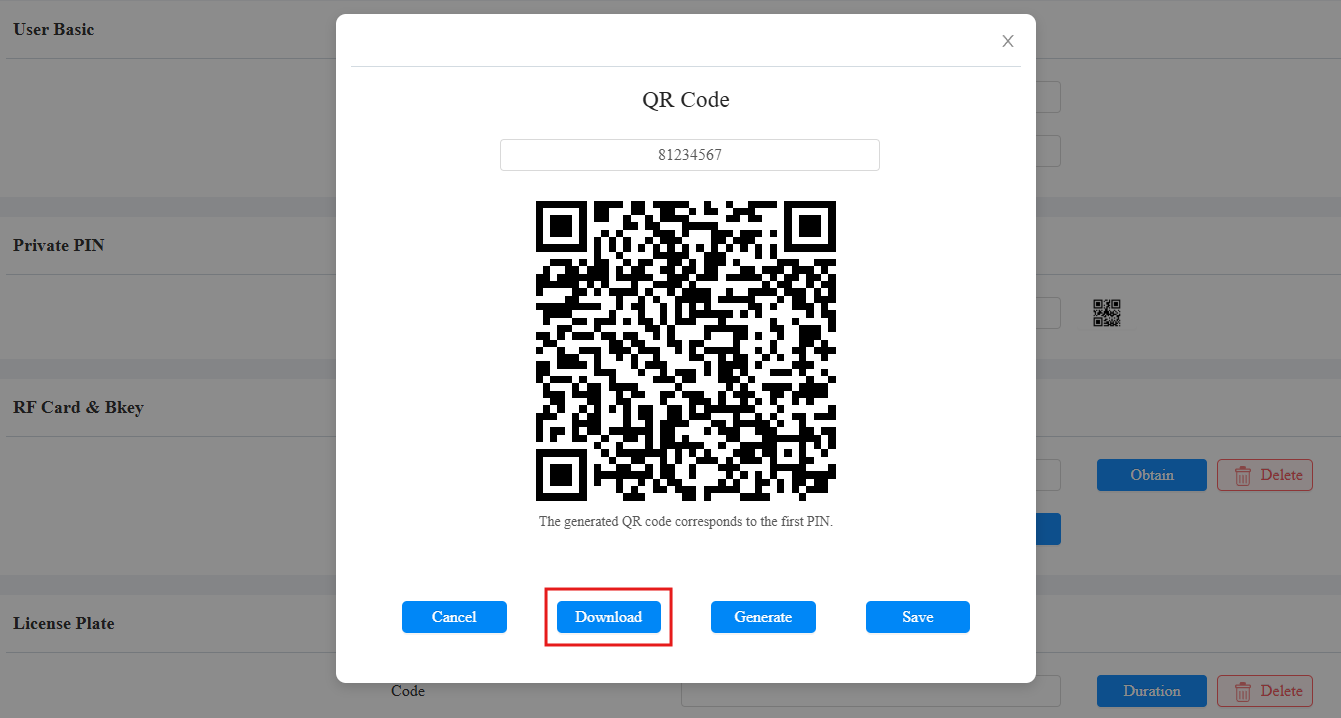
In der Zwischenzeit wird ein QR-Code generiert. Klicken
 Sie und klicken Sie auf Herunterladen , um das QR-Code-Bild herunterzuladen.
Klicken Sie auf Absenden, um die Einstellungen zu speichern.
Anmerkung
X915V2 kann bis zu 5 private PINs hinzufügen, die durch ";" getrennt sind, für einen Benutzer. Der QR-Code entspricht der ersten PIN.
Laden Sie den QR-Code über die HTTP-API herunter
Du kannst die Methoden GET oder POST verwenden, um auf die Geräte-API zuzugreifen und den Download-Link für den QR-Code zu erhalten
Um diese Funktion zu nutzen, müssen Sie die HTTP-API auf der Weboberfläche des Geräts aktivieren.
Klicken Sie auf Einstellungen > HTTP API.
Haken Sie das Feld "Aktiviert " an.
Wählen Sie den gewünschten Authentifizierungsmodus. Wenn Allowlist ausgewählt ist, geben Sie die IP-Adresse ein, die das Herunterladen des QR-Codes ermöglicht.
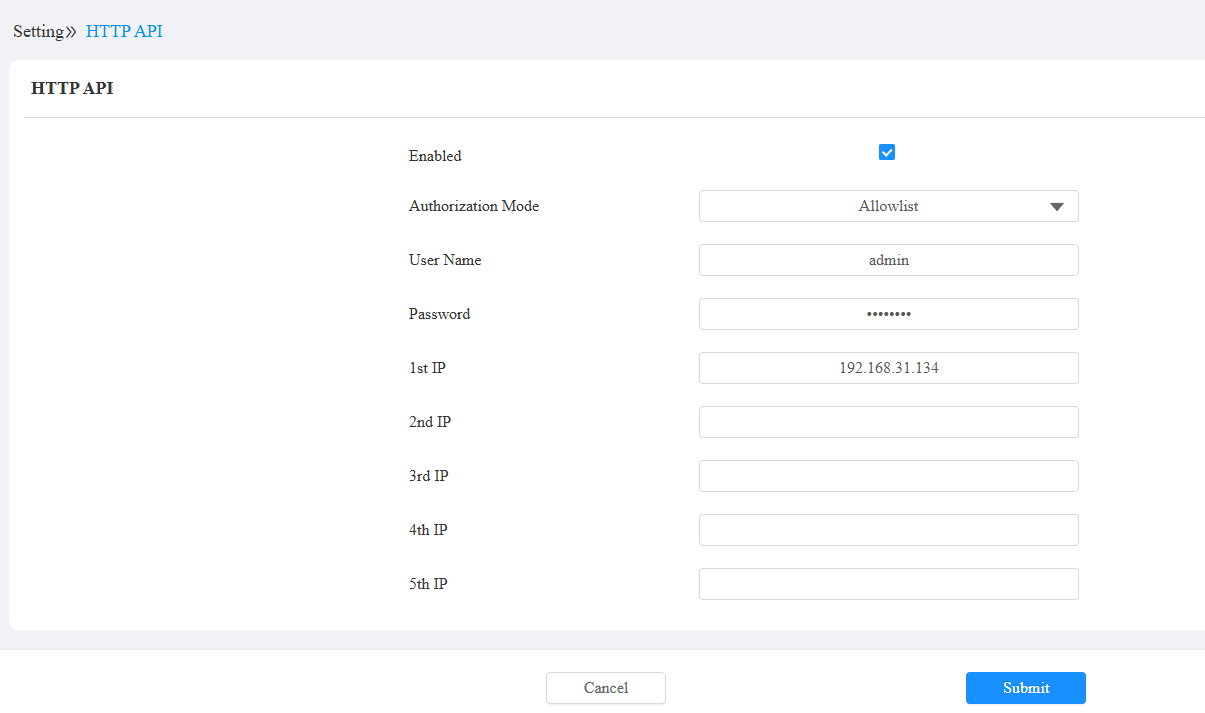
Klicken Sie auf Absenden.
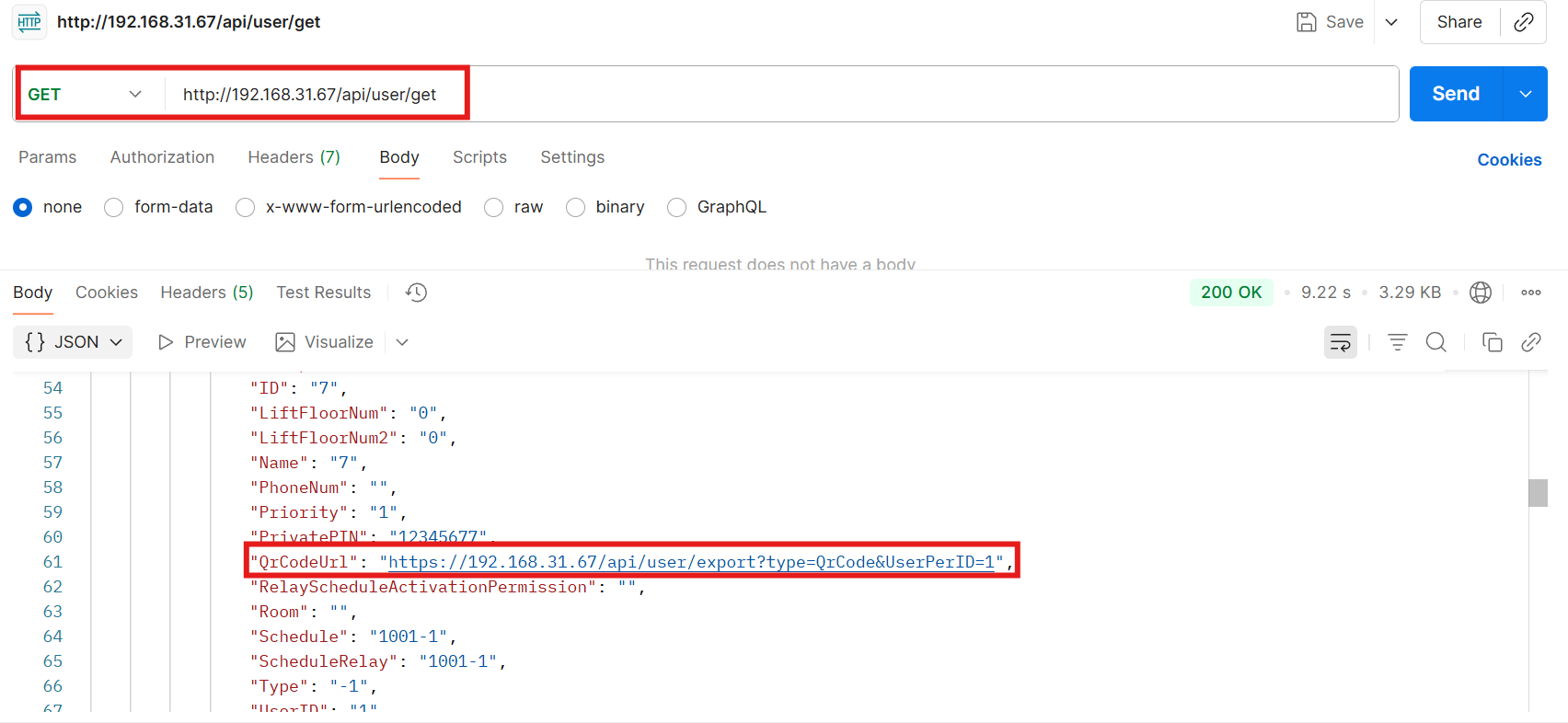
HOL DICH
Geben Sie "http://{device ip}/api/user/get ein und senden Sie".
Öffnen Sie die QR-CodeURL im Rückgabewert, um den QR-Code herunterzuladen.
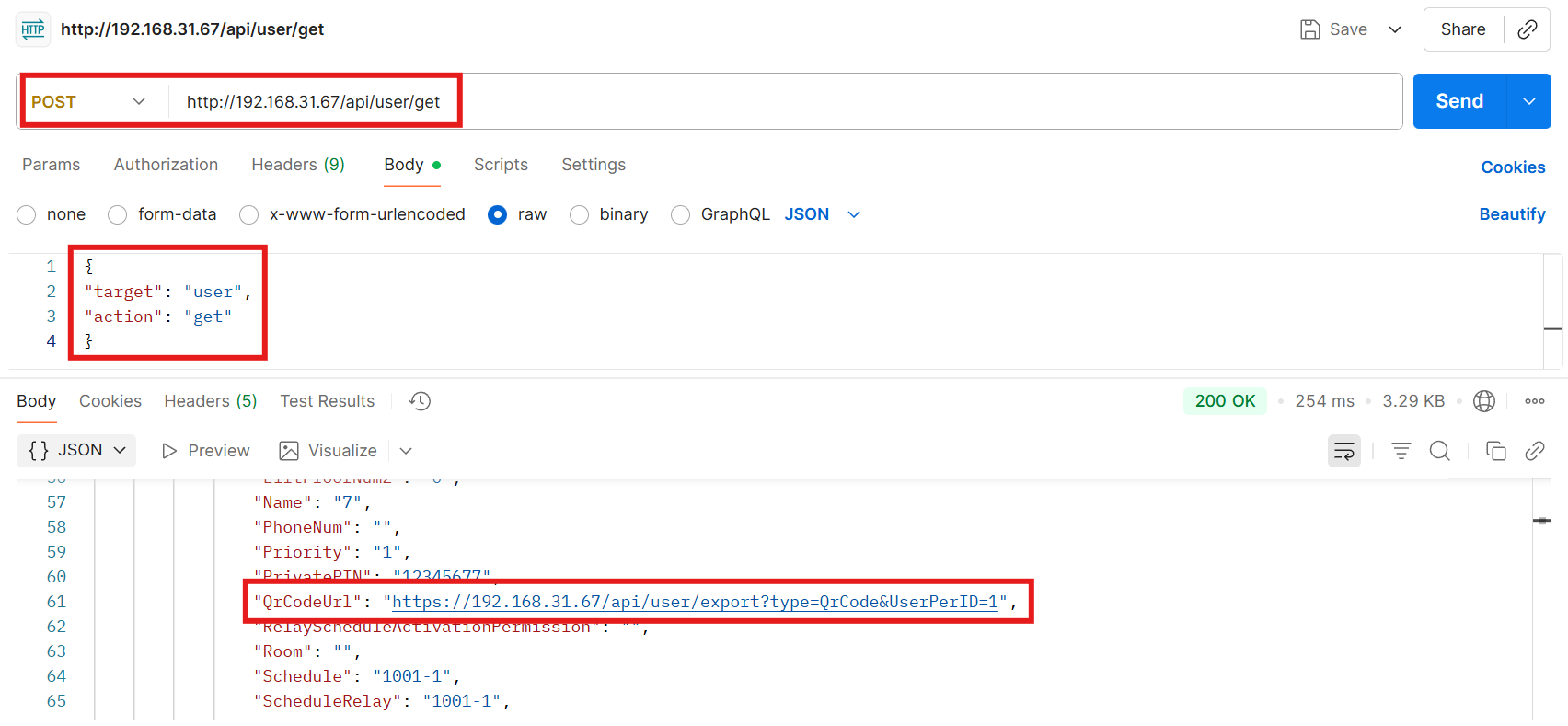
POST
Geben Sie "http://{device ip}/api/user/get ein".
Fügen Sie den folgenden Inhalt in den Haupttext ein.
{
"target": "user",
"action": "get"
}
Öffnen Sie die QR-CodeURL im Rückgabewert, um den QR-Code herunterzuladen.
Nutzer können sowohl die QR-Codes als auch die PIN verwenden, um die Tür zu öffnen.
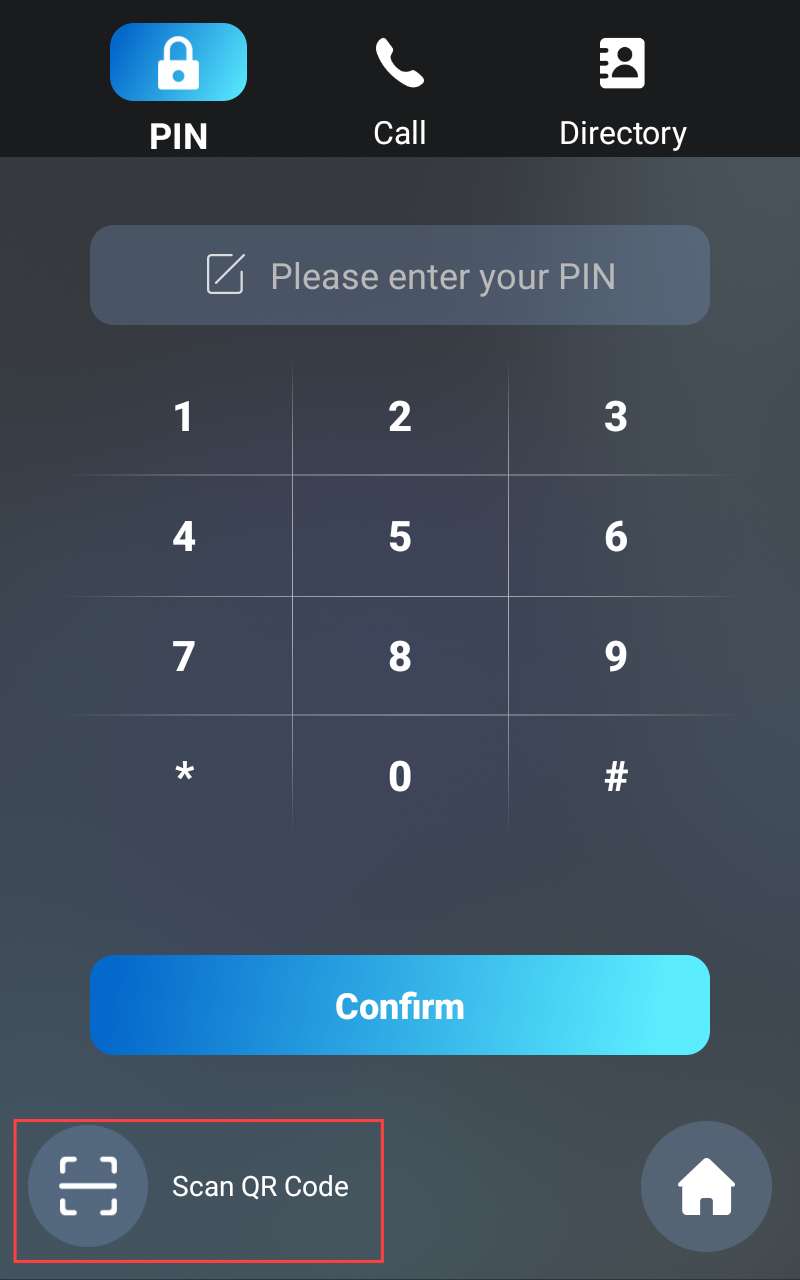
Tippen Sie auf dem Startbildschirm PIN .
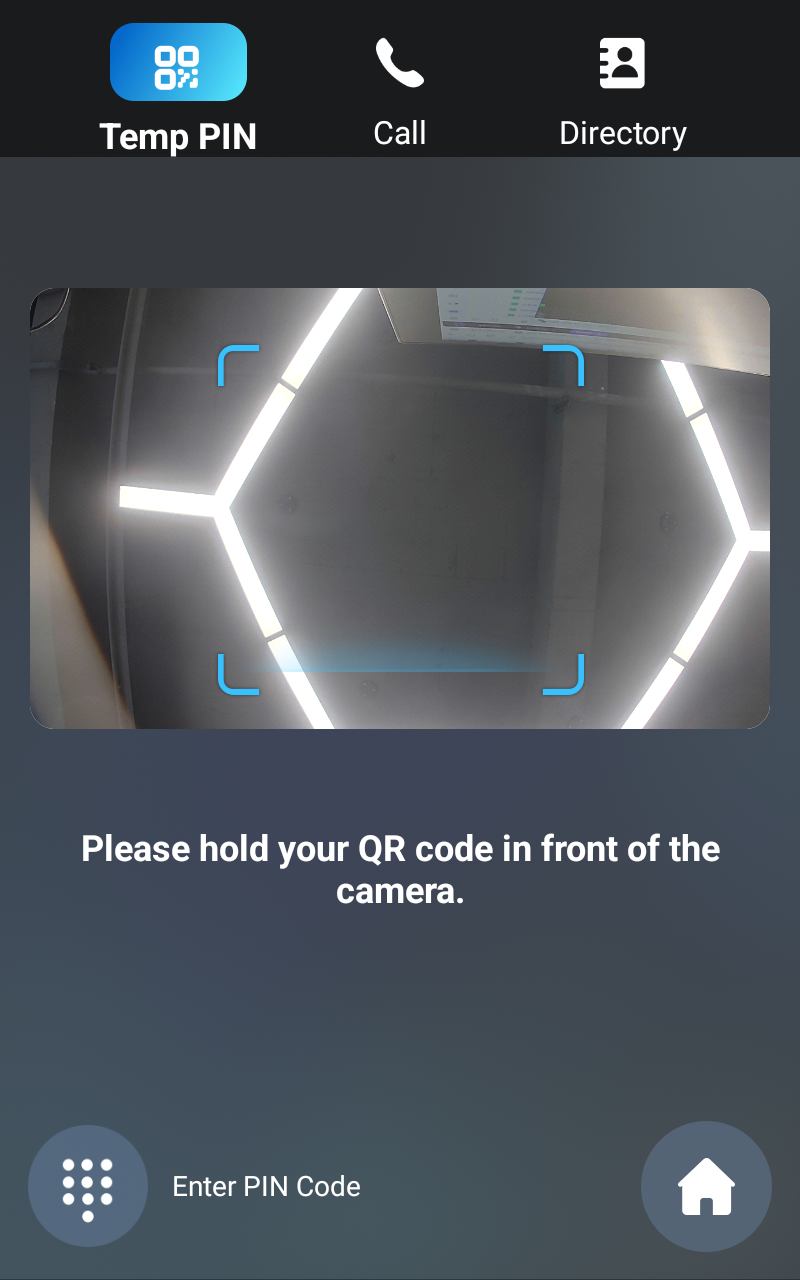
Tippen Sie unten links auf QR-Code scannen .
Platzieren Sie den QR-Code in die Mitte des Scankastens.