R29C-T und S535 mit eingebautem Fingerabdruckmodul unterstützen das Öffnen der Tür per Fingerabdruck. Die Fingertaste funktioniert, wenn sie einem Benutzer zugewiesen ist.
Der Fingerabdruck kann auf dem Gerät oder auf der SmartPlus-Cloud-Plattform registriert werden.
On-Premise-Konfiguration
On-the-Web-Oberfläche
Melden Sie sich mit Benutzernamen und Passwort in die Weboberfläche des Geräts ein. Standardmäßig ist Admin.
Navigieren Sie zur Verzeichnis- > Benutzeroberfläche . Klicke +Hinzufügen.
Passe die Benutzer-ID an und gib den Benutzernamen ein.

Scrolle zum Abschnitt Finger und klicke auf Erhalten.

Legen Sie den Finger des Benutzers, mit dem Sie die Tür öffnen , in den Bereich des Fingerabdrucklesers.
Derselbe Fingerabdruck muss dreimal aufgenommen werden.
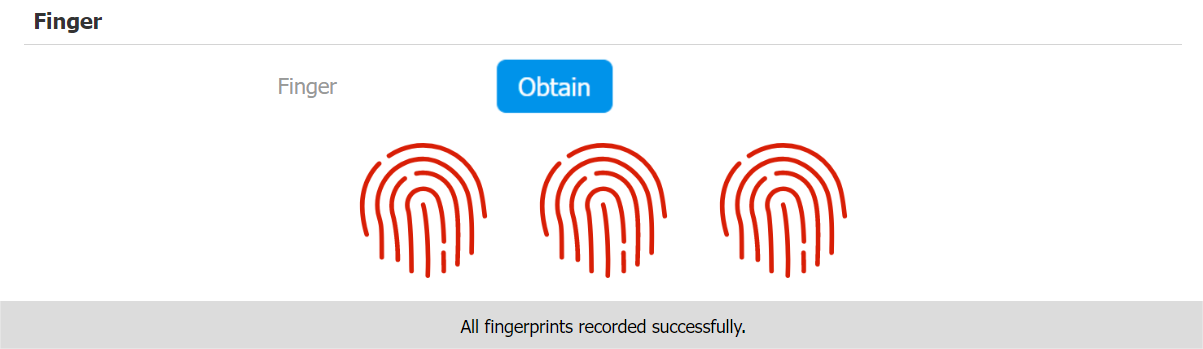
Scrollen Sie zu den Einstellungen und geben Sie den Relais- und Türöffnungsplan an.
Relais: Geben Sie die zu entsperrenden Relais mit den dem Benutzer zugewiesenen Türöffnungsmethoden an.
Zeitplan: Gewähren Sie dem Benutzer den Zugriff darauf, bestimmte Türen während vorgegebener Zeiträume zu öffnen, indem Sie den gewünschten Zeitplan vom linken Kasten in den rechten verschieben. Neben benutzerdefinierten Zeitplänen gibt es zwei Standardoptionen:
- Immer: Erlaubt das Öffnen der Tür ohne Beschränkung der Anzahl der Türöffnungen während des gültigen Zeitraums.
- Niemals: Verbietet das Öffnen der Tür.
.png "image-7ASJ0SE0(1).png")
Klicken Sie auf Absenden, um die Einstellung zu speichern.
Auf dem Gerätebildschirm
Die Fingertaste kann auch direkt einem Benutzer auf dem Gerätebildschirm zugewiesen werden.
Auf dem Dial-Bildschirm geben Sie 9999 und 3888 ein, um auf die Geräteeinstellungen zuzugreifen.
Tippen Sie in den Einstellungen auf Benutzer und klicken Sie auf Hinzufügen.
Legen Sie die Grundinformationen des Nutzers ein und nehmen Sie denselben Fingerabdruck dreimal auf.
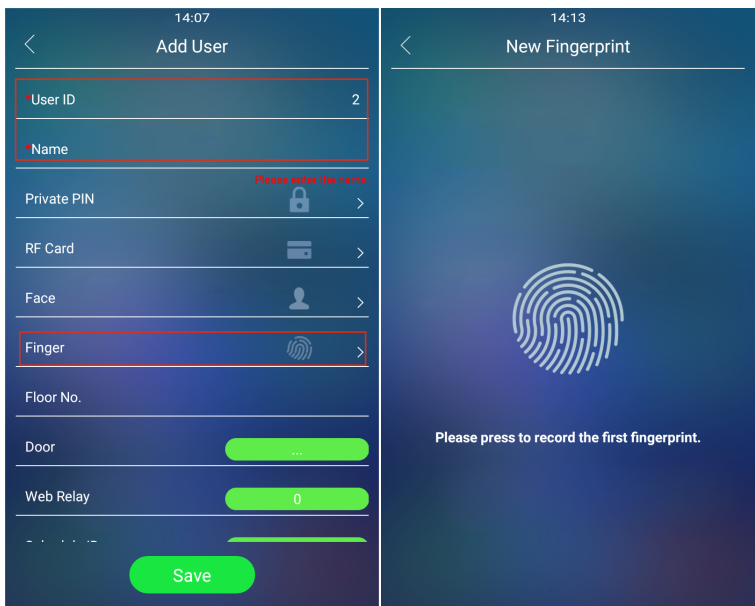
Scrollen Sie, um die Tür auszuwählen und das Öffnen der Tür zu planen.
(1).png "1 (1)(1).png")
Tippe auf Speichern.
Wenn der Nutzer den registrierten Finger auf den Bereich des Fingerabdrucklesers legt, öffnet sich die Tür.
SmartPlus Cloud-Konfiguration
Die Registrierung von Fingerabdrücken in der Cloud erfordert die Verwendung des Akuvox-Fingerabdrucklesers ACR-CID13. Die Fingerschlüssel können an die Türtelefone S535 und R29CT zum Öffnen der Tür ausgegeben werden.
Für SmartPlus-Gemeinschaftsprojekte können Hausverwalter die Fingerabdrücke der Bewohner eintragen.
Für kommerzielle Smart-Access-Projekte (erstellt nach dem 15. Oktober 2024) können Installateure, Projektmanager und Administratoren Fingerabdrücke für das Personal eintragen.
Die folgende Konfiguration nimmt ein PM-Konto als Beispiel.
Anmerkung
Die Firmware-Version des S535 sollte 535.30.10.236 und höher sein.
Die Firmware-Version von R29CT sollte 29.30.10.607 und höher sein, und die Hardware-Version sollte 29.3.12 und höher sein.
Für Gemeinschaftsprojekte
Verbinde das Gerät per USB mit deinem Computer.
Melden Sie sich mit Ihrem Konto in der SmartPlus Cloud an.
Klicken Sie in der linken Spalte auf Bewohner .
Klicken Sie auf Neu, um einen Bewohner hinzuzufügen; Klicken Sie,
 um eine bestehende zu ändern.
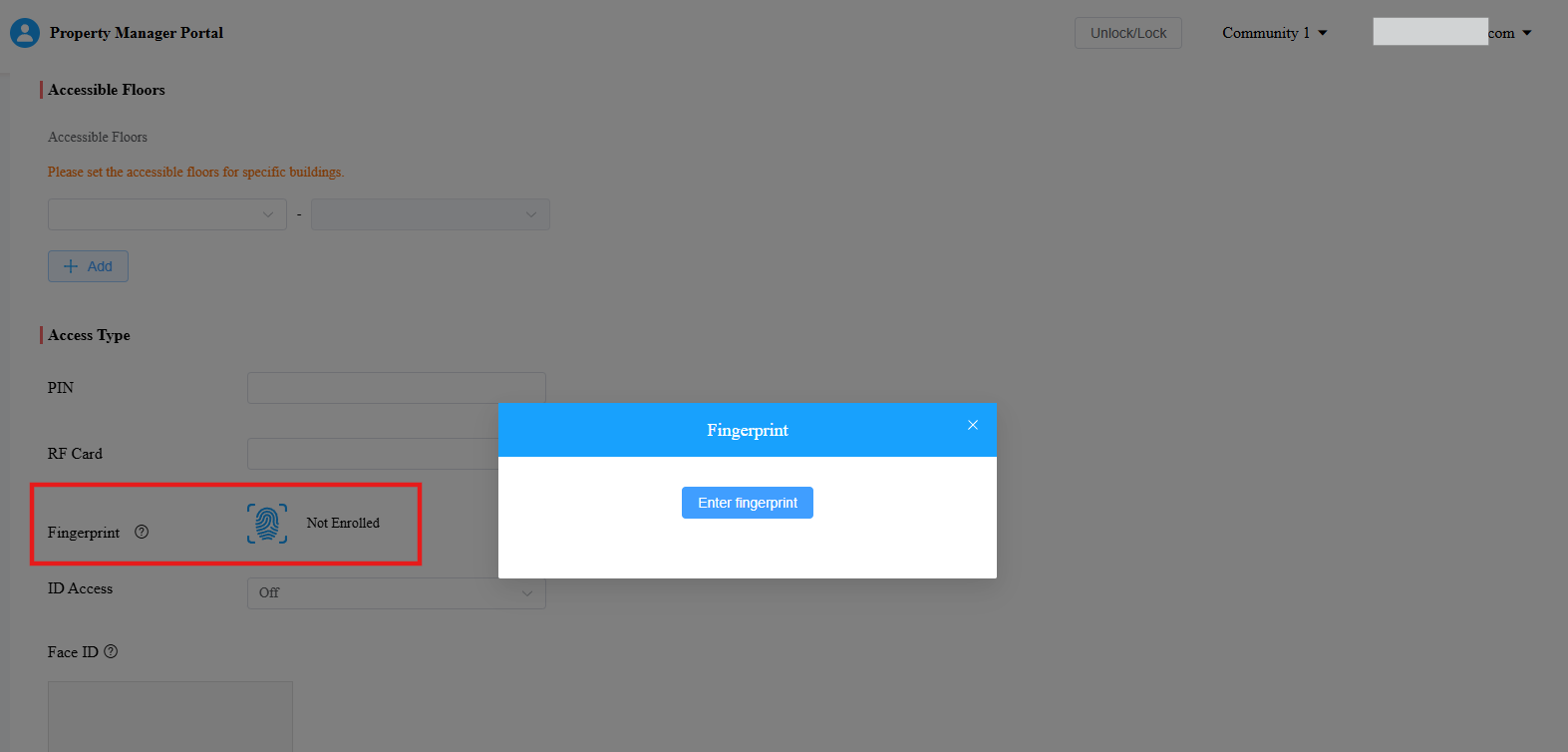
Finden Sie den Bereich Zugangstyp .
Klicken
 Sie und klicken Sie auf Fingerabdruck einfügen.
Wählen Sie das Gerät im Pop-up-Fenster aus und klicken Sie auf Verbinden.
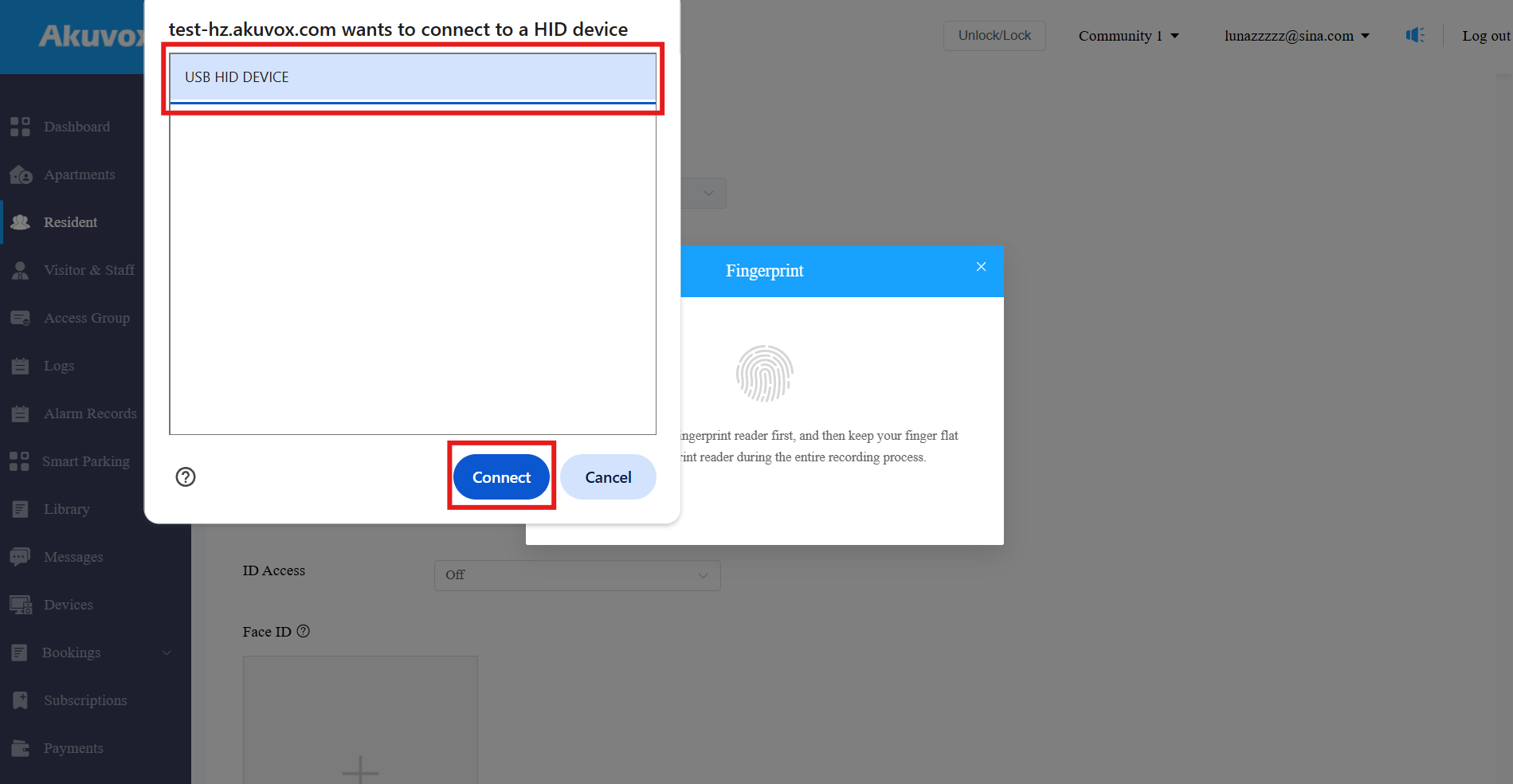
Legen Sie den Finger des Nutzers auf das ACR-CID13. Nimm denselben Fingerabdruck dreimal kontinuierlich auf. Die grüne Kontrollleuchte blinkt bei jeder Sammlung.
Nach der Einschreibung ändert sich der Status "Fingerabdruck" zu "Eingeschrieben".
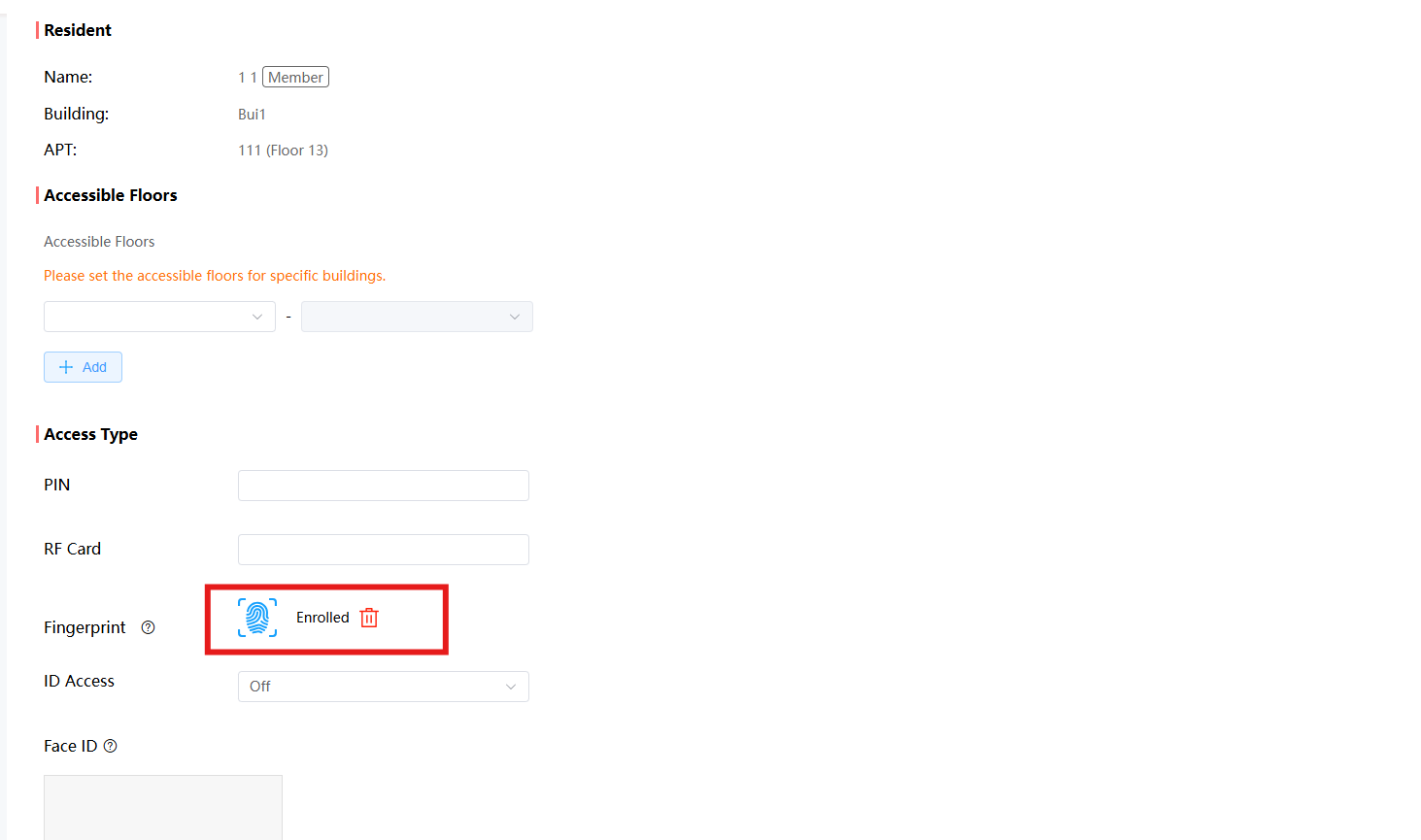
Wenn der Nutzer den registrierten Finger auf den Fingerabdruckleser des Türtelefons legt, öffnet sich die Tür.
Für kommerzielle Projekte
1. Melden Sie sich mit Ihrem Konto in der Cloud an.
2. Klicken Sie in der linken Spalte auf Benutzer > Personal .
3. Klicken Sie auf Neues Personal, um einen Benutzer hinzuzufügen; Klicken Sie, um eine aktuelle zu ändern.
4. Klicken Sie neben Fingerabdruck.
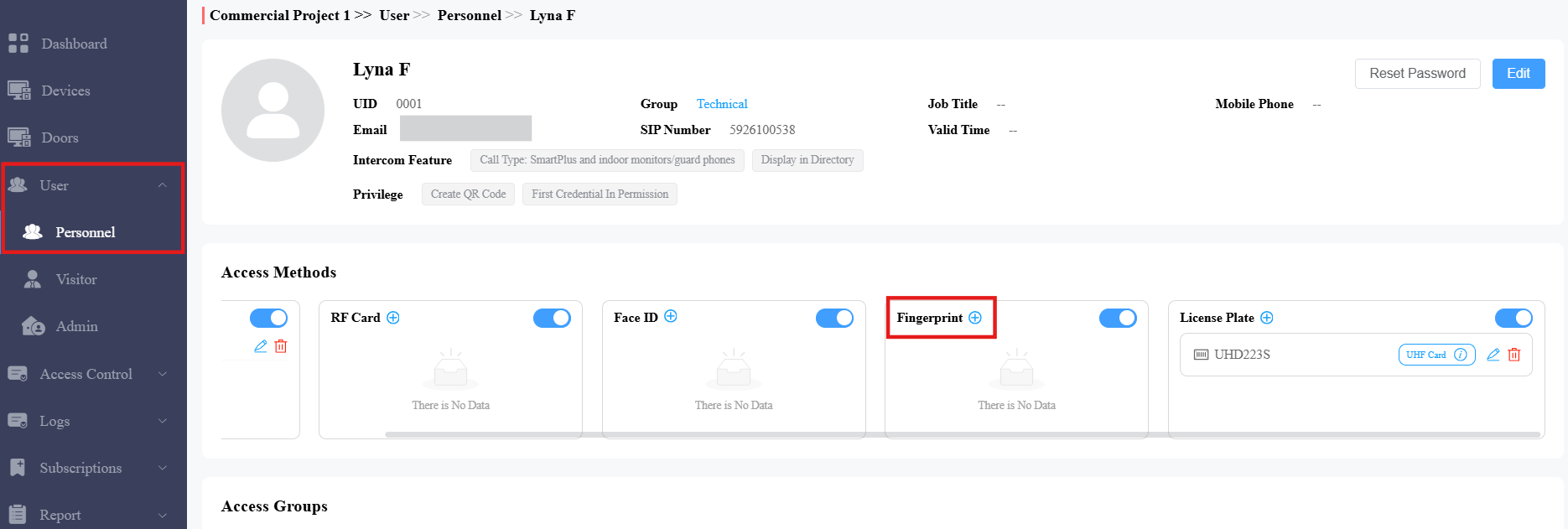
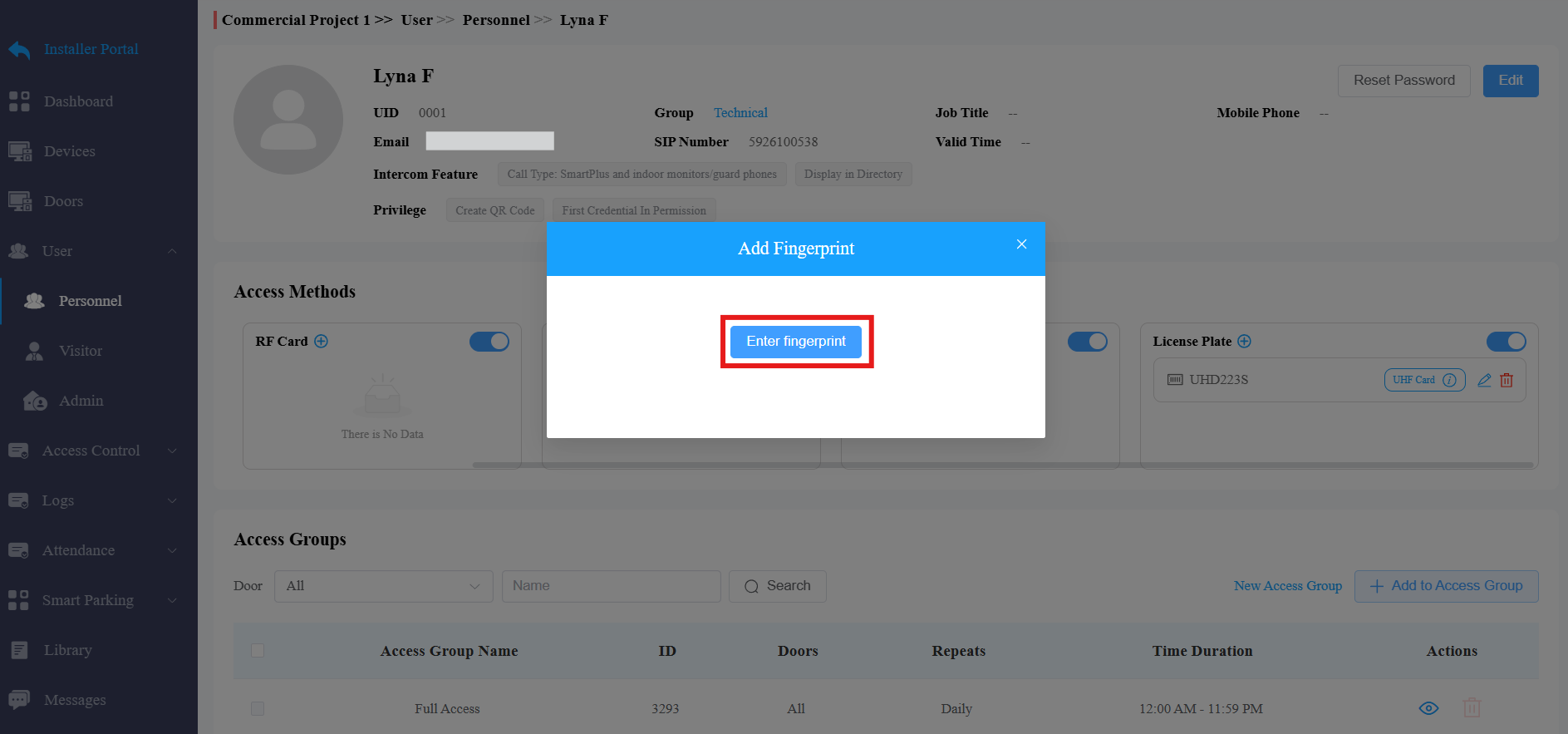
5. Klicken Sie auf Fingerabdruck eingeben.
6. Wählen Sie das Gerät im Pop-up-Fenster aus und klicken Sie auf Verbinden.
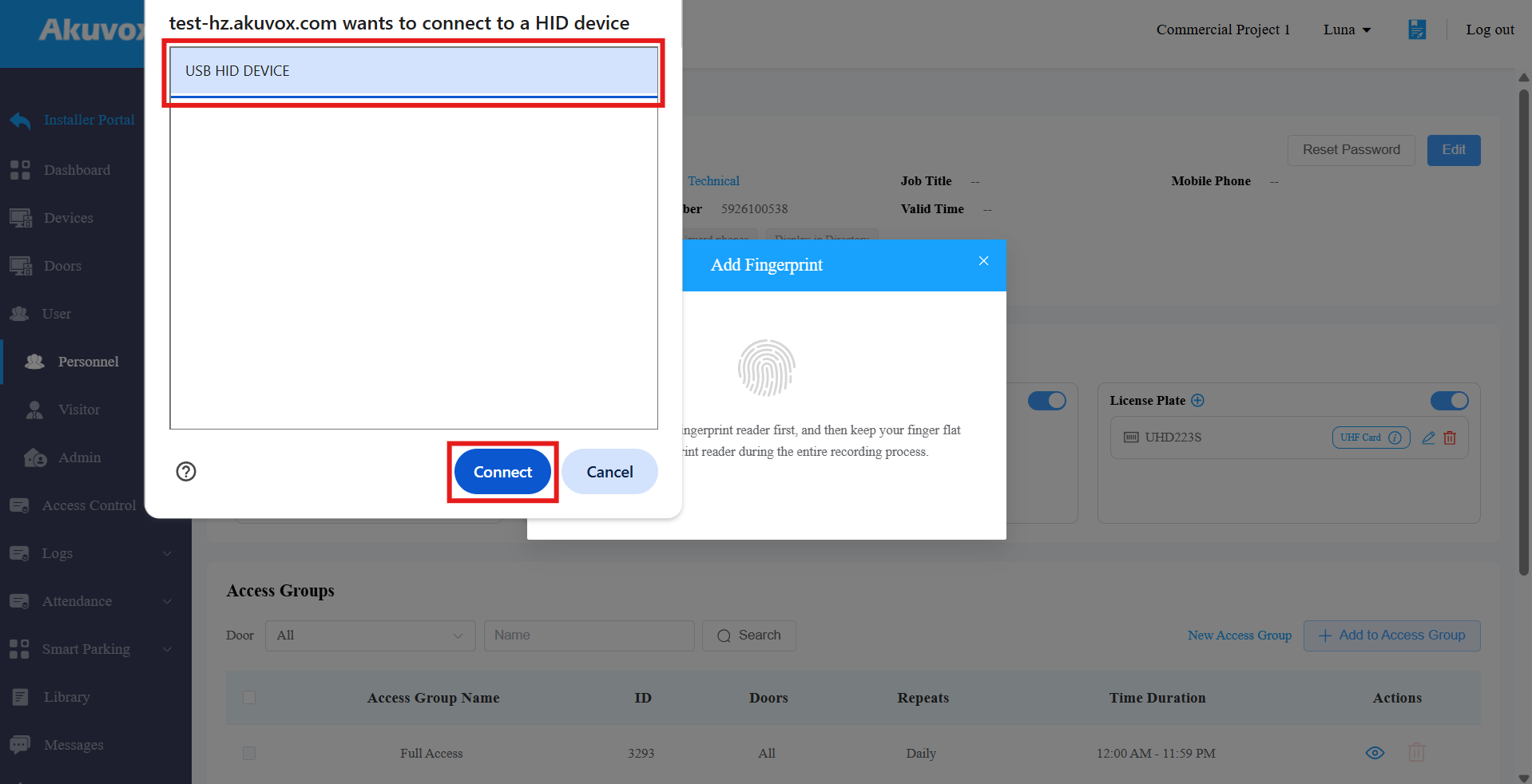
7. Legen Sie den Finger des Nutzers auf den Fingerabdruckleser. Nimm denselben Fingerabdruck dreimal kontinuierlich auf. Die grüne Kontrollleuchte blinkt bei jeder Sammlung.
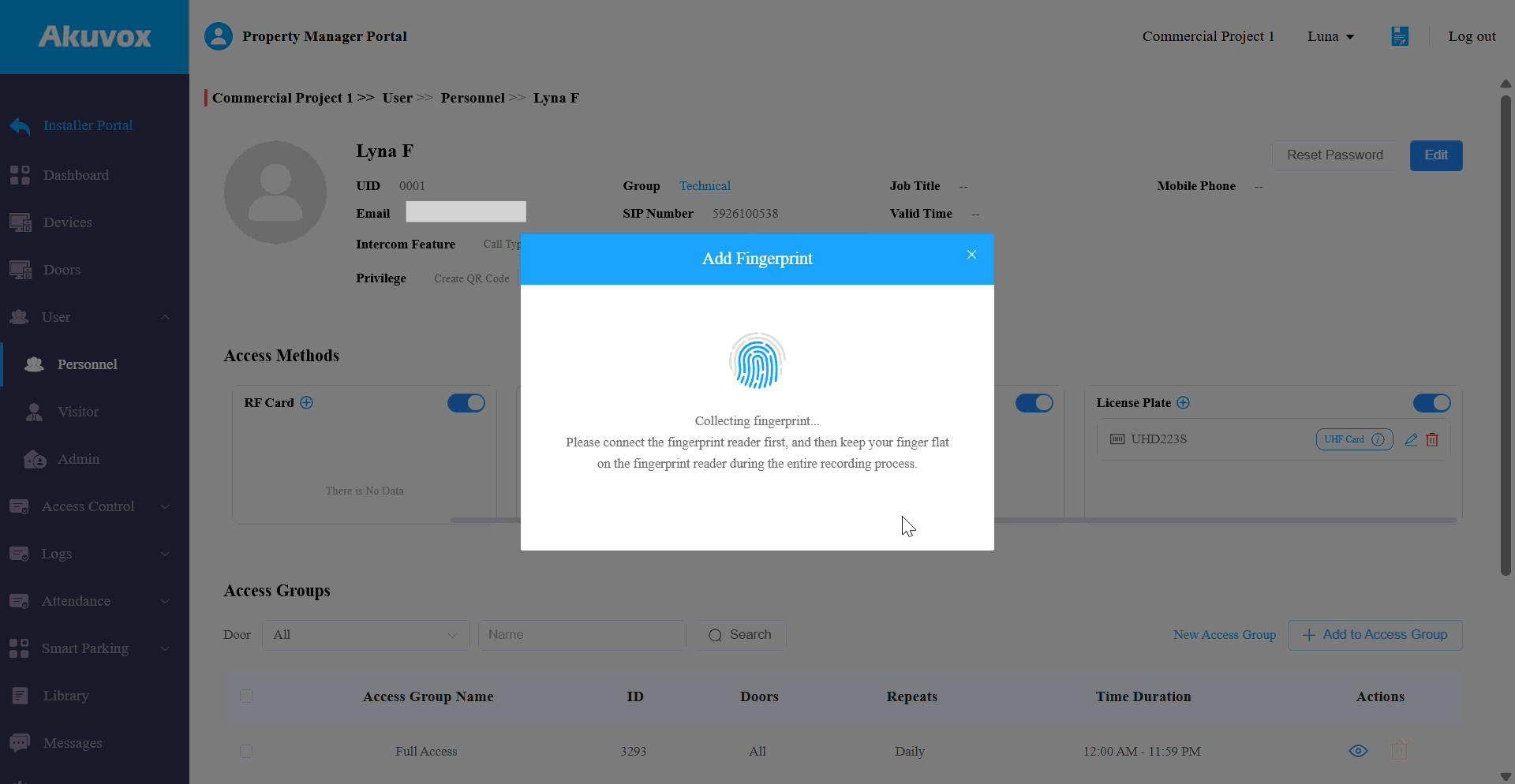
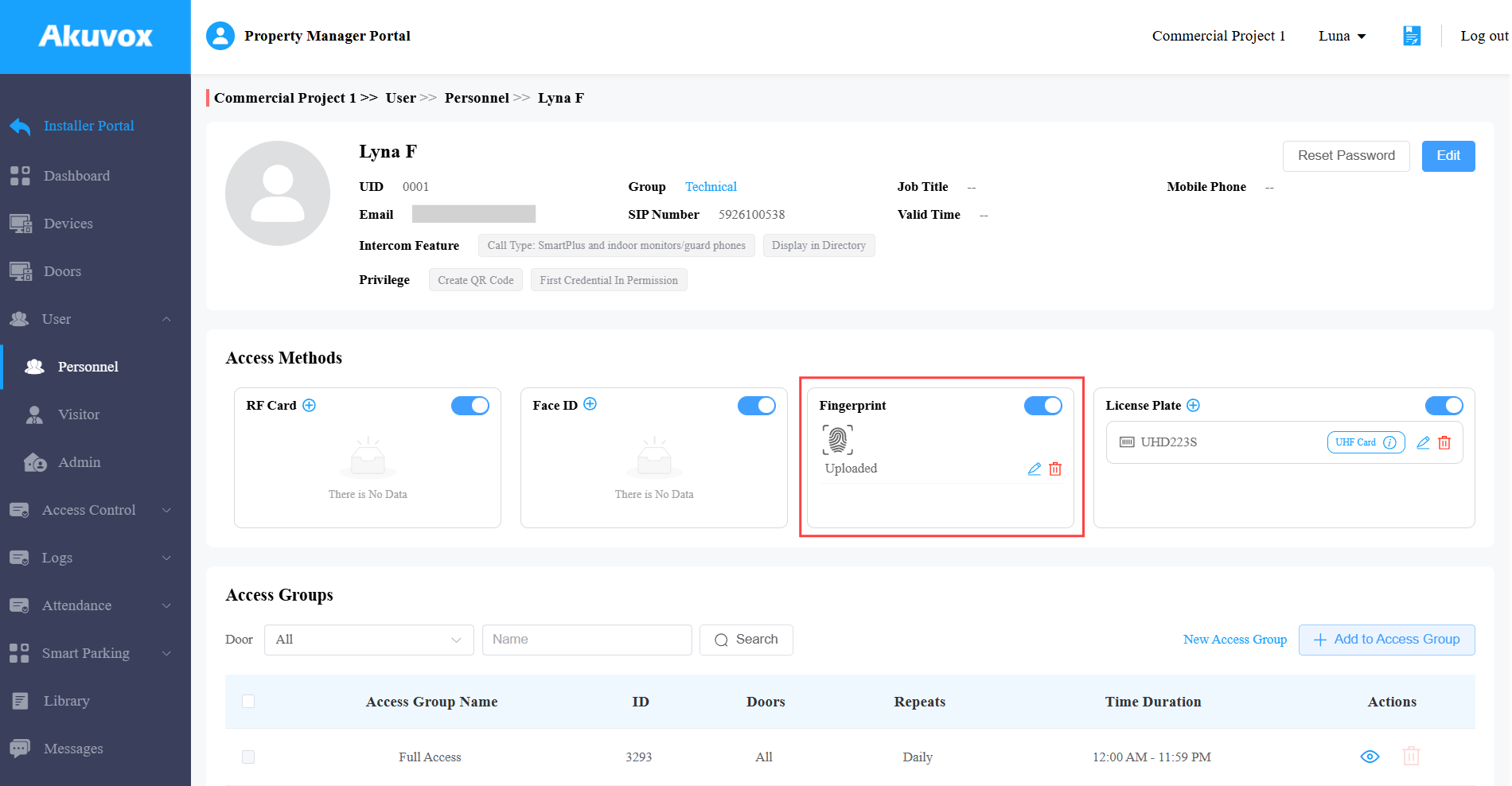
Nach der Anmeldung ändert sich der Status "Fingerabdruck" zu "Hochgeladen".
Wenn der Nutzer den registrierten Finger auf den Fingerabdruckleser des Türtelefons legt, öffnet sich die Tür.
Anmerkung
Wenn das Öffnen der Tür fehlschlägt, prüfen Sie bitte, ob der Nutzer sich in einer Zugangsgruppe befindet, die es ihm erlaubt, die Tür zur vereinbarten Zeit zu öffnen