Sie können die Bildschirmanzeigefunktionen des Geräts wie den Bildschirmschoner einrichten, um den Nutzern ein besseres visuelles und betriebliches Erlebnis zu bieten.
Auf dem Gerät
Man kann verschiedene Funktionen des Bildschirms konfigurieren, z. B. Helligkeit, Bildschirmschoner und Schriftgröße usw.
Navigiere zu den Geräteeinstellungen > Anzeigebildschirm .
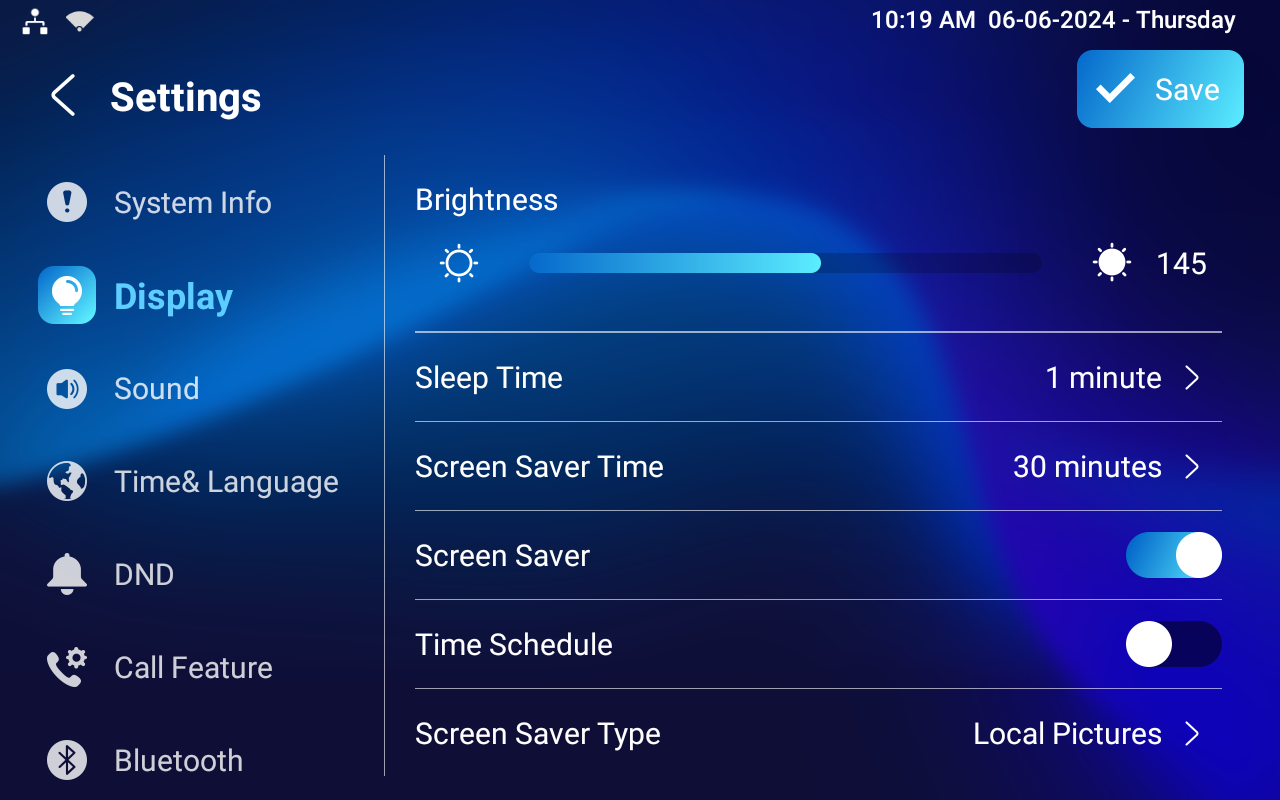
Helligkeit: Verschieben Sie die blaue Leiste, um die Bildschirmhelligkeit anzupassen. Die Standardhelligkeit beträgt 145.
Schlafzeit: Stellen Sie die Schlafzeit basierend auf dem Bildschirmschoner ein (15 Sekunden bis 30 Minuten).
Wenn der Bildschirmschoner aktiviert ist, ist die Schlafzeit hier die Startzeit des Bildschirmschoners. Wenn du ihn zum Beispiel auf 1 Minute stellst, startet der Bildschirmschoner automatisch, wenn das Gerät eine Minute lang nicht funktioniert.
Wenn der Bildschirmschoner deaktiviert ist, ist die Schlafzeit hier die Ausschaltzeit. Wenn du ihn zum Beispiel auf 1 Minute stellst, wird der Bildschirm automatisch ausgeschaltet, wenn das Gerät eine Minute lang nicht funktioniert.
Bildschirmschonerzeit: Die Zeit, in der der Bildschirmschoner angezeigt wird.
Bildschirmschoner: Bestimmen Sie, ob der Bildschirmschoner angezeigt werden soll, wenn das Gerät in den Schlafmodus geht.
Zeitplan: Bestimmen Sie den genauen Zeitrahmen, in dem der Bildschirmschoner angezeigt wird.
Bildschirmschoner-Typ: Bestimmen Sie, was als Bildschirmschoner angezeigt werden soll.
Lokale Bilder: Zeigt Bilder an, die auf den Innenmonitor hochgeladen wurden.
Lokale Videos: Zeigen Sie Videos an, die auf den Innenmonitor hochgeladen wurden.
Uhr: Zeigen Sie die Uhr an.
Bildschirmsperre: Sperre den Bildschirm, nachdem der Bildschirm ausgeschaltet ist (dunkel werden). Du musst den Code eingeben, um den Bildschirm zu entsperren. Standardcode ist 123456.
Bildschirmreinigung: Ermöglicht es Nutzern, den Bildschirm zu reinigen, ohne unerwünschte Änderungen in den Einstellungen auszulösen.
Schriftgröße: Wählen Sie die Schriftgröße unter vier Optionen aus: Klein, Normal, Große und Riesige.
Tapete: Sie ist für die lokale Tapetenauswahl gedacht.
Nutzer können den Bildschirm auch manuell ausschalten, indem sie auf das Symbol tippen.
.png "图片-UPJI8IV0(2).png")
On-the-Web-Oberfläche
Du kannst die Bildschirmanzeige auf dem Gerät > Anzeigeeinstellung > Bildschirmschoner-Einstellung konfigurieren.

Bildschirmschoner-Typ: Bestimmen Sie, was als Bildschirmschoner angezeigt werden soll.
Lokale Bilder: Zeigt Bilder an, die auf den Innenmonitor hochgeladen wurden.
Lokale Videos: Zeigen Sie Videos an, die auf den Innenmonitor hochgeladen wurden.
Uhr: Zeigen Sie die Uhr an.
Zeitplan: Bestimmen Sie den genauen Zeitrahmen, in dem der Bildschirmschoner angezeigt wird.
Bildschirmschoner für Drittanbieter-Apps anpassen: Wenn aktiviert, schaltet sich der Bildschirm ohne Bildschirmschoner aus. Die Bildschirmschonerparameter sind auf der Weboberfläche und auf dem Gerät verborgen . Diese Funktion hält Drittanbieter-Apps im Hintergrund laufen.
Um die Schlafzeit des Bildschirms einzustellen, scrolle zu den Anzeigeeinstellungen auf derselben Oberfläche. Außerdem kannst du festlegen, ob die Zeit auf dem Startbildschirm angezeigt werden soll.
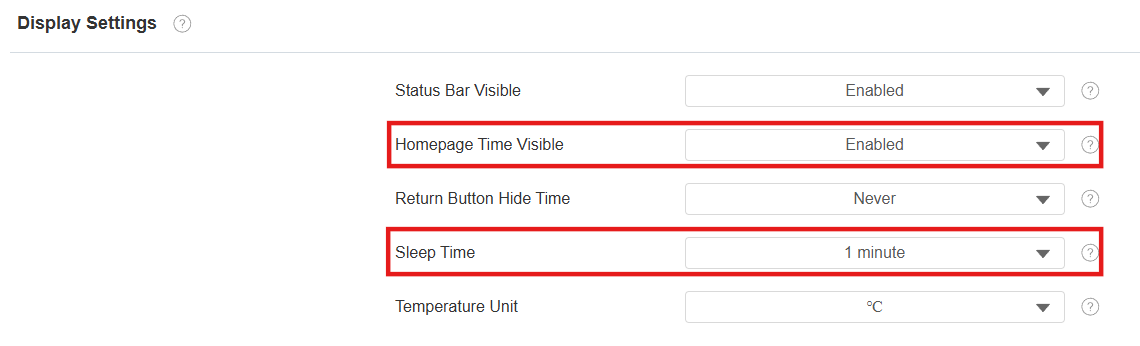
Startseite Zeit sichtbar: Standardmäßig aktiviert. Wenn deaktiviert, wird die Zeit auf dem Startbildschirm ausgeblendet.
Schlafzeit: Wenn der Bildschirmschoner aktiviert ist, ist die Schlafzeit die Startzeit des Bildschirmschoners. Wenn du ihn zum Beispiel auf 1 Minute stellst, startet der Bildschirmschoner automatisch, wenn das Gerät eine Minute lang nicht funktioniert. Wenn der Bildschirmschoner deaktiviert ist, wird der Bildschirm automatisch ausgeschaltet, wenn das Gerät eine Minute lang nicht funktioniert.
Bildschirmschoner zum Upload
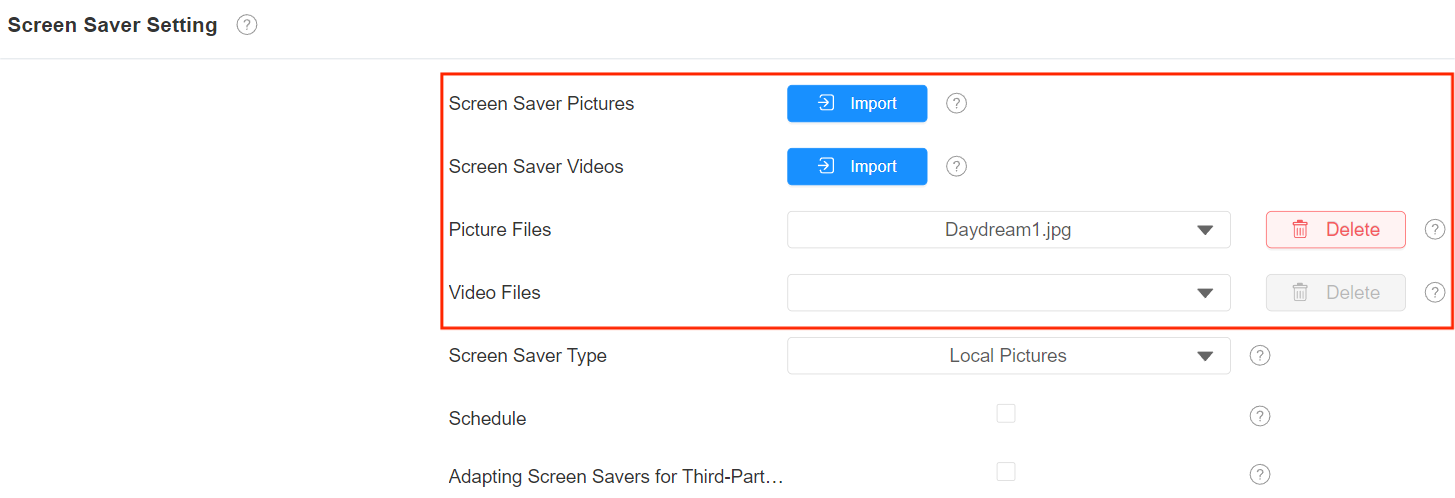
Sie können Bildschirmschoner-Bilder oder -Videos für einen öffentlichen Zweck oder für ein besseres visuelles Erlebnis auf das Gerät hochladen.
Navigiere zum Web-Gerät > Anzeigeeinstellung > Bildschirmschoner-Einstellung .
Du kannst auf Löschen klicken, um die bestehenden Dateien zu löschen.
Anmerkung
Die hochgeladenen Bilder sollten im JPG-, JPEG- oder PNG-Format mit maximal 2M sein. Die empfohlene Auflösung beträgt 1280*800.
Die vorherigen Bilder mit einer bestimmten ID werden ersetzt, wenn derselbe Ausweis neuen Fotos zugewiesen wird.
Die hochgeladenen Videos sollten im MP4-, WMV- oder AVI-Format mit maximal 500M sein . Die empfohlene Auflösung beträgt 1080*720.
Upload-Hintergrundbild
Sie können Ihr Bildschirm-Hintergrundbild im Geräte-Web anpassen, um den visuellen Effekt und das Erlebnis für die Nutzer zu erzielen.
Navigiere zu Geräte-> Anzeigeeinstellung > Hintergrundbildoberfläche .

Anmerkung
Die hochgeladenen Bilder sollten im JPG-, JPEG- oder PNG-Format mit maximal 2M sein.
Die empfohlene Auflösung beträgt 1280*800.
Upload-Gerät startet das Image
Du kannst das Startbild hochladen, das während des Bootvorgangs angezeigt wird.
Gehe zu Gerät> Anzeigeeinstellung> Boot-Logo-Schnittstelle .
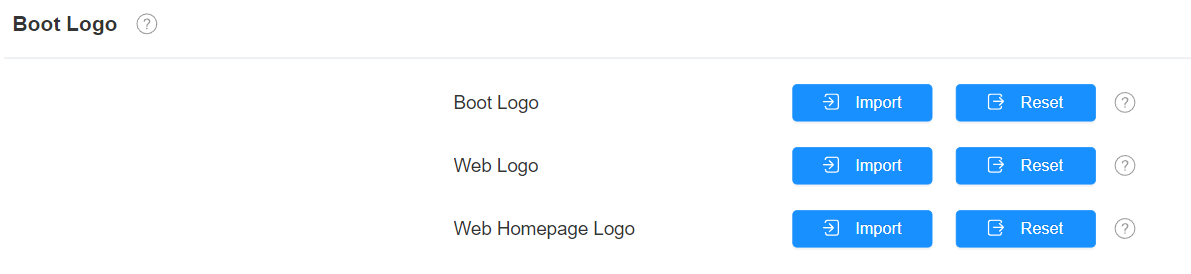
Boot-Logo: Das Logo erscheint beim Neustart des Geräts auf dem Bildschirm. Unterstütztes Format: ZIP und PNG; Maximale Größe: 1280*800 png.
Weblogo: Das Logo erscheint oben links in der Weboberfläche. Unterstütztes Format: JPG und PNG; Maximale Größe: 252*76 PNG.
Web-Homepage-Logo: Das Logo erscheint auf der Login-Seite der Weboberfläche. Unterstütztes Format: JPG und PNG; Maximale Größe: 182*55 png.
Startbildschirmanzeige
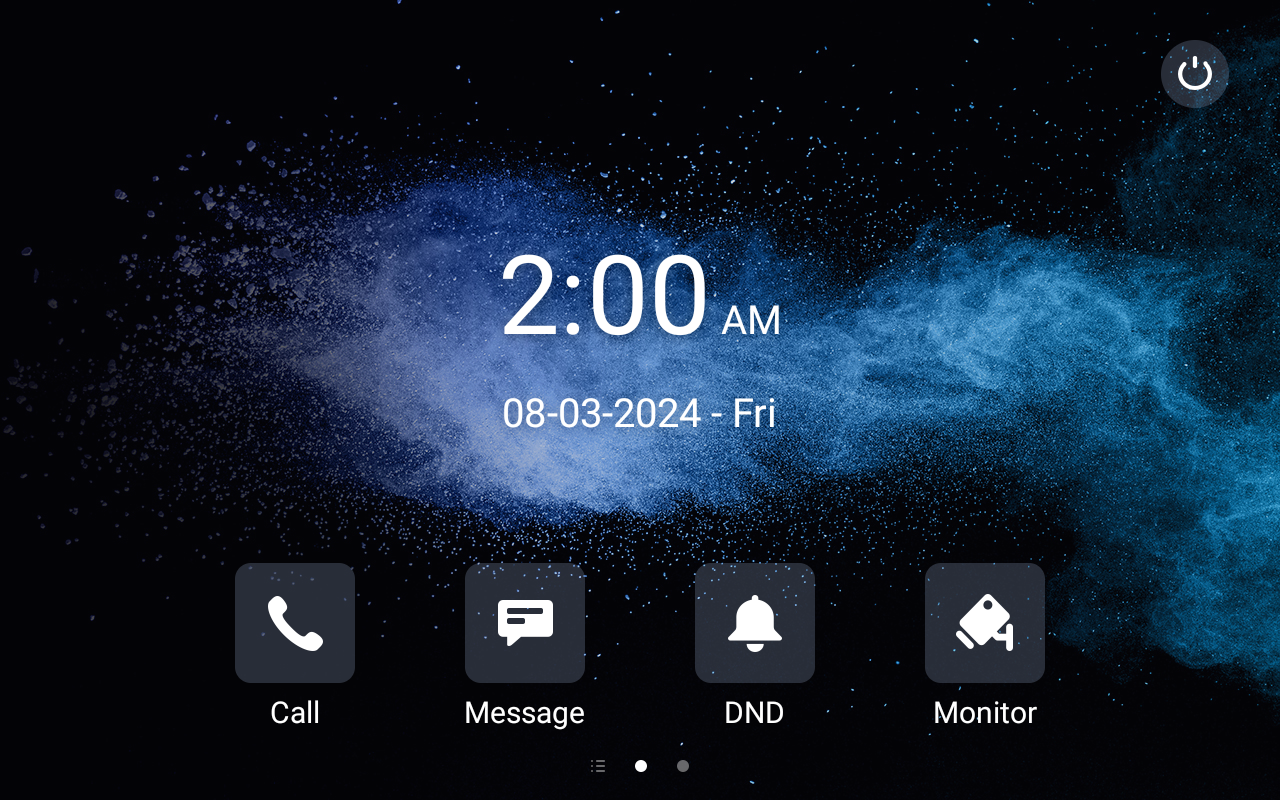
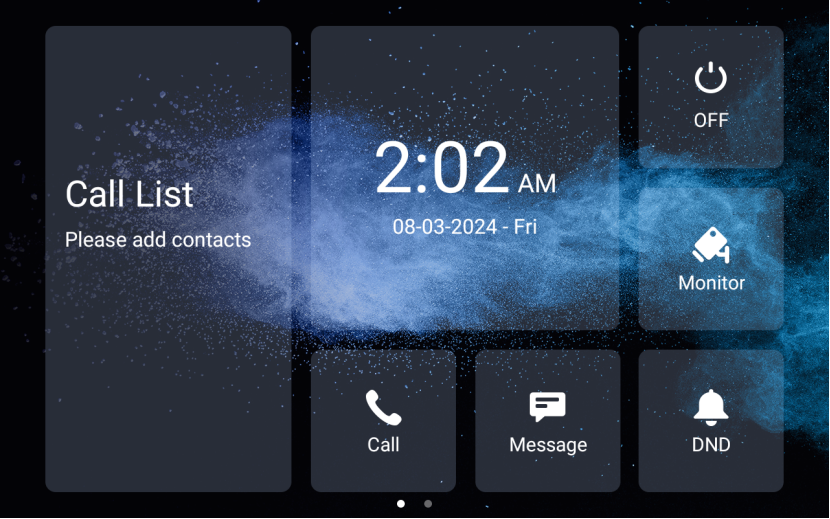
Sie können den Startbildschirm Standard- oder Anruflisten-Startseite auswählen.
Gehe zu Geräte-> Anzeigeeinstellung > Theme-Oberfläche .

Standard-Startbildschirm:
Anrufliste-Bildschirm:
Statusbalkenanzeige-Konfiguration
Sie können konfigurieren, ob Sie die Statusleiste und den Rückgabebutton anzeigen, wenn Sie eine Drittanbieter-App ausführen.
Um es einzurichten, gehe zu Geräte- > Anzeigeeinstellungen > Anzeigeeinstellungen .
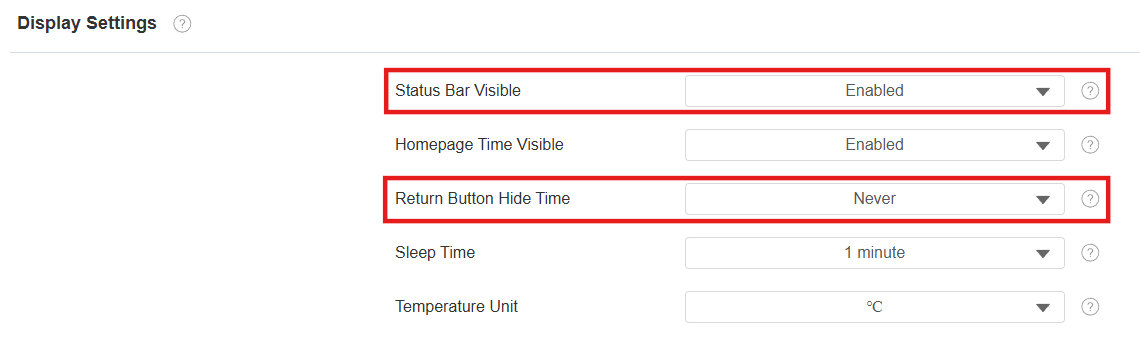
Statusleiste sichtbar: Bestimmen Sie, ob die Statusleiste angezeigt werden soll, wenn Sie eine Drittanbieter-App ausführen.
Rückkehr-Knopf-Versteckzeit: Bestimmen Sie, dass die Rückgabe-Taste für eine bestimmte Anzahl von Sekunden verdeckt bleibt. Wenn Sie Nie auswählen, wird die Schaltfläche weiterhin angezeigt. Benutzer können auf dem Bildschirm nach oben wischen, damit die Schaltfläche erscheint.
(1).png "image-NDL6CSHG(1)(1).png")
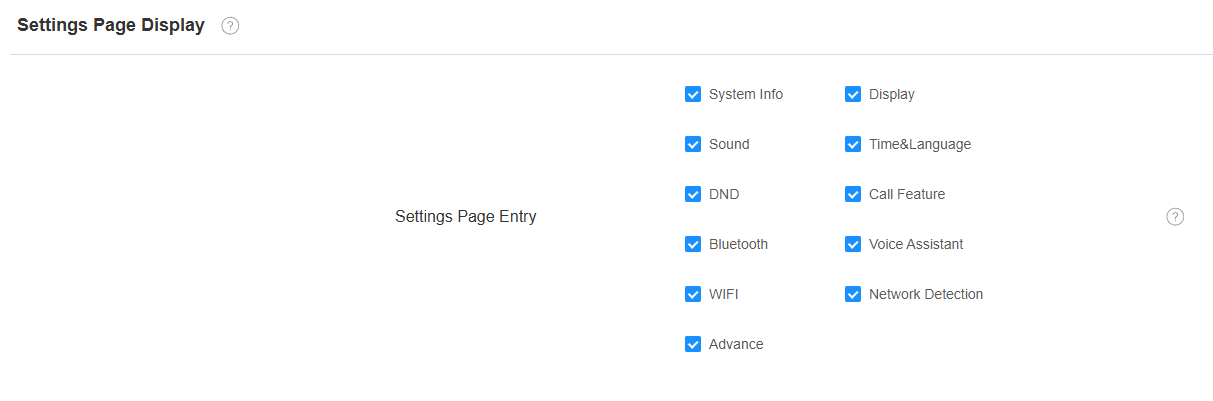
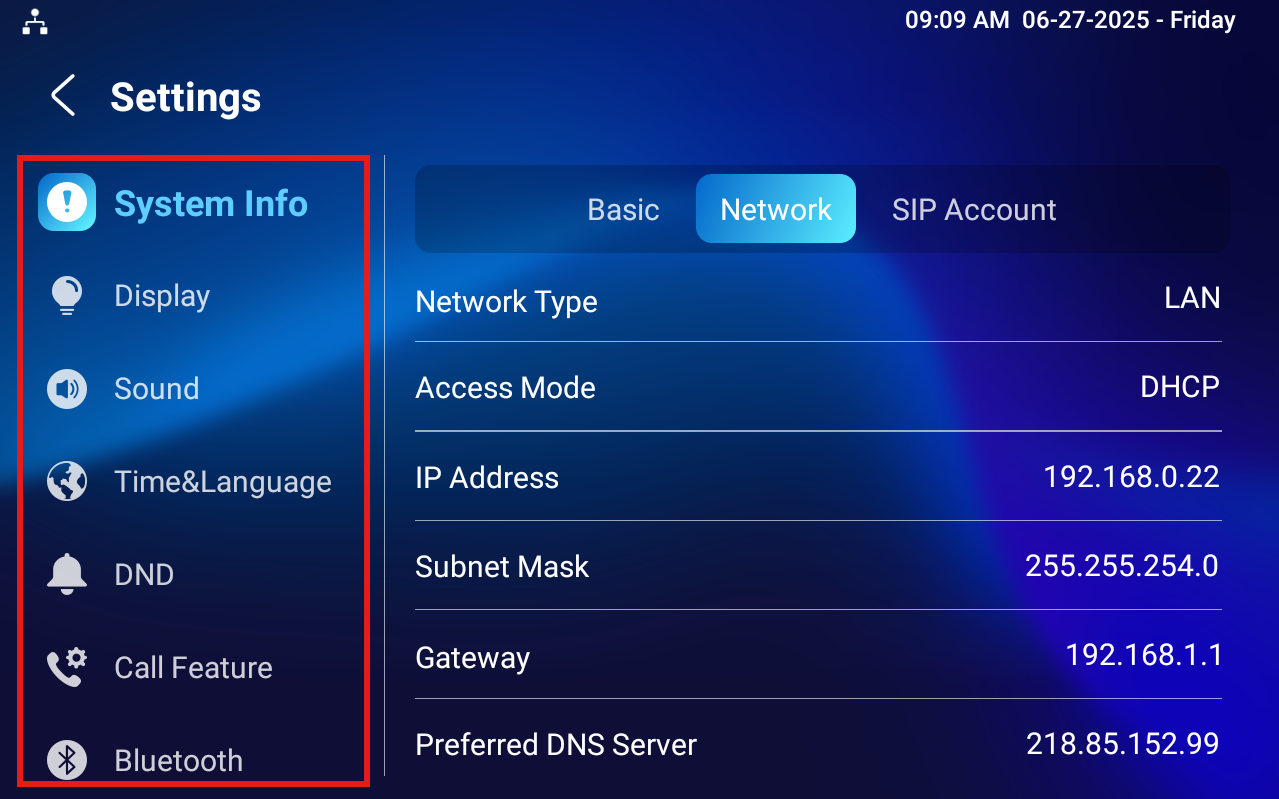
Funktionsanzeige auf dem Einstellungsbildschirm
Du kannst die Funktionen so einstellen, dass sie auf dem Einstellungsbildschirm angezeigt werden.
Richte es auf der Display-Oberfläche > Gerät > Einstellungsseite ein.
Startbildschirm-Tab-Anzeige
Der Akuvox Indoor-Monitor ermöglicht es, die Symbolanzeige auf dem Startbildschirm und auf dem Mehr-Bildschirm für die Bedienung der Nutzer individuell anzupassen.
Um es einzurichten, navigiere zur Geräte- > Anzeigeeinstellungs-Oberfläche .
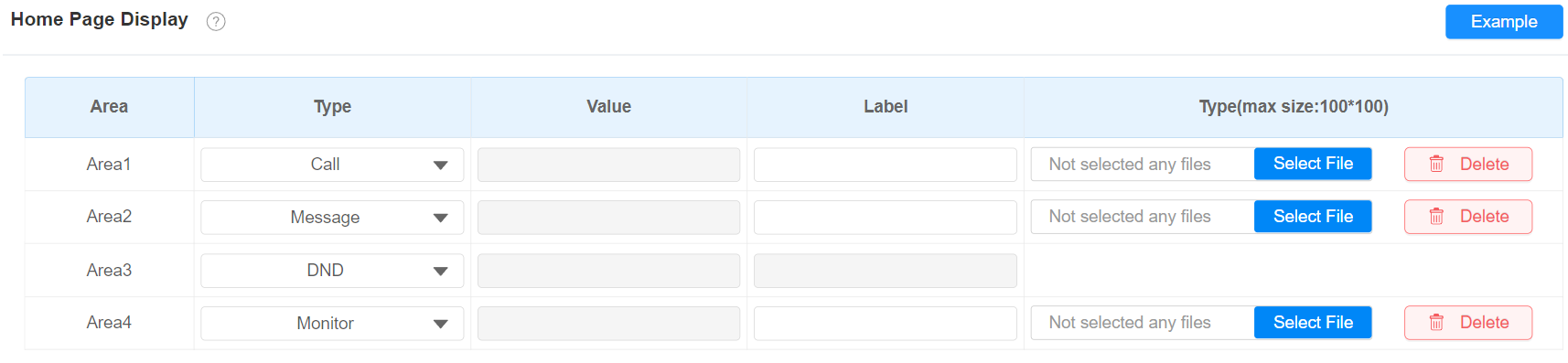
Tippen: Wählen Sie das funktionale Symbol aus, das auf dem Startbildschirm angezeigt wird . Sie können in allen vier Bereichen "Entsperren " auswählen.
Smart Lock: Diese Option ist verfügbar, wenn der Innenmonitor und der Akubela SL50 in SmartPlus Cloud-Projekten im selben Raum hinzugefügt werden. Nutzer können auf Smart Lock tippen, um das Schloss zu öffnen.
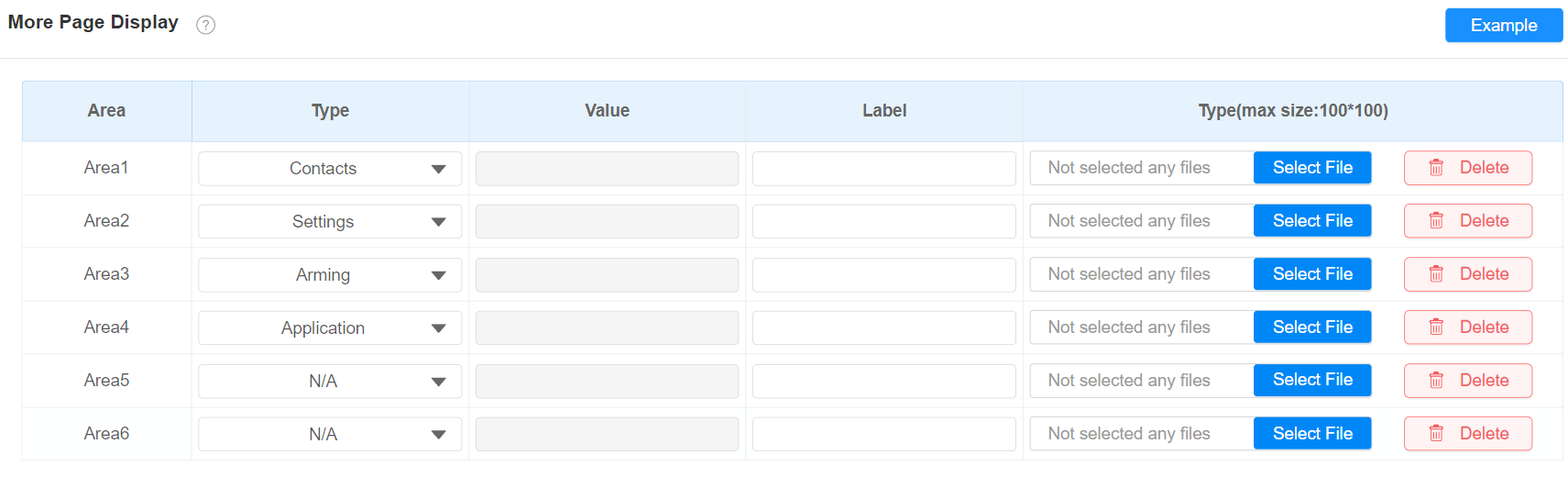
Wert: Das Wertefeld für benutzerdefinierte APK wird automatisch ausgefüllt, wenn Sie bereits eine Drittanbieter-App installiert haben. Wenn Sie Browser auswählen, müssen Sie die URL des Browsers eingeben, bevor das Browser-Symbol angezeigt werden kann.
Beschriftung: Nenne das Symbol. Das DND-Symbol kann nicht umbenannt werden.
Typ (maximale Größe: 100*100): Klicken Sie, um das Iconbild hochzuladen. Die maximale Symbolgröße beträgt 100*100. Das Bildformat kann JPG, JPEG oder PNG sein.
Sie können auf Beispiel klicken, um das Icon-Layout zu sehen.
.png "image-EPQ62PWL(1).png")
Um einfach auf die Drittanbieter-App zuzugreifen, können Sie auf dem Startbildschirm ein Anwendungssymbol erstellen. Tippen Sie auf das Symbol und starten Sie die gewünschte App.
(1)(1).png "application(1)(1)(1).png")
Konfigurieren Sie die Symbole, die im Bereich "Mehr Seitenanzeige" auf derselben Benutzeroberfläche angezeigt werden.
(1).png "More screen(1)(1).png")
Sie können auch die Startseite anpassen, indem Sie Ihre Lieblingsfunktionen auf dem Gerätebildschirm auswählen.
Um es zu konfigurieren, tippen Sie auf Einstellungen > Fortschritt und geben Sie den Standard-Systemcode 123456 ein. Tippen Sie auf Benutzerdefinierte Startseite und dann auf eines der Symbole, um die gewünschte Funktion auszuwählen.
.png "screenshots - 2024-05-08T112639.984(1).png")
Konfiguration der Funktionstabs
Sie können die Anzeige der funktionalen Tabs auf den Vorschaubildschirmen für Sprechen, Monitor und Anruf einrichten.
Um Tabs auf dem Gesprächsbildschirm einzurichten, gehe zu Geräte-> Anzeigeeinstellung > Softkey in der Gesprächsseite-Oberfläche .
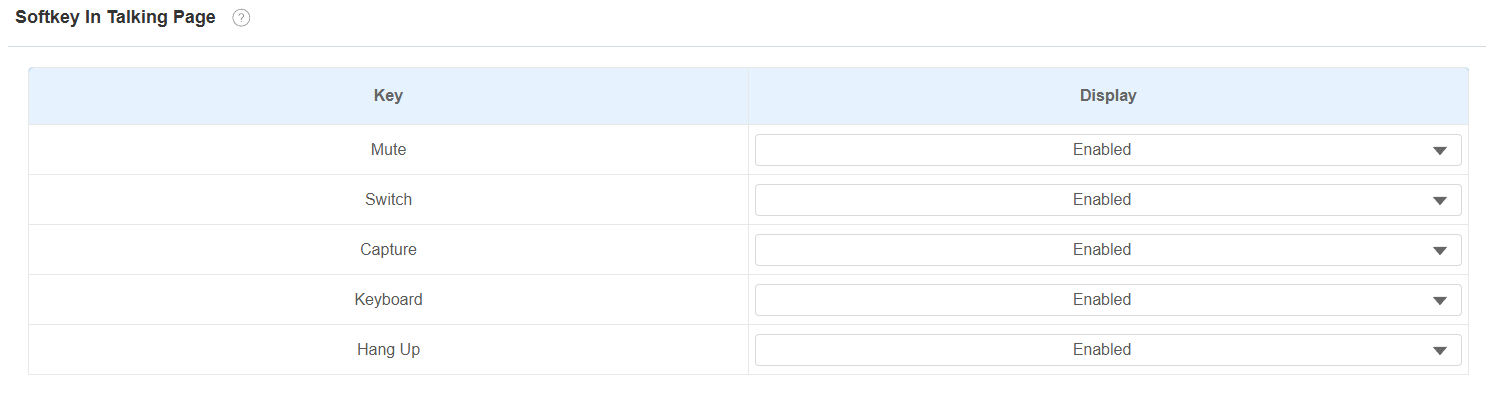
Stummschalten: Tippen, um das Sprechen stummzuschalten.
Wechseln: Tippen, um zwischen Video- und Audio-Sprechmodus zu wechseln.
Aufnahme: Tippen, um einen Screenshot des sprechenden Bildschirms zu machen.
Tastatur: Tippen, um die Tastatur anzuzeigen.
Auflegen: Tippen, um das Gespräch zu beenden.
Um Tabs auf dem Anrufvorschaubildschirm einzurichten, gehen Sie in der Anrufvorschau-Seite zu Geräte-> Anzeigeeinstellung > Softkey.

Aufnahme: Tippen, um einen Screenshot des Vorschaubildschirms zu machen.
Antwort: Tippen, um den eingehenden Anruf zu beantworten.
Auflegen: Tippen, um das Gespräch zu beenden.
Um Tabs auf dem Monitorbildschirm einzurichten, gehen Sie zu Geräte-> Anzeigeeinstellung > Softkey in der Monitorseiten-Oberfläche .
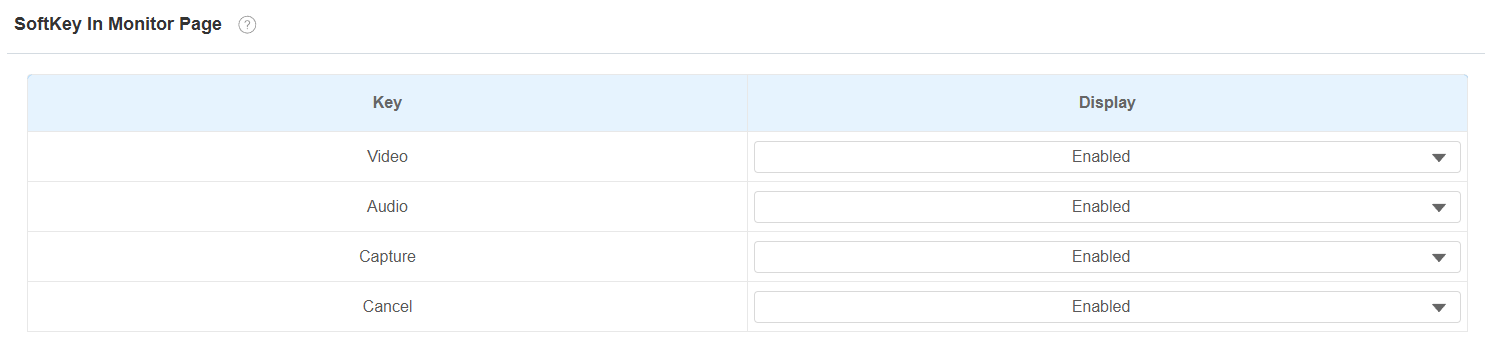
Aufnahme: Tippen, um einen Screenshot des Vorschaubildschirms zu machen.
Abbrechen: Tippen, um den Monitorbildschirm zu verlassen.
Entsperr-Tabs-Konfiguration
Sie können den Entsperr-Tab anpassen und den Relaistyp auf dem Sprech-, Monitor - und Anrufvorschaubildschirm für das Öffnen der Tür auswählen. Bevor Benutzer den Tab zum Entsperren drücken können, sollten die Relais konfiguriert werden. Bitte beachten Sie das Kapitel zur Konfiguration der Zugriffskontrolle .
Um den Entsperr-Tab auf dem sprechenden Bildschirm einzurichten, gehe zu Gerät > Relais > SoftKey in der Sprechseite .
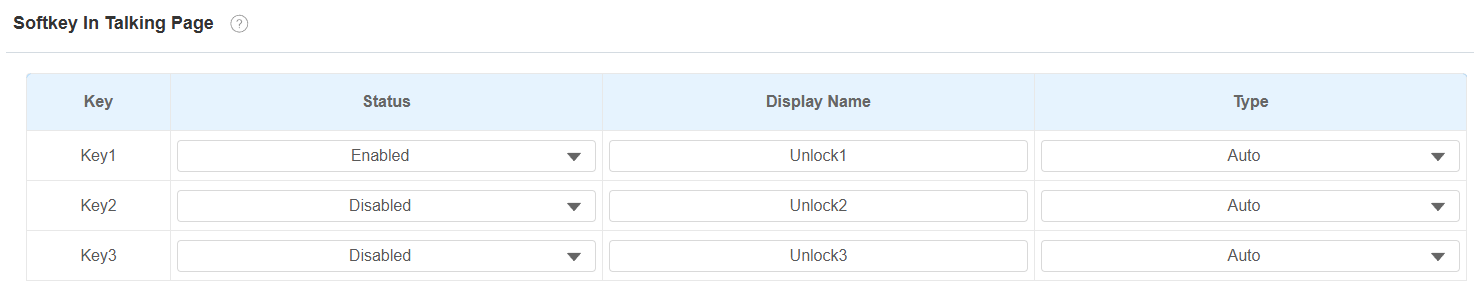
Status: Mit aktivierter Funktion wird der Entsperr-Tab auf dem Sprechbildschirm angezeigt.
Name anzeigen: Nenne den Entsperrtab.
Typ: Wählen Sie den Relaisauslöser entsprechend der tatsächlichen Einrichtung aus.
Scrollen Sie nach unten, um den Entsperr-Tab auf dem Monitorbildschirm im Bereich SoftKey In Monitor-Seite einzurichten.
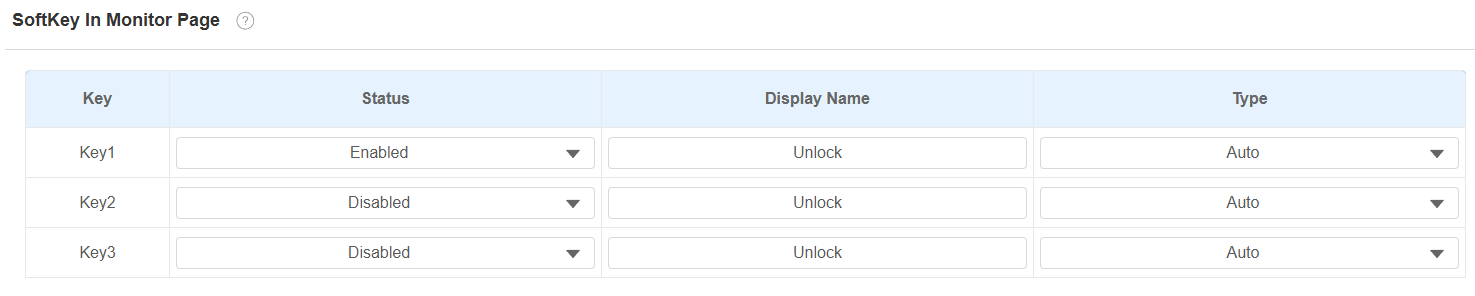
Status: Mit aktivierter Funktion wird der Entsperr-Tab auf dem Monitorbildschirm angezeigt.
Name anzeigen: Nenne den Entsperrtab.
Typ: Wählen Sie den Relaisauslöser entsprechend der tatsächlichen Einrichtung aus.
Scrollen Sie nach unten, um den Entsperr-Tab auf dem Bildschirm Anrufvorschau auf der SoftKey In Anrufvorschau-Seite einzurichten.
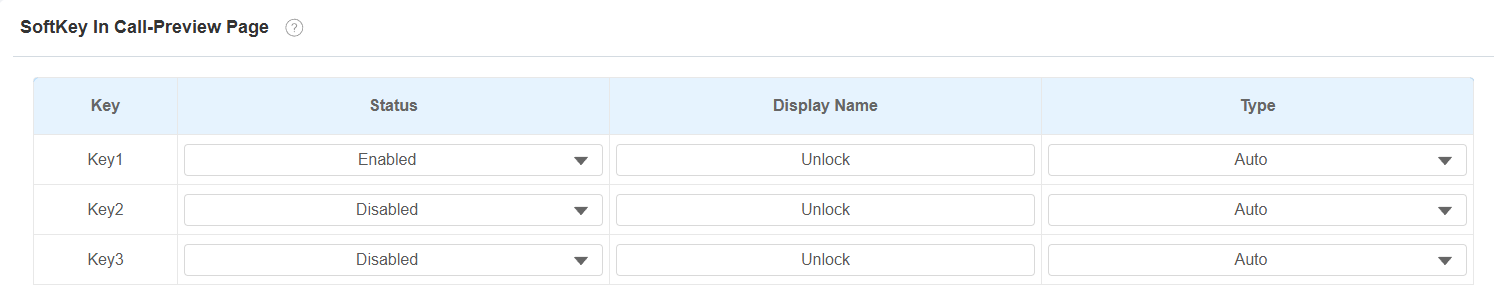
Status: Mit aktivierter Funktion wird es auf dem Anrufvorschaubildschirm angezeigt.
Name anzeigen: Nenne den Entsperrtab.
Typ: Wählen Sie den Relaisauslöser entsprechend der tatsächlichen Einrichtung aus.
Temperaturanzeige-Einstellung
Wenn das Gerät mit der SmartPlus Cloud verbunden ist, werden Temperaturinformationen auf dem Startbildschirm angezeigt.
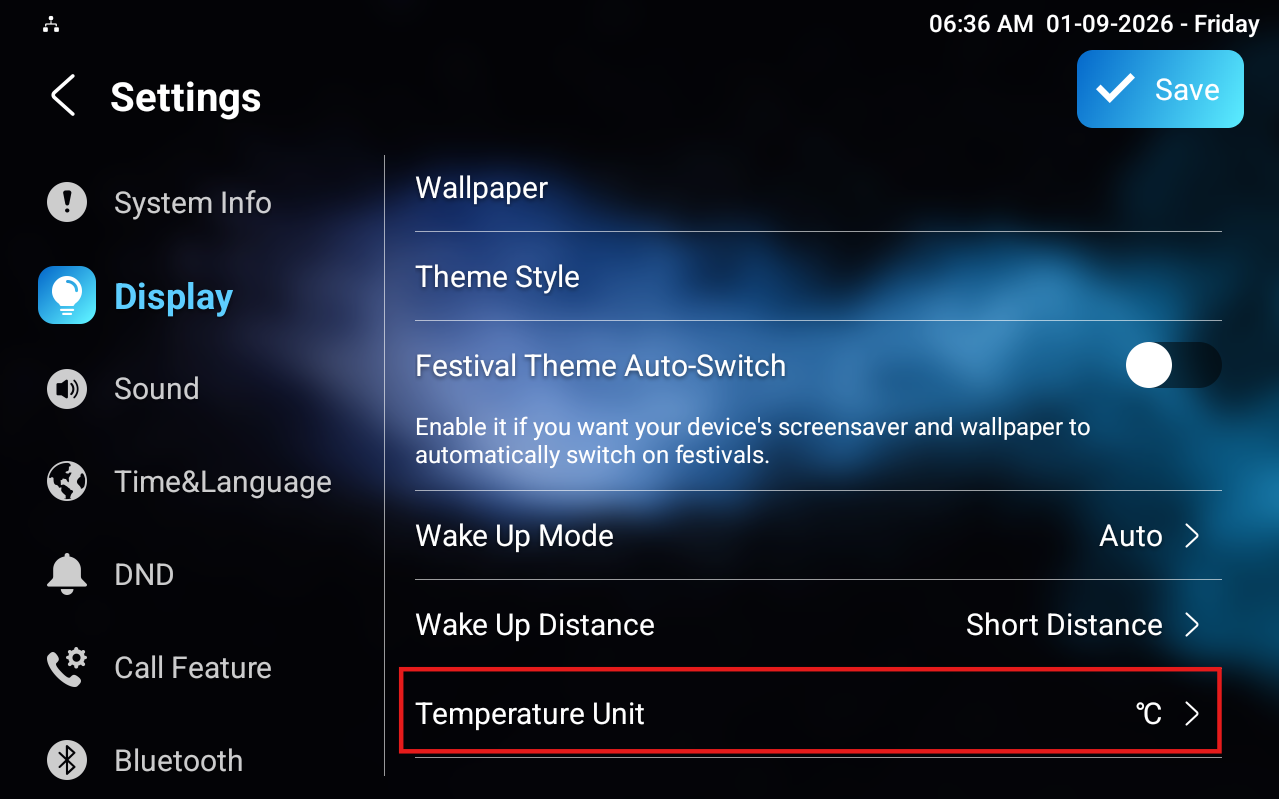
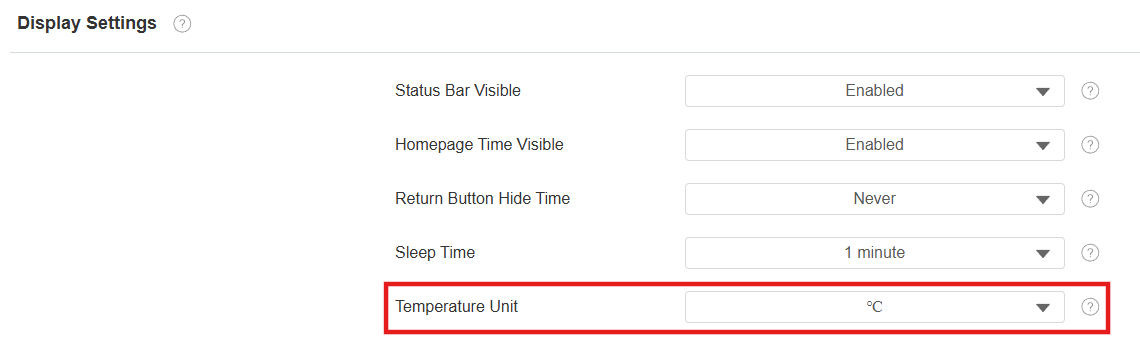
Man kann die Temperatureinheit auf dem Gerät zwischen Fahrenheit und Grad Celsius umstellen.
Um es einzurichten, gehe zu den Einstellungen > Anzeigebildschirm .
Oder konfigurieren Sie es im Web Device > Display Setting > Display Settings Interface.
Anmerkung
Bitte siehe Konfigurieren der Wetteranzeige auf Innenmonitoren für Konfigurationsdetails.