Die Integration des akubela SL50 mit SmartPlus verbessert die Haussicherheit und die Zugangskontrolle. Sie können das Smart-Schloss sicher aus der Ferne entsperren, indem Sie die SmartPlus-App und verschiedene Zugriffsmethoden nutzen.
Anmerkung
Die SmartPlus-App-Version sollte 7.20.3 für iOS und 7.20.0003 für Android oder höher sein.
NUR Bewohner von Gemeinschafts- und Einfamilienhäusern können diese Funktion nutzen.
Nur mit den Familien-Master-Konten kannst du die Sperre hinzufügen. Du kannst es über einen QR-Code oder Hotspot hinzufügen.
Fügen Sie das Schloss hinzu
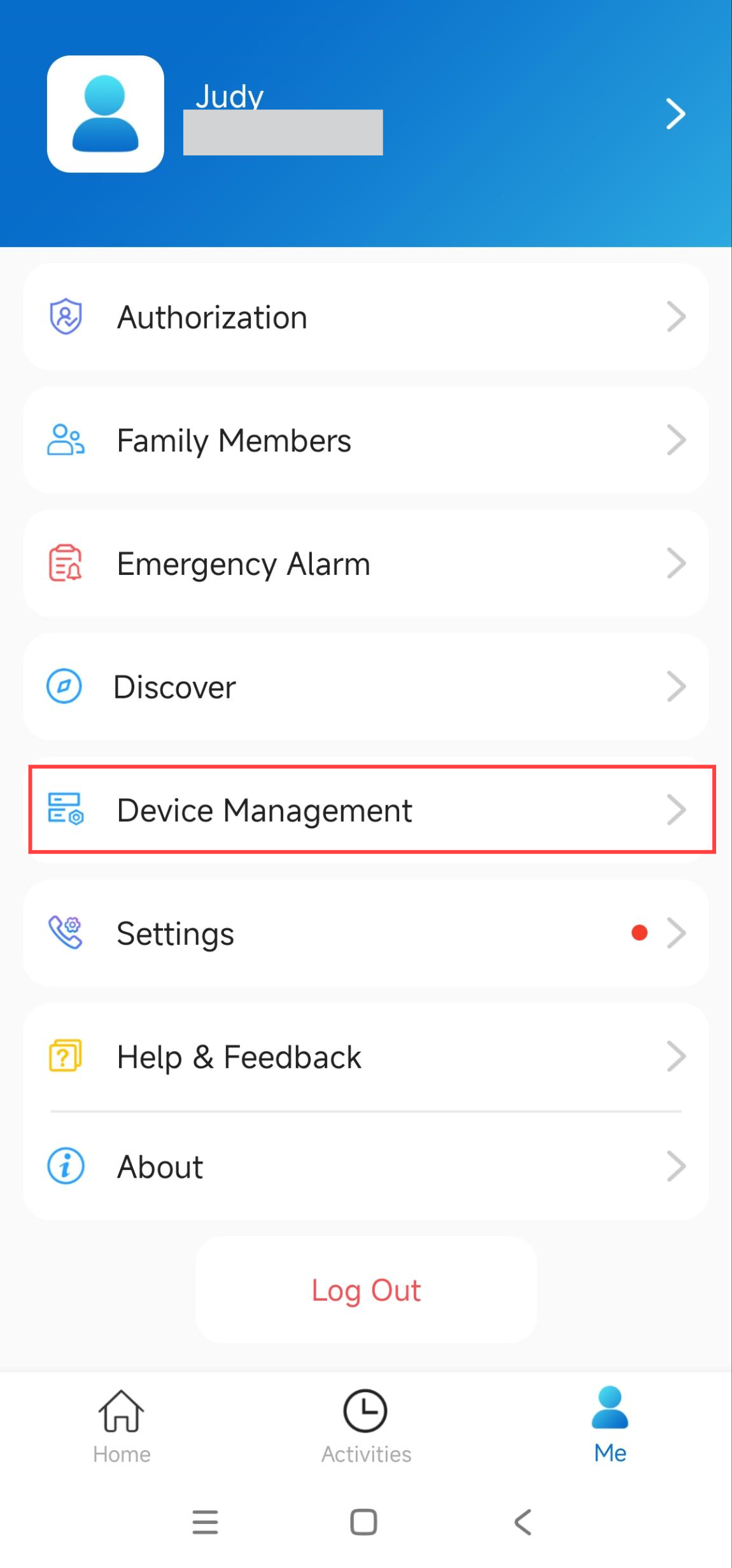
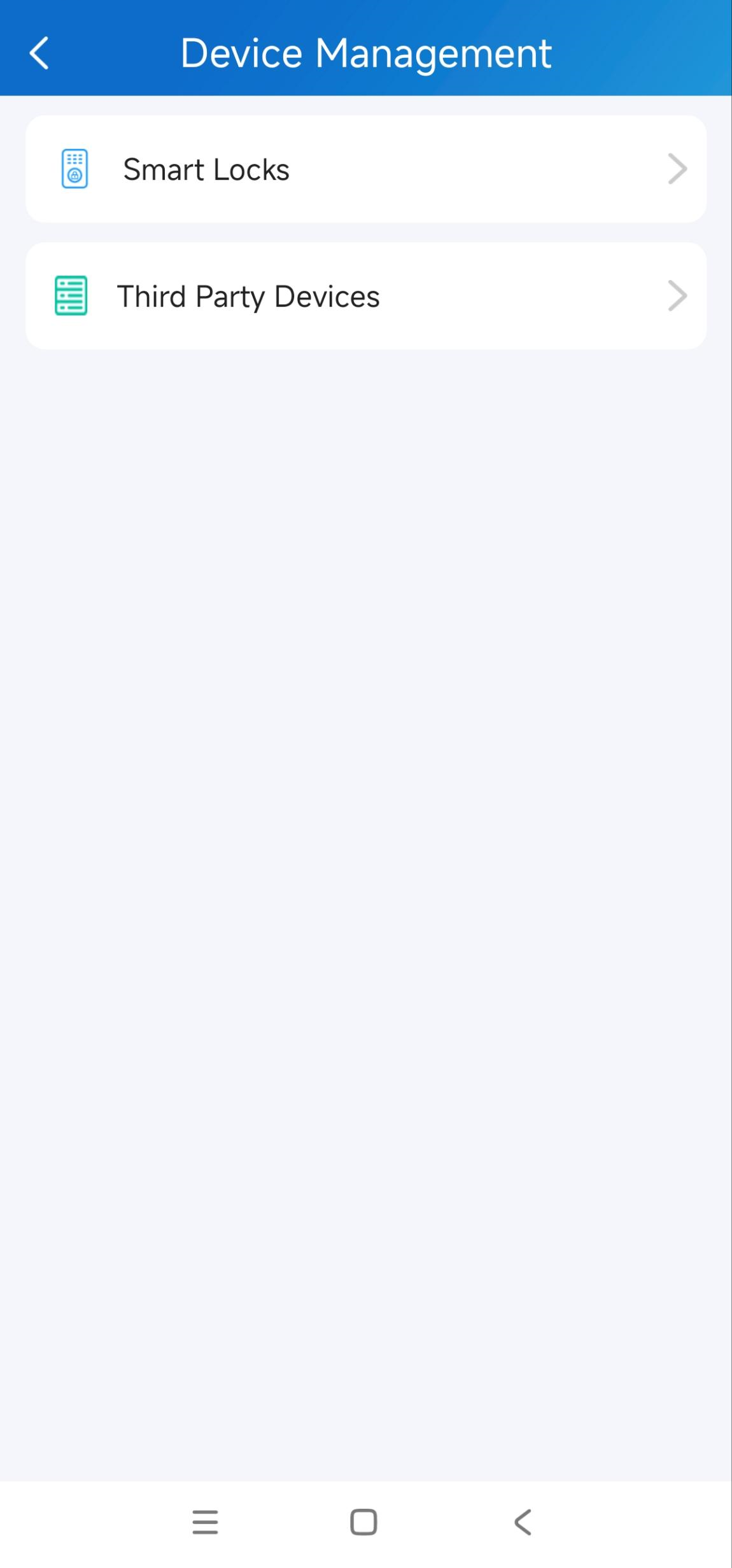
Tap Me > Geräteverwaltung > Smart Locks.
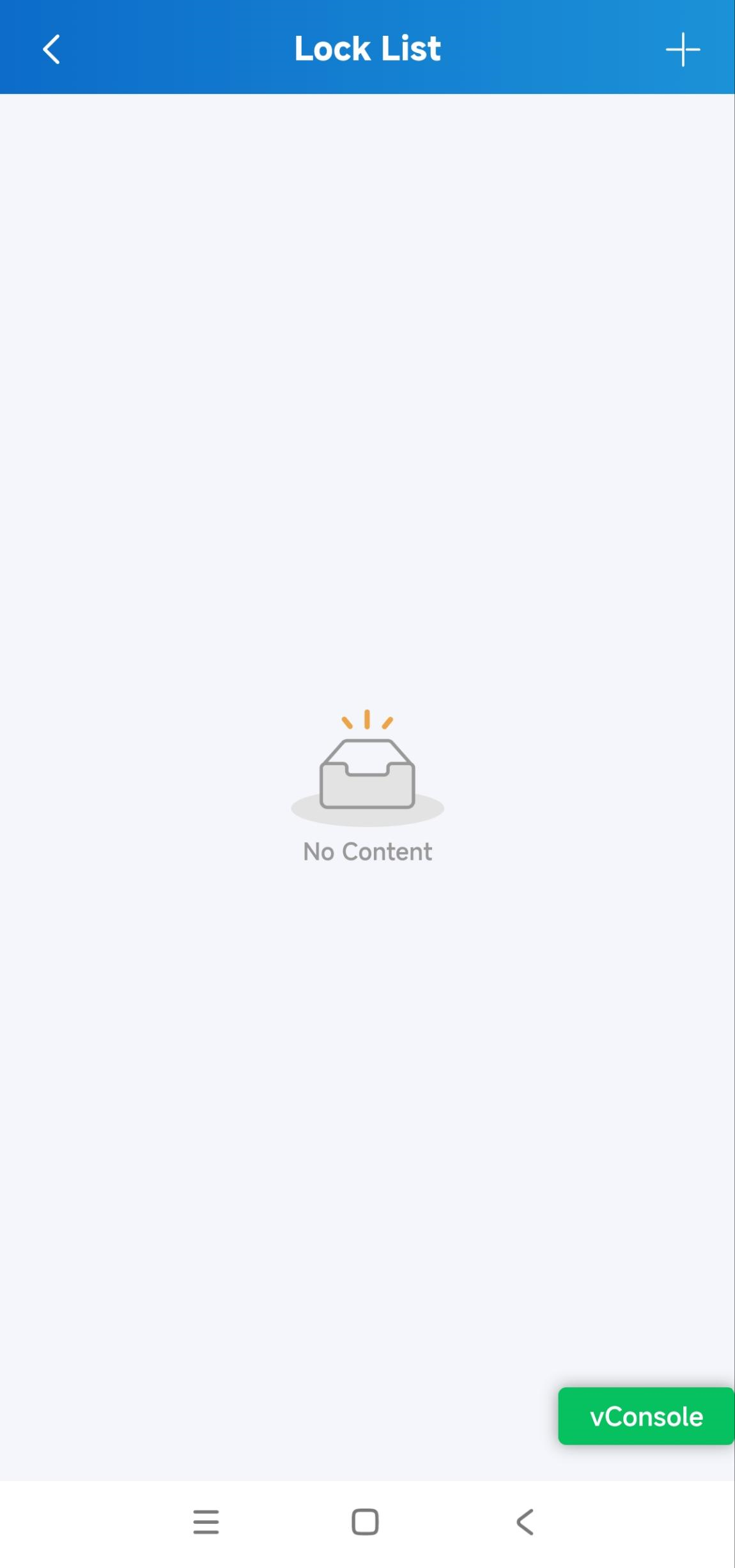
Tippen Sie + in der oberen rechten Ecke.
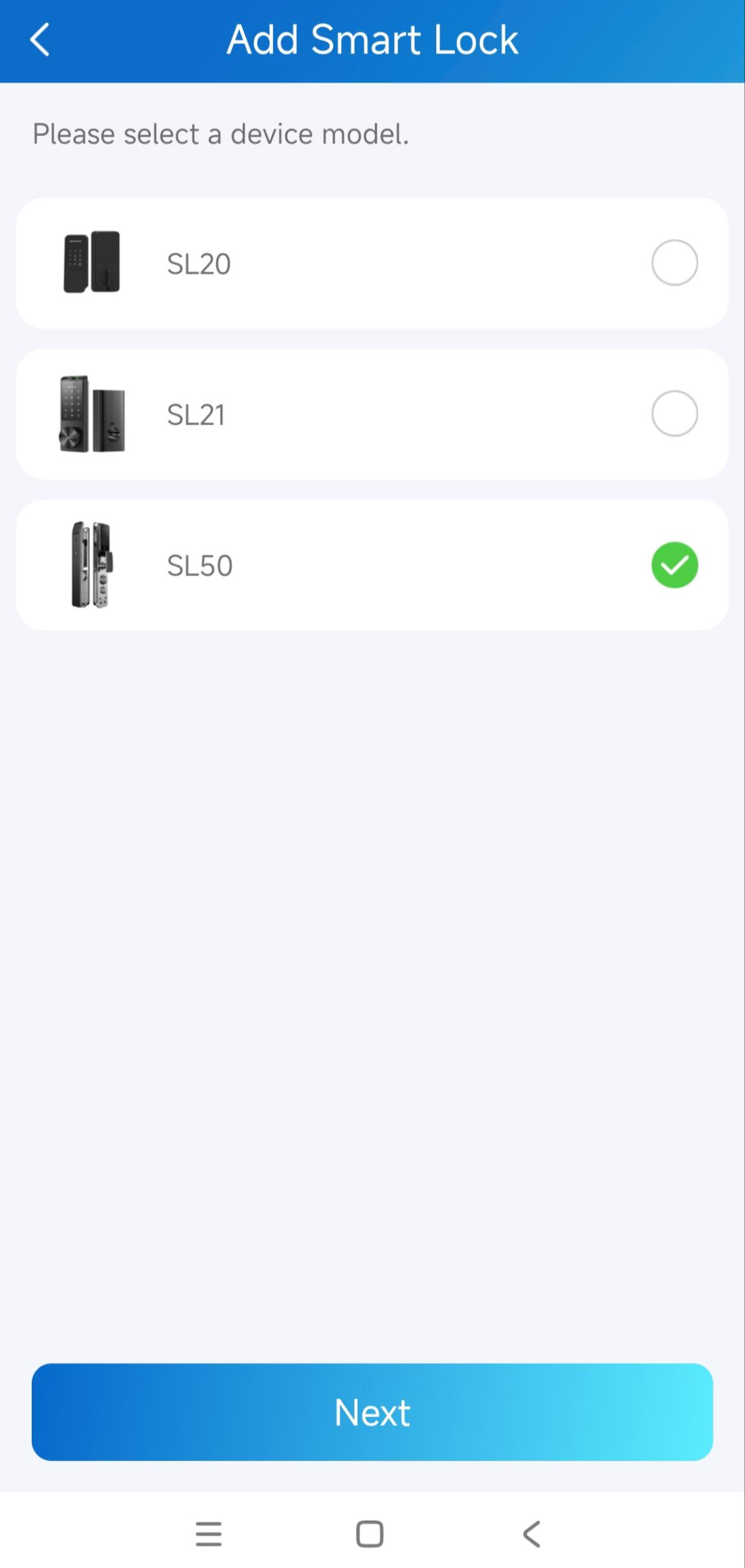
Wählen Sie das Schlossmodell: SL50.
Stelle das Schloss auf den Pairing-Modus.
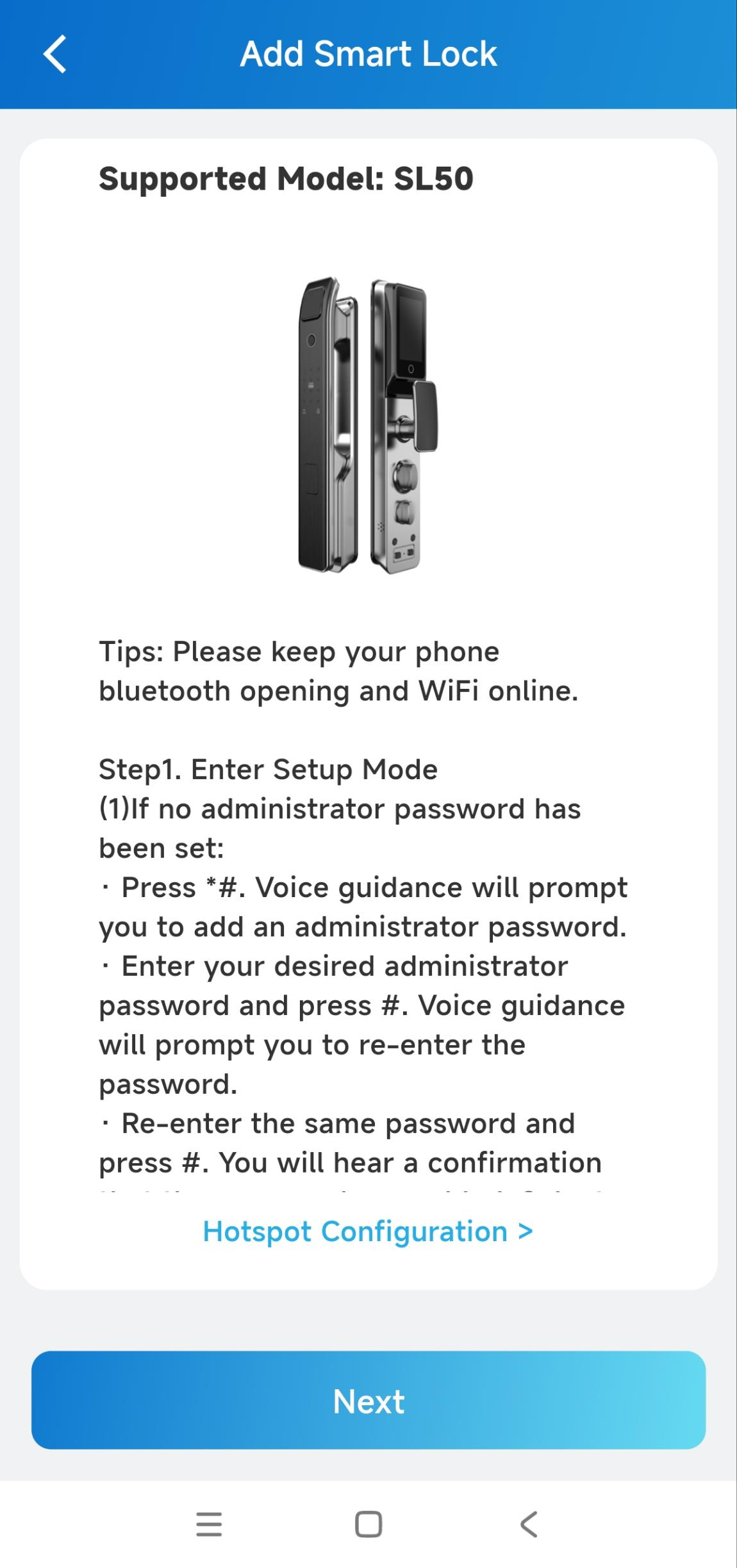
Du hast KEIN Admin-Passwort für das Schloss festgelegt. | Du hast ein Admin-Passwort für das Schloss eingerichtet. |
|---|---|
a. Wecke das Tastenfeld auf und drücke *#. Eine Sprachanweisung führt Sie dazu, ein Administratorpasswort hinzuzufügen. b. Gib das gewünschte Passwort ein und drücke #. c. Geben Sie das Passwort erneut ein und drücken Sie # zur Bestätigung. d. Drücken Sie 3, um die Systemeinstellung zu öffnen. e. Drücke 3, um die Funktionseinstellung zu öffnen. f. Drücke 1, um die Netzwerkeinstellung zu öffnen. | a. Weck die Tastatur auf. Drücke *# und gib das Administratorpasswort ein. b. Drücke 3, um in die Systemeinstellung zu gelangen. c. Drücken Sie 3, um die Funktionseinstellung einzuwählen. d. Drücken Sie 1, um in die Netzwerkeinstellung einzutreten. |
Das * weiße Licht bleibt an, nachdem das Schloss in den Paarmodus gewechselt ist.
Wählen Sie die gewünschte Konfigurationsmethode.
Tippen Sie auf Next, um das Schloss über einen QR-Code hinzuzufügen.
Tippe auf Hotspot-Konfiguration , um das Schloss über den Hotspot hinzuzufügen.
Fügen Sie das Schloss per QR-Code hinzu
Wählen Sie das WLAN aus und geben Sie dessen Passwort ein, um das Netzwerk dem Schloss zuzuweisen.
Tippen Sie auf Verbinden, und ein QR-Code wird generiert.
Scannen Sie den QR-Code, indem Sie ihn vor die Kamera des Schlosses in einer Entfernung von 10–15 cm platzieren.
Nachdem ich das Piepton vom Schloss gehört habe, prüfe ich, ob 3 intermittierende Pieptöne gehört wurden , bevor du auf Nächster Schritt tippst.
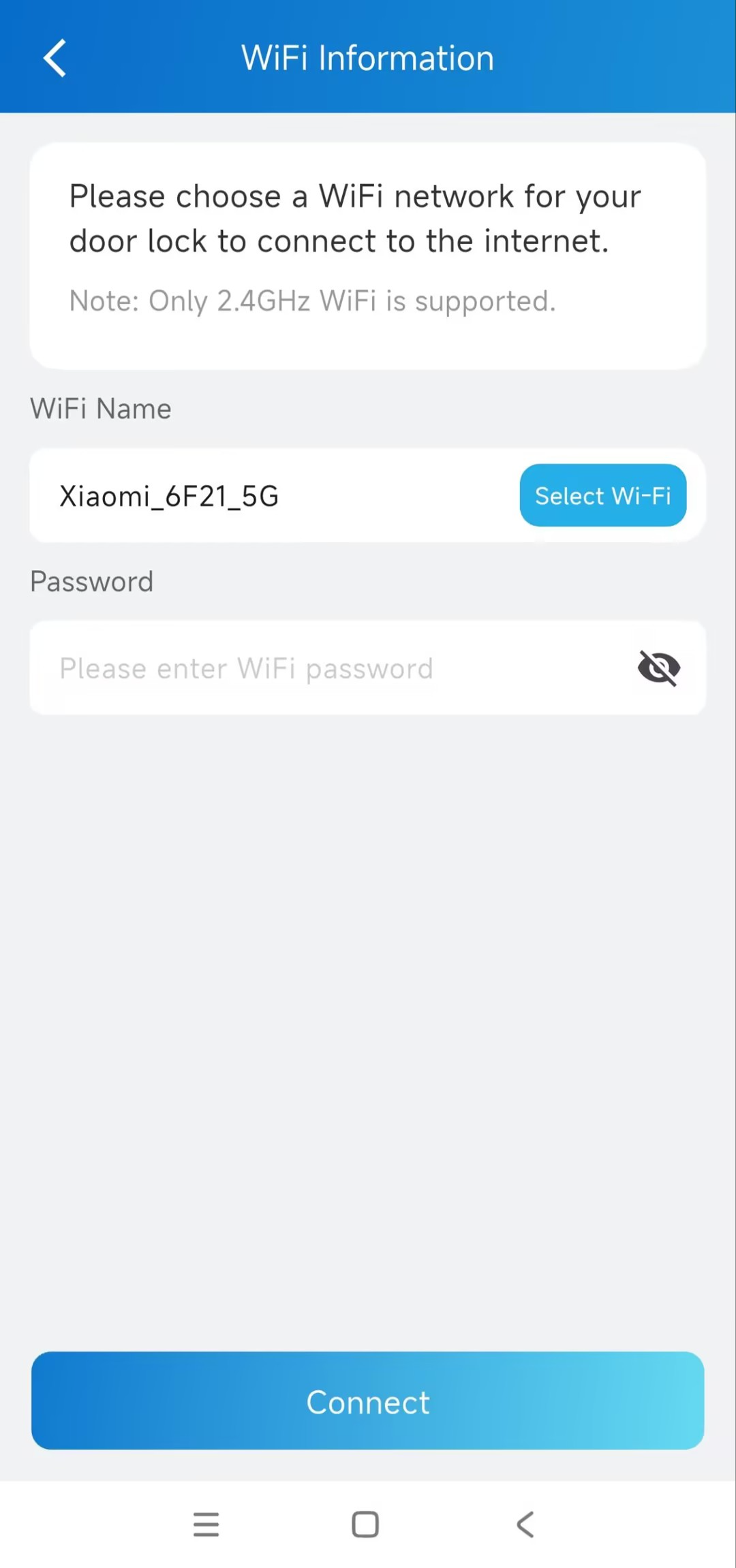
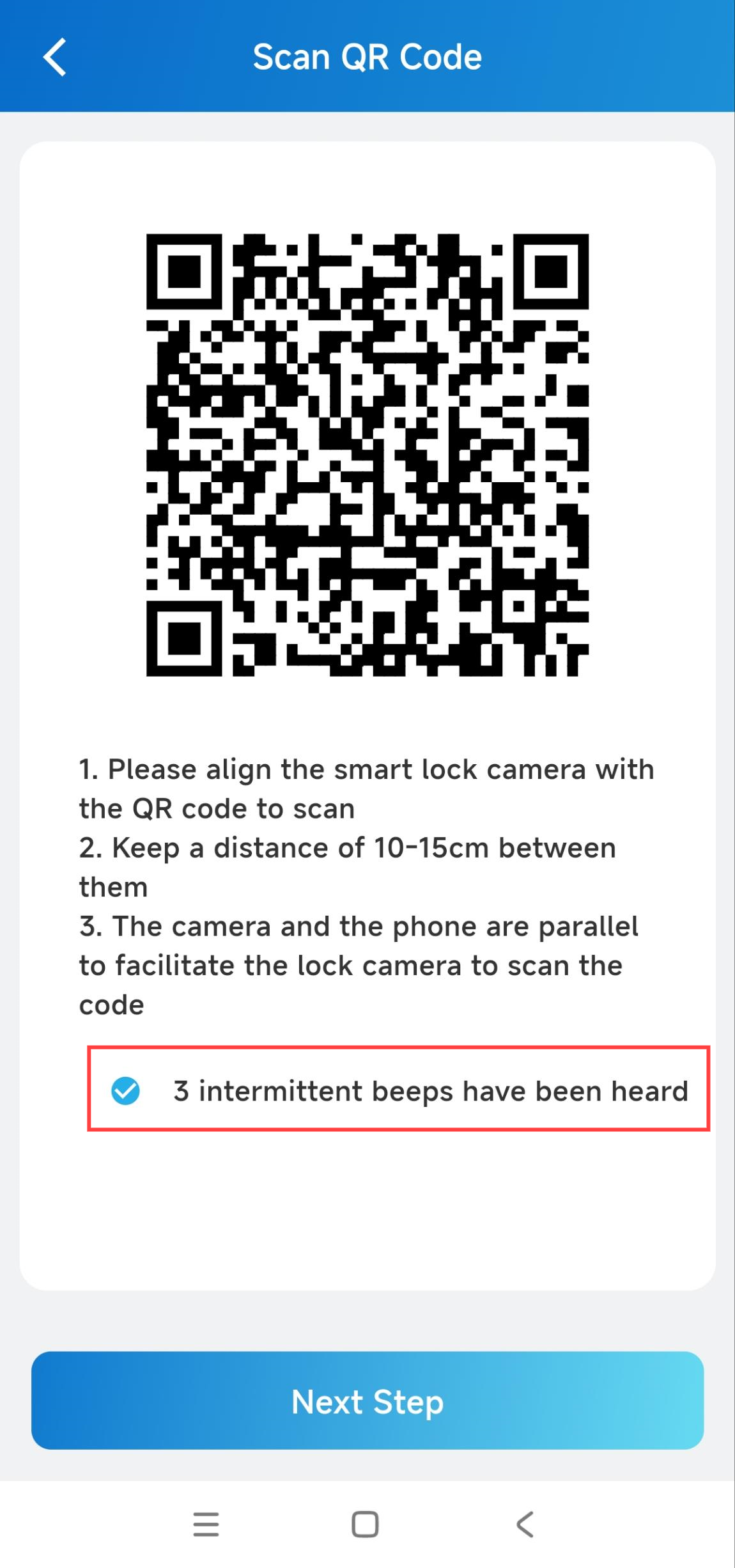
Tippe auf nächsten Schritt. Es kann eine Weile dauern, bis ich das Addieren abgeschlossen habe. Danach wird das erfolgreiche Hinzufügen angezeigt.
Fügen Sie das Schloss über Hotspot hinzu
Verbinden Sie Ihr Handy mit einem Hotspot namens SL50_[MAC des Schlosses]. Du kannst auf 'Sofort gehen' klicken, um zur Wi-Fi-Verbindungsseite weiterzuleiten.
Tippen Sie auf Nächstes.
Wählen Sie das WLAN aus und geben Sie dessen Passwort ein, um das Netzwerk dem Schloss zuzuweisen.
Tippen Sie auf Verbinden.
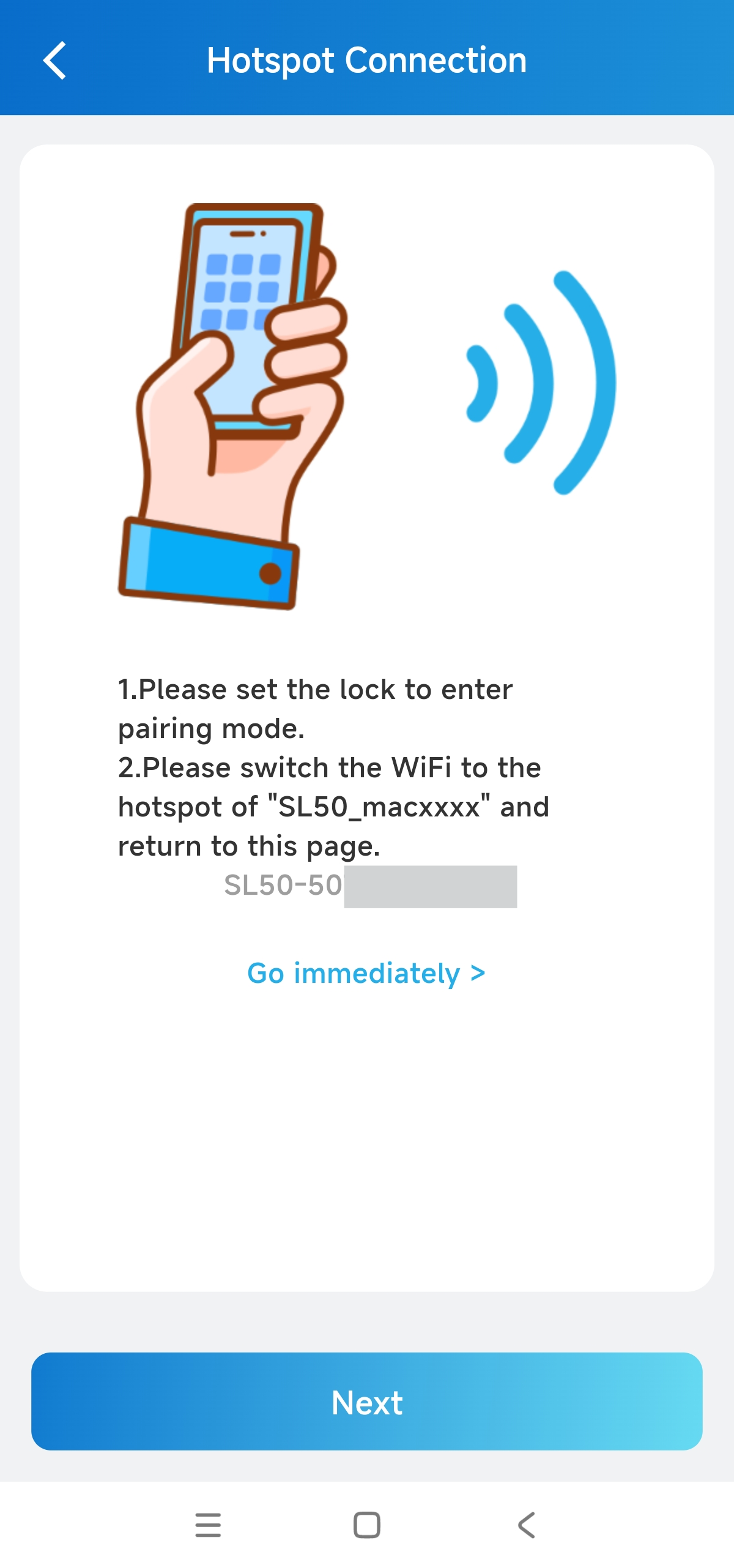
Es kann eine Weile dauern, bis ich das Addieren abgeschlossen habe. Danach wird das erfolgreiche Hinzufügen angezeigt.
Stellen Sie die Schleuse ein
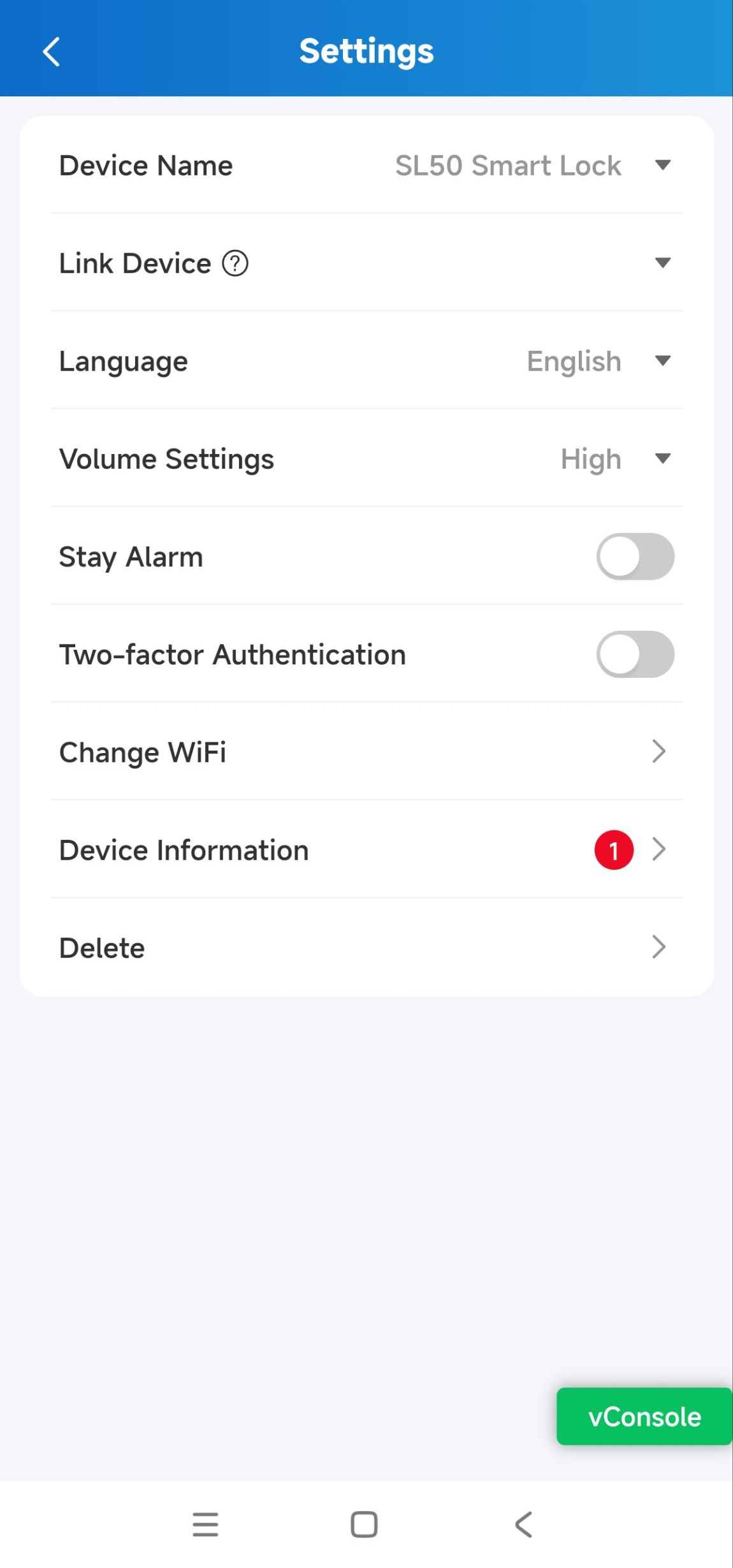
Tap Me > Geräteverwaltung > Smart Locks > [Name des Schlosses]. Sobald das Schloss offline ist, kannst du die Einstellungen nicht mehr ändern.
Sie können:
Ändere den Namen des Schlosses.
Verbinde es mit dem Relais eines Türtelefons. Ob das Schloss mit Relais verbunden ist, bestimmt, wie es entriegelt wird. Siehe die Abschnitte "Unlock the Lock " für Details.
Anmerkung
Du kannst das Schloss NUR mit den Relais des Türtelefons an deiner Wohnungstür verbinden, wenn du Bewohner der Gemeinschaft bist.
Wählen Sie die Sprache aus. Spracheingaben werden in der gewählten Sprache abgespielt.
Unterstützt Englisch, vereinfachtes Chinesisch, Persisch, Arabisch, Spanisch und Japanisch.
Stellen Sie die Lautstärke des Schlosses ein: Hoch, Mittel, Niedrig und Stumm.
Stellen Sie die Stay Alarm-Funktion ein. Wenn aktiviert, kannst du Folgendes einstellen:
Die Aufenthaltsdauer: Kurz (15 Sekunden), Mittel (20 Sekunden) und Lang (20 Sekunden).
Der Überwachungsbereich: Groß (1 m) und Klein (0,5 m).
Aktivieren/deaktivieren Sie die Zwei-Faktor-Authentifizierung , die die Kombination zweier Zugangsmethoden zum Öffnen der Tür erfordert.
Ändere das angeschlossene WLAN.
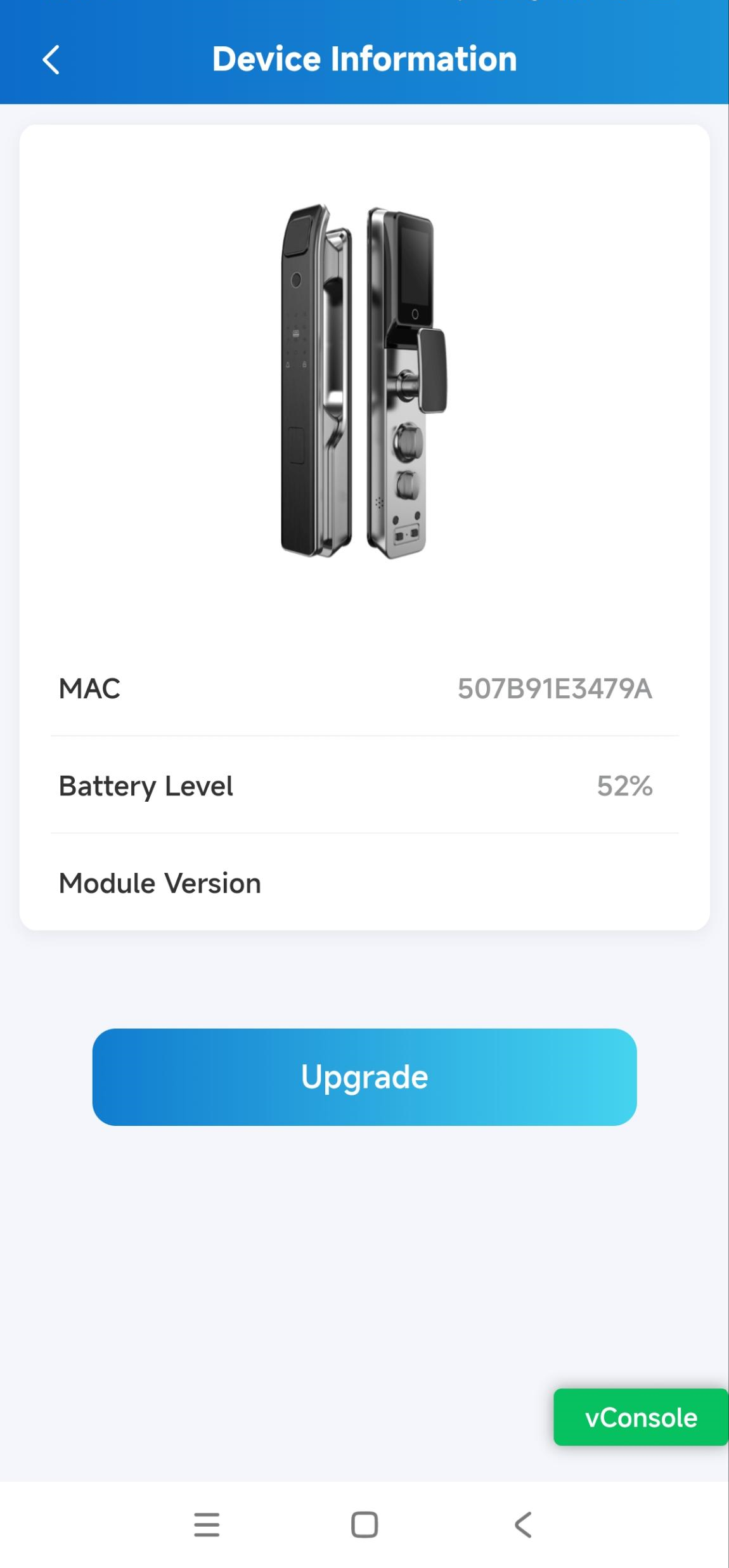
Überprüfe die Schlossinformationen. Auf der Infoseite kannst du die Version des Schlosses, den Akkustand und das Upgrade überprüfen.
Lösche das Schloss.
Entriege das Schloss
Das Schloss ist NICHT verknüpft
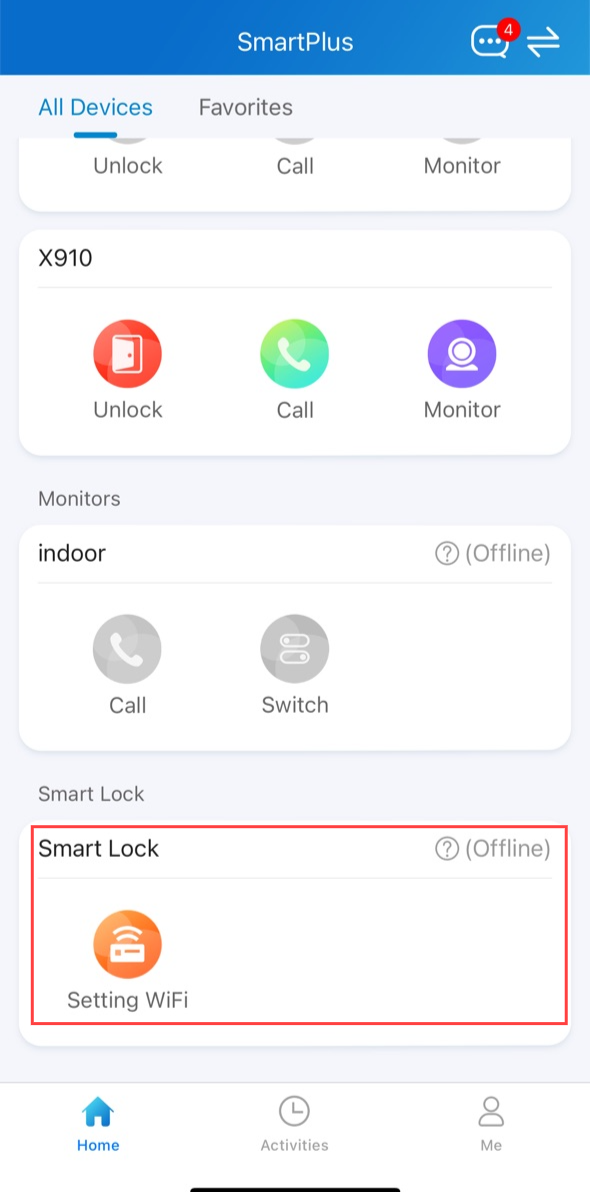
Wenn es nicht mit einem Relais verknüpft ist, wird es auf der App-Startseite angezeigt.
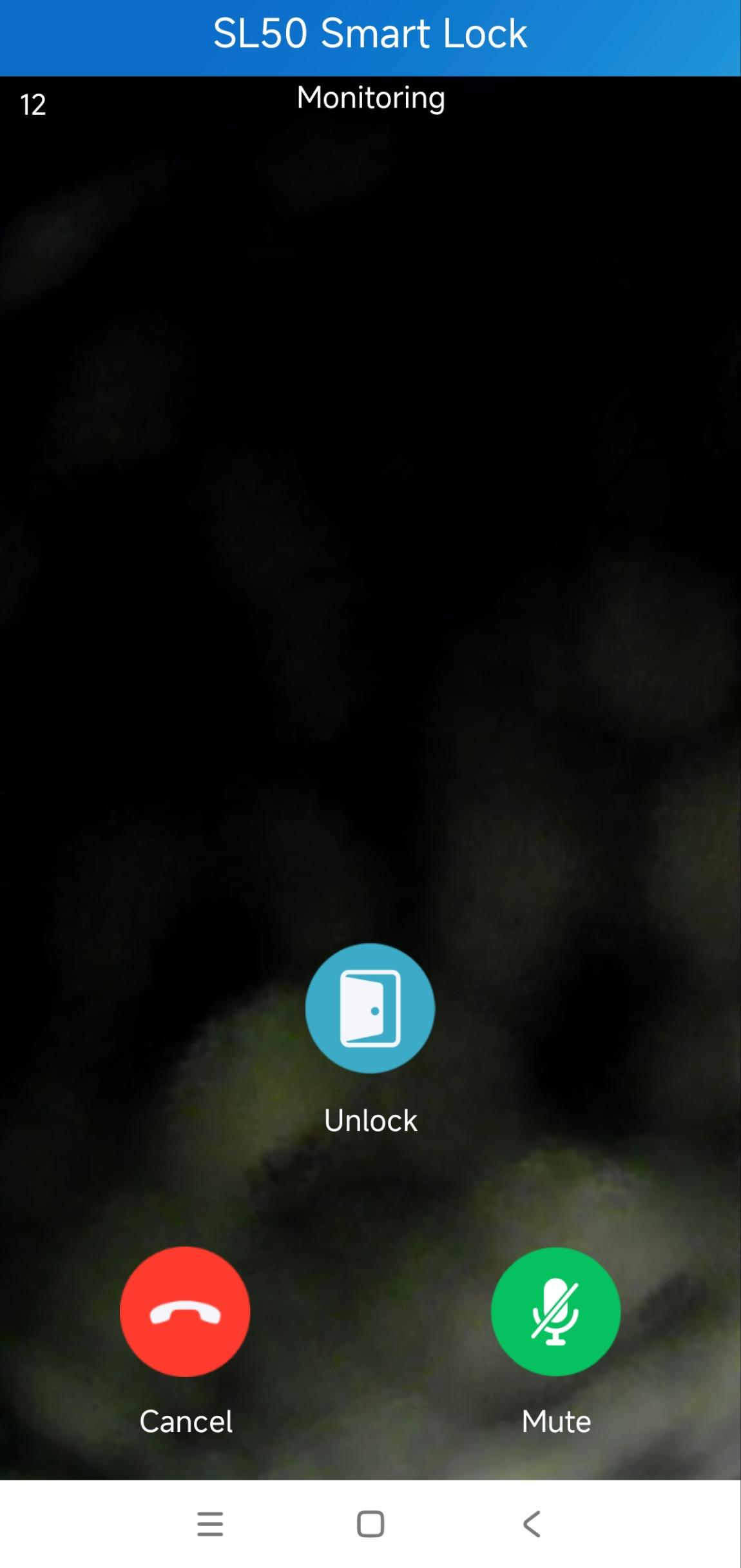
Man kann auf der Überwachungsseite direkt auf Entsperren oder Entsperren klicken.
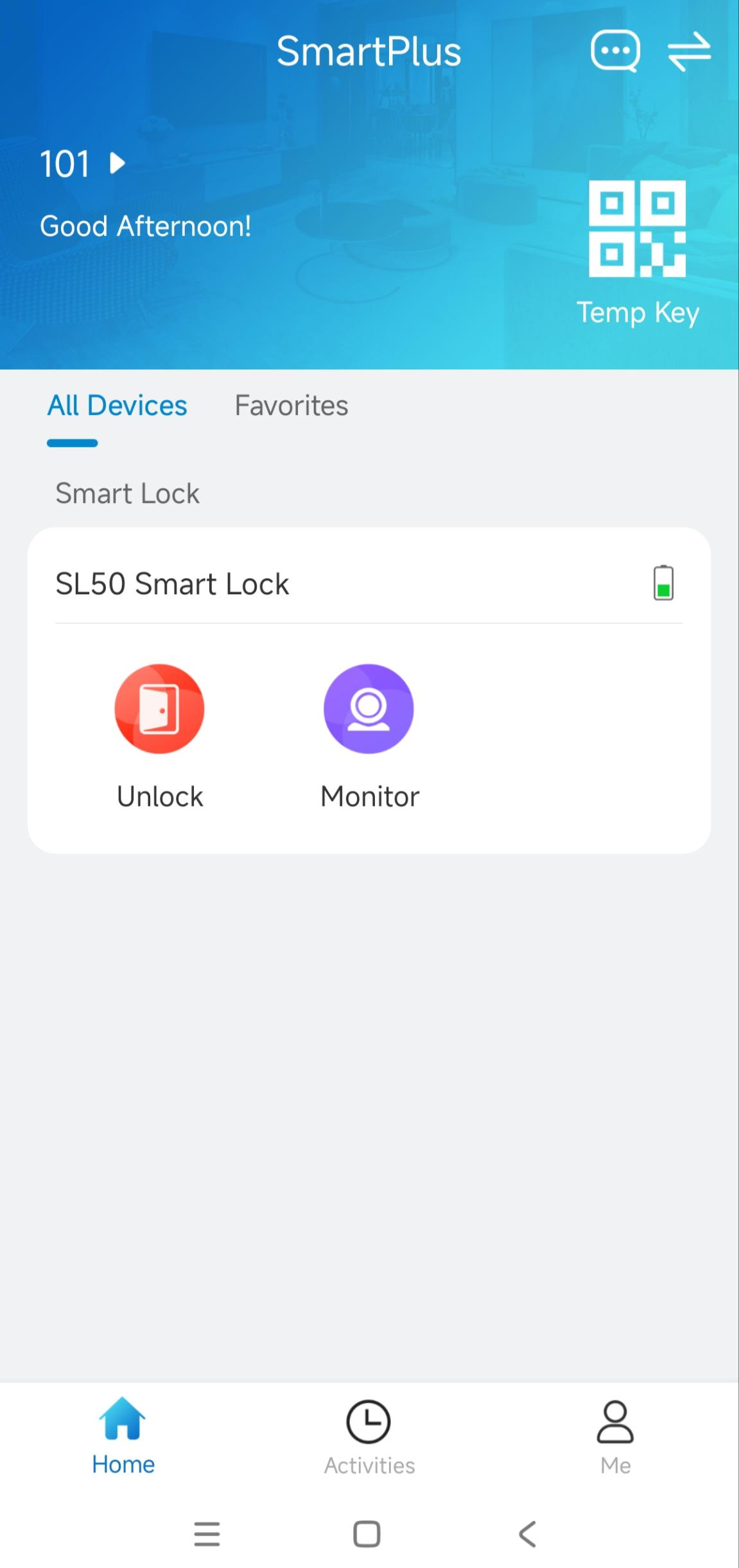
Wenn das Schloss nicht mit WLAN verbunden ist, wird das Wi-Fi-Symbol Einstellung angezeigt. Tippen Sie, um die Netzwerkverbindung einzurichten.
Die Schleuse ist verbunden
Nachdem das Schloss mit einem Türtelefonrelais verbunden ist, wird es innerhalb von SmartPlus nicht mehr unabhängig betrieben.
Stattdessen wird das Türtelefon zum Zugangskontrollgerät. Jede erfolgreiche Entriegelaktion am Türtelefon löst das konfigurierte Relais aus, das gleichzeitig das verbundene Smart-Schloss entsperrt.
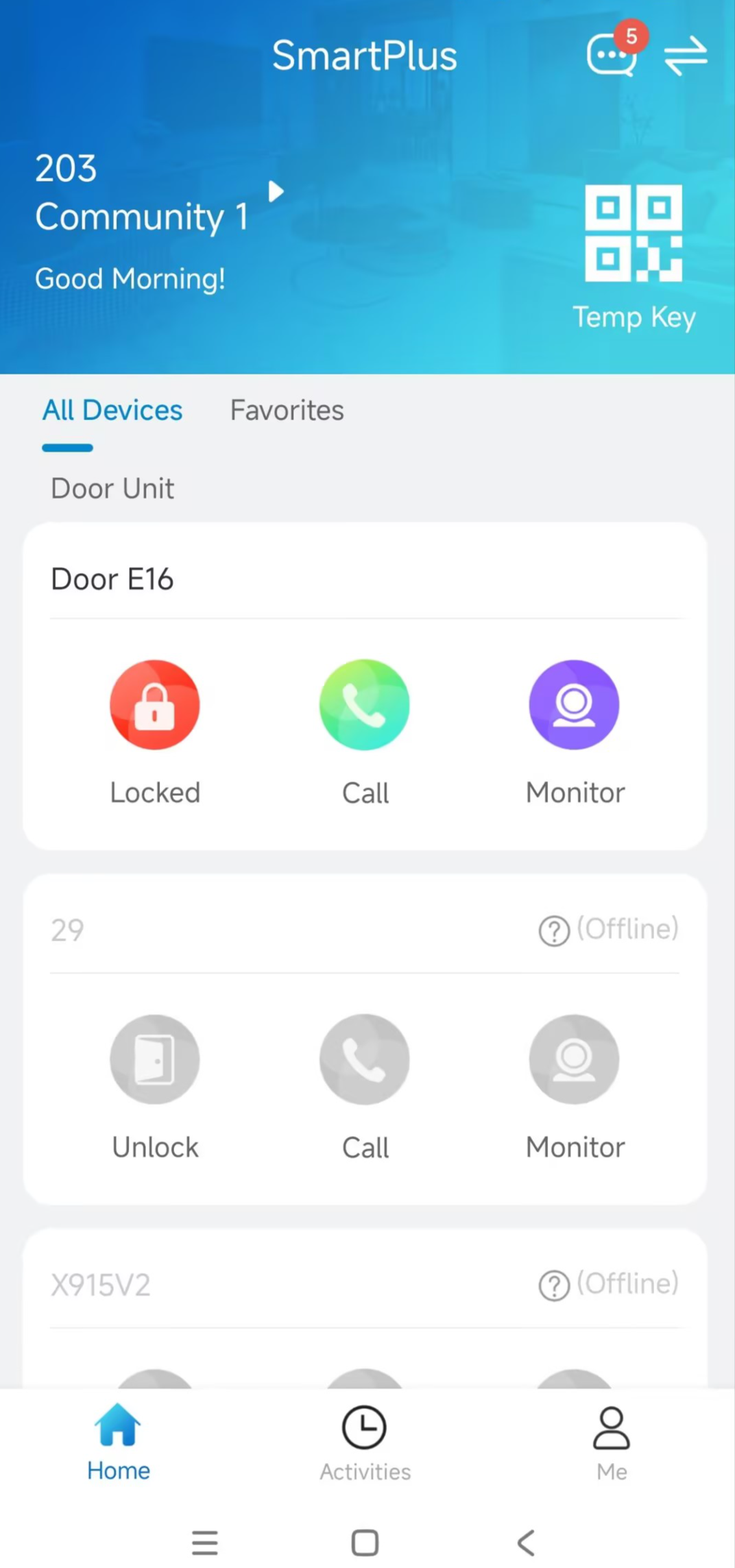
Entsperren Sie auf der SmartPlus-Startseite
Du kannst tippen  , um das Relais des Türtelefons zu öffnen. Gleichzeitig ist das Akubela-Schloss entriegelt.
Entsperren auf der Seite Anrufe und Überwachung
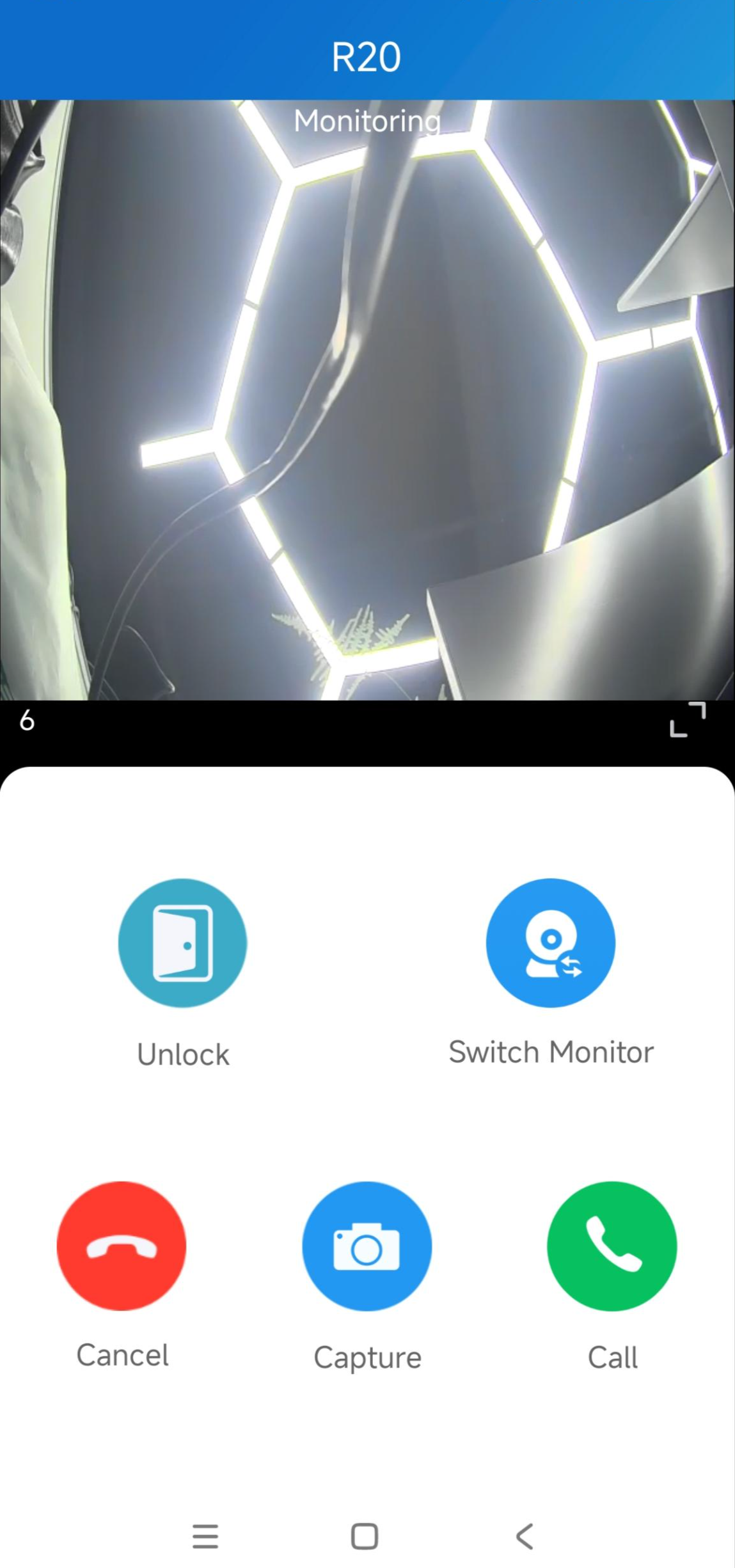
Tippen Sie auf der Seite Anrufen und Überwachen auf Entsperren , um das Akubela-Schloss zu entsperren.
Du kannst durch Tippen auf Switch Monitor in die Monitoransicht des Schlosses wechseln.
Entriege das verlinkte Schloss über das Türtelefon
Sobald das Schloss mit einem Türtelefonrelais verbunden ist, kann es über das Türtelefon entriegelt werden. Das Türtelefon authentifiziert den Nutzer mit seinen unterstützten Zugangsmethoden und entsperrt dann das verknüpfte Smart-Schloss.
Bitte klicken Sie auf die folgenden Links, um zu sehen, wie Sie bestimmte Zugriffsmethoden einrichten können:
Anmerkung
Gesichtserkennung, PIN, NFC, Bluetooth oder Kartenauthentifizierung werden vom Türtelefon durchgeführt, nicht vom Smart Lock.
Die vom Gerät unterstützten Zugriffsmethoden variieren je nach Modell. Zum Beispiel unterstützen einige Modelle kein Öffnen von Türen über Bluetooth.
Wenn Sie erfahren möchten, welche Zugriffsmethoden Ihr Gerät unterstützt, konsultieren Sie bitte das Produktdatenblatt oder den Admin-Leitfaden.
PIN synchronisieren, um Schlösser zu öffnen
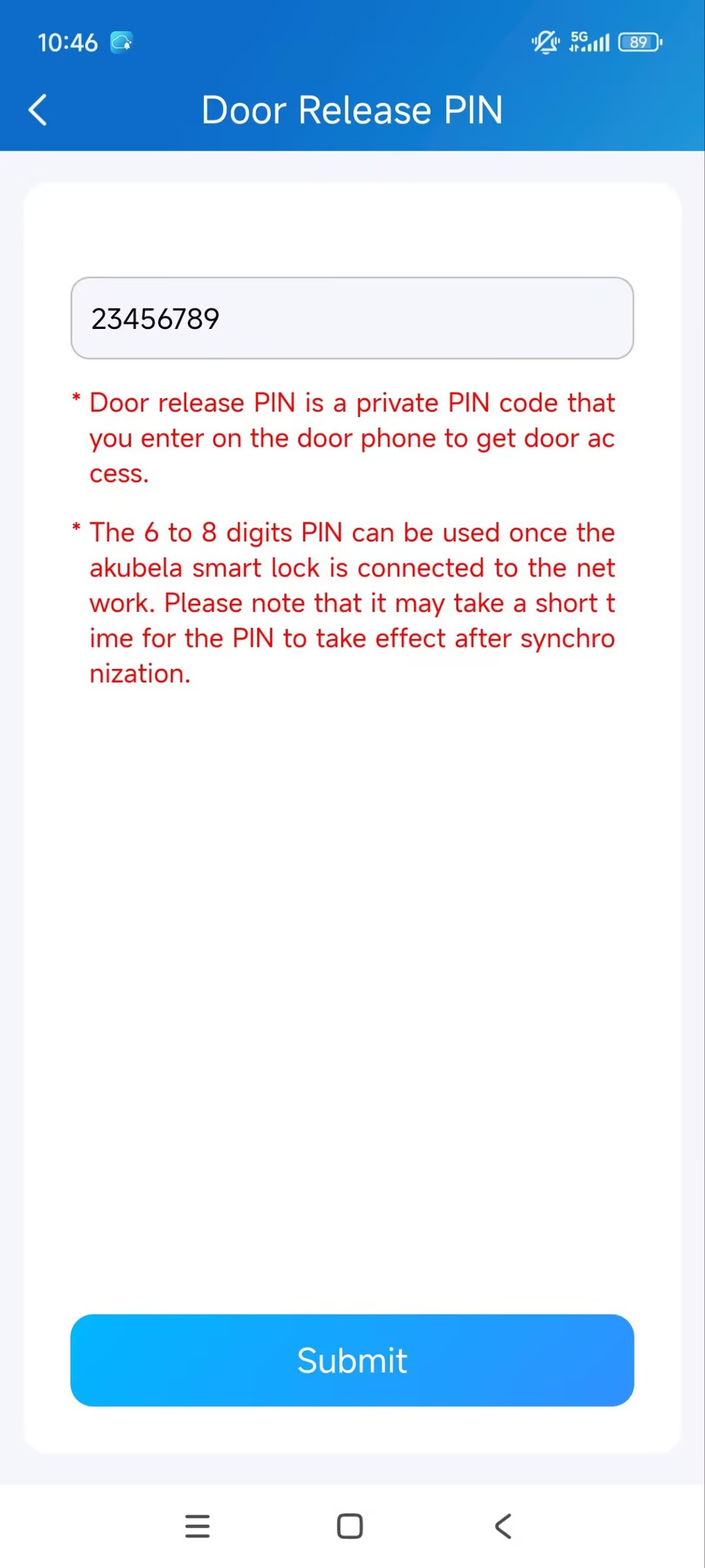
Wenn die Version der App 7.32.2 (iOS)/7.32.0002 (Android) oder höher ist, wird die hinzugefügte PIN automatisch mit dem Schloss für den Türzugang synchronisiert.
Sie können die PIN auf der Me > Authorization > Door Release-PIN-Seite hinzufügen oder ändern. Für das Entsperren des SL50 sollte es 6 bis 8 Ziffern sein.
Benachrichtigungen vom Schloss erhalten
Sie können die folgenden Arten von Benachrichtigungen vom Schloss erhalten.
Der Batteriestand liegt unter 15 %, 10 % und 5 %.
Gib fünfmal hintereinander die falschen Passwörter ein.
Ein Besucher klingelt.
Der Tamper-Alarm wird ausgelöst.
Der Herumlungsalarm wird ausgelöst.
Entriegeln Sie das Schloss am Innenmonitor
Wenn Ihre Familie einen Innenmonitor installiert hat, können Sie SL50 auf dessen Bildschirm entsperren.
Anmerkung
Kompatibles Modell und Versionen (oder höher):
S567: 567.30.114.716
S562: 562.30.16.105
S563: 563.30.14.902
IT88: 88.30.14.705
X937: 937.30.14.703
C313V3: 313.30.16.101
Stellen Sie sicher, dass das Schloss korrekt konfiguriert und online ist, bevor Sie es entriegeln.
Tippen Sie auf Einstellungen > > benutzerdefinierten Startbildschirm vordringen. Der Standardcode zum Zugriff auf erweiterte Einstellungen ist 123456.
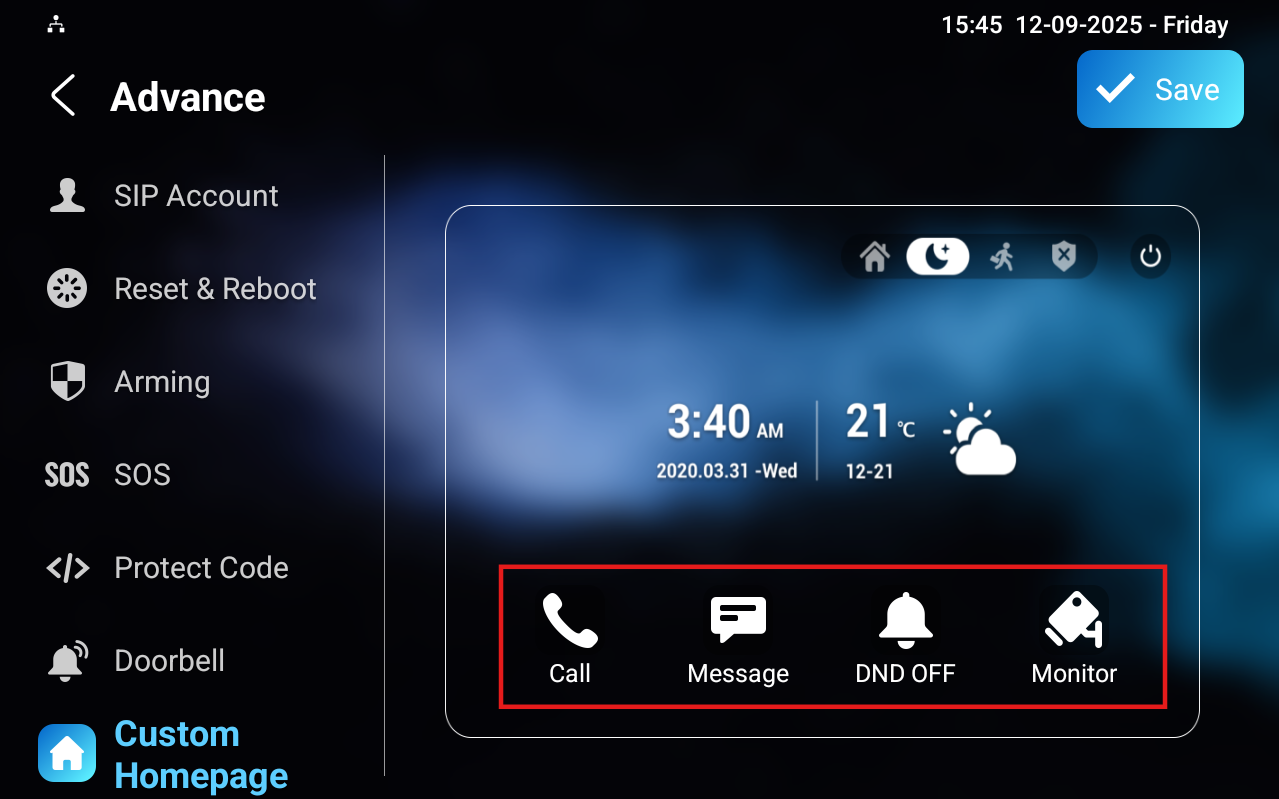
Tippen Sie auf den gewünschten Bereich, um den Smart Lock-Tab anzuzeigen.
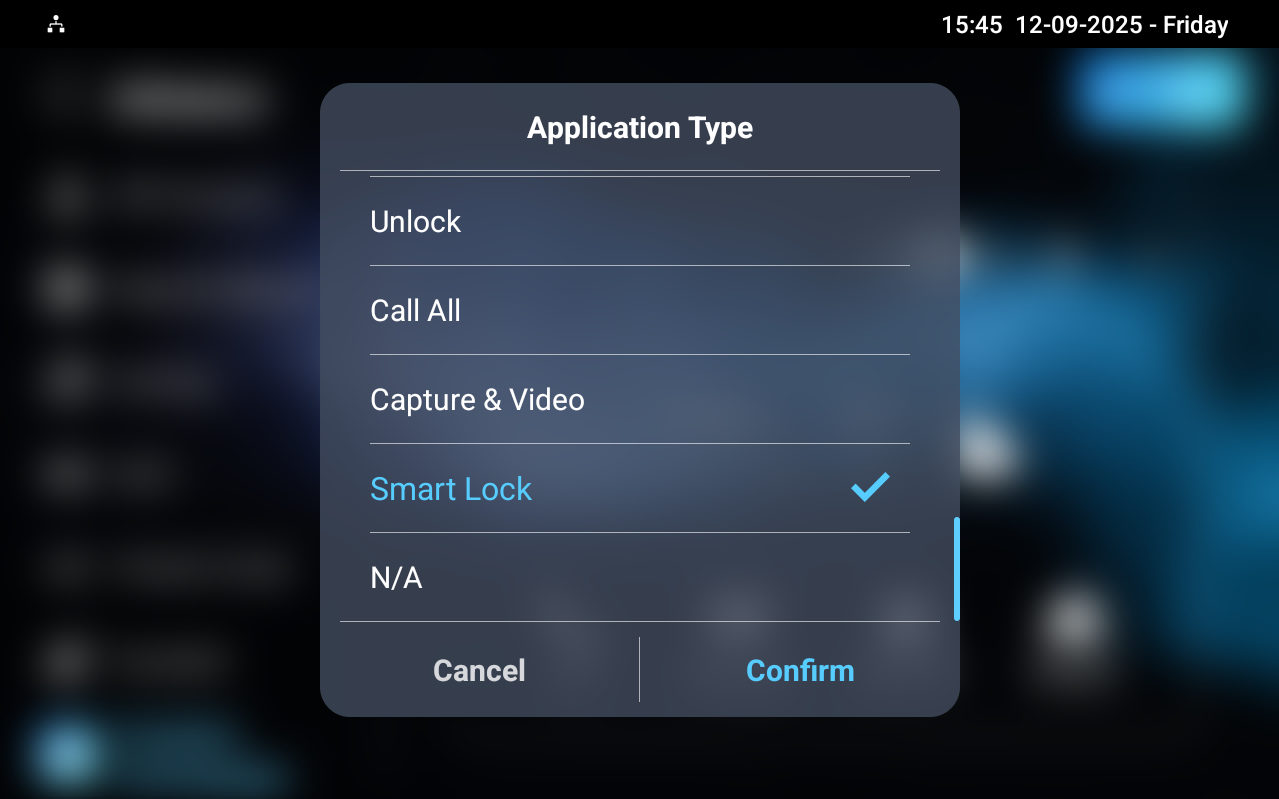
Tippen Sie auf Smart Lock > Open Door, um sie zu entriegeln.
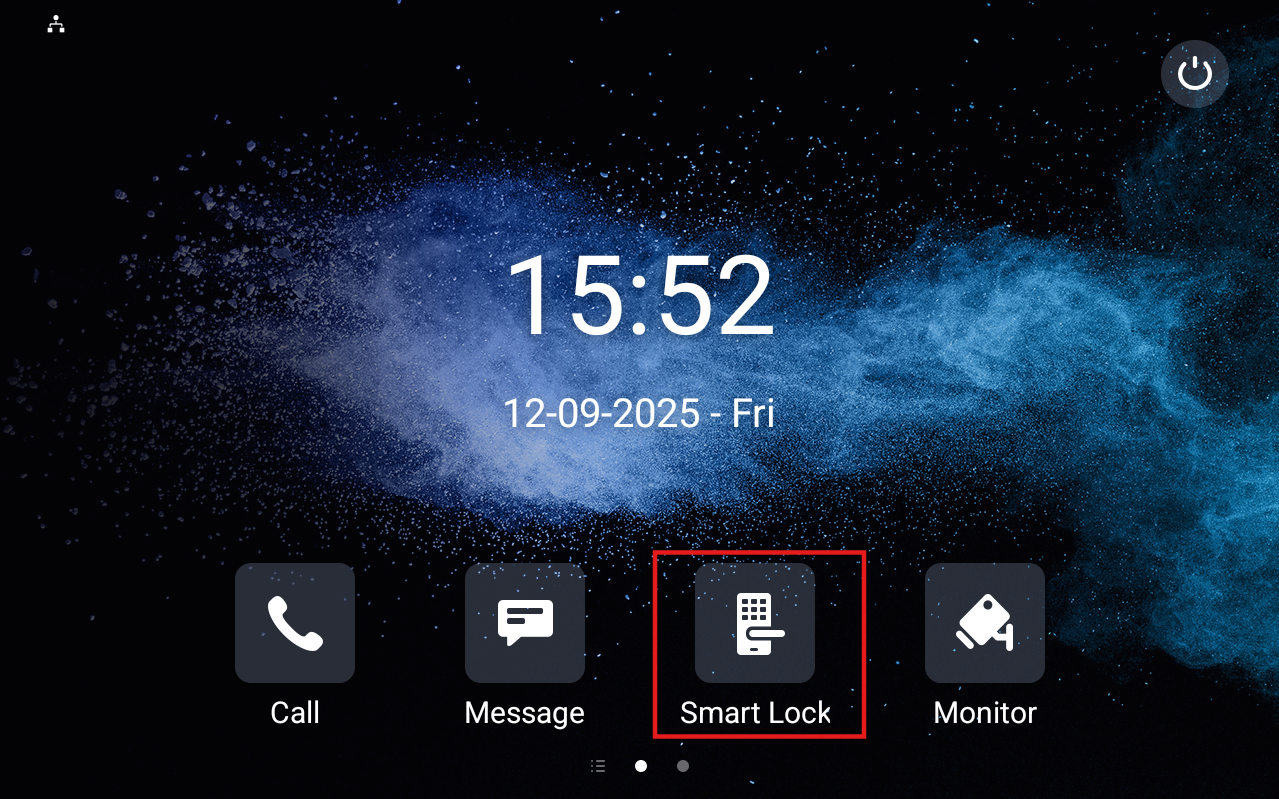
.png)
Wenn jemand klingelt, wird der Indoor-Monitor zur Anrufvorschau weitergeleitet, wo Sie für den Besucher entsperren können.