Bildschirmanzeige-Einstellung auf dem Gerät
Man kann verschiedene Funktionen des Bildschirms konfigurieren, z. B. Helligkeit, Bildschirmschoner und Schriftgröße usw.
Stellen Sie die Bildschirmanzeige in den Einstellungen > Display-Bildschirm ein.
.bmp)
Helligkeit: Verschieben Sie die Leiste, um die Bildschirmhelligkeit anzupassen. Die Standardhelligkeit liegt bei 5.
Bildschirmschoner: Bestimmen Sie, ob der Bildschirmschoner angezeigt werden soll, wenn das Gerät in den Schlafmodus geht.
Schlaf: Stellen Sie die Schlafzeit basierend auf dem Bildschirmschoner ein (15 Sekunden bis 30 Minuten).
Wenn der Bildschirmschoner aktiviert ist, ist die Schlafzeit hier die Startzeit des Bildschirmschoners. Wenn du zum Beispiel auf 1 Minute einstellst, startet der Bildschirmschoner automatisch, wenn das Gerät 1 Minute lang nicht funktioniert.
Wenn der Bildschirmschoner deaktiviert ist, ist die Schlafzeit hier die Ausschaltzeit des Bildschirms. Wenn du zum Beispiel eine Minute einstellst, wird der Bildschirm automatisch ausgeschaltet, wenn das Gerät eine Minute lang nicht funktioniert.
Bildschirmschonerzeit: Die Zeit, in der der Bildschirmschoner angezeigt wird.
Bildschirmschoner-Typ:
Lokale Bilder: Zeigt Bilder an, die auf den Innenmonitor hochgeladen wurden, als Bildschirmschoner.
Uhr: Zeige die Uhr als Bildschirmschoner.
Bildschirmsperre: Sperre den Bildschirm, nachdem der Bildschirm ausgeschaltet ist (dunkel schalten). Du musst den Code eingeben, um den Bildschirm zu entsperren. Das Anfangspasswort ist leer. Tippen Sie, ✔ um den Bildschirm zu entsperren.
Schriftgröße: Wählen Sie die Schriftgröße zwischen Normal und Riesig aus.
Bildschirmanzeige-Einstellung auf der Weboberfläche
Du kannst die Bildschirmanzeige auf dem Gerät > Anzeigeeinstellung > Bildschirmschoner-Schnittstelle konfigurieren.
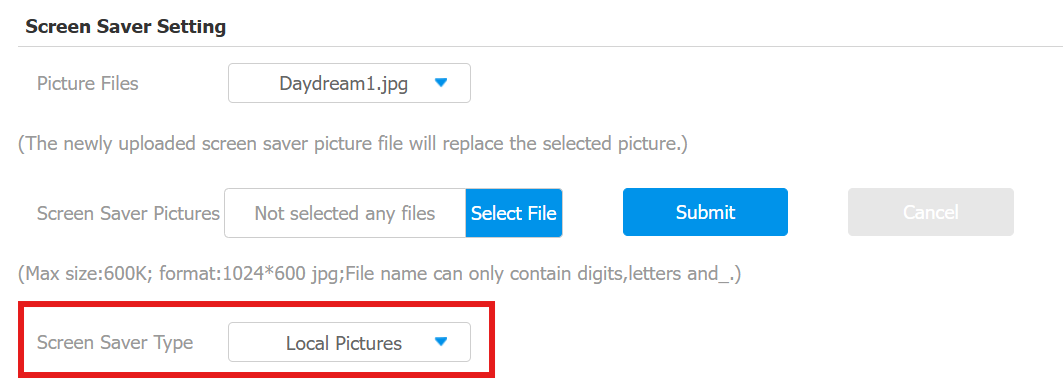
Bildschirmschoner-Typ:
Lokale Bilder: Zeigt Bilder an, die auf den Innenmonitor hochgeladen wurden, als Bildschirmschoner.
Uhr: Zeige die Uhr als Bildschirmschoner.
Richte die Bildschirmhelligkeit und die Schlafzeit auf dem Gerät > Key/Display-Schnittstelle ein.

Helligkeit: Je größer der Wert, desto heller der Bildschirm. Die Standardhelligkeit liegt bei 5.
Schlaf: Stellen Sie die Schlafzeit basierend auf dem Bildschirmschoner ein (15 Sekunden bis 30 Minuten).
Wenn der Bildschirmschoner aktiviert ist, ist die Schlafzeit hier die Startzeit des Bildschirmschoners. Wenn du zum Beispiel auf 1 Minute einstellst, startet der Bildschirmschoner automatisch, wenn das Gerät 1 Minute lang nicht funktioniert.
Wenn der Bildschirmschoner deaktiviert ist, ist die Schlafzeit hier die Ausschaltzeit des Bildschirms. Wenn du zum Beispiel eine Minute einstellst, wird der Bildschirm automatisch ausgeschaltet, wenn das Gerät eine Minute lang nicht funktioniert.
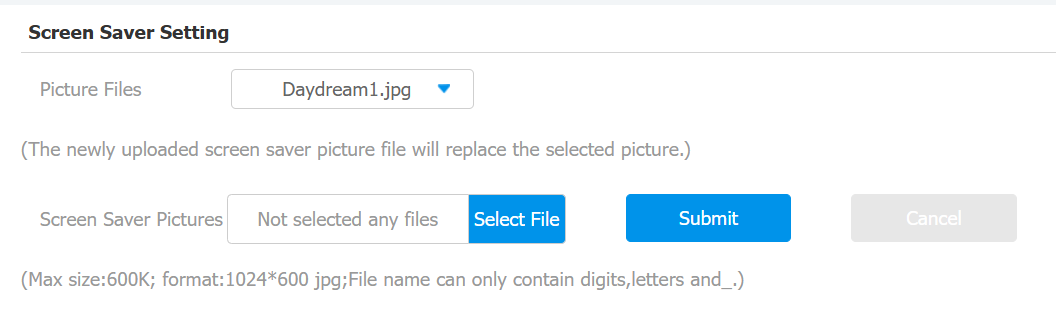
Bildschirmschoner zum Hochladen hochladen
Sie können Bildschirmschoner-Bilder einzeln oder in Chargen über die Weboberfläche auf das Gerät hochladen, was das visuelle Erlebnis verbessert oder Werbezwecken dient.
Richte es im Web auf Gerät > Anzeigeeinstellung > Bildschirmschoner-Schnittstelle ein.
Anmerkung
Die vorherigen Bilder mit einer bestimmten ID-Reihenfolge werden überschrieben, wenn die Bilder wiederholt derselben ID-Reihenfolge zugeordnet werden.
Die hochgeladenen Bilder sollten im .jpg Format mit maximal 600.000 Wörtern sein.
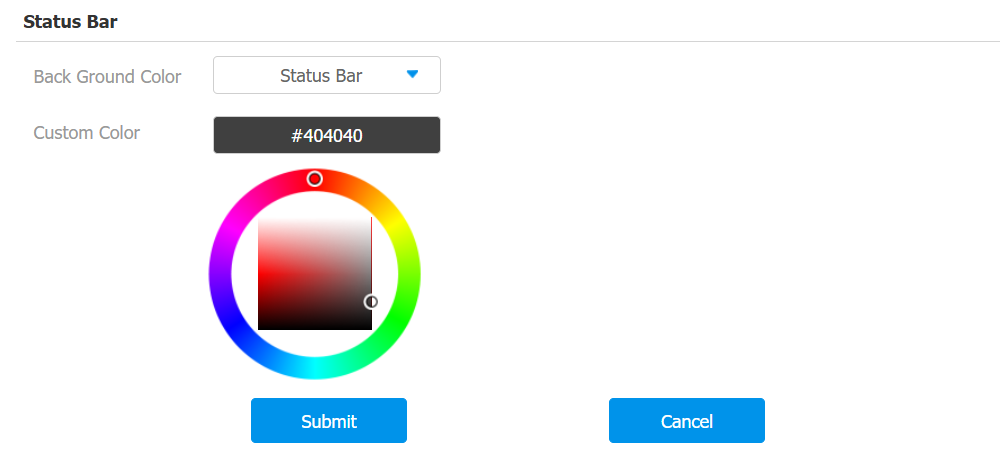
Hintergrundfarb-Einstellung
Sie können die Farbe der Statusleiste und des Funktionsbereichs auf der Geräte- > Anzeigeeinstellungsoberfläche einstellen.
Das Gerät startet nach, damit die Einstellung wirksam wird, nachdem du es eingerichtet hast.
(1).bmp)
Upload-Gerät startet das Image
Du kannst das Startbild hochladen, das während des Bootvorgangs angezeigt wird.
Navigiere zur Schnittstelle für Gerät > Logo .
Web-Logo hochladen
Sie können das Weblogo hochladen, um es oben links im Gerätewebwinkel anzuzeigen.
Richte es auf der Device > Logo-Oberfläche ein.

Startbildschirmanzeige
Sie können den Startbildschirm Classic oder Call List Simple auswählen.
Gehe zu Gerät > Tasten/Anzeige > Startseite Modus Schnittstelle .

Einfache Anrufliste:
.bmp)
Standard:
.bmp)
Startbildschirm-Tab-Anzeige
Der Akuvox Indoor-Monitor ermöglicht es, die Symbolanzeige auf dem Startbildschirm und auf dem Mehr-Bildschirm für die Bedienung der Nutzer individuell anzupassen.
Um es einzurichten, navigiere zur Geräte-> Tasten-/ Anzeige-Schnittstelle.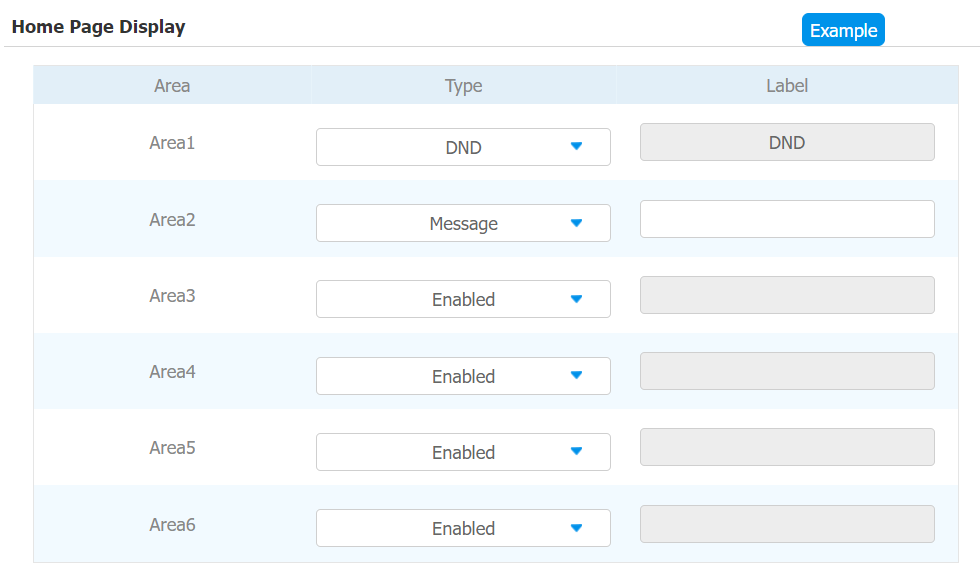
Typisieren: Wählen Sie das funktionale Symbol aus, das auf dem Startbildschirm angezeigt wird.
Smart Lock: Diese Option funktioniert im Call List Simple-Modus . Sie ist verfügbar, wenn der Innenmonitor und der Akubela SL50 in SmartPlus Cloud-Projekten im selben Raum hinzugefügt werden. Nutzer können Smart Lock antippen, um das Schloss zu öffnen.
Etikett: Nenne das Symbol. Das DND-Symbol kann nicht umbenannt werden.
Konfigurieren Sie die Symbole, die auf der Mehr-Seite auf derselben Benutzeroberfläche angezeigt werden.
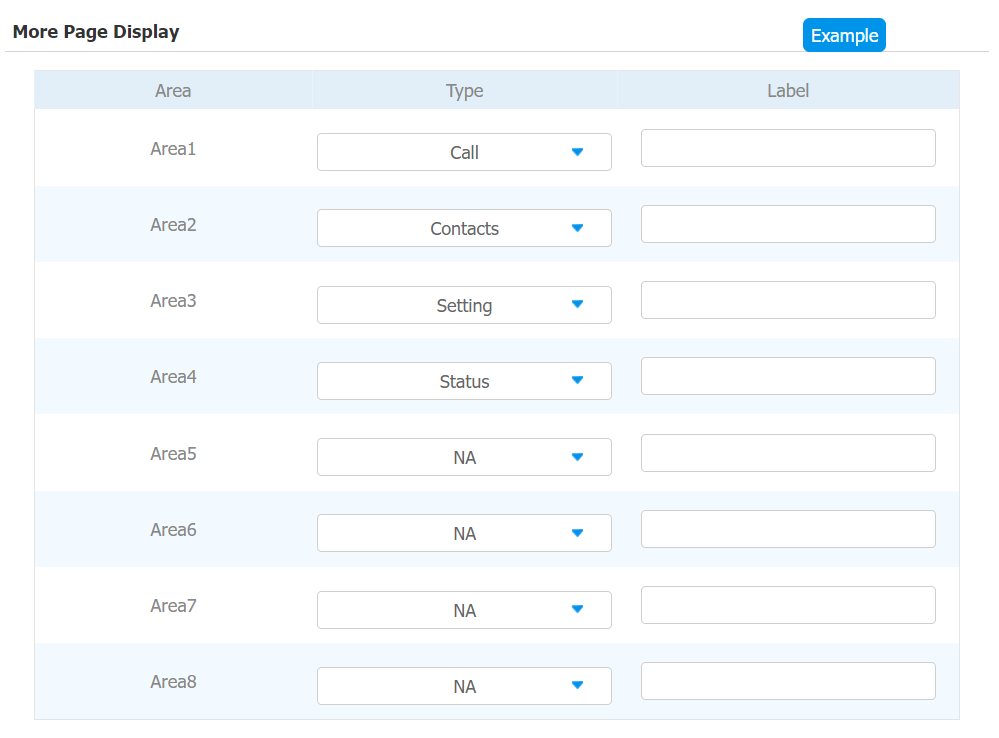
Typisieren: Wählen Sie das funktionale Symbol aus, das auf dem Startbildschirm angezeigt wird.
Smart Lock: Diese Option funktioniert im Call List Simple-Modus . Sie ist verfügbar, wenn der Innenmonitor und der Akubela SL50 in SmartPlus Cloud-Projekten im selben Raum hinzugefügt werden. Nutzer können Smart Lock antippen, um das Schloss zu öffnen.
Etikett: Nenne das Symbol. Das DND-Symbol kann nicht umbenannt werden.
Funktionale Tabs-Anzeige
Sie können die Anzeige der funktionalen Tabs auf den Vorschaubildschirmen für Sprechen, Monitor und Anruf einrichten.
Um Tabs auf dem Gesprächsbildschirm einzurichten, gehe zu Gerät > Tastatur/Anzeige > Softkey in der Gesprächsseite-Oberfläche .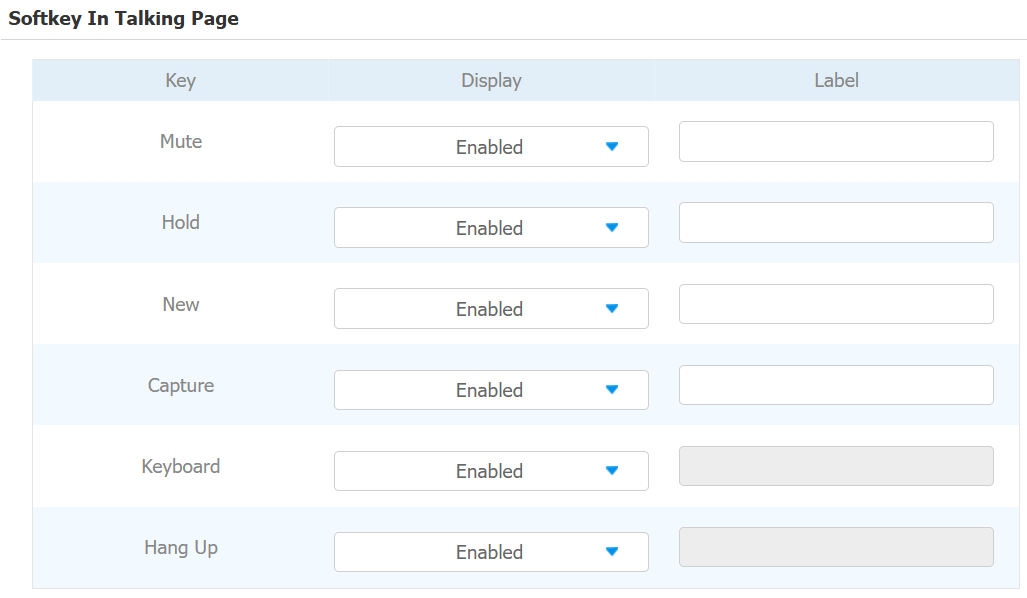
Stummschalten: Tippen, um das Sprechen stummzuschalten.
Halten: Tippen, um das Gespräch zu halten. Ein Videoanruf wird während der Wartezeit in einen Audioanruf umgeschaltet.
Neu: Tippen, um einen neuen Anruf zu starten.
Aufnahme: Tippen, um einen Screenshot des sprechenden Bildschirms zu machen.
Tastatur: Tippen, um die Tastatur anzuzeigen.
Auflegen: Tippen, um das Gespräch zu beenden.
Um Tabs auf dem Anruf-Vorschaubildschirm einzurichten, gehen Sie in der Vorschauseite zu Gerät > Tast/Anzeige > Softkey .
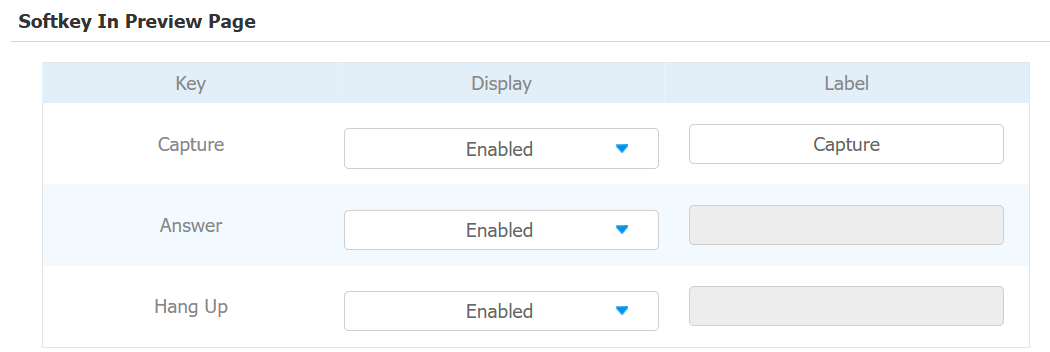
Aufnahme: Tippen, um einen Screenshot des Vorschaubildschirms zu machen.
Antwort: Tippen, um den eingehenden Anruf zu beantworten.
Auflegen: Tippen, um das Gespräch zu beenden.
Um Tabs auf dem Monitor-Bildschirm einzurichten, gehe in die Monitor-Seite zu Gerät > Tast/Anzeige > Softkey.
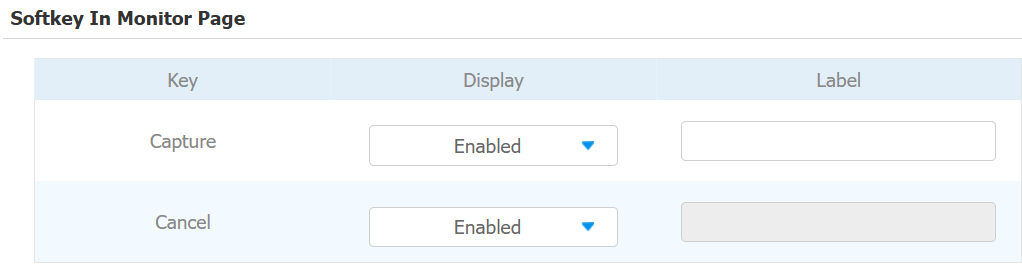
Aufnahme: Tippen, um einen Screenshot des Monitorbildschirms zu machen.
Abbrechen: Tippen, um den Monitorbildschirm zu verlassen.
Entsperr-Tabs-Konfiguration
Du kannst den Entriegel-Tab anpassen und den Relaistyp auf dem Sprech-, Monitor- und Anrufvorschaubildschirm für das Öffnen der Tür auswählen.
Um den Entsperr-Tab auf dem sprechenden Bildschirm einzurichten, gehen Sie zu Gerät > Relais > SoftKey in der Sprechseite .
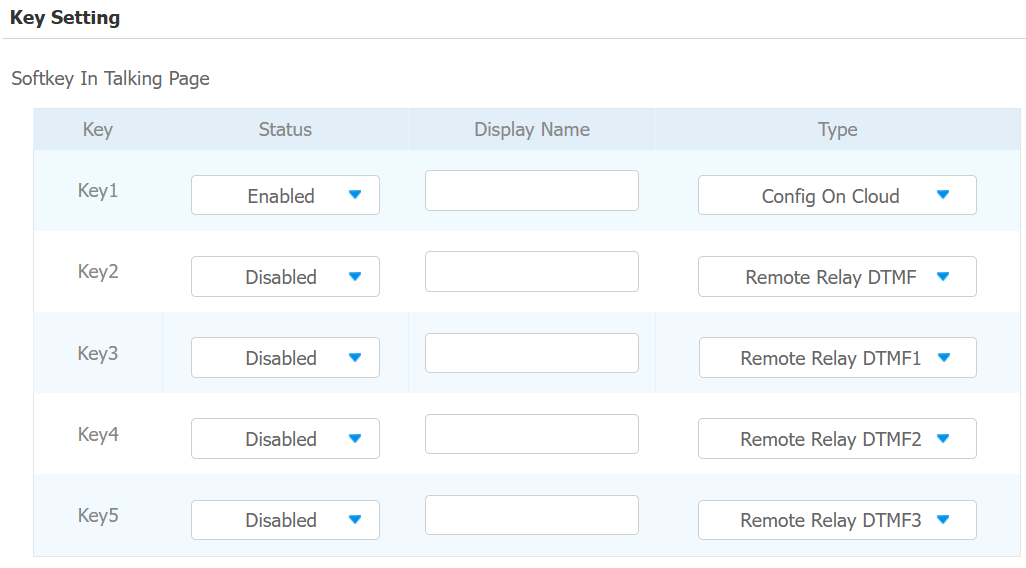
Status: Mit aktivierter Funktion wird der Entsperr-Tab auf dem Sprechbildschirm angezeigt.
Name anzeigen: Nenne den Entsperrtab.
Typ: Wählen Sie den Relaisauslöser entsprechend der tatsächlichen Einrichtung aus.
Scrollen Sie nach unten, um den Entsperr-Tab auf dem Anrufvorschaubildschirm auf der SoftKey In Anrufvorschau-Seite einzurichten.

Status: Mit aktivierter Funktion wird der Entsperr-Tab auf dem Anrufvorschaubildschirm angezeigt.
Name anzeigen: Nenne den Entsperrtab.
Typ: Wählen Sie den Relaisauslöser entsprechend der tatsächlichen Einrichtung aus.
Scrollen Sie nach unten, um den Entsperr-Tab auf dem Startseite oder Mehr-Bildschirm im Bereich SoftKey In Homepage oder Mehr-Seite einzurichten.

Status: Es ist standardmäßig aktiviert.
Name anzeigen: Nenne den Entsperrtab.
Typ: Wählen Sie den Relaisauslöser entsprechend der tatsächlichen Einrichtung aus.
Scrollen Sie nach unten, um den Entsperr-Tab auf dem Monitorbildschirm im Bereich SoftKey In Monitor-Seite einzurichten.

Status: Mit aktivierter Funktion wird er auf dem Monitorbildschirm angezeigt.
Name anzeigen: Nenne den Entsperrtab.
Typ: Wählen Sie den Relaisauslöser entsprechend der tatsächlichen Einrichtung aus.
Anmerkung
Bitte beachten Sie das Kapitel zur Konfiguration der Zugriffskontrolle für verschiedene Entsperrtypen.