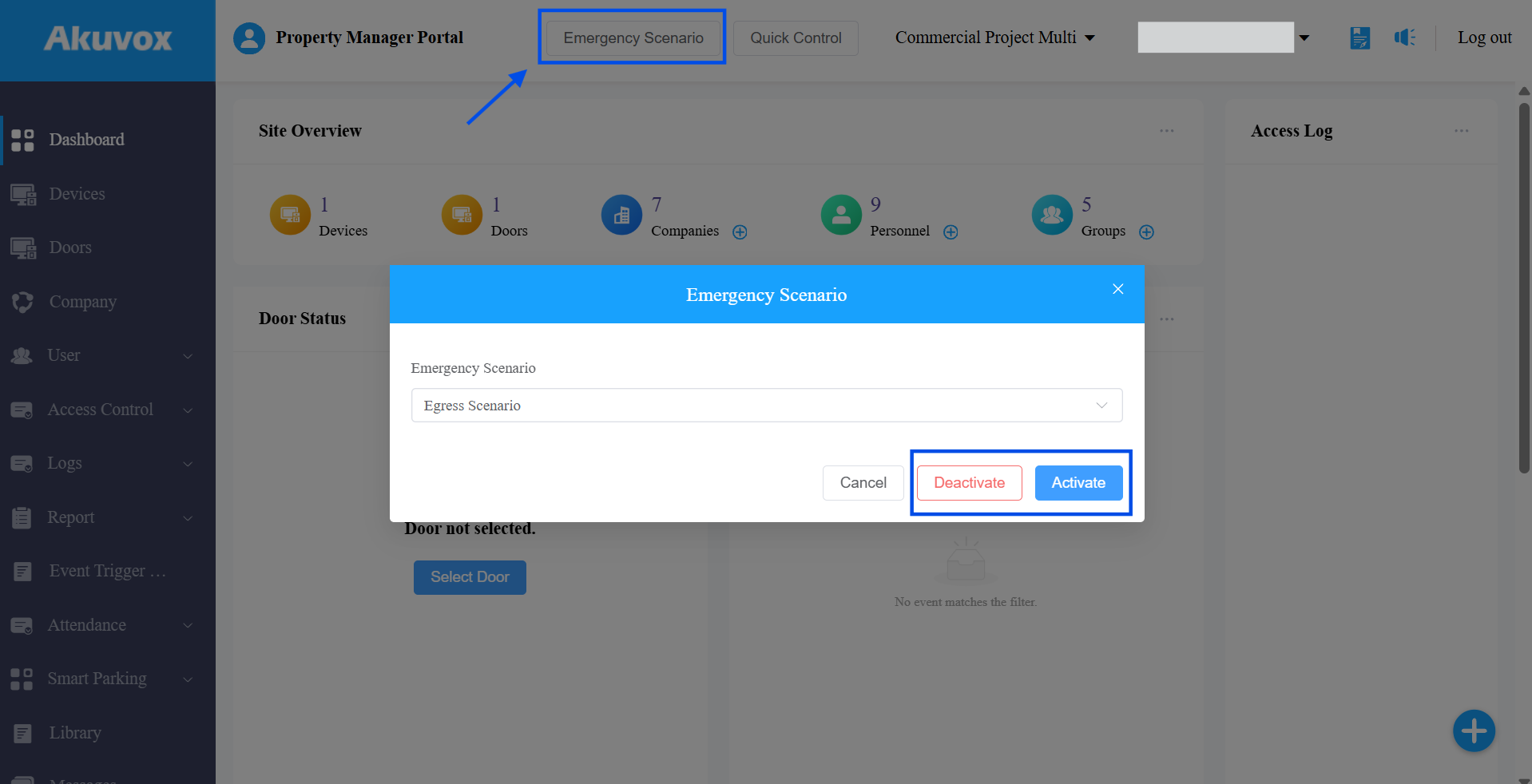
Die Funktion Notfallszenario ermöglicht es Hausverwaltungen/Projektmanagern, automatische Aktionen zu konfigurieren, wenn ein Notfallereignis ausgelöst wird.
Ein Notfallszenario besteht aus einer Auslöserquelle und einer oder mehreren Aktionen. Wenn die Auslöserbedingung erfüllt ist, werden die konfigurierten Aktionen automatisch ausgeführt, um die Effizienz der Notfallreaktion zu verbessern.
Unterstützung für Notfallszenarien:
Ausgang: Automatische konfigurierte Türen für die Evakuierung entriegeln.
Lockdown: Automatisch verriegeln konfigurierte Türen, um den Zugang zu beschränken.
Notfallbenachrichtigungen an Nutzer.
EC33 Aufzugsboden-Auslöser (falls konfiguriert).
Mehrere Notfallszenarien für verschiedene Bereiche.
Du kannst mehrere Szenarien erstellen, jedes mit eigener Türgruppe und Auslöserquelle – zum Beispiel ein separates Egress-Szenario für jedes Gebäude auf einem Gelände oder ein Lockdown-Szenario, das nur einen eingeschränkten Flügel abdeckt.
Upgrade von Notfalleinstellungen
Wenn Ihr Projekt zuvor Notfalleinstellungen verwendet hat, wird es automatisch in ein Szenario namens Egress umgewandelt, wobei Ihre bestehende Konfiguration verwendet und als Auto-Converted gekennzeichnet ist. Sie können es auf der Notfall-Szenario-Seite nach dem Upgrade überprüfen oder anpassen.
Unterstützte Szenarien
Diese Funktion gilt für:
Gemeinschaftsprojekte
Kommerzielle Projekte
Die Konfigurationslogik ist dieselbe. Die Unterschiede beschränken sich auf:
Kompatible Modelle & Firmware
Kontorolle (Immobilienmanager / Projektleiter)
Kompatible Modelle und Mindestversionen
Türtelefone und Zugangskontrollgeräte
Die Firmware-Anforderungen gibt es jetzt in zwei Stufen, da ältere Firmware zwar ein Szenario auslösen kann, aber nicht melden kann, welcher Eingang sie verursacht hat:
Nur Alarm (Legacy-Firmware) – das Gerät kann ein Szenario auslösen, meldet aber nur, dass ein Alarm aufgetreten ist, nicht die spezifische Eingabe. Nicht als eigenständige Triggerquelle nutzbar, wenn ein Projekt mehrere Szenarien hat.
Full Trigger Source Support – das Gerät meldet, welche Eingabe ausgelöst wurde, wodurch mehrere Szenarien aktiviert werden, die jeweils an einen anderen Eingang gebunden sind.
Vollständige Unterstützung für Triggerquellen
Modell | Mindestversion |
|---|---|
Nur Alarm
Modell | Community-Min-Version | Kommerzielle Min-Version |
|---|---|---|
S539 | 539.30.1.105 | 539.30.10.226 |
S538 | 538.30.10.705 | 538.30.10.705 |
S535 | 535.30.10.233 | 535.30.10.233 |
S532 | 532.30.10.117 | 532.30.10.211 |
X915 V2 | 2915.30.10.8 | 2915.30.10.211 |
X916 | 916.30.10.116 | 916.30.10.222 |
X912 | 912.30.10.108 | 912.30.11.49 |
X910 | 2910.30.11.28 | 2910.30.10.240 |
R29 | 29.30.3.214 | 29.30.10.314 |
R28 V2 | 228.30.10.135 | 228.30.10.218 |
R25 | 25.30.10.117 | 25.30.10.117 |
R20 V5.0 | 320.30.10.125 | 320.30.10.125 |
E18 | 18.30.10.236 | 18.30.10.236 |
E16 V2 | 216.30.0.67 | 216.30.10.208 |
E12 | 312.30.2.105 | 312.30.11.18 |
EC33 | 33.30.1.2 | 33.30.1.107 |
A01/A02 | 101.30.10.108 | 101.30.10.108 |
A03 | 103.30.10.111 | 103.30.10.111 |
A05V2 | 205.30.10.119 | 205.30.10.119 |
A08 | 108.30.10.108 | 108.30.10.108 |
A094 | 92.30.10.17 | 92.30.10.17 |
A095 | 95.30.10.110 | 95.30.10.110 |
E13 | 13.30.10.16 |
Indoor-Monitore
Modell | Mindestversion |
|---|---|
C313 V2.0: 212.30.13.25 | S563: 563.30.13.404 |
C313 V3.0: 313.30.14.9 | S565: 565.30.10.210 |
C316: 316.30.13.302 | S567: 567.30.13.305 |
C319: 119.30.13.602 | X937: 937.30.14.209 |
S562: 562.30.14.204 | X933: 933.30.14.403 |
IT88: 88.30.14.603 | S562-2: 5622.30.15.18 |
C313V2-2: 212.30.13.25 |
SmartPlus-App
System | Version |
|---|---|
Android | xxx |
iOS | xxx |
Schritt 1: Erstellen Sie ein Notfallszenario
Melden Sie sich mit Ihrem PM-Konto auf der Cloud-Plattform an.
Klicken Sie auf Einstellungen > Notfallszenario > neu.
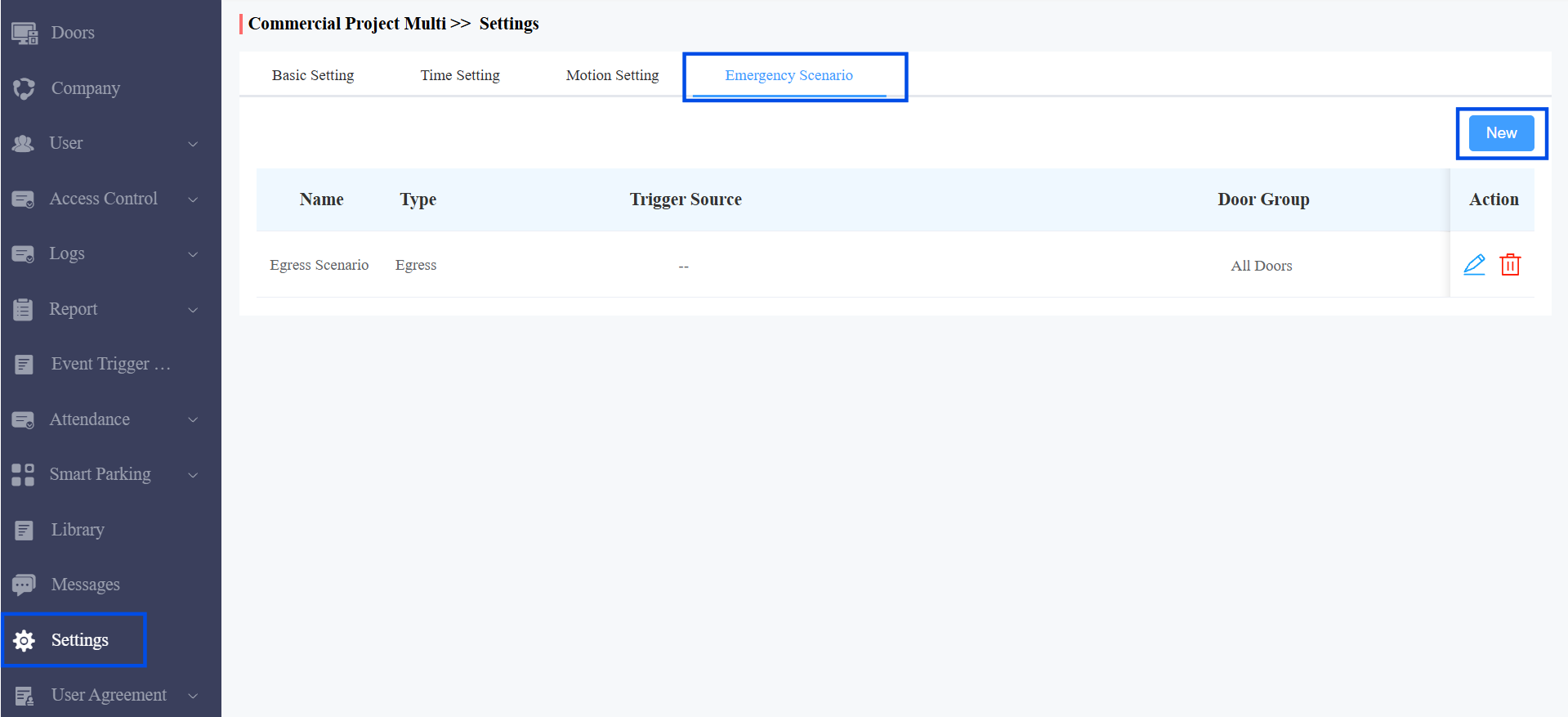
Definiere den Namen des Szenarios.
Wählen Sie den Szenariotyp: Ausgang oder Lockdown.
Wählen Sie die Türgruppe , die dieses Szenario steuert.
Wählen Sie eine Auslöserquelle – das Gerät und die Eingabe, die dieses Szenario automatisch aktivieren.
Konfigurieren Sie die verbleibenden Optionen für den ausgewählten Typ (siehe Tabelle unten).
Spielfeld | Ausgang | Lockdown |
|---|---|---|
Auto-Aktivieren-Szenario am Eingabetrigger | An: Alle konfigurierten Türen automatisch öffnen, wenn das Szenario ausgelöst wird. Aus: Klicken Sie auf Notfallszenario nahe dem oberen Rand einer beliebigen Schnittstelle, um ein Szenario manuell zu aktivieren oder zu deaktivieren. | |
Alle Stockwerke automatisch freischalten, wenn das Szenario aktiviert ist | Es funktioniert mit der EC33-Aufzugssteuerung. Wenn sie eingeschaltet sind, werden alle von EC33 gesteuerten Etagen beim Szenario-Auslöser freigegeben. | Nicht verfügbar |
Senden Sie Notfallbenachrichtigungen bei der Aktivierung des Szenarios | Wenn sie aktiviert sind, erhalten die SmartPlus-Apps und Indoor-Monitore der Nutzer eine Benachrichtigung. | Nicht verfügbar |
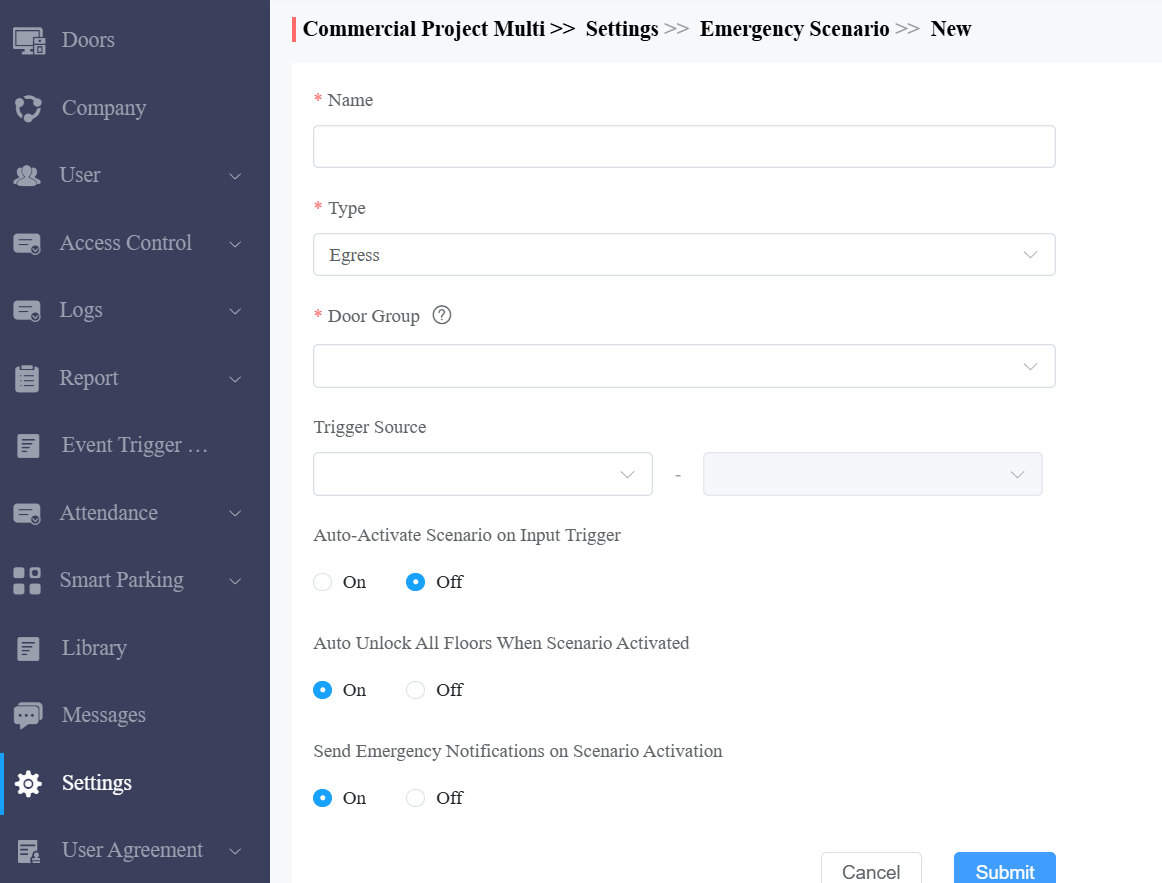
Klicken Sie auf Absenden.
Schritt 2: Aktivieren Sie den Eingang (nur für nicht aufgerüstete Geräte)
Dieser Schritt ist nur erforderlich, wenn das von Ihnen in Schritt 1 ausgewählte Gerät als Auslöserquelle nicht aktualisiert wurde , um Notfallszenarien zu unterstützen.
Aktualisierte Geräte sind bis Schritt 1 vollständig konfiguriert – überspringen Sie diesen Schritt für diese.
Navigiere im Browser zur Geräte-IP. Melde dich mit Benutzernamen und Passwort an (standardmäßig Admin/Admin).
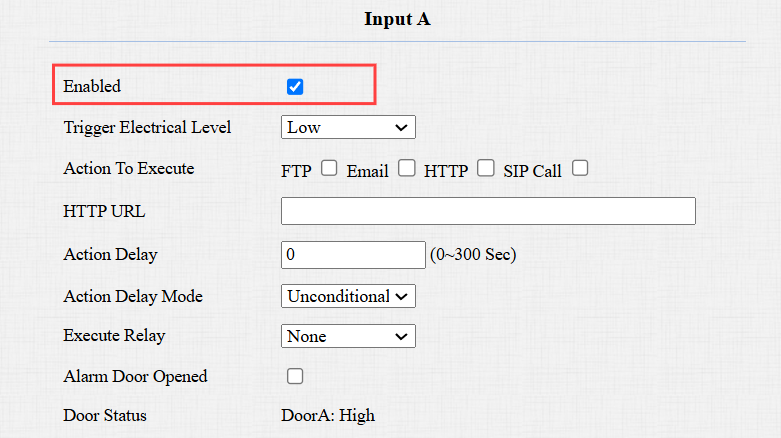
Geh zu System > Security. Überprüfe die Eingänge, die mit dem Alarmsensor verbunden sind.

Klicken Sie auf Absenden.
Stelle sicher, dass die Eingabe auf der Access Control > Input-Schnittstelle aktiviert ist.
Schritt 3: Verifizierung
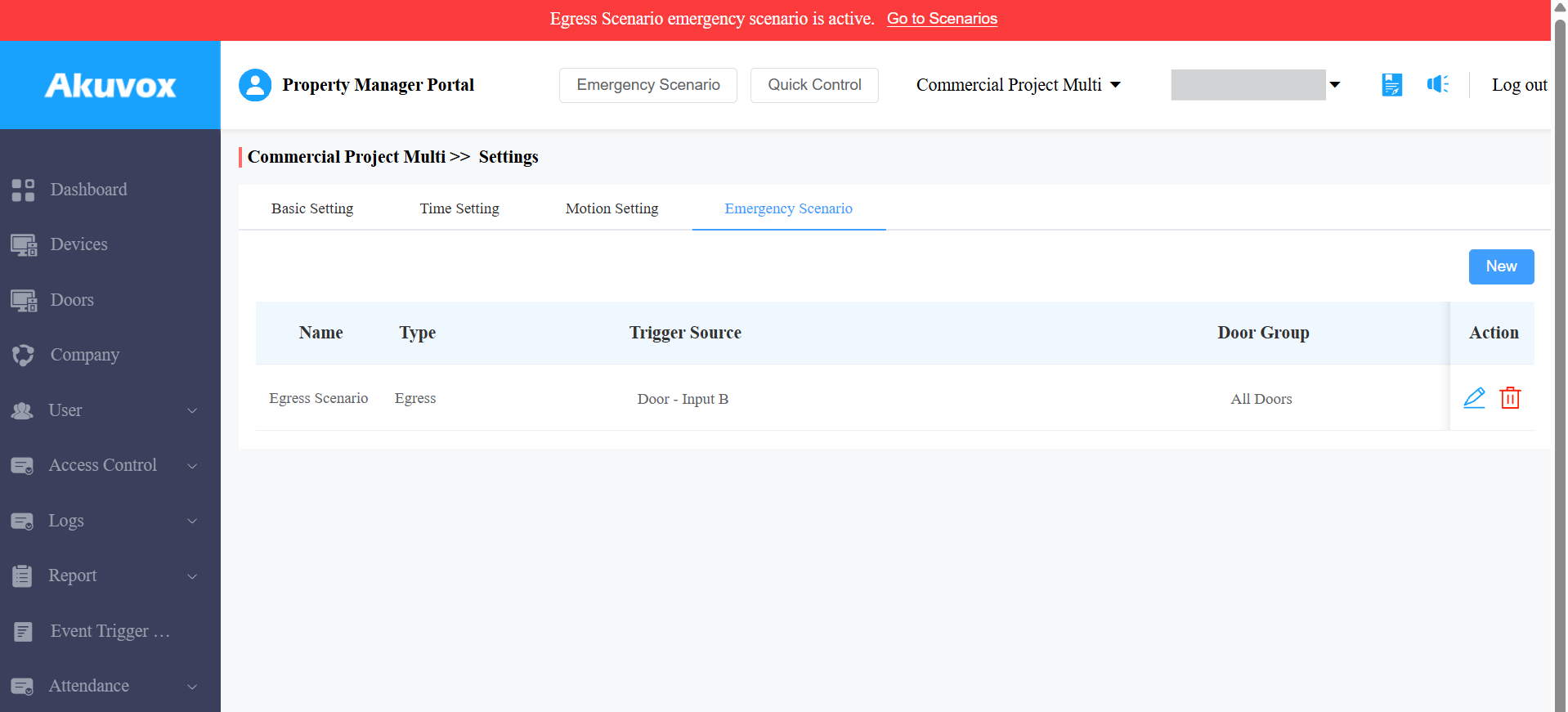
Während ein oder mehrere Szenarien aktiv sind, erscheint oben auf der Plattform ein rotes Banner, das die aktiven Szenarien auflistet.
Der Indoor-Monitor zeigt eine Aufforderung an und löst 30 Sekunden lang einen Alarm aus.
(1).png)
Manuelle Steuerung
Du kannst ein Szenario auch manuell über die Notfall-Szenario-Seite aktivieren oder deaktivieren, ohne auf die Auslöserquelle warten zu müssen.