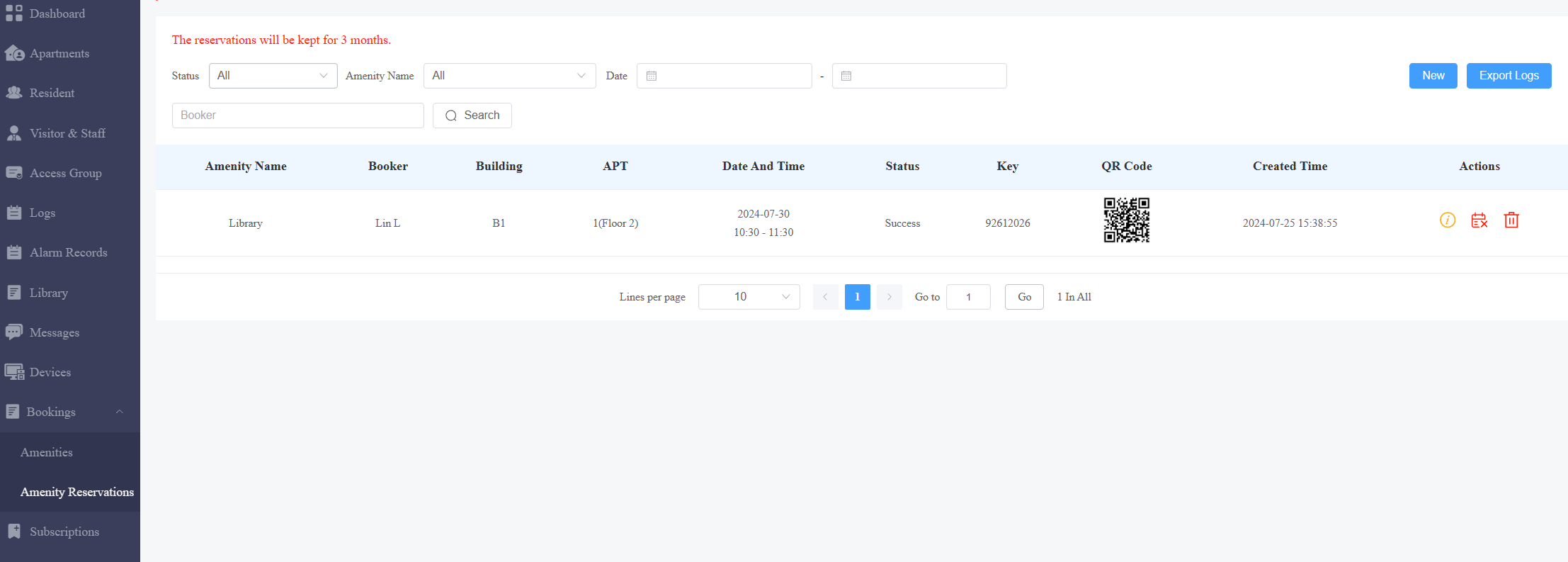
Die Buchungsfunktion erleichtert die Verwaltung von Annehmlichkeiten und Reservierungen. Hausverwalter können bequem Annehmlichkeiten hinzufügen und anpassen sowie eine Reservierung für Bewohner auf der SmartPlus Cloud-Plattform vornehmen.
Sehen Sie sich den Video-Guide an
Bevorzugen Sie eine visuelle Führung?
Ansehen: [PM]Buchungen für Gemeinschaftsprojekte in der SmartPlus-Cloud einrichten
Schritt 1: Aktivieren Sie die Buchungsfunktion
Melden Sie sich mit Ihrem PM-Konto im Cloud-Portal an.
Gehe zu Einstellungen > Erweiterte Einstellung.
Aktivieren Sie die Buchungsfunktion .
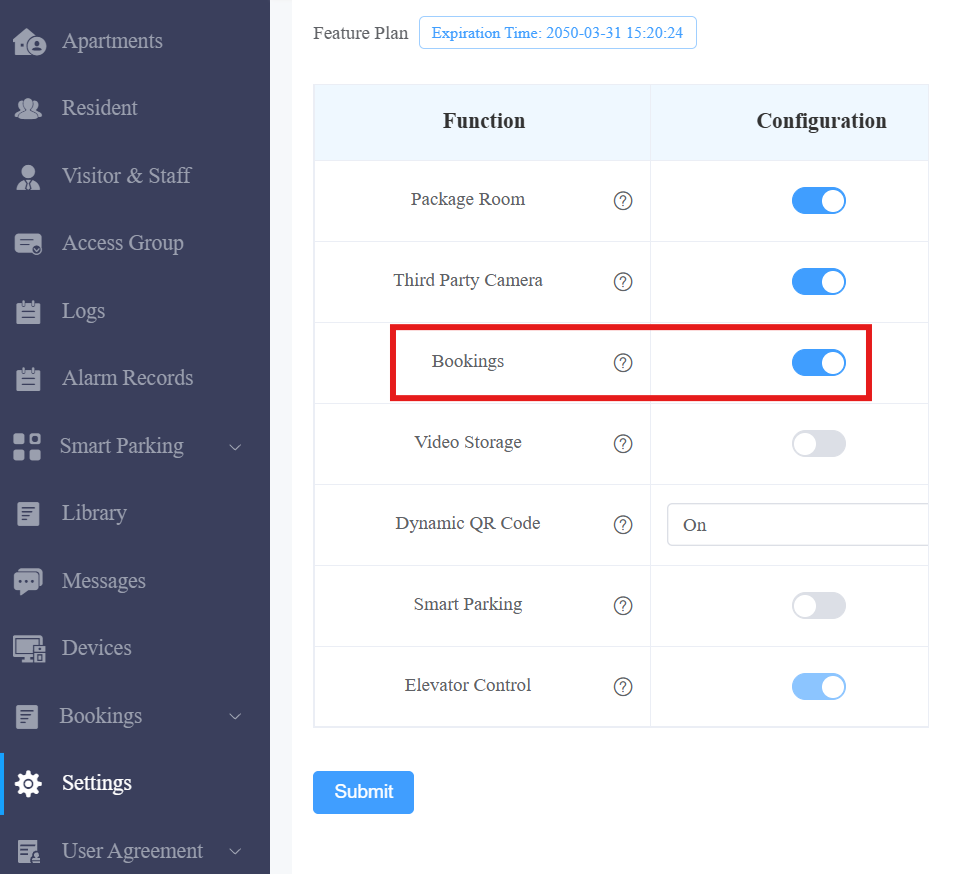
Klicken Sie auf Absenden.
Schritt 2: Hinzufügen von Annehmlichkeiten
Melden Sie sich mit einem Hausverwalter-Konto bei der SmartPlus-Cloud-Plattform an.
Gehe zur Schnittstelle Buchungen > Einrichtungen und klicke rechts auf Neu.
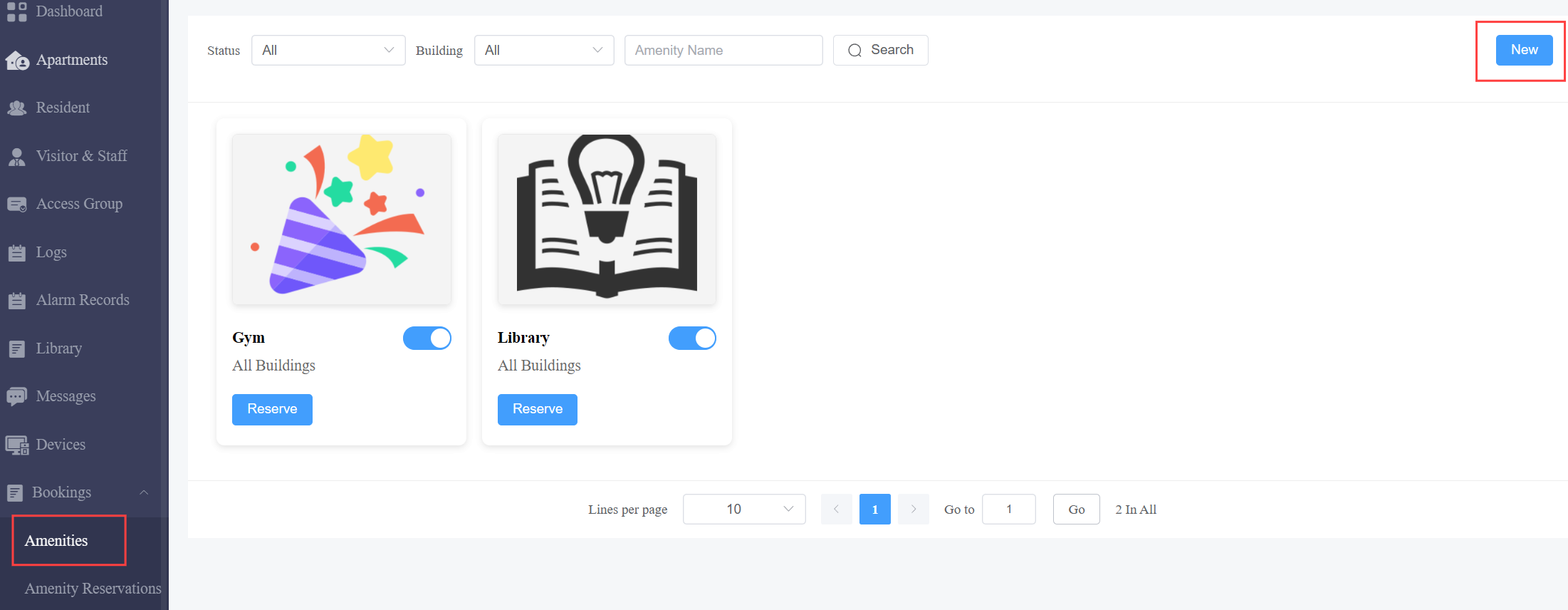
Geben Sie den Namen der Annehmlichkeit mit maximal 64 Zeichen ein.
Beschreiben Sie die Annehmlichkeit mit maximal 128 Zeichen.
Wählen Sie die verfügbaren Gebäude aus, deren Bewohner reservieren können. Du kannst Bewohner aller Gebäude anklicken oder bestimmte Gebäude auswählen und auf Hinzufügen klicken.
Sie können ein Bild hochladen, das die Annehmlichkeit darstellt, das auf der Buchungs- > Amenity-Oberfläche angezeigt wird.
Wählen Sie das Türtelefon oder das Zugangskontrollterminal aus.
Handelt es sich um ein Gerät, das im öffentlichen Bereich der gesamten Gemeinde installiert ist, wird es als "Community Public Device" angezeigt.
Handelt es sich um ein Gerät, das im öffentlichen Bereich von Gebäuden installiert wurde, wird es als "Gebäudename" angezeigt.
Anmerkung
Ein Gerät kann nur mit einer Einrichtung verbunden sein.
Sie können das Gerät aus der Standardzugriffsgruppe entfernen, indem Sie das Auswählen der ausgewählten Geräte aus der Systemzugangsgruppe entfernen.
Tipp
Die Standardzugriffsgruppe ist ein vom System generierter Zugriffsplan. Sie wird durch das Hinzufügen jedes Gebäudes in der Gemeinde erstellt und umfasst alle öffentlichen Geräte in diesem Gebäude.

Klicken Sie dann auf Weiter, um die Reservierungseinstellungen einzurichten.
Legen Sie die Geschäftszeiten fest. Du kannst einen weiteren Zeitraum hinzufügen, indem du auf + Zeitperiode hinzufügst.
Setzen Sie die maximale Dauer ein. Er bestimmt die Nutzungszeit der Annehmlichkeit. Standardmäßig dauert es 60 Minuten.
Setzen Sie die maximale Vorlaufzeit ein. Zum Beispiel bedeutet die Auswahl von 7, dass ein Bewohner eine Reservierung 7 Tage im Voraus vornehmen kann.
Setzen Sie die maximale Reservierung ein. Dies bestimmt die maximale Anzahl der Personen, die gleichzeitig eine Reservierung vornehmen können.
Stellen Sie die maximale Anzahl der Schlüsselnutzungen ein. Dies bestimmt die Zeiten, in denen ein virtueller temporärer Schlüssel verwendet werden kann. Die maximale Zahl beträgt 65535.
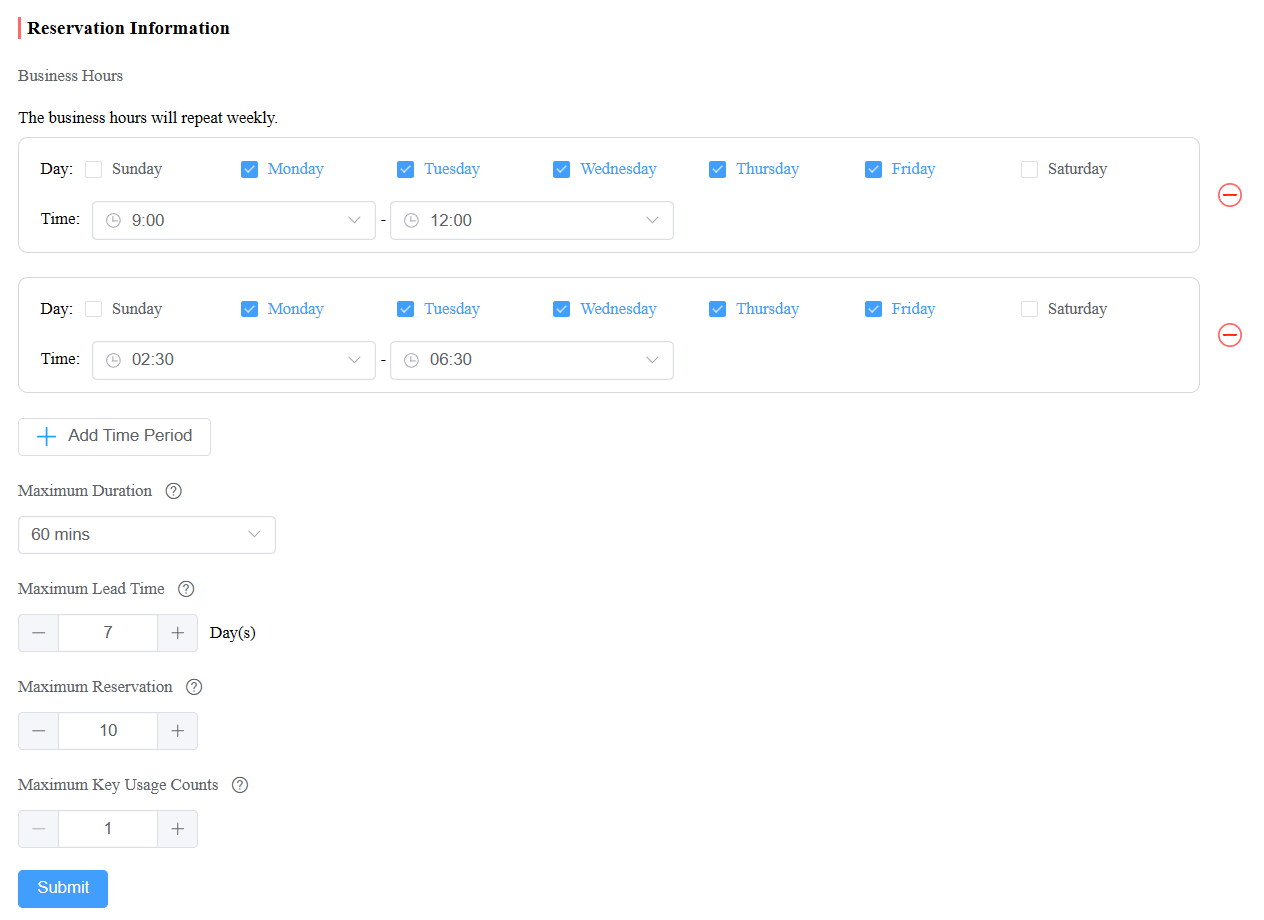
Klicken Sie auf Absenden, um die Reservierung zu speichern.
Nach erfolgreichem Hinzufügen einer Einrichtung wird sie auf der Einrichtungsoberfläche angezeigt.
Sie können:
Aktivieren oder deaktivieren Sie die Reservierung, indem Sie
 klicken.
Suchen Sie nach einer gewünschten Annehmlichkeit anhand ihres Namens.
Filtere Annehmlichkeiten nach ihrem Status (All, Enable oder Disable) und Gebäuden.
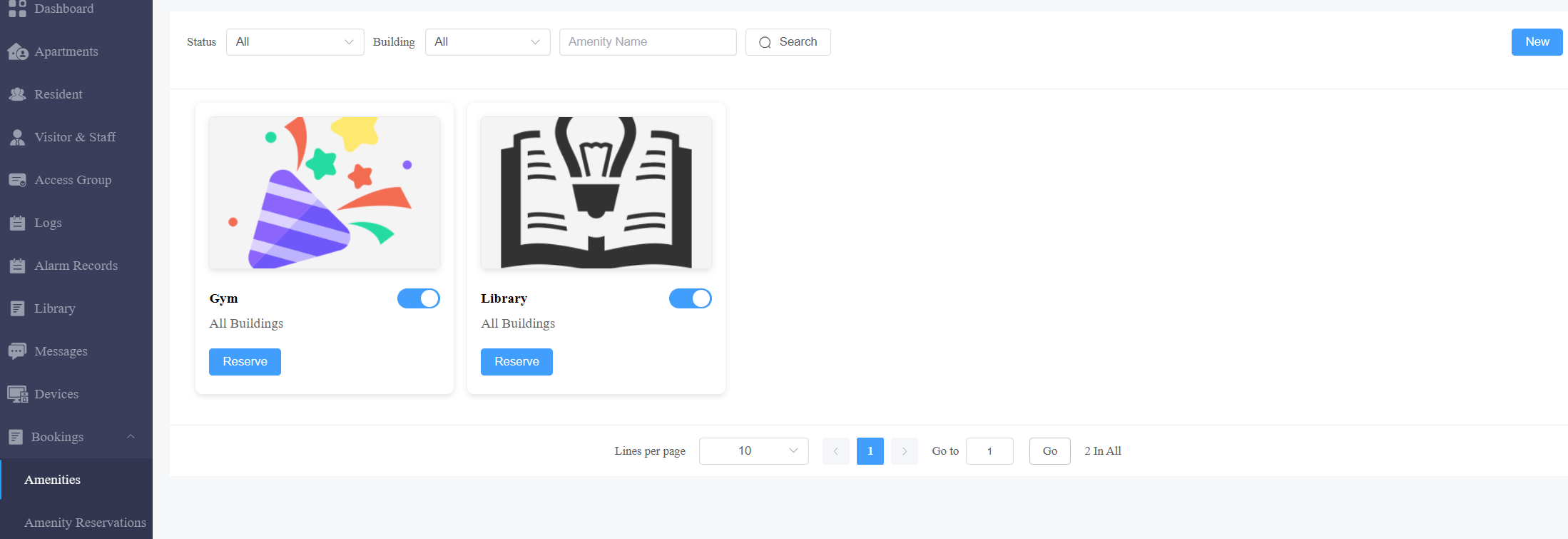
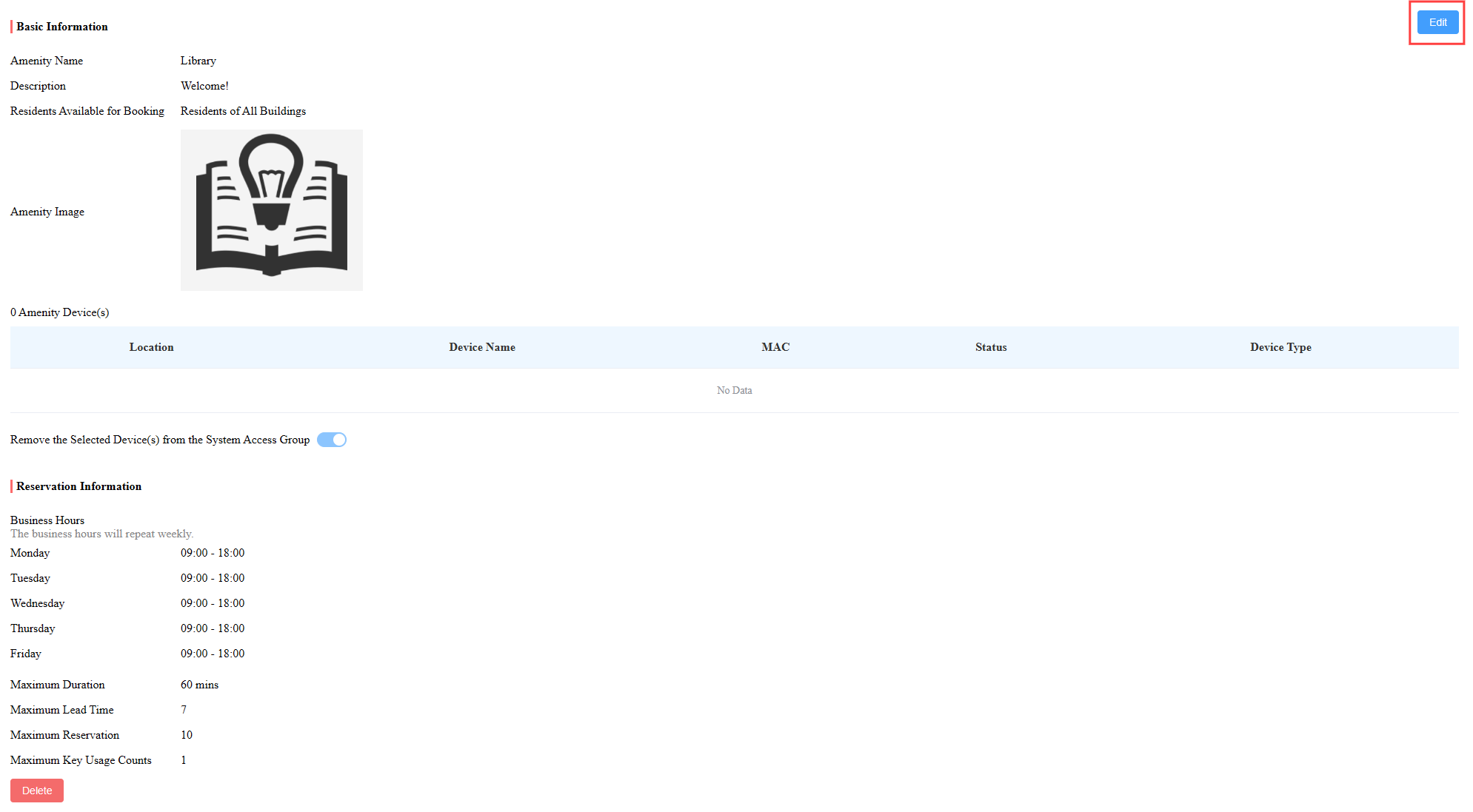
Klicken Sie auf eine bestimmte Annehmlichkeit, um in deren Informationsoberfläche zu gelangen, und klicken Sie auf Bearbeiten, um die Informationen zu ändern.
Klicken Sie auf Löschen , um die Annehmlichkeit zu entfernen. Alle Reservierungen werden ungültig, und Geräte, die aus der Standardzugriffsgruppe entfernt werden, werden wiederhergestellt.
Schritt 3: Reservieren Sie für die Bewohner
Nachdem Sie die Reservierungsfunktion der Annehmlichkeiten aktiviert haben, können Sie für die Bewohner reservieren.
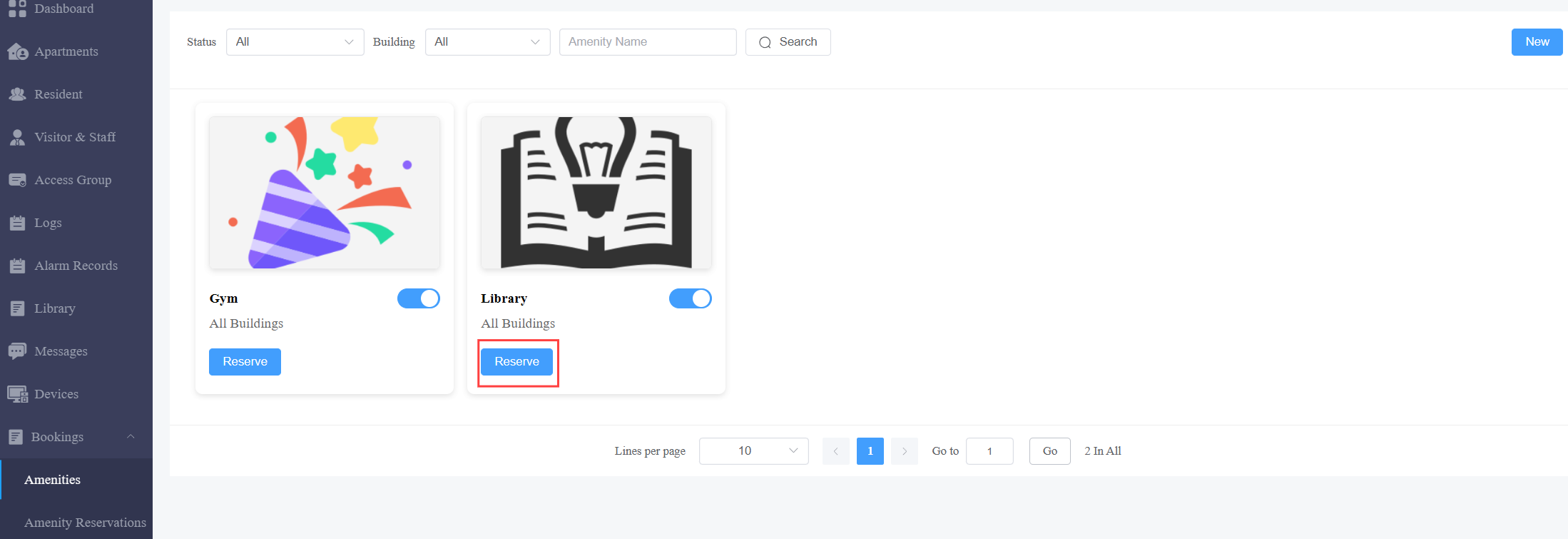
Klicken Sie auf Reservierung der gewünschten Annehmlichkeit.
Wählen Sie Datum und Uhrzeit aus.
Wählen Sie das Gebäude aus, in dem der Bewohner wohnt.
Wählen Sie den Bewohner aus.
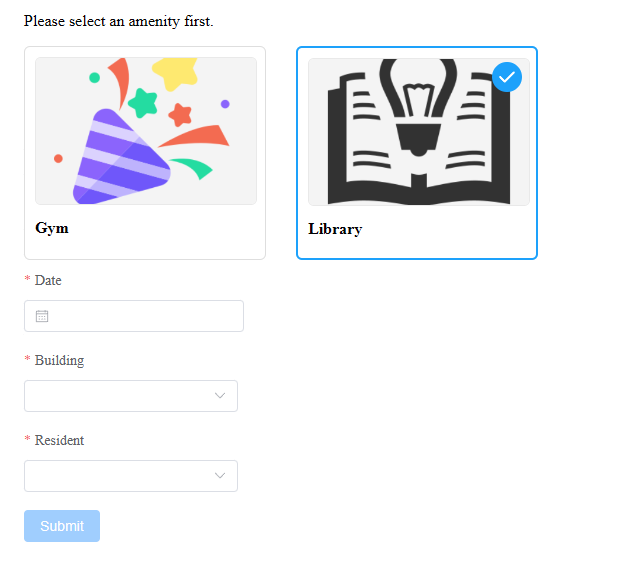
Klicken Sie auf Absenden, um die Einstellungen zu speichern.
Die SmartPlus-App des Bewohners erhält eine Benachrichtigung über eine erfolgreiche Reservierung.
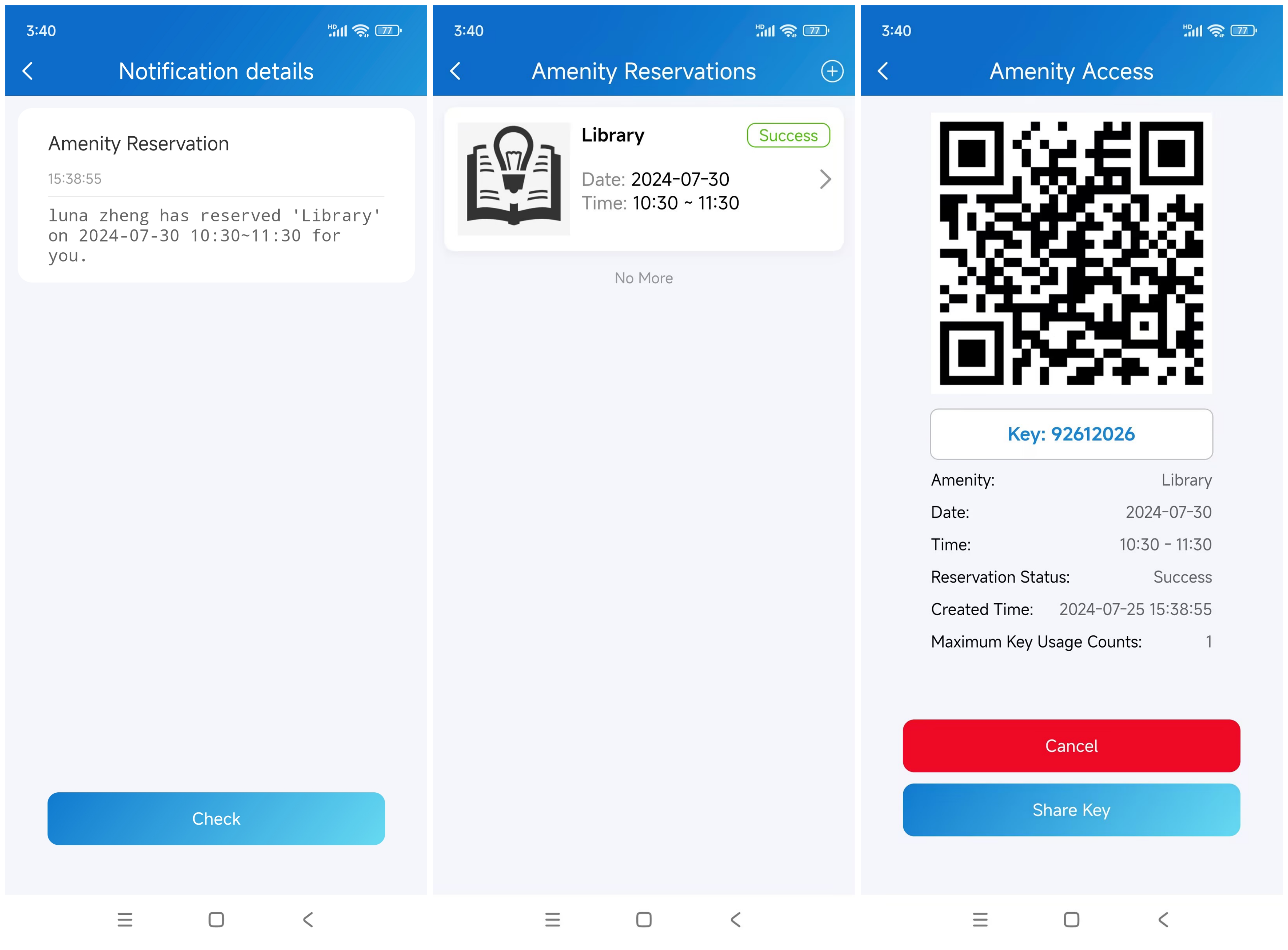
Schritt 4: Reservierungsinformationen prüfen
Über die Amenity Reservation-Oberfläche können Sie:
Filtere die Protokolle nach Status (Alle, Erfolg, Abgebrochen oder Ungültig), Amenity-Name und Datum;
Suche nach einem bestimmten Logbuch nach dem Namen des Buchers;
eine neue Reservierung erstellen, indem Sie auf Neu klicken;
Exportieren der Reservierungsprotokolle;
Klicken Sie hier
 , um die detaillierten Informationen einzusehen, einschließlich des Annehmlichkeitsgeräts;
klicken Sie,
 um die Reservierung zu stornieren;
Klicken Sie,
 um das Protokoll zu entfernen.