Du kannst Geräte mit der AK-Partner-Installer-App in die SmartPlus Cloud hochladen, nachdem sie lokal richtig eingerichtet sind und Internetzugang haben.
Anmerkung
Die AK-Partner-Version sollte 1.0.6 (Android)/1.0.4 (iOS) oder höher sein.
Das folgende Gerät mit einer bestimmten Firmware-Version oder höher unterstützt diese Funktion.
C313W-LP-2: 311.30.15.231
C313W V3: 313.30.15.504
S562W: 562.30.15.24
C310: 310.30.15.25
R28 V2: 228.30.10.233
E18: 18.30.11.12
S535: 535.30.11.13
Stelle sicher, dass alle Geräte vor dem Betrieb zur MAC-Bibliothek deines Vertriebs hinzugefügt werden.
Laden Sie Indoor-Monitore und Türtelefone in Wohnungen hoch
Ein QR-Code wird auf dem Innenmonitor angezeigt, nachdem du ihn eingerichtet hast und er Zugang zum Internet hat. Scannen Sie den QR-Code mit AK-Partner, um das Gerät hinzuzufügen. Sobald der Indoor-Monitor in die Cloud aufgenommen ist, werden alle mit ihm gekoppelten Geräte im Raum ebenfalls hochgeladen.
Wenn du diesen Schritt bei der Ersteinrichtung überspringst, findest du den QR-Code in den Erweiterten Einstellungen > Bildschirm Quick Start > QR-Code .
Auf dem anfänglichen Einrichtungsbildschirm
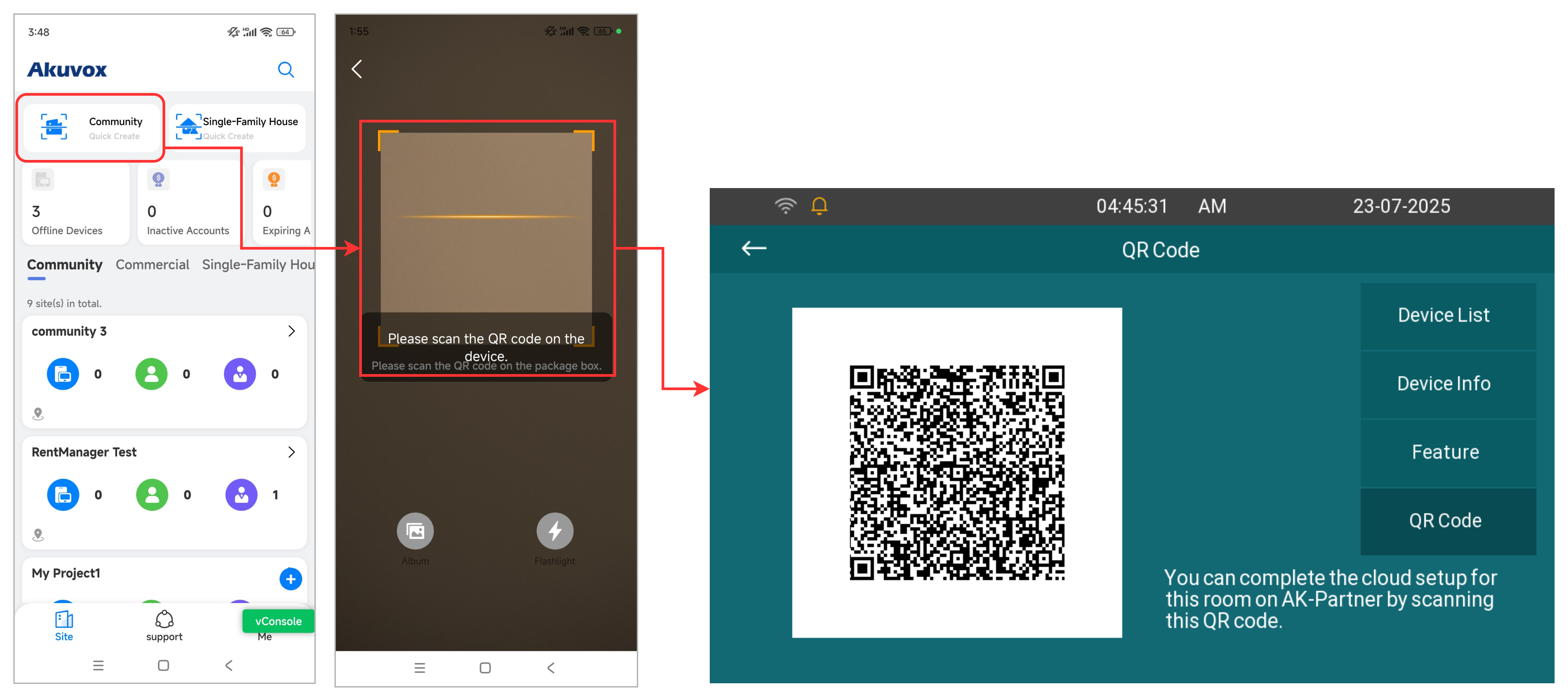
Tippen Sie auf der Startseite der AK-Partner App auf Community Quick Create .
Scanne den QR-Code auf dem Indoor-Monitor.
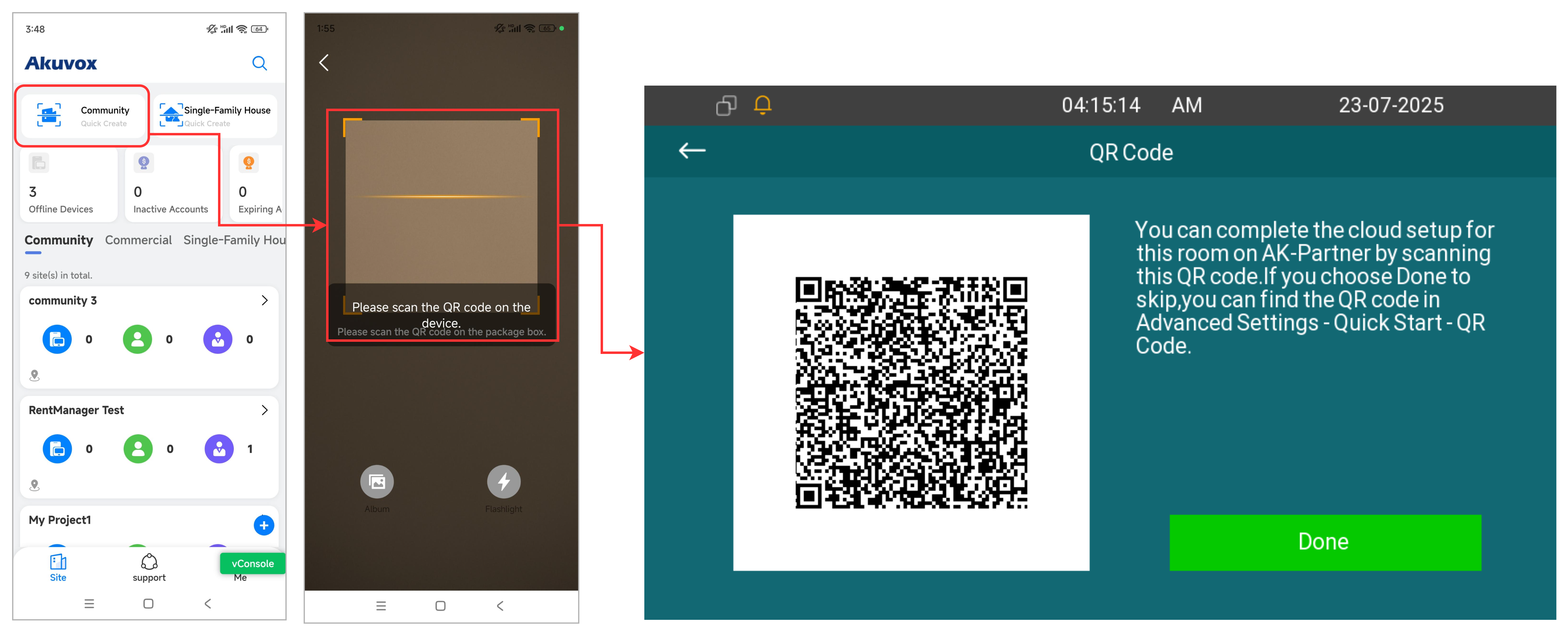
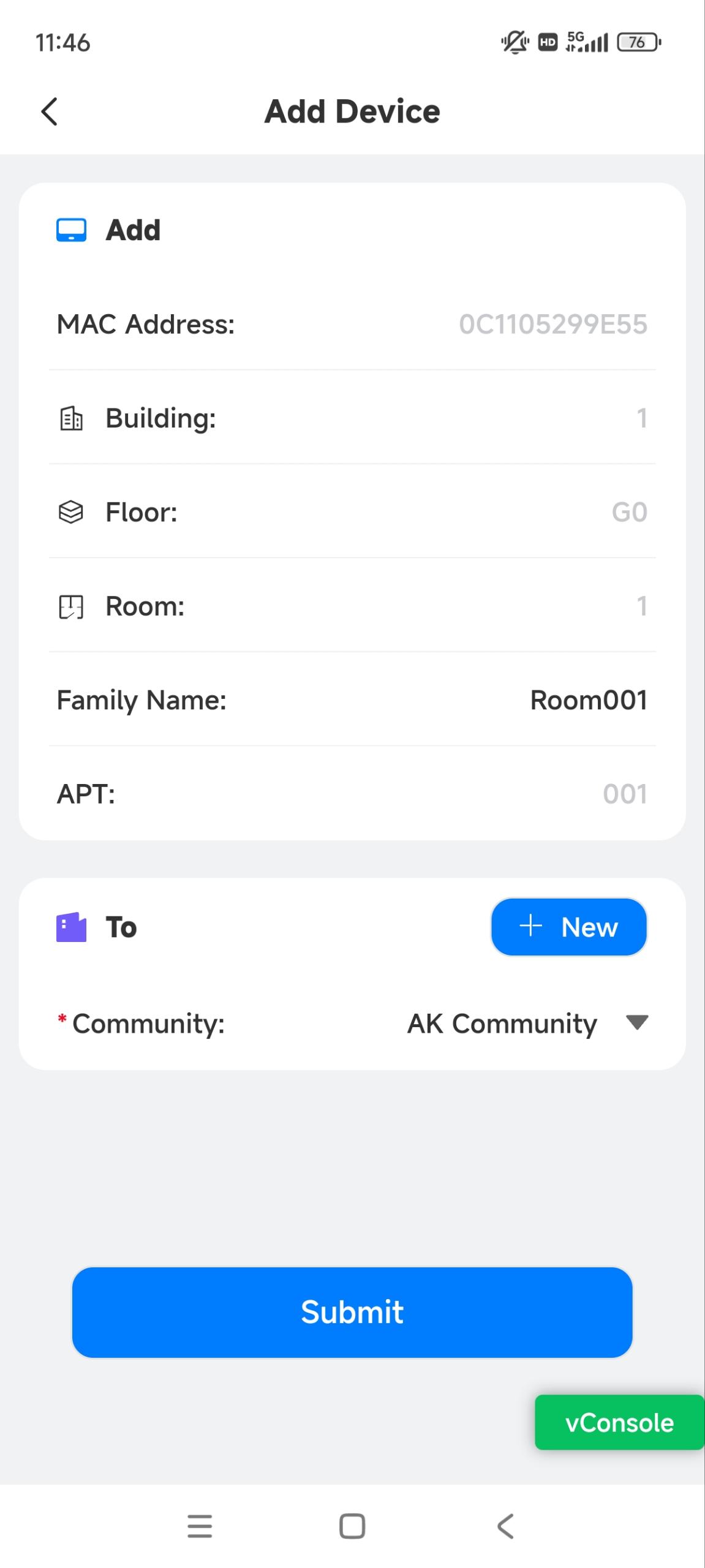
Wählen Sie die Community in der App aus. Du kannst +Neu antippen, um eine neue Community zu erstellen. Klicken Sie hier , um die Anweisungen zur Erstellung einer Gemeinschaft zu sehen.
Tippen Sie auf Absenden. Erfolgreich hinzugefügt wird angezeigt. Du kannst auf "Hinzufügen eines anderen Geräts" tippen, um weiterhin Geräte in die Cloud einzubauen. Oder tippen Sie auf Zurück, um zur Startseite zurückzukehren.
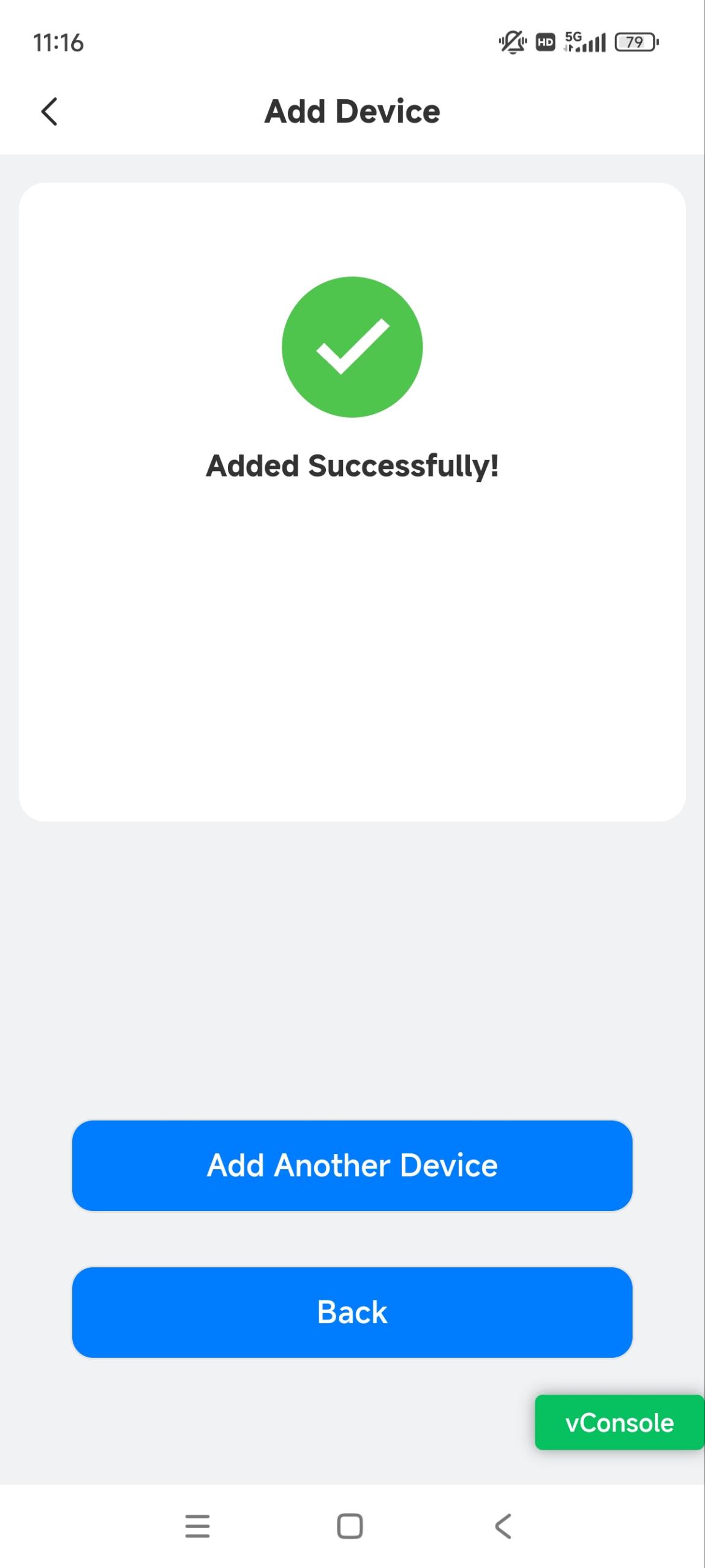
Tippen Sie auf den Community-Namen auf der Startseite. Ein Standardgebäude und eine Wohnung werden erstellt.
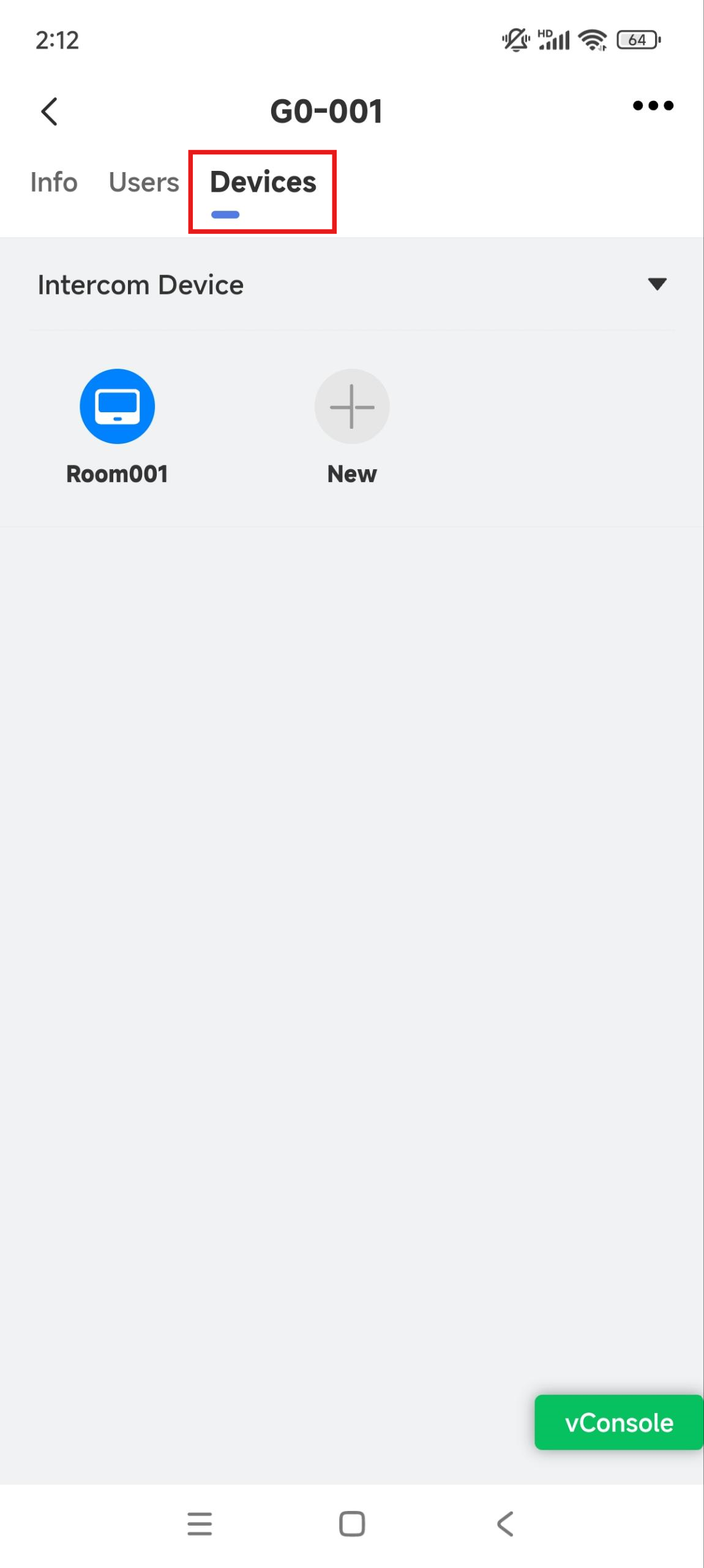
Du kannst auf die Wohnung tippen, um die Informationen anzusehen, und Geräte auswählen, um das gerade hinzugefügte Gerät zu überprüfen.
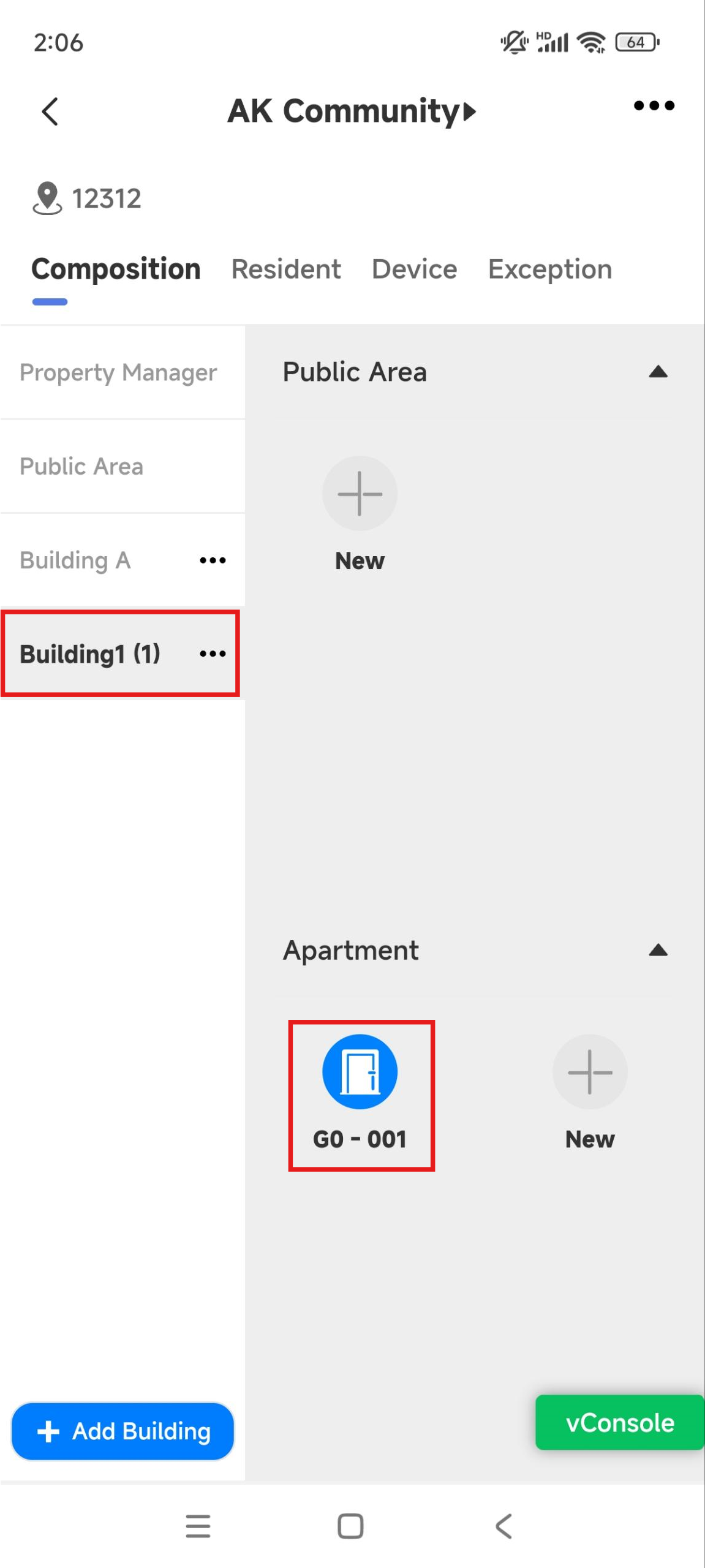
.jpg)
Auf dem Schnellstartbildschirm
Auf dem Quick Start-Bildschirm können Sie die Geräteliste, Geräteinformationen einsehen, private Telefone entdecken und Geräte per QR-Code in die Cloud hochladen.
Tippe auf mehr > Einstellungen > Advance. Das Standardpasswort zum Zugriff auf erweiterte Einstellungen ist 123456.
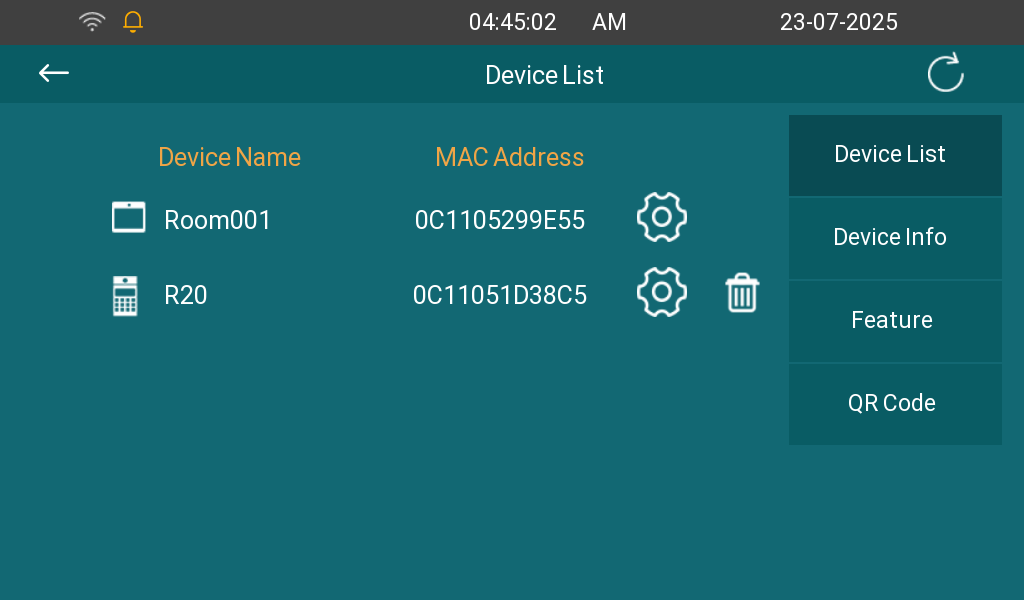
Tippen Sie auf Schnellstart. Wo Sie die Geräteliste überprüfen können. Tippen
 , um die Geräteeinstellungen zu ändern.
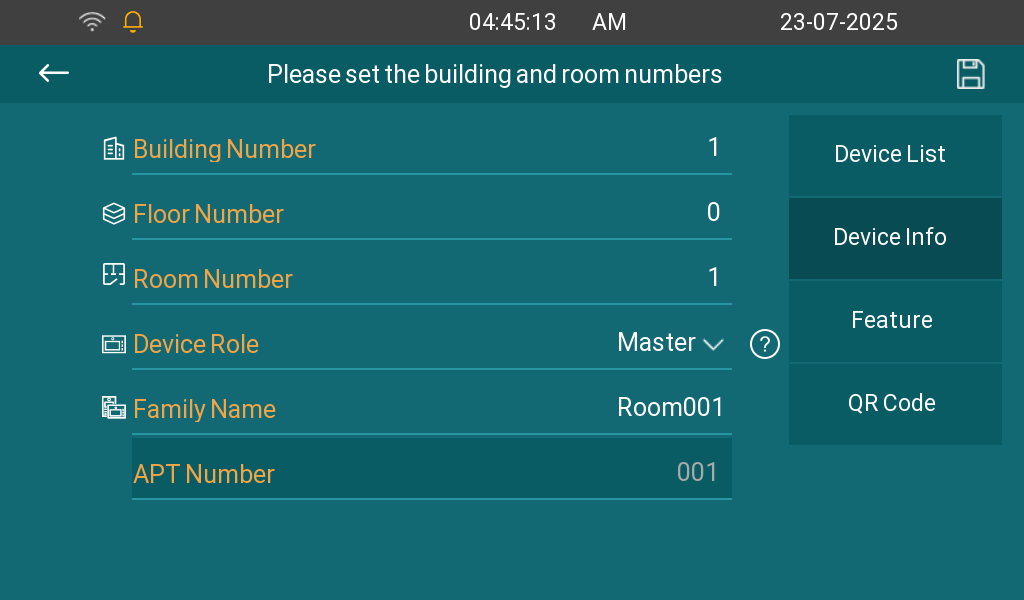
Tippen Sie auf Geräteinfo, um Gebäude- und Zimmernummern zu ändern.
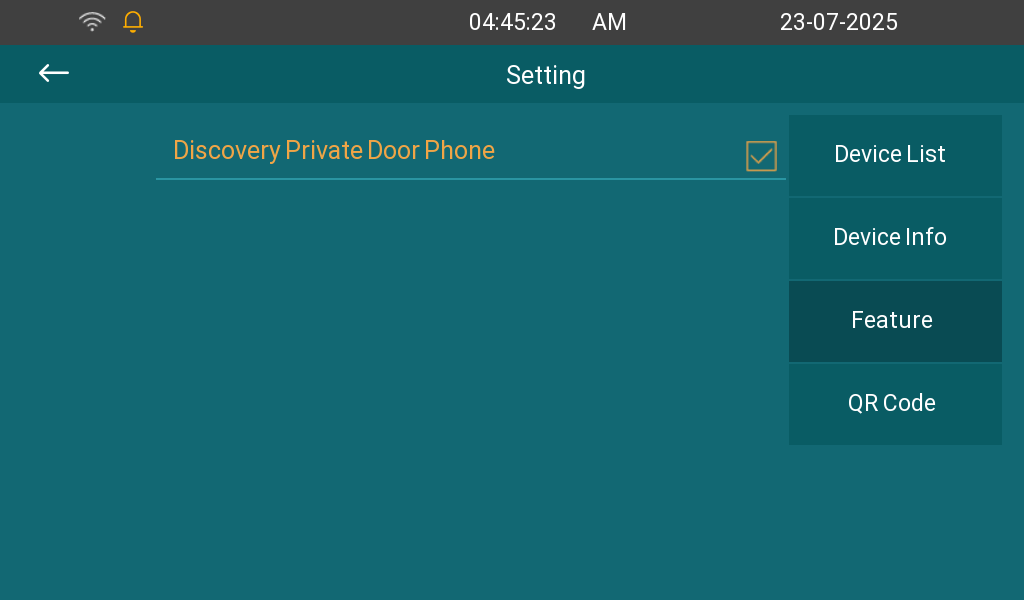
Tipp-Funktion. Überprüfen Sie Discovery Private Door Phone, um Türtelefone im selben LAN zu scannen und hinzuzufügen. Eine Familie kann bis zu 9 private Türtelefone besitzen.
Tippen Sie auf QR-Code. Scanne den QR-Code mit der AK-Partner-App, um die Wohnung in der Cloud zu erstellen und das Gerät hinzuzufügen.
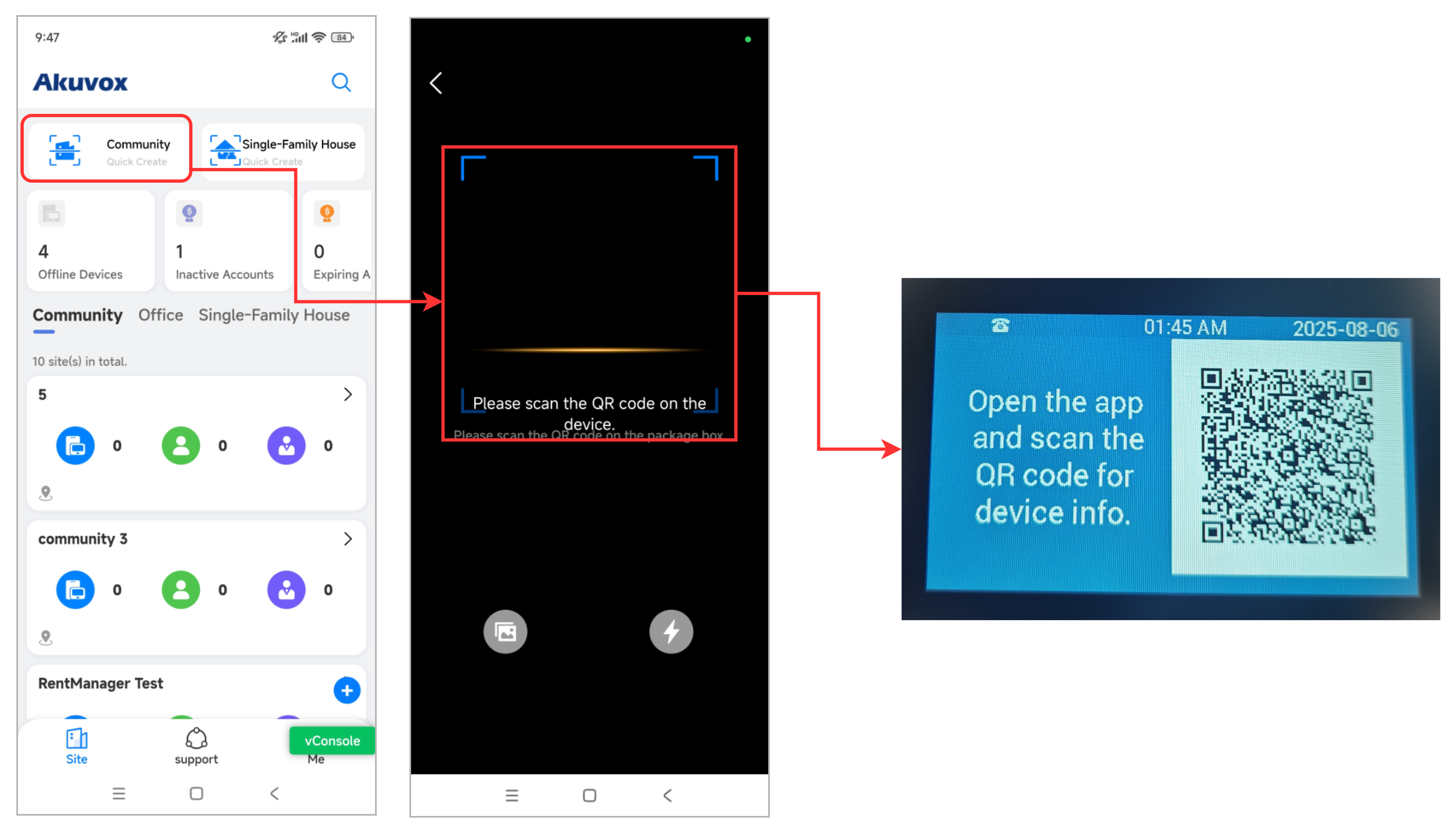
Laden Sie Türtelefone im öffentlichen Bereich hoch
Scannen Sie den QR-Code am Türtelefon mit der AK-Partner-App.
Um den QR-Code anzuzeigen,
Für S535
Drücken Sie 9999 > das Wähl-Symbol > 3888 > Bestätigen auf dem Wählbildschirm, um auf die Einstellungen zuzugreifen.
Drücke Standorteinstellung.
Drücken Sie das QR-Code-Symbol oben rechts.
Für R28
Drücken Sie *2396# am Türtelefon.
Drücken Sie 4 , um den QR-Code anzuzeigen.
Für E18
Halten Sie den Startbildschirm lange gedrückt, bis der PIN-Eingabebildschirm erscheint.
Gib die System-PIN ein. Standardmäßig ist "Admin321."
Drücken Sie Systeminformationen > das QR-Code-Symbol oben rechts.
Scannen Sie dann den Code mit der AK-Partner-App.
Tippen Sie auf der Startseite der App auf Community Quick Create .
Scanne den QR-Code am Türtelefon.
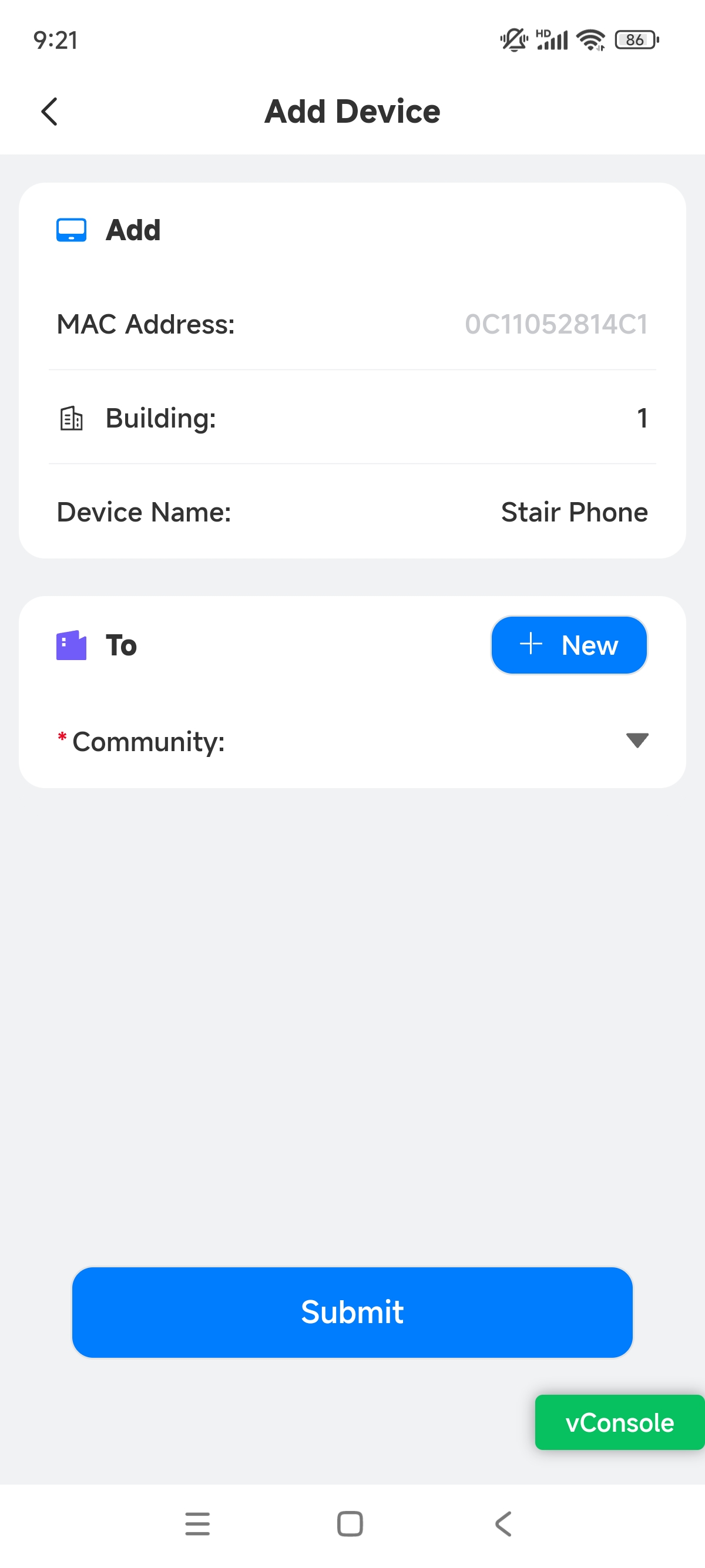
Du kannst die Gebäudenummer und den Gerätenamen in der App ändern.
Wählen Sie die Community aus. Du kannst +Neu antippen, um eine neue Community zu erstellen. Klicken Sie hier , um die Anweisungen zur Erstellung einer Gemeinschaft zu sehen.
Tippen Sie auf Absenden. Erfolgreich hinzugefügt wird angezeigt. Du kannst auf "Hinzufügen eines anderen Geräts" tippen, um weiterhin Geräte in die Cloud einzubauen. Oder tippen Sie auf Zurück, um zur Startseite zurückzukehren.
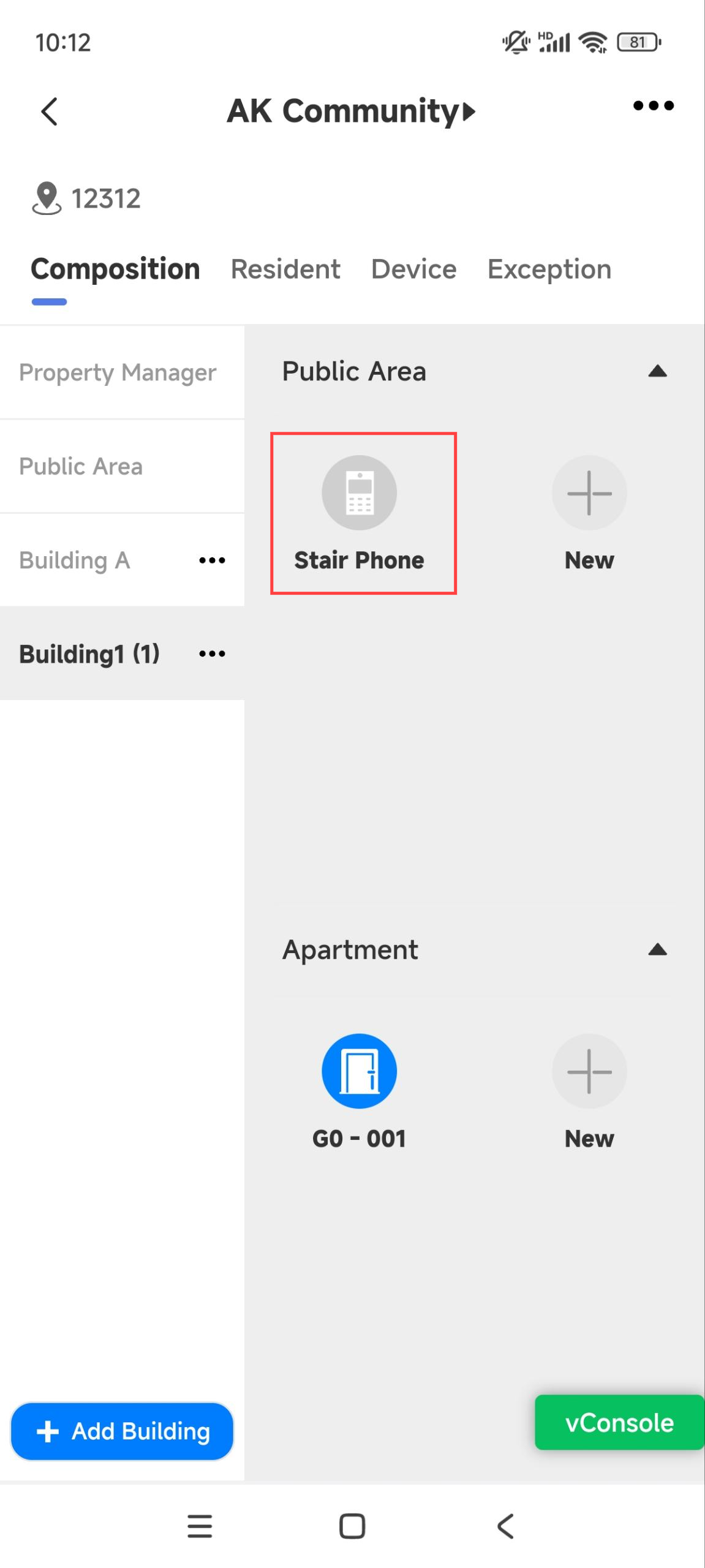
Tippen Sie auf den Community-Namen auf der Startseite und tippen Sie auf das Gebäude, in dem das Gerät installiert ist. Man sieht, dass das Gerät hinzugefügt wurde.
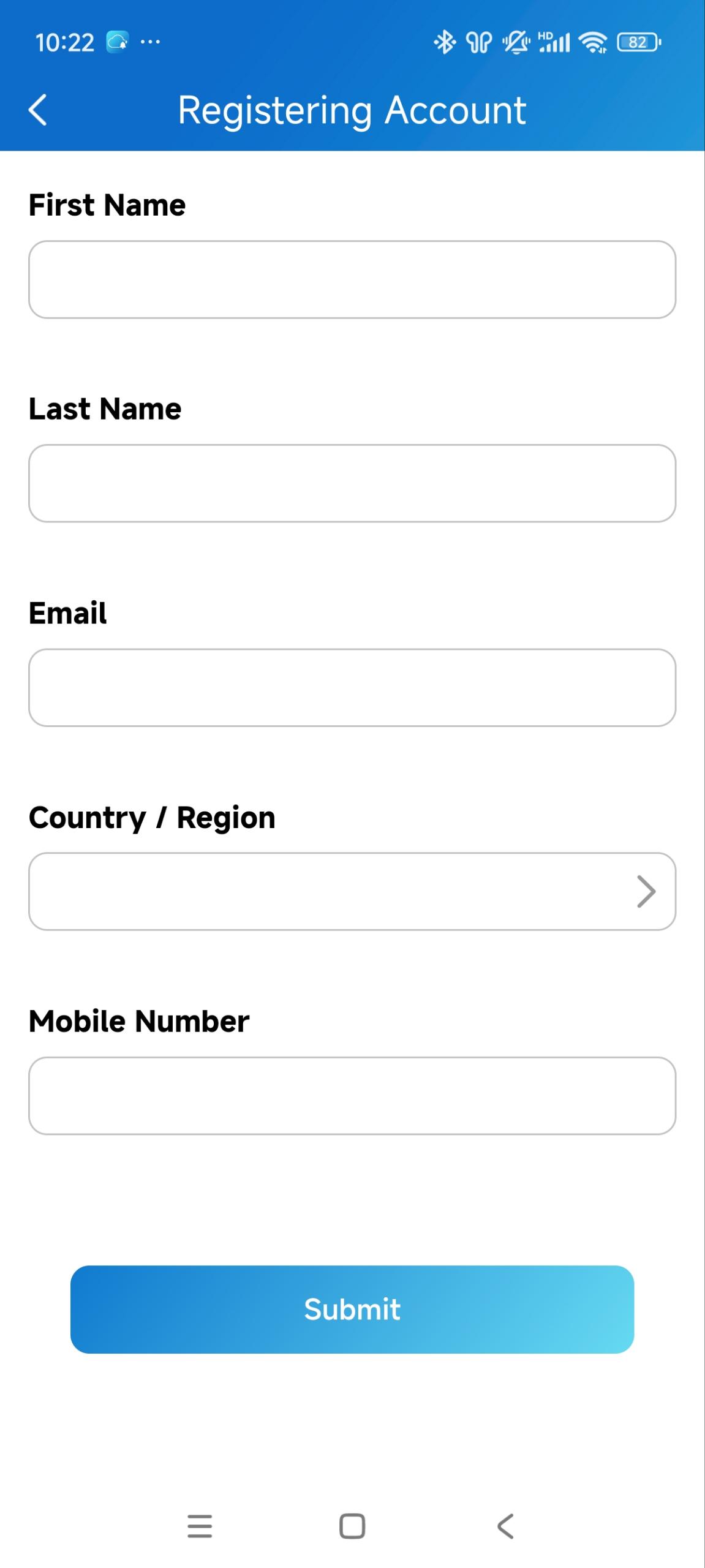
Für Endnutzer: Registrieren Sie SmartPlus-Konten
Sie können SmartPlus-Konten registrieren, indem Sie einen QR-Code auf dem Innenmonitor scannen, sobald dieser mit der SmartPlus Cloud verbunden ist. Wenn Sie diesen Schritt überspringen, finden Sie den QR-Code auf dem Bildschirm "Mehr > Einstellungen > SmartPlus-Konto .
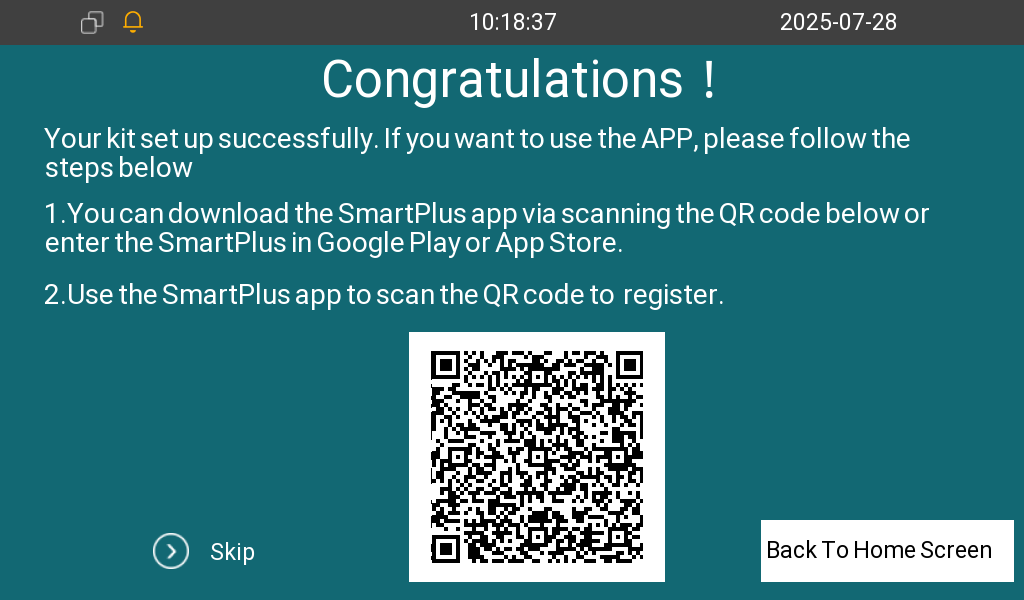
Der anfängliche Einrichtungsbildschirm
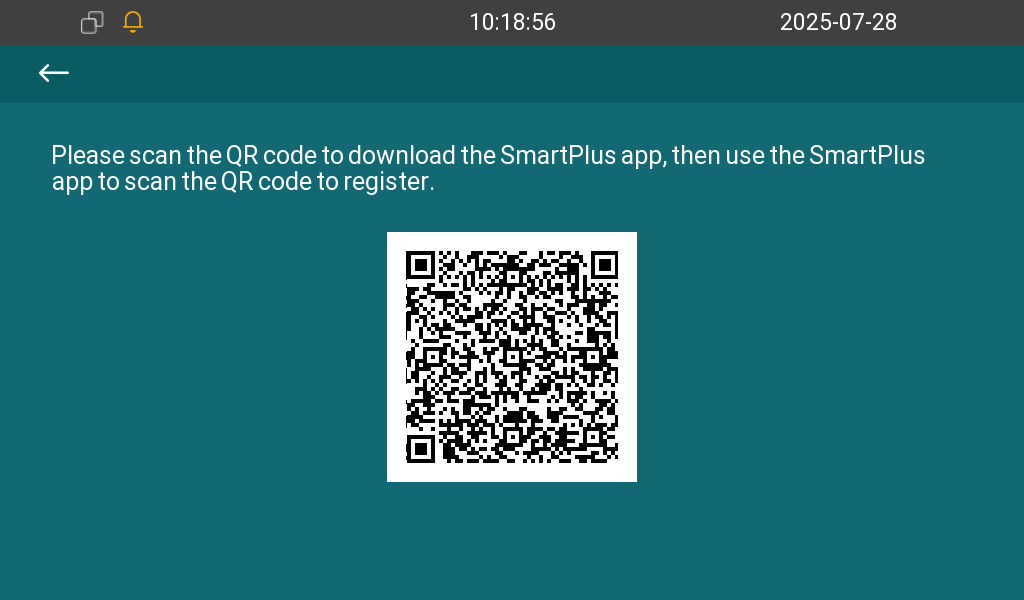
SmartPlus-Kontobildschirm
Scannen Sie den QR-Code mit Ihrer SmartPlus-App und geben Sie die Registrierungsinformationen ein.