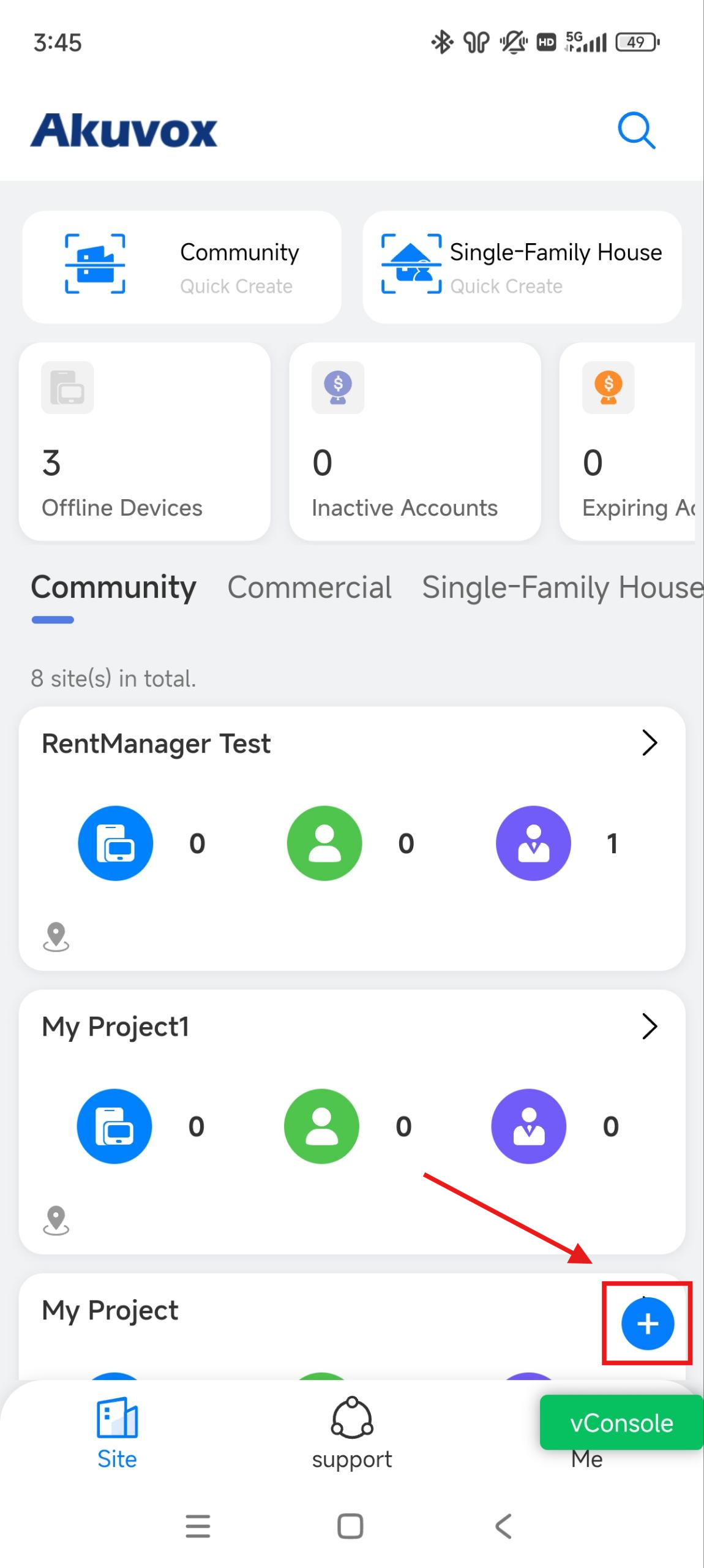
Ein Projekt hinzufügen
Tippen
 Sie auf die Startseite und wählen Sie Community.
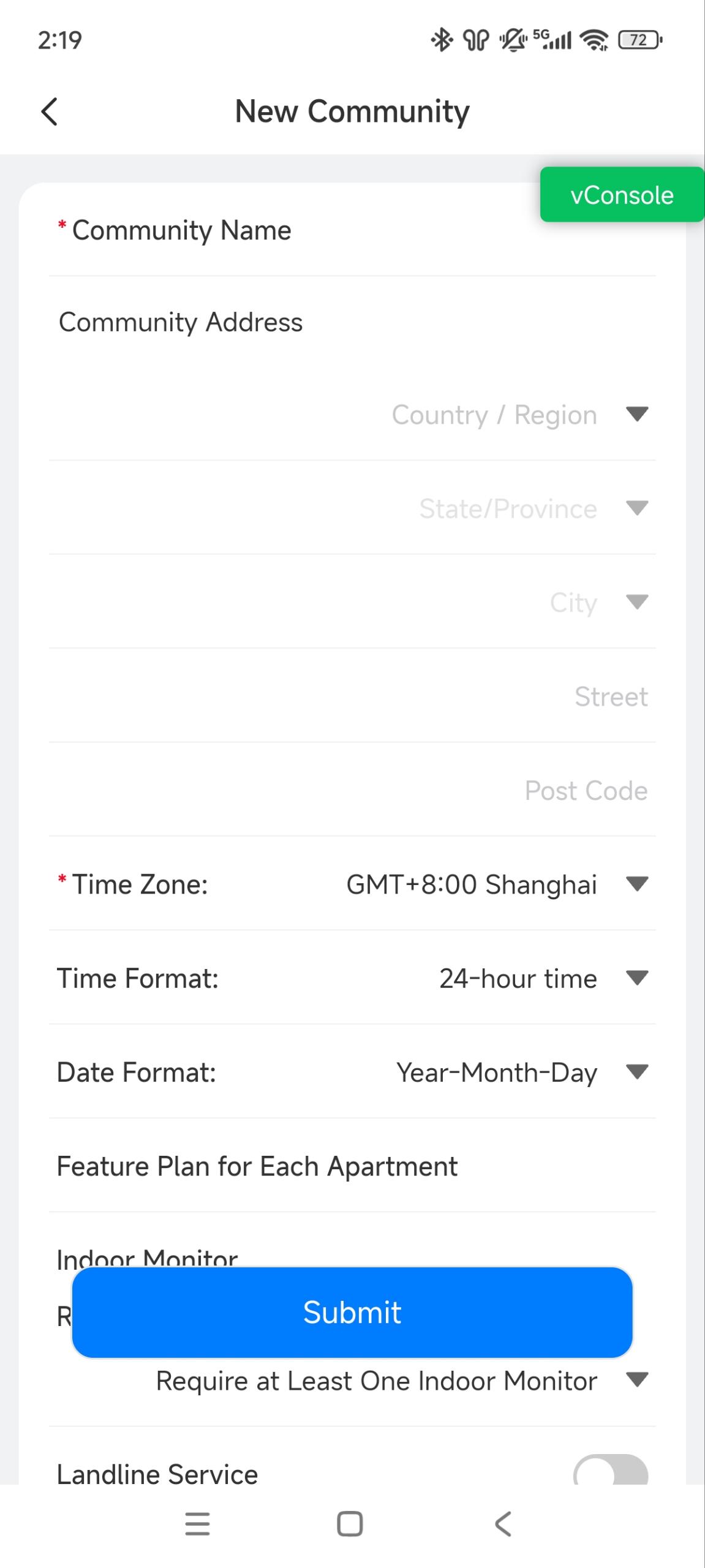
Richte die Community-Details ein. Siehe die Beschreibung jedes Elements in der untenstehenden Tabelle.
Gegenstandsname | Beschreibung |
|---|---|
Name der Gemeinde | Geben Sie den Namen der Gemeinde ein. |
Gemeinschaftsadresse | Wählen Sie die Gemeinschaftsadresse aus, basierend auf der der Innenmonitor die lokalen Wetterbedingungen einsehen kann. Die Temperatur und die Wetterbedingungen werden auf dem Startbildschirm des Geräts angezeigt. Klicken Sie hier , um die Modelle zu sehen, die die Darstellung von Wetterbedingungen und detaillierter Konfiguration unterstützen. |
Zeitzone | Wählen Sie die Zeitzone der Community aus. |
Zeitformat | 24-Stunden- oder 12-Stunden-Zeit. |
Datumsformat | Wählen Sie das Datumsformat (Y/M/D; M/D/Y; D/M/Y). |
Funktionsplan für jede Wohnung | Anforderung an den Innenraummonitor:
Festnetzdienst: Ermöglicht die Kommunikation zwischen Telefonen/Mobiltelefonen und Gegensprechgeräten. Sie ist standardmäßig ausgeschaltet. |
Funktionsplan für die Gemeinschaft | Dienste bei Bedarf aktivieren, um das Nutzererlebnis und die Community-Management-Fähigkeiten zu verbessern. Klicken Sie hier , um die Beschreibung jeder Dienstleistung einzusehen. |
Berechtigung zur Zugriffskontrollverwaltung |
|
Scannen Sie den QR-Code für den Indoor-Monitor, um ein App-Konto zu registrieren | Sie ist standardmäßig aktiviert. Die Bewohner können den QR-Code auf dem Innenmonitor scannen, um ihr SmartPlus-App-Konto im Installationskit, Gegensprechanlage und in selbstorganisierenden Netzwerklösungen zu registrieren. |
Projekte bearbeiten/löschen
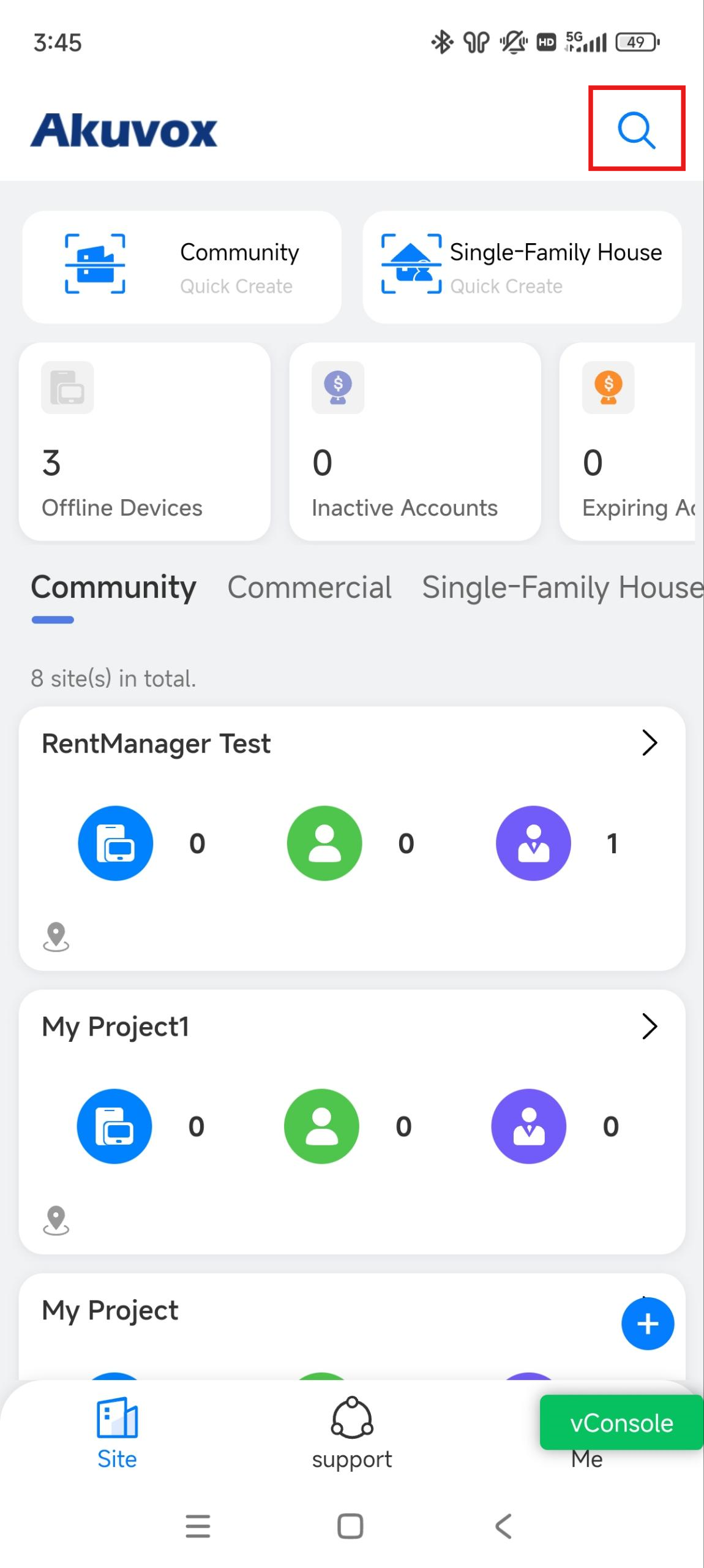
Tippen Sie auf der Startseite auf eine gewünschte Community. Oder suchen Sie danach, indem Sie ihren Namen im oberen Suchfeld eingeben.
Tippen
 Sie oben rechts auf die Spitze.
Tippe auf Bearbeiten , um die Projekteinstellungen zu ändern, und drücke auf Löschen , um es zu entfernen.
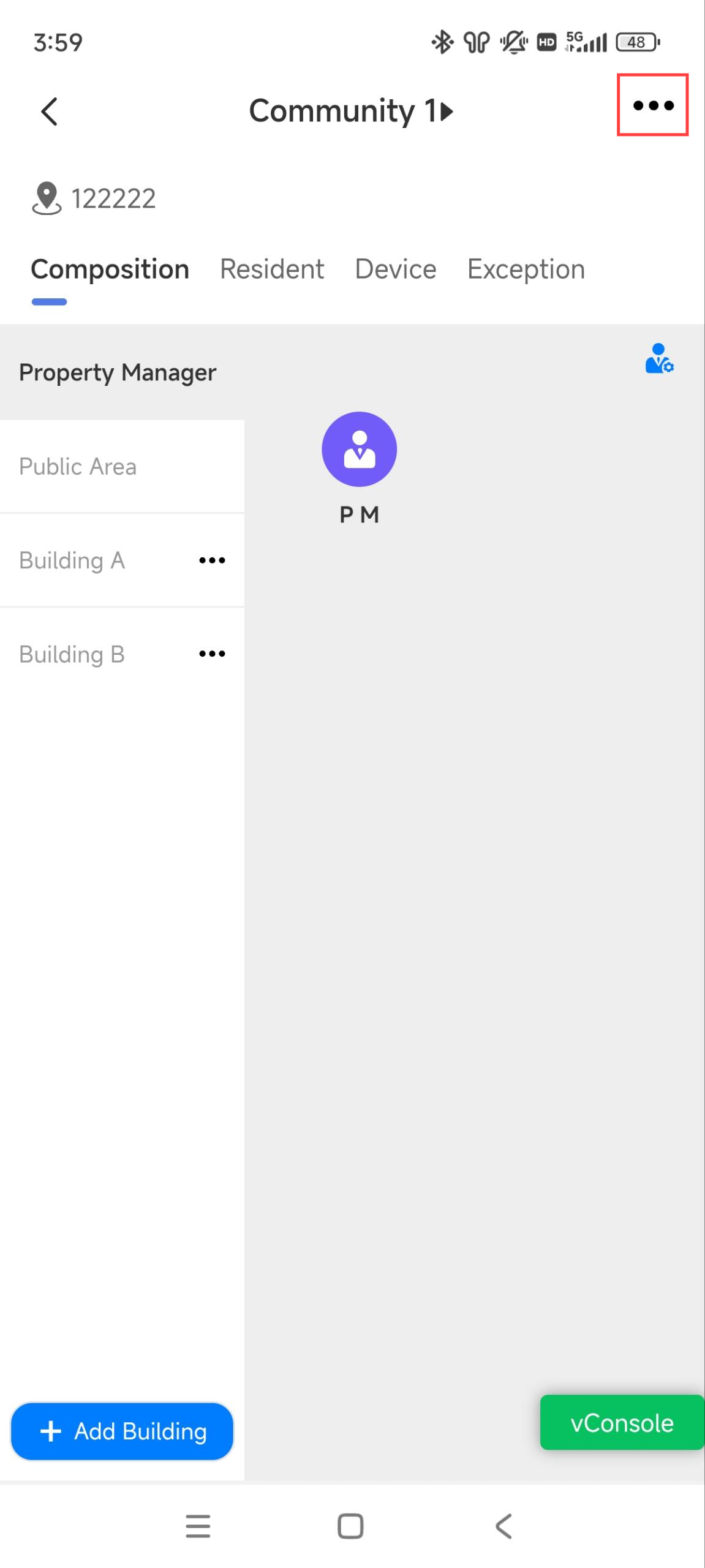
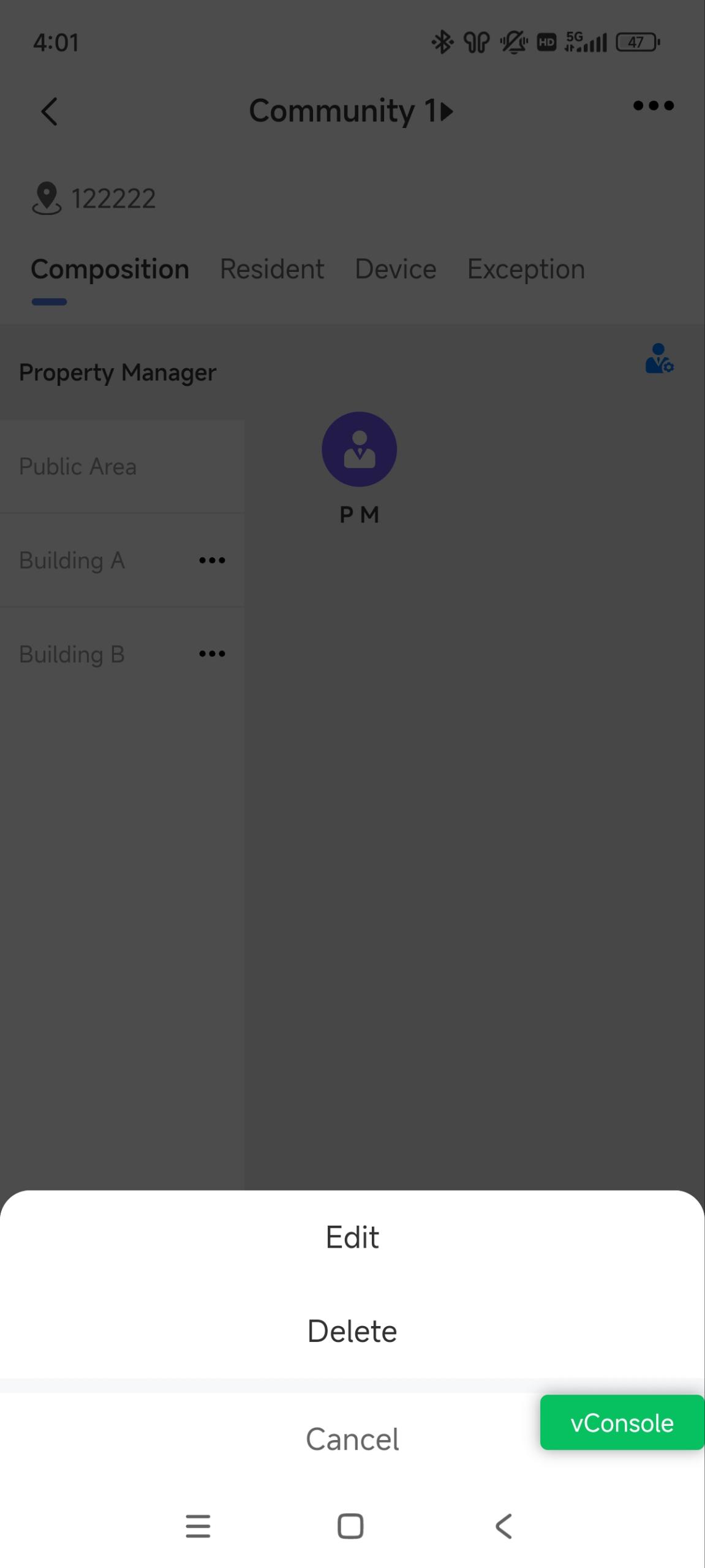
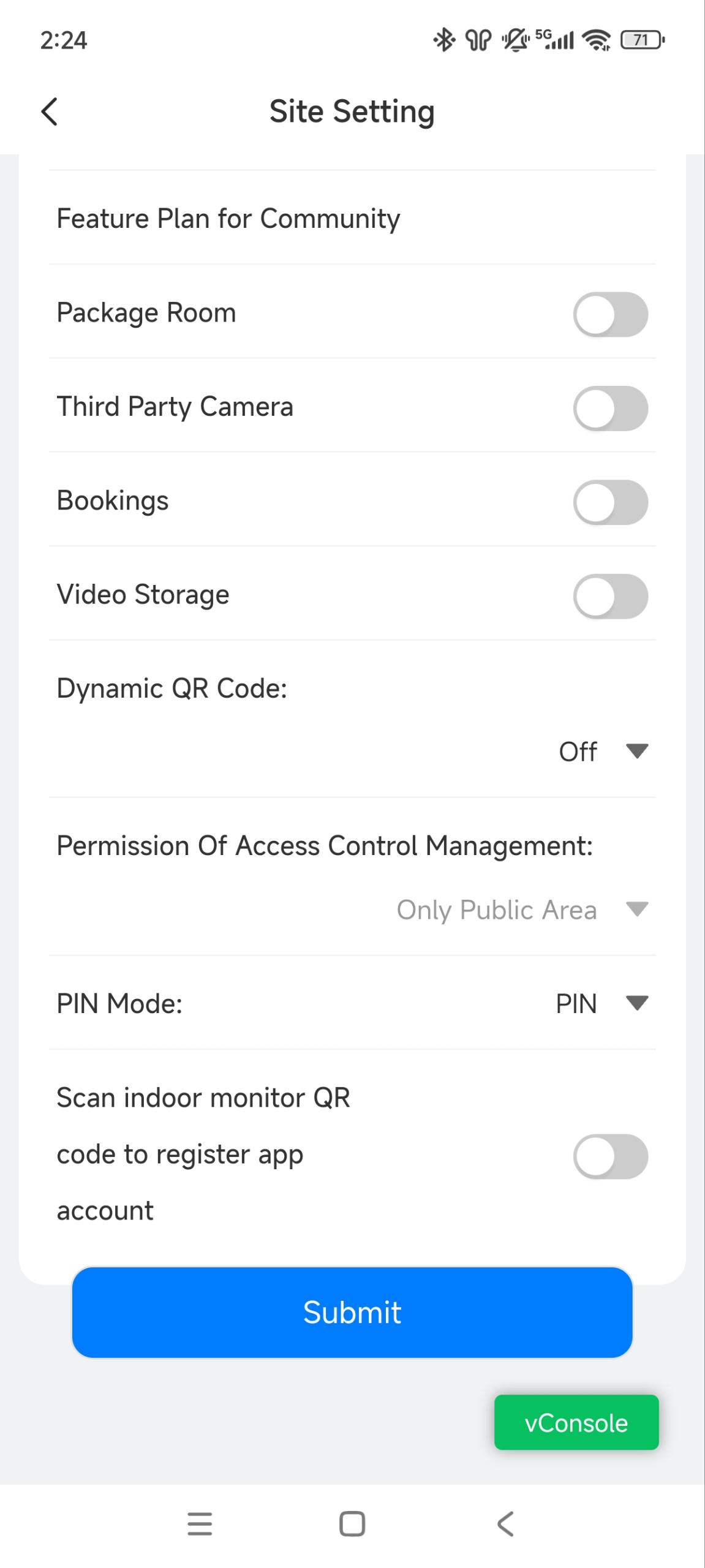
Wenn Sie die Einstellungen ändern, können Sie zusätzliche Einstellungen ansehen und konfigurieren:
Hausautomation: Aktivieren Sie sie für die Nutzer, die Smart-Home-Geräte wie X933H- und C319H-Innenmonitore für den Hausautomationsdienst installiert haben.
Gemeindegespräche: Mit aktivierter Funktion können Bewohner über SmartPlus-Apps sowie zwischen Indoor-Monitoren und SmartPlus-Apps kommunizieren.
Hinweis: Diese Funktion ist nur verfügbar, wenn Ihr Distributor sie aktiviert.
PIN-Modus: PIN erfordert die Eingabe des PIN-Codes für den Türzugang; APT+PIN erfordert die Eingabe der Wohnungsnummer gefolgt vom PIN-Code.
Anmerkung
Sie können die Berechtigung zur Zugriffskontrollverwaltung beim Bearbeiten des Projekts nicht ändern.
Gebäude in einer Gemeinschaft hinzufügen
Nachdem die Gemeinschaft geschaffen wurde, müssen Sie Gebäude hinzufügen, bevor Sie Bewohner zum gewünschten Gebäude hinzufügen.
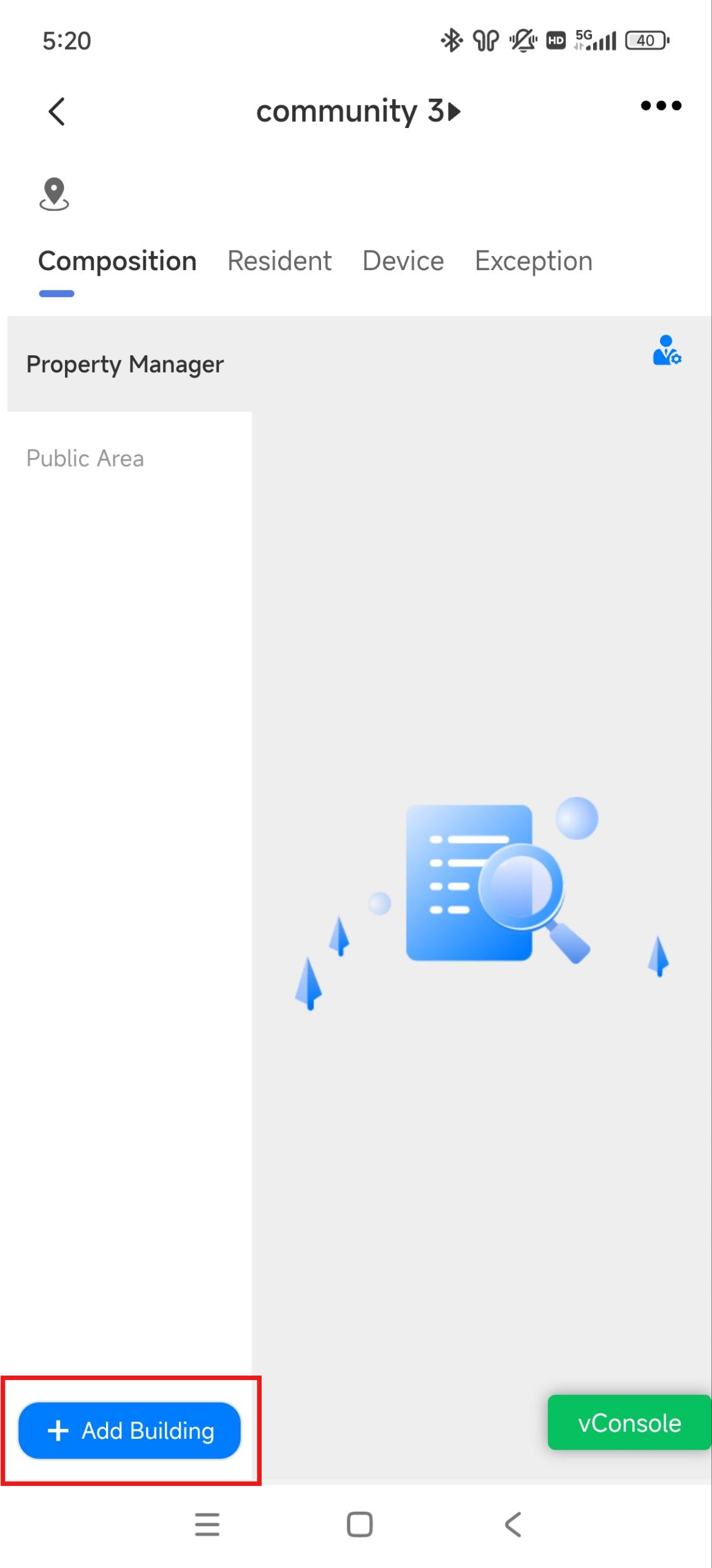
Tippen Sie auf der Startseite auf die gewünschte Community oder suchen Sie danach, indem Sie ihren Namen im oberen Suchfeld eingeben.
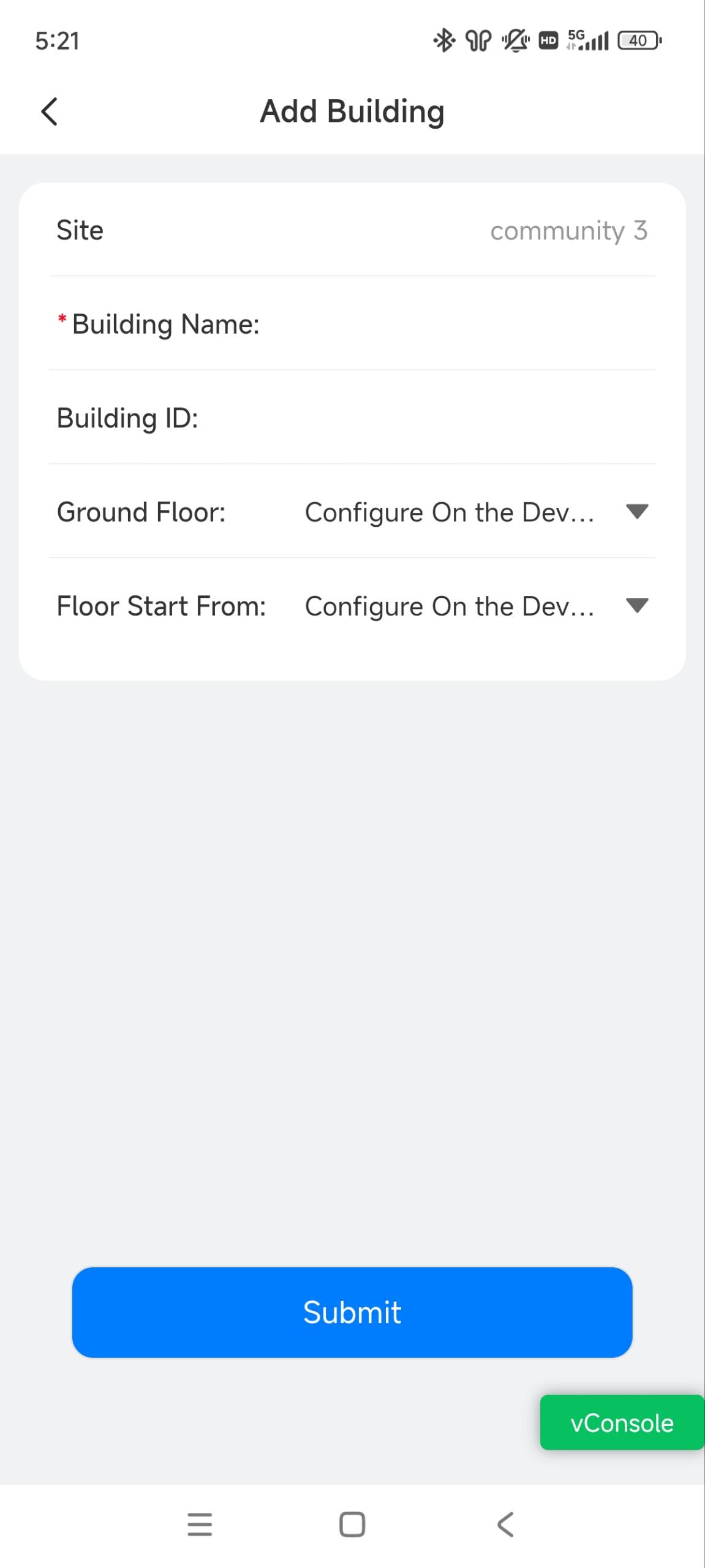
Tippe +Gebäude hinzufügen in der unteren linken Ecke.
Hier kommt der Name des Gebäudes ins Spiel.
Setze die Gebäude-ID auf 1 bis 99[Optional]. Es wird verwendet, um Wohnungen mit derselben Anzahl in verschiedenen Gebäuden zu unterscheiden. Nutzer können Gebäude-ID#Wohnungsnummer an den Türtelefonen drücken, um die Zielwohnung anzurufen.
Wählen Sie das Erdgeschoss aus. Wenn das Erdgeschoss auf dem Gerät konfiguriert ist und die Geräteeinstellungen Vorrang haben, wähle Konfigurieren auf dem Gerät.
Setzen Sie den Startboden ein. Wenn der Startboden auf dem Gerät konfiguriert ist und die Geräteeinstellungen Vorrang haben, wählen Sie Konfigurieren auf dem Gerät.
Anmerkung
Die folgenden Gerätemodelle mit einer bestimmten Firmware-Version oder höher unterstützen die Verwendung von Gebäude-ID zum Aufruf.
R20K V5: 320.30.11.45
R25K: 25.30.10.117
R28 V2: 228.30.10.233
R29: 29.30.10.609
S532: 532.30.10.265
S539: 539.30.10.509
X916: 916.30.10.405
X915 V2: 2915.30.10.631
Fügen Sie Wohnungen in ein Gebäude hinzu
Nachdem du Gebäude in einem Gemeinschaftsprojekt hinzugefügt hast, kannst du Wohnungen in bestimmten Gebäuden hinzufügen.
Tippen Sie auf der Startseite auf die gewünschte Community oder suchen Sie danach, indem Sie ihren Namen im oberen Suchfeld eingeben.
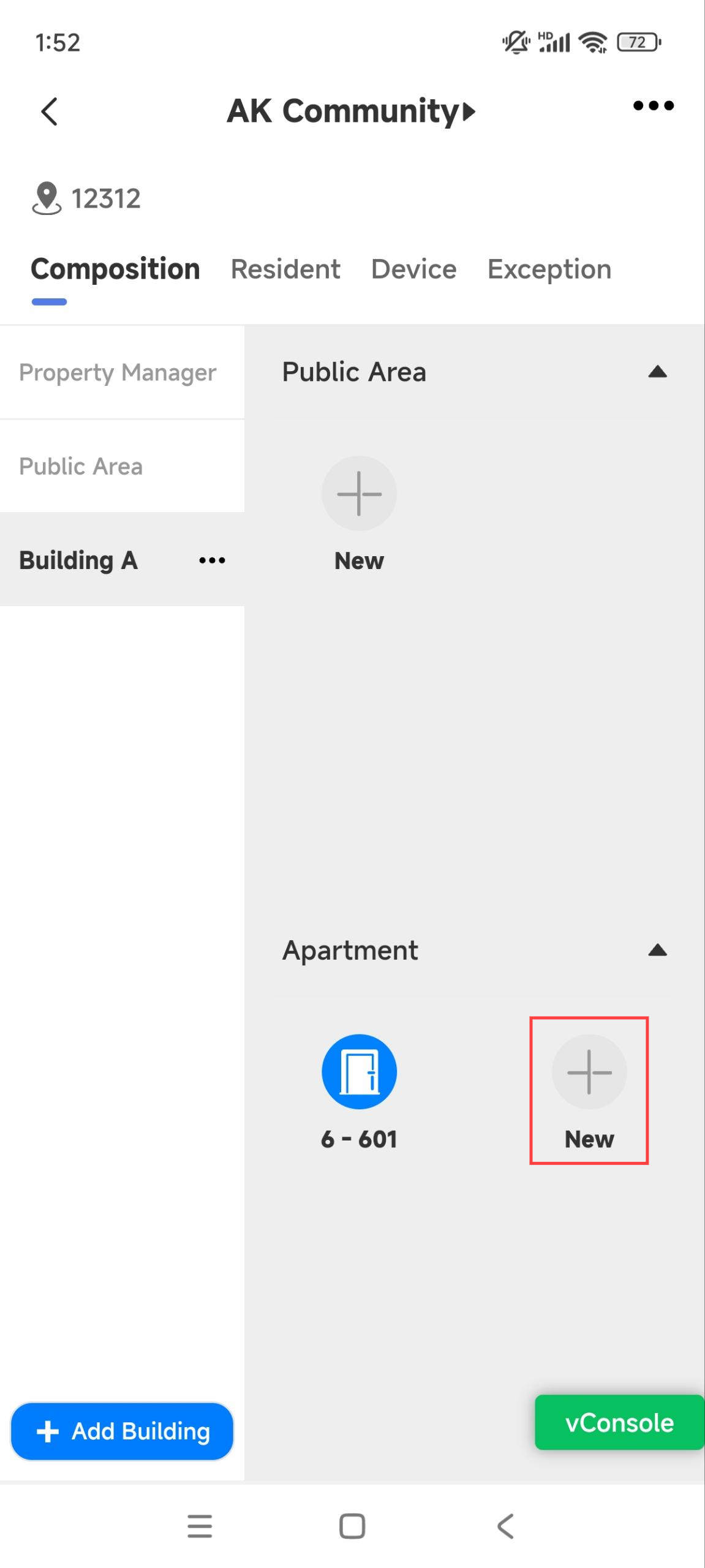
Tippen Sie auf das gewünschte Gebäude und klicken Sie auf Neu.
Füllen Sie die Wohnungsinformationen aus. Siehe die Beschreibung jedes Elements in der untenstehenden Tabelle.
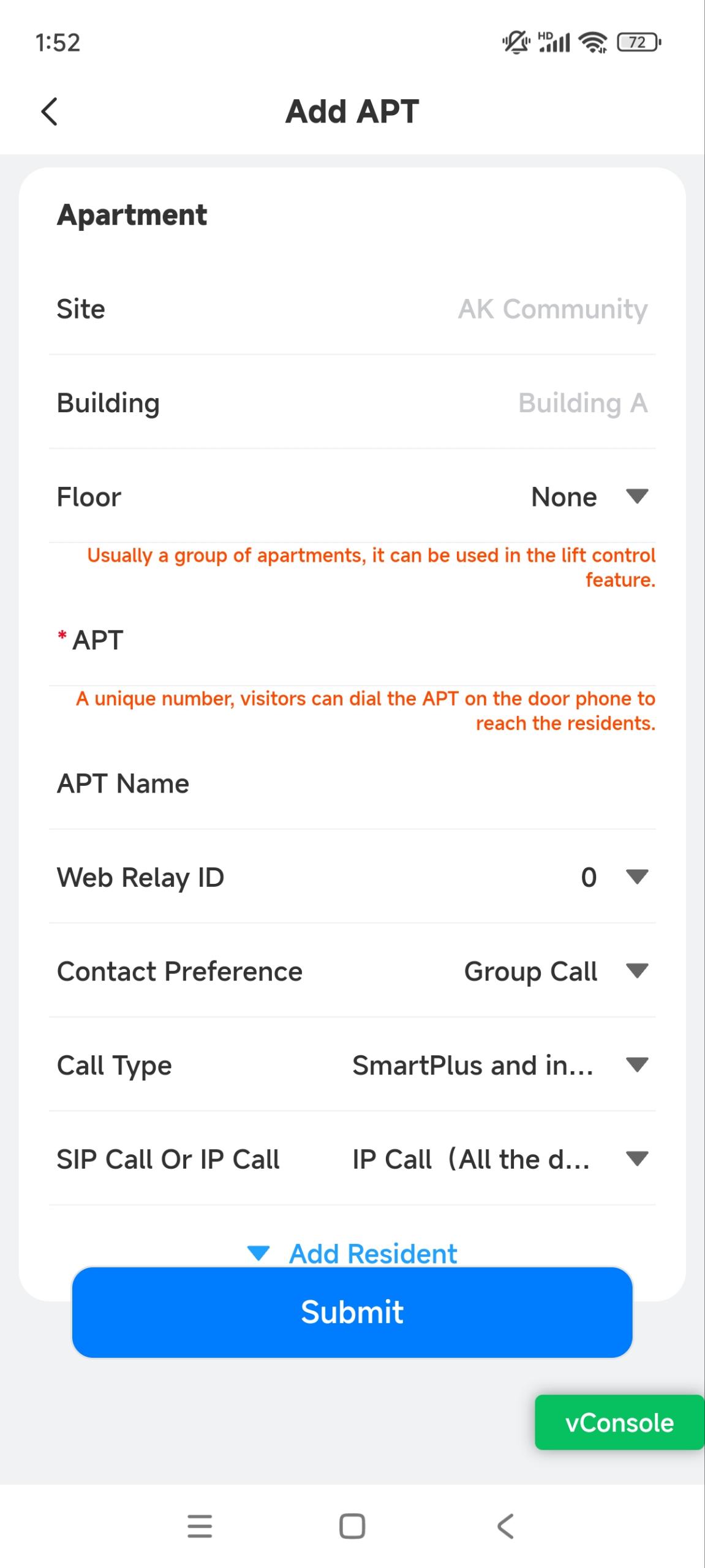
Beim Erstellen der Wohnung kannst du auf Bewohner hinzufügen klicken, um Bewohner hinzuzufügen. Bitte siehe das Kapitel "Community Inhabitants hinzufügen " für weitere Details.
Nein. | Gegenstandsname | Beschreibung |
|---|---|---|
1 | Boden |
Hinweis: EC33 mit Version 33.30.1.11 oder höher unterstützt die Auswahl von Etagen von -10 bis 128 sowie G0 bis G2. |
2 | APT | Geben Sie die Wohnungsnummer ein. Unterstützung für das Eingeben von Zahlen, Buchstaben und "#", z. B. 2#123A. Hinweis:
|
3 | APT-Name | Geben Sie den Namen der Wohnung ein. |
4 | Web Relay-ID | Geben Sie die Web Relay Action ID-Nummer ein. Sie wählen die spezifische Web-Relay-Aktions-ID aus, um eine bestimmte Aktion auszuführen. Hinweis: Das Web-Relay muss zuerst auf der Weboberfläche des Türtelefons eingerichtet werden. |
5 | Kontaktpräferenz | Wählen Sie Gruppenanruf oder Sequenzanruf.
Hinweis: Die folgenden Modelle mit bestimmten Firmware-Versionen oder höher unterstützen die Sequenzaufruf-Funktion.
|
6 | Ruftyp | Wählen Sie den gewünschten Anruftyp aus. Wenn zum Beispiel die Option SmartPlus und Indoor-Monitore ausgewählt ist, empfangen beim Anrufen am Türtelefon sowohl die SmartPlus-App des Bewohners als auch der Innenmonitor den Anruf. |
7 | SIP-Anruf oder IP-Anruf | Diese Option entscheidet, wie Geräte kommunizieren.
|
Bewohnerverwaltung
Sie können die Bewohner der Gemeinde hinzufügen, bearbeiten und löschen sowie die Passwörter für sie zurücksetzen.
Bewohner hinzufügen
Tippen Sie auf der Startseite auf die gewünschte Community oder suchen Sie danach, indem Sie ihren Namen im oberen Suchfeld eingeben.
Tippe auf das gewünschte Gebäude und tippe auf Neu, um eine Wohnung hinzuzufügen.
Tippen Sie auf Bewohner hinzufügen , nachdem Sie die Wohnungsdaten eingegeben haben. Siehe die Beschreibung jedes Elements in der untenstehenden Tabelle.
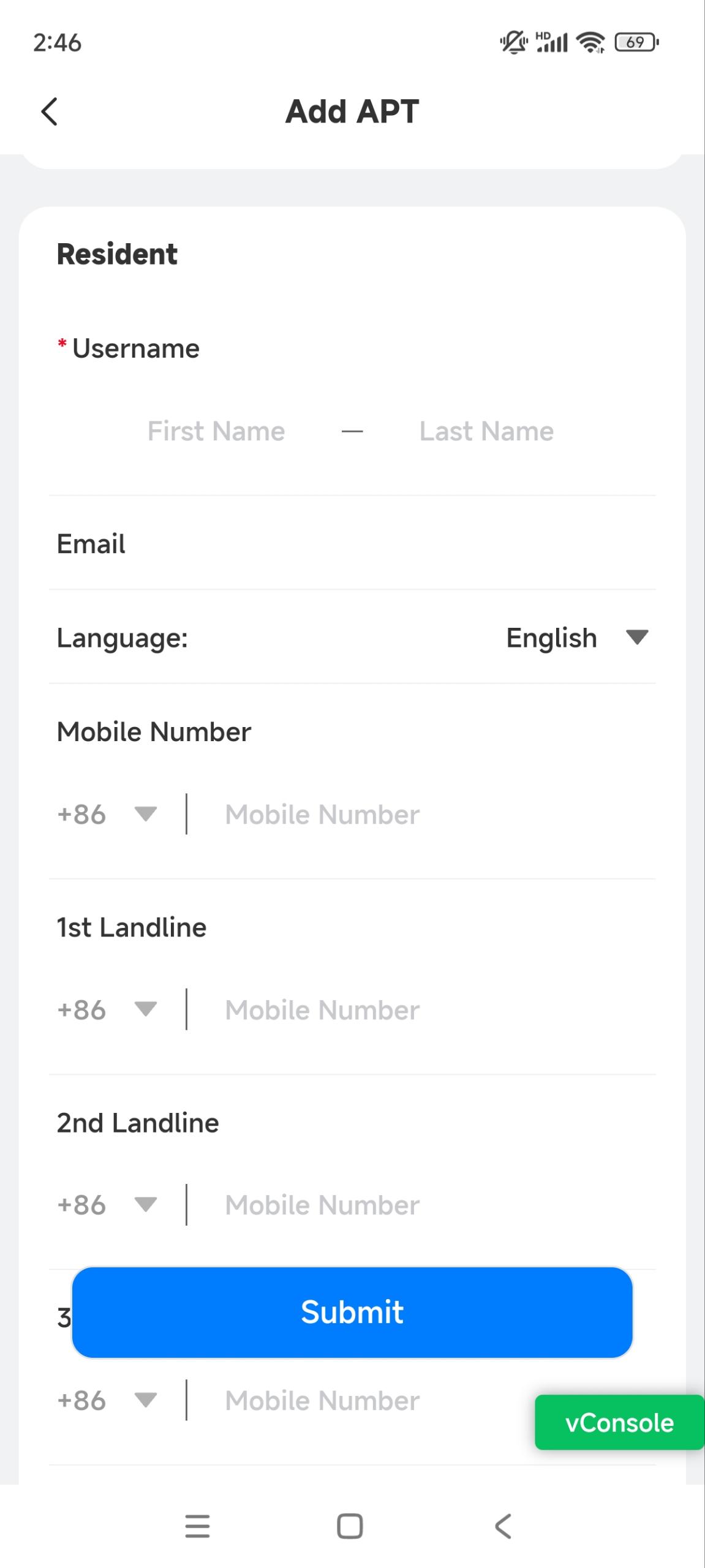
Nein. | Gegenstandsname | Beschreibung |
|---|---|---|
1 | Benutzername | Geben Sie den Namen des Bewohners ein. |
2 | Die E-Mail-Adresse wird verwendet, um Benachrichtigungen von Akuvox zu erhalten. | |
3 | Sprache | Die Sprache der vom Bewohner erhaltenen E-Mails. |
4 | Mobilfunknummer | Die Mobiltelefonnummer kann verwendet werden, um einen SMS-Verifizierungscode von Akuvox für die SmartPlus-App-Anmeldung zu erhalten. Bitte stellen Sie sicher, dass die Vorwahl korrekt ist. |
5 | 1./2./3. Festnetznummern |
|
6 | Barrierefreie Etagen |
|
7 | Anmerkung | Sie können Bemerkungen hinzufügen, damit Nutzer ihre Identität angeben, wie zum Beispiel "Mieter" oder "Bewohner". |
Familienmitglieder hinzufügen
Tippen Sie auf der Startseite auf das gewünschte Community-Projekt oder suchen Sie danach, indem Sie seinen Namen im oberen Suchfeld eingeben.
Tippen Sie auf das gewünschte Gebäude und die Wohnung.
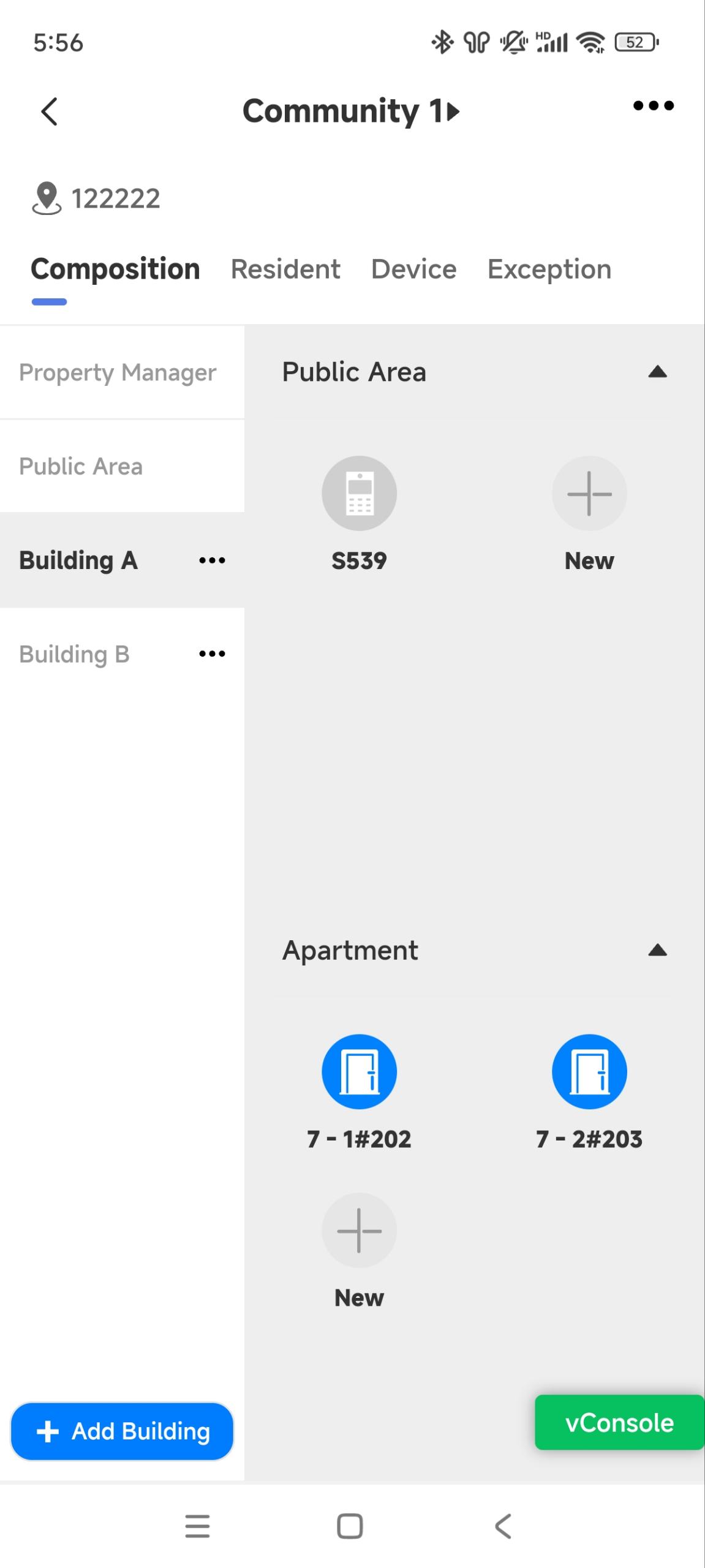
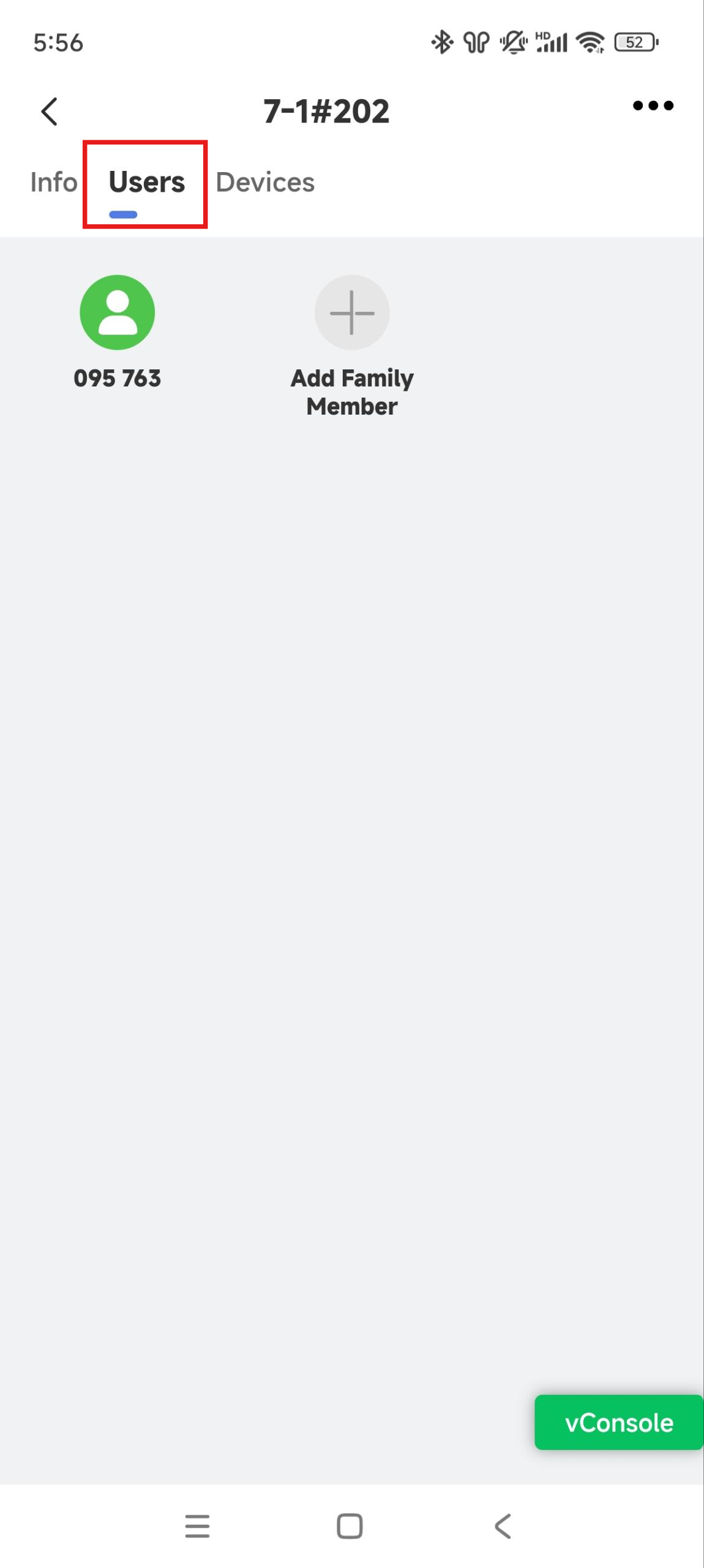
Wählen Sie Benutzer aus und tippen Sie auf Familienmitglied hinzufügen.
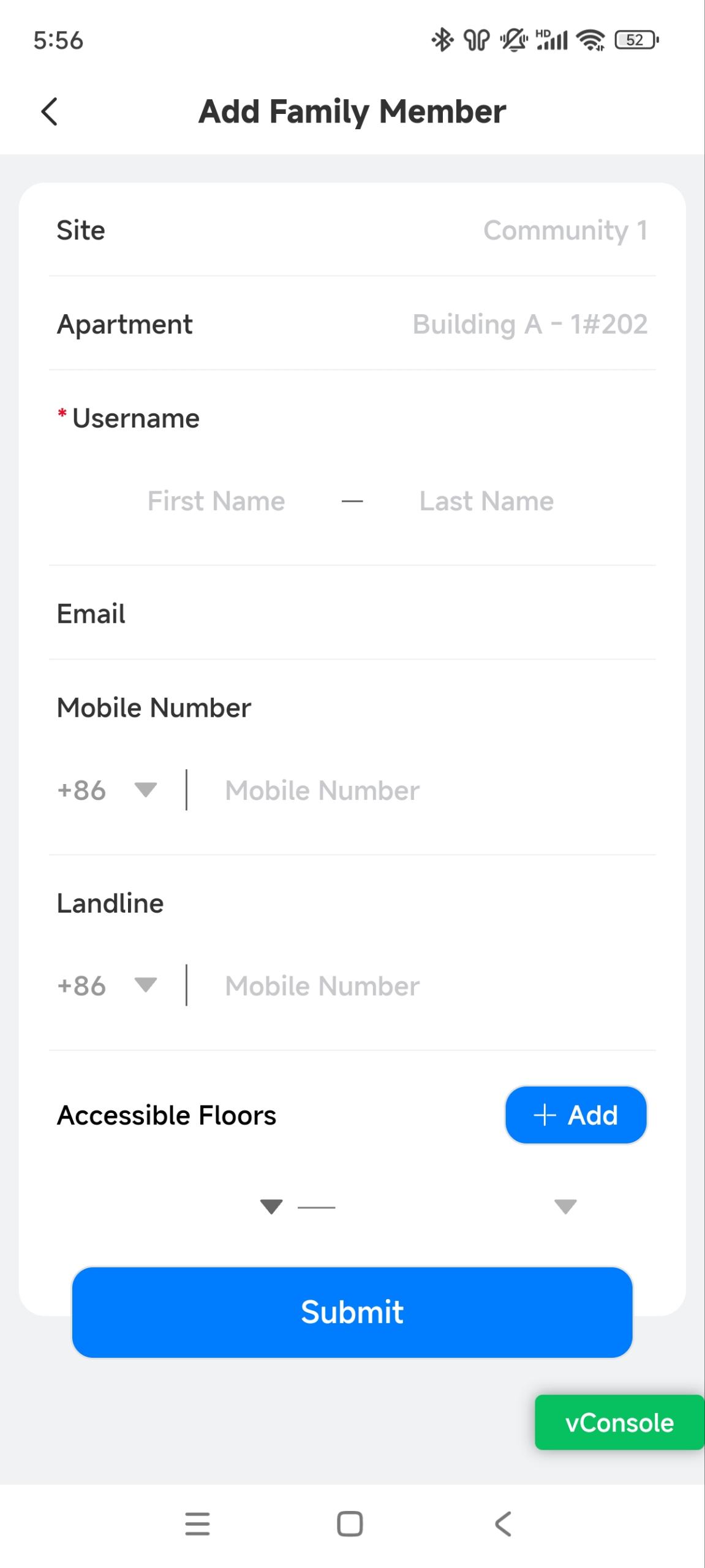
Füllen Sie die Benutzerinformationen aus.
Die E-Mail-Adresse oder Handynummer wird verwendet, um die SmartPlus-App-Anmeldeinformationen zu erhalten. Bitte stellen Sie sicher, dass die Vorwahl korrekt ist, bevor Sie die Mobiltelefon- und Festnetznummer eingeben.
Wählen Sie die barrierefreien Etagen. Diese Einstellung funktioniert mit dem Akuvox-Auftriebskontrollsystem . Die Bewohner können den Aufzug zu ihren barrierefreien Etagen in bestimmten Gebäuden nehmen.
Bearbeitet und löscht Bewohner
Nutzen
 Sie die gewünschte Community. Oder suchen Sie nach dem Bewohner, indem Sie den Benutzernamen im oberen Suchfeld eingeben.
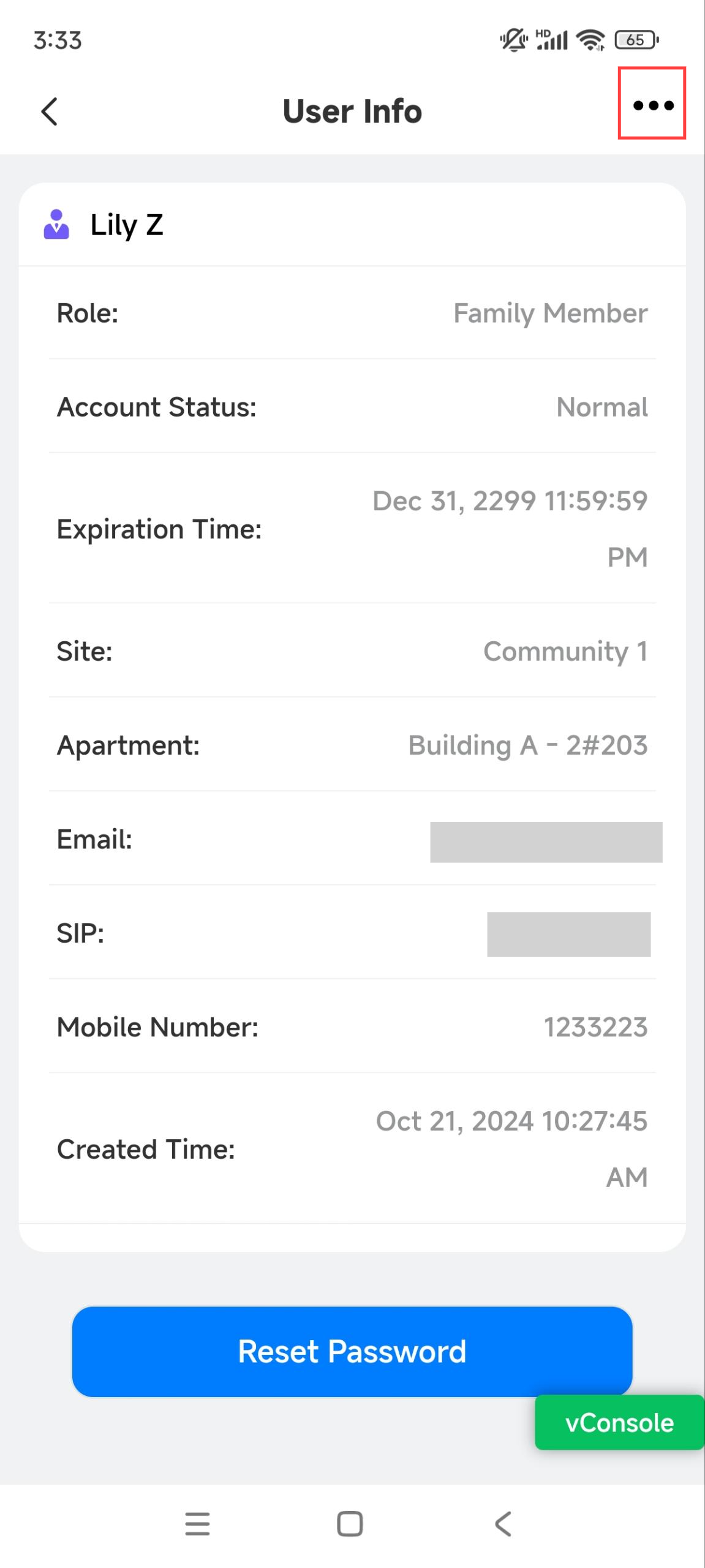
Tippen Sie den Zielnutzer.
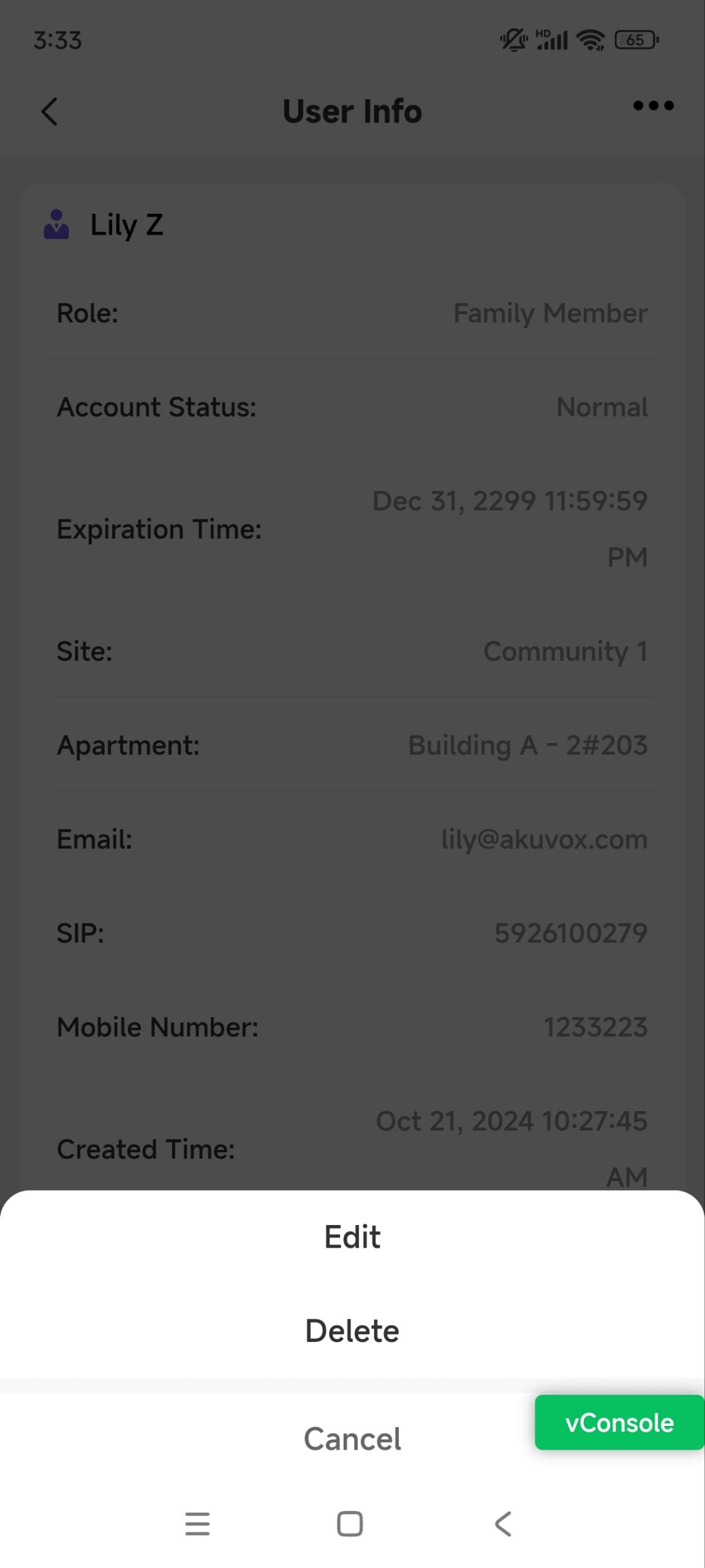
Tippen
 Sie oben rechts auf die Spitze.
Tippen Sie auf Bearbeiten, um die Kontoinformationen zu ändern; Tippen Sie auf Löschen , um es zu entfernen.
Passwort für Bewohner zurücksetzen
Sie können die Passwörter des Masterkontos der Nutzer auf deren Wunsch zurücksetzen. Sobald ihre E-Mail-Adressen ausgefüllt sind, erhalten die Bewohner die Passwort-Zurücksetzungs-E-Mail.
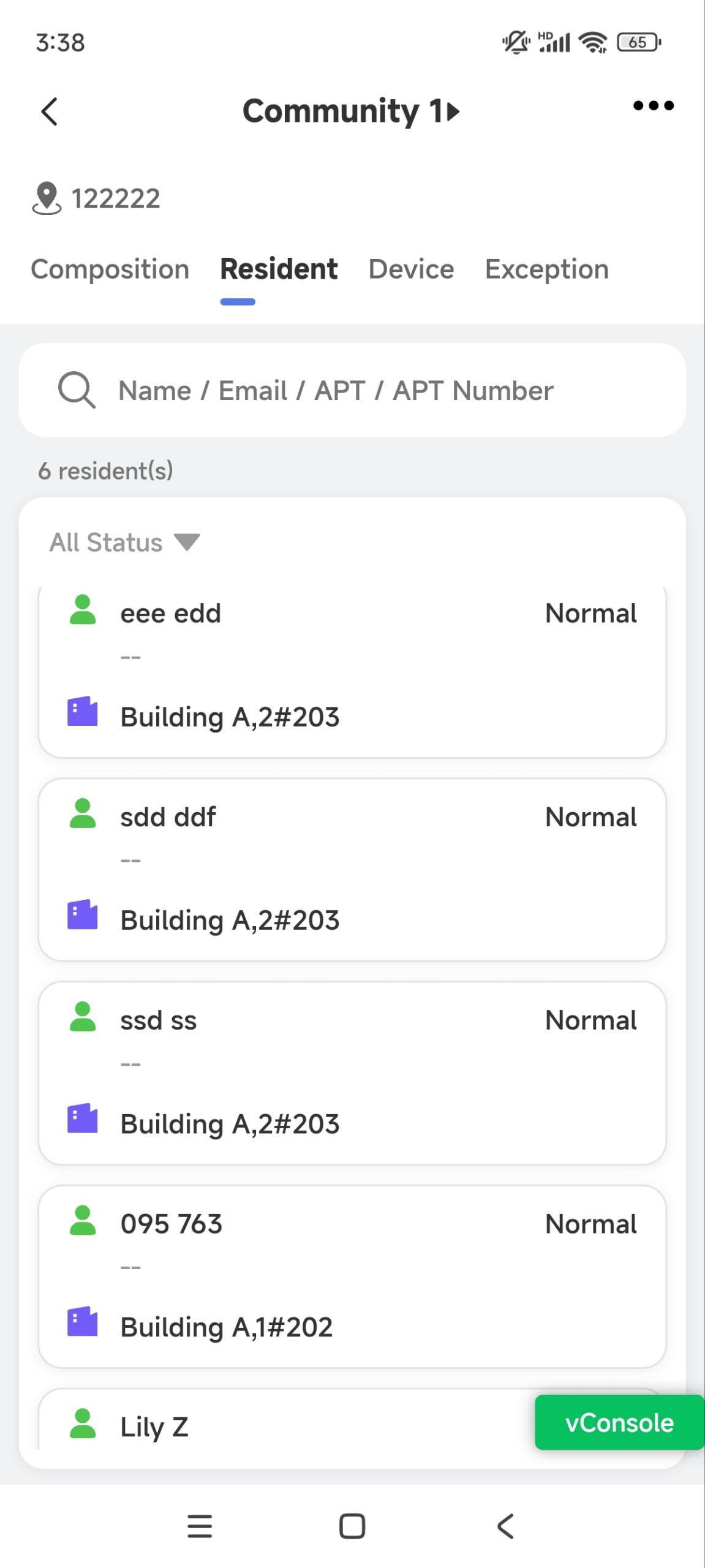
Auf der Startseite tippen
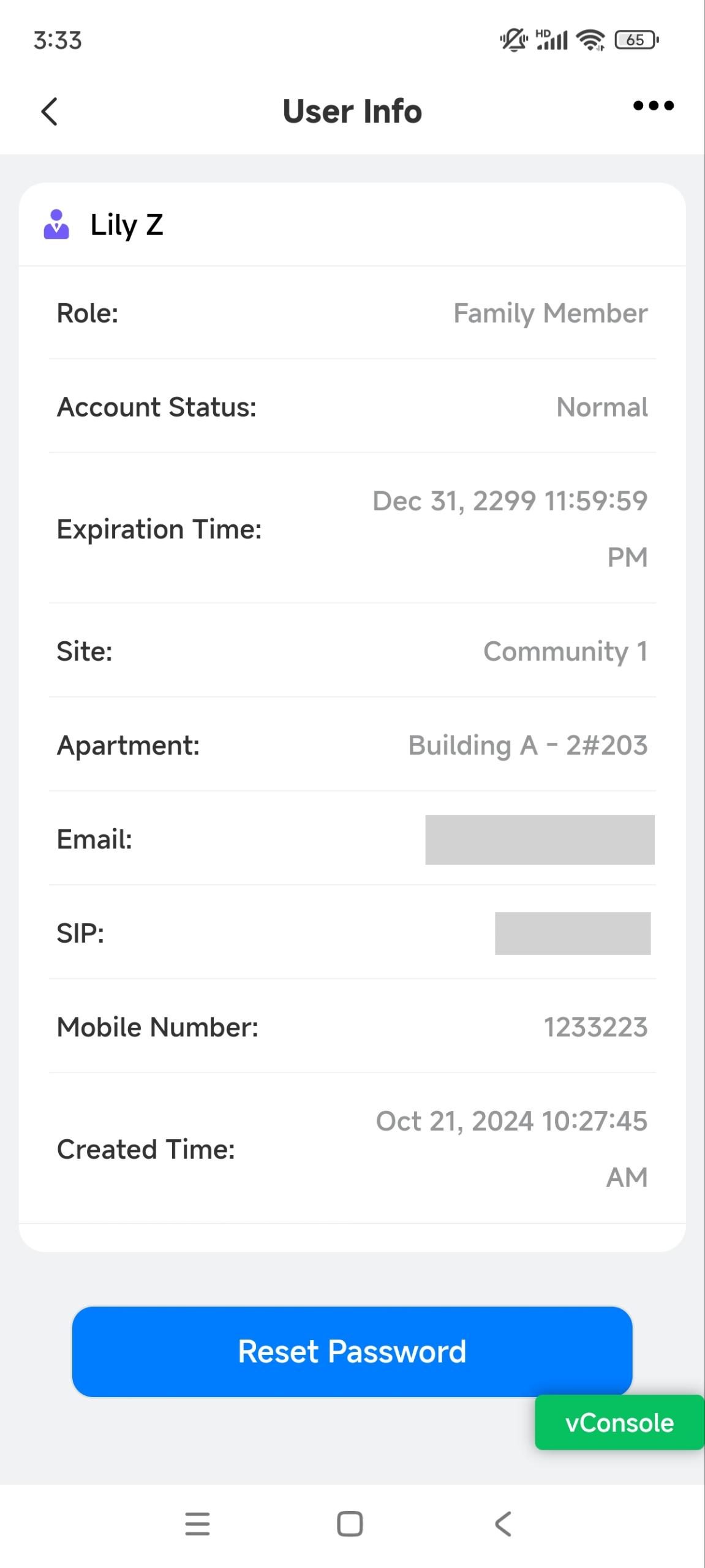
Sie auf die gewünschte Gemeinschaft oder suchen Sie nach dem Bewohner, indem Sie den Benutzernamen im oberen Suchfeld eingeben.Tippen Sie den gewünschten Bewohner an.
Tippen Sie auf Passwort zurücksetzen und bestätigen.
Geräteverwaltung
Du kannst Gegensprechanlagen in bestimmten Projekten hinzufügen und verwalten. Bevor Sie Geräte hinzufügen, stellen Sie sicher, dass sie in die MAC-Bibliothek Ihres Distributors aufgenommen wurden.
Fügen Sie dem öffentlichen Bereich eine Gegensprechanlage hinzu
Tippen Sie auf das gewünschte Community-Projekt oder suchen Sie danach, indem Sie seinen Namen im oberen Suchfeld eingeben.
Wählen Sie den öffentlichen Bereich oder das gewünschte Gebäude aus. Wenn Sie zum Beispiel Gebäude A auswählen, bedeutet das, dass das Gerät im öffentlichen Bereich von Gebäude A installiert ist.
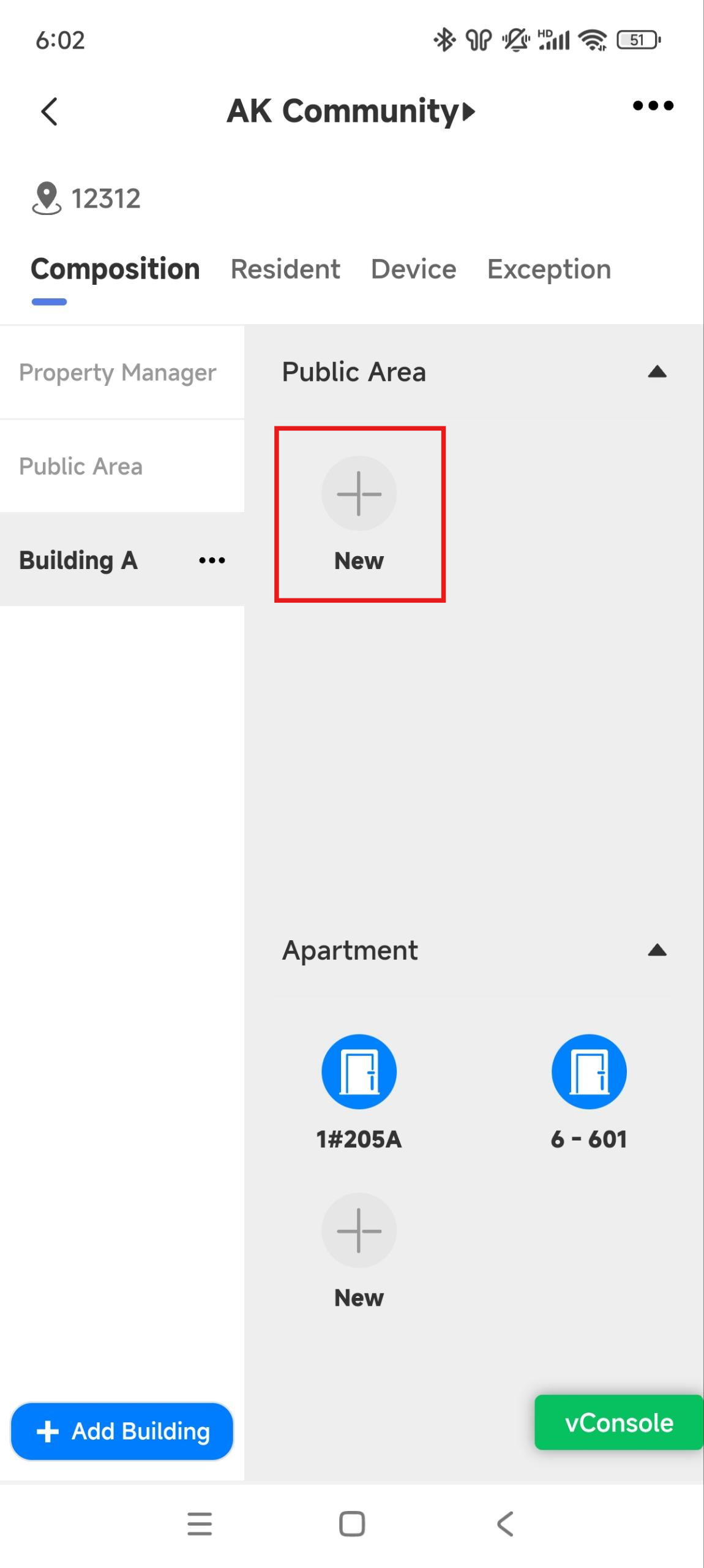
Klopf Neu.
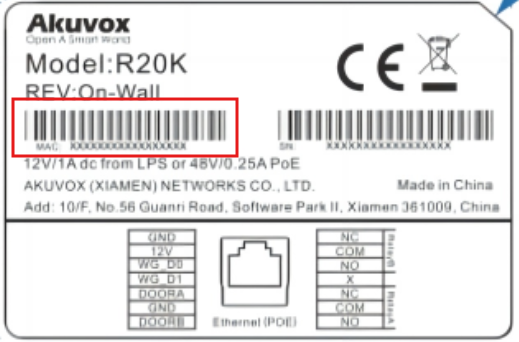
Füllen Sie die Geräteinformationen ein. Sie können die MAC-Adresse des Geräts automatisch eingeben, indem Sie auf Scannen tippen, um den Barcode auf dem Paket oder auf der Rückseite des Geräts zu scannen.
Siehe die Beschreibung jedes Elements in der untenstehenden Tabelle.
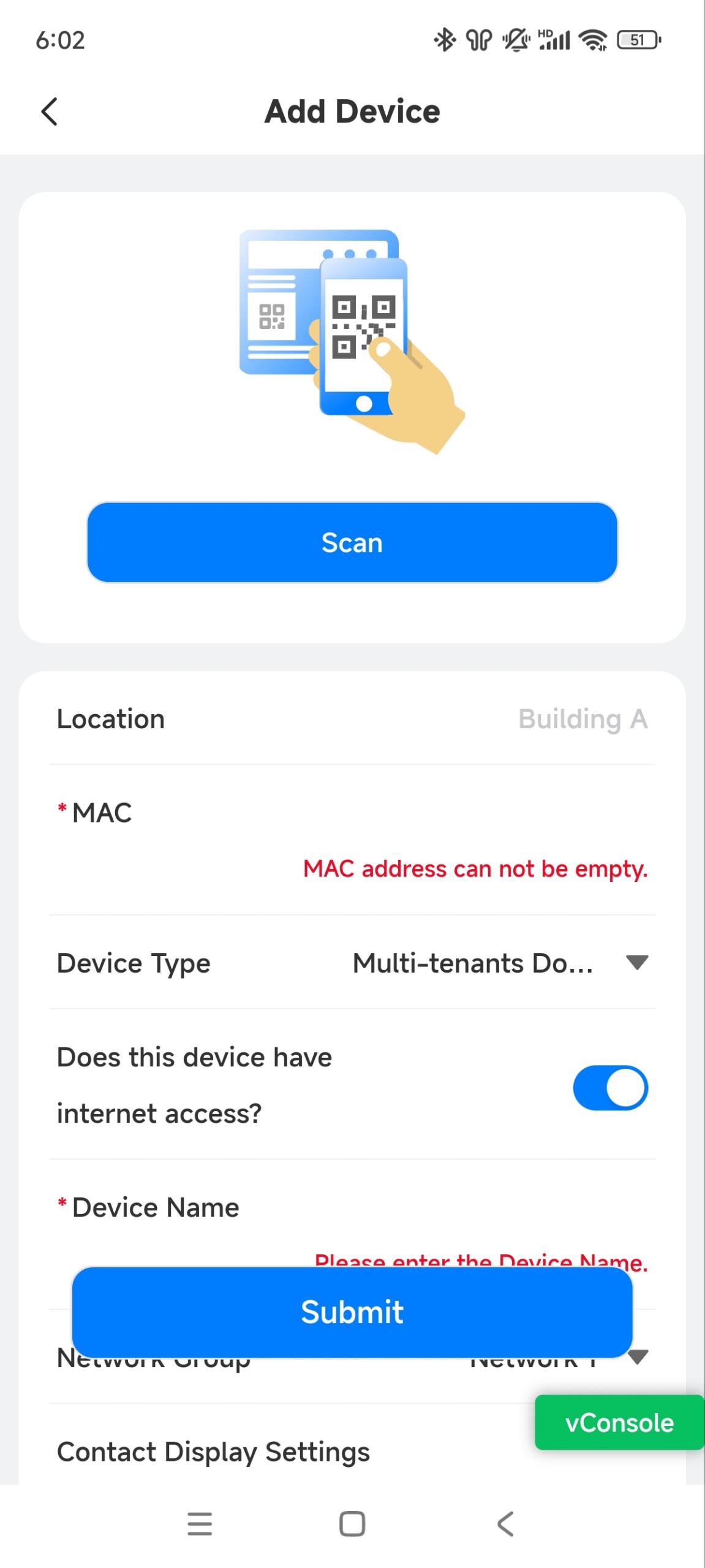
Unabhängig vom Gerätetyp müssen Gerätetyp, MAC-Adresse, Netzwerkgruppe und Gerätname eingerichtet werden. | ||
Nein. | Feldname | Beschreibung |
1 | MAC | Geben Sie die MAC-Adresse des Geräts ein oder scannen Sie sie auf dem Gerätegehäuse oder auf der Rückseite des Geräts. |
2 | Gerätetyp | Wählen Sie den Gerätetyp aus. |
3 | Gerätename | Nennen Sie das Gerät so, dass es von anderen unterschieden wird. |
4 | Netzwerkgruppe | Je nachdem, wie Geräte kommunizieren, wählen Sie die Netzwerkgruppe aus.
|
Um ein Türtelefon oder ein Zugangskontrollterminal hinzuzufügen, sollten die folgenden Optionen zusätzlich konfiguriert werden. | ||
1 | Hat dieses Gerät Internetzugang? | Diese Option erscheint erst, nachdem der Supermanager die Doorphone Offline-Lösung für Ihren Distributor aktiviert hat.
Hinweis: Klicken Sie hier , um die detaillierte Konfiguration der Anrufübertragungsfunktion einzusehen. |
2 | Kontaktanzeige-Einstellungen | Die Option steht für Geräte zur Verfügung, die im öffentlichen Bereich bestimmter Gebäude installiert sind, und der Gerätetyp ist Multi-tenant Doorphone. Wählen Sie aus, was auf dem Verzeichnis des Geräts angezeigt werden soll. |
3 | Erlauben Sie Benutzern, dieses Gerät zu überwachen | Sie ist standardmäßig aktiviert.
|
4 | IP-Adresse | Wenn die Option "Hat das Gerät Internetzugang" deaktiviert ist, geben Sie die statische IP-Adresse des Türtelefons ein, damit die Anrufe weitergeleitet werden können. |
5 | Gebäude | Die Option gilt nur für die Geräte, die im Community Public Area installiert sind.
|
6 | Name der Staffel | Geben Sie den Namen des Relais ein, der auch der Standort des Geräts sein kann. |
7 | DTMF-Code | Geben Sie den DTMF-Code für den Türzugang ein. |
8 | Zugriffsmethode | Wählen Sie spezifische Zugriffsmethoden aus, um das gewünschte Relais auszulösen. Wenn du zum Beispiel PIN für Relay1 und RF-Karte für Relay2 wählst, wird bei der Eingabe von PIN-Codes am Türtelefon nur Relay1 ausgelöst und umgekehrt. Die folgenden Modelle mit bestimmten Firmware-Versionen oder höher unterstützen diese Funktion:
Hinweis: Wenn die SmartPlus-Startseite oder die SmartPlus-Diskussionsseite nicht aktiviert ist, erscheinen die entsprechenden Symbole nicht auf der App-Startseite. |
9 | Relais hinzufügen | Du kannst bei Bedarf weitere Relais hinzufügen. |
10 | Sicherheitsrelais hinzufügen | Fügen Sie das Sicherheitsrelais hinzu, wenn das Türtelefon mit einem Akuvox SR01-Sicherheitsrelais für die Zugangskontrolle verbunden ist. |
Um einen Indoor-Monitor hinzuzufügen, sollten die folgenden Optionen zusätzlich konfiguriert werden. | ||
1 | Scharfmachfunktion | Wenn aktiviert, wird das Scharfmach-Symbol in den SmartPlus-Apps der Nutzer zum Aktivieren und Entschärfen verfügbar sein. |
2 | Staffel | Schalten Sie das eingebaute Relais des Geräts ein oder aus und benennen Sie das Relais. |
Fügen Sie einer Wohnung ein Gegensprechgerät hinzu
Nachdem du eine Wohnung für einen Bewohner erstellt hast, kannst du die privaten Gegensprechanlagen des Bewohners hinzufügen.
Tippen Sie auf das gewünschte Community-Projekt oder suchen Sie danach, indem Sie seinen Namen im oberen Suchfeld eingeben.
Tippen Sie auf das gewünschte Gebäude und die Wohnung.
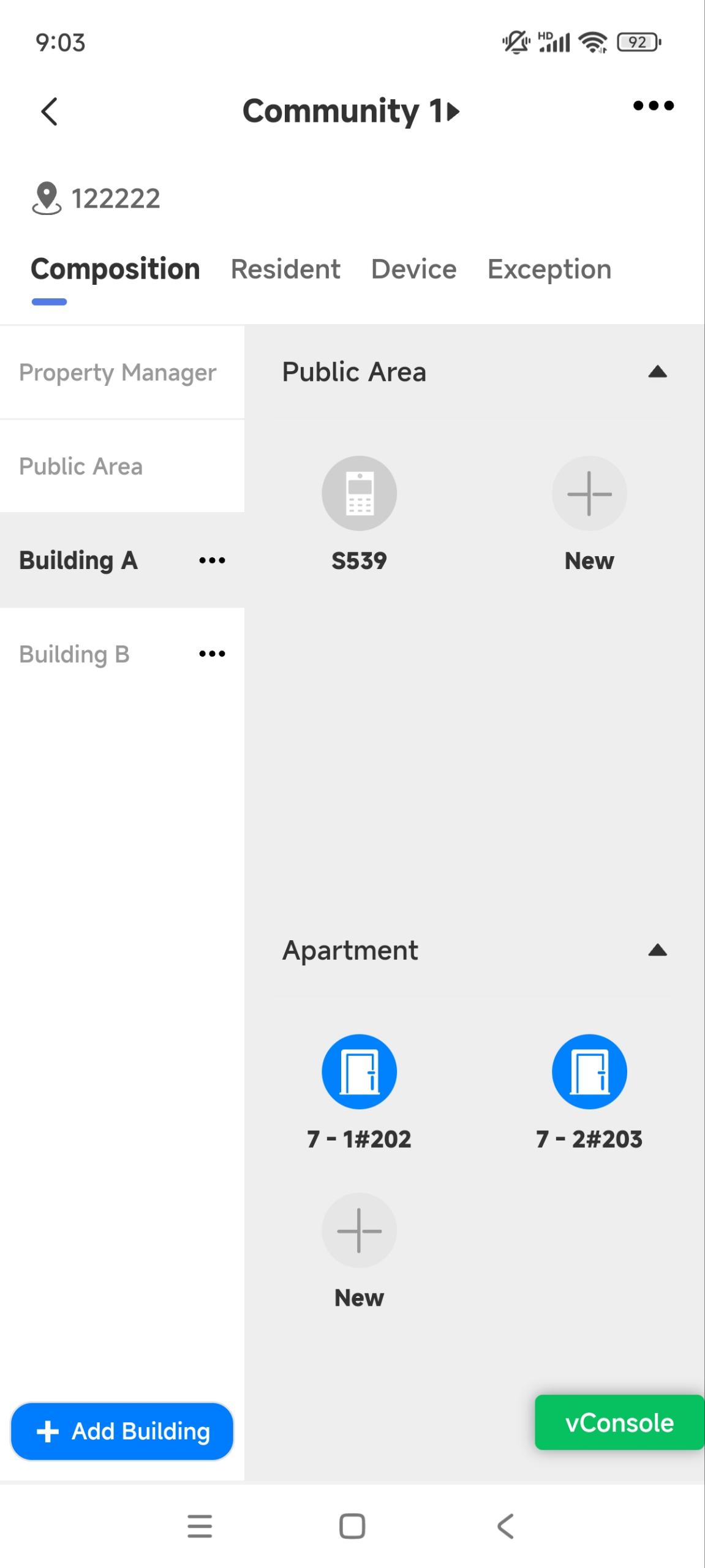
Wählen Sie Geräte aus und tippen Sie auf Neu.
Füllen Sie die Geräteinformationen ein. Sie können die MAC-Adresse des Geräts automatisch eingeben, indem Sie auf Scannen tippen, um den Barcode auf dem Paket oder auf der Rückseite des Geräts zu scannen.
Siehe die Beschreibung jedes Elements in der untenstehenden Tabelle.
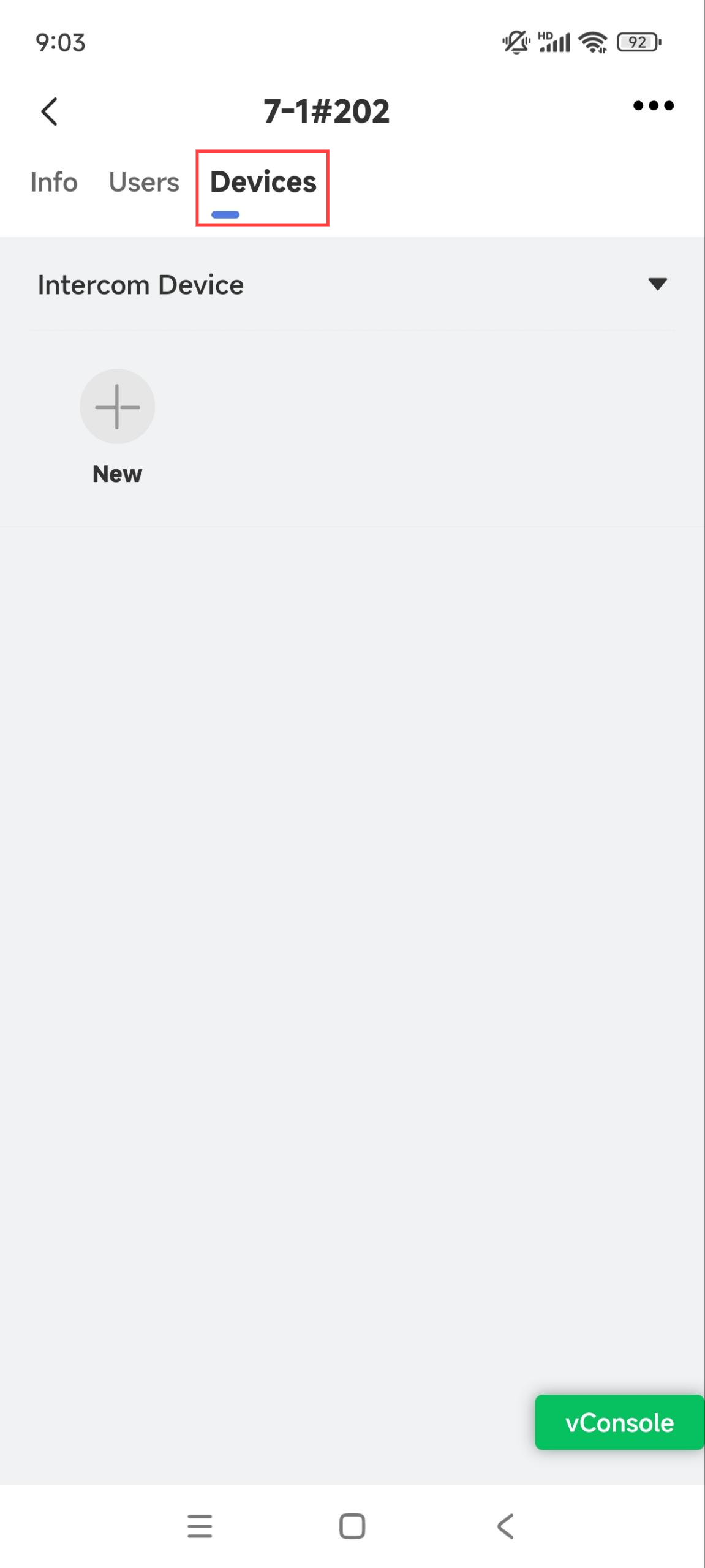
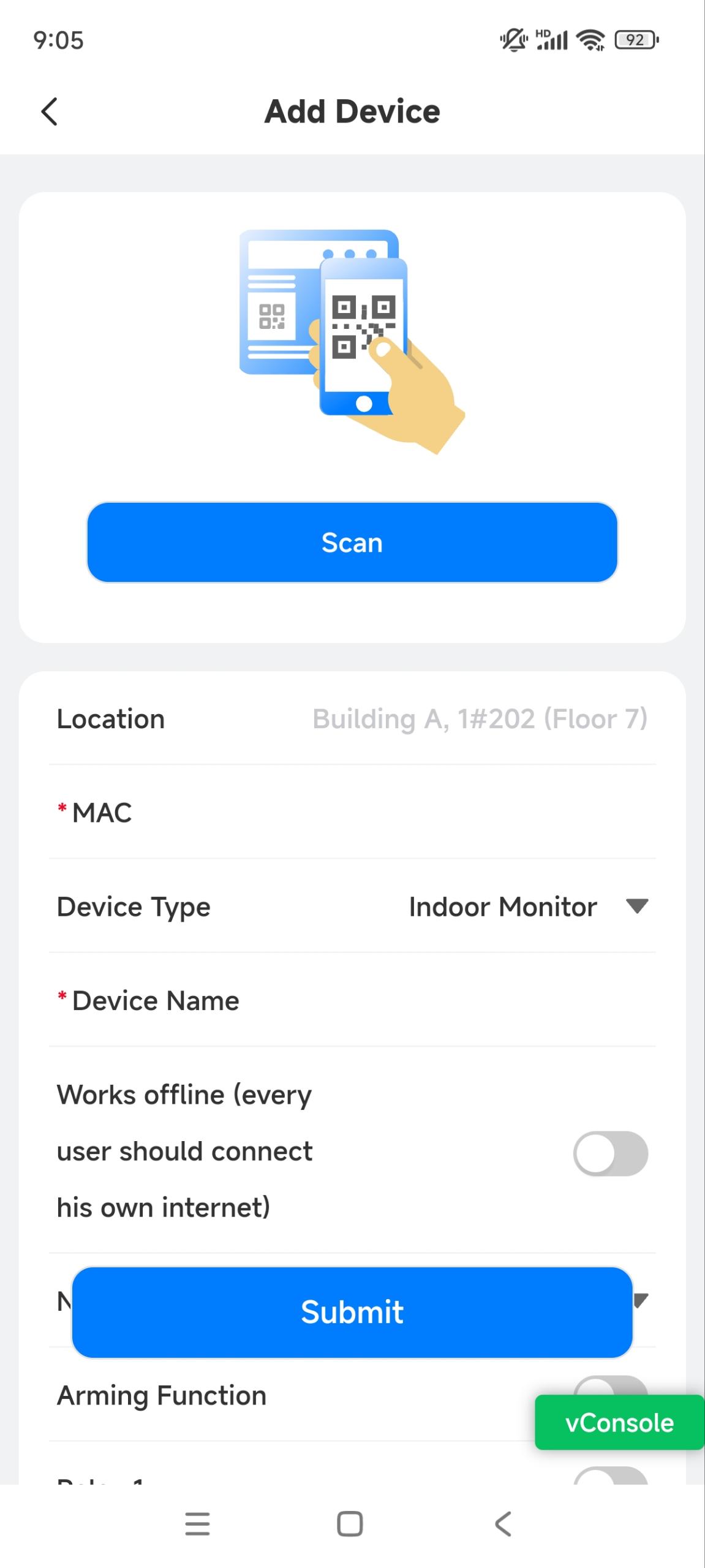
Unabhängig vom Gerätetyp, den Sie hinzufügen, müssen Gerätetyp, MAC-Adresse, Netzwerkgruppe und Gerätename eingerichtet werden. | ||
Nein. | Feldname | Beschreibung |
1 | MAC | Geben Sie die MAC-Adresse des Geräts ein oder scannen Sie den Barcode des Geräts, um ihn automatisch auszufüllen. |
2 | Gerätetyp | Wählen Sie den Gerätetyp aus. |
3 | Netzwerkgruppe | Je nachdem, wie Geräte kommunizieren, wählen Sie die Netzwerkgruppe aus.
|
4 | Gerätename | Nennen Sie das Gerät so, dass es von anderen unterschieden wird. |
Um ein Türtelefon oder ein Zugangskontrollterminal hinzuzufügen, sollten die folgenden Optionen zusätzlich konfiguriert werden. | ||
1 | Hat dieses Gerät Internetzugang? | Diese Option erscheint erst, nachdem der Supermanager die Doorphone Offline-Lösung für Ihren Distributor aktiviert hat.
|
2 | IP-Adresse | Wenn die Option "Hat das Gerät Internetzugang" deaktiviert ist, geben Sie die statische IP-Adresse des Türtelefons ein, damit die Anrufe weitergeleitet werden können. |
3 | Erlauben Sie Benutzern, dieses Gerät zu überwachen | Sie ist standardmäßig aktiviert.
|
4 | Erlauben wir Nutzern, die Tür offen zu stellen? | Es ist standardmäßig deaktiviert.
|
5 | Name der Staffel | Geben Sie den Namen des Relais ein, der auch der Standort des Geräts sein kann. |
6 | DTMF-Code | Geben Sie den DTMF-Code für den Türzugang ein. |
7 | Zugriffsmethode | Wählen Sie spezifische Zugriffsmethoden aus, um das gewünschte Relais auszulösen. Wenn du zum Beispiel PIN für Relay1 und RF-Karte für Relay2 wählst, wird beim Eingeben von PIN-Codes am Türtelefon nur Relay1 ausgelöst, und umgekehrt. Die folgenden Modelle mit bestimmten Firmware-Versionen oder höher unterstützen diese Funktion:
|
8 | Relais hinzufügen | Du kannst bei Bedarf weitere Relais hinzufügen. |
9 | Sicherheitsrelais hinzufügen | Fügen Sie das Sicherheitsrelais hinzu, wenn das Türtelefon mit einem Akuvox SR01-Sicherheitsrelais für die Türentriegelungssteuerung verbunden ist. |
Um einen Indoor-Monitor hinzuzufügen, sollten die folgenden Optionen zusätzlich konfiguriert werden. | ||
1 | Werke offline | Wenn aktiviert, leitet das Gerät Anrufe von Offline-Türtelefonen auf die SmartPlus-App weiter.
|
2 | Scharfmachfunktion | Wenn aktiviert, wird das Scharfmach-Symbol in den SmartPlus-Apps der Nutzer zum Aktivieren und Entschärfen verfügbar sein. |
3 | Staffel | Schalten Sie das eingebaute Relais des Geräts ein oder aus und benennen Sie das Relais. |
Bearbeiten und löschen Sie ein Gegensprechgerät
Nachdem du ein Gegensprechgerät hinzugefügt hast, kannst du die Einstellungen ändern oder es löschen.
Tippe auf das gewünschte Community-Projekt auf der Startseite. Oder suchen Sie nach dem Gerät, indem Sie den Gerätenamen oder die MAC-Adresse im oberen Suchfeld eingeben.
Tippen Sie auf das gewünschte Gerät. Wenn das Gerätesymbol grau ist, ist das Gerät offline. In diesem Fall wirkt die Änderung der Einstellungen nicht in Kraft.
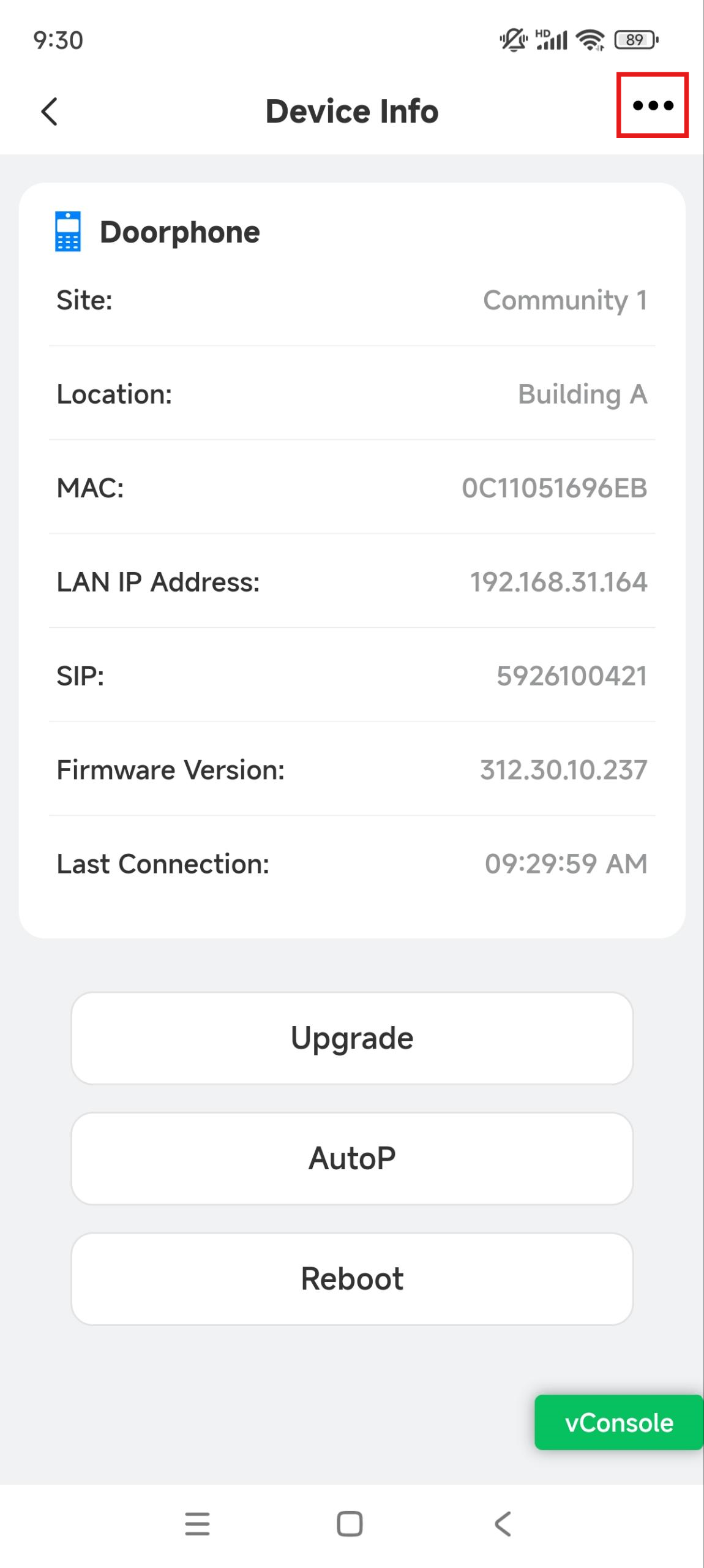
Tippen
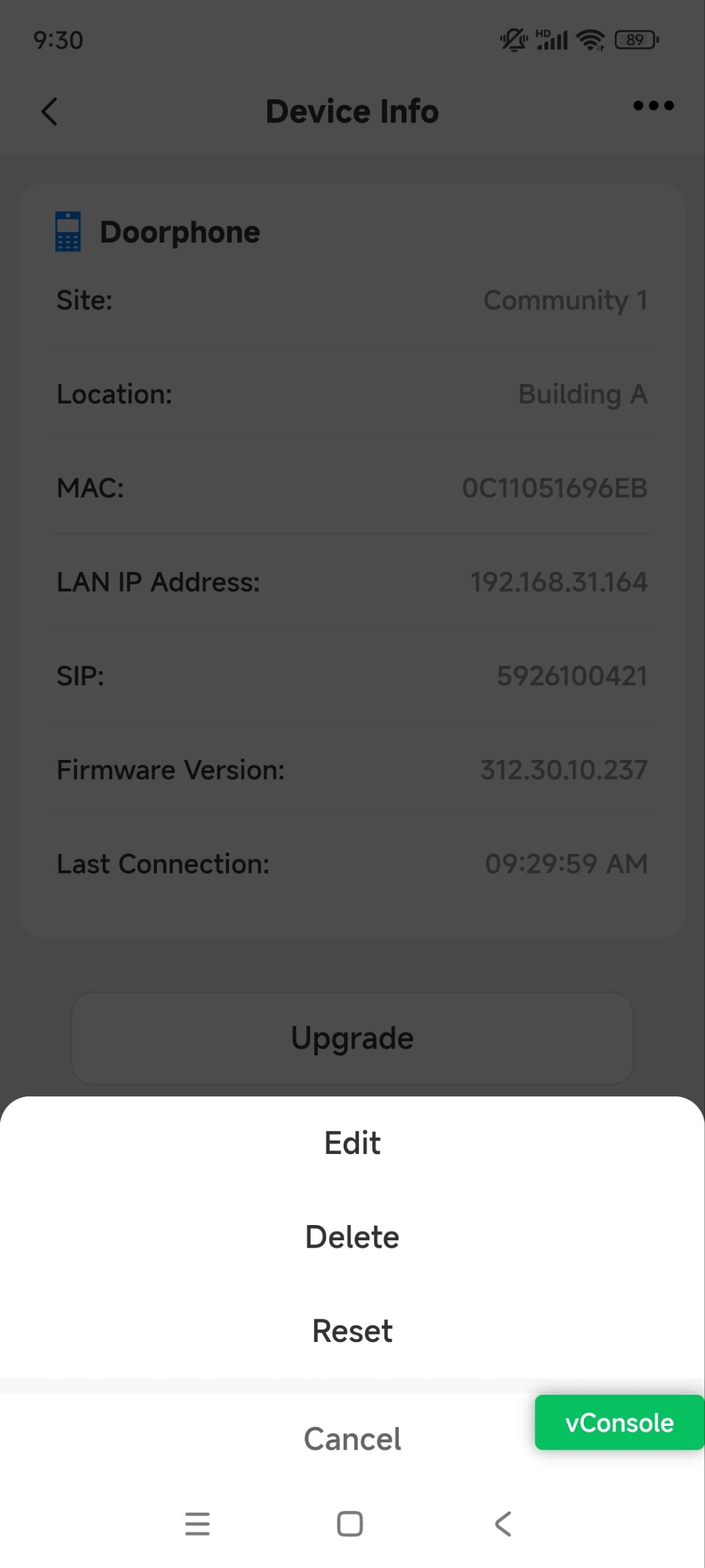
Sie oben rechts auf die Spitze. Tippen Sie auf Bearbeiten , um die Einstellungen des Geräts zu ändern; Tippen Sie auf Löschen , um es zu entfernen.
Fernkonfiguration eines Gegensprechgeräts
Du kannst das Gerät aus der Ferne neu starten, zurücksetzen, upgraden und Auto-Provisioning (AutoP) für das Gerät in der App durchführen.
Tippe auf das gewünschte Community-Projekt auf der Startseite. Oder suchen Sie nach dem Gerät, indem Sie den Gerätenamen oder die MAC-Adresse im oberen Suchfeld eingeben.
Tippen Sie auf das gewünschte Gerät. Wenn das Gerätesymbol grau ist, ist es offline. In diesem Fall tritt die Fernkonfiguration nicht in Kraft.
Wähle auf der Geräteinformationsseite die gewünschte Aktion aus.
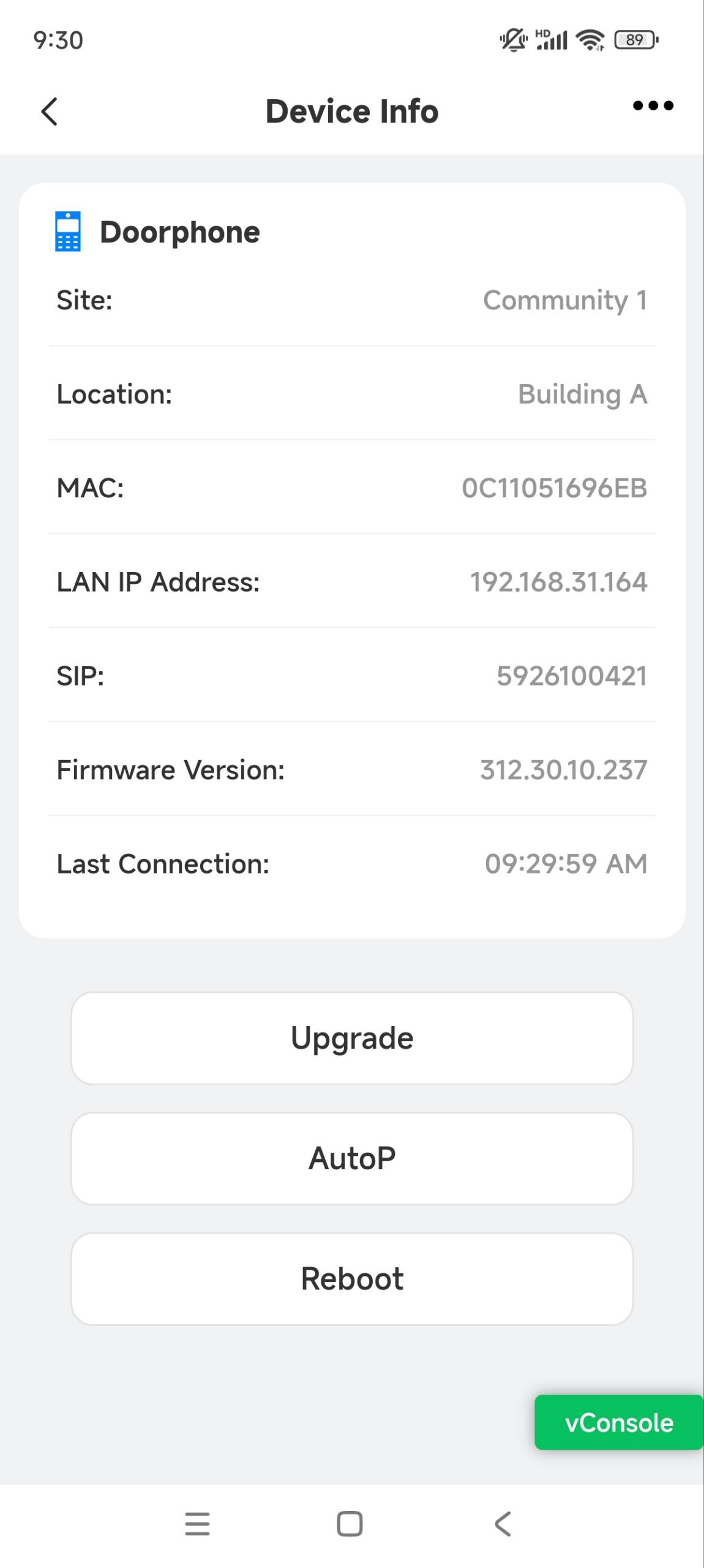
Das Gerät aufrüsten
Tippen Sie auf Upgrade und wählen Sie eine gewünschte Firmware-Version aus.
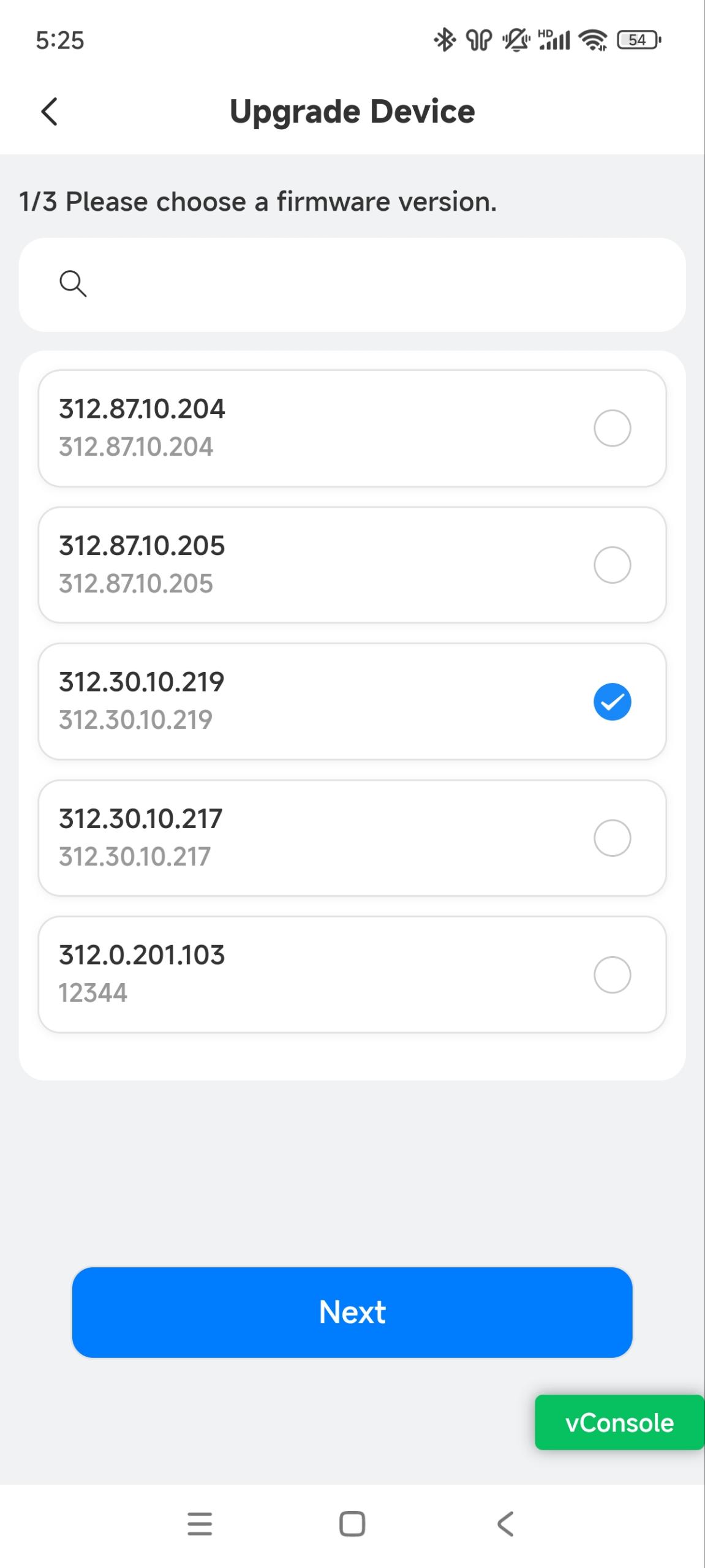
Tippen Sie auf Nächstes.
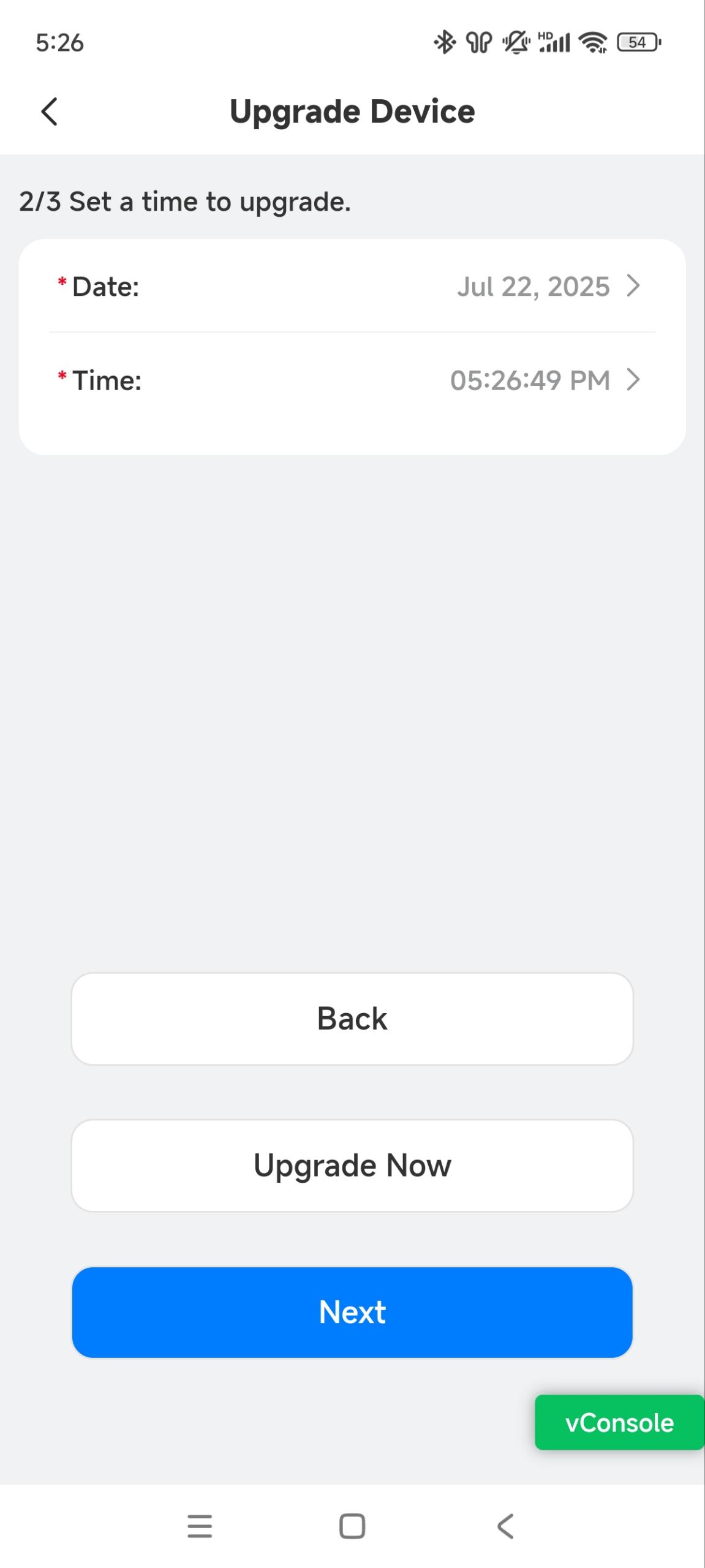
Stelle die Upgrade-Zeit ein oder tippe auf Jetzt upgraden.
Überprüfe die Upgrade-Informationen, bevor du auf Absenden tippst.
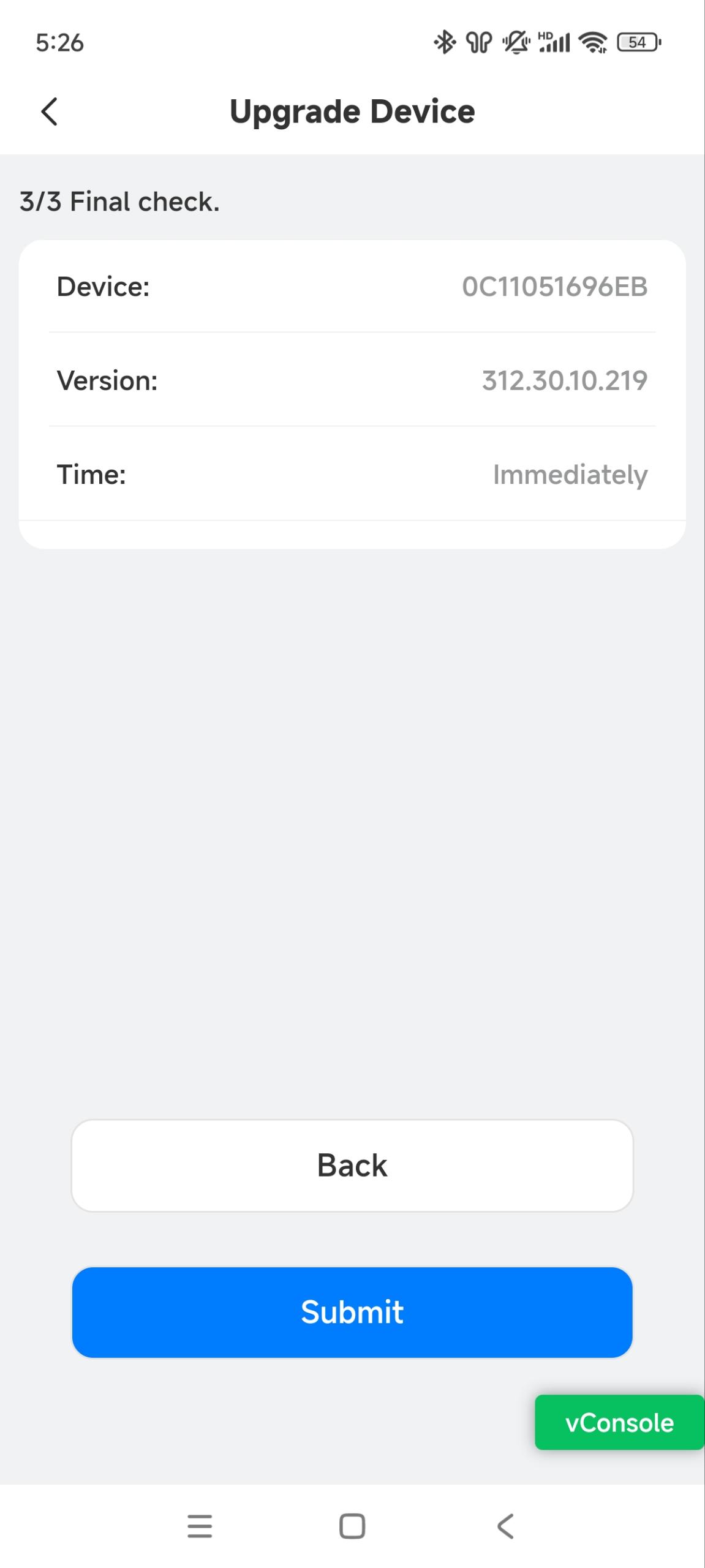
Nachdem das Upgrade abgeschlossen ist, überprüfe die Firmware-Version auf der Geräteinformationsseite.
Führe AutoP für das Gerät aus
Du kannst AutoP-Befehle an das Gerät geben.
Drücken Sie AutoP und geben Sie die Befehle(n) ein. Wenn du den Befehl einmal tragen möchtest, tippe auf One-Time AutoP.
Tippen Sie auf Absenden. Der Erfolg modifizieren wird angezeigt.
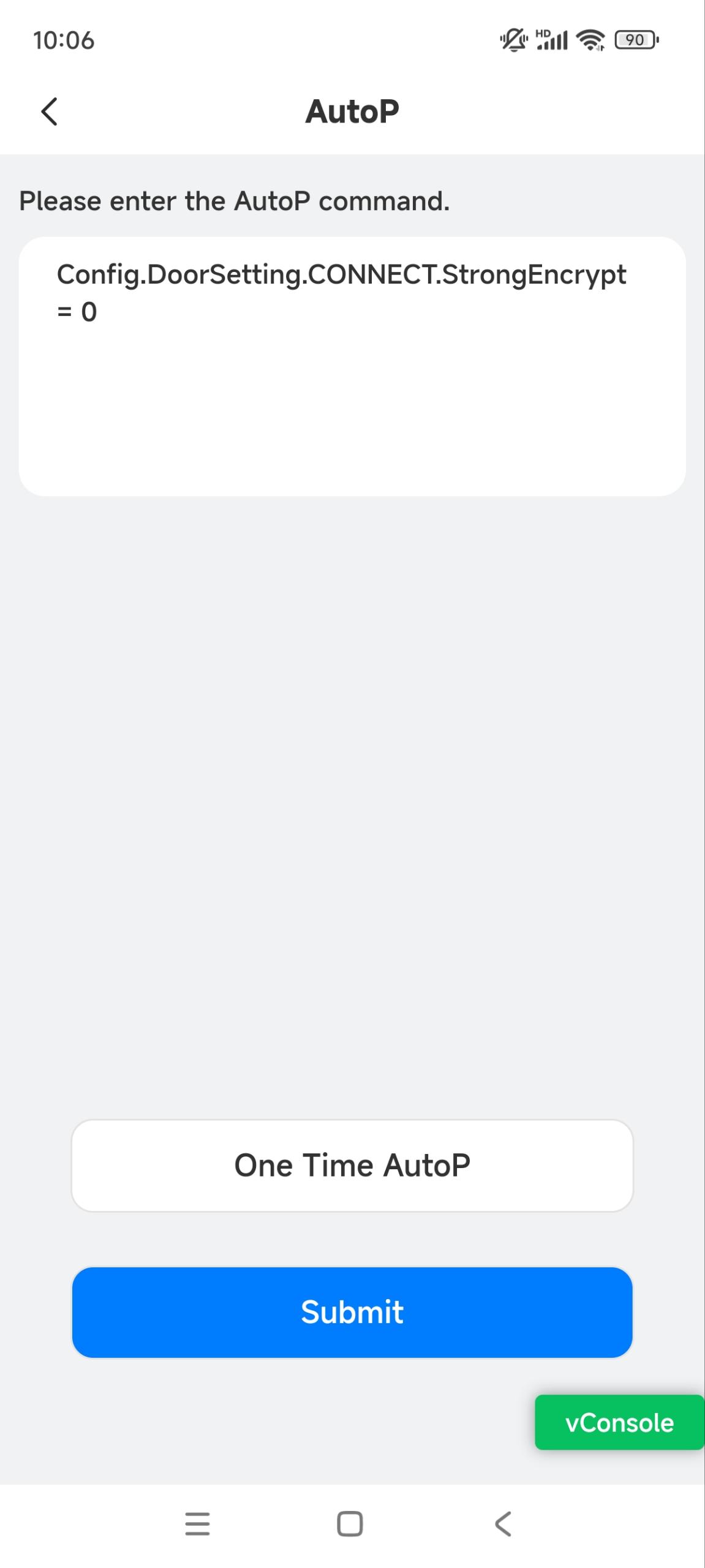
Überprüfen Sie, ob der Befehl erfolgreich über die Weboberfläche des Geräts ausgeführt wurde.
Neustart und Zurücksetzen des Geräts
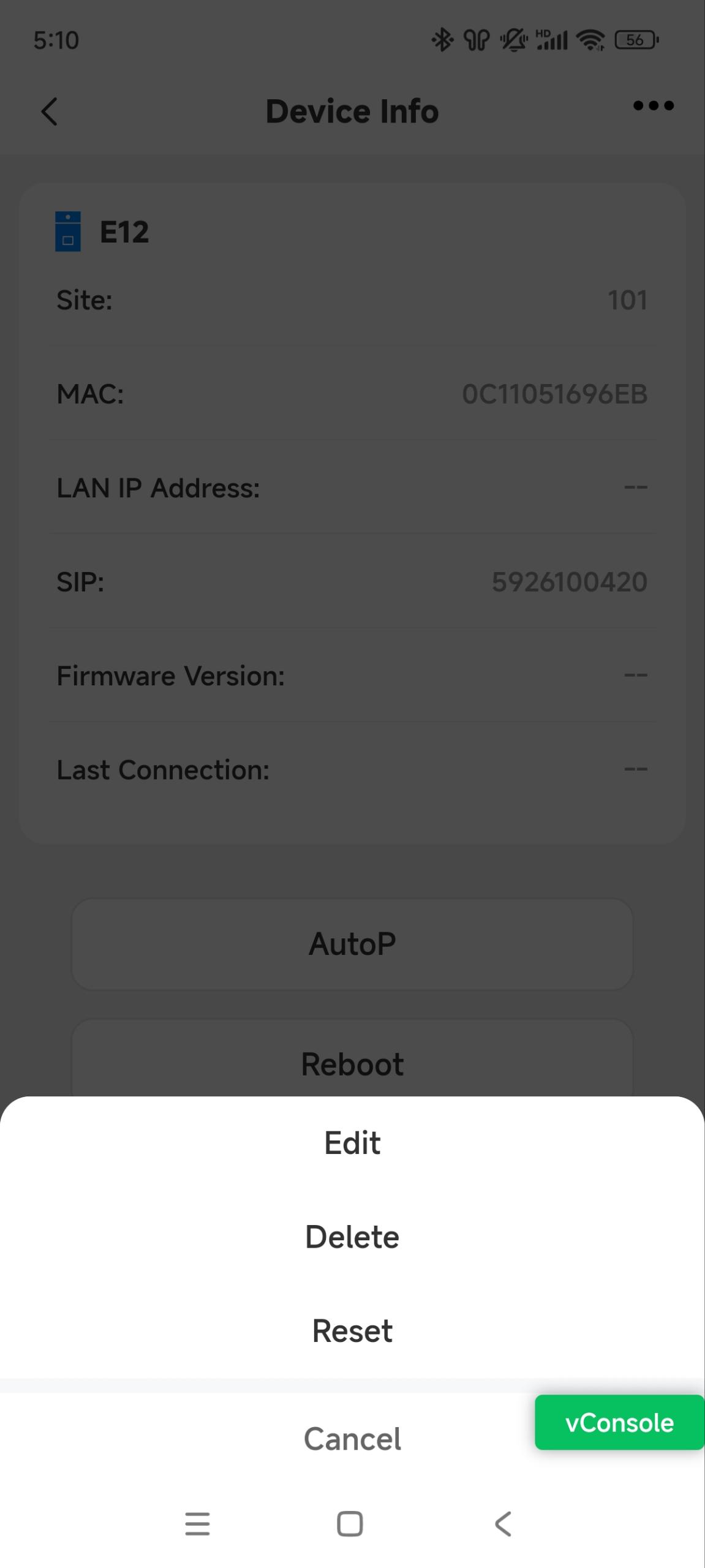
Tippen Sie auf Neustart , um das Gerät neu zu starten.
Tippe
oben rechts auf und drücke auf Zurücksetzen , um das Gerät auf Werkseinstellungen zurückzusetzen.