Dieses Dokument beschreibt das Verfahren zum Aktualisieren der Geräte-Firmware.
Darin wird erklärt, wie man die Hardware- und Softwareversionen des Geräts überprüft, die richtige Firmware-Datei erhält und das Upgrade über eine Cloud-Plattform oder eine Weboberfläche durchführt.
Überprüfen Sie die Gerätehardware-Version
Bestätige vor dem Upgrade die Hardwareversion des Geräts. Verschiedene Versionen erfordern unterschiedliche Firmware-Dateien.
Geräte, die zwei Hardwareversionen haben, sind unter anderem:
E12
E16
R28
X915
C313
Geräte mit drei Hardware-Versionen sind:
R20-Serie
R27
E21
Nehmen wir hier R20.000 als Beispiel.
Label
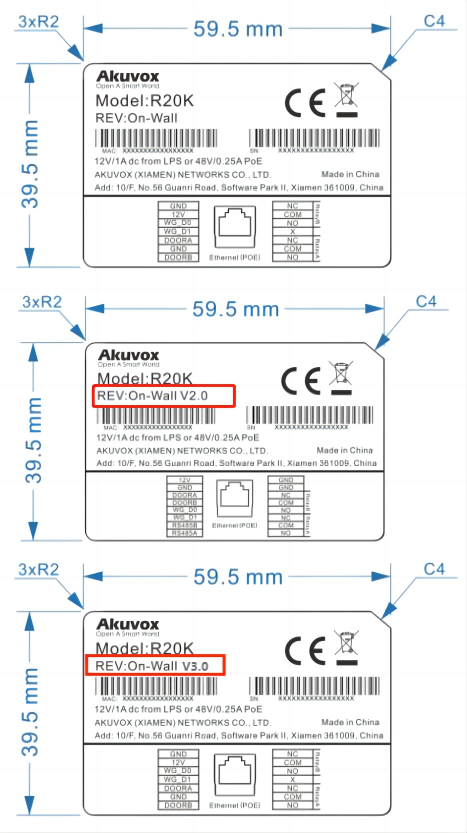
Schau dir die Hardware-Version auf dem Rücketikett des Geräts an.
"V2.0" auf dem Rücketikett steht für Hardware-Version 2, und "V3.0" für Hardware-Version 3.
Ausnahme
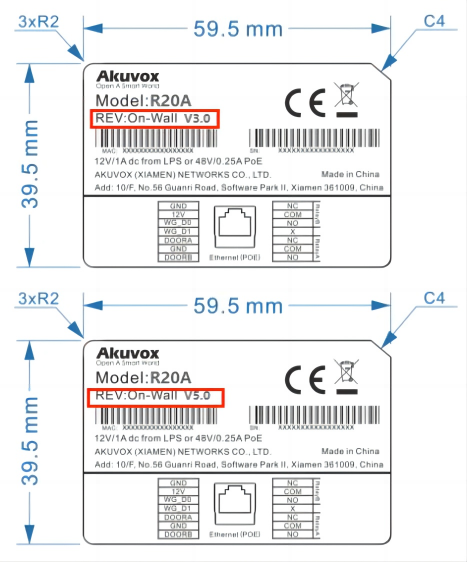
R20A V3.0 stellt Hardwareversion 2 dar.
R20A V5.0 stellt Hardware-Version 3 dar.
Produktinformationen
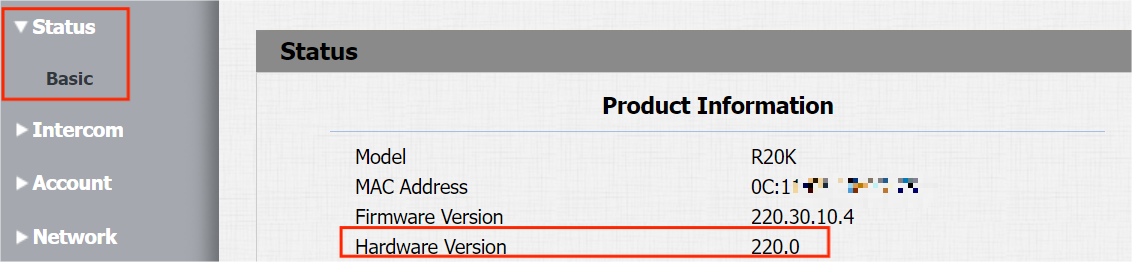
Überprüfe die Gerätehardware auf der Weboberfläche des Geräts.
Melden Sie sich in der Weboberfläche des Geräts an. Der Standardbenutzername und das Passwort sind Admin.
Navigieren Sie zur Status-> Basis-> Produktinformations-Schnittstelle .
Hardware-Version:
20.X ist Hardware-Version 1.
220.X ist Hardware-Version 2.
320.X ist Hardware-Version 3.
Firmware-Version des Geräts identifizieren
Beim Upgrade der Geräte solltest du bestätigen, dass die Firmware-Version dem Gerätemodell entspricht.
Nehmen wir zum Beispiel die R29-Version:
Wir können die Firmware-Versionsnummer in vier Teile unterteilen: A, B, C und D.

A
A steht für verschiedene Modelle.
Türtelefon:
Modell | R29 | X915 | R20 | R20V3 | R20V5 | R25-Serie | X912 | S539 | E12 | E13 | E16V2 | E16 |
|---|---|---|---|---|---|---|---|---|---|---|---|---|
Versionsnummer | 29 | 915 | 20 | 220 | 320 | 25 | 912 | 539 | 12 | 13 | 216 | 116 |
Modell | R27 | R28 | E18 | E21V2 | E20 | X916 | X910 | E11 | S532 | S535 | S538 |
|---|---|---|---|---|---|---|---|---|---|---|---|
Versionsnummer | 27 | 28 | 18 | 221 | 120 | 916 | 2910 | 111 | 532 | 535 | 538 |
Indoor-Monitor:
Modell | C310 | C313 | C313V2 | C313V3 | C316 | C319 | S567 | S565 | S563 | S562 | IT88 | X933 | X937 | IT83 | C315 |
|---|---|---|---|---|---|---|---|---|---|---|---|---|---|---|---|
Versionsnummer | 310 | 113 | 213 | 313 | 316 | 119 | 567 | 565 | 563 | 562 | 88 | 933 | 937 | 83 | 115 |
Zugangskontrolle:
Modell | A01/A02 | A03 | A05 | A08 | A092/A094 | A095 |
|---|---|---|---|---|---|---|
Versionsnummer | 101 | 103 | 105 | 108 | 92 | 95 |
B
B steht für verschiedene OEMs.
30 bedeutet, dass die Version mit dem Akuvox-Logo gleichzeitig Cloud, SDMC und Discovery-Modus unterstützt.
31 bedeutet, dass die Version ohne Logo gleichzeitig Cloud, SDMC und Discovery-Modus unterstützt.
Ein weiterer Wert besteht darin, maßgefertigte Geräte zu unterscheiden.
C
C steht für verschiedene Zweige. Wenn die Zahl 10 oder höher ist, befindet sich das Gerät in der Firmware-Version mit Hochsicherheitsmodus. Sie ist darauf ausgelegt, die Sicherheit zu erhöhen. Es verwendet Verschlüsselung in verschiedenen Bereichen, darunter den Kommunikationsprozess, Türöffnungsbefehle, Passwortspeichermethoden und mehr.
D
Je höher der Wert ist, desto neuer ist die Version, wenn Geräte dasselbe Modell, OEM und Branch haben.
Erwarb die neueste Firmware
Du kannst die neueste Firmware über die folgenden Kanäle bekommen.
Akuvox Wissensdatenbank
Technische Support-E-Mail
Technische Support-Website
Akuvox-Gemeinschaft
Erlangung über die Wissensdatenbank
Besuchen Sie die Website: https://knowledge.akuvox.com/v1/en
Klicken Sie auf Firmware & Tool , um zur spezifischen Kategorie der Firmware zu gelangen.
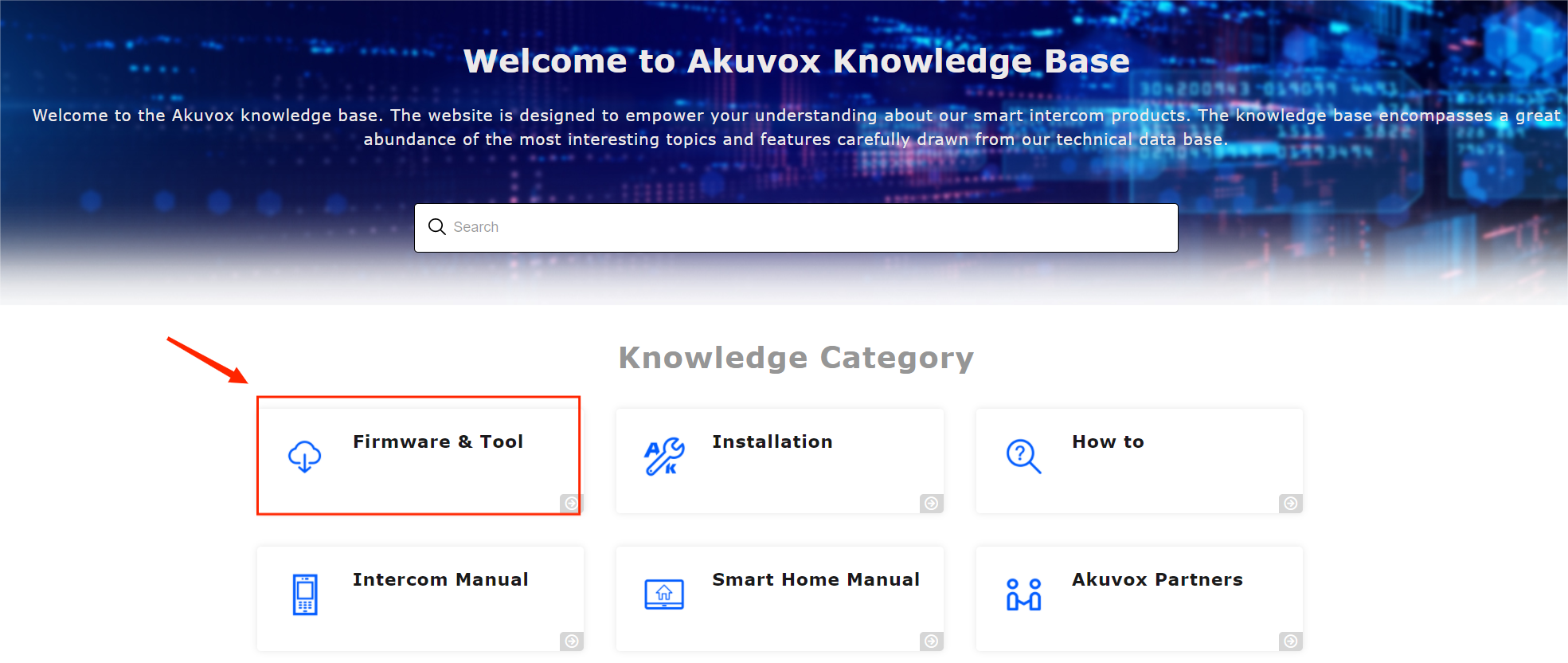
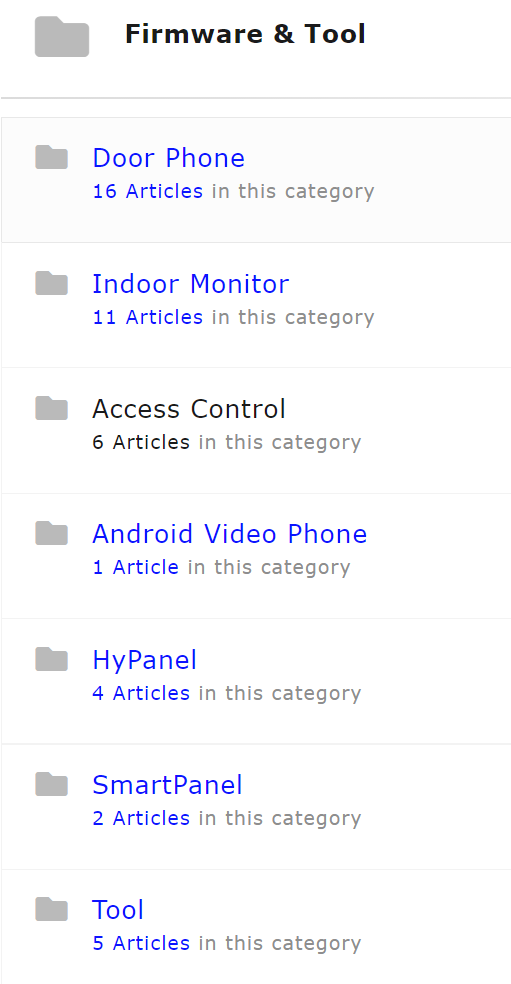
Klicken Sie auf die gewünschte Kategorie, um die neueste Firmware anzuzeigen. Hier nehmen wir zum Beispiel das Türtelefon.
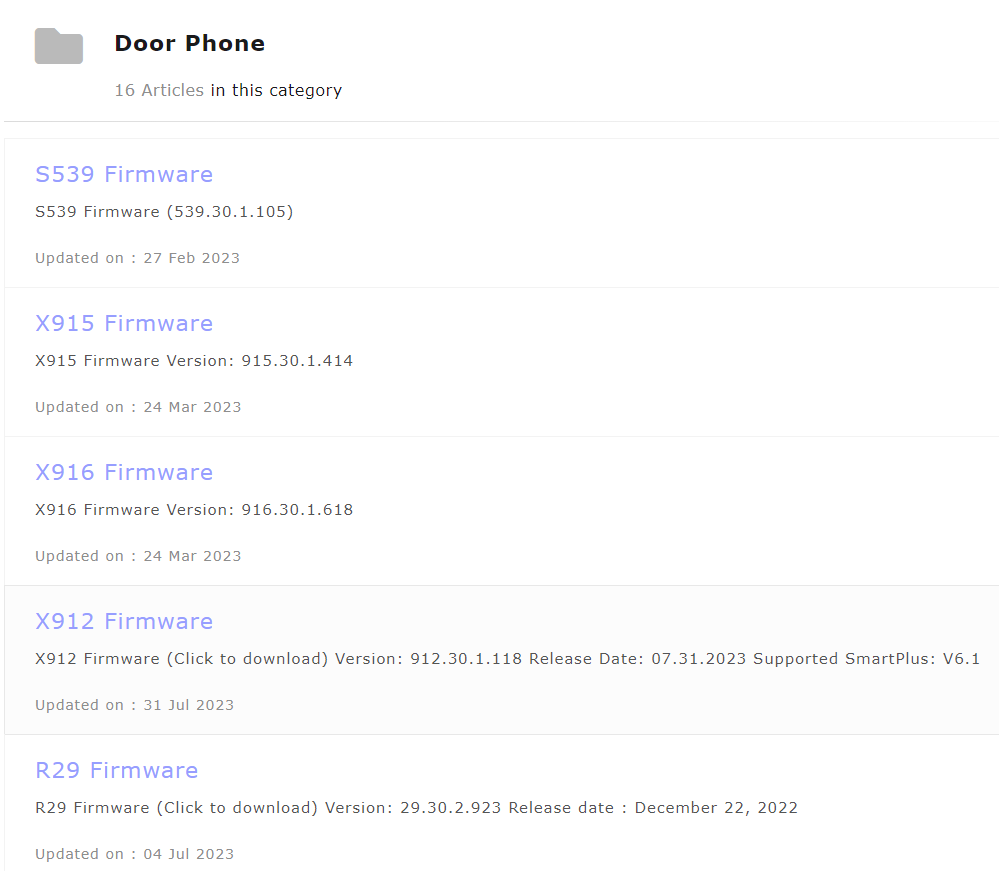
Klicke auf die gewünschte Geräte-Firmware und gehe zur Google-Drive-Oberfläche.
Klicken Sie, um die Menüleiste zu öffnen und laden Sie die Firmware-.zip oder .rom Datei herunter.
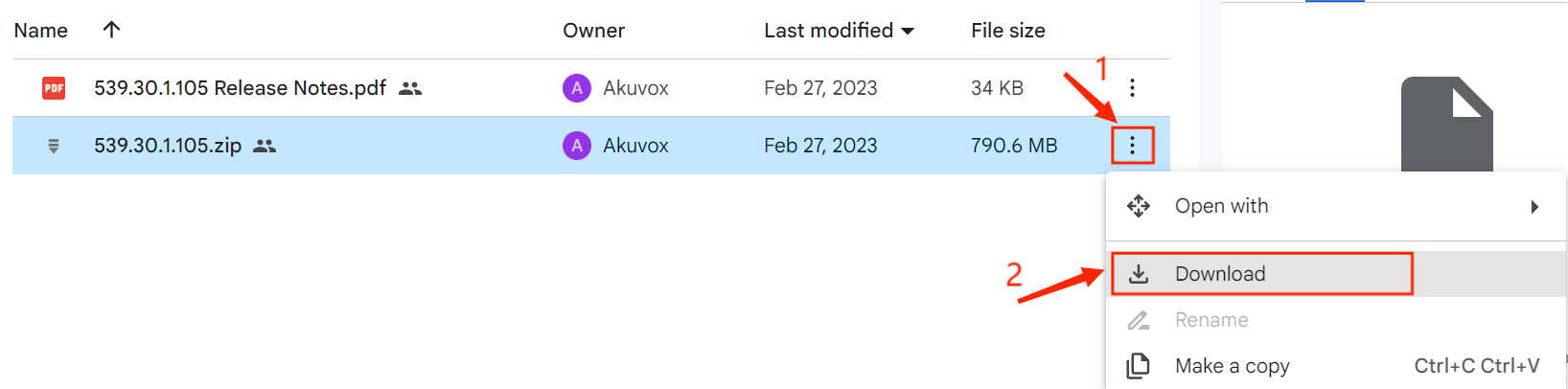
Anmerkung
.zip ist für das Android-System, und .rom für das Linux-System.
Weitere Kanäle
Wenn Sie eine individuell angepasste oder Drittanbieter-kompatible Firmware-Version benötigen, können Sie das Akuvox Tech Team über die folgenden Kanäle kontaktieren.
Technische Support-E-Mail: support@akuvox.com
Technische Support-Website: https://ticket.akuvox.com/support/home
Akuvox-Community: http://community.akuvox.com/
Upgrade-Geräte
Akuvox-Geräte können auf der Akuvox Cloud-Plattform oder der Weboberfläche des Geräts aktualisiert werden. Die aktualisierte Firmware hat einige Fehler behoben und neue Funktionen hinzugefügt. Folgen Sie den Schritten zum Aktualisieren der Geräte.
Upgrade auf der Akuvox Cloud Platform
Für cloudbasierte Upgrade-Anweisungen siehe bitte das folgende Videotutorial:
👉 [Installer] Firmware des Geräts auf Akuvox SmartPlus Cloud aktualisieren
Stellen Sie sicher:
Das Gerät ist online.
Das Gerät ist erfolgreich an die Cloud gebunden.
Die Netzwerkverbindung ist stabil.
Upgrade der Weboberfläche des Geräts
Nehmen wir zum Beispiel das Türtelefon R29.
Melden Sie sich in der Weboberfläche des Geräts an. Der Standardbenutzername und das Passwort sind Admin.
Navigiere zu System > Basic. Klicken Sie auf Datei auswählen , um die Firmware aus dem lokalen Treiber zu importieren, und dann auf Upgrade.
.png)
Schließen oder aktualisieren Sie beim Upgrade das Upgrade-Fenster nicht.
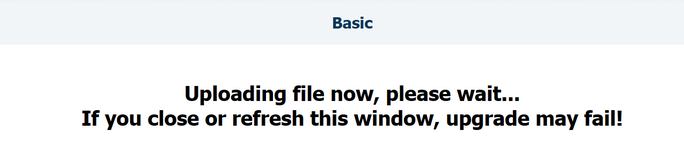
Nach dem Upgrade prüfen Sie, ob die Geräteversion auf der System- > Upgrade-Oberfläche aktualisiert ist.
(1)(1).png)