Puedes añadir cuentas de gestor de propiedades/gestor de proyectos (PM) y asignarlas a proyectos comunitarios o comerciales.
Añadir mensajes privados
Inicia sesión en la plataforma en la nube desde tu cuenta.
Haz clic en Usuarios en la columna de la izquierda.
Haz clic en Nuevo mensaje privado.
Introduce el nombre y la dirección de correo electrónico del PM.
El correo electrónico es el nombre de usuario para que el PM inicie sesión en el portal web de SmartPlus PM.
Selecciona el idioma. Toda la información enviada al PM se mostrará en ese idioma.
Opcionalmente, puedes configurar el Recordatorio de Actualización Mensual de Contraseña y la Autorización de Dos Factores por Correo Electrónico para iniciar Sesión.
Recordatorio mensual de actualización de contraseña: Desactivado por defecto. Si está activado, los mensajes privados verán un aviso cada mes recordándoles que cambien sus contraseñas de acceso a SmartPlus por seguridad al iniciar sesión en la plataforma en la nube.
Autorización de dos pasos por correo electrónico para iniciar sesión: Deshabilitada por defecto. Si está activada, deben rellenar un código de verificación para iniciar sesión en la plataforma en la nube.
Revisa el(los) proyecto(s) que gestionará el PM y muévelo a la casilla correcta.
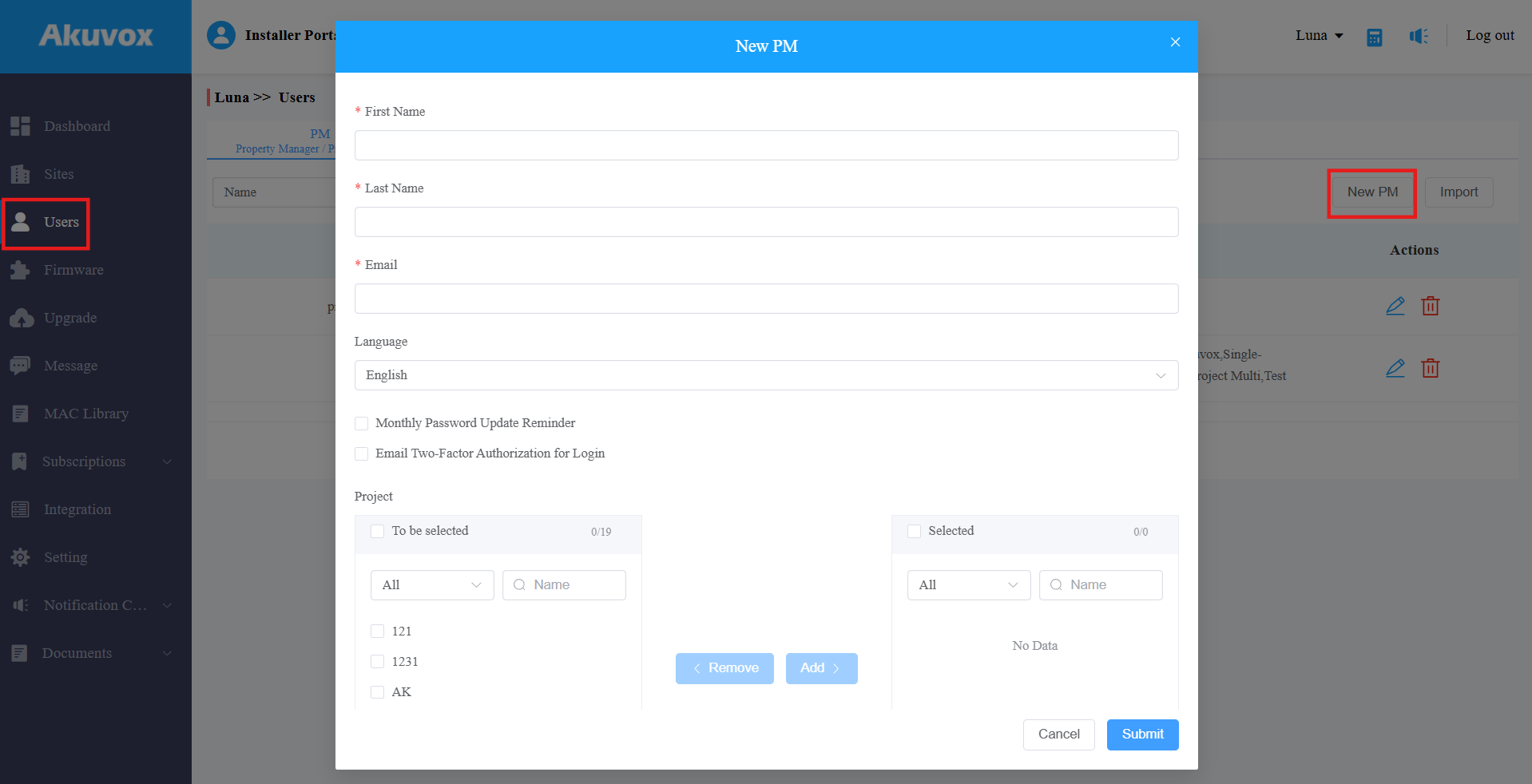
Haz clic en Enviar.
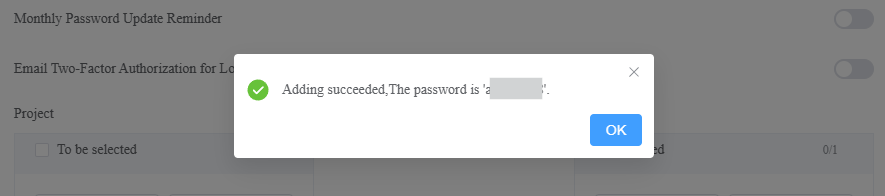
Después de añadir el mensaje privado, puedes enviarles la contraseña de su cuenta.
Configurar permisos de PM
En la interfaz de Sitios , puedes asignar PM a proyectos específicos y establecer sus permisos.
Para proyectos comunitarios
Haz clic
 en el proyecto deseado.
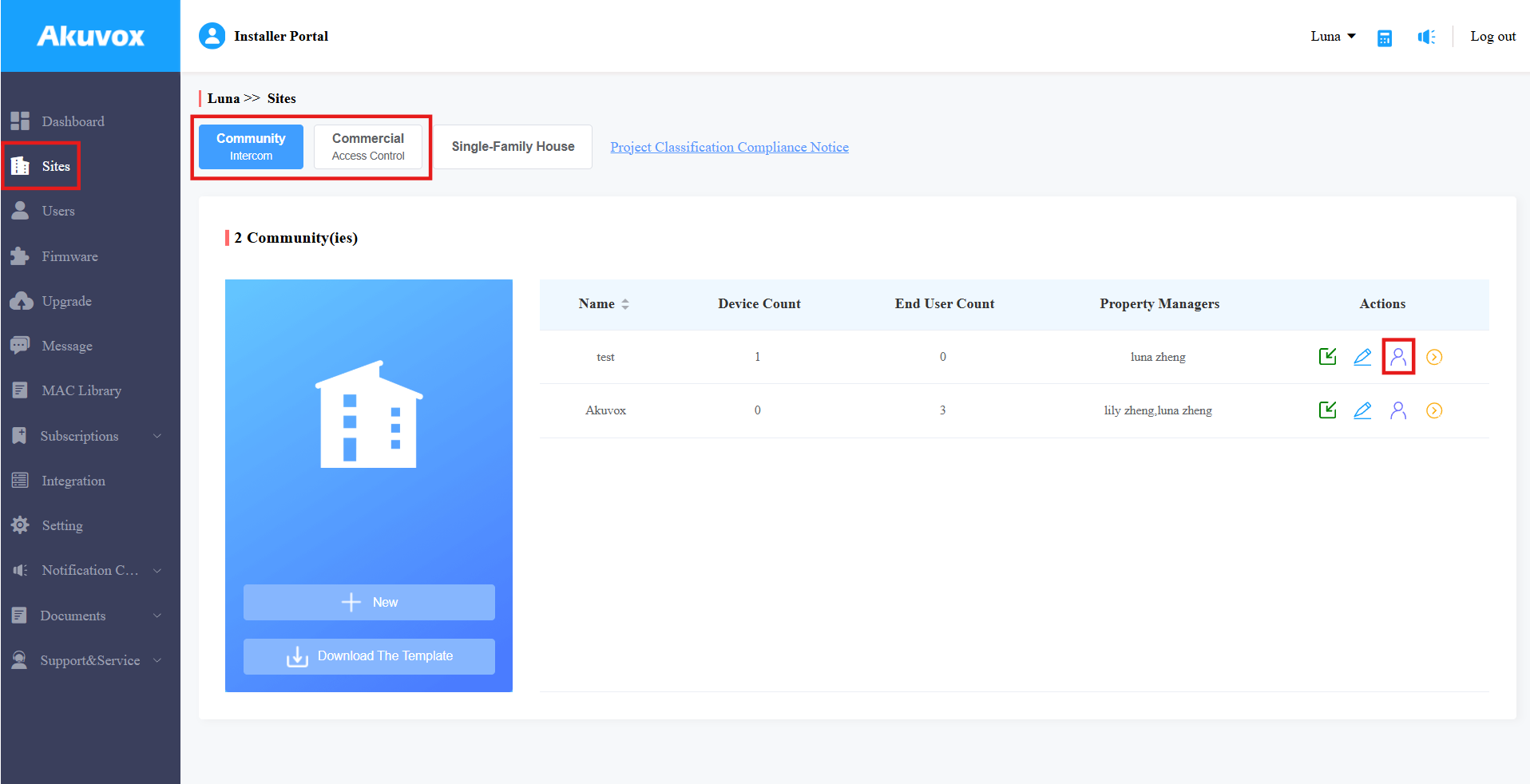
Haz clic en Editar para añadir o eliminar mensajes privados.
Cambia el interruptor de la app para activar/desactivar el PM para usar la app SmartPlus (este servicio requiere pago).
Desactiva el interruptor de servicio de línea fija para habilitar o desactivar el servicio de gestión de servicios de línea fija (este servicio requiere pago).
Haz clic en Restablecer contraseña para restablecer la contraseña de inicio de sesión de la app SmartPlus.
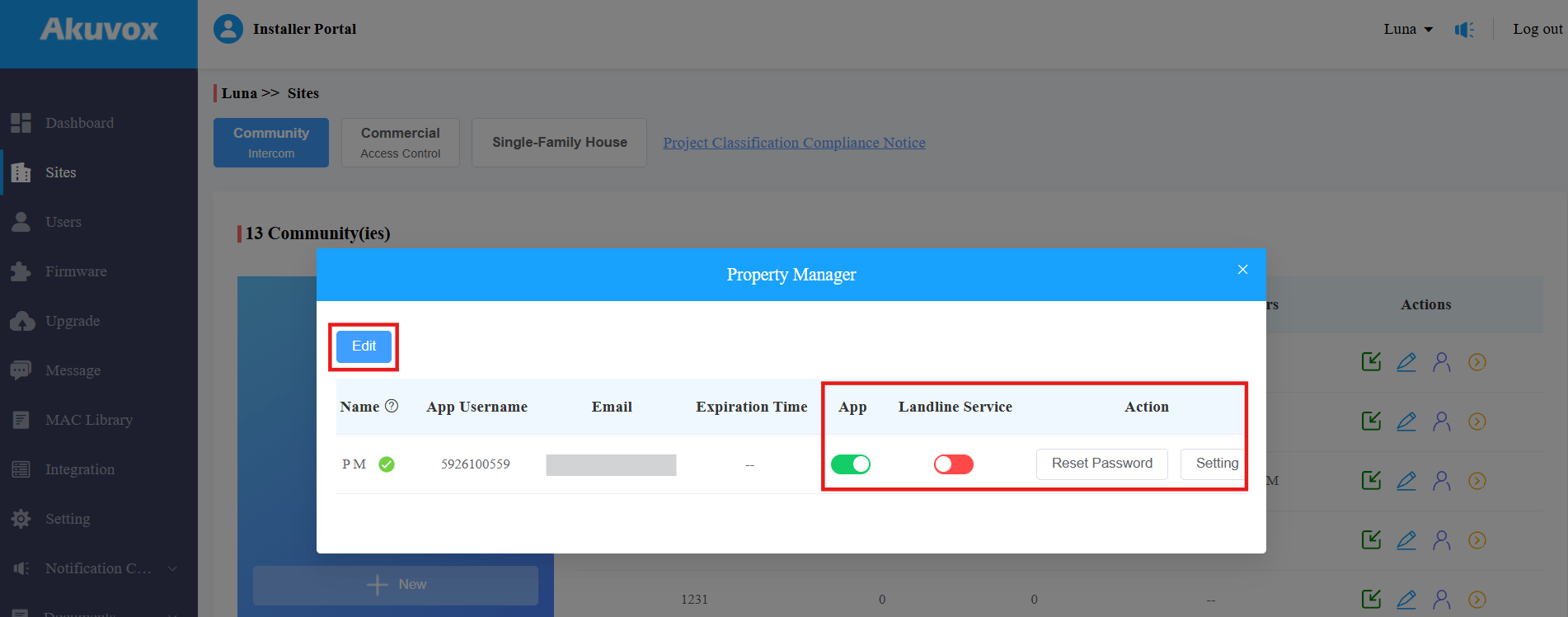
Haz clic en Configuración para configurar más permisos:
Permiso para eliminar la cuenta: Activado por defecto; permite al PM eliminar cuentas residentes en la plataforma SmartPlus.
Control de acceso a registros: Activado por defecto; permite acceder a los registros de puertas e historiales de llamadas en la plataforma SmartPlus.
Permitir que PM vea imágenes de registro de llamadas y puertas: activado por defecto; permite ver las imágenes capturadas durante llamadas o aperturas de puertas.
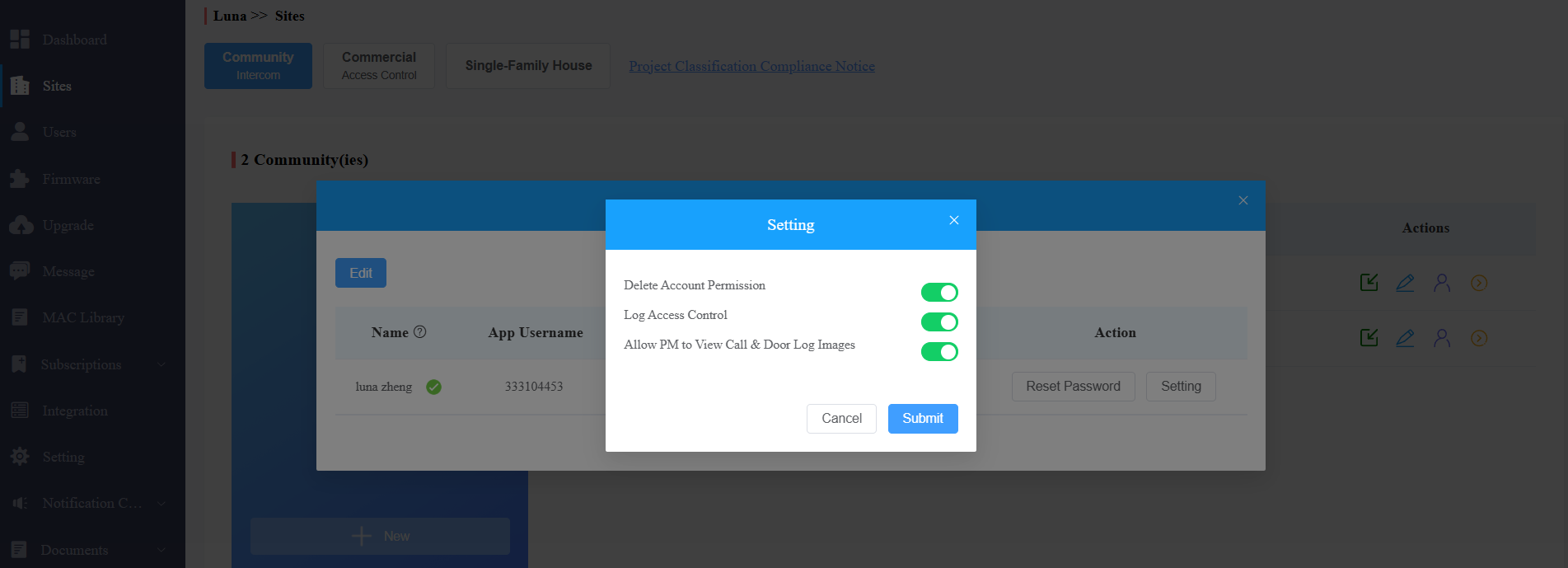
Haz clic en Enviar.
Para proyectos comerciales
Haz clic
en el proyecto deseado.
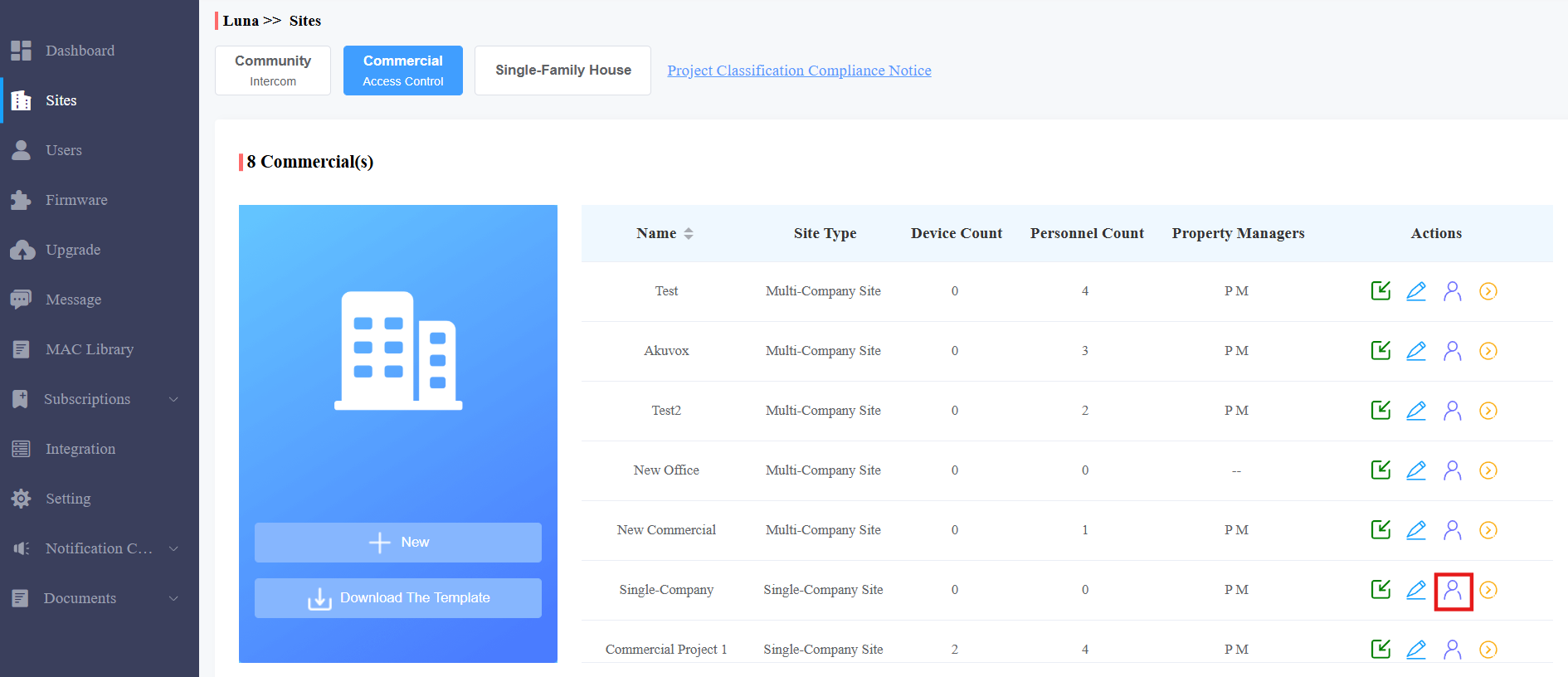
2. Selecciona PMs en el menú desplegable.
3. Establece si el PM puede pagar por el servicio en la nube. Esta opción solo se muestra cuando tienes permiso para pagar.
4. Establecer si enviar los correos de expiración y renovación del servicio al PM. Desactivado por defecto.
5. Configurar si enviar una notificación al PM cuando el dispositivo esté fuera de línea.
6. Establecer si enviar una notificación al PM cuando los datos de la tarjeta SIM de los dispositivos con función LTE superen un límite.
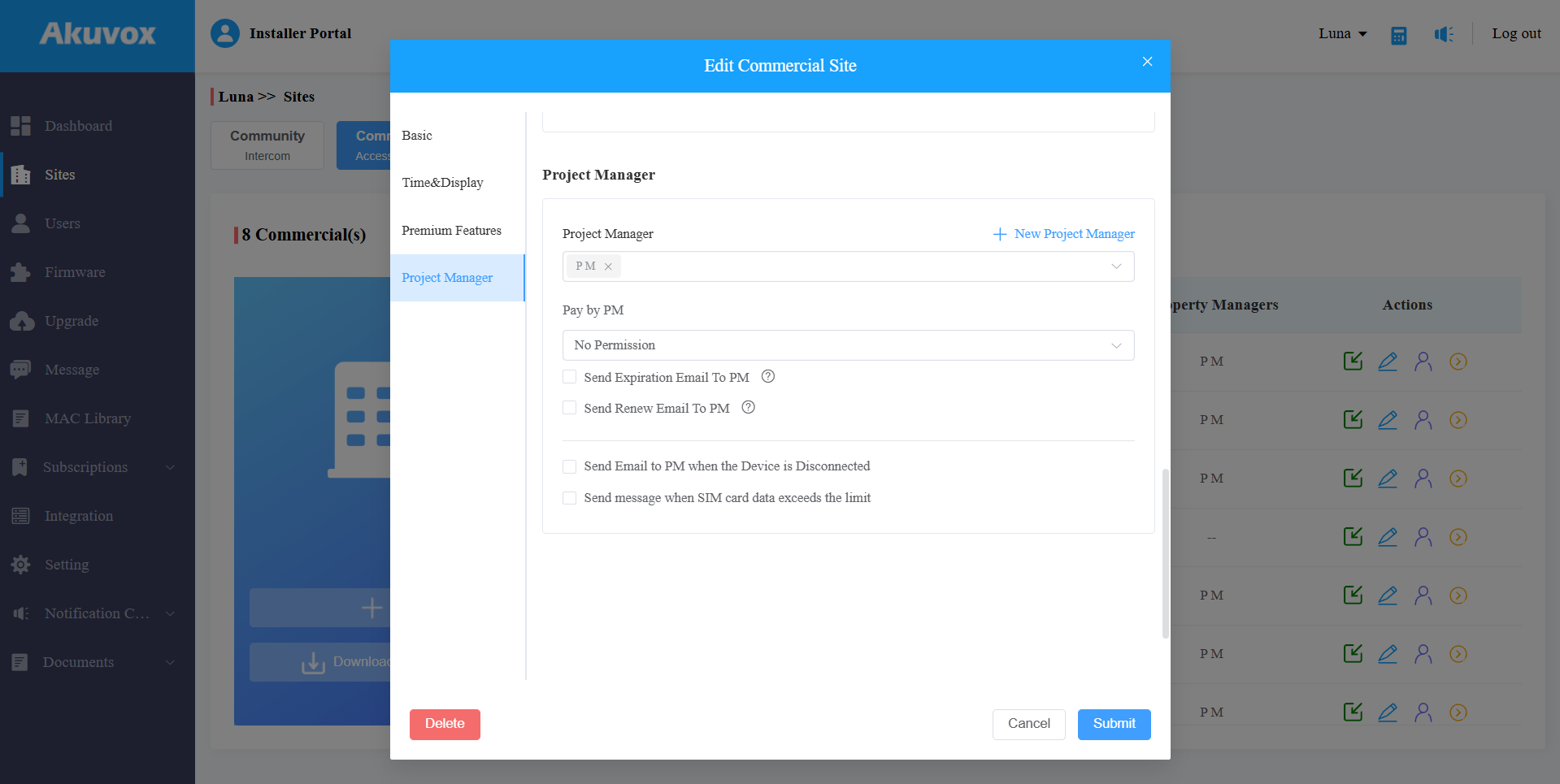
7. Entrega la configuración.