Este manual ofrece instrucciones para configurar proyectos de una sola casa en la plataforma SmartPlus Cloud.
Crear la cuenta de residente
Inicia sesión en la plataforma SmartPlus Cloud con tu cuenta de instalador.
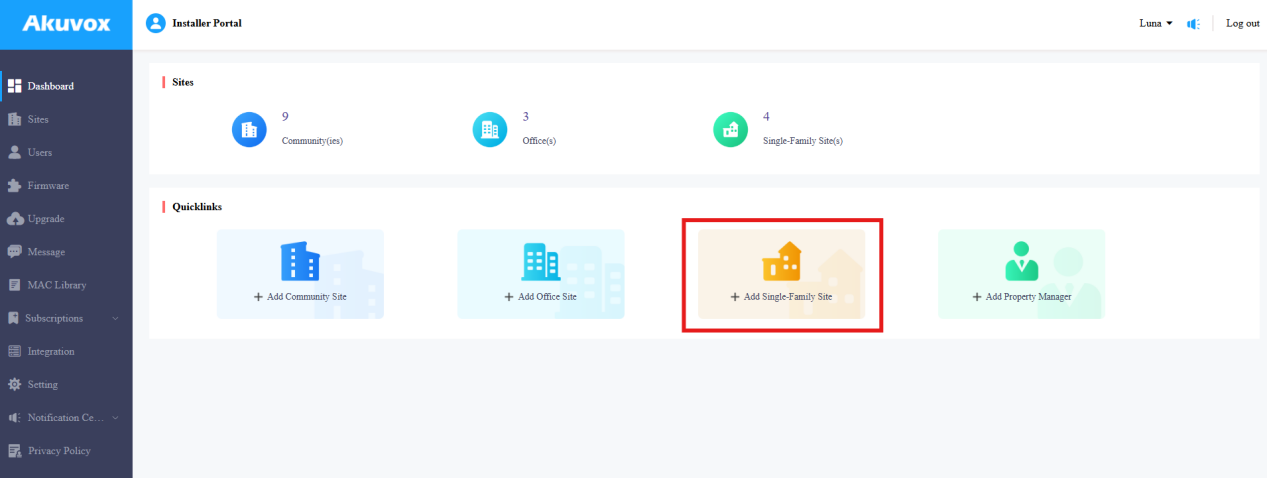
Haz clic en +Añadir sitio unifamiliar en el panel de control.
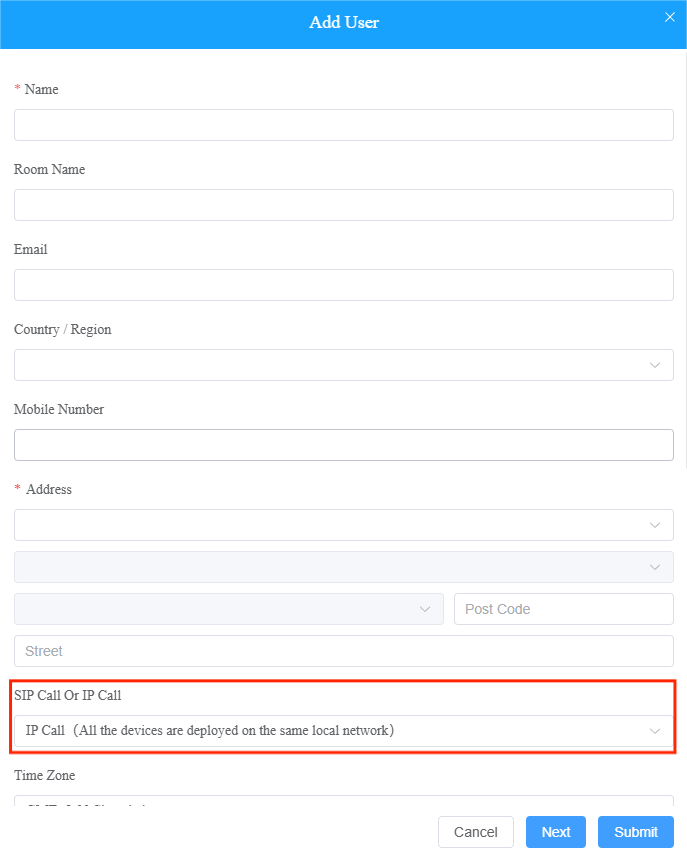
Rellena la información del residente. La dirección de correo electrónico se utiliza para recibir la contraseña de la cuenta de la aplicación SmartPlus.
Selecciona Llamada SIP o Llamada IP para la comunicación entre los teléfonos de puerta y los monitores interiores.
Si los dispositivos están en la misma red local, selecciona Llamada IP.
En las diferentes redes, selecciona Llamada SIP.
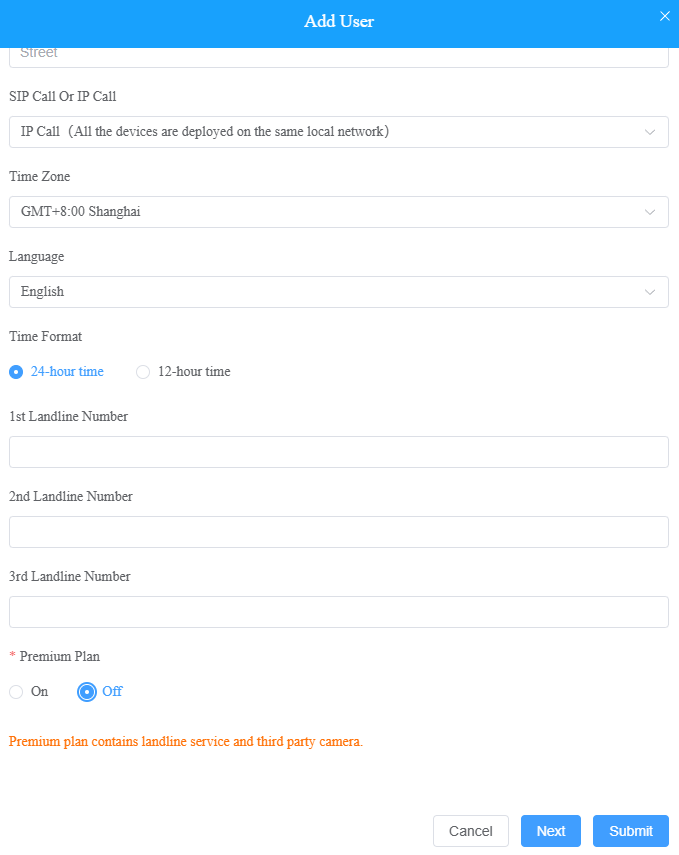
Selecciona el plan de características. El Plan Premium incluye servicios de cámara y línea fija de terceros, que requieren un pago adicional.
Haz clic en Enviar.
Añadir dispositivos
Clic
 del residente.
Haz clic en Nuevo a la derecha.
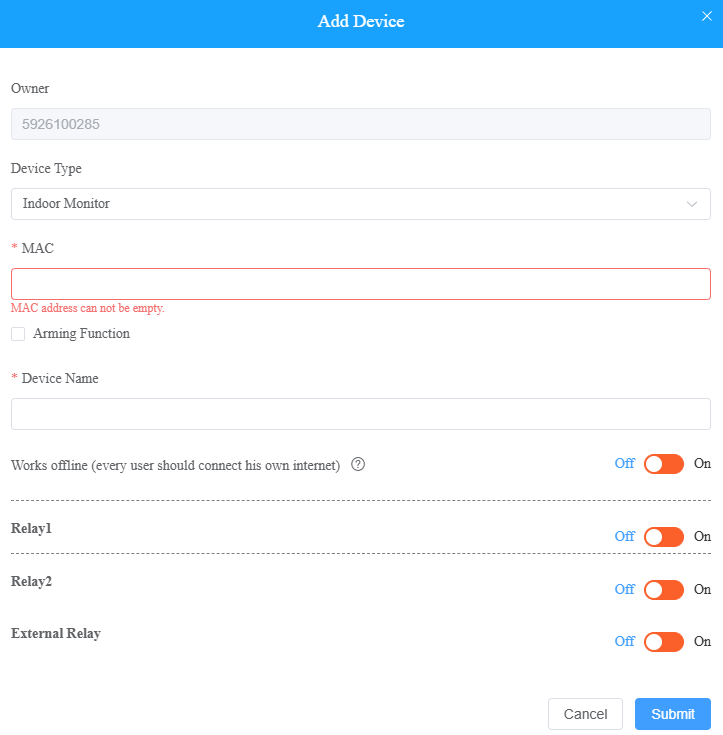
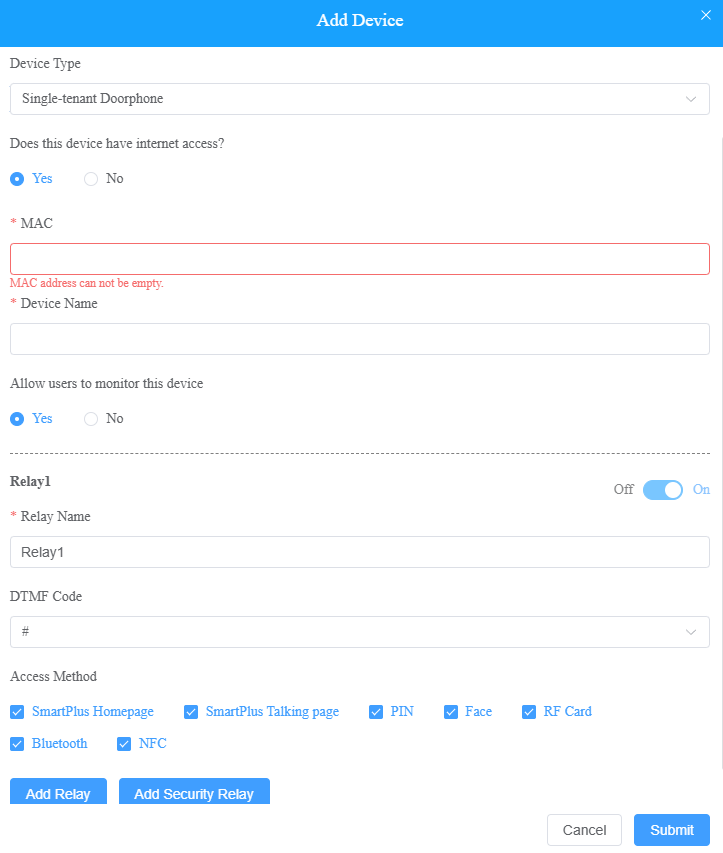
Selecciona el Tipo de Dispositivo e introduce la dirección MAC del dispositivo.
Establece el nombre del dispositivo.
Monitor interior:
Teléfono de puerta:
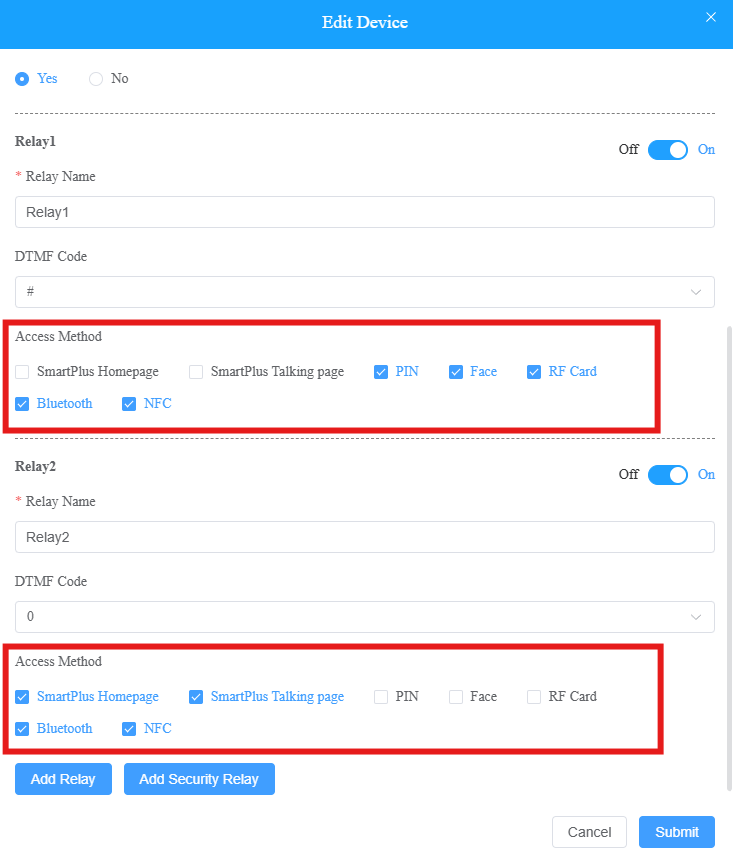
Puedes activar los métodos de acceso deseados para diferentes relés si tienes varios relés habilitados.
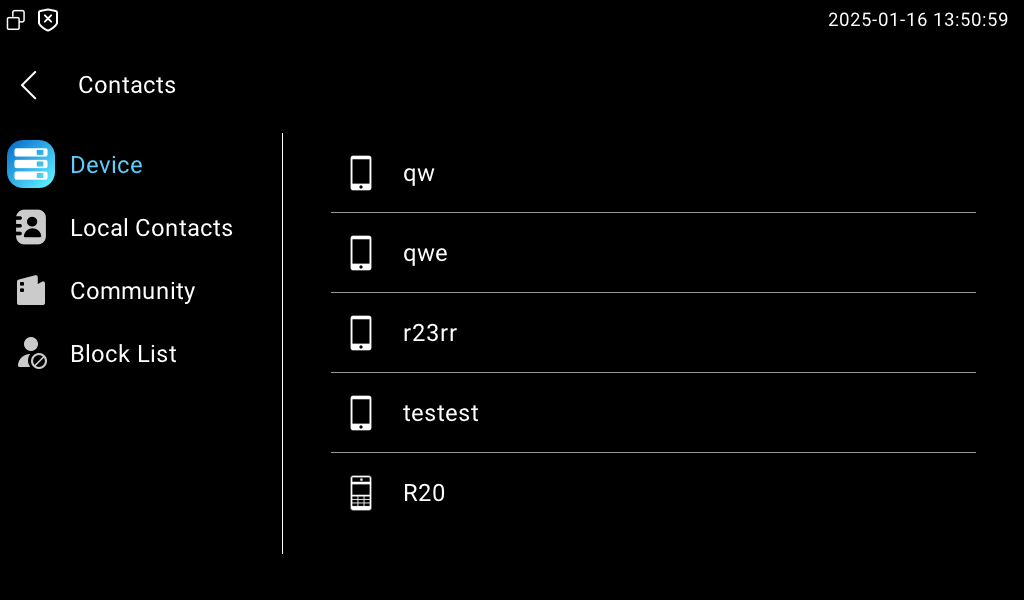
El teléfono de entrada y la cuenta del residente se mostrarán en la pantalla de Contactos del monitor interior.
Los residentes pueden pulsar el nombre para hacer una llamada.
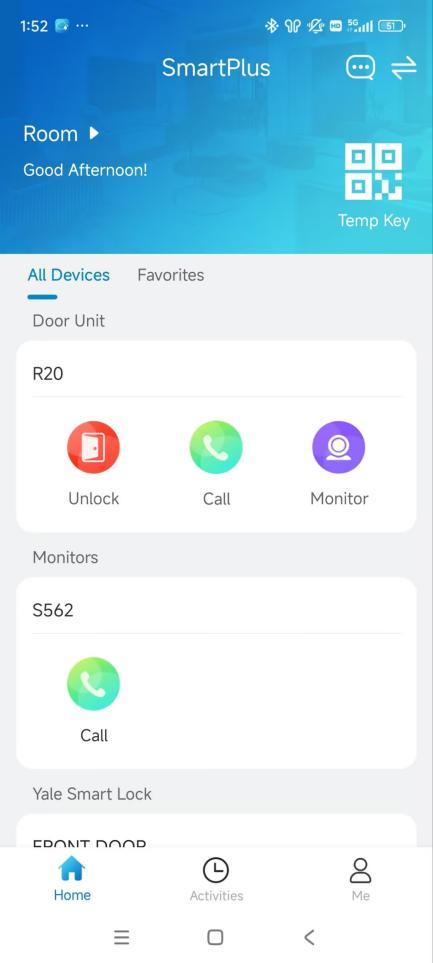
Los residentes también pueden usar la aplicación SmartPlus para abrir puertas y hacer llamadas.
Añadir cuentas de miembros de la familia
Haz clic
 en la cuenta principal objetivo.
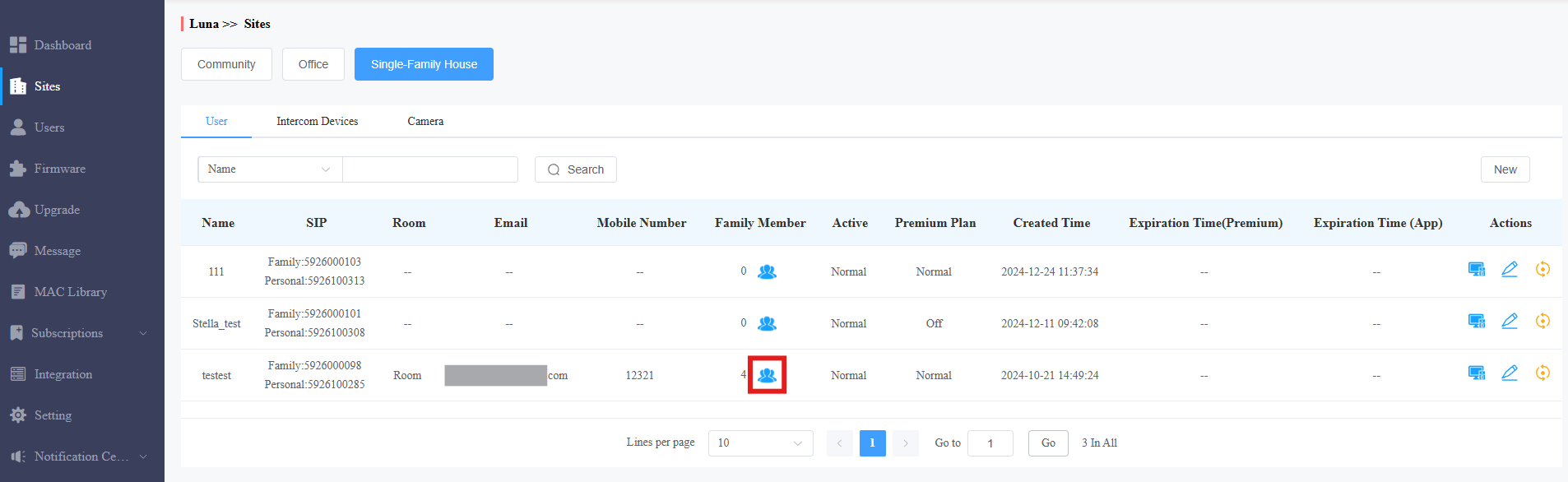
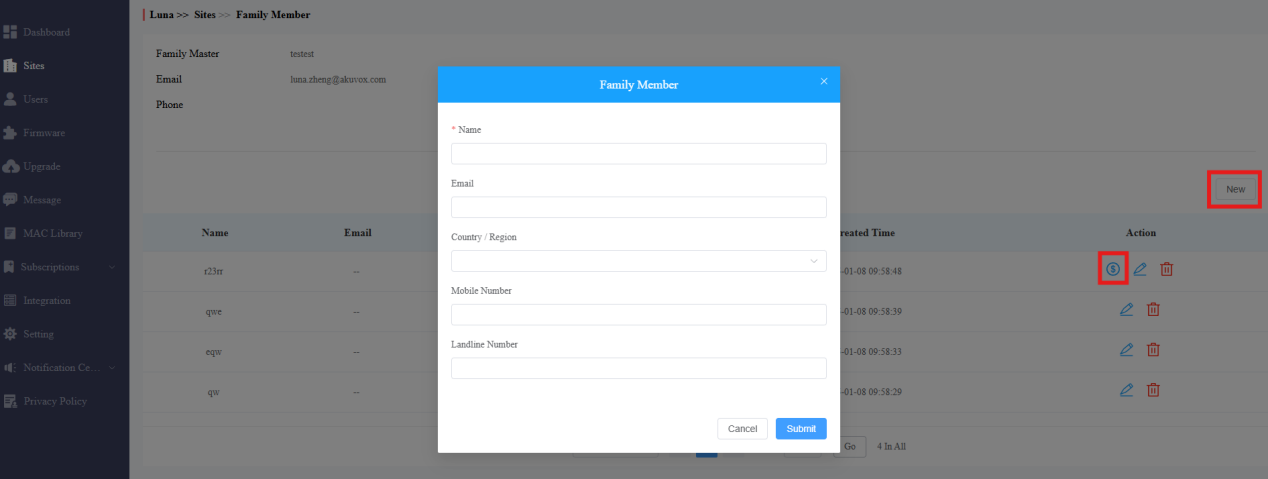
Haz clic en Nuevo a la derecha.
Rellena la información de la cuenta de un familiar familiar.
Nota
Los residentes pueden usar gratuitamente tres cuentas familiares. Usar más requiere un pago extra.
Preguntas frecuentes
Un. ¿Cómo crean los residentes los métodos de acceso por sí mismos?
Los residentes pueden crear métodos de acceso con su aplicación SmartPlus.
Tócame > autorización. Configura los métodos de acceso soportados por el dispositivo.
Por favor, haz clic en los siguientes enlaces para ver cómo configurar métodos de acceso específicos:
B. ¿Por qué la aplicación SmartPlus de un residente no puede recibir llamadas?
El fallo puede deberse a:
Malas condiciones de red;
La conexión o registro de la cuenta de SmartPlus App falla;
Los permisos en la app SmartPlus están deshabilitados.
Por favor, haga clic aquí para ver las soluciones a estos problemas.
C. ¿Por qué los monitores interiores no pueden recibir llamadas?
Comprueba si los dispositivos están asignados a los grupos de red adecuados.
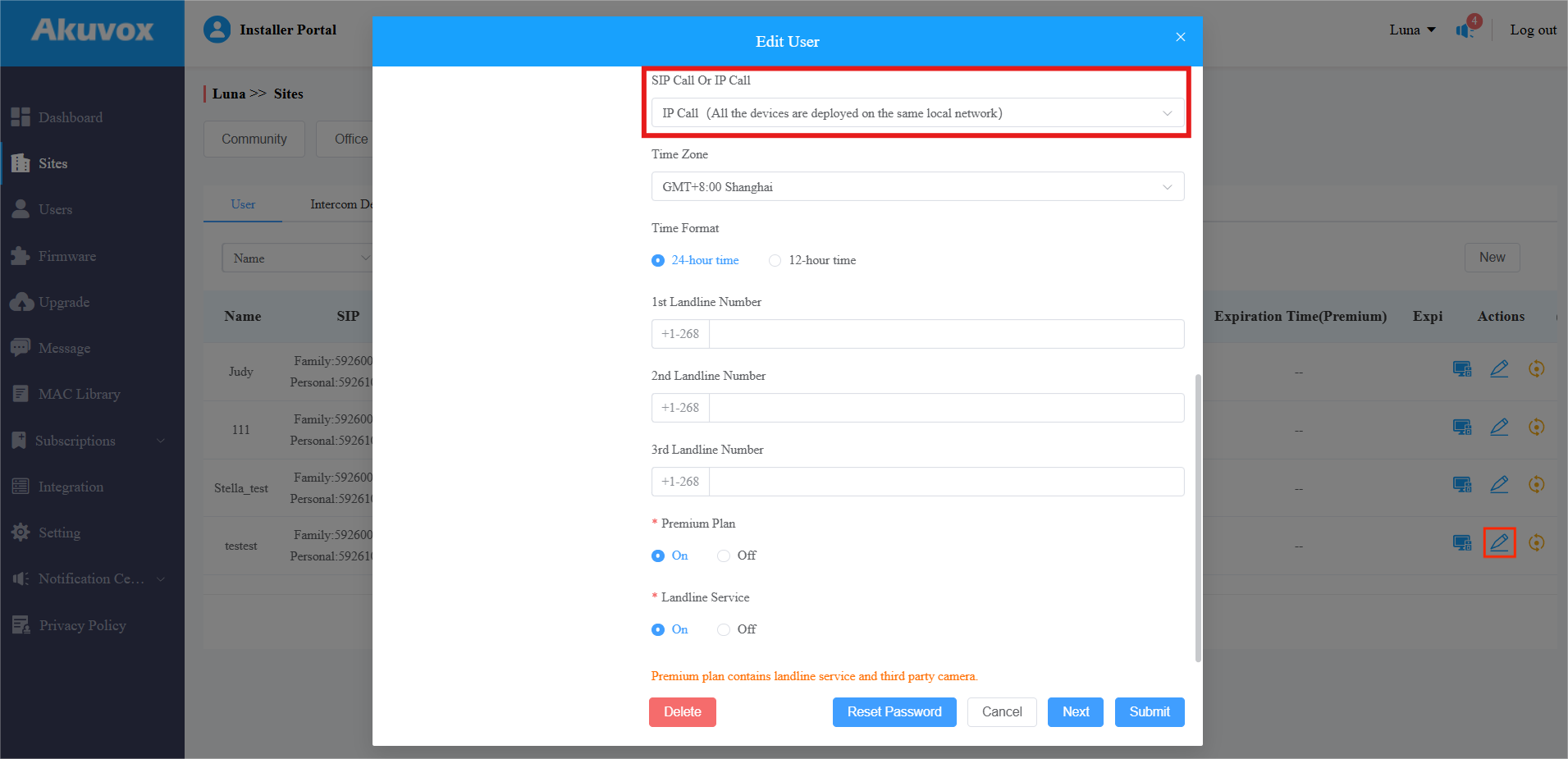
Haz clic
 en el usuario objetivo.
Busca la parte de la llamada SIP o IP. Si los dispositivos están en la misma red local, deberían asignarse al mismo grupo de red. Si no, los diferentes grupos.
D. ¿Cómo gestionar la indicación de la app SmartPlus que dice "Por favor, contacte con su proveedor de servicio" al iniciar sesión?
El fallo puede deberse a los siguientes factores.
La cuenta no está activada;
Solución: Por favor, contacta con el equipo técnico de Akuvox para comprobar la cuenta del usuario.
El monitor interior se añade offline al crear el proyecto;
Solución: Por favor, reinicia el monitor interior o revisa su red. Prueba a cambiar el cable de red o usar otro puerto para ver si sigue desconectado.
El tipo de dispositivo del monitor interior es incorrecto.
Solución: Cambia el tipo de dispositivo a Monitor Interior en la nube SmartPlus.
E. ¿Cómo lidiar con el acceso a la app SmartPlus que indica "Nombre de usuario y contraseña inválidos" al iniciar sesión?
Por favor, restablece la contraseña de la cuenta de SmartPlus App y comprueba si el problema sigue ocurriendo.
Haz clic aquí para ver cómo restablecer la contraseña.
F. ¿Cómo abrir dos puertas a través de una URL de acción?
Podemos usar la URL de acción para abrir dos puertas al mismo tiempo. Supongamos que cuando se abre el relé del teléfono A (Puerta A), también se abre el del teléfono B (Puerta B).
La IP del teléfono A es 192.168.31.122; el teléfono B es 192.168.31.123.
Tomemos como ejemplos el teléfono de puerta E12 y el monitor interior C313.
Teléfonos de puerta fijados
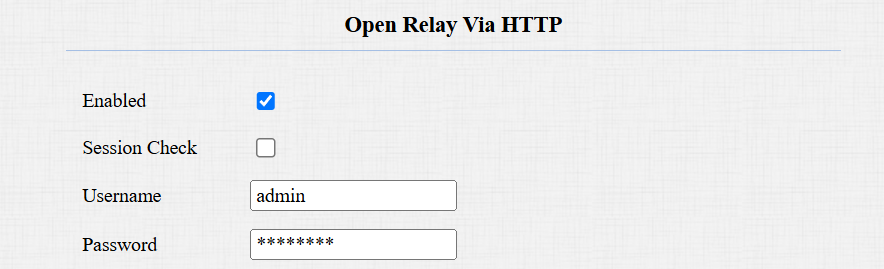
La función de Open Relay vía HTTP de ambos teléfonos A y B debería estar activada.
1. Utilizar el nombre de usuario y la contraseña del teléfono para iniciar sesión en su interfaz web. El nombre de usuario inicial y la contraseña son ambos de administrador.
2. Ir al control de acceso > relé > relé abierto vía HTTP.
Activa la función de apertura de puertas mediante comandos HTTP y personaliza el nombre de usuario y la contraseña como parte del comando.
Configurar teléfono de puerta A
Inicia sesión en la interfaz web del teléfono A.
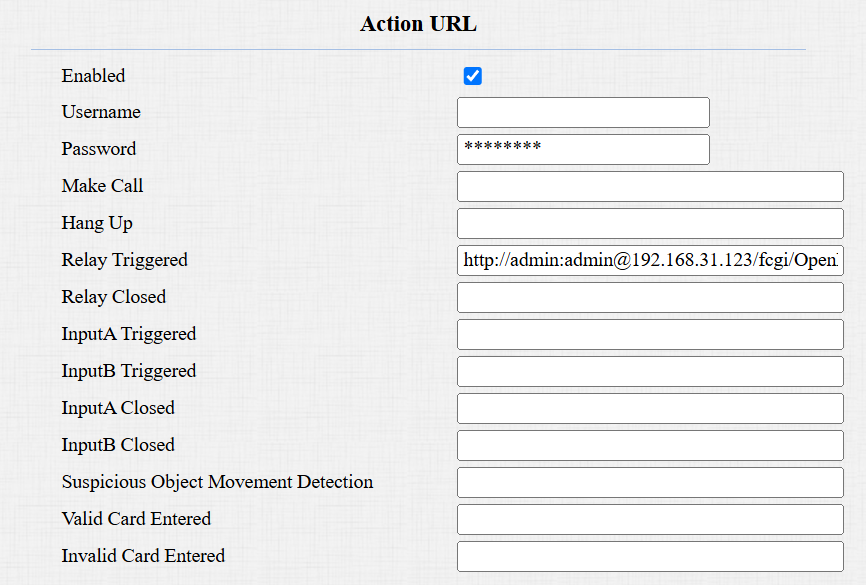
Ve a Configurar > interfaz de URL de acción y activa la URL de acción.
Rellena el comando HTTP para abrir puertas.
Ejemplo: http://admin:admin@192.168.31.123/fcgi/OpenDoor?action=OpenDoor&DoorNum=1
Nota
El modo de alta seguridad del dispositivo afecta al formato del comando HTTP. Por favor, haz clic aquí para ver cómo seleccionar el formato.
Configura el monitor interior
Utiliza la IP del dispositivo para iniciar sesión en su interfaz web. El nombre de usuario inicial y la contraseña son ambos de administrador.
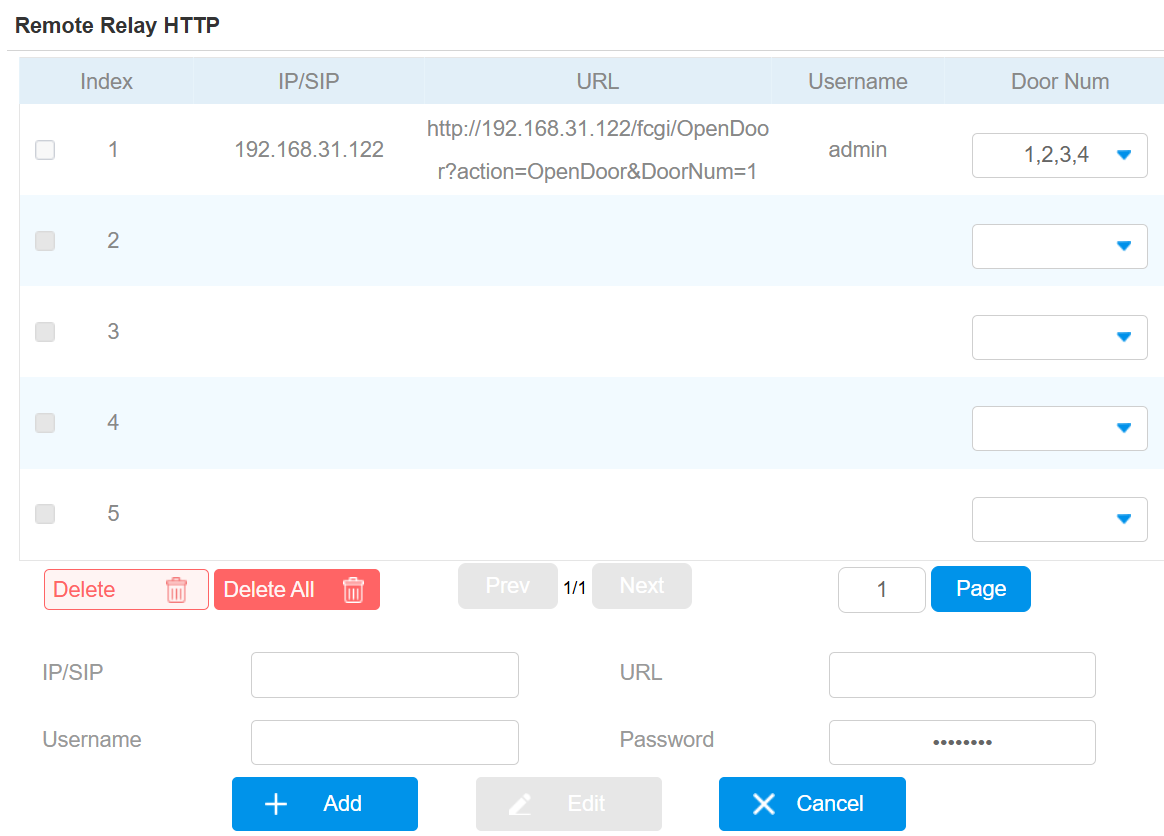
Ve a Dispositivo > Relé > Relé Remoto por HTTP.
Rellena la dirección IP del teléfono A, introduce el comando HTTP para abrir la puerta y introduce el nombre de usuario y la contraseña establecidos en el teléfono A.
Nota
El modo de alta seguridad del dispositivo afecta al formato del comando HTTP. Por favor, haz clic aquí para ver cómo seleccionar el formato.
Haz clic en +Añadir.
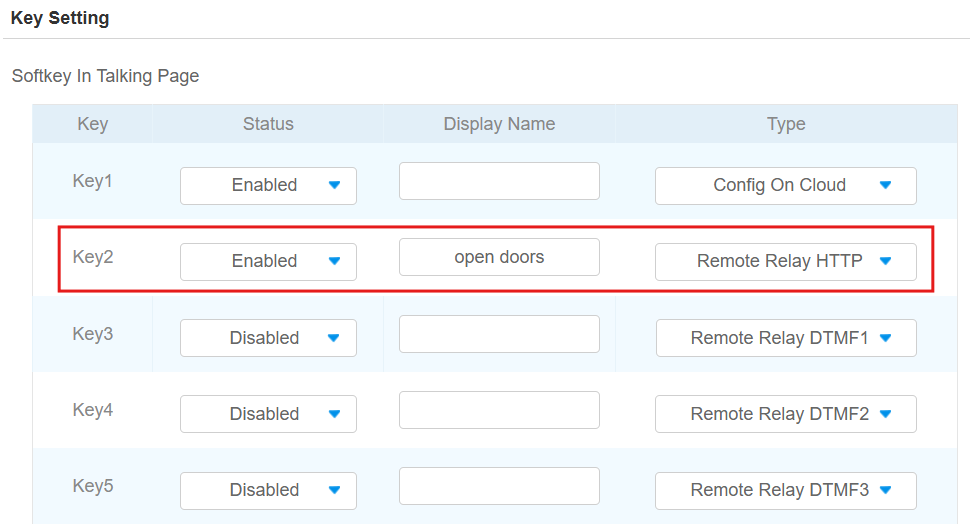
Desplázate hasta la parte de Configuración de Claves . Activa la clave deseada y establece su tipo en HTTP de relé remoto.
Haz clic en Enviar.
Pulsa el botón de desbloqueo en el monitor interior durante una llamada con un teléfono de puerta, ambas puertas se abrirán.
Cuando los usuarios pasan las tarjetas en el teléfono A, ambas puertas se abrirán.
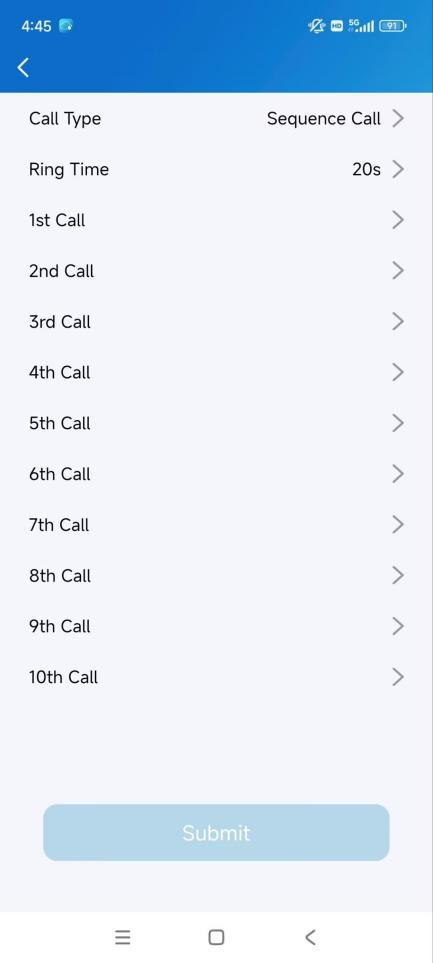
G. ¿Cómo configurar llamadas individuales y llamadas grupales?
Los usuarios finales pueden establecer una llamada única y una llamada grupal con sus aplicaciones SmartPlus.
Tócame > Ajustes > Configuración de llamadas.
Selecciona Llamada de grupo o llamada de secuencia.
Llamada grupal: Cuando los visitantes pulsan el botón del teléfono de puerta, tanto el monitor interior como la aplicación SmartPlus recibirán la llamada.
Llamada de secuencia: Especifica el orden en que se recibe la llamada.
Nota
Solo la cuenta maestra tiene permiso para configurar esta función.