Introducción de iconos y símbolos
- Información informativa y consejos para el uso eficiente del dispositivo.
Documentación relacionada
Se recomienda consultar los documentos relacionados para obtener más información técnica a través del enlace siguiente:
https://knowledge.akuvox.com
Sobre este manual
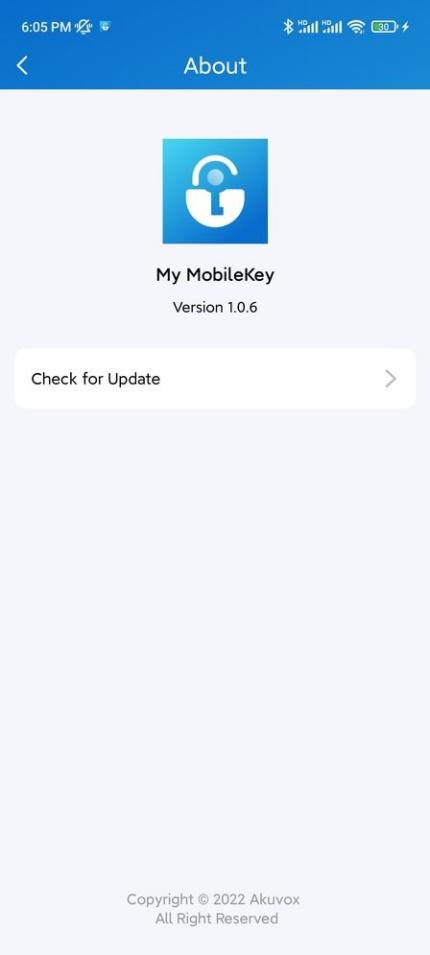
Gracias por usar la app My MobileKey. Este manual te muestra cómo usar la llave Akuvox My Mobile para abrir puertas manos libres. El manual está escrito basándose en la versión de My MobileKey: 1.0.6.
Sobre mi clave móvil
La llave Akuvox My Mobile te permite abrir puertas manos libres mediante Bluetooth o pulsando el icono de desbloqueo en la app. La aplicación puede emparejarse con unidades de control seleccionadas del Akuvox A03 y más mediante autenticación, y comunicarse con las unidades de control para la apertura manos libres de la puerta por Bluetooth. Puedes agitar la mano delante de las unidades de control o simplemente pulsar el icono de desbloqueo en la app para abrir la puerta.
Empezando
Antes de empezar, necesitarás tener los siguientes elementos:
- Un smartphone con Bluetooth (Android OS 7 o superior; iOS 11.0 o superior).
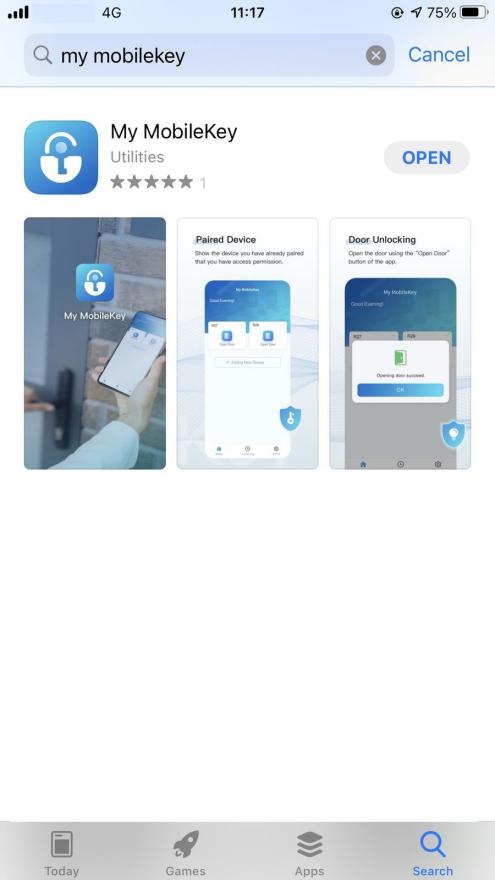
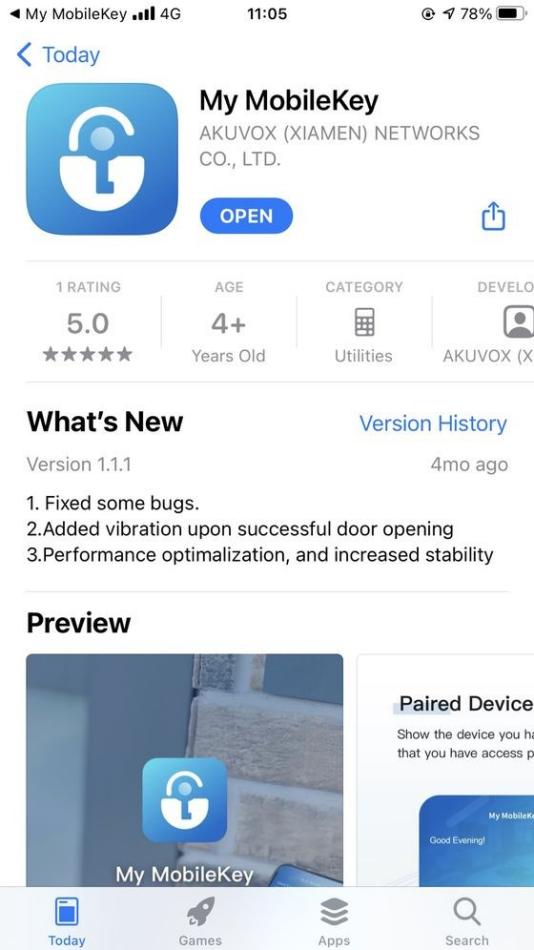
- Una app My Mobile Key, que puedes descargar e instalar en Google Play Store o App Store (ver la imagen de abajo).
Preparando tu configuración inicial
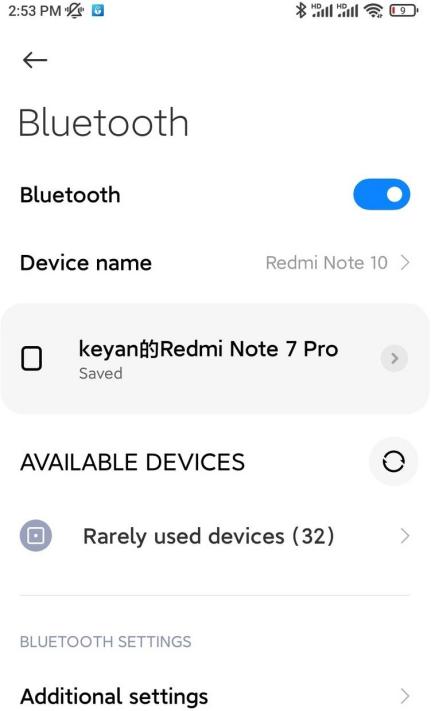
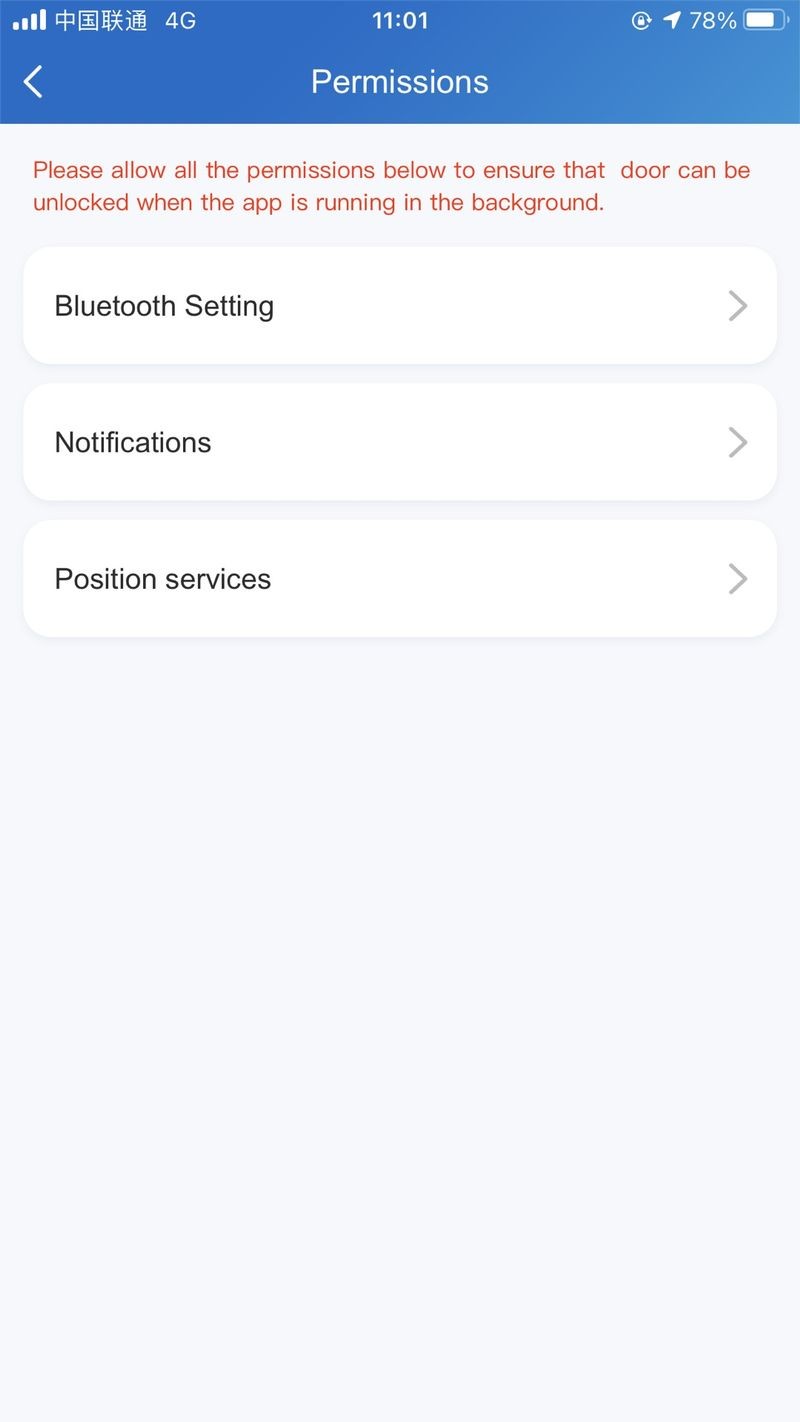
Después de descargar la aplicación, tienes que activar la función Bluetooth del smartphone para emparejar la app con la unidad de control, y configurar tus permisos para que la app se ejecute en segundo plano durante la apertura de la puerta, etc.
Para habilitar Bluetooth:
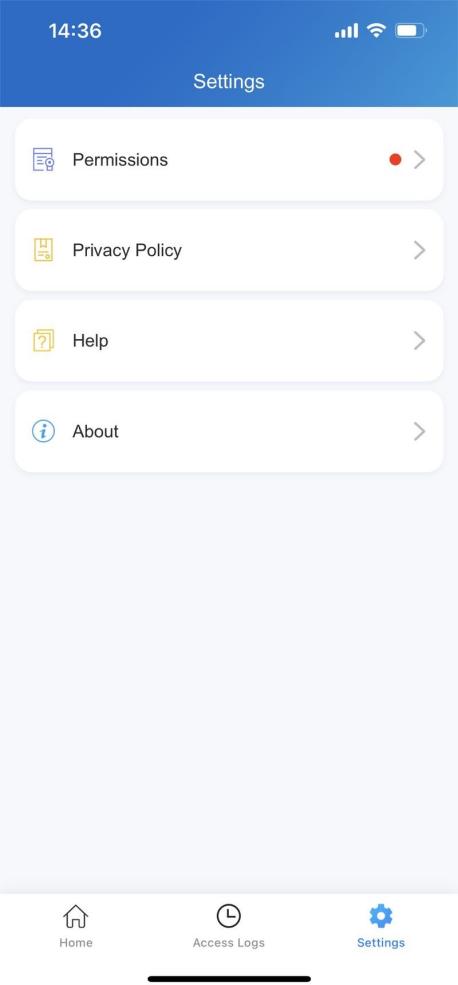
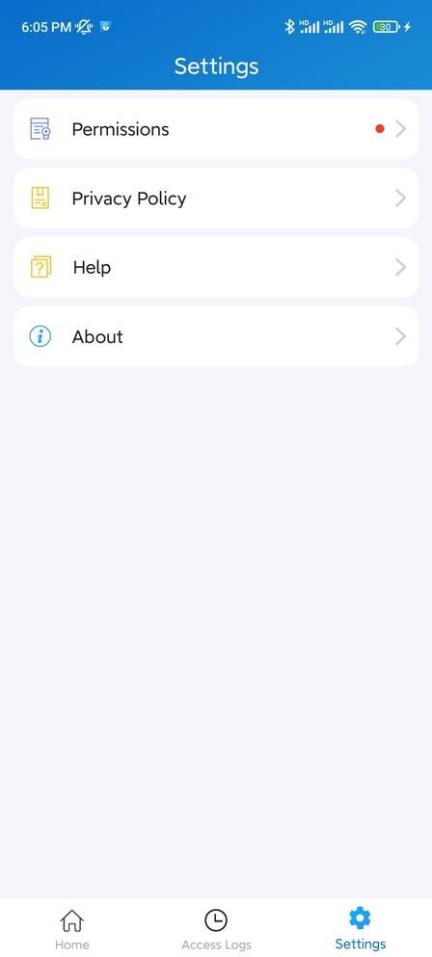
- En la barra de tareas inferior, pulsa Configuración
 .
. - Toca Permisos > Configuración Bluetooth para activar la función Bluetooth en tu smartphone.
Para habilitar y configurar la función Ejecutar en segundo plano:
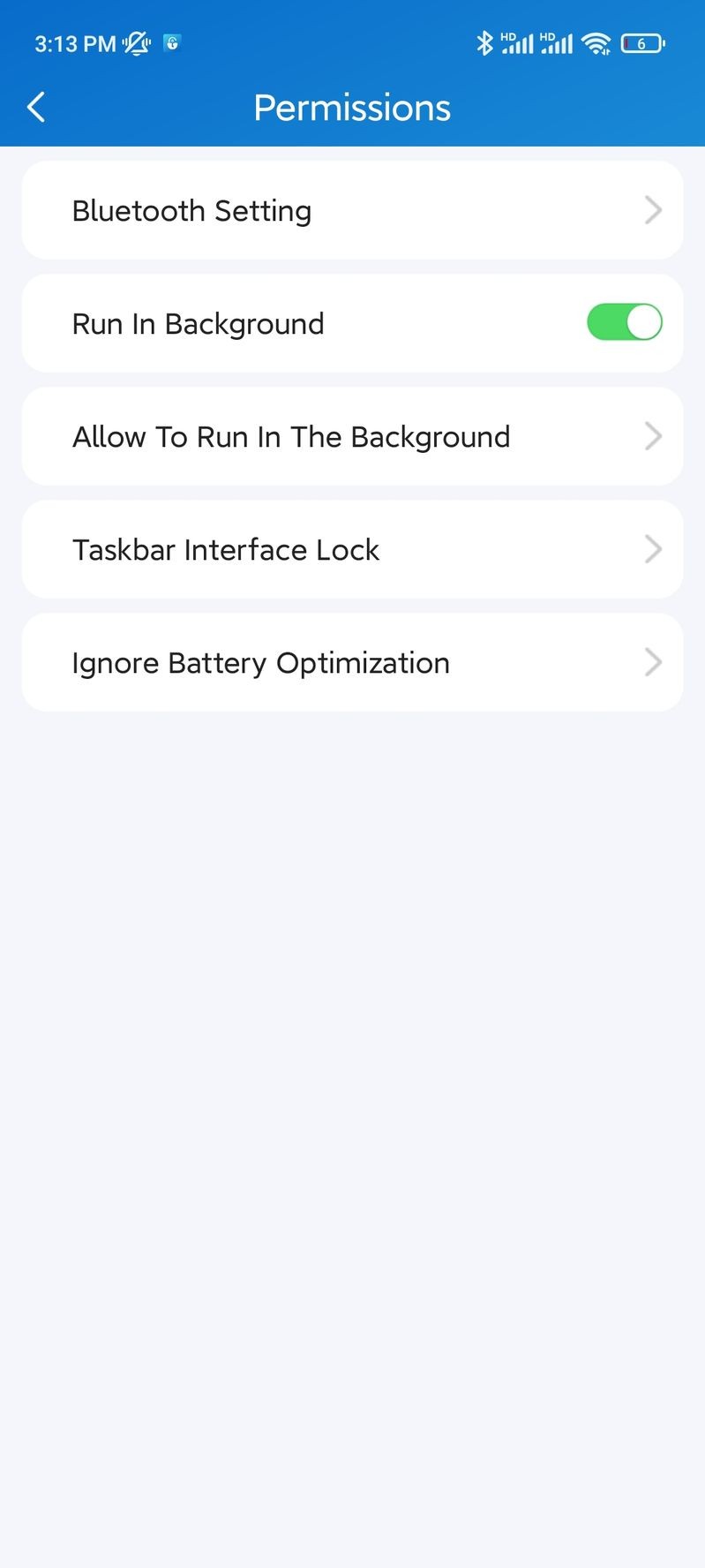
- Activar ejecutar en segundo plano.
- Permite que la app se ejecute en segundo plano.
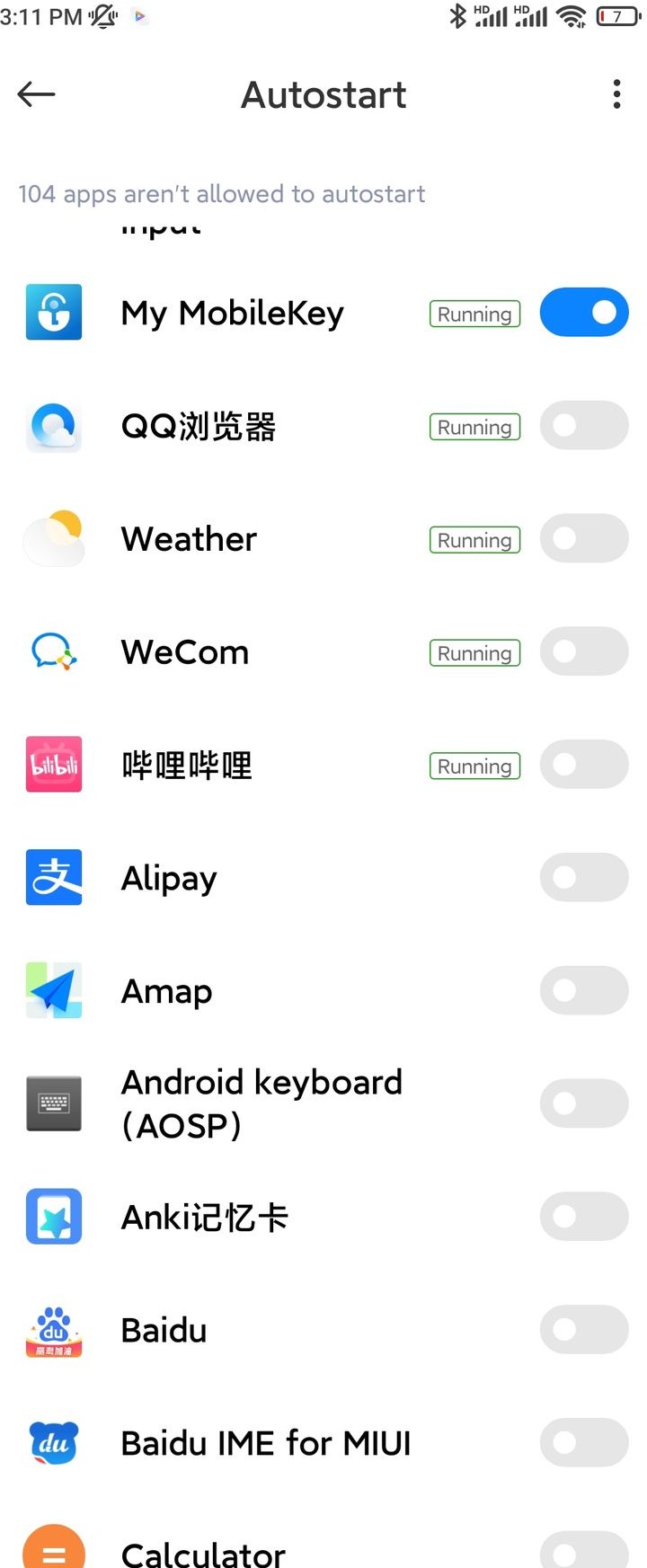
- Para Android:
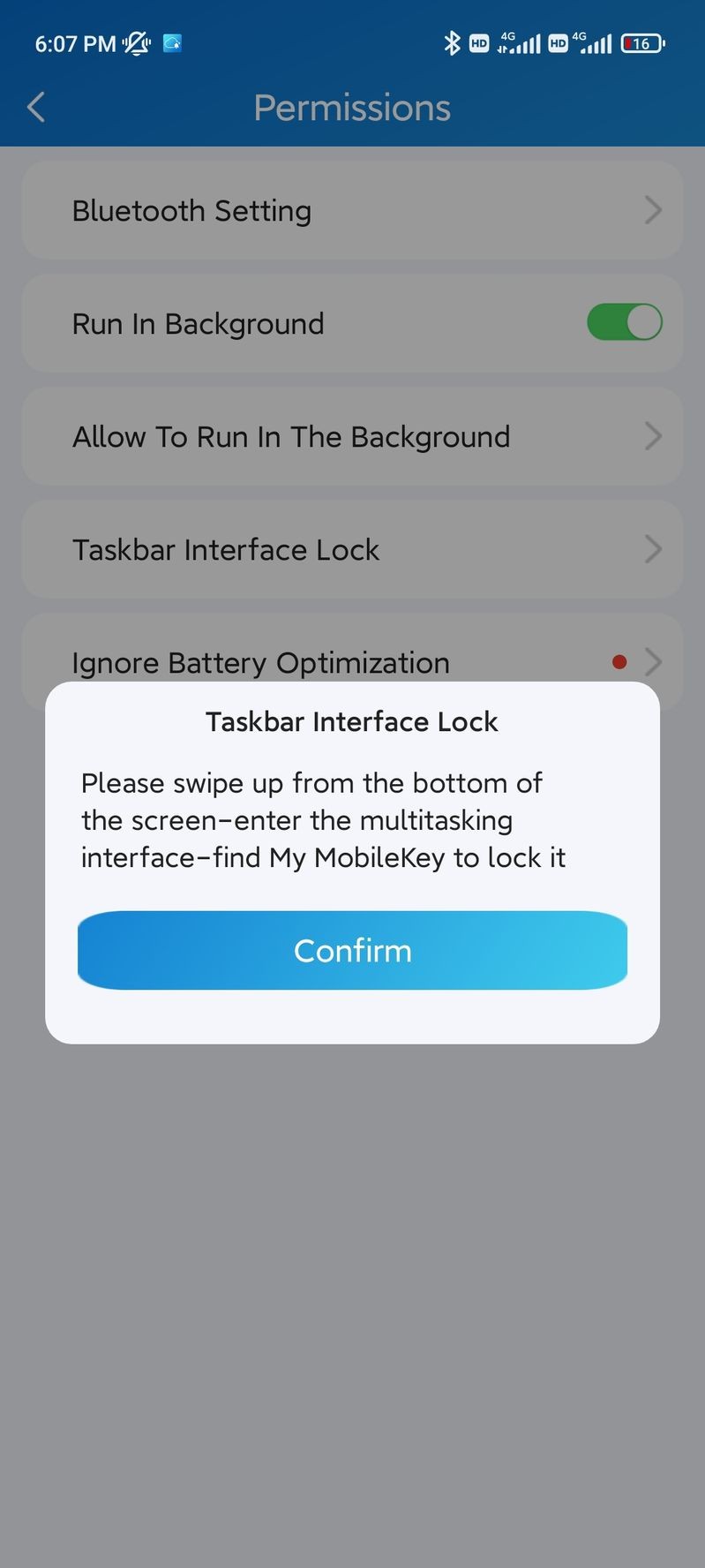
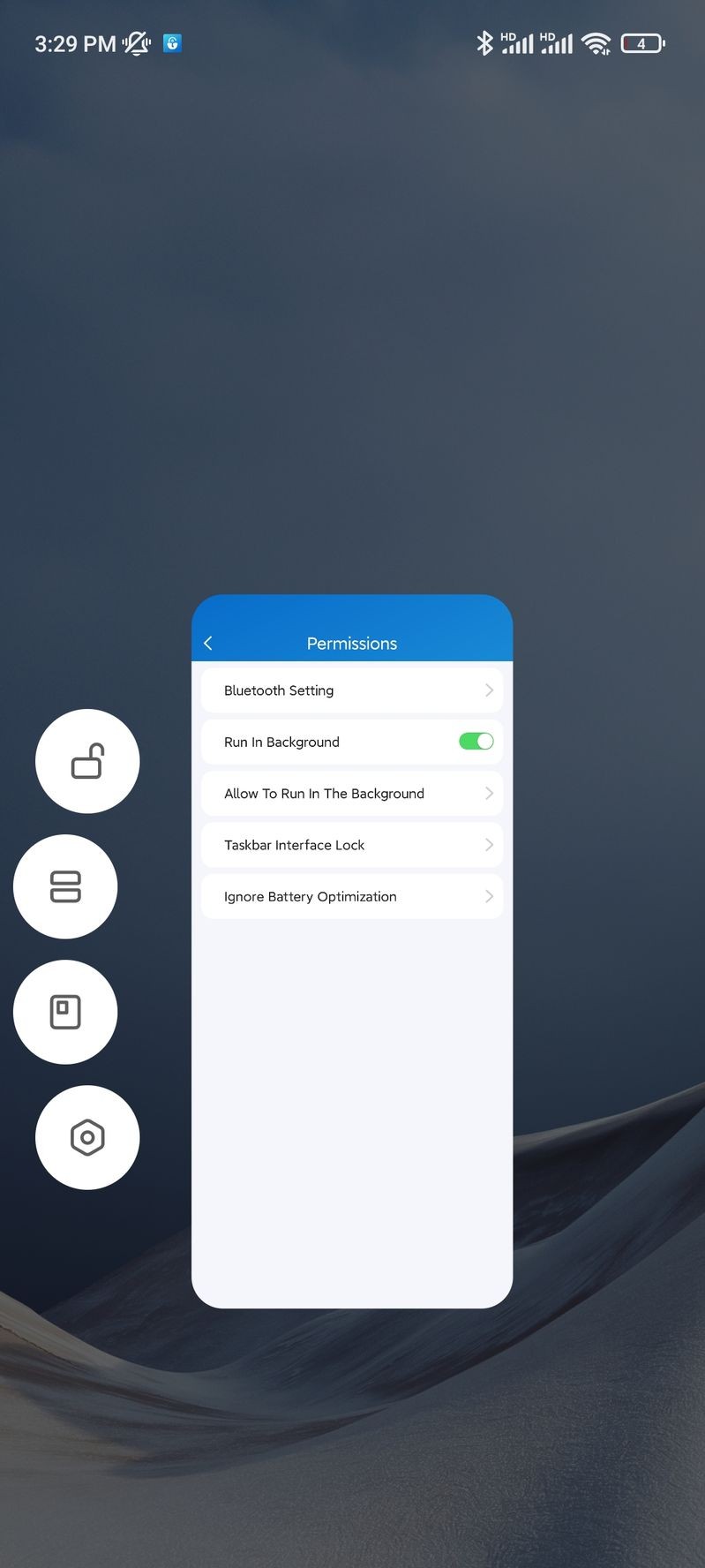
- Activa la Ejecución Automática en segundo plano, luego activa el bloqueo de la Interfaz de la Barra de tareas si quieres que la app siga funcionando en segundo plano sin que el sistema operativo del smartphone la suspenda.
- selecciona No restricciones para que la aplicación no sea suspendida por el ahorro de batería.
- Para Android:
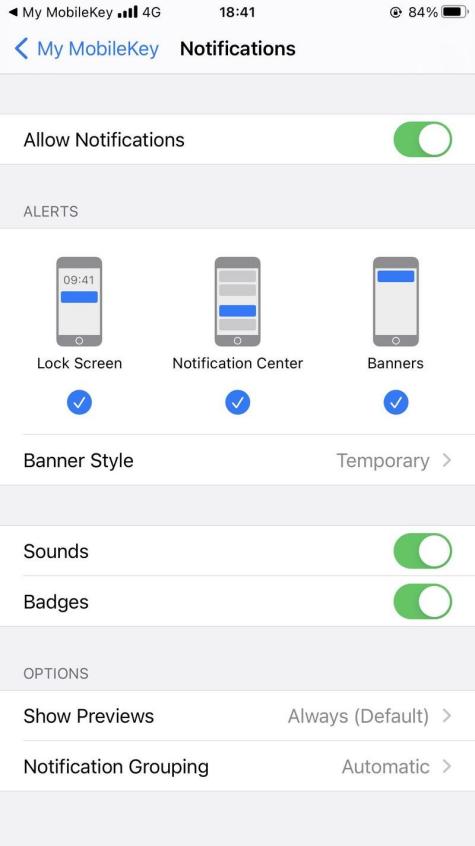
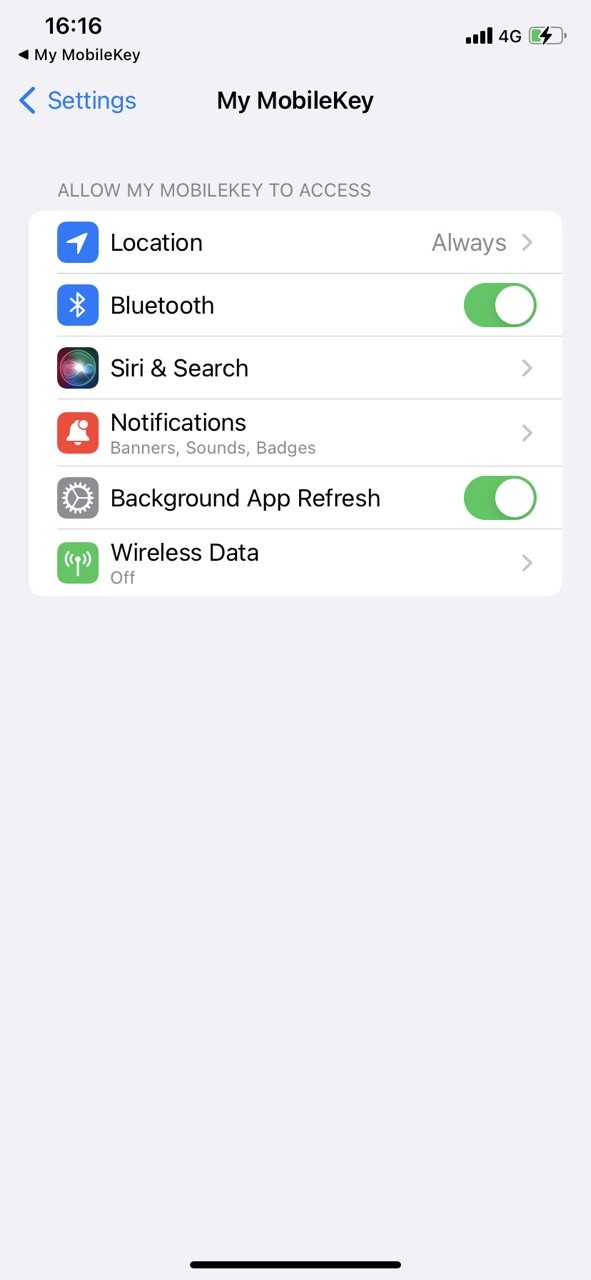
- Para iOS:
- Toca Notificaciones y activa la notificación en tu smartphone. Cuando esté activada, la app seguirá funcionando en segundo plano y recibirás una notificación de app keep-alive.
- Toca Servicios de Posición y selecciona Siempre, y recibirás una notificación push offline cuando la app esté suspendida.
Emparejando tu app con la unidad de control de acceso
Para emparejar My MobileKey con la unidad de control vía Bluetooth, necesitas escanear y emparejar tu aplicación con el dispositivo cercano usando el código de autenticación. Después de eso, estarás listo para la experiencia de abrir puertas por Bluetooth.
Para emparejar la app con la unidad de control:
- Puedes recibir tu código de autenticación de tu administrador mediante un mensaje de texto en el móvil móvil.
- Antes de emparejar, asegúrate de que tu smartphone esté dentro del rango de la señal Bluetooth emitida por la unidad de control. Favorablemente 0-5 metros.
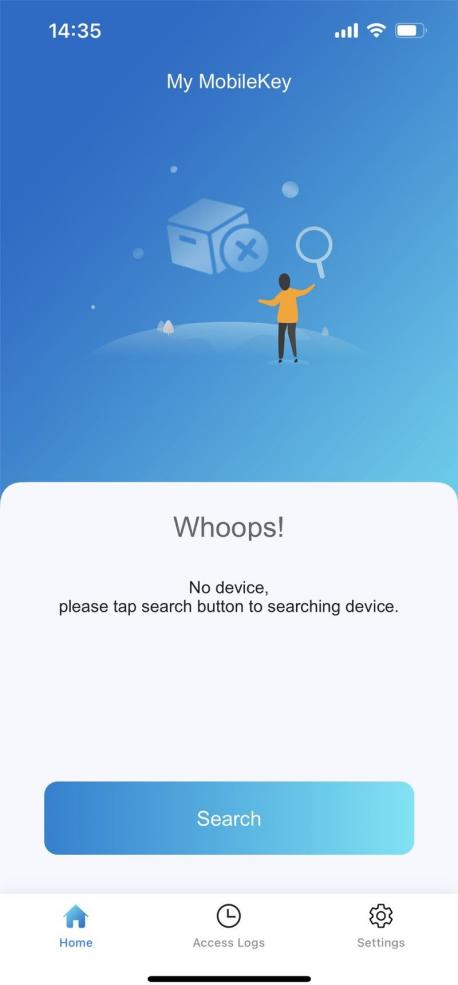
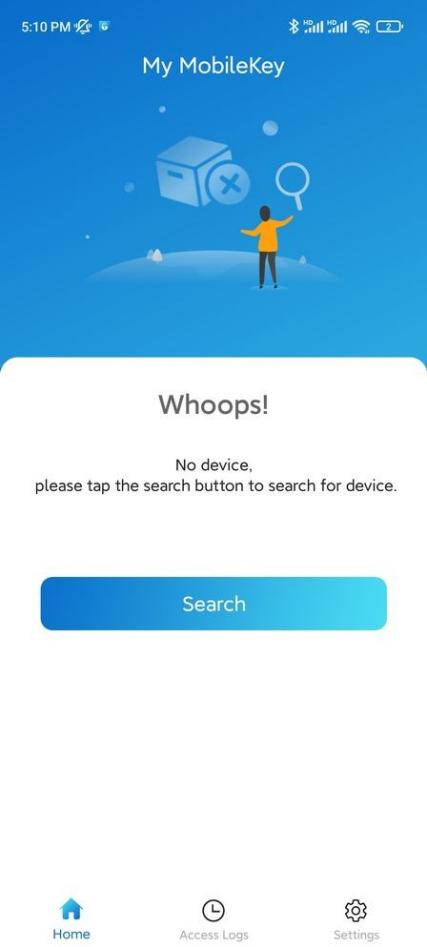
- En la barra de tareas inferior, toca Inicio
 .
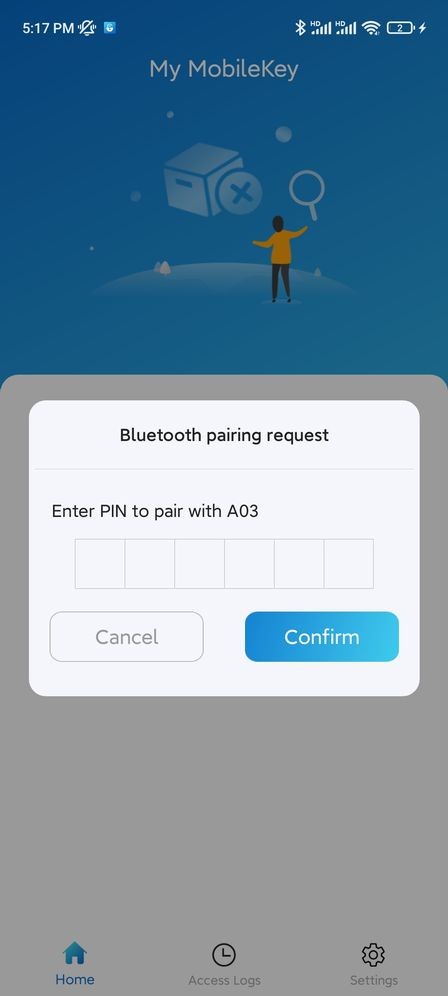
. - Pulsa Buscar para buscar en la unidad de control cercana. Se mostrará una ventana emergente para introducir el código de autenticación.
- Introduce el código de autenticación que obtuvo tu administrador. El número de modelo del dispositivo aparecerá en pantalla si pasas la autenticación.
- Si quieres añadir más unidades de control, pulsa + Añadir nuevo dispositivo y luego repite el proceso de emparejamiento anterior.
Abriendo la puerta con mi llave móvil
Después de emparejar, puedes abrir la puerta sin manos libres.
Para abrir la puerta:
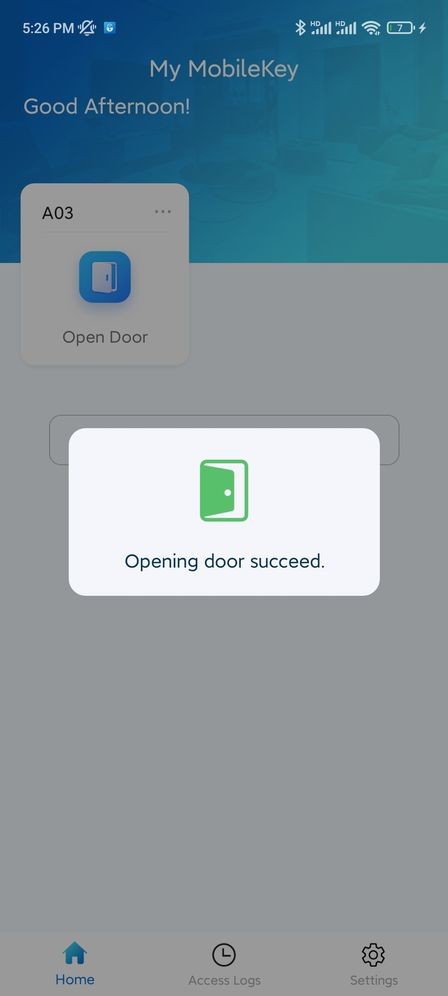
- Toca Abrir puerta
 o mueve las manos cerca de la unidad de control para abrir la puerta. Se mostrará una ventana emergente para el éxito de apertura de puertas.
- Asegúrate de que tu smartphone esté dentro del rango de la señal Bluetooth emitida por la unidad de control para el emparejamiento, favorecidamente de 0 a 5 metros.
- Mantén una distancia de 0,05 m a 0,15 m entre tú y la unidad de control cuando abras la puerta moviendo la mano.
Comprobando tu registro de acceso
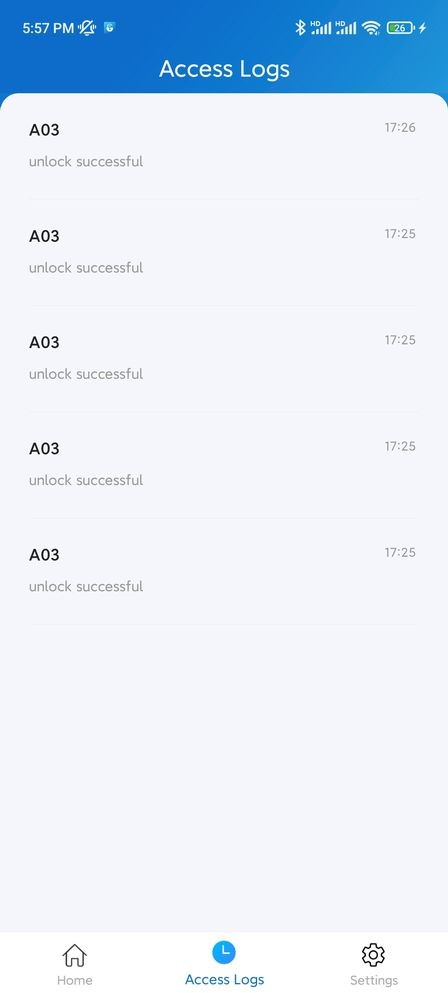
Puedes consultar tu historial de acceso desde tu smartphone. Puedes enterarte de cuándo y en el siguiente momento
en qué unidad de control se realizan los intentos de acceso (tanto para éxito como para fracaso).
Para consultar tu historial de acceso:
- En la barra de tareas inferior, toca Registros
 de acceso. Se mostrará el historial de acceso.
Actualizando tu aplicación
Puedes revisar la versión de tu app y actualizarla si es necesario.
Para revisar y actualizar tu app:
- En la barra de tareas inferior, toca
 .
. - Toca Sobre, luego Comprobar si hay actualización. se pasará automáticamente a la App Store o Google Play, y entonces podrás comprobar si es la más reciente.
Buscando ayuda
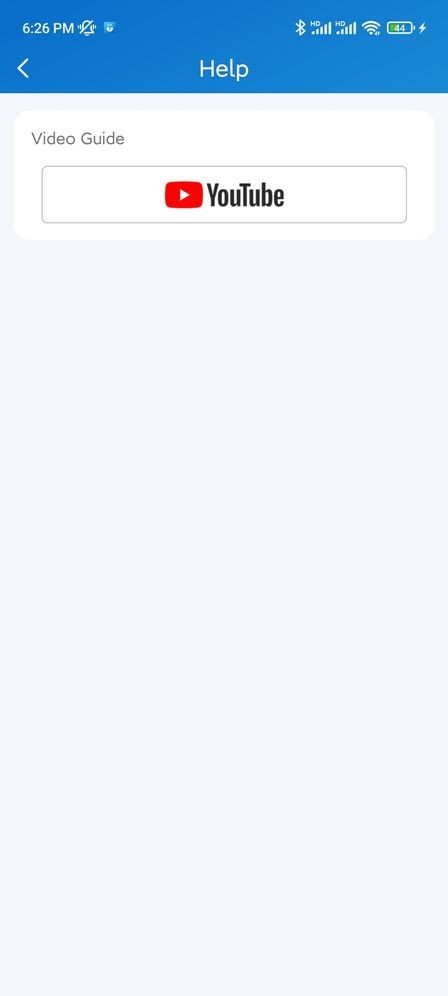
Si necesitas ayuda, ve a Configuración> Ayuda para ver los tutoriales en vídeo.
Política de privacidad
Para conocer los términos y condiciones para usar Akuvox My MobileKey y las políticas de privacidad relacionadas con la recopilación de datos, visita Configuración > Política Privada.
Contáctenos
Para más información sobre el producto, por favor visítanos enwww.akuvox.com o no dudes en contactarnos a través de
Correo de ventas: sales@akuvox.com
Correo técnico de soporte: support@akuvox.com Teléfono: +86-592-2133061 ext.7694/8162
Agradecemos mucho tus comentarios sobre nuestros productos.