| Fecha de actualización: julio de 2025
Sobre este manual
Gracias por leer este manual. Este manual está dirigido a administradores que necesitan gestionar correctamente el PC Manager, una herramienta que incorpora gestión de configuración, aprovisionamiento AutoP de dispositivos basado en LAN, actualizaciones, etc. Este manual se aplica a PC Manager con la versión de software 2.0.0.9. Por favor, consulte nuestro soporte técnico para cualquier información nueva o la última versión del software.
Novedades:
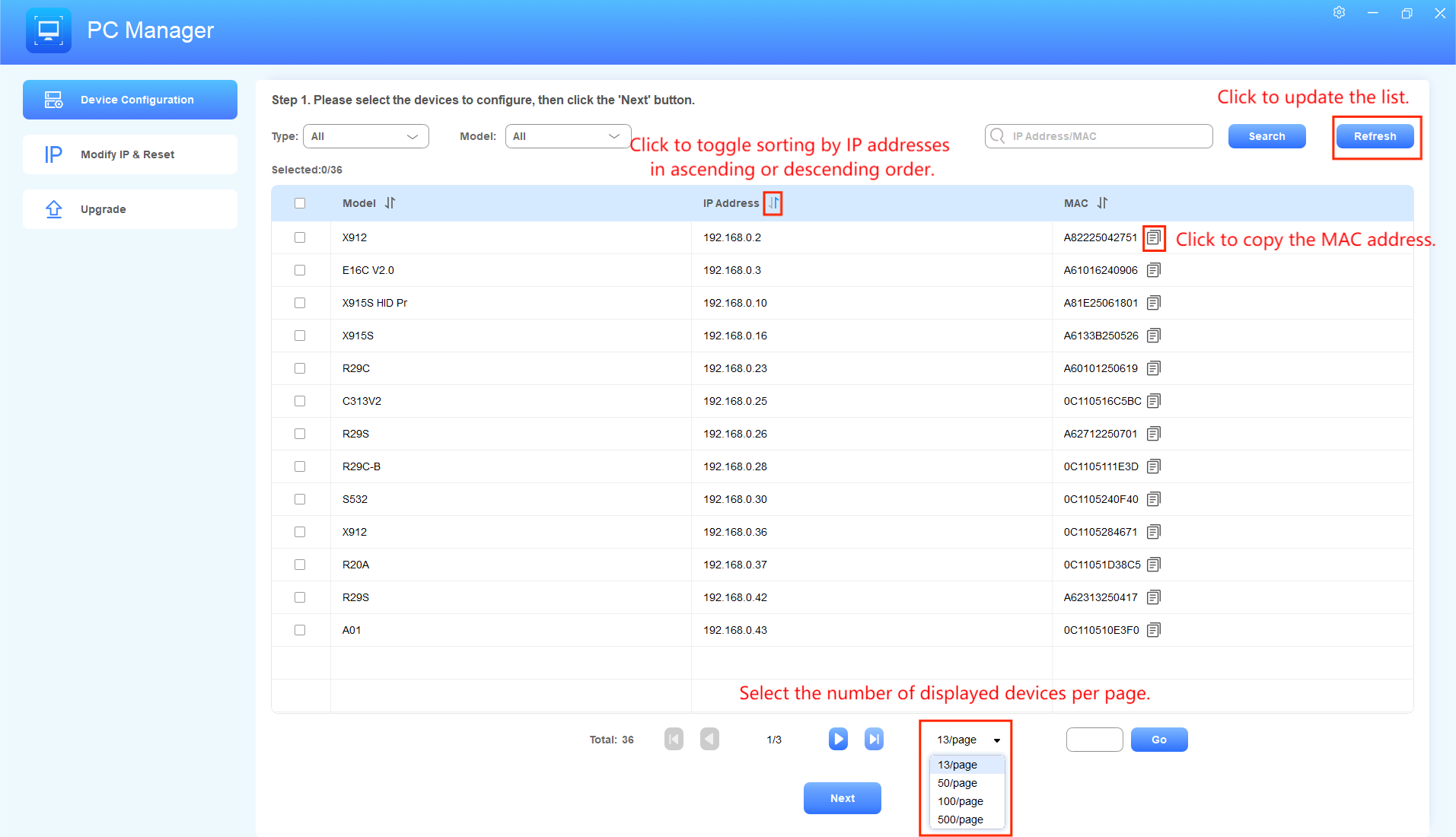
Soporte para seleccionar el número de dispositivos mostrados por página.
Soporte para redirigir a la Base de Conocimientos para descargar el manual de PC Manager.
Compatible con diferentes métodos de cifrado soportados por dispositivos para emitir comandos AutoP.
Resumen de PC Manager
PC Manager, una plataforma local basada en LAN, está diseñada para la configuración integral y el aprovisionamiento automático de dispositivos desplegados en la LAN.
PC Manager te ayudará a:
Crea, elimina y edita los elementos de configuración.
Sincroniza las configuraciones individualmente o en lotes con los dispositivos.
Actualiza los dispositivos.
Personaliza la configuración basada en nodos y grupos en el offstage para adaptarla mejor a tus aplicaciones.
Instalación de PC Manager
Requisitos de instalación
Antes de instalar el PC Manager, asegúrese de que se cumplen los siguientes requisitos de instalación:
Sistema operativo Windows 7 (64 bits) o superior.
Solo se permite un PC Manager en la misma LAN (red local).
No se activa ningún software SDMC, ACMS ni Facepro en tu ordenador personal ni en otros ordenadores personales de la misma red.
El cortafuegos de tu ordenador debería estar apagado a menos que el puerto 8503-UDP esté añadido a tu cortafuegos tanto de entrada como de salida.
El software antivirus debería estar desactivado a menos que el puerto 8503-UDP esté añadido a tu cortafuegos tanto entrantes como salientes.
Solo puedes habilitar un adaptador de red en tu PC.
Instalar el administrador de PC
Pasos para instalar PC Manager:
Descomprime el archivo zip de PC Manager.
Haz clic en el archivo setup.exe.
Haz clic en Siguiente en la ventana desplegable para continuar la instalación.
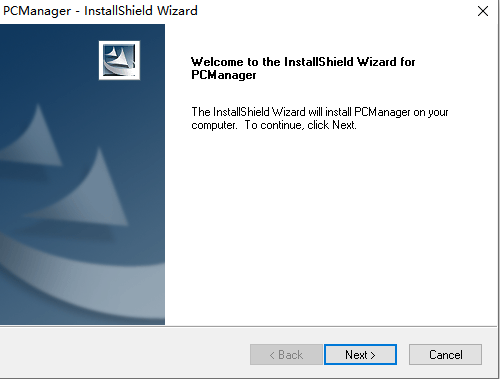
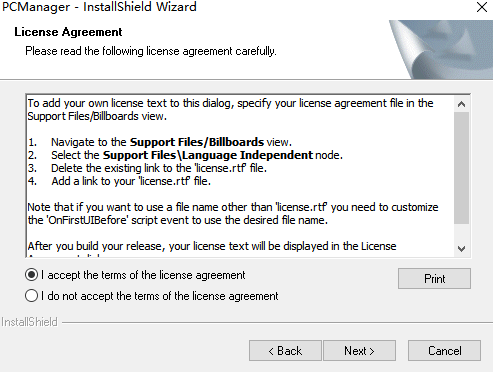
4. Acepta los términos y haz clic en Siguiente.
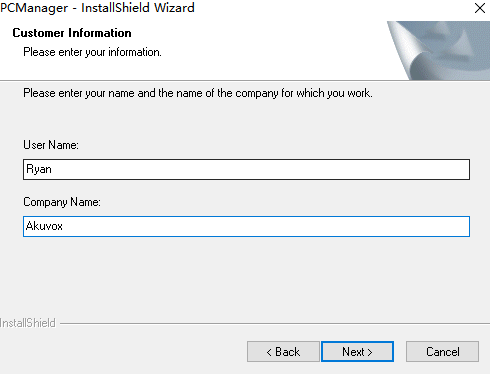
5. Introduce tu nombre de usuario y nombre de la empresa. Haz clic en Siguiente.
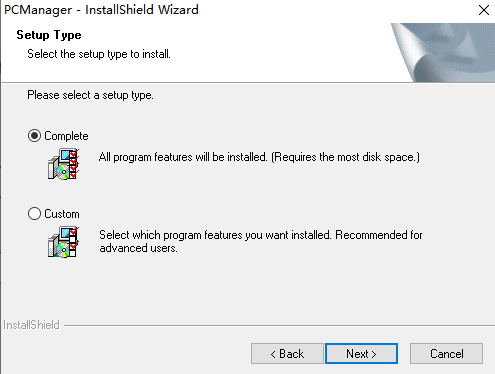
6. Selecciona la opción Instalación Completa o Personalizada a tu gusto y haz clic en Siguiente.
Selecciona "Completado" si quieres instalar el software en la ruta predeterminada en tu PC.
Selecciona "Personalizado" si quieres instalar el software en la ruta deseada en tu PC.
Nota
La ruta de instalación del Administrador de PC no debería contener caracteres chinos.
7. Haz clic en Terminar para terminar la instalación.
Iniciar sesión
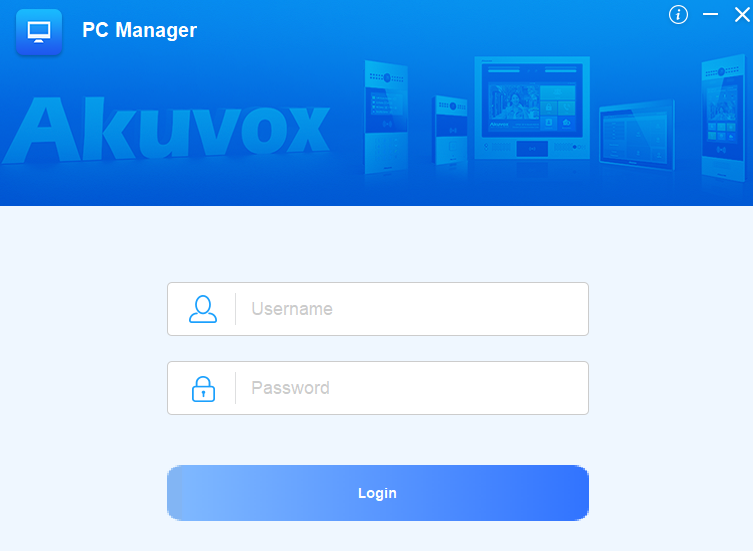
Introduce el nombre de usuario y la contraseña, que por defecto son "admin ".
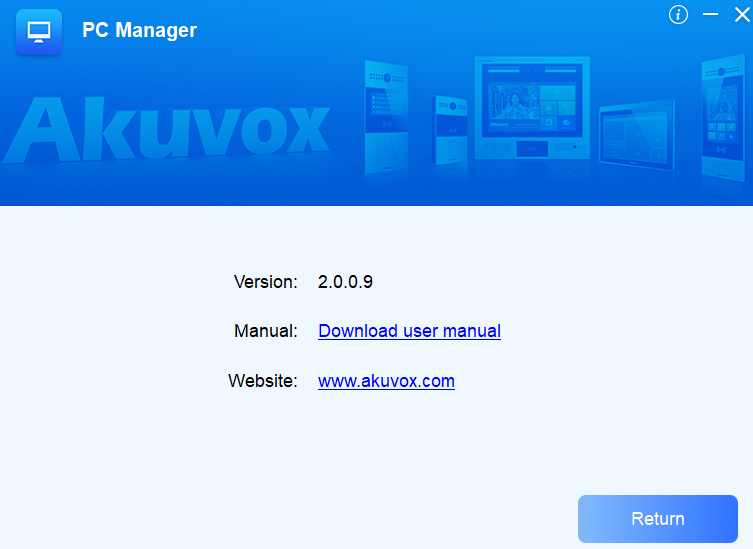
En la esquina superior derecha de la interfaz de inicio de sesión, haz clic  donde puedes consultar la versión de la herramienta y serás redirigido a la Base de Conocimientos para ver y descargar el manual de la herramienta.
Nota
Actualmente, el nombre de usuario y la contraseña de acceso no pueden cambiarse.
Configuración del dispositivo
Después de iniciar sesión, puedes ver que hay tres módulos en la columna de la izquierda:
Configuración del dispositivo;
Modificar IP y Reiniciar;
Actualizar.
AutoP
Nota
Se pueden enviar comandos AutoP específicos a los monitores interiores de Linux (S565, S562, S560 y C313) con éxito, pero parece que falla AutoP:
Config.Certificate
Config.Autoprovision.RESET_FACTORY. Habilitar
Config.Autoprovision.RESET_FACTORY. Modo de guardado
Config.Autoprovision.Reboot.Enable
Config.DATETIME.Year
Config.DATETIME.Month
Config.DATETIME.Day
Config.DATETIME.Hour
Config.DATETIME.Min
Config.DATETIME.Sec
Config.Firmware.UPGRADE.Reset
Config.Indoor.PAGE2AREA1-8.Label
Config.Indoor.PAGE1AREA1.DisplayType
Config.Indoor.PAGE1AREA2.DisplayType
Config.Indoor.IDLEAREA1-9.DisplayType
Config.Indoor.PAGE2AREA1-8.DisplayType
Los siguientes modelos con una versión específica (o superior) han solucionado este problema:
C313: 313.30.15.716
S560: 560.30.11.602
C313V2-2: 212.87.15.106
S565: 565.30.15.14
Nota
Compatible con diferentes métodos de cifrado, PC Manager permite emitir comandos para establecer contraseñas, como establecer la contraseña de inicio de sesión de la interfaz web , Config.Settings.WEB_LOGIN. Contraseña.
Actualmente, todos los monitores interiores, todos los porteros sin modo de alta seguridad, los teléfonos E16/E18 y los terminales de control de acceso de la serie A0X soportan esta función.
En el módulo de Configuración de Dispositivos , puedes realizar AutoP en los dispositivos objetivo.
Comprueba el(los) dispositivo(s) de destino y haz clic en Siguiente. Si hay muchos dispositivos, puedes seleccionar el tipo y modelo de dispositivo para filtrar dispositivos. También puedes buscar el dispositivo introduciendo su dirección IP o MAC.
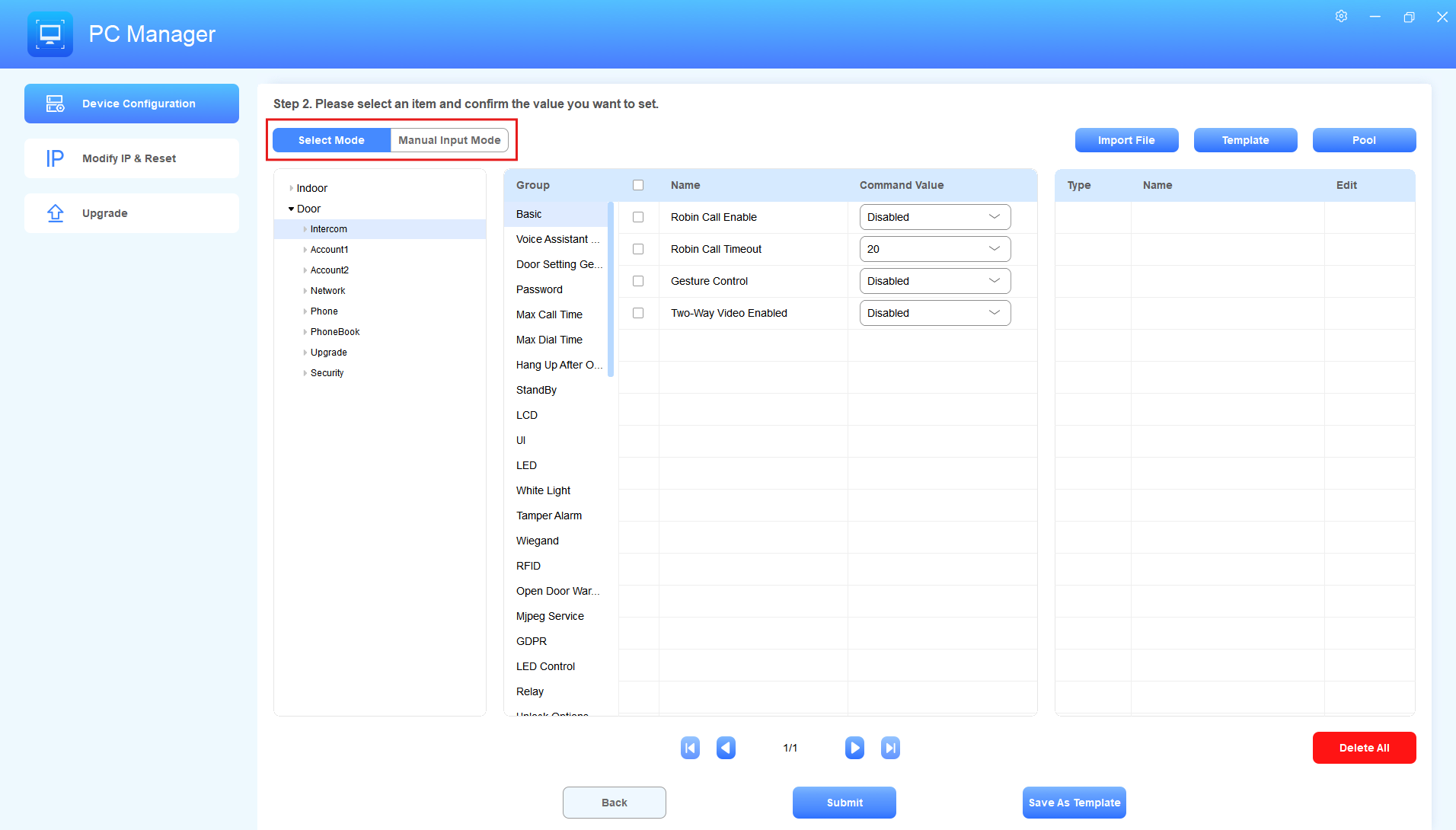
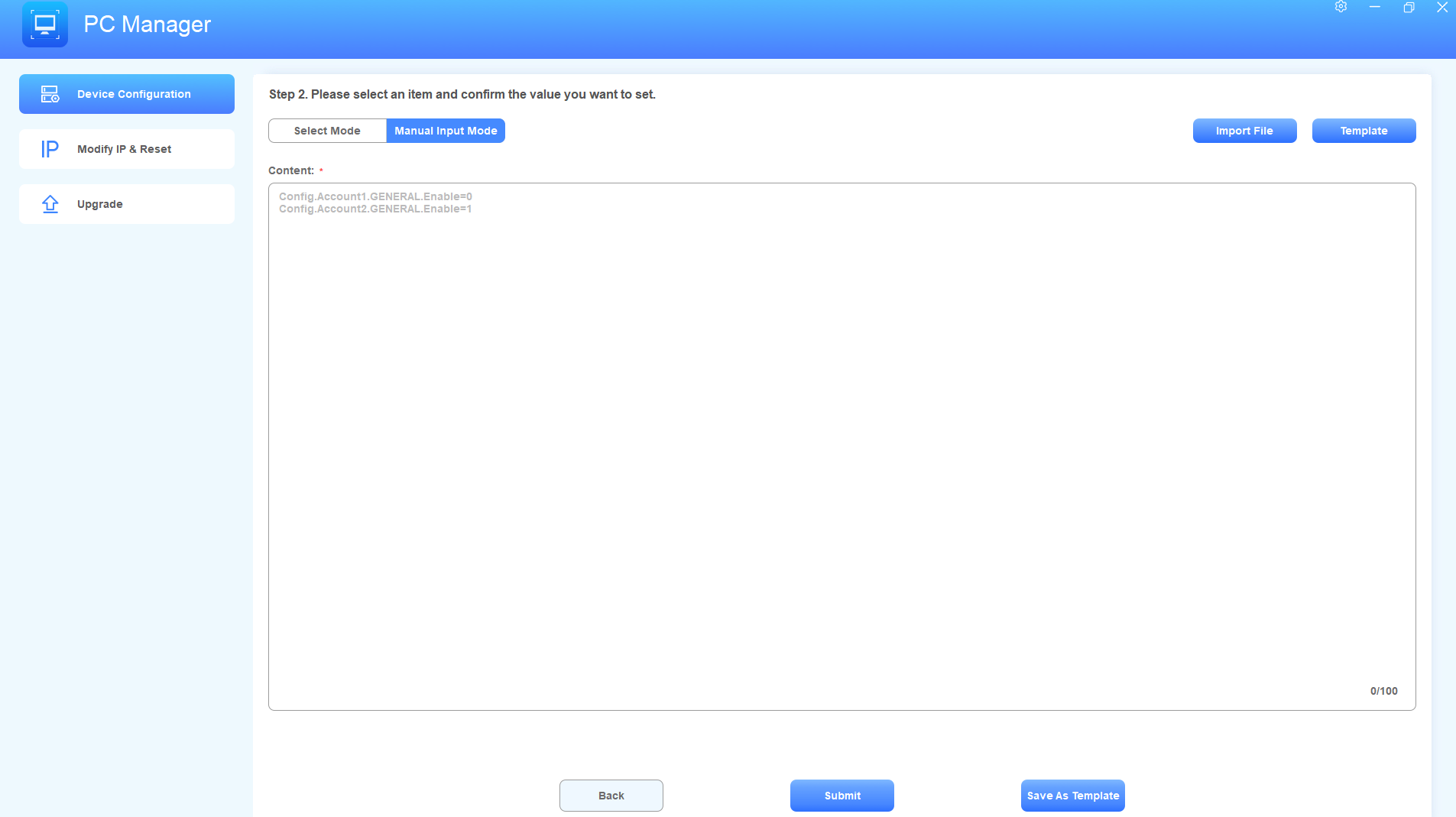
Selecciona el modo de configuración entre Modo Seleccionar y Modo de Entrada Manual.
Seleccionar modo: Puedes comprobar directamente los elementos de configuración deseados y actualizarlos al dispositivo.
Modo de entrada manual: Puedes introducir los comandos AutoP y pulsar en Enviar para realizar el AutoP.
Seleccionar modo:
Modo de entrada manual:
Cuando elijas el Modo Select, haz clic en el tipo de dispositivo y navega a una categoría específica.
Configura y revisa los elementos de configuración. Puedes eliminar el objeto haciendo clic
 .
.Existen tres tipos de elementos de configuración:
Selección: Haz clic en Valor de Comando para seleccionar entre las opciones disponibles. Por ejemplo, selecciona entre Activado y Deshabilitado para activar la cuenta.
Entrada: Haz clic en Valor de Comando para introducir un valor específico. Por ejemplo, personaliza el contenido en el campo Etiqueta de visualización.
Pool: El pool de configuración se utiliza para el AutoP por lotes de dispositivos. Puedes preparar y almacenar un conjunto de elementos de configuración preconfigurados y subirlos a los dispositivos objetivo para un despliegue rápido. Para instrucciones sobre cómo crear y usar Pool, consulta el capítulo AutoP de Pool.
Haz clic en Enviar para sincronizar la configuración con el dispositivo.
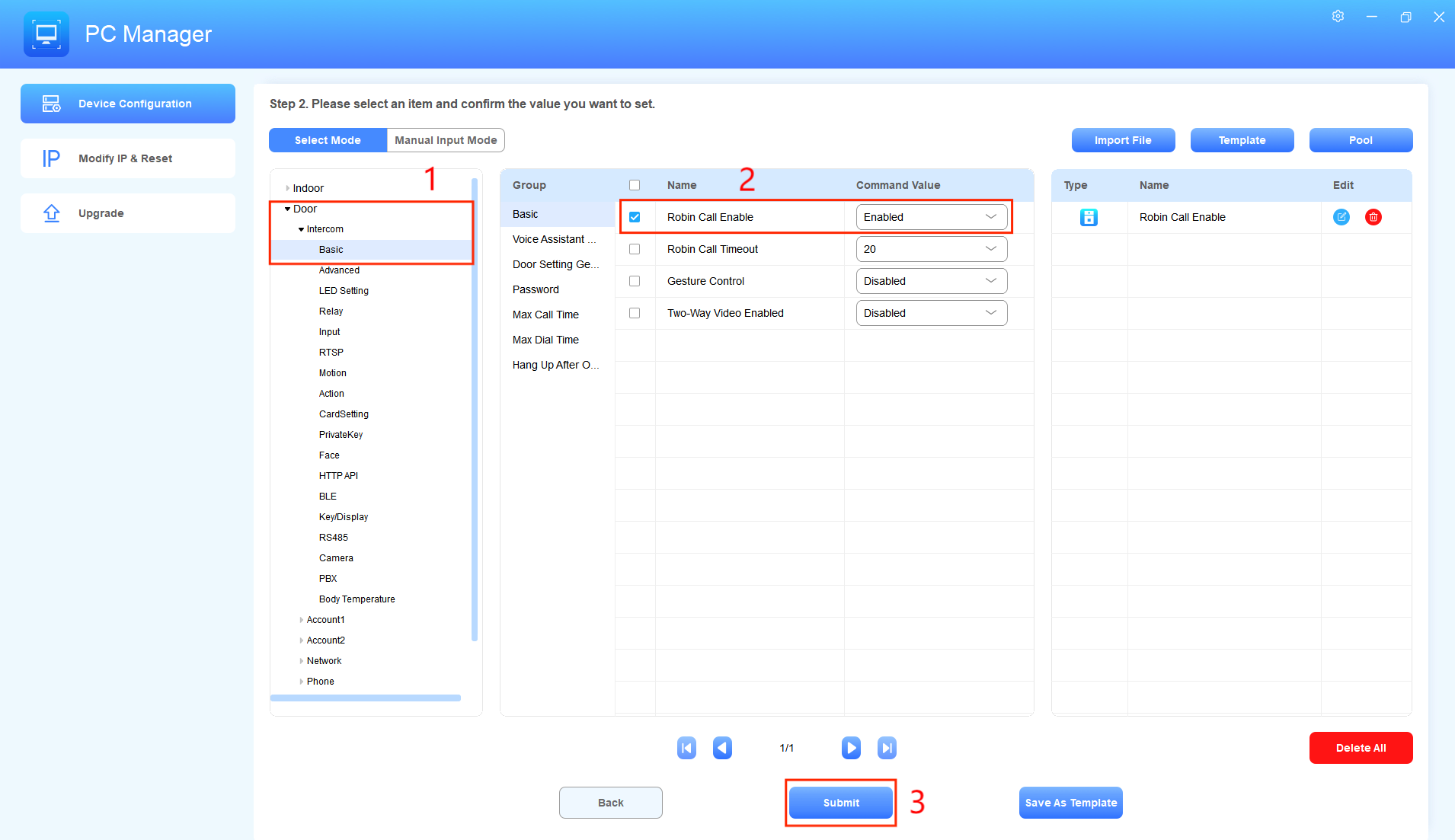
El estado de sincronización se mostrará en la ventana de Resultados.
Importación de archivos AutoP
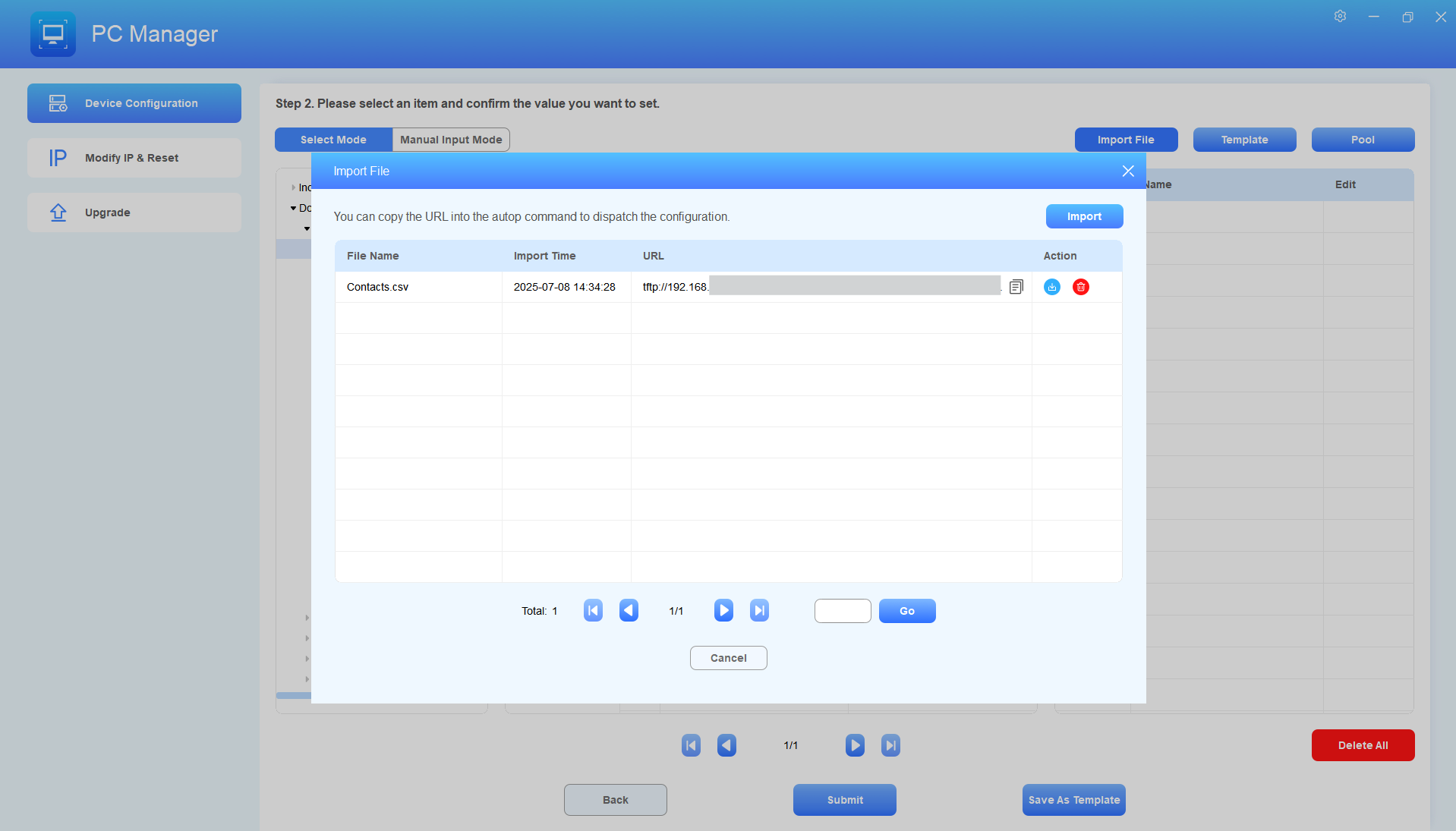
Algunos comandos AutoP requieren URLs de servidores de terceros, como el comando de importación de contactos. Puedes importar el archivo directamente al gestor de PC, que generará la URL del archivo. Luego, copia esta URL al comando AutoP y envíala al dispositivo.
En el módulo de Configuración del Dispositivo , comprueba el dispositivo destino y haz clic en Siguiente.
Haz clic en Importar archivo a la derecha.
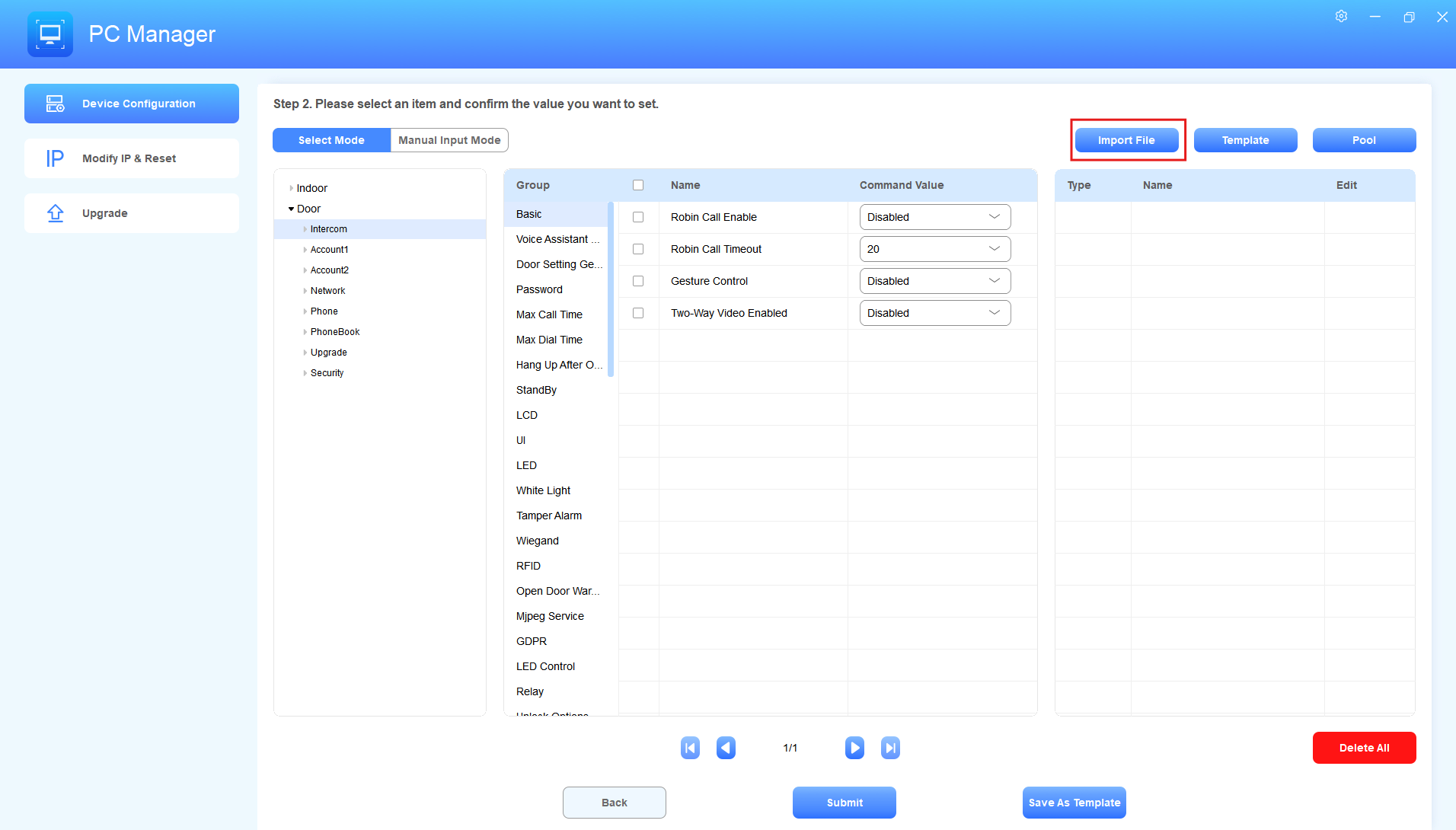
Haz clic en Importar y sube el archivo desde tu ordenador. Los formatos de archivo soportados son db, xml, csv y tgz.
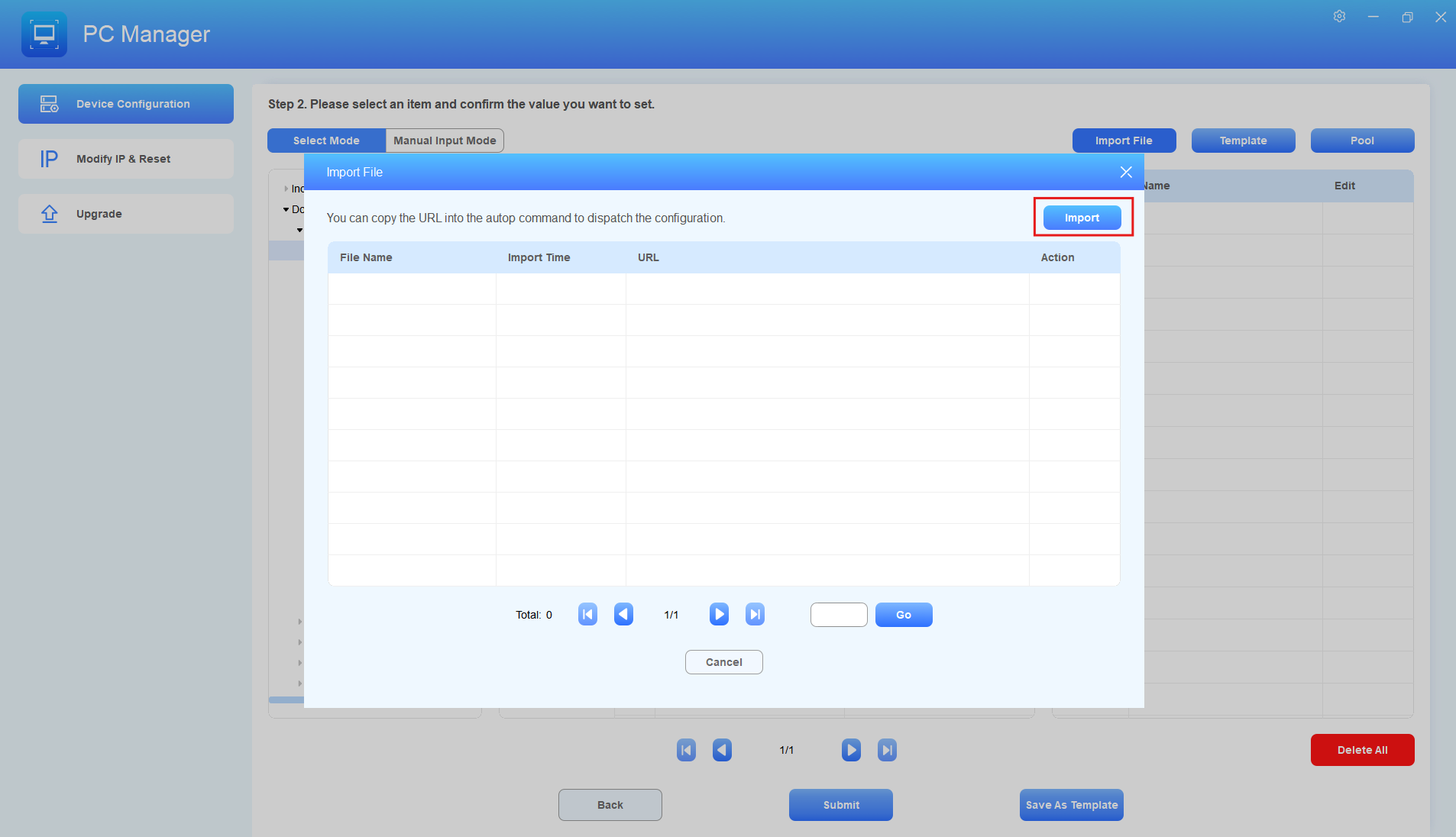
Aparecerá una ventana para informarte si el archivo ha sido importado correctamente.
Después de importar el archivo, puedes hacer clic
 para copiar la URL.
 para exportar el archivo.
 para borrarlo.
Haz clic en Modo de Entrada Manual e introduce el comando con la URL.
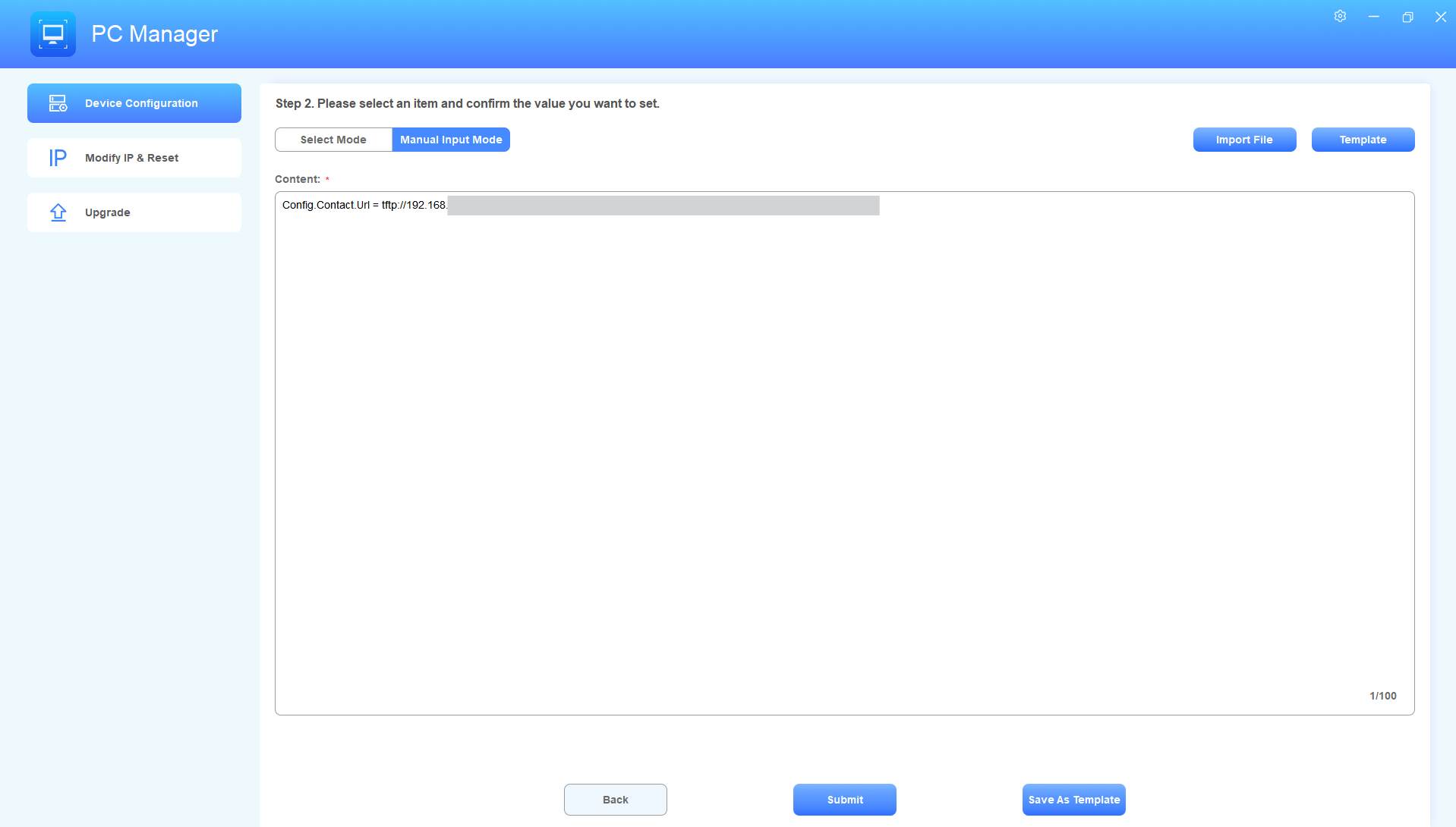
Haz clic en Enviar.
Plantilla AutoP
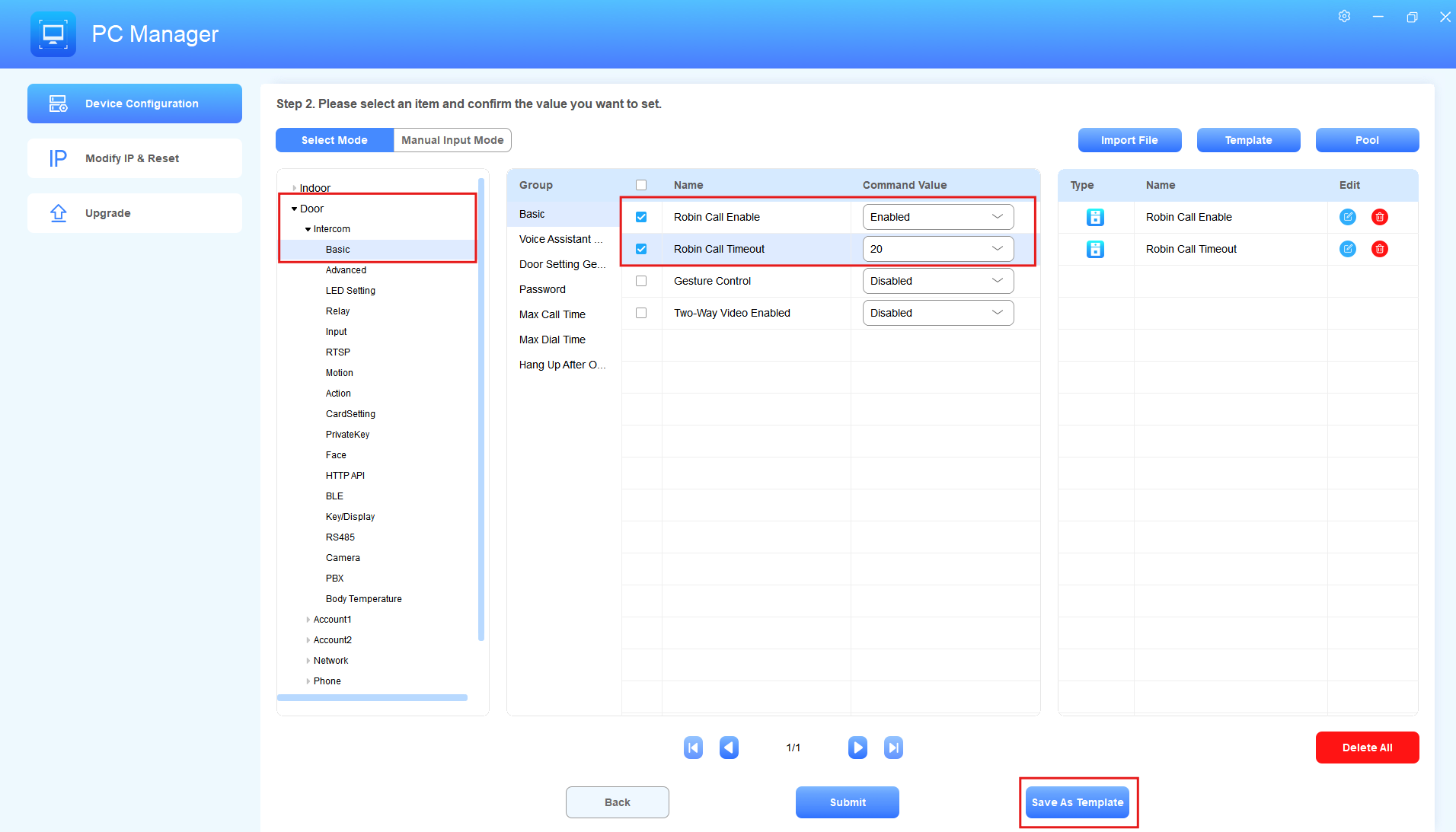
Puedes guardar la configuración como plantilla para que la próxima vez no tengas que revisar manualmente los elementos de configuración o introducir comandos.
En Modo Selecto
En el módulo de Configuración del Dispositivo , comprueba el dispositivo destino y haz clic en Siguiente.
Comprueba los elementos de configuración de destino y establece el valor.
Haz clic en Guardar como plantilla.
En modo manual
En el módulo de Configuración del Dispositivo , comprueba el dispositivo destino y haz clic en Siguiente.
Selecciona Modo de Entrada Manual.
Introduce los comandos y haz clic en Guardar como plantilla.
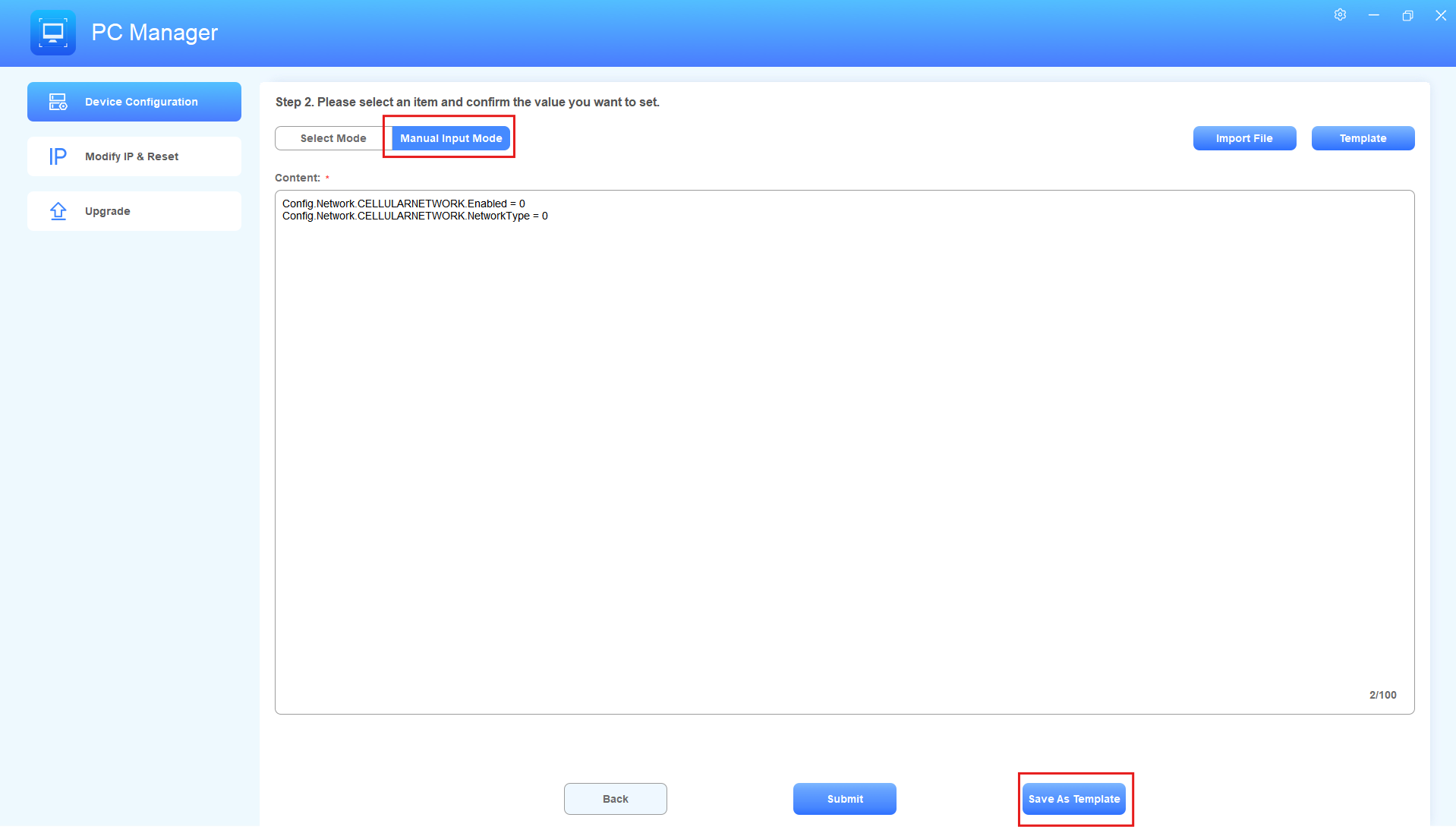
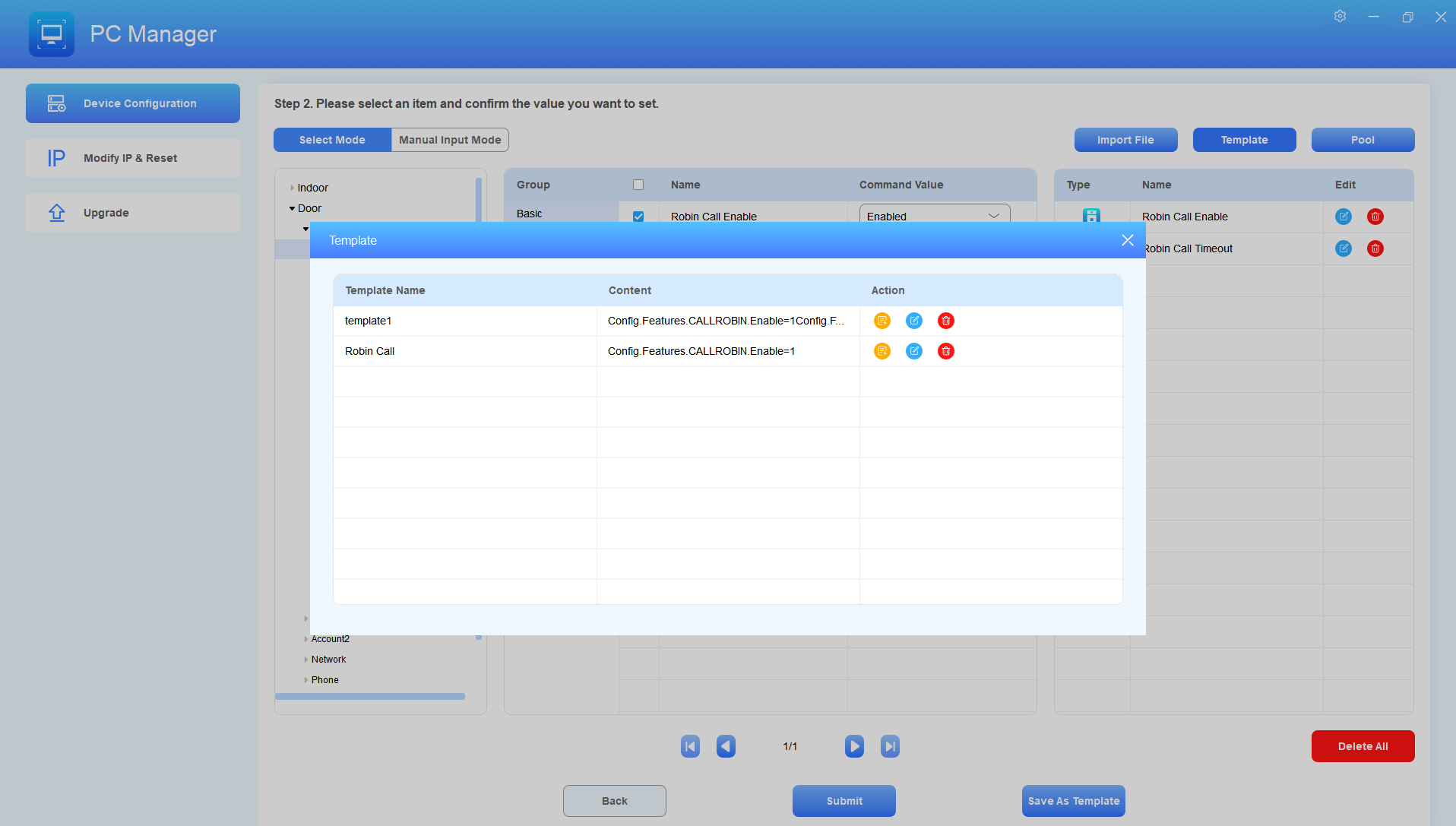
Después de guardar la plantilla, haz clic en Plantilla a la derecha.
Luego, haz clic para actualizar la configuración del dispositivo, haz clic
 para modificar la plantilla y
 luego para eliminarla.
Pool AutoP
Nota
Se pueden enviar comandos AutoP específicos a los monitores interiores de Linux (S565, S562, S560 y C313) con éxito, pero parece que falla AutoP:
Config.Certificate
Config.Autoprovision.RESET_FACTORY. Habilitar
Config.Autoprovision.RESET_FACTORY. Modo de guardado
Config.Autoprovision.Reboot.Enable
Config.DATETIME.Year
Config.DATETIME.Month
Config.DATETIME.Day
Config.DATETIME.Hour
Config.DATETIME.Min
Config.DATETIME.Sec
Config.Firmware.UPGRADE.Reset
Config.Indoor.PAGE2AREA1-8.Label
Config.Indoor.PAGE1AREA1.DisplayType
Config.Indoor.PAGE1AREA2.DisplayType
Config.Indoor.IDLEAREA1-9.DisplayType
Config.Indoor.PAGE2AREA1-8.DisplayType
Los siguientes modelos con una versión específica (o superior) han solucionado este problema:
C313: 313.30.15.716
S560: 560.30.11.602
C313V2-2: 212.87.15.106
S565: 565.30.15.14
PC Manager es compatible con diferentes métodos de cifrado soportados por dispositivos para emitir comandos AutoP, como el comando para establecer la contraseña de inicio de sesión de la interfaz web, Config.Settings.WEB_LOGIN. Contraseña. Actualmente, SOLO los monitores interiores y los terminales de control de acceso soportan esta función.
El pool de configuración se utiliza para el AutoP por lotes de dispositivos. Puedes preparar y almacenar un conjunto de elementos preconfigurados y subirlos a los dispositivos objetivo para un despliegue rápido.
En la interfaz de Configuración del Dispositivo , comprueba el dispositivo y haz clic en Siguiente para acceder a la interfaz de selección de configuración.
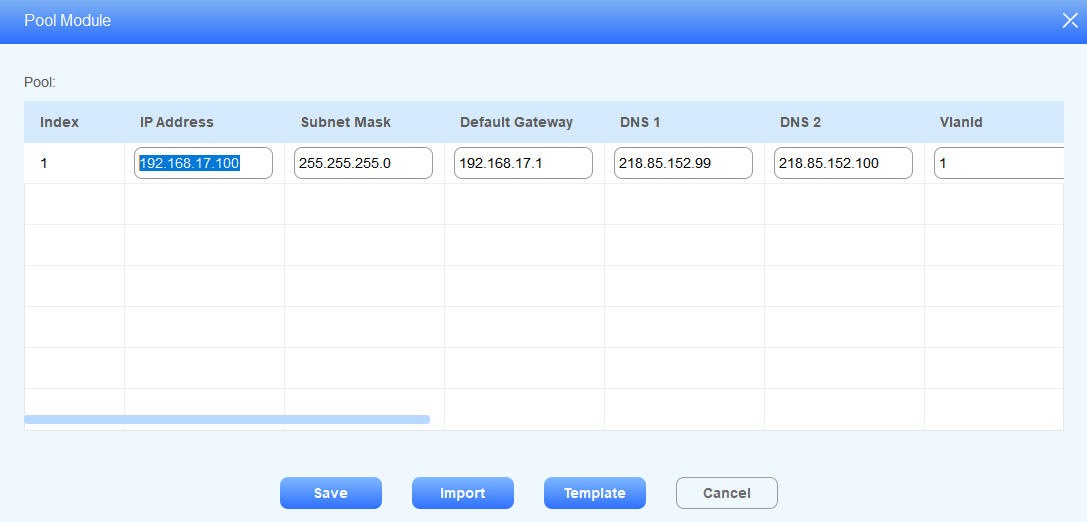
Haz clic en Pool en la esquina superior derecha y puedes ver la ventana del Módulo de Pool .
Haz clic en Plantilla y selecciona una ruta para descargar el archivo de configuración de Excel.
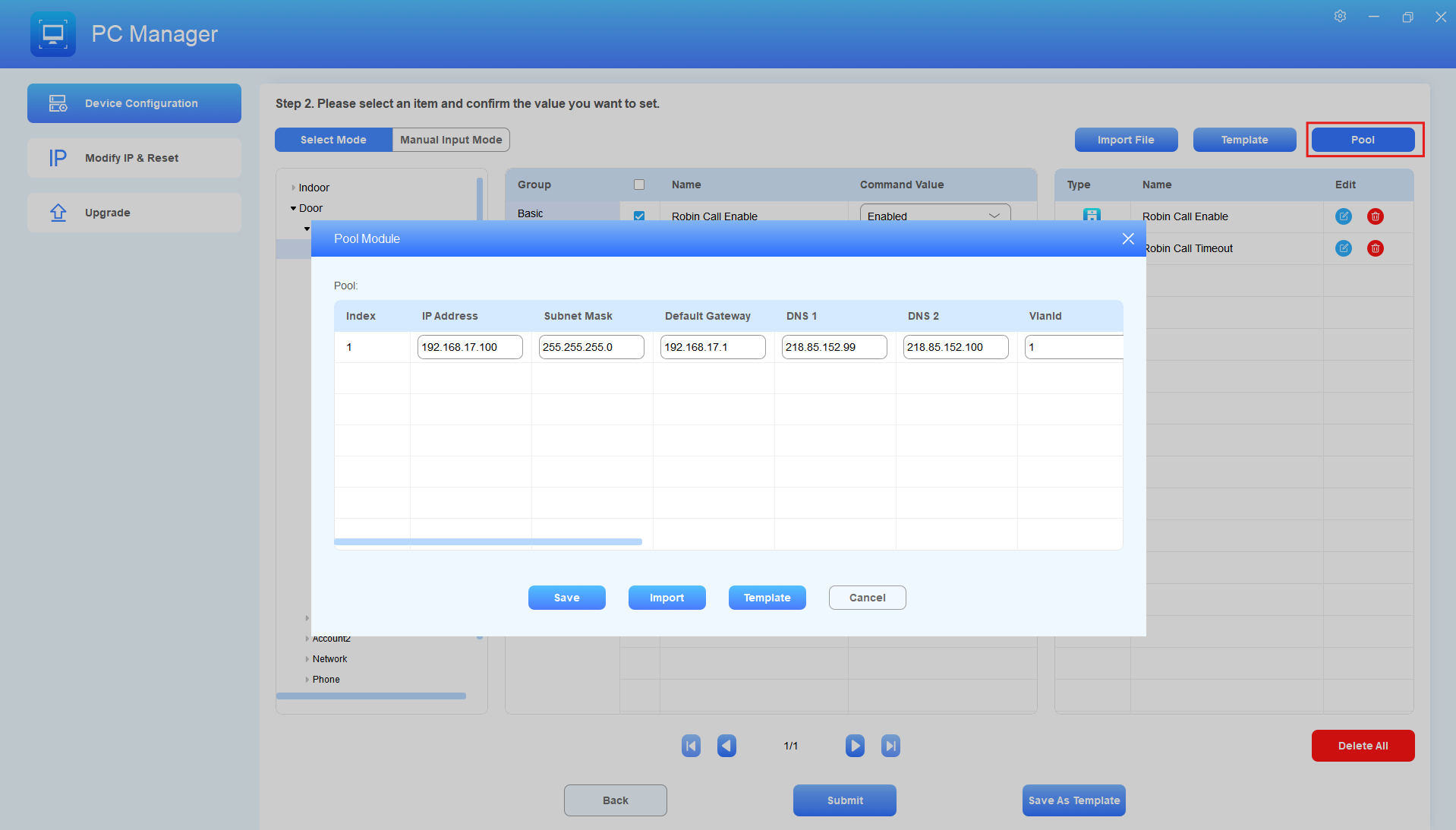
Abre la plantilla y configura la configuración. En la plantilla, las últimas cuatro columnas indican los cuatro tipos de dispositivos. Se utilizan para establecer los valores de filtrado de sincronización en "0" o "1". Solo se sincronizarán los tipos de dispositivos marcados con "1"; los que estén marcados con "0" no lo harán.
Nota
Los valores "1" y "0" también determinan el orden de sincronización del dispositivo.
Si seleccionas un dispositivo con tipo "0", la sincronización lo saltará y pasará al siguiente dispositivo marcado con "1". Por ejemplo, si eliges tres dispositivos —primero con "1", segundo con "0" y tercero con "1"— el tercer dispositivo quedará en segundo lugar en el orden de sincronización, mientras que el segundo dispositivo será ignorado.
Para evitar una sincronización incorrecta, se recomienda seleccionar los dispositivos para AutoP en el mismo orden en que aparecen en la plantilla.

Haz clic en Importar para subir el archivo después de editarlo.
Puedes cambiar el valor del objeto directamente y hacer clic en Guardar para confirmar la modificación.
Selecciona los elementos tipo pool en la interfaz de selección de configuración y haz clic en Enviar para iniciar la sincronización.
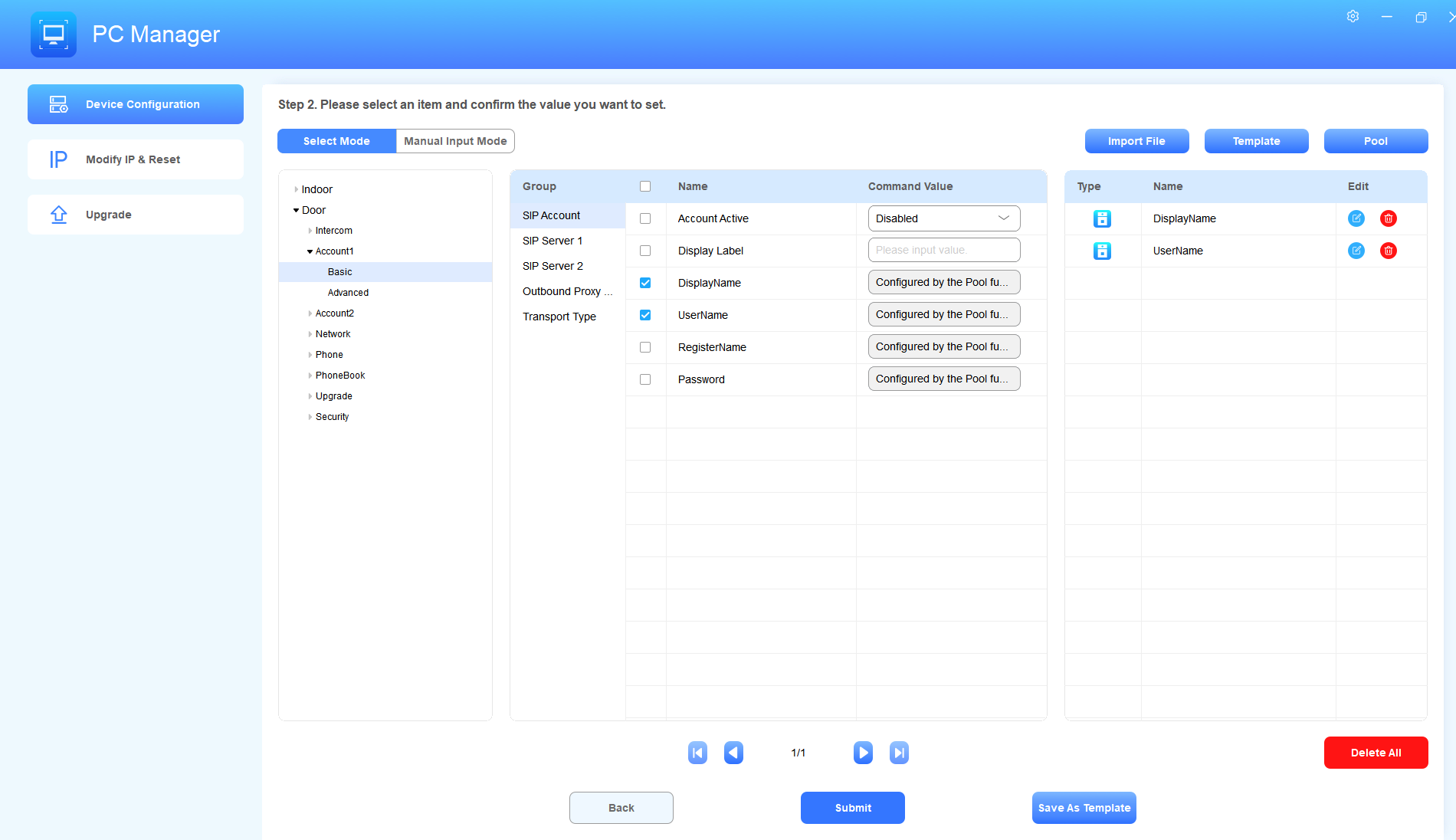
Configuración y restablecimiento de IP estática del dispositivo
Puedes configurar IPs estáticas para varios dispositivos y restablecerlas a la configuración de fábrica en el módulo Modificar IP y Reiniciar .
Establecer IP estática
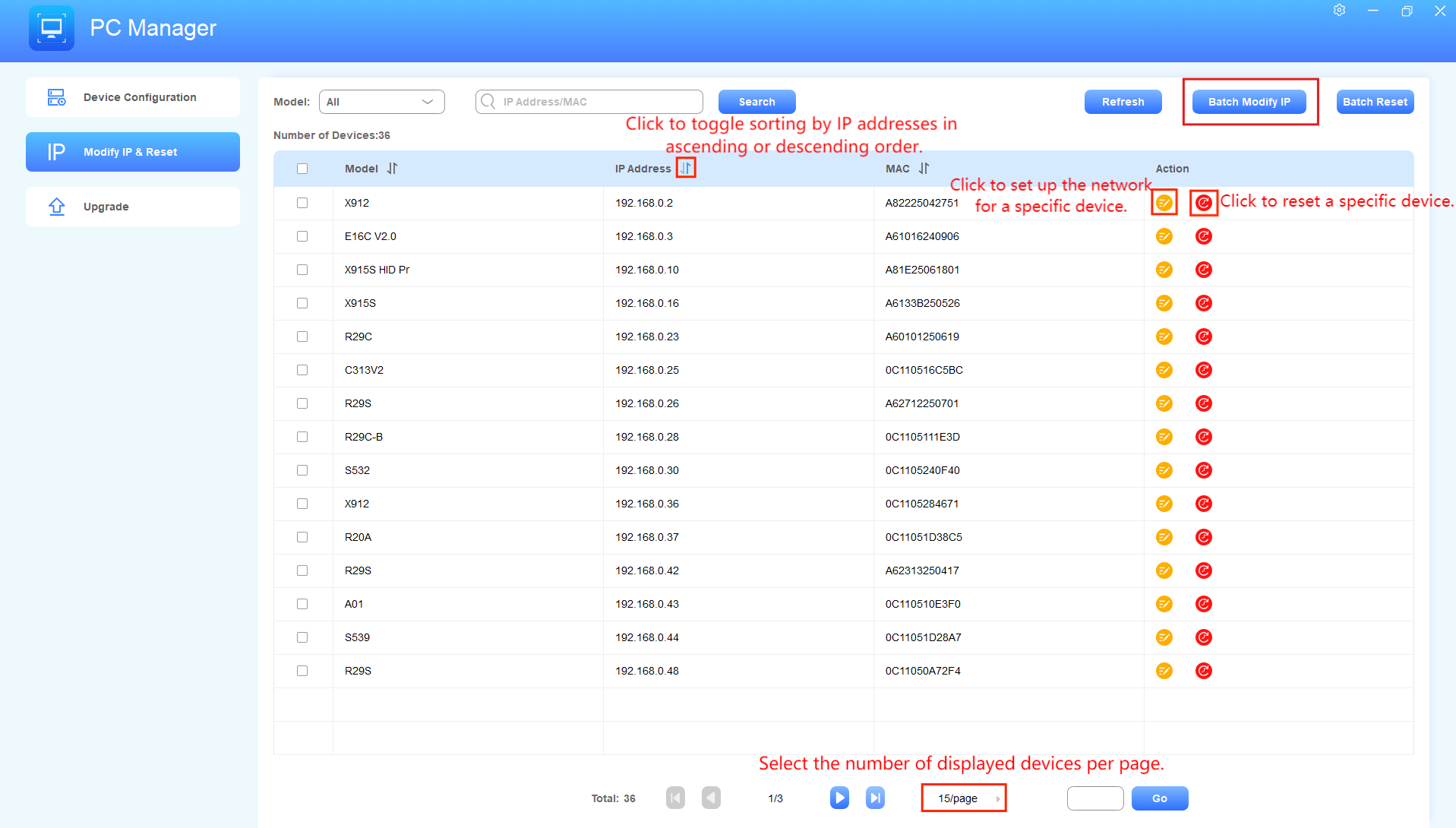
Comprueba los dispositivos de destino y haz clic en Modificar IP por lotes. Puedes filtrar los dispositivos seleccionando sus modelos y buscar un dispositivo introduciendo su dirección IP y MAC.
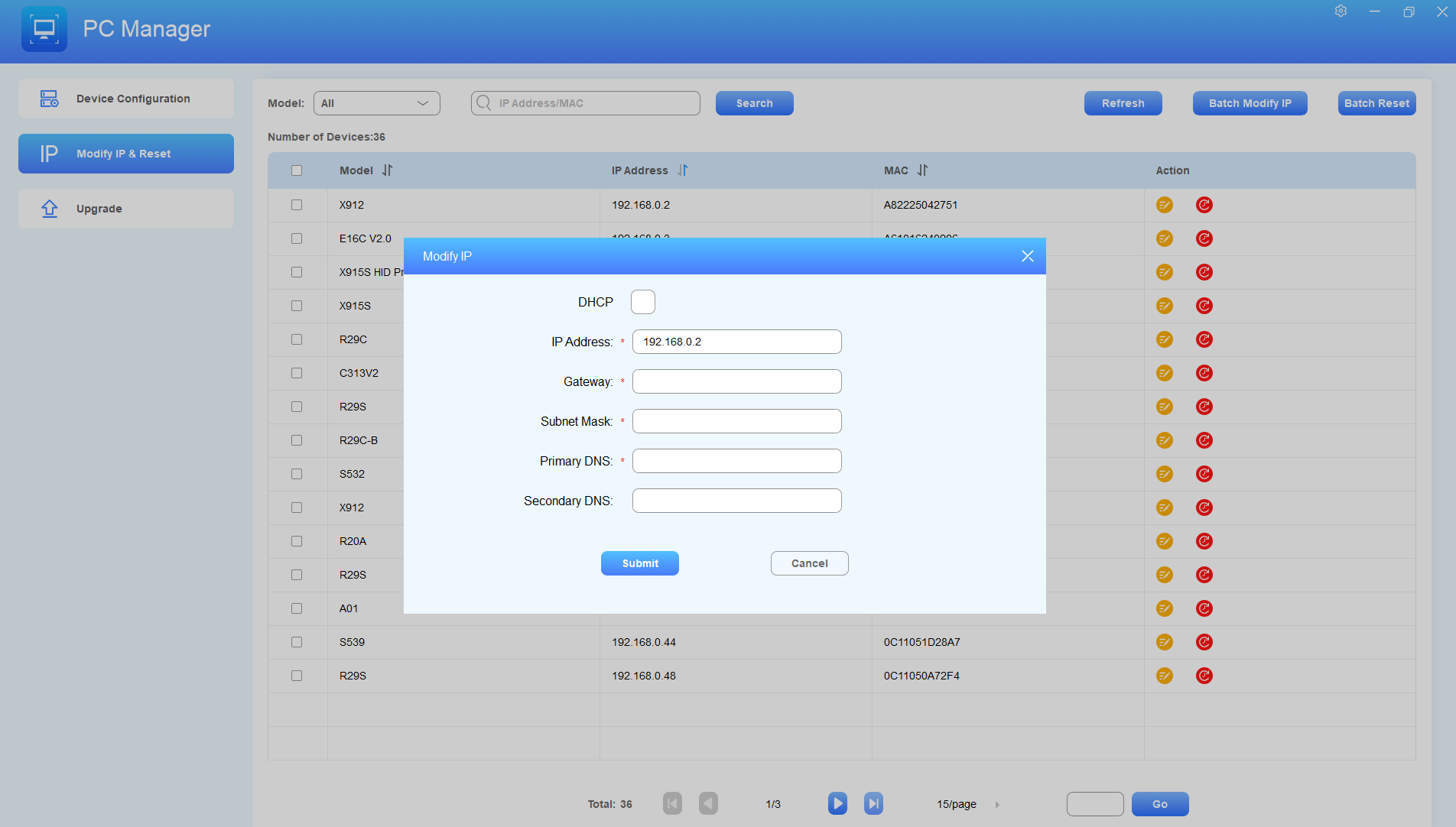
Configura los datos de la red y haz clic en Enviar para sincronizar la configuración con los dispositivos.
El estado de sincronización se mostrará en la ventana de Resultados.
Reiniciar dispositivos
Comprueba los dispositivos de destino y haz clic en Reiniciar por lotes. Puedes filtrar los dispositivos seleccionando sus modelos y buscar un dispositivo introduciendo su dirección IP y MAC.
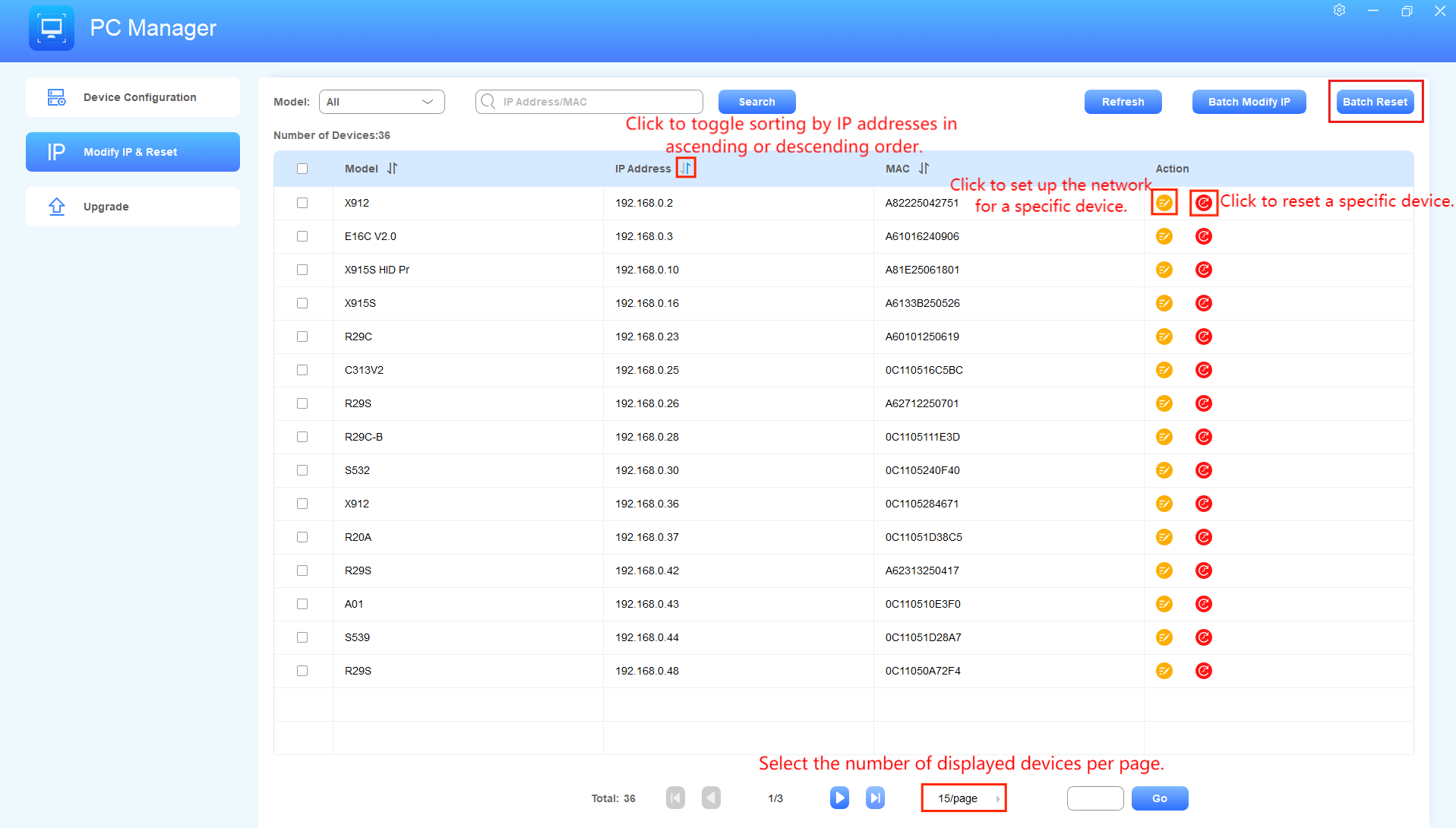
Haz clic en Sí para confirmar la operación.
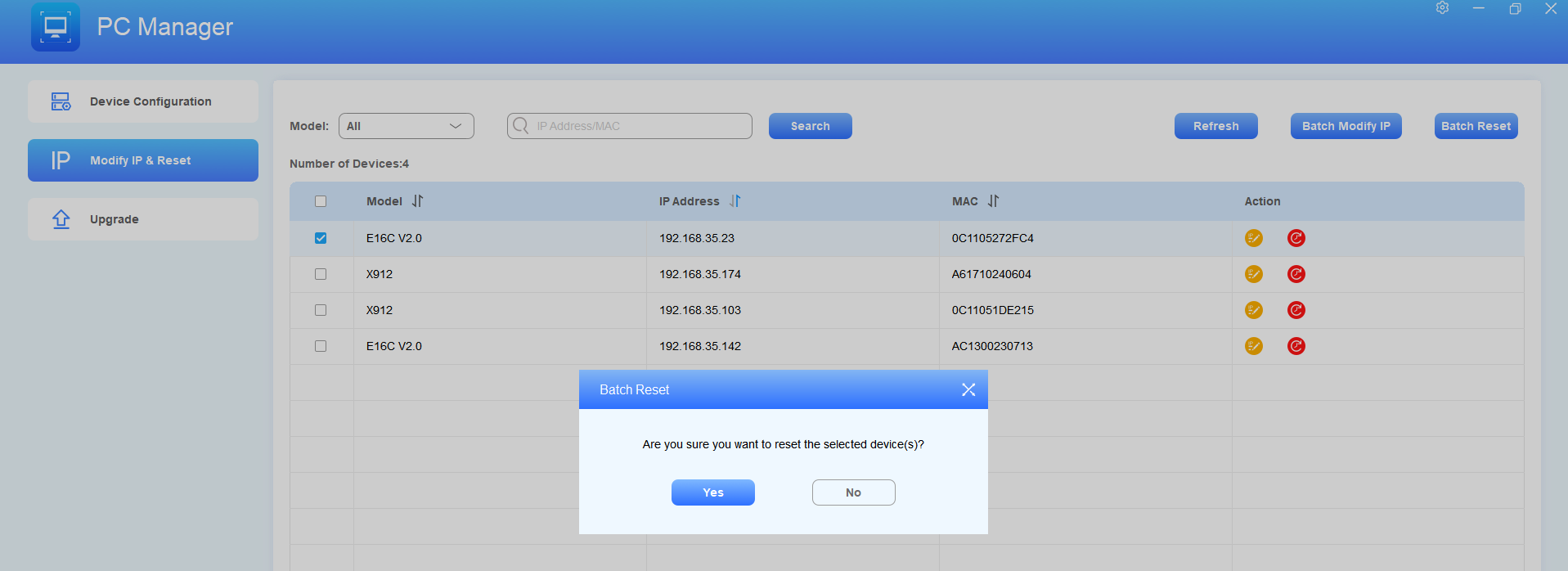
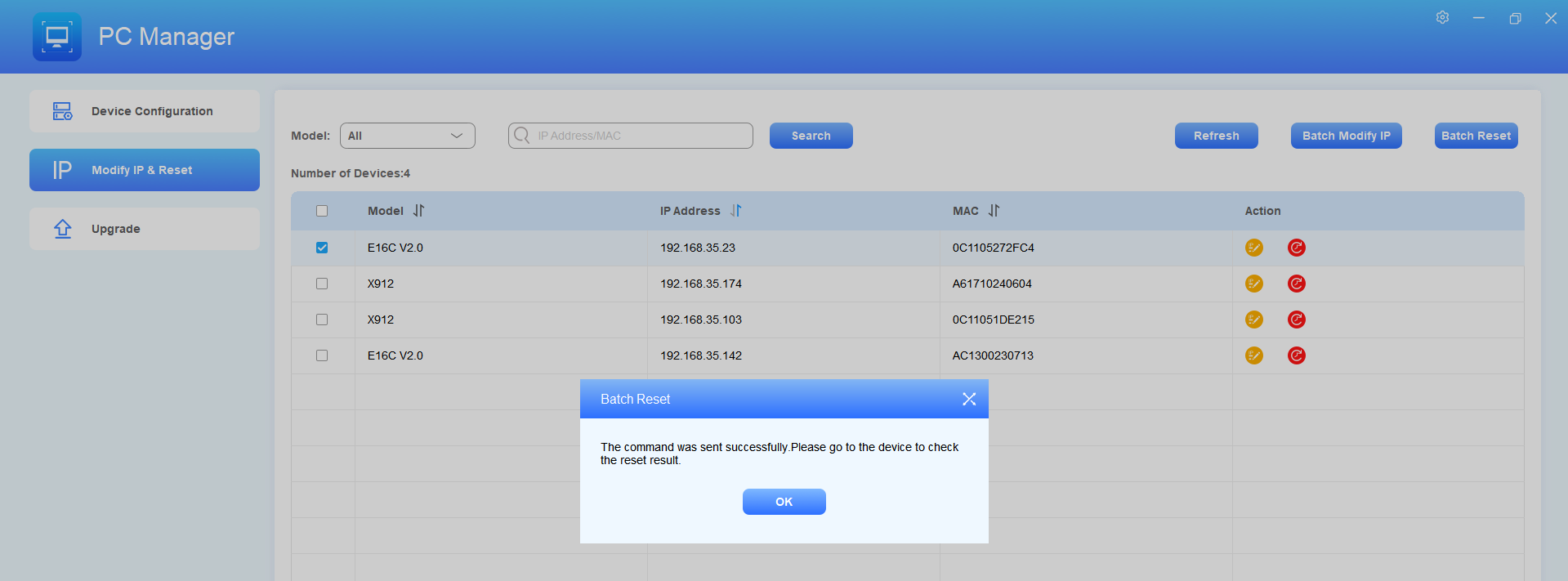
Puedes comprobar en el dispositivo si el reinicio es exitoso.
Actualizar
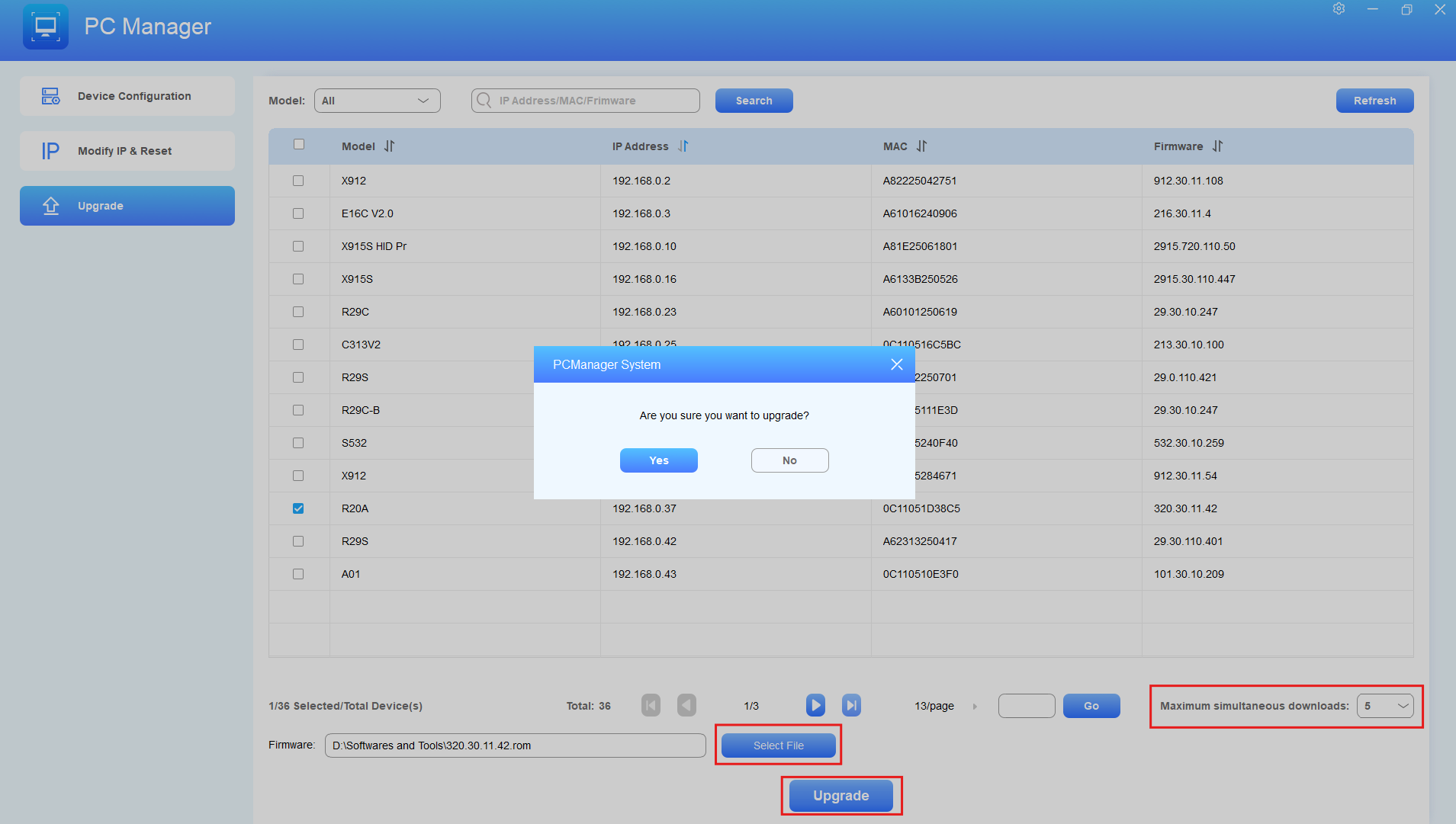
Puedes actualizar hasta 100 dispositivos del mismo modelo cada vez en buen estado de red.
En el módulo de Actualización , comprueba los dispositivos a actualizar. Puedes establecer el número máximo de dispositivos de mejora a la vez en la esquina inferior derecha.
Haz clic en Seleccionar archivo para subir el firmware.
Haz clic en Actualizar y confírmalo.
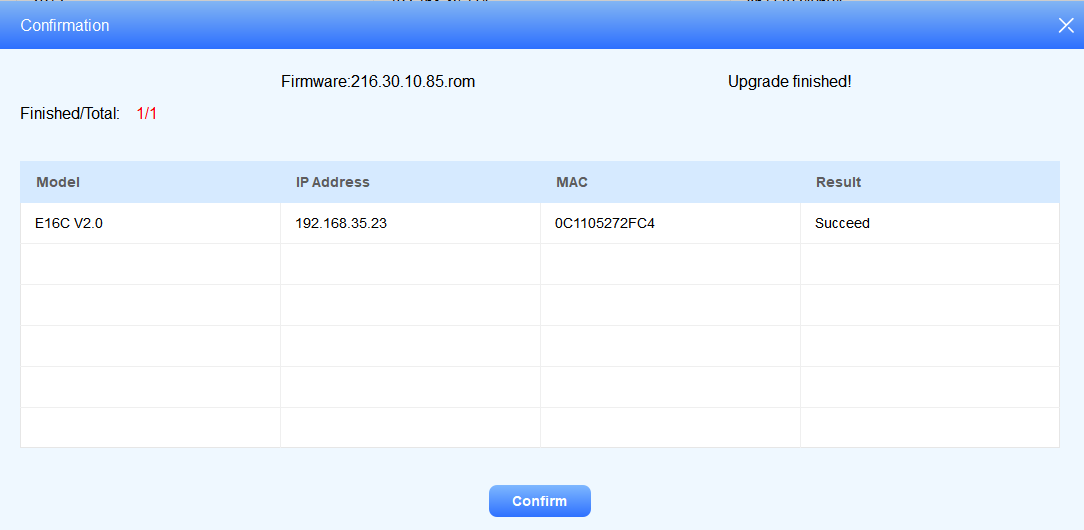
Puedes consultar el estado y el resultado de la actualización en la ventana emergente.
Copia de seguridad de datos
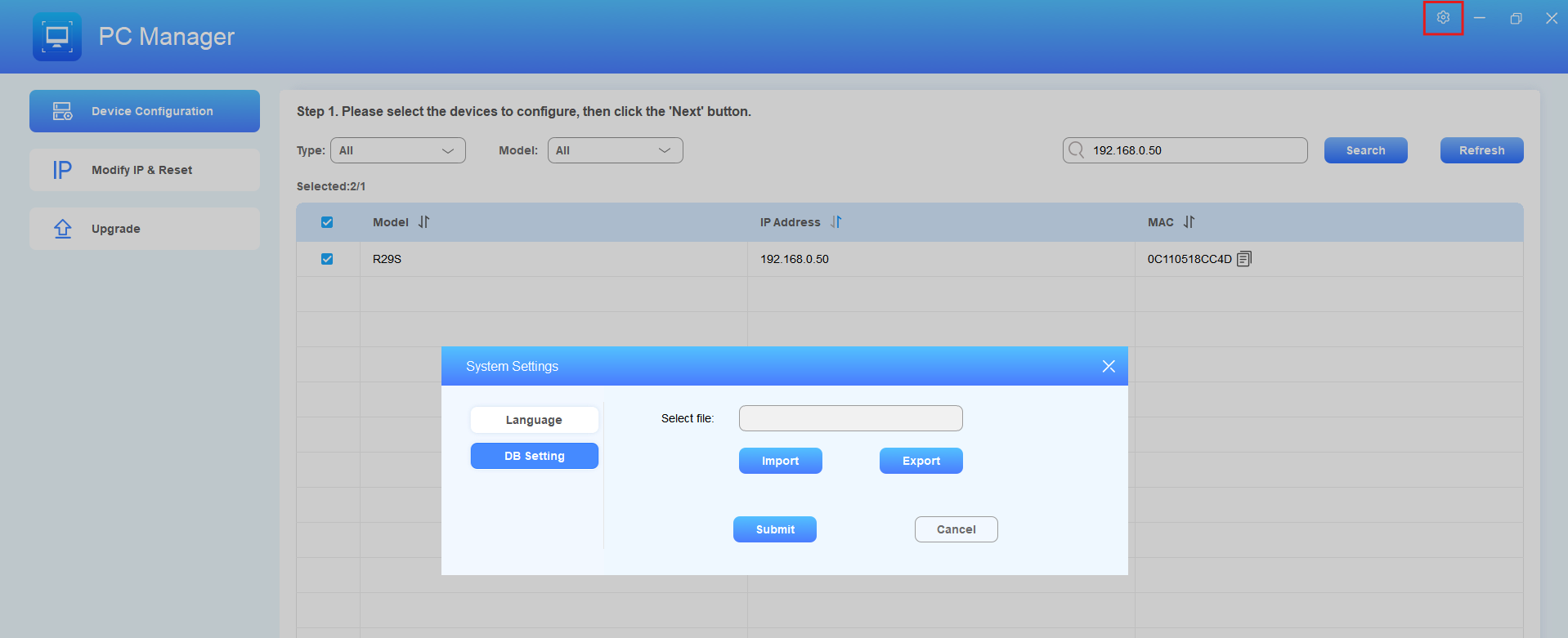
Puedes exportar datos de AutoP como copia de seguridad para usarlos más adelante en caso de que necesites recuperar datos alterados.
Haz clic
 en la esquina superior derecha.
Haz clic en Importar/Exportar para subir/descargar el archivo.
Gestión entre bastidores
En el backstage del gestor de PC puedes cambiar los grupos de configuración y los nodos, añadir nuevas configuraciones, modificar la configuración del pool, etc.
Inicio de sesión entre bastidores
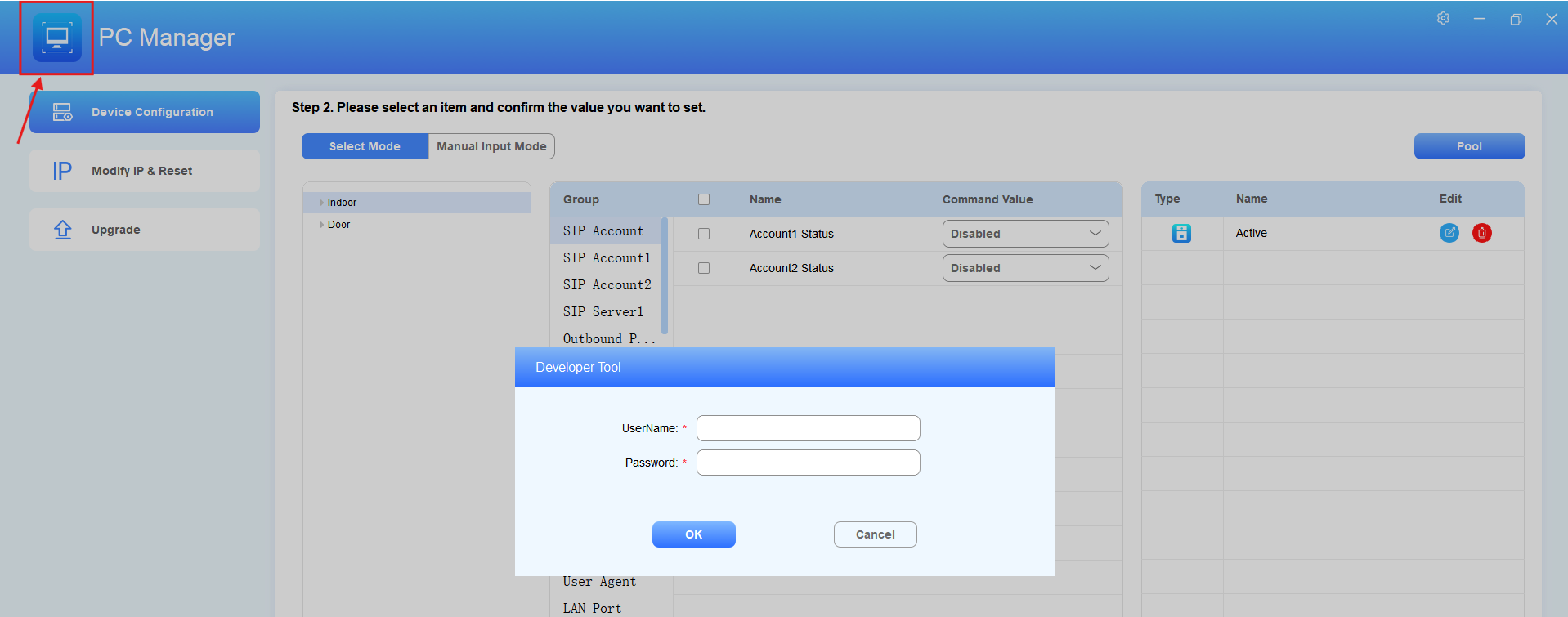
Sigue haciendo clic
 en la esquina superior izquierda hasta que aparezca la ventana de inicio de sesión.
Introduce el nombre de usuario y la contraseña, ambos son administradores por defecto.
Nota
Actualmente, el nombre de usuario y la contraseña no pueden cambiarse.
Resumen del panel de control
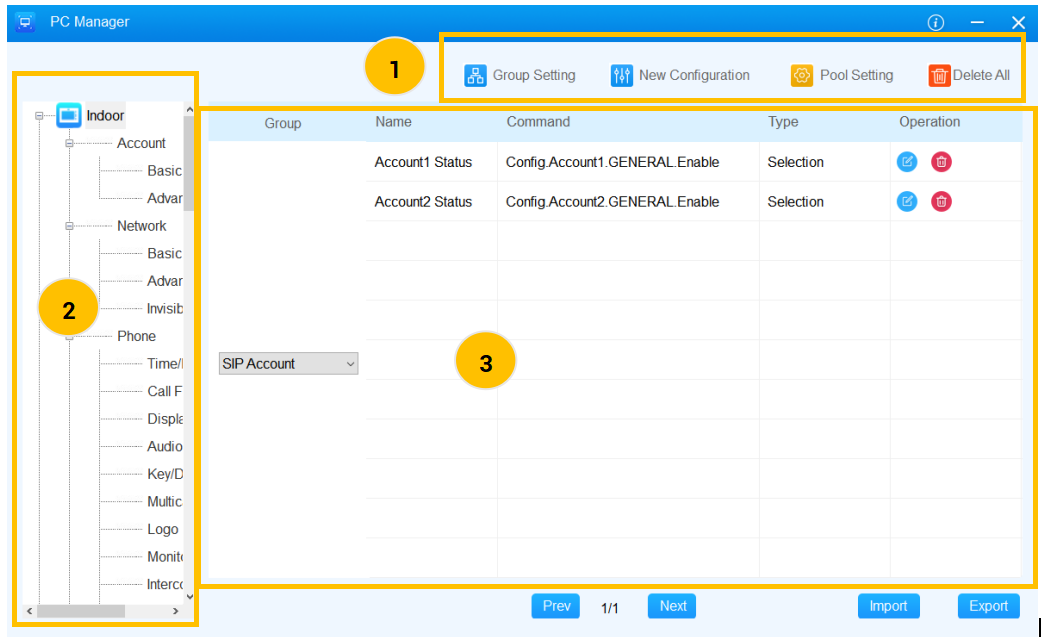
Descripción del panel de control:
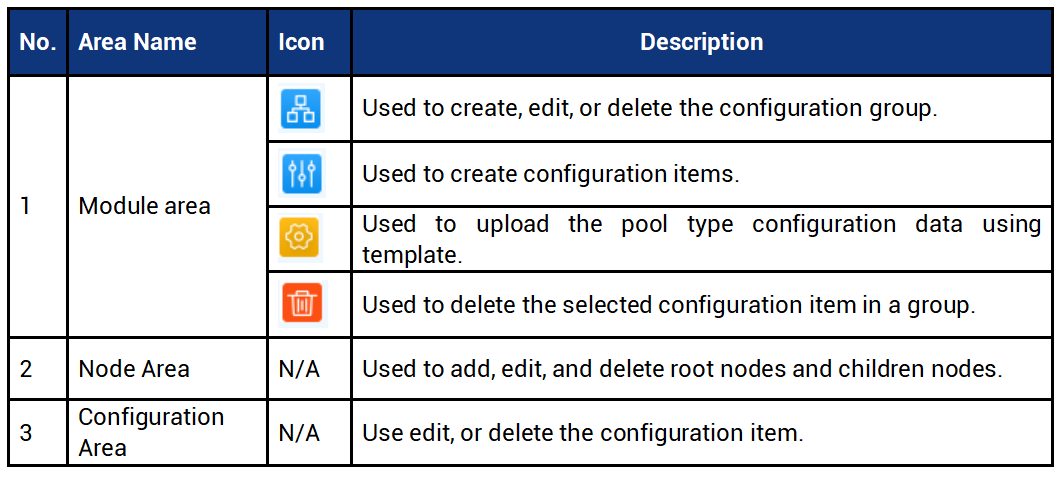
Gestión de nodos
Puedes gestionar el árbol de nodos añadiendo, eliminando y renombrando nodos.
Hay tres niveles de nodos.
Nodo raíz indica el tipo de dispositivo (Teléfono de puerta, monitor interior, terminal de control de acceso y videoteléfono)
Haz clic derecho en el nodo raíz para añadir otro nodo raíz, elimínalo o añade un nodo hijo.
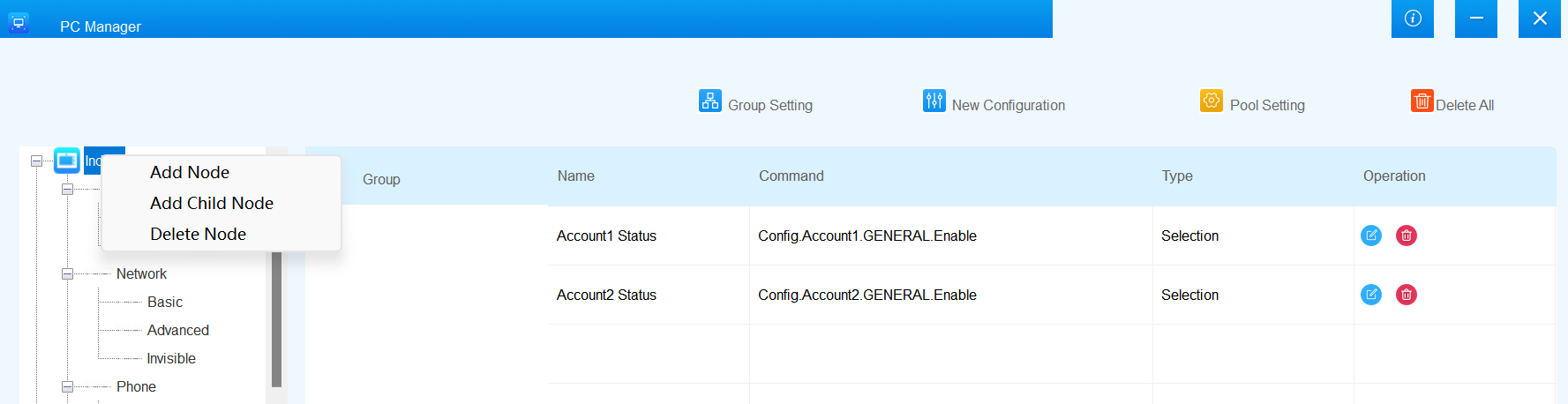
El Nodo de segundo nivel categoriza varios grupos de configuración.
Haz clic derecho en el nodo de grupo para añadir otro nodo de grupo, añade un nodo hijo, cámbialo de nombre o elimínalo.
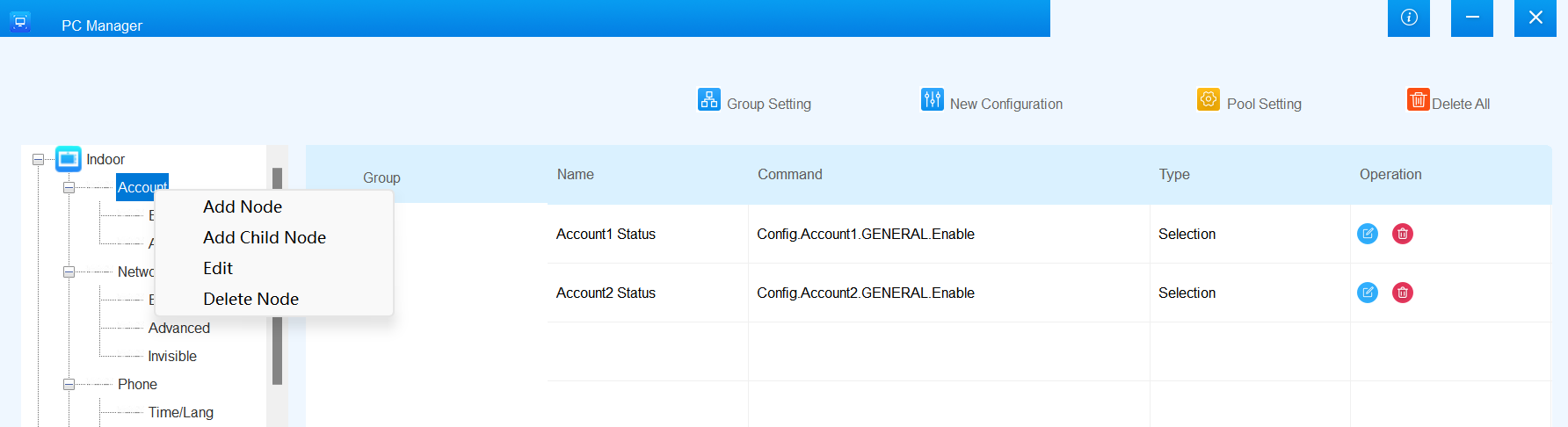
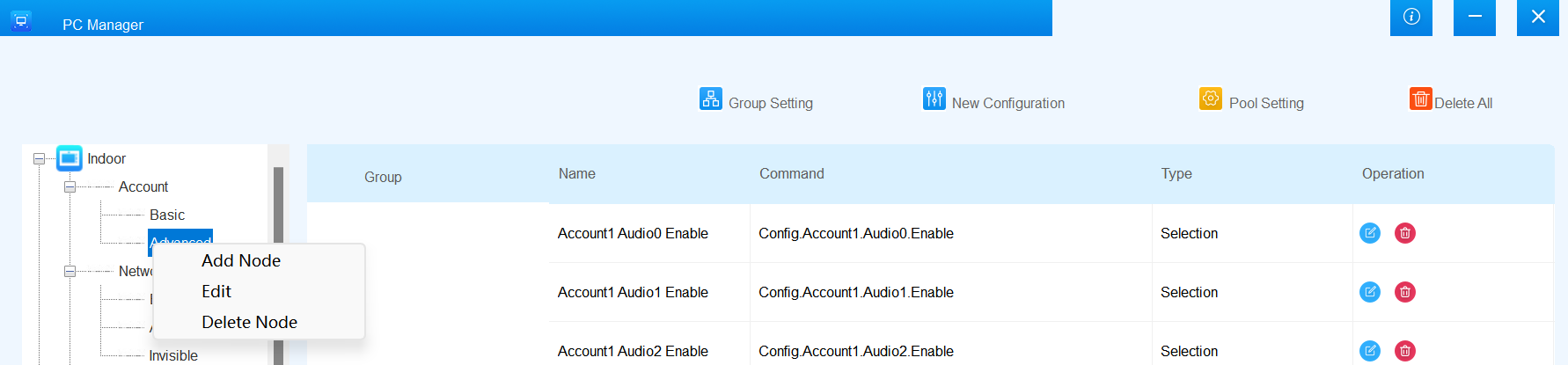
El Nodo de tercer nivel categoriza aún más los grupos de configuración.
Haz clic derecho en el nodo de configuración para añadir otro nodo de configuración, renombrarlo o elimínalo.
Gestión del grupo
El Grupo categoriza elementos de configuración específicos. Puedes añadir, eliminar y renombrar grupos.
Descripción de la columna:
Grupo: Puedes cambiar entre diferentes grupos de configuración.
Nombre: Mostrar el nombre de la configuración.
Comando: Mostrar el comando AutoP.
Tipo: Mostrar el tipo de configuración.
Operación: Puedes editar o eliminar la configuración.
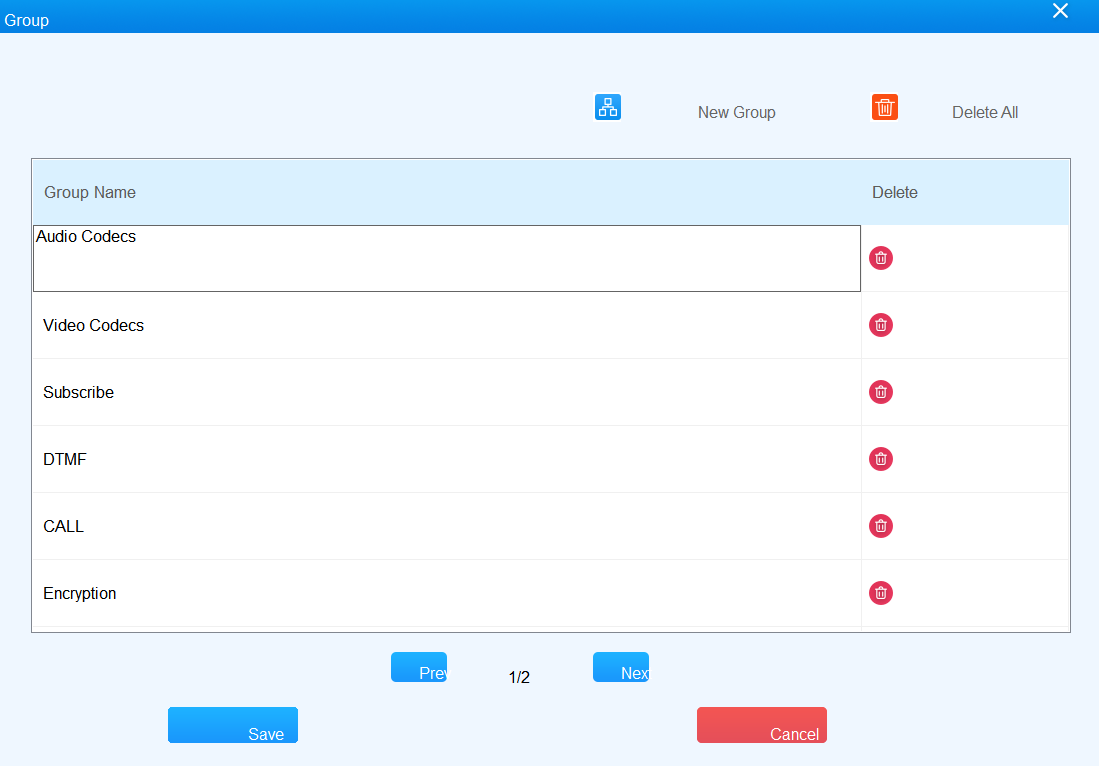
Haz clic en Configuración de grupo.

En la interfaz de Configuración de Grupo, puedes:
haz clic en Nuevo Grupo para añadir un grupo;
haz clic en el grupo deseado y cambia su nombre;
haz clic
 para eliminar un grupo específico;
Haz clic
 para eliminar todos los grupos del nodo.
Gestión de elementos de configuración
Puedes editar y eliminar los elementos de configuración existentes y añadir uno nuevo.
Añadir un elemento de configuración
Navega hasta el nodo deseado donde se coloca el elemento de configuración.
Selecciona el grupo deseado y haz clic en Nueva configuración.
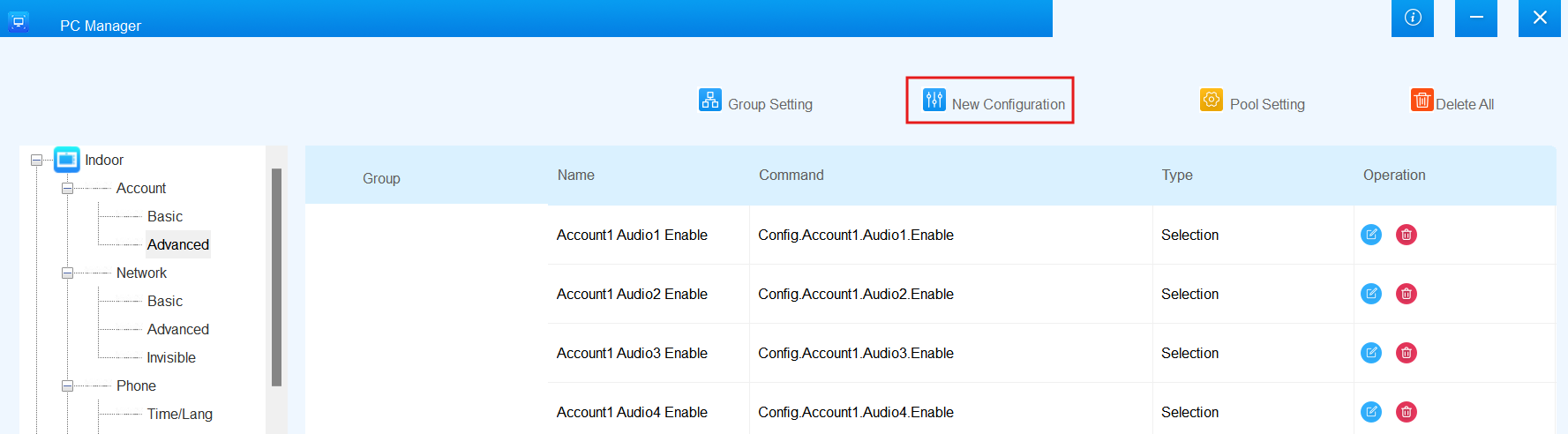
Configura el nuevo elemento de configuración.
Selecciona el tipo de elemento de configuración entre Selección, Entrada y Pool.
Selección: Por ejemplo, selecciona entre Habilitado y Desactivado para activar la cuenta.
Entrada: Introduce contenido en el valor del comando. Por ejemplo, personaliza la etiqueta de visualización de la cuenta SIP.
Pool: El pool de configuración se utiliza para el AutoP por lotes de dispositivos. Puedes preparar y almacenar un conjunto de elementos de configuración preconfigurados y subirlos a los dispositivos objetivo para un despliegue rápido. Para instrucciones sobre cómo crear y usar Pool, consulta el capítulo AutoP de Pool.
Introduce el Nombre Visual, que se mostrará en la columna de Nombre del backstage y del escenario principal.
Un elemento de configuración puede tener dos pestañas de comandos, ya que los dispositivos Android y Linux pueden variar un poco en cuanto a la misma configuración. Puedes configurar el Comando 1 y hacer clic en Guardar. Luego edita el elemento de configuración y configura el Comando 2.
Introduce el comando AutoP en la caja de comandos.
La opción es solo para el elemento de configuración del tipo de selección, y puedes hacer clic en + para añadir una nueva opción.
Opción: Nombra la opción.
Valor: Especifica el valor de la opción. Por ejemplo, "0" para Discapacitados; "1" de Habilitado.
Eliminar: Haz clic en el icono para eliminar la opción.
Descripción: Puedes describir brevemente el elemento de configuración.
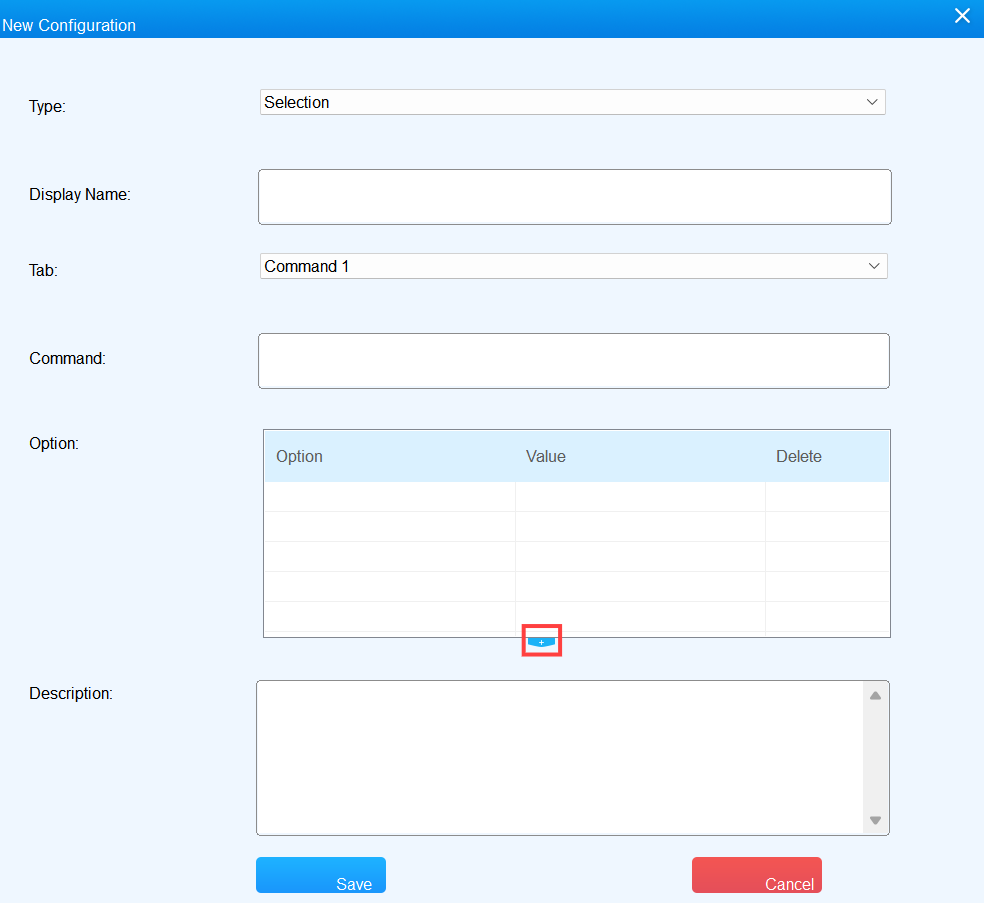
Haz clic en Guardar para añadir el objeto.
Editar/Eliminar un elemento de configuración
Navega hasta donde se coloca el elemento de configuración.
Haz clic
 al lado del elemento de configuración específico para eliminarlo.
Haz clic
 junto al elemento de configuración específico para editarlo.
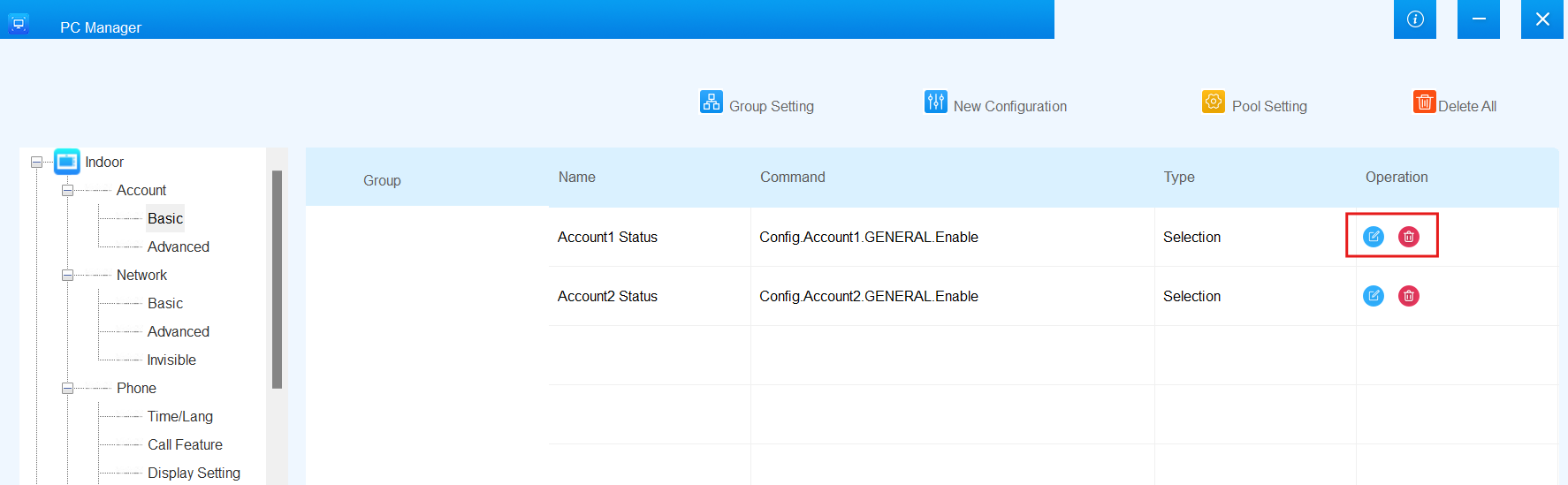
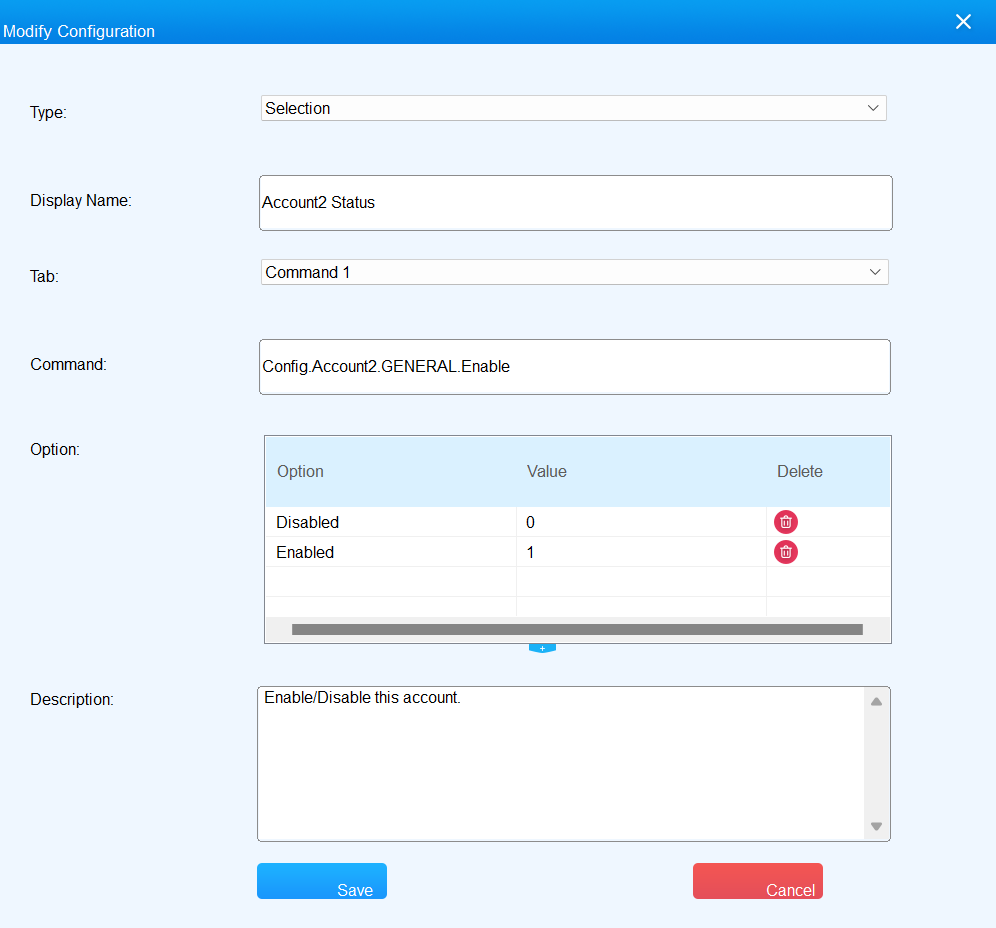
En la interfaz de Edición, puedes:
cambiar el tipo de objeto;
cambiar el nombre de visualización del artículo;
selecciona la pestaña de comandos;
definir la opción (cuando el tipo de elemento es Selection);
Modifica la descripción del artículo.
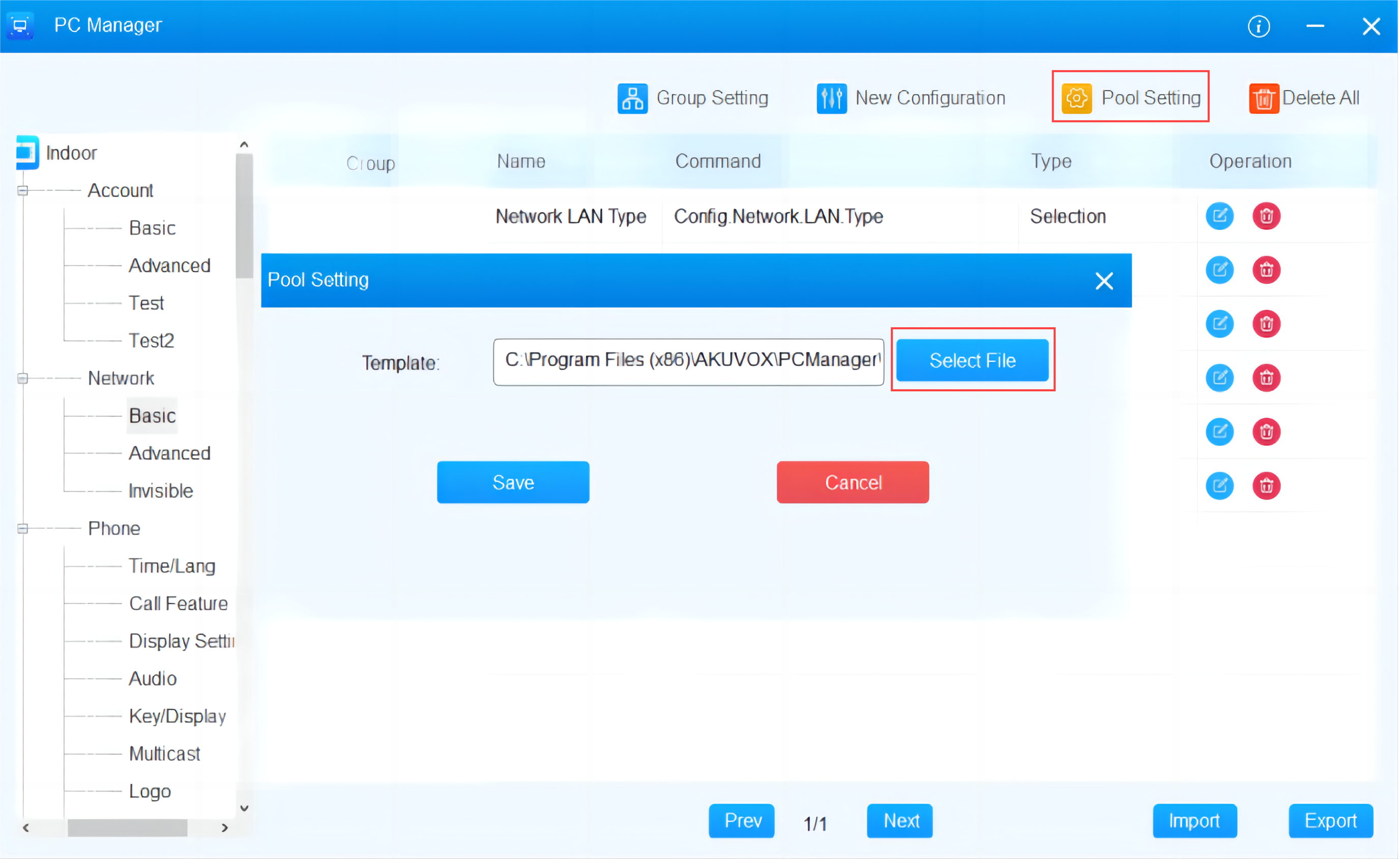
Gestión de piscinas
Puedes subir una plantilla de pool al gestor de PC para un AutoP personalizado.
Haz clic en Configuración de la piscina.
Haz clic en Seleccionar archivo para seleccionar la plantilla desde tu ordenador.
Haz clic en Guardar para subir el archivo.
Copia de seguridad de datos
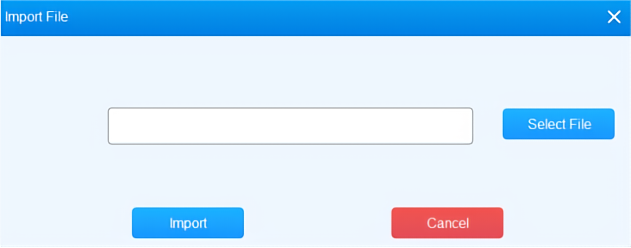
Puedes importar los datos de configuración para una configuración rápida del dispositivo obteniendo una plantilla del equipo técnico de Akubox. Haz clic en Importar en la esquina inferior derecha y selecciona el archivo que se va a subir.
Puedes exportar los datos que cubren la estructura de nodos, grupos de configuración, elementos de configuración, etc., para respaldo. Haz clic en Exportar en la esquina inferior derecha y selecciona la ruta para almacenar el archivo.

Nota
Asegúrate de haber instalado Microsoft Excel en tu ordenador. De lo contrario, la importación y exportación de archivos pueden fallar.
Contáctenos
Para más información sobre el producto, por favor visítanos en www.akuvox.com o no dudes en contactarnos a través de
Correo electrónico: sales@akuvox.com
Correo de soporte técnico: support@akuvox.com
Teléfono: +86-592-2133061 ext.7694/8162

Agradecemos mucho tus comentarios sobre nuestros productos.