Este manual contiene características clave de la aplicación SmartPlus, guiándote para usar la aplicación SmartPlus basada en la versión 7.20.0003 (Android)/7.20.3 (iOS).
Haz clic aquí para ver la Guía de Usuario completa y detallada de la aplicación SmartPlus.
Descarga de la app
Puedes descargar la app en Google Play Store o App Store.

Iniciar sesión
Recibirás un correo de bienvenida de Akuvox después de que tu instalador o administrador de la propiedad registre una cuenta SmartPlus para ti.
Utiliza la información del correo para iniciar sesión en la app.
Selecciona Usuario final. Rellena tu dirección de correo electrónico y contraseña. Toca iniciar sesión.
Si olvidas tu contraseña, pulsa Olvidó la contraseña para restablecer la contraseña por correo electrónico o SMS. | 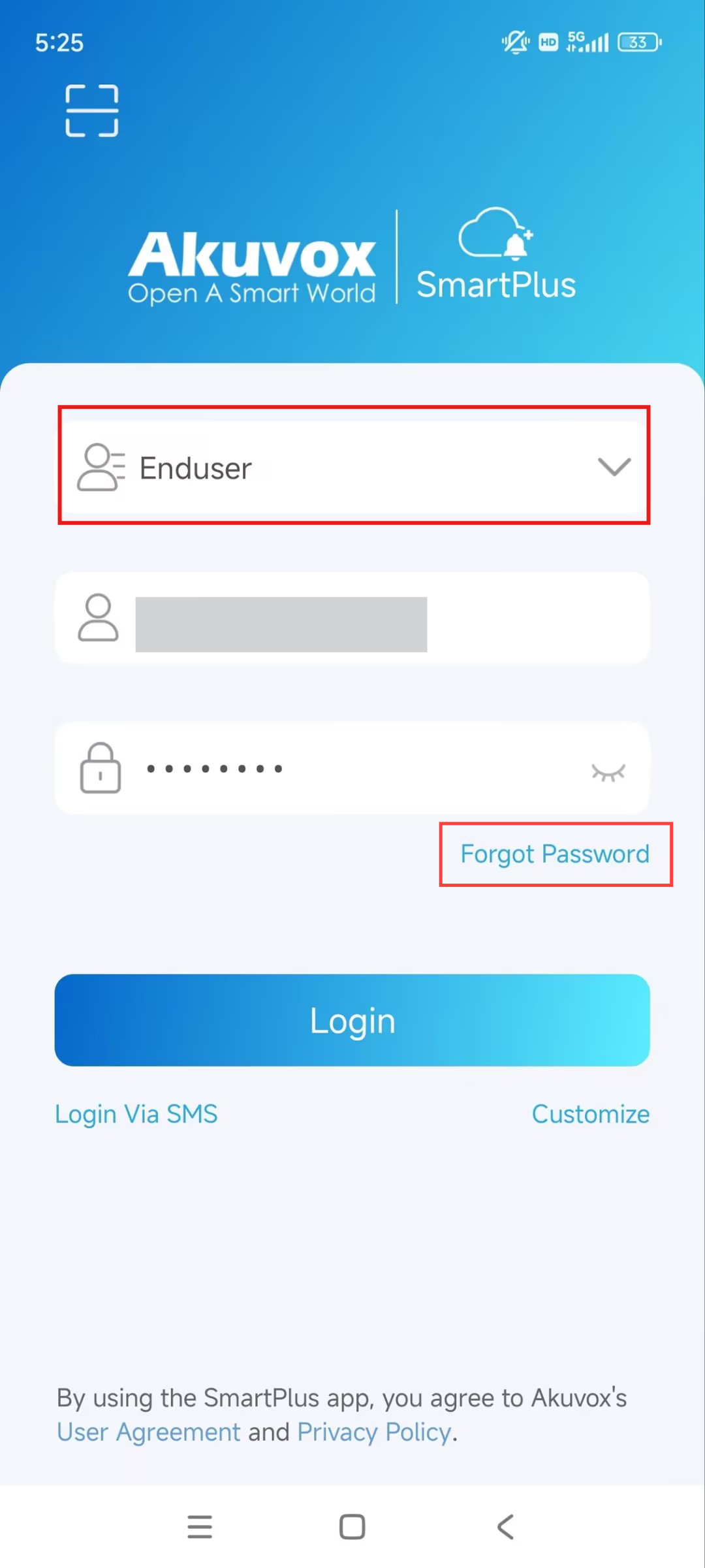
|
Haz clic aquí para ver otros métodos para iniciar sesión en la aplicación.
Acceso por puertas
Desbloquear en la página principal
Si tu administrador de propiedades no activa la función de desbloqueo para ti, el botón de Desbloqueo quedará oculto.
Pulsa Desbloquear en la página principal. | 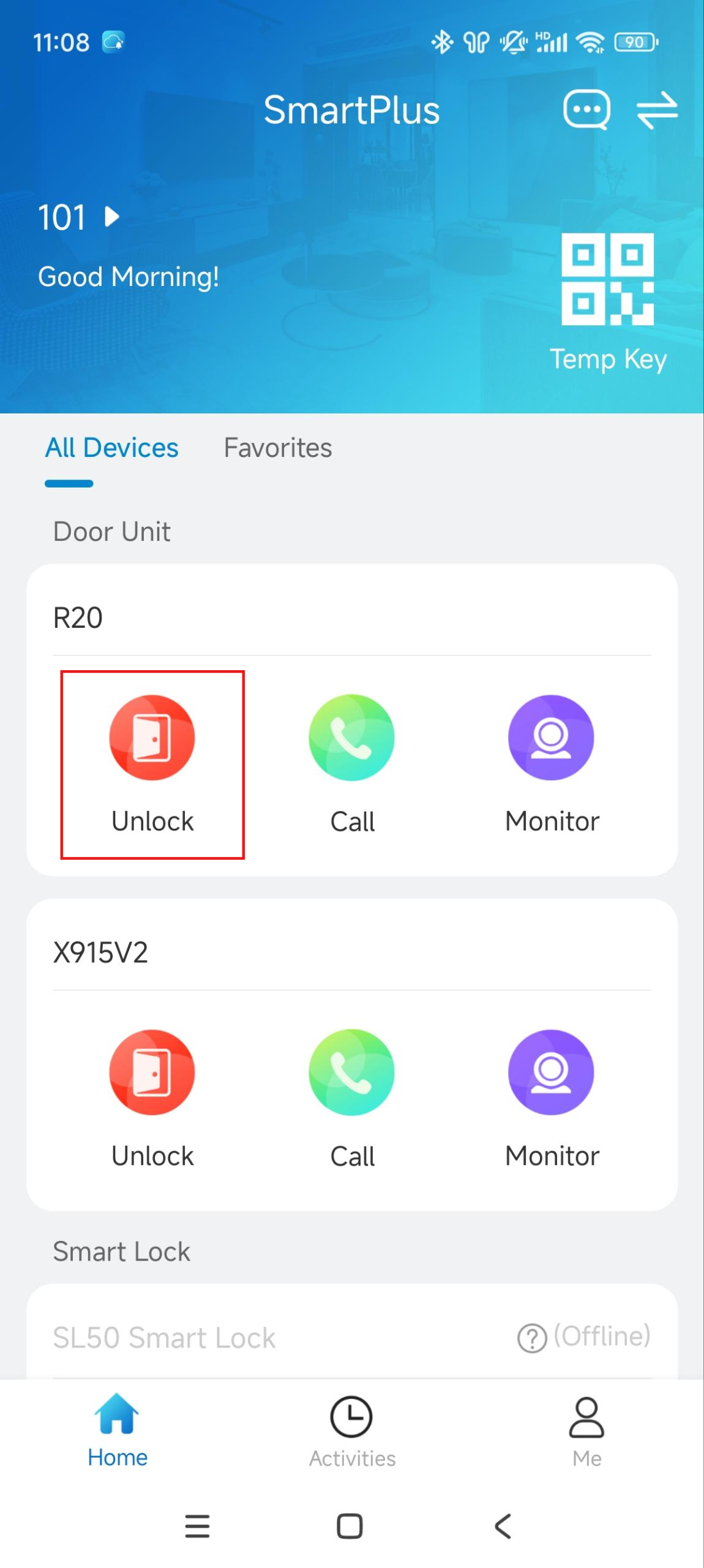
|
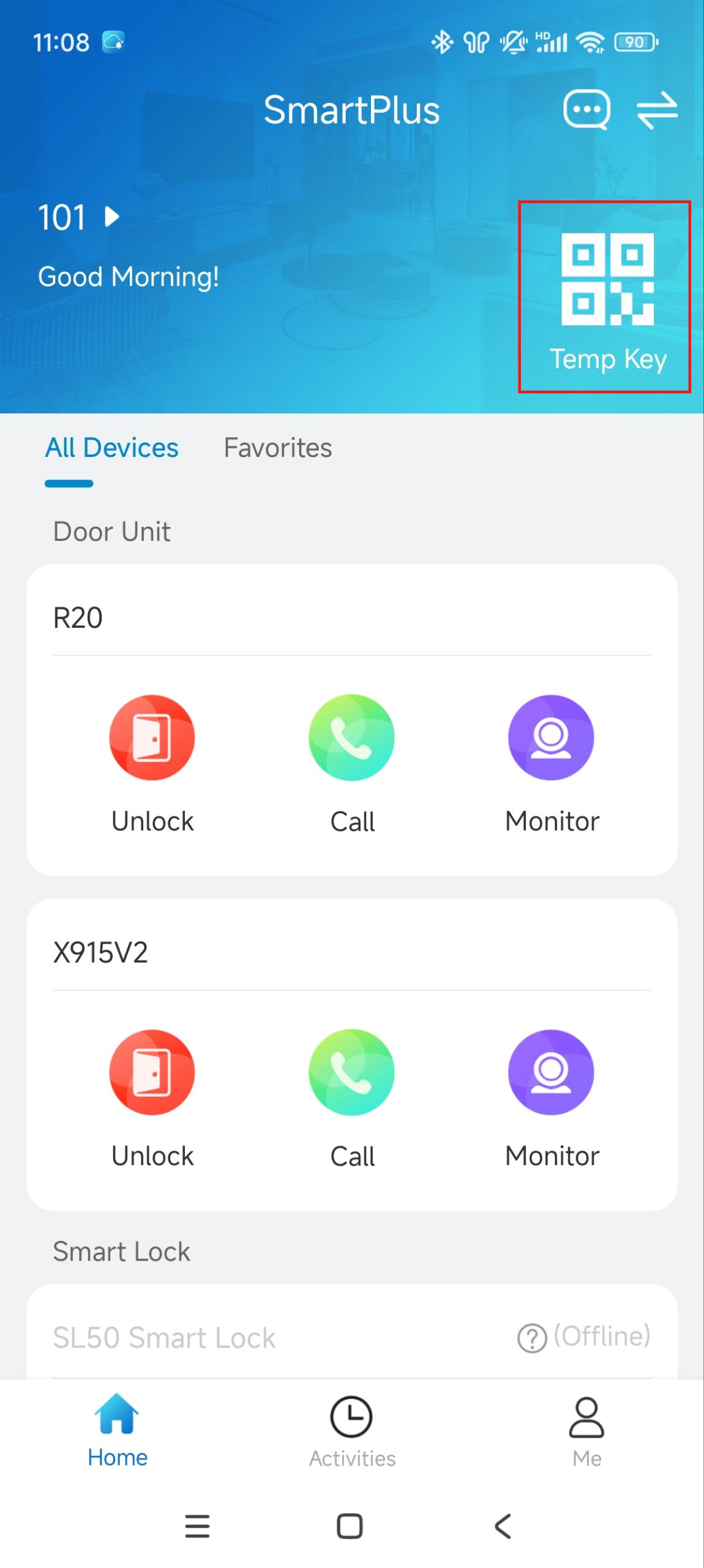
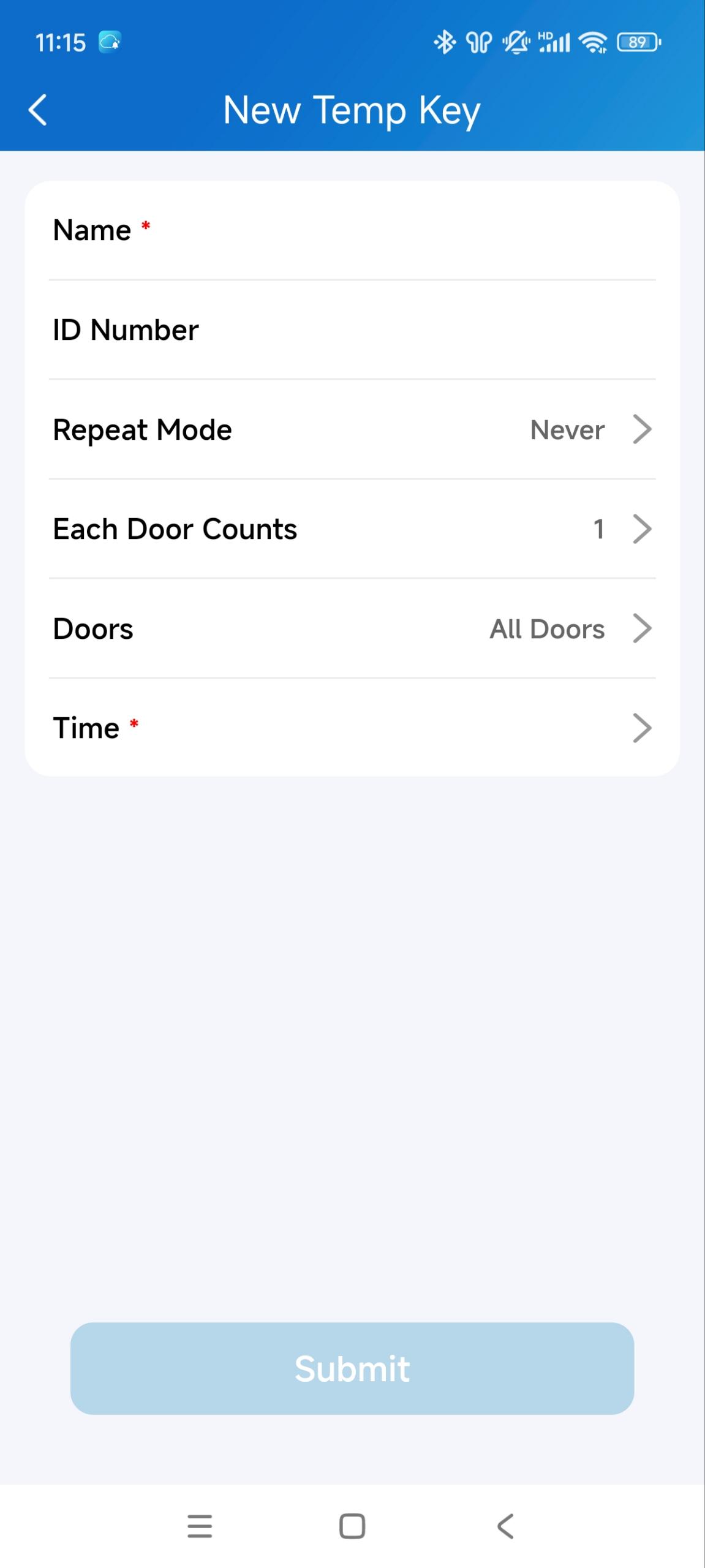
Crear claves temporales
Puedes crear llaves temporales para abrir puertas.
Pulsa Tecla Temporal en la página principal. Toca + en la esquina superior derecha. Introduce el nombre de usuario y el número de identificación. Selecciona el modo Repetición, que define cómo se puede usar esta tecla repetidamente. Cada puerta cuenta para seleccionar. Esta opción está disponible para el modo Nunca Repetir. Define cuántas veces se puede usar la llave para cada puerta. Selecciona la(s) puerta(s) que vas a abrir. Especifica la hora en la que usas la llave. Pulsa enviar.
|  
|
Después de crear la llave, usa el código QR o el código clave para abrir la puerta.
Vídeo de demostración
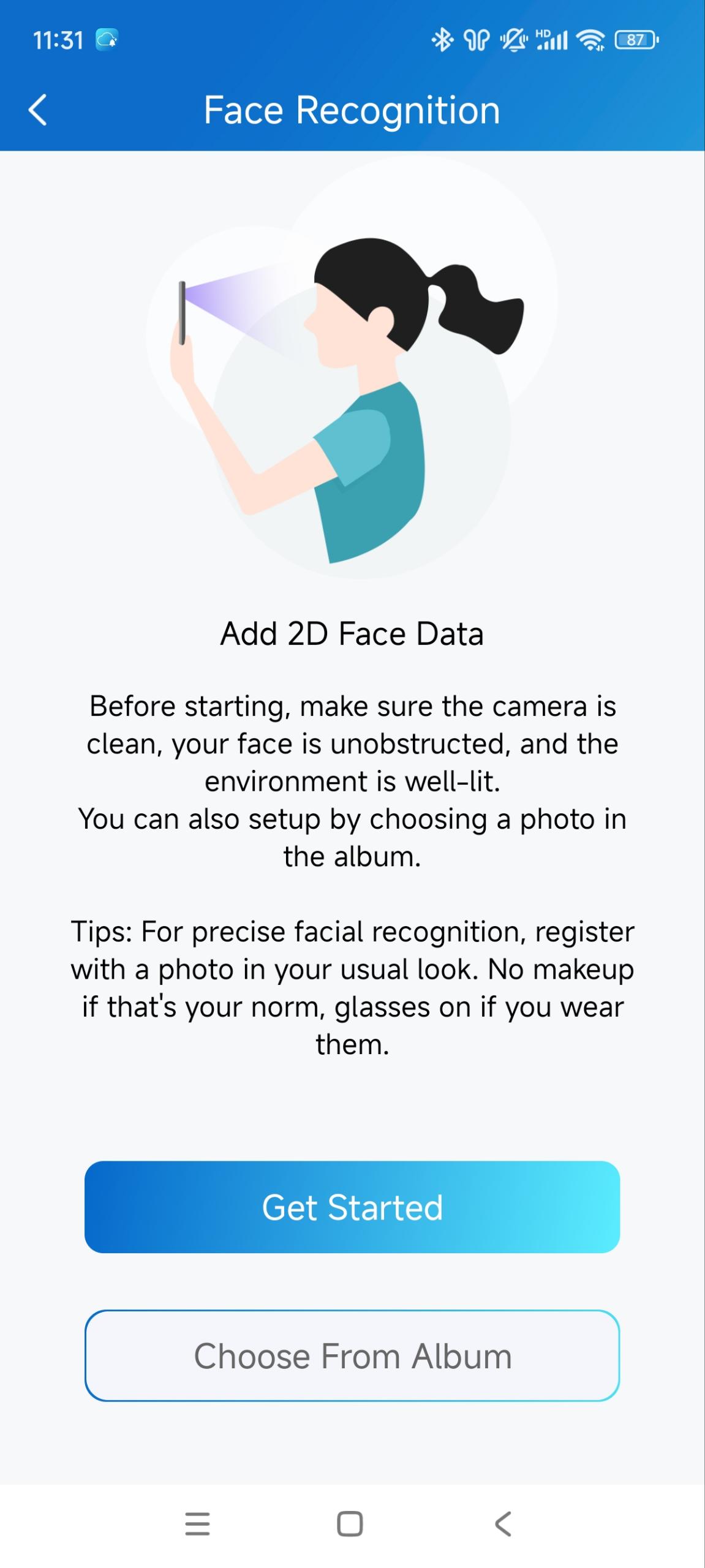
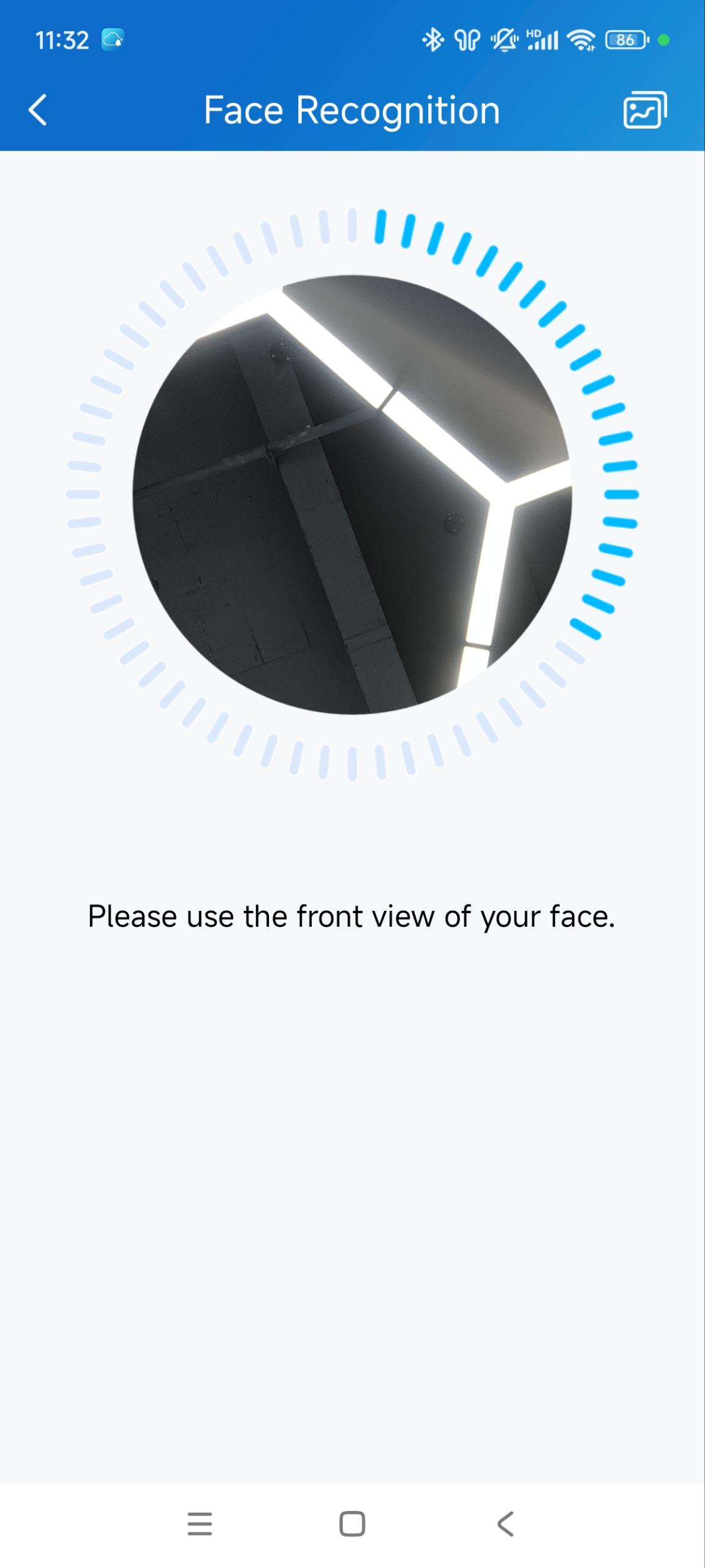
Registro de identificación facial
Puedes registrar tus datos faciales para abrir puertas.
Tócame en la parte inferior > Autorización > Reconocimiento facial. Pulsa Empezar para registrar tus datos faciales; o pulsa Elegir Del álbum para subir una foto clara y frontal desde tu teléfono móvil.
|  
|
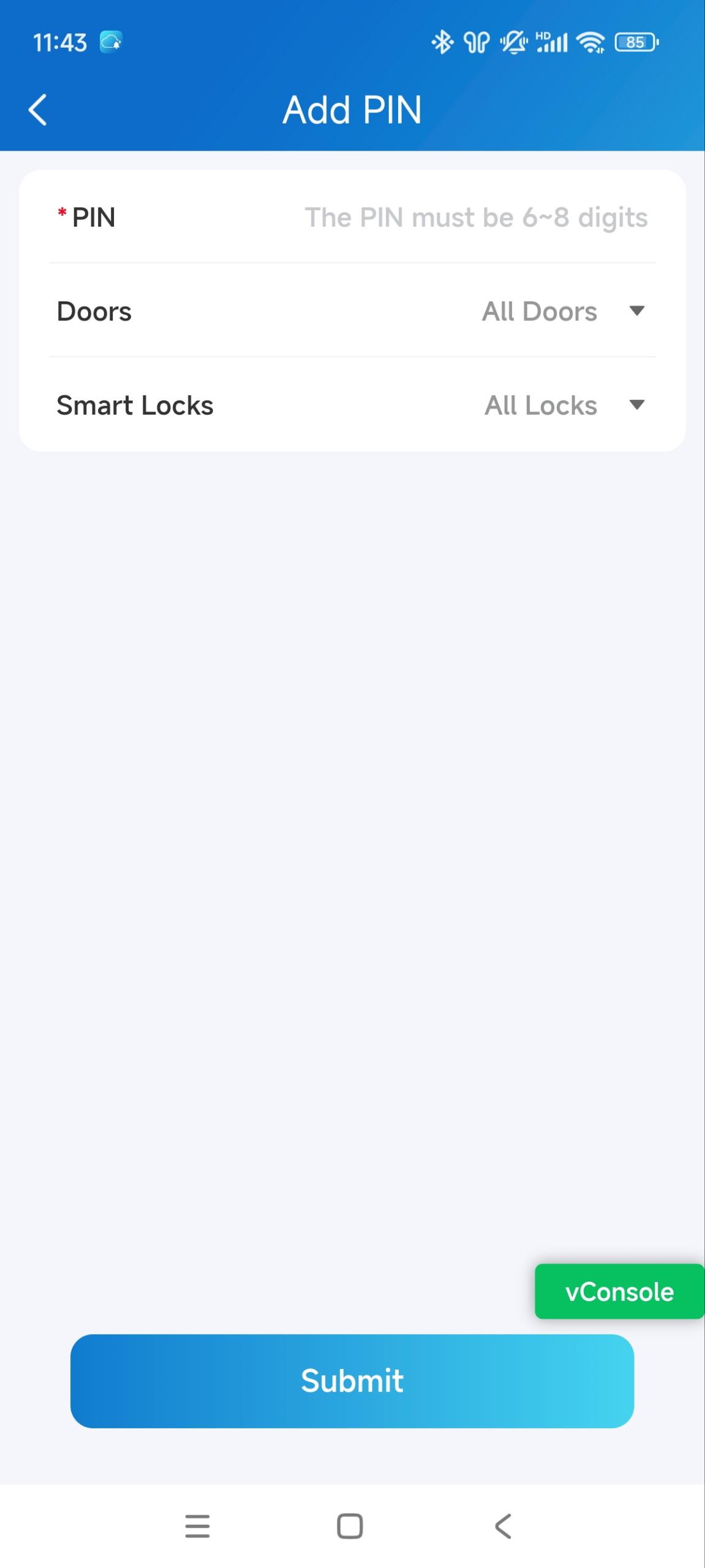
Crear códigos PIN
Puedes establecer un código PIN privado para abrir la puerta.
Toca Me en la parte inferior > Autorización > PIN de apertura de puerta > +Añadir PIN. Introduce el PIN de 6 a 8 dígitos. Selecciona la(s) puerta(s) que vas a abrir. Pulsa enviar.
|  |
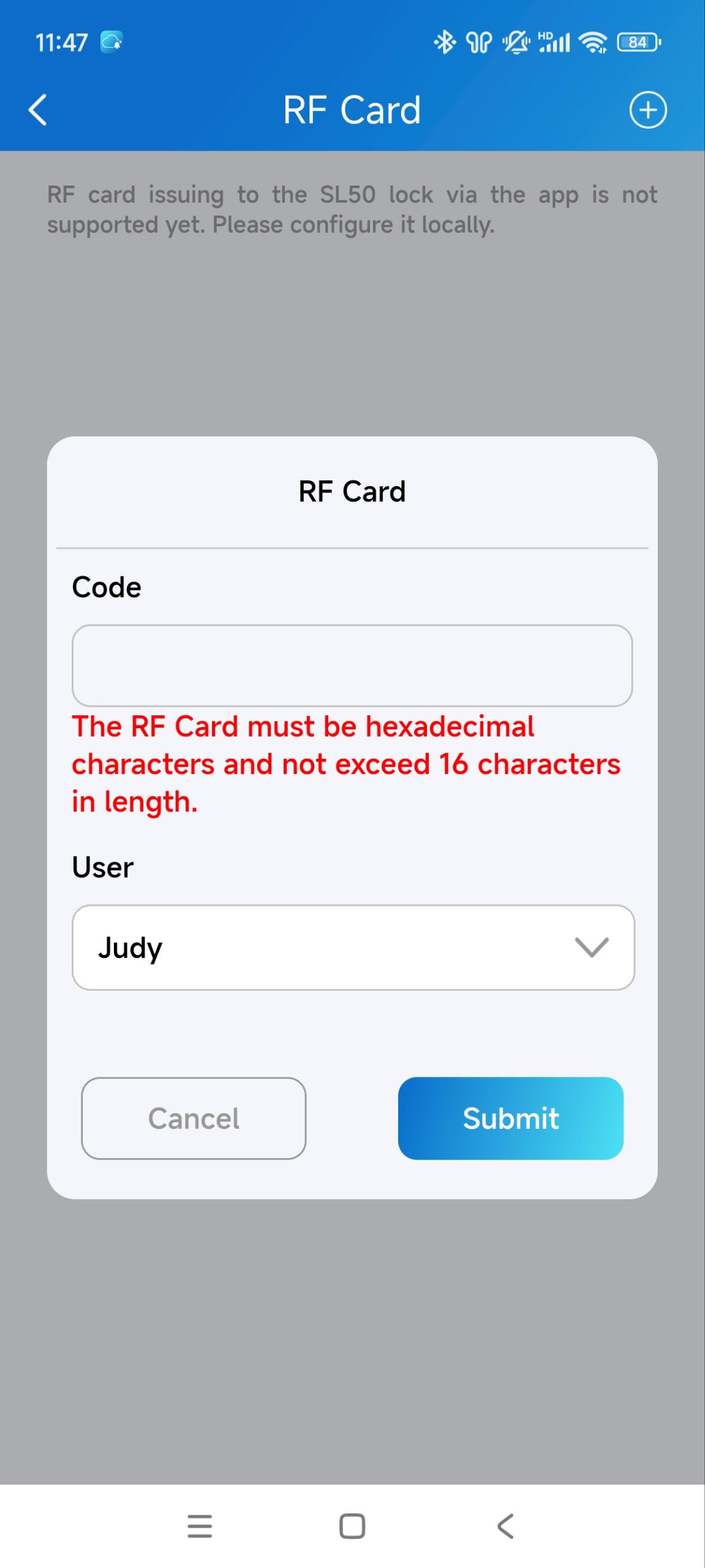
Añadir tarjetas RF
Toca Me en la parte inferior > Autorización > tarjetas RF > + en la esquina superior derecha. Introduce el código de la tarjeta RF. Selecciona al usuario que usa la tarjeta. Pulsa enviar.
|  |
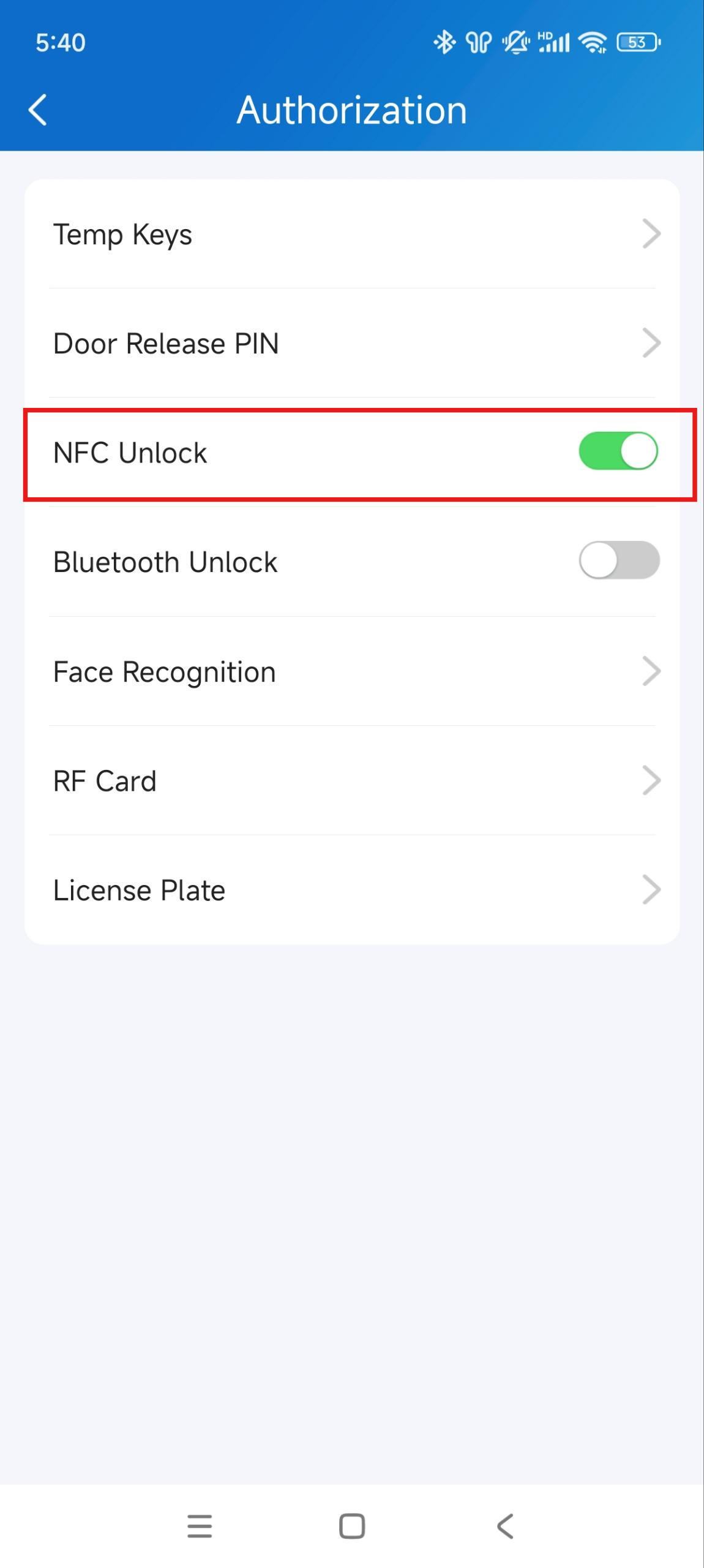
Desbloqueo por NFC
Con los teléfonos móviles con NFC, puedes abrir puertas acercando tu teléfono a la zona lectora de tarjetas del dispositivo.
SOLO los teléfonos móviles Android soportan la función NFC de apertura de puertas.
Tócame en la parte inferior > Autorización. Activar el desbloqueo NFC. Activa la función NFC en tu teléfono. La configuración varía según la marca de teléfonos móviles. Por favor, consulta los manuales del teléfono para las instrucciones.
| 
|
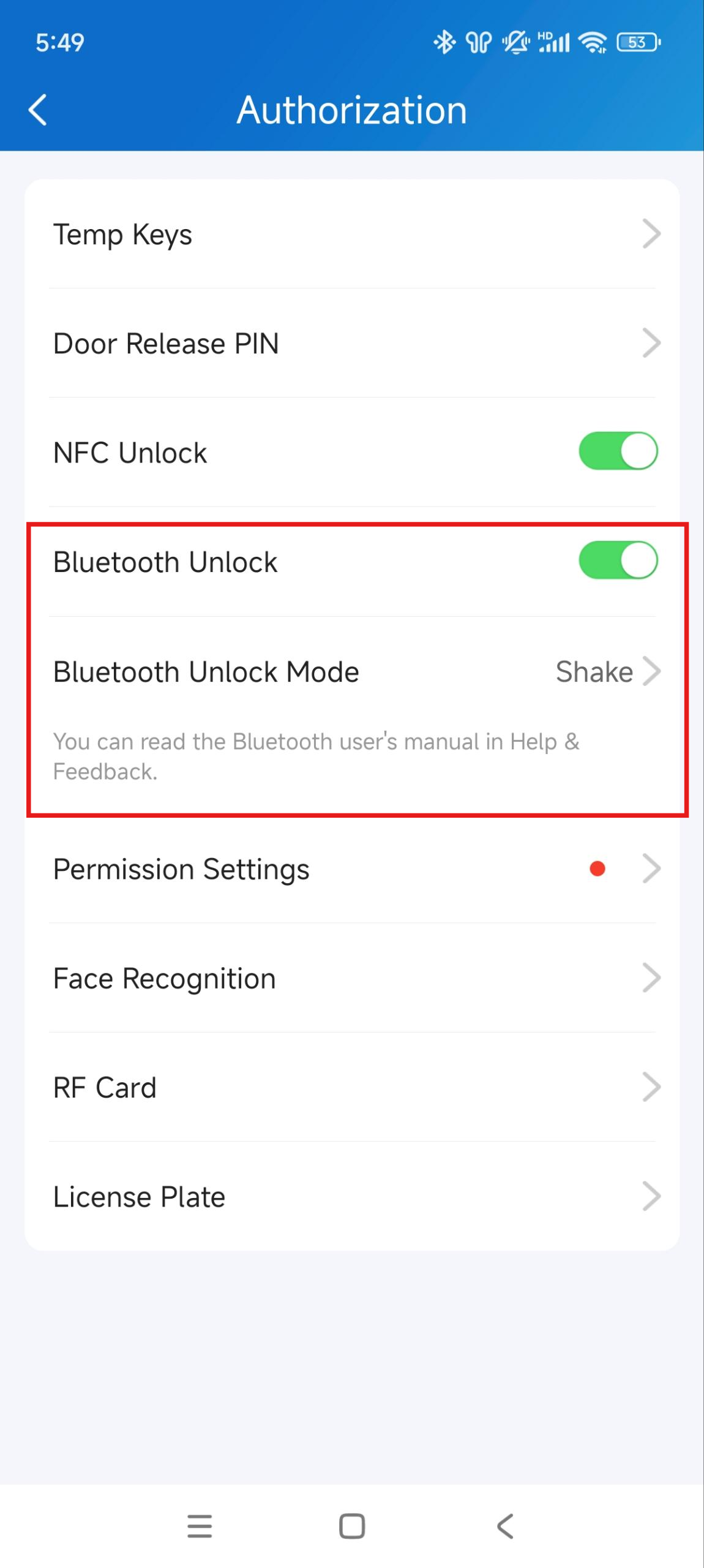
Desbloquear vía Bluetooth
El modo de desbloqueo Bluetooth compatible varía según el modelo. Por ejemplo, E12 no soporta modo manos libres.
Haz clic aquí para ver la compatibilidad de modelos.
Tócame en la parte inferior > Autorización. Activar el desbloqueo Bluetooth. Elige el modo de desbloqueo Bluetooth que quieras.
Sacude: Abre la puerta agitando el móvil cerca del teléfono de la puerta. Manos libres: Abre la puerta cuando el teléfono móvil esté cerca del teléfono de la puerta. Toca como tarjeta: Abre la puerta colocando el teléfono móvil en la zona lectora de tarjetas del teléfono.
| 
|
Llamada
Si tu administrador de la propiedad no activa la función de llamada por intercomunicador para ti, el botón de Llamada quedará oculto.
Pulsa Llamar en la página principal. | 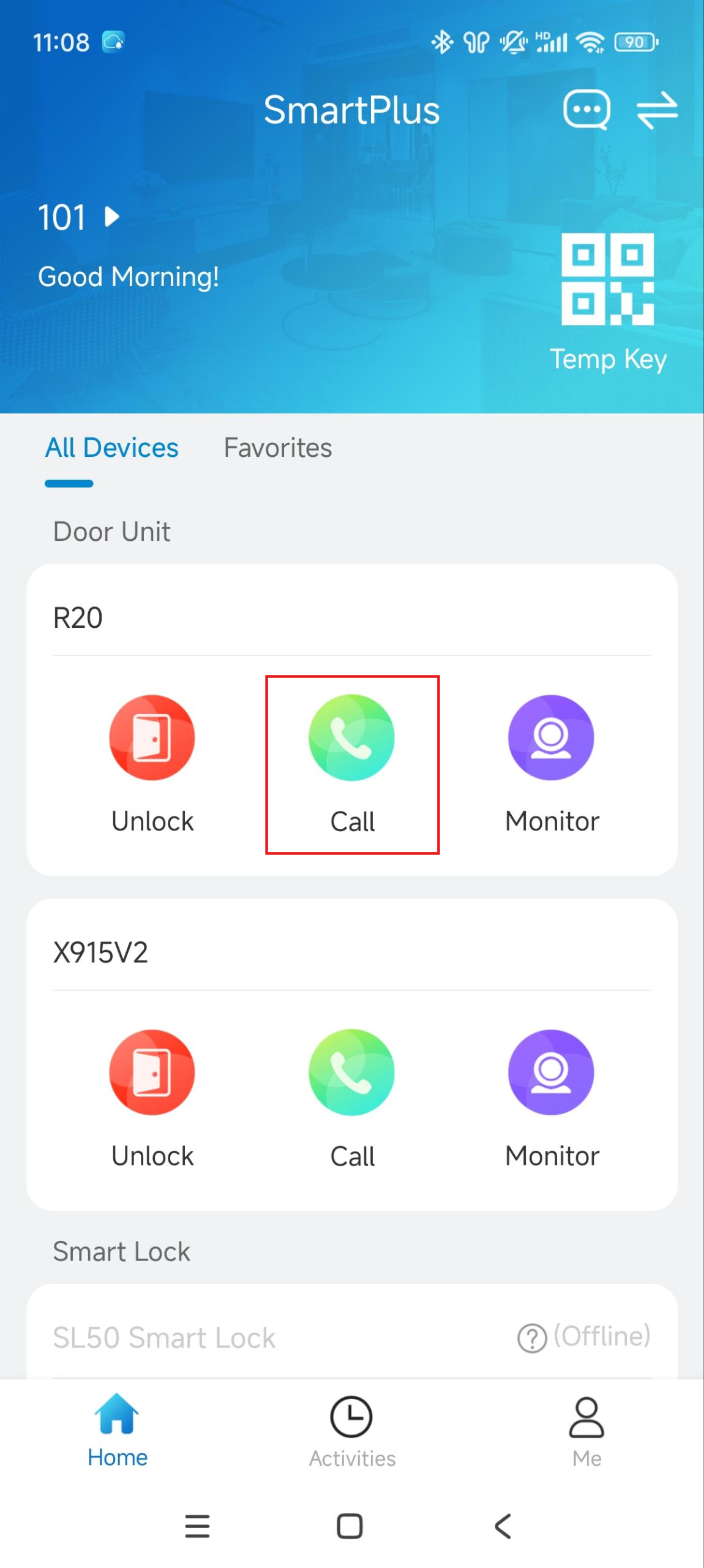
|
Configurar números de teléfono fijo
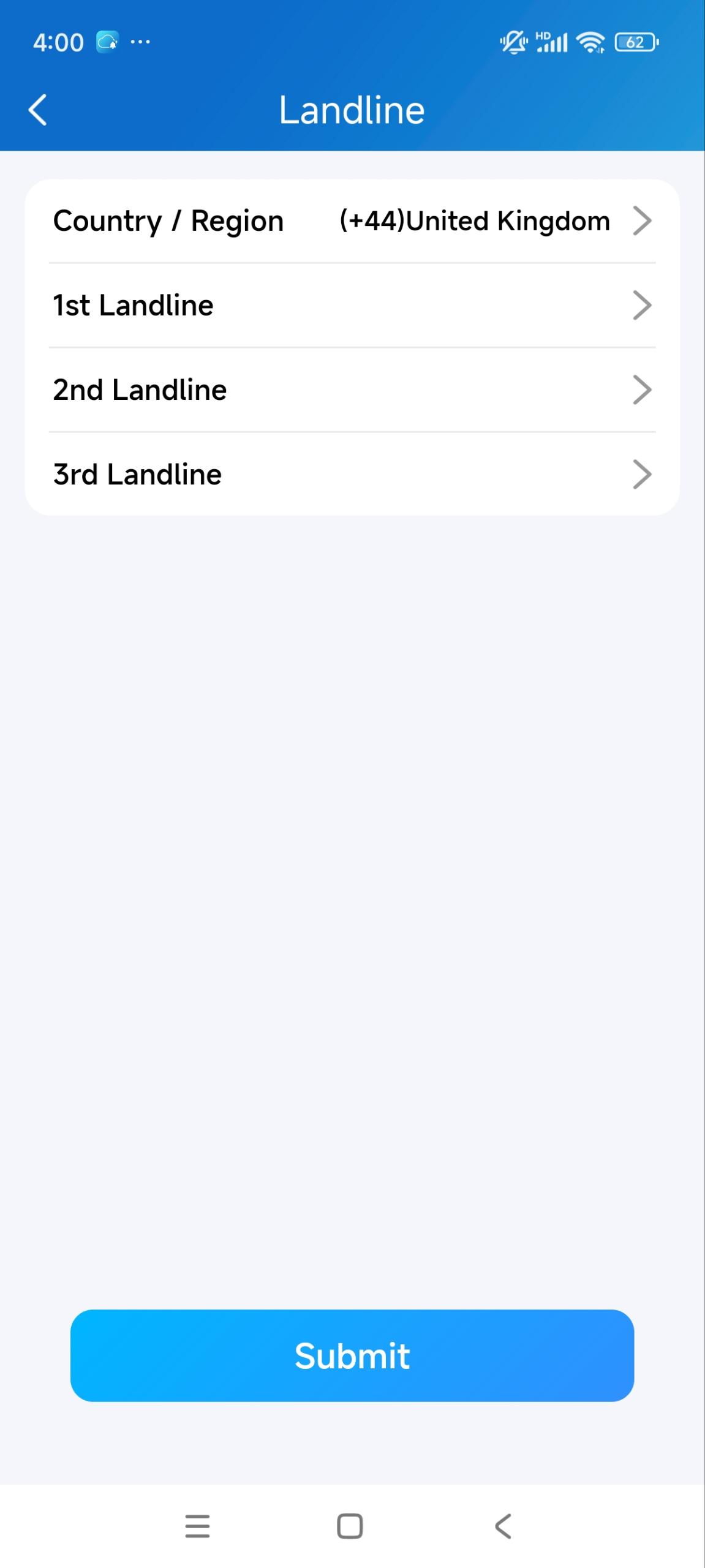
El servicio de línea fija permite la comunicación entre dispositivos de intercomunicación y teléfonos móviles.
Si este servicio está deshabilitado por tu instalador, esta opción no está disponible.
Tócame en la parte inferior > Ajustes > Configuración de llamadas > línea fija. Elige el código de país/región correcto. Introduce hasta tres números de teléfono fijo. Pulsa enviar.
| 
|
Configurar preferencia de contacto
Solo con la cuenta principal de la familia puedes configurar esta función.
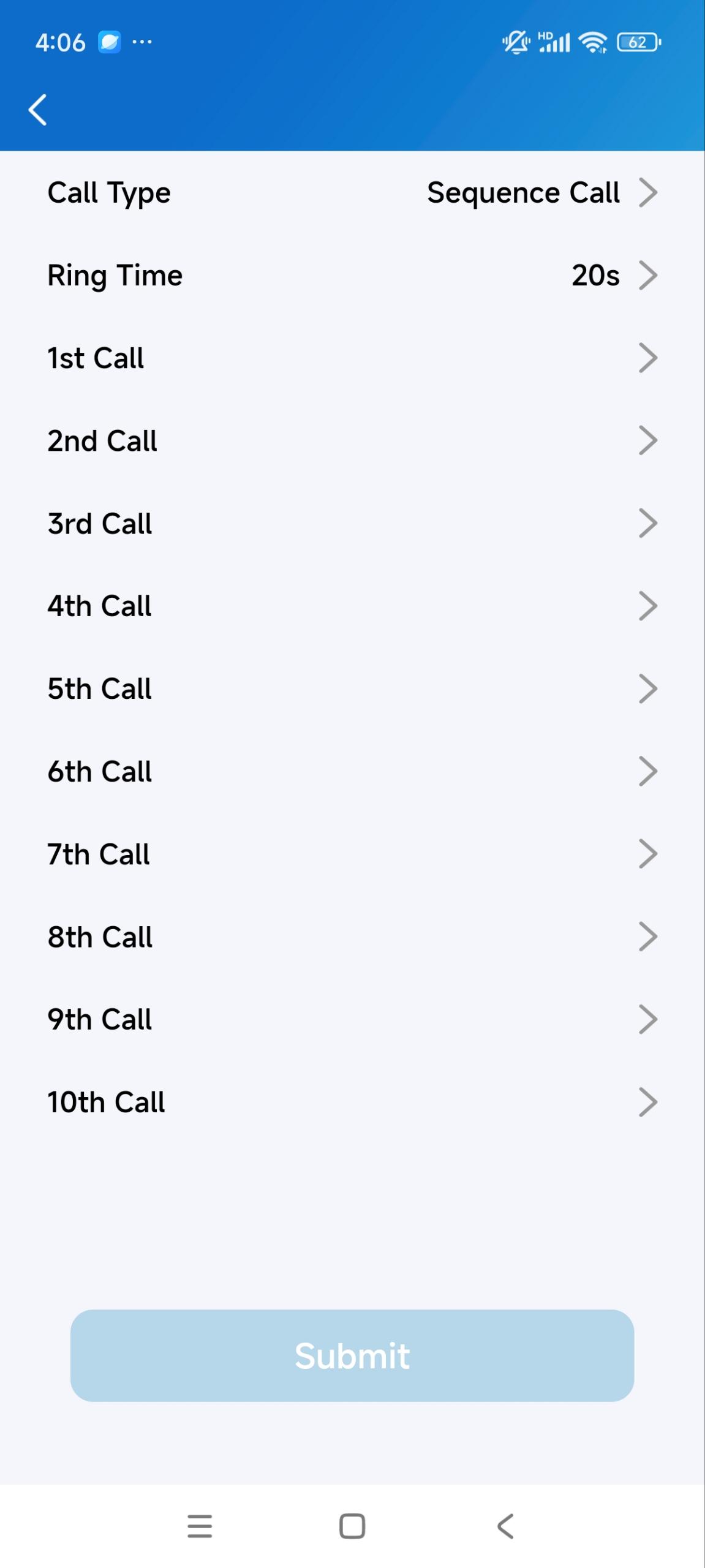
Toca Me en la parte inferior > Ajustes > Configuración de llamadas > Preferencia de contacto. Selecciona el tipo de llamada deseado.
Llamada en grupo: Cuando los visitantes pulsan el botón de llamada en el teléfono de entrada, tanto los monitores interiores como las aplicaciones SmartPlus recibirán la llamada. Llamada secuencial: Cuando los visitantes pulsan el botón de llamada en el teléfono de puerta, se realizarán llamadas a los números seleccionados en secuencia.
Cuando se seleccione Secuencia de Llamada , especifique el Tiempo de Llamada, que determina la duración antes de llamar al siguiente número cuando la llamada anterior no es contestada. Selecciona número(s) a llamar. Pulsa enviar.
| 
|
Monitor
Puedes ver la transmisión en directo desde el teléfono para monitorizar la situación alrededor de tu puerta.
Toca Monitor en la página principal. | 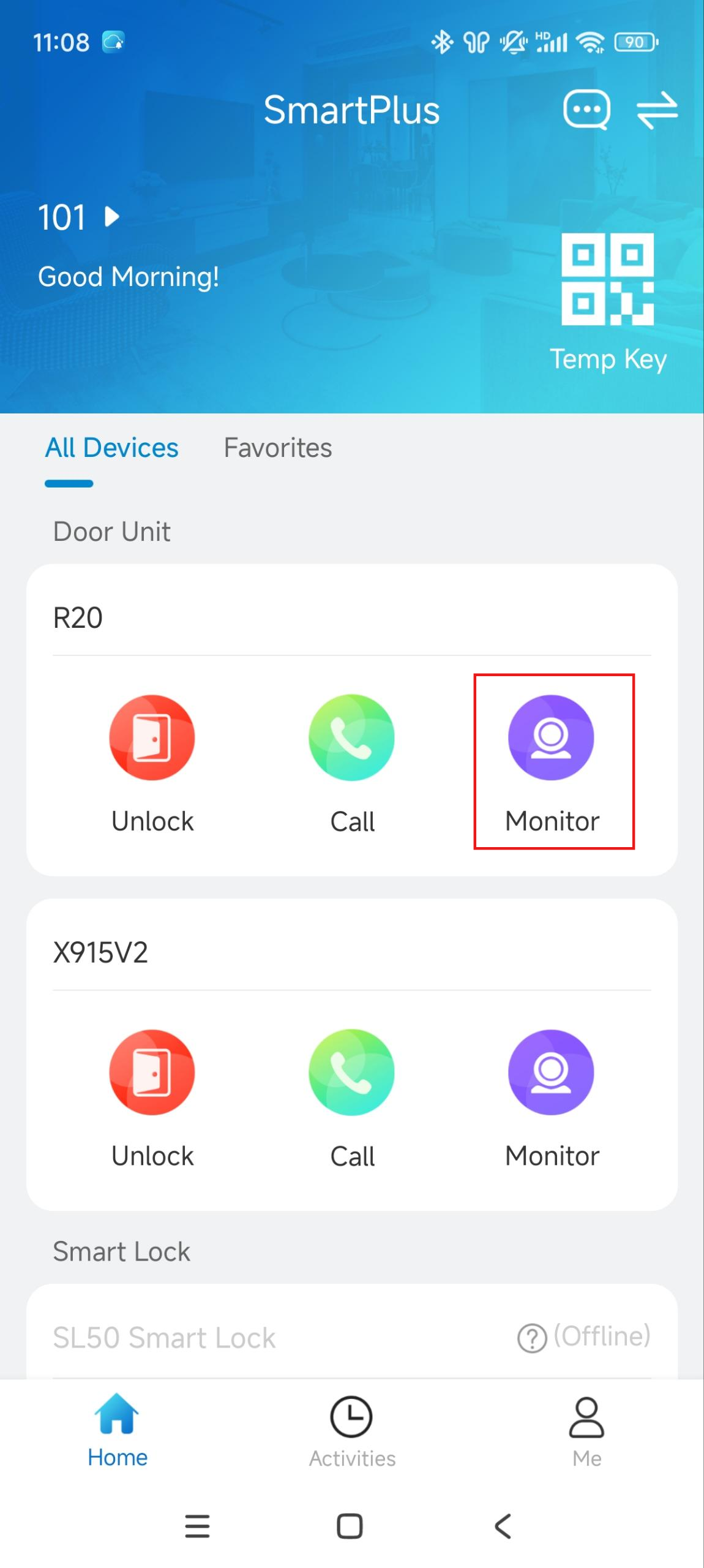
|
Crear cuentas para miembros de la familia
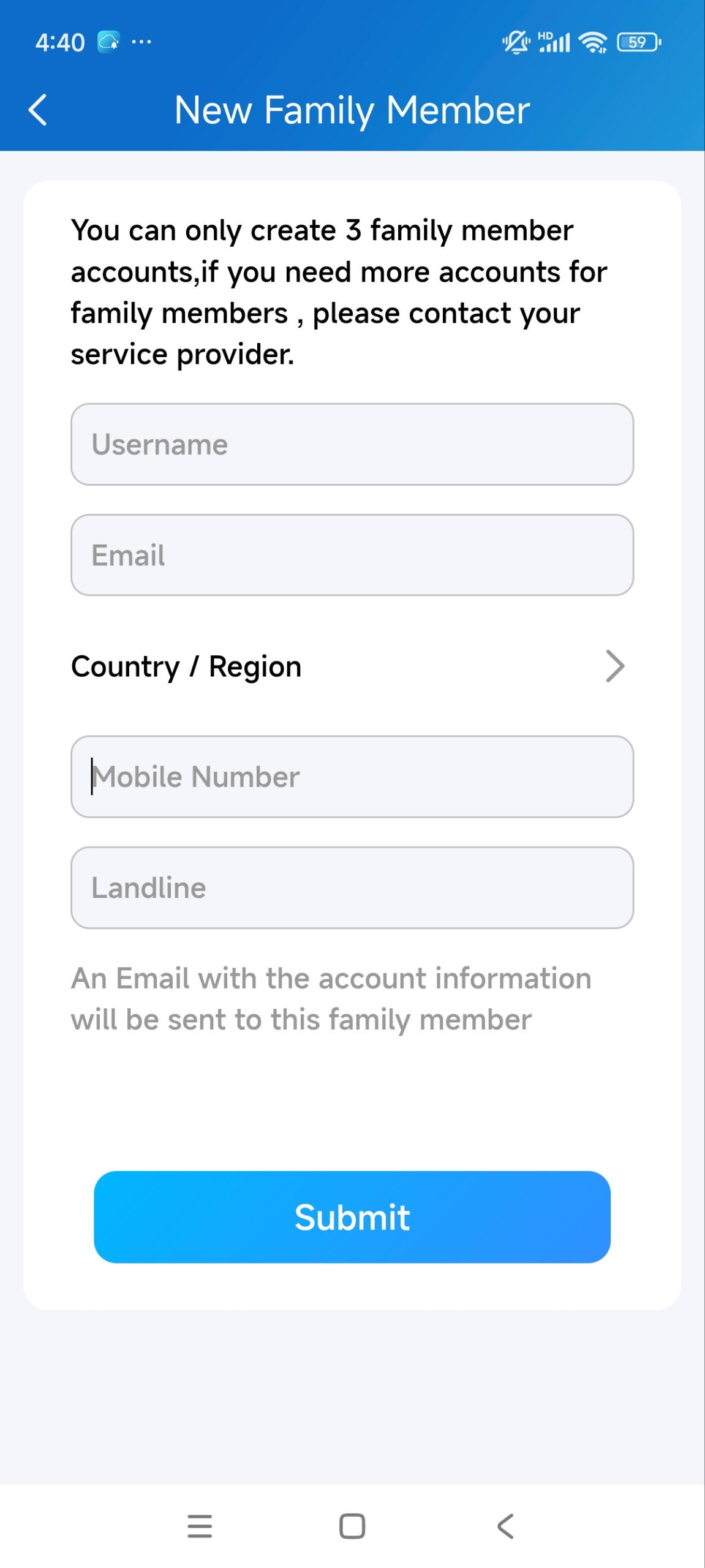
Con la cuenta principal de la familia, puedes crear cuentas de miembros de la familia.
Toca Me en la parte inferior > Miembros de la familia > +Nuevo miembro de la familia. Introduce el nombre de usuario y la dirección de correo electrónico. Además, puedes introducir los números de teléfono móvil y fijo del miembro. Pulsa enviar.
| 
|
También puedes ver el vídeo de instrucciones.
Mensajes y notificaciones
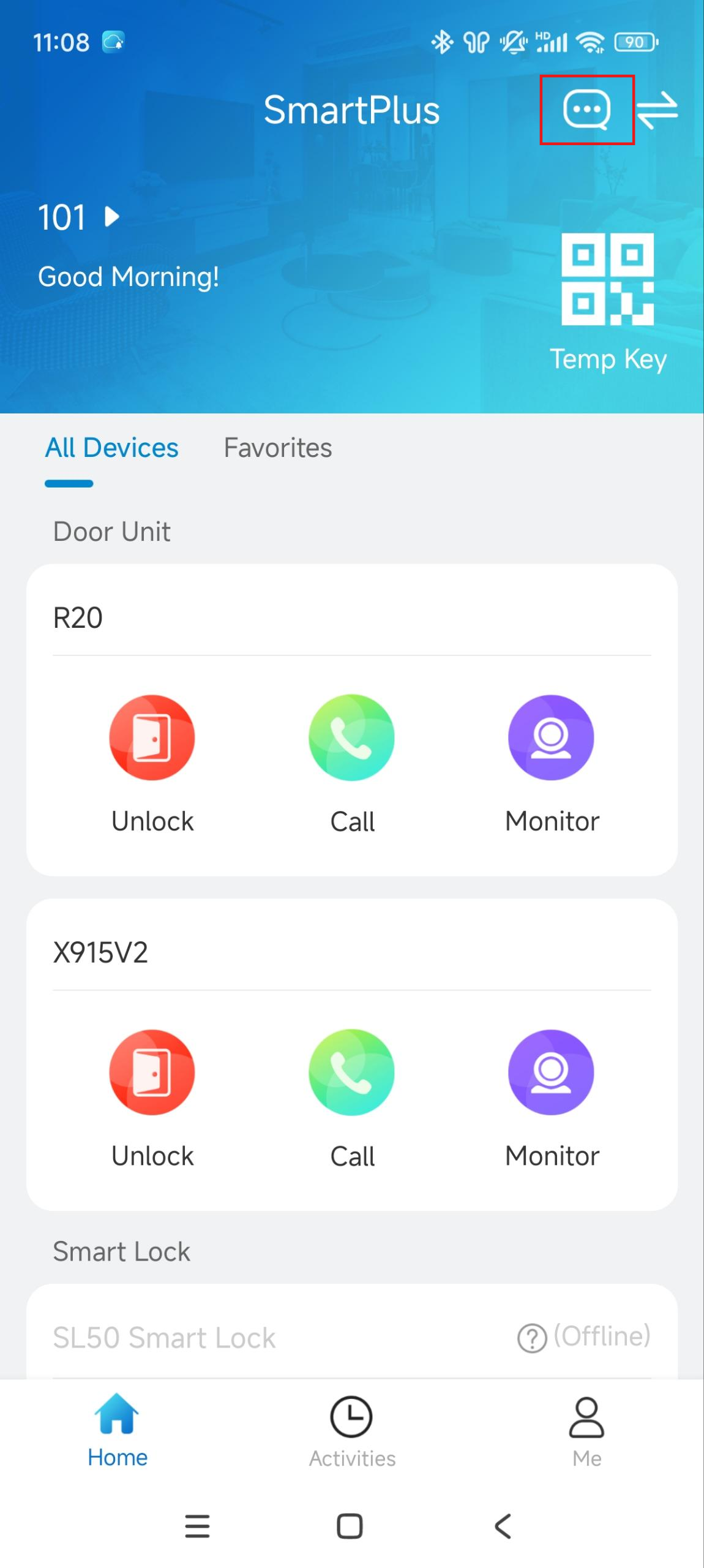
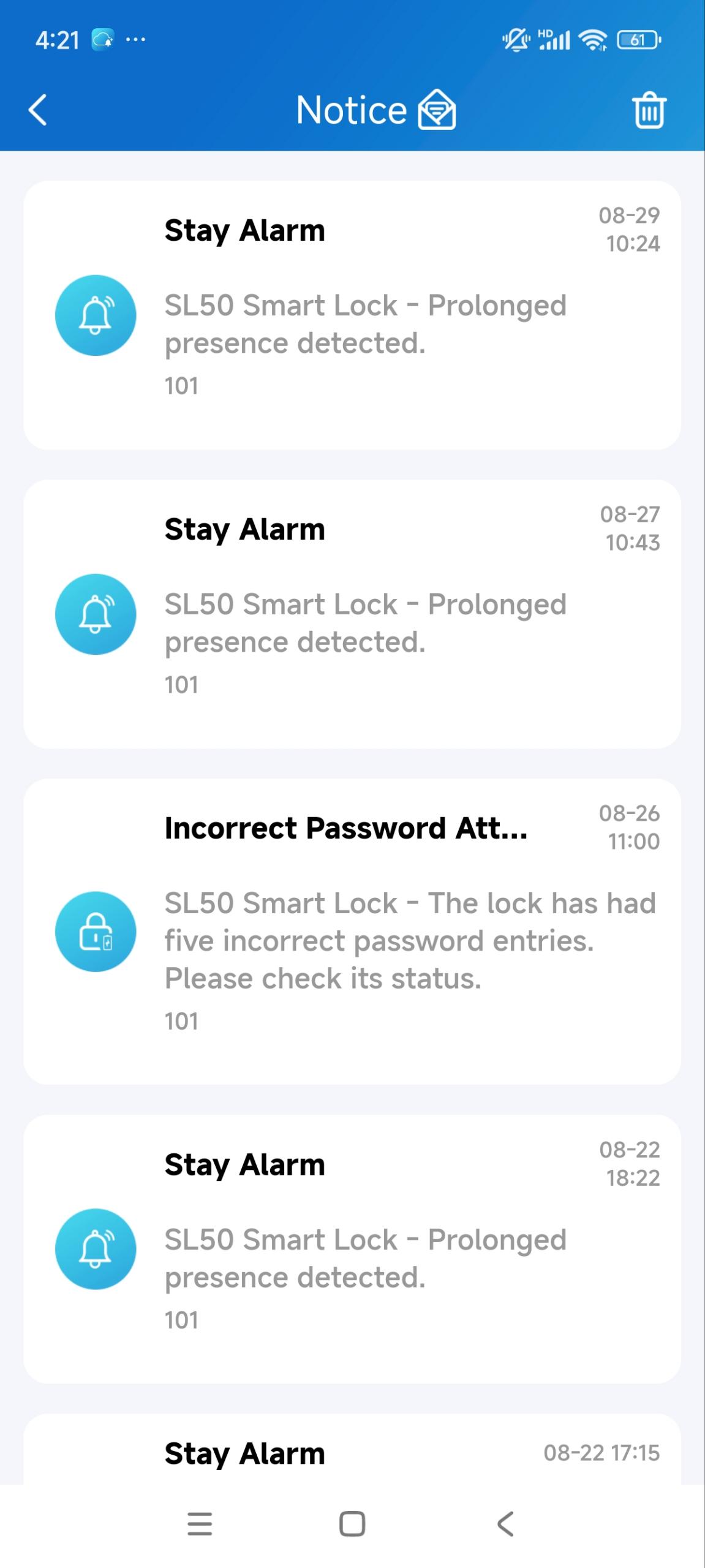
Puedes recibir mensajes de tu administrador de la propiedad y notificaciones de dispositivos, como cuando se usa la llave temporal y se activa una alarma de manipulación.
Cambiar información de cuenta
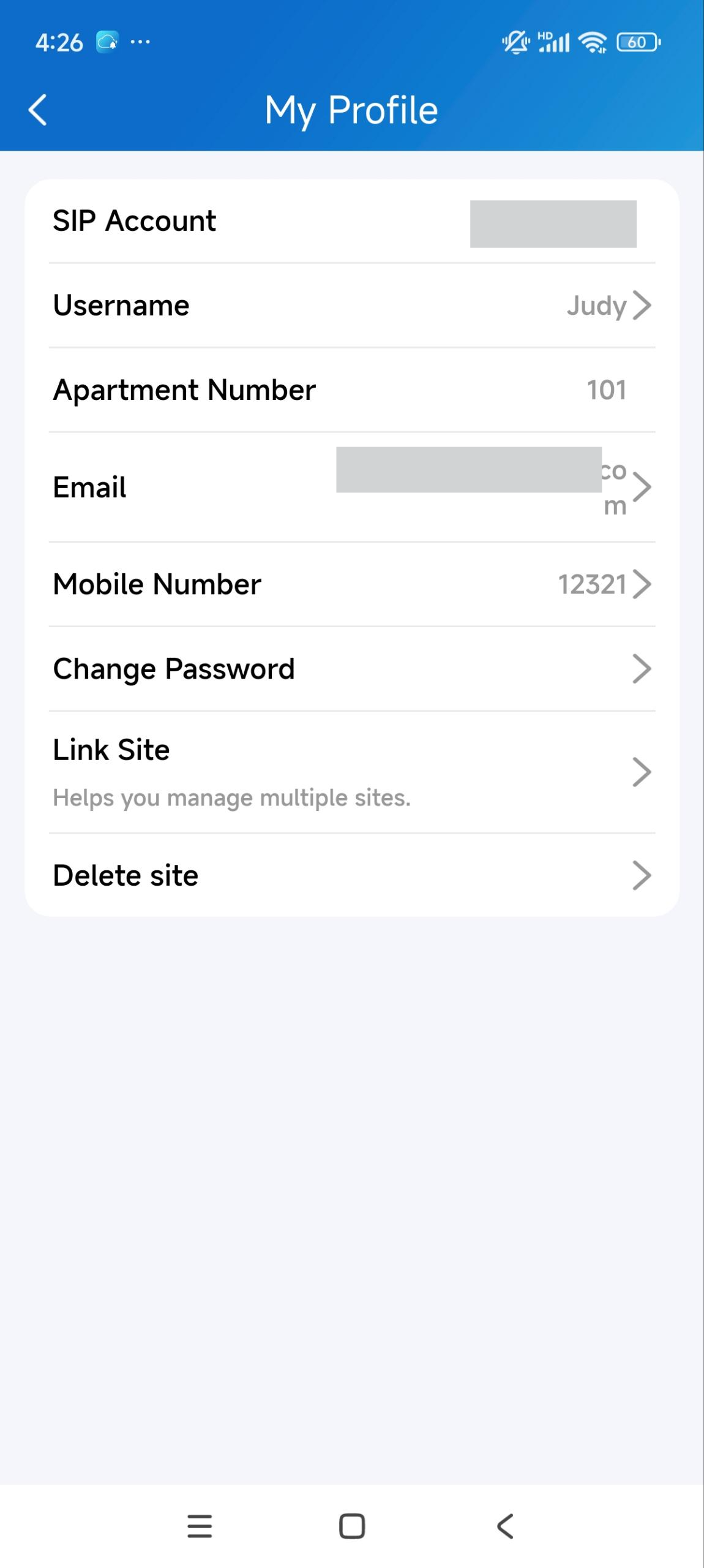
Toca Me en la parte inferior > [Tu nombre de cuenta]. Puedes cambiar el nombre de usuario, correo electrónico, número de móvil y contraseña.
| 
|
 en la página principal. El número de mensajes sin marcar se mostrará junto a