Los residentes pueden acceder a sus plantas escaneando sus rostros o deslizando tarjetas de RF dentro de un ascensor sin necesidad de pulsar el botón del ascensor .
El proyecto puede desplegarse en la nube SmartPlus o localmente.
Excepto los A094 y E20, todos los teléfonos de puerta Akuvox y terminales de control de acceso soportan integración con EC33.
Este artículo toma como ejemplos la terminal de control de acceso A05 y el control de ascensor EC33.
Cableado
Los botones deben estar conectados en serie para permitir que los residentes lleguen a sus plantas sin necesidad de pulsar el botón del ascensor.

Configuración para proyectos en la nube
Los instaladores deben configurar los parámetros relevantes en las interfaces web de control y control de acceso del ascensor, así como en SmartPlus Cloud.
Los administradores de propiedades o los usuarios finales deben configurar los métodos de acceso.
Para los instaladores: Instala el control del ascensor
Utiliza la IP del dispositivo para iniciar sesión en la interfaz web del dispositivo. El nombre de usuario inicial y la contraseña son admin.
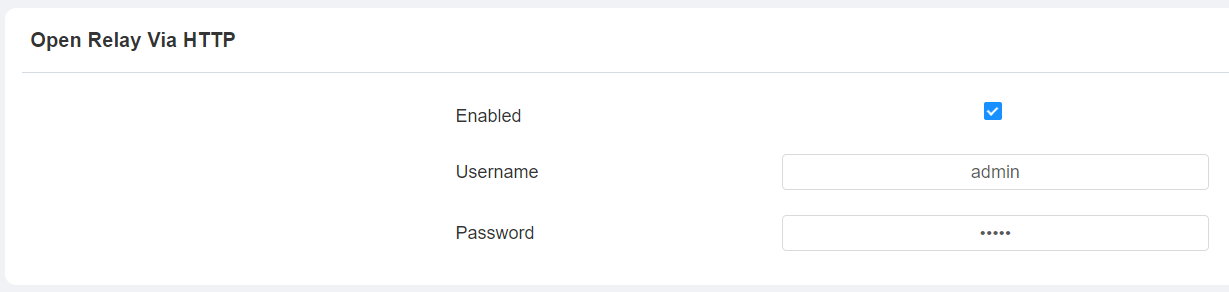
Navega al Relé > Dispositivo > Relé Abierto vía la interfaz HTTP y activa el Relé Abierto vía HTTP.
Personaliza el nombre de usuario y la contraseña para la autenticación HTTP.
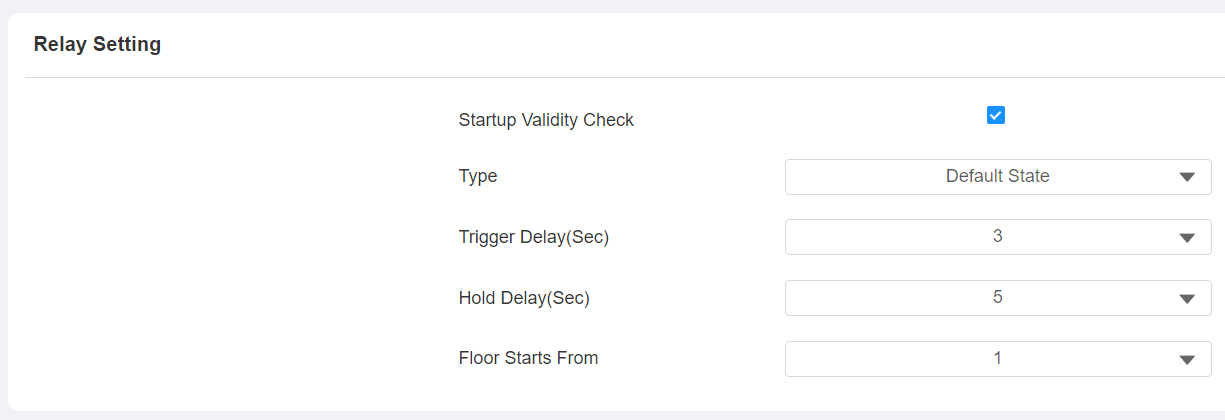
[Opcional]Desplázate hasta la configuración de Relay para configurar el disparador del relé y el tiempo de retardo.
Disparo de retardo (Sec): El relé del elevador se activará en ciertos segundos después de usar el método de acceso.
Mantener el retraso (Sec): El relé del elevador durará ciertos segundos después de activarse.
Haz clic en Enviar para guardar la configuración.
Para el instalador: Configura el control de acceso
Utiliza la IP del dispositivo para iniciar sesión en la interfaz web del dispositivo. El nombre de usuario inicial y la contraseña son admin.
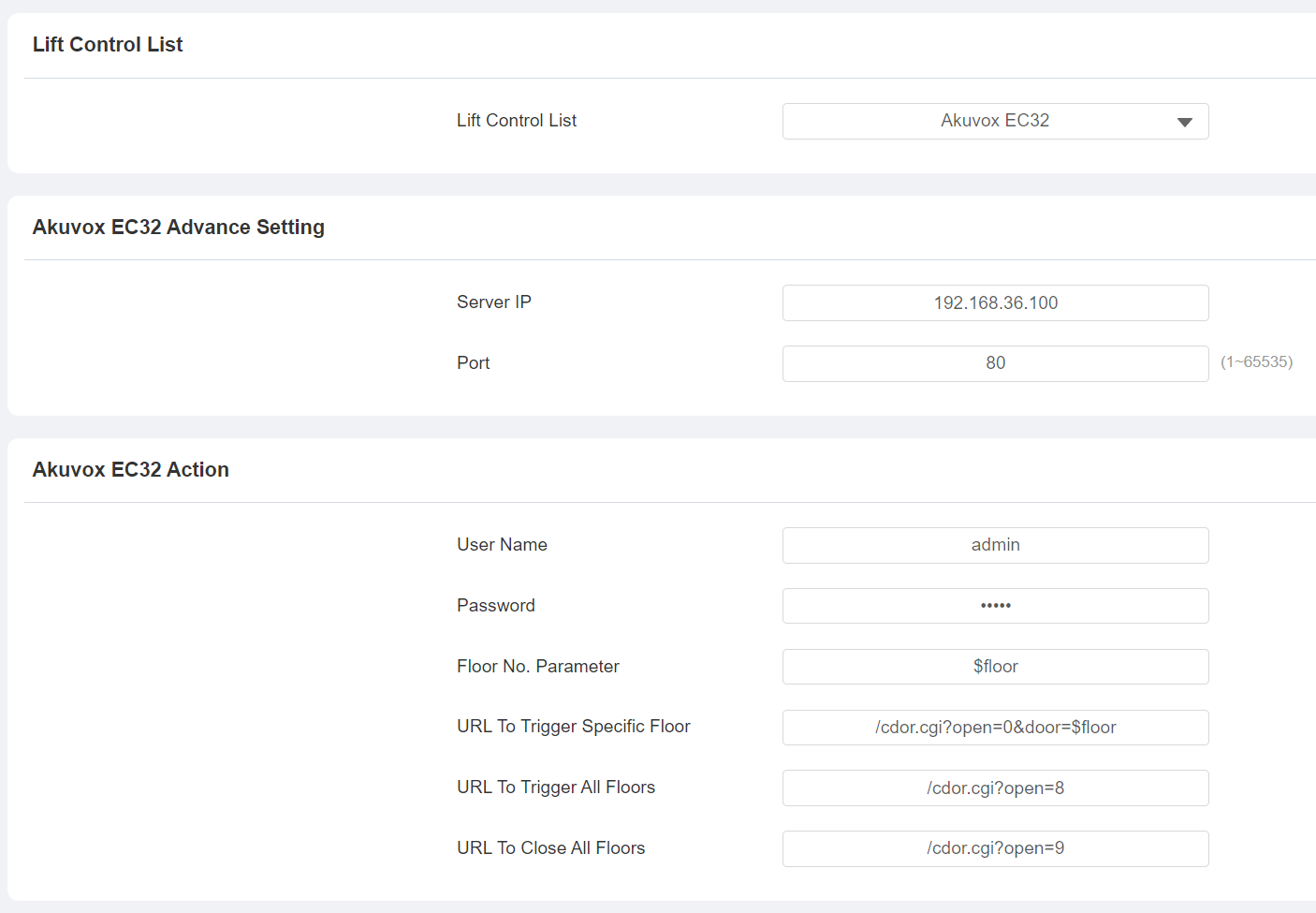
Navega hasta la interfaz de Control de Elevación > Dispositivo y selecciona Akuvox EC32 en la Lista de Control de Elevación.
En la configuración avanzada de Akuvox EC32, introduce la dirección IP y el puerto del EC33, que por defecto es 80.
En Akuvox EC32 Action, introduce el nombre de usuario y la contraseña que se han configurado en la interfaz web del EC33.
Haz clic en Enviar para guardar la configuración.
Para el instalador: Configuración en la nube SmartPlus
Plantas accesibles seleccionadas para residentes
Inicia sesión en la plataforma SmartPlus Cloud con una cuenta de instalador.
Navega hasta el proyecto y edificio de la comunidad objetivo.
Haz clic
 para editar la configuración de una cuenta de residente existente. O haz clic en Nuevo para crear un apartamento y añadir un nuevo residente.
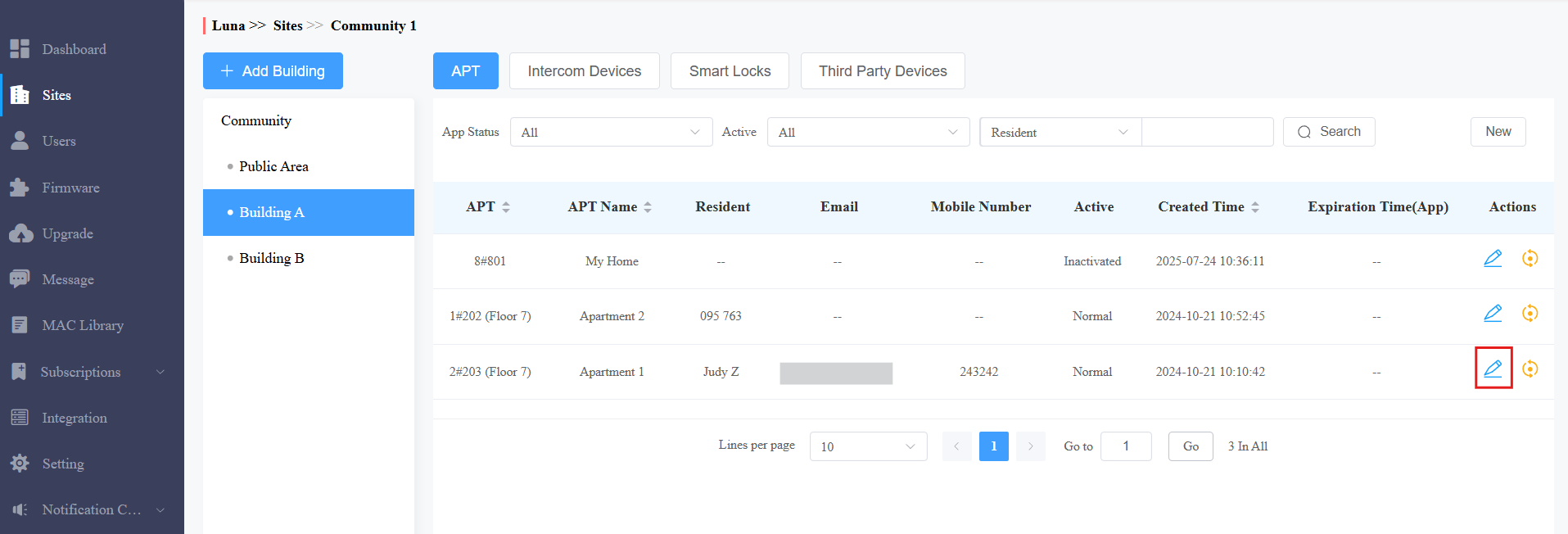
Haz clic
 y encuentra la sección de Plantas Accesibles .
Selecciona el edificio y las plantas accesibles para el residente.
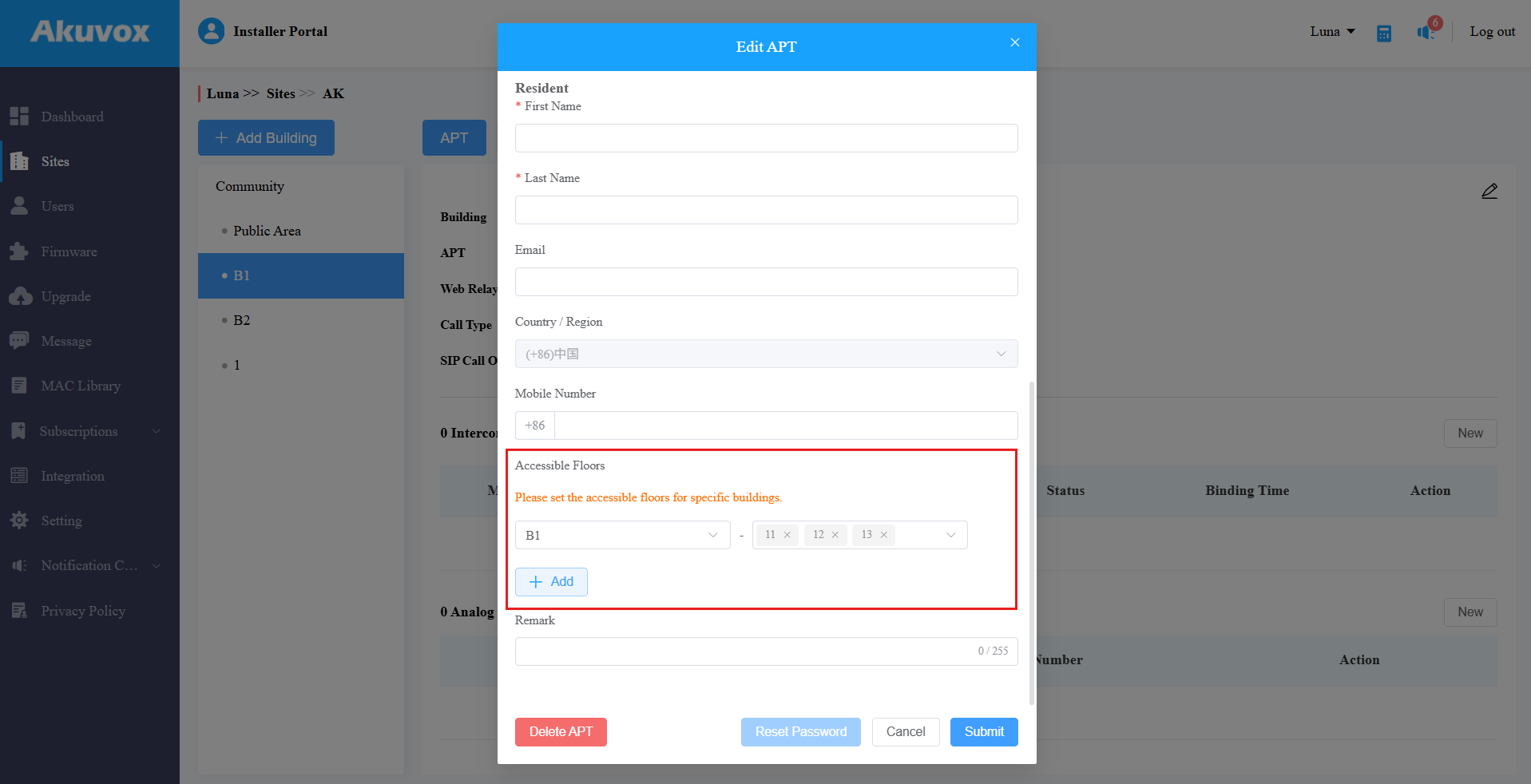
Haz clic en Enviar.
Añadir un dispositivo de control de acceso al apartamento objetivo
Haz clic aquí para ver cómo añadir un dispositivo de control de acceso a un apartamento.
Para gestores de propiedades: Establecer métodos de acceso
Los administradores de propiedades pueden establecer métodos de acceso para los residentes.
Inicia sesión en la plataforma SmartPlus con una cuenta de administrador de propiedades.
Ve a la interfaz de Resident y haz clic
 en el usuario deseado.
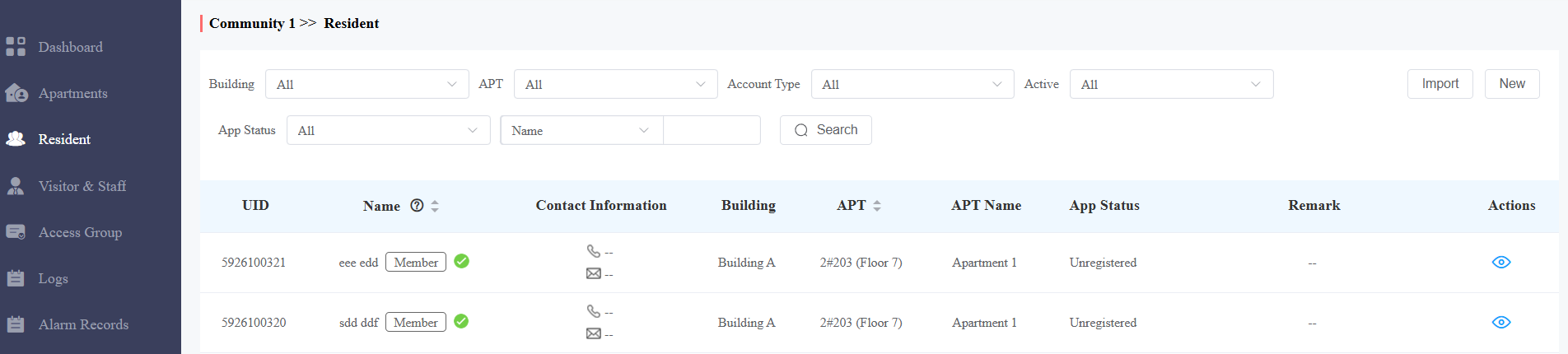
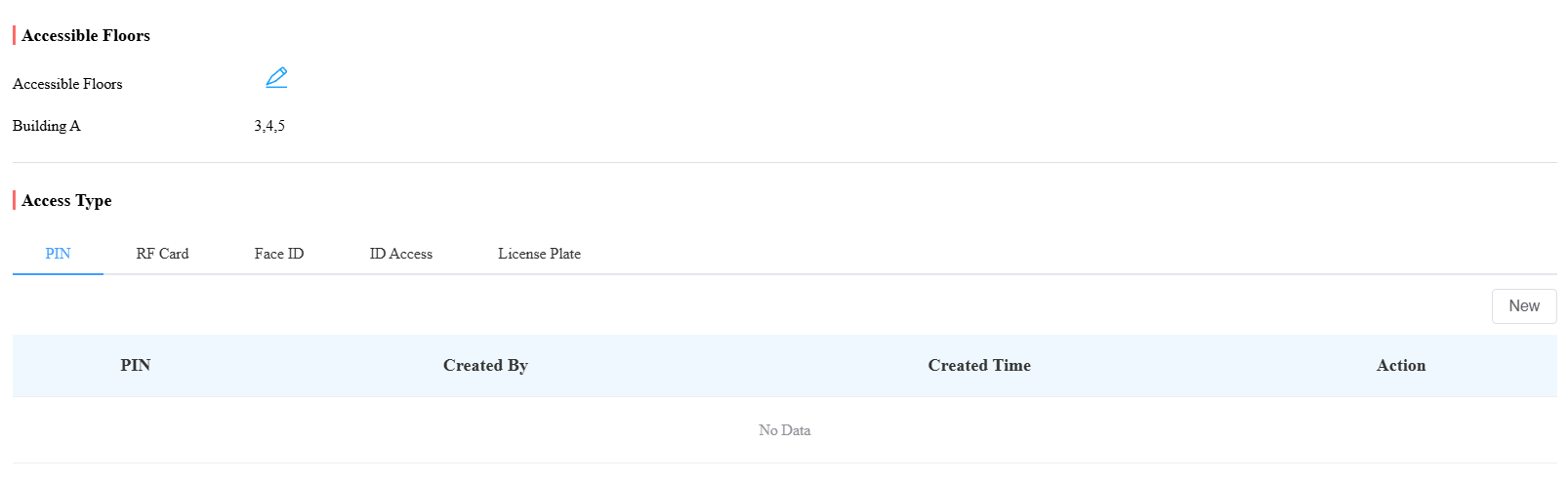
Desplázate hasta el Tipo de Acceso y configura el método de acceso deseado. Aquí puedes cambiar las plantas accesibles para el residente.
Para usuarios finales: Establecer métodos de acceso
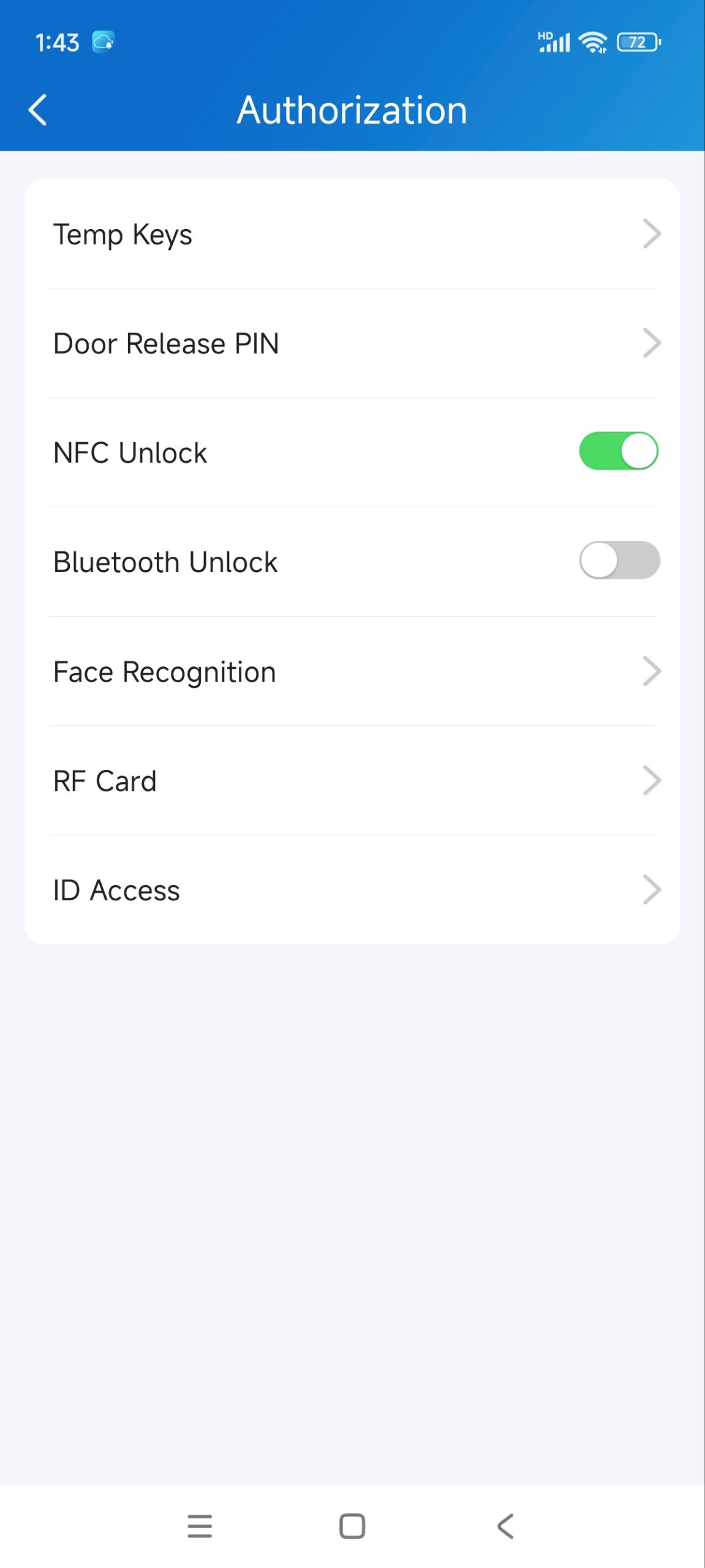
En la app SmartPlus, pulsa en Me > Autorización y configura los métodos de acceso compatibles con el dispositivo.
Nota
SOLO los teléfonos móviles Android soportan la función NFC de apertura de puertas.
Para una configuración detallada, consulte la Guía de Usuario de la App SmartPlus de Akuvox.
Configuración para proyectos locales
Necesitas configurar los parámetros relevantes en las interfaces web del control y control de acceso del ascensor.
Configurar el Control del Ascensor
Los pasos son los mismos que los de los proyectos en la nube.
Configurar el Control de Acceso
Sigue los pasos para configurar el dispositivo de control de acceso.
Ve al Directorio > interfaz de usuario y haz clic en +Añadir.

Introduce la información del usuario y configura el método de acceso deseado.
.png "image-BA5O64RH(1).png")
.png "image-DG3CMLBC(1).png")
.png "image-8IAT6PQS(1).png")
Selecciona las plantas accesibles.
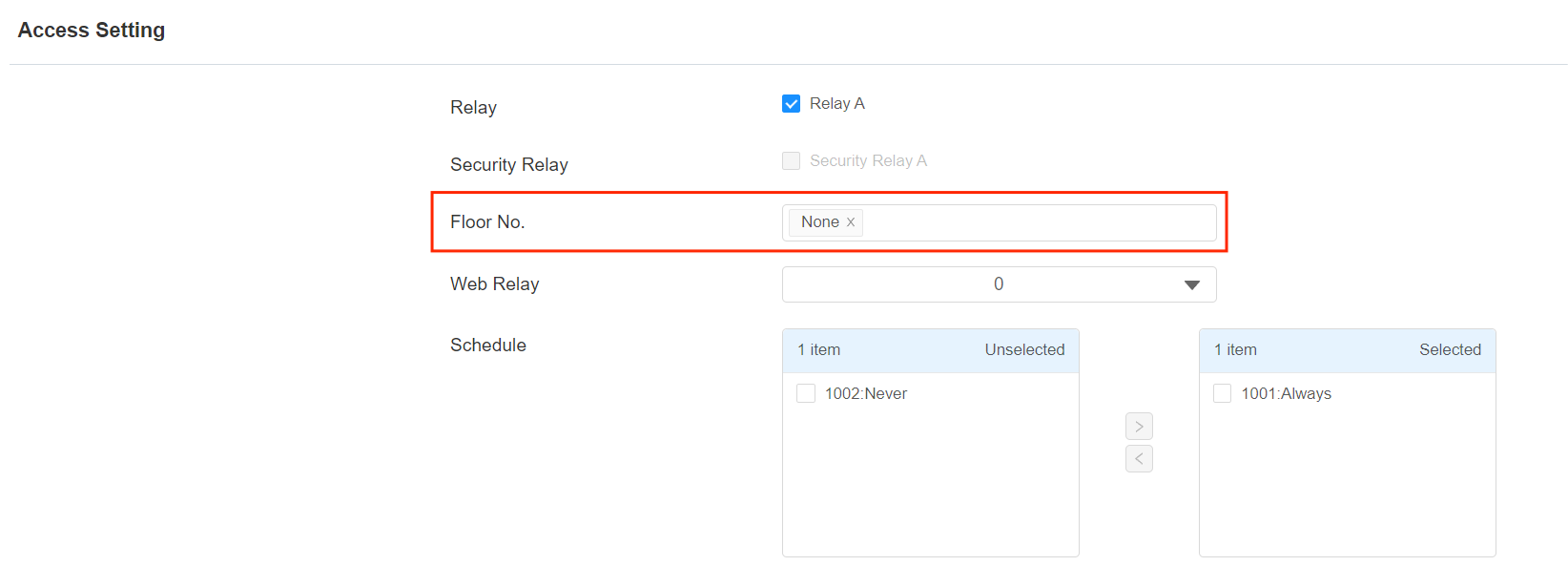
Haz clic en Enviar para guardar la configuración.