Los monitores interiores Akuvox permiten subir fondos de pantalla remotamente mediante comandos de auto-provisioning (AutoP). Puedes usar esta función para reemplazar los fondos de pantalla predeterminados de los dispositivos de forma remota.
Este artículo utiliza como ejemplo un monitor interior S562 desplegado en la nube. Los comandos se emiten desde la nube.
Modelo y versión compatibles (o superior):
S562: 562.30.16.6
KIT S562: 562.87.10.301
KIT S562W-2: 5622.87.15.204
S565: 565.30.15.402
Permite subir un máximo de 2 fondos de pantalla.
Requisitos del dispositivo
El dispositivo debe estar conectado en la nube.
El dispositivo debe poder acceder al servidor de archivos de fondo de pantalla.
Se requiere un reinicio del dispositivo tras la entrega de AutoP.
Comandos AutoP relacionados:
Mando | Propósito | Ejemplo de valor |
|---|---|---|
Config.Wallpaper.Url01 | La ruta de la URL de la imagen del fondo de pantalla almacenada en un servidor. El dispositivo descarga la imagen desde esta ubicación y reemplaza la ranura 1 del fondo de pantalla. | https://server.example.com/wallpaper1.jpg |
Config.Wallpaper.Url02 | La ruta de la URL de la imagen del fondo de pantalla almacenada en un servidor. El dispositivo descarga la imagen desde esta ubicación y reemplaza la ranura 2 del fondo de pantalla. | https://server.example.com/wallpaper2.jpg |
Configuración.IMAGEN.Fondo de pantalla | Selecciona qué ranura para el fondo de pantalla se aplica como fondo de pantalla activo. | 1: Papel pintado 1 2: Papel pintado 2 |
Requisitos de URL del fondo de pantalla:
Punto | Requisito |
|---|---|
Protocolos compatibles | FTP / TFTP / HTTP / HTTPS |
Formatos de archivo compatibles | PNG / JPG / JPEG |
Configuración
Tomemos como ejemplo una cuenta de instalador.
Inicia sesión en la nube con tu cuenta de instalador.
Navega hasta el proyecto donde se ha añadido el dispositivo. Tomemos un proyecto comunitario como ejemplo.
Haz clic en AutoP y selecciona el dispositivo.
Entra el comando AutoP.
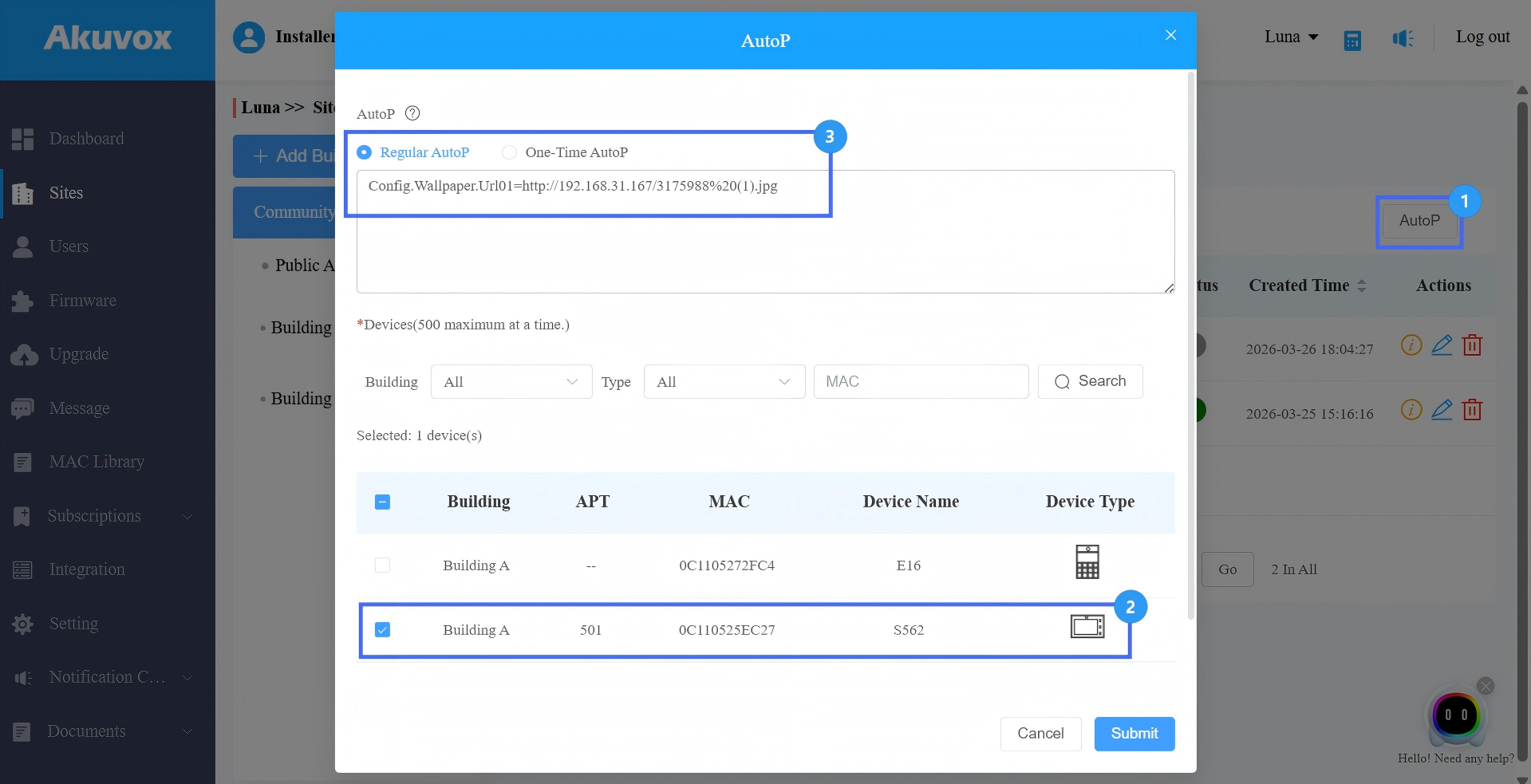
Envía la configuración.
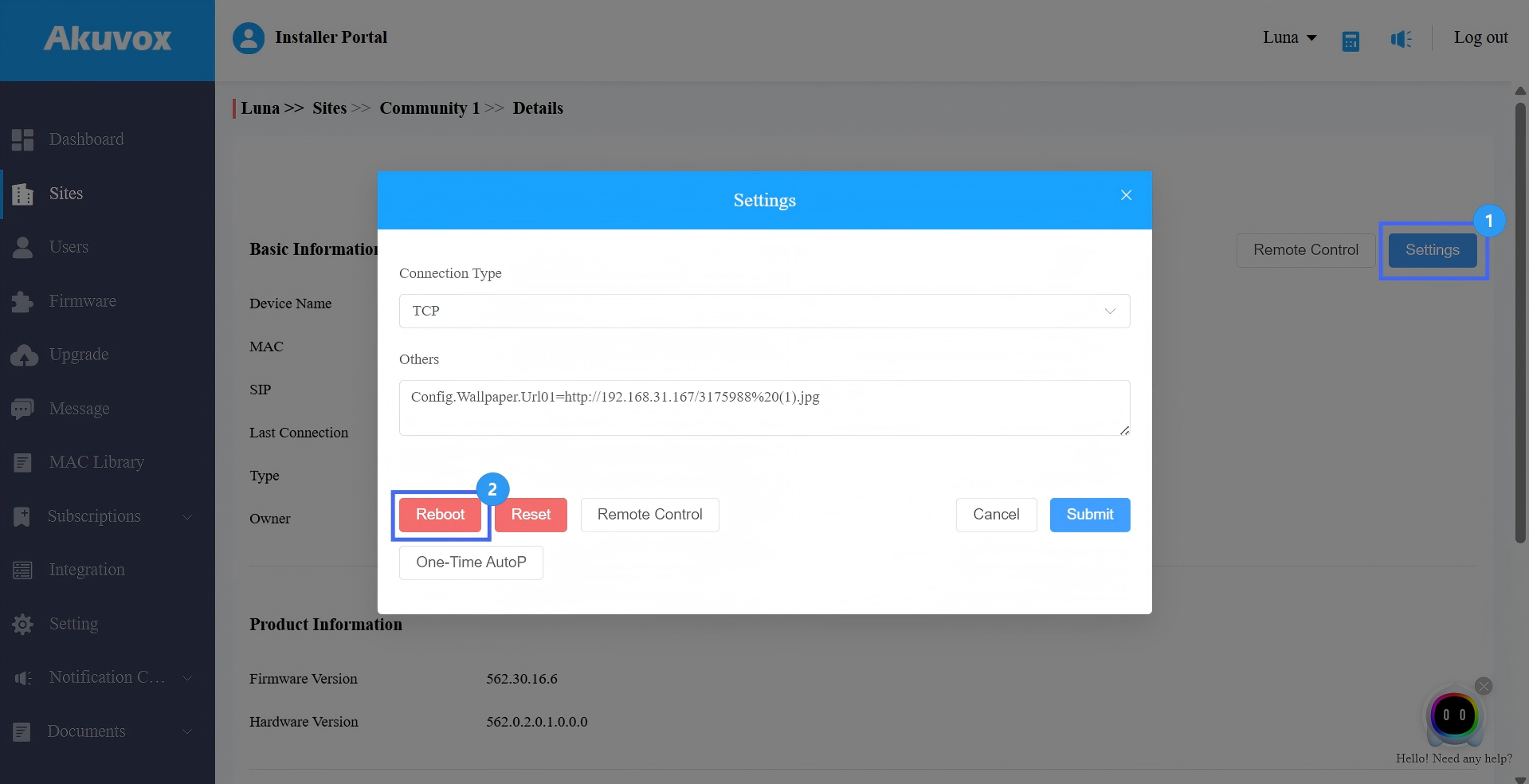
Necesitas reiniciar el dispositivo para que la configuración sea efectiva.
Haz clic
 en el dispositivo.
Haz clic en Configuración > Reiniciar.
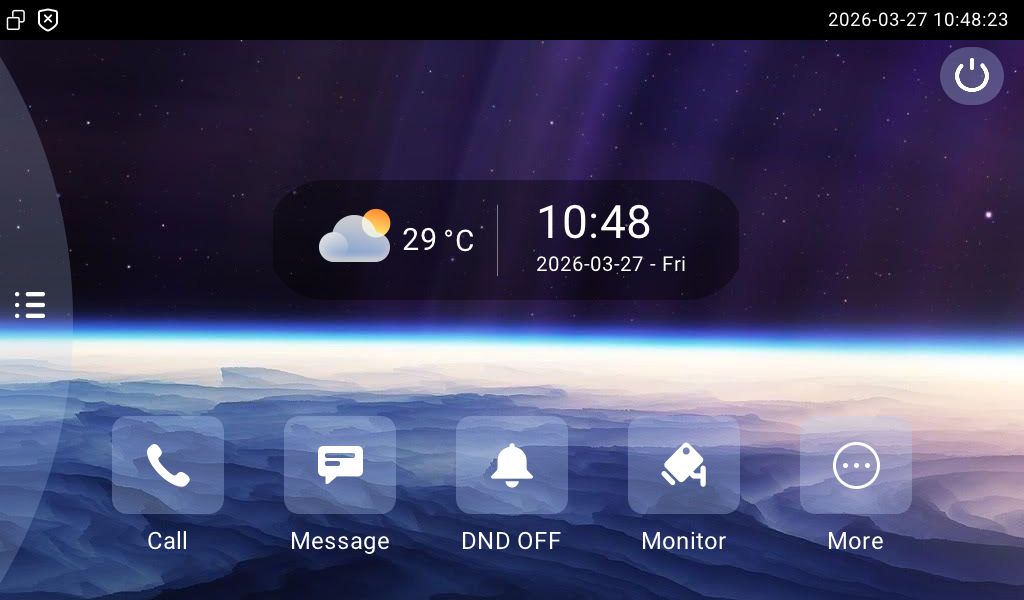
Tras el reinicio, el fondo de pantalla entra en marcha.
Lógica de sustitución de papel pintado
Si se entrega Config.Wallpaper.Url01/02 :
El dispositivo descarga la imagen desde la URL.
El nuevo fondo de pantalla se aplica automáticamente.
Si se entregan tanto Url01 como Url02 :
Ambos papeles pintados se reemplazan.
El fondo de pantalla de Url01 se aplica por defecto.
Si los comandos de subida de fondo y el comando de selección de fondo se entregan juntos:
El sistema ignora el valor de Config.Settings.PICTURE.Wallpaper.
El dispositivo siempre prioriza el fondo de pantalla recién subido.