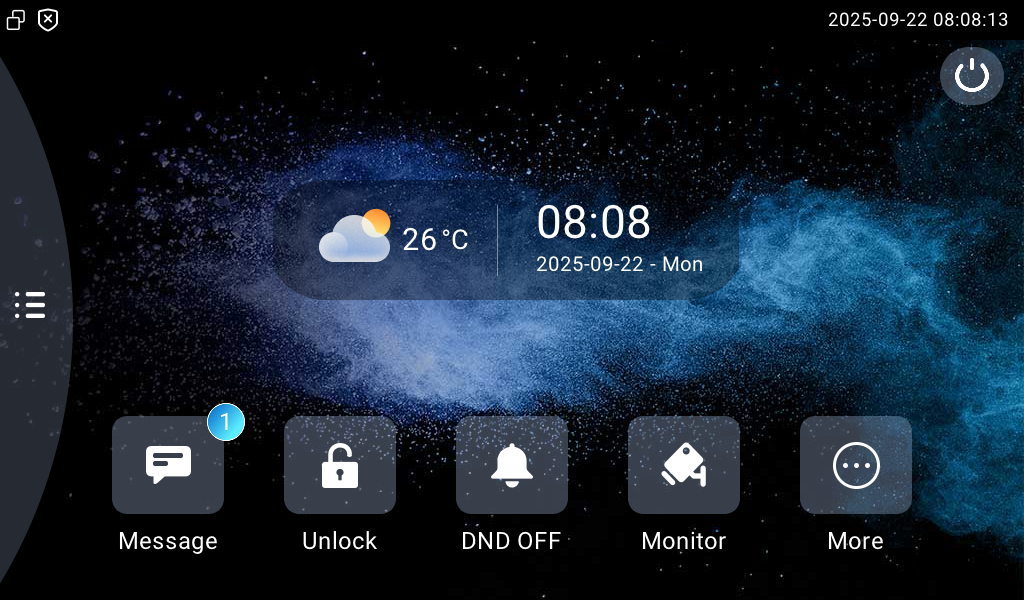
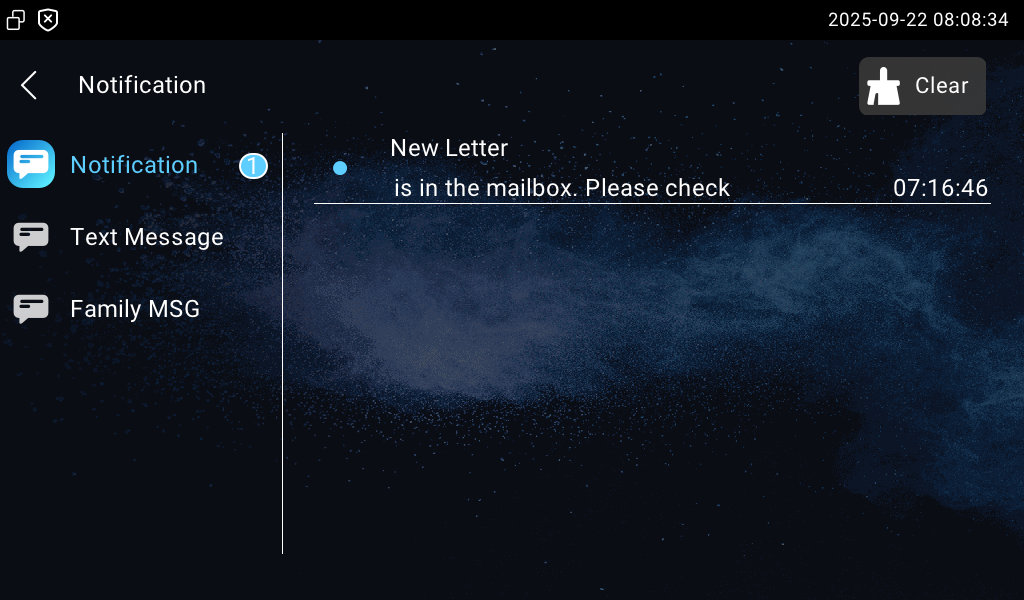
Los dispositivos Akuvox soportan la integración con buzones KonNaD. Cuando el cartero entrega la carta, el teléfono de puerta recibe el mensaje y envía una notificación a la aplicación SmartPlus del residente y/o al monitor interior.
Nota
Esta función requiere la conexión de los dispositivos a SmartPlus Cloud.
Modelos y versiones compatibles (o superiores):
X915V2: 2915.30.10.527
EC33: 33.30.1.18
El modelo compatible probado es KonNaD A2-DDDC040-DD3.
Registro de cambios
Si la versión de X915V2 es 2915.30.10.532 o superior, soporta la siguiente nueva función:
Antes de que empieces
Asegúrate de que los dispositivos estén bien encendidos y conectados en red.
El teléfono de puerta y el buzón deberían estar en la misma red local.
Para instaladores
Configuración en SmartPlus Cloud
Inicia sesión en SmartPlus Cloud con tu cuenta de instalador.
Navega al sitio deseado haciendo clic
 en el módulo del sitio .
Selecciona el edificio deseado.
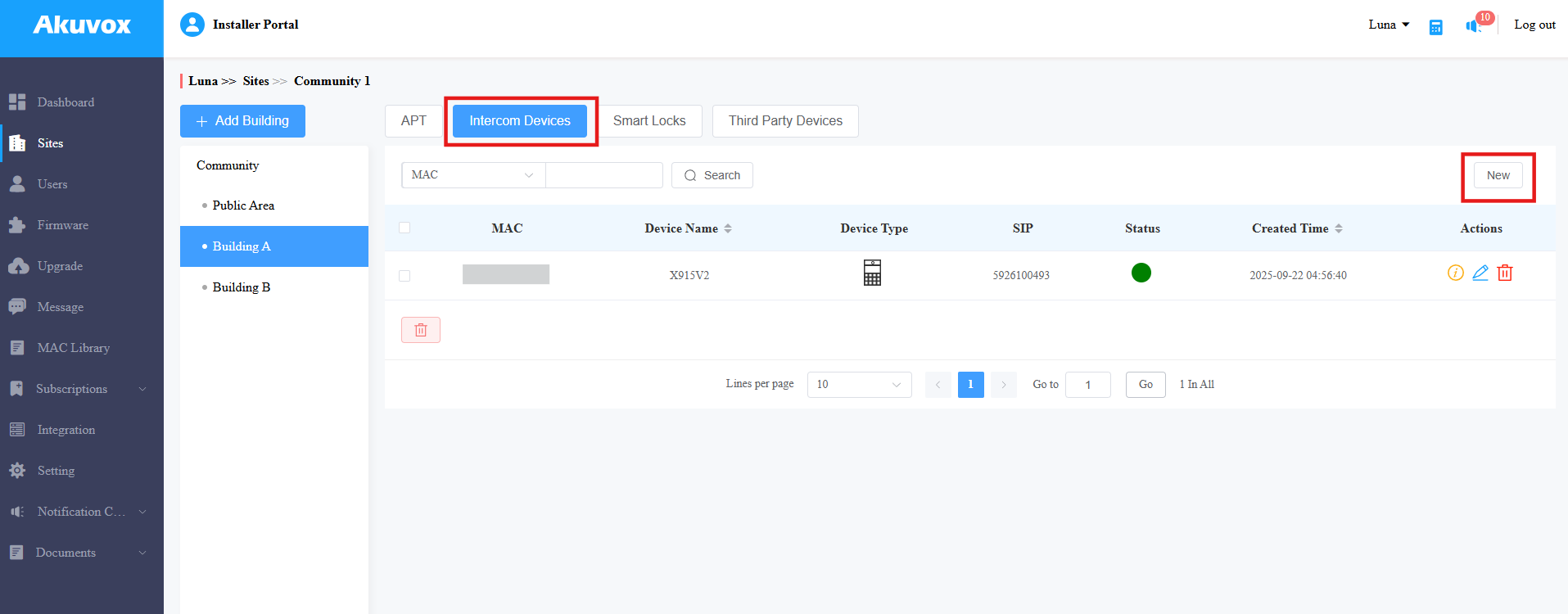
Haz clic en Dispositivos de intercomunicación > Nuevo para añadir el teléfono de puerta.
Rellena la MAC y el nombre del dispositivo.
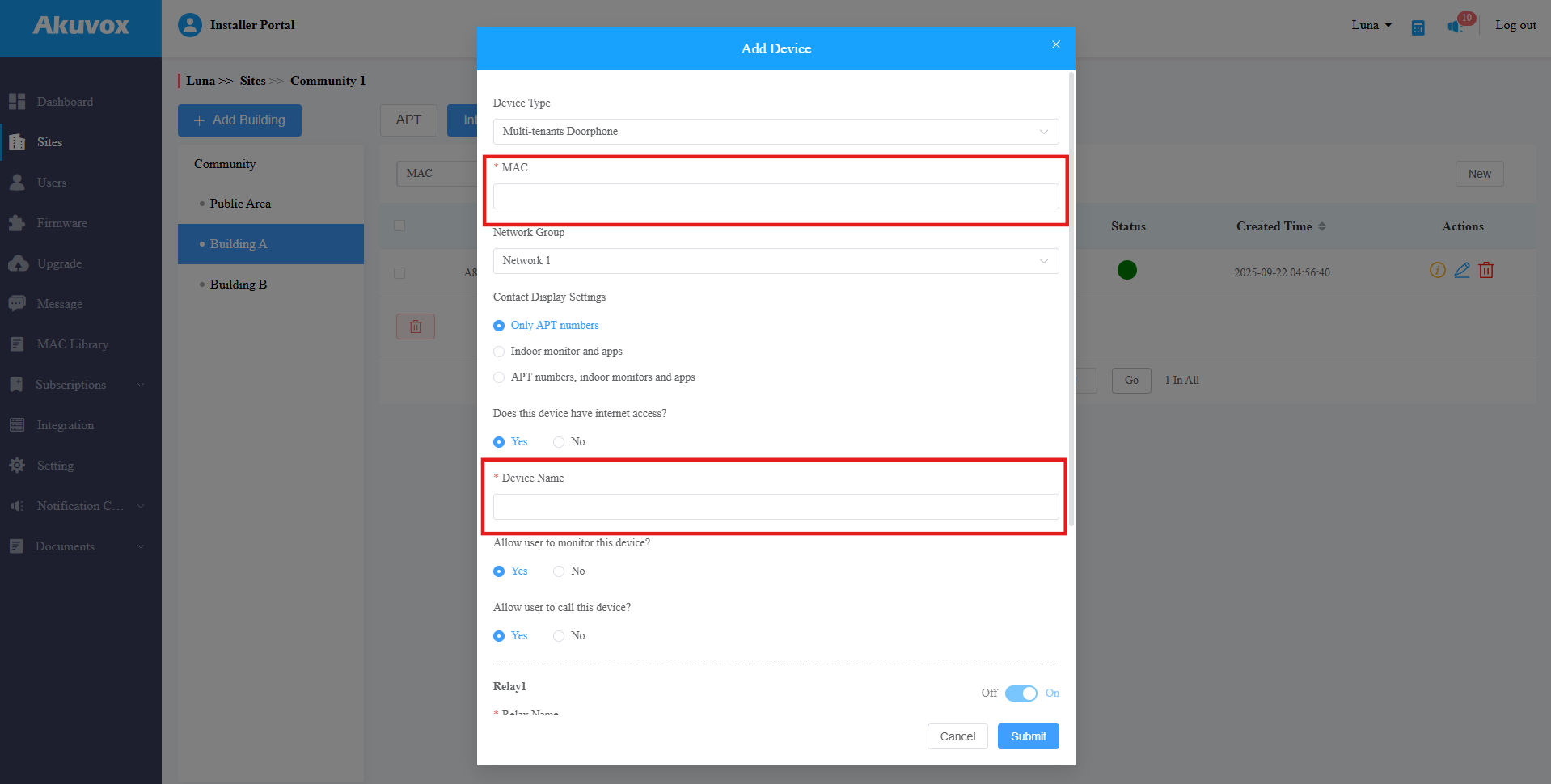
Haz clic en Enviar.
Propina
Haz clic aquí para ver la explicación de otros elementos de configuración.
Puede que tengas que reiniciar el dispositivo para poder conectarlo.
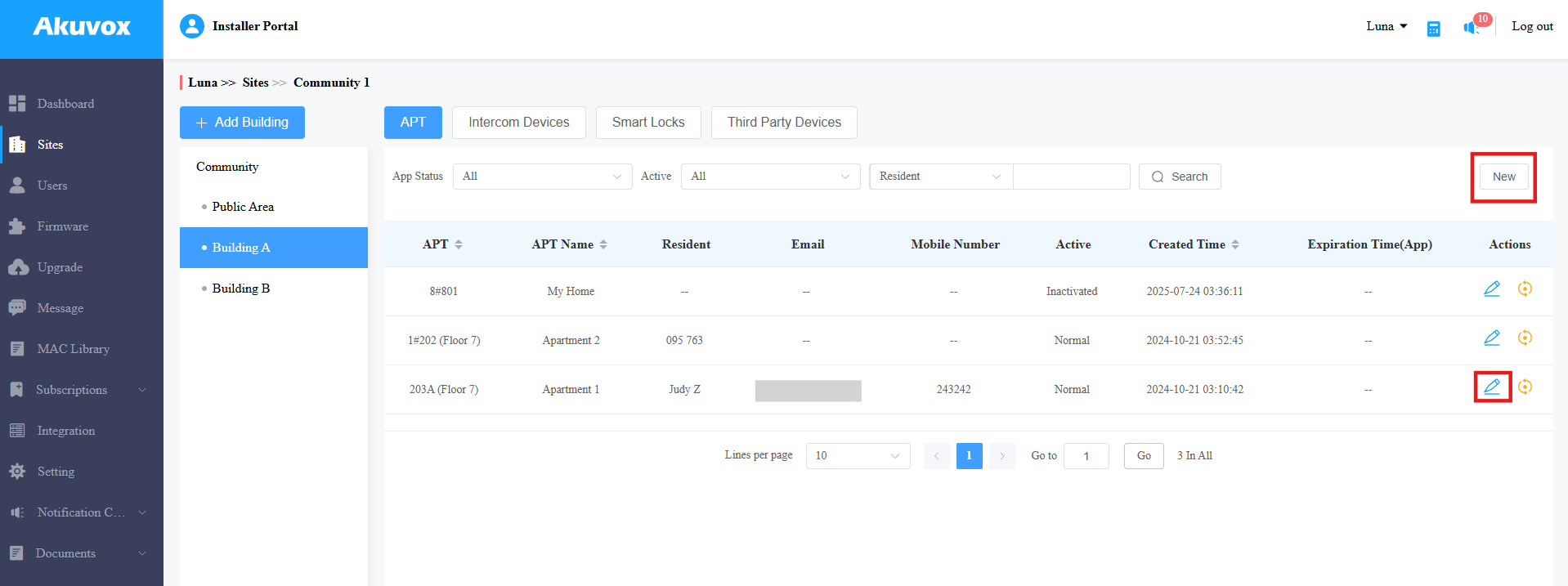
Después, para vincular el apartamento al teléfono de puerta, tienes que usar el nombre y el número del edificio del edificio.
Haz clic en Nuevo para crear un nuevo apartamento; Haz clic
 para editar uno existente.
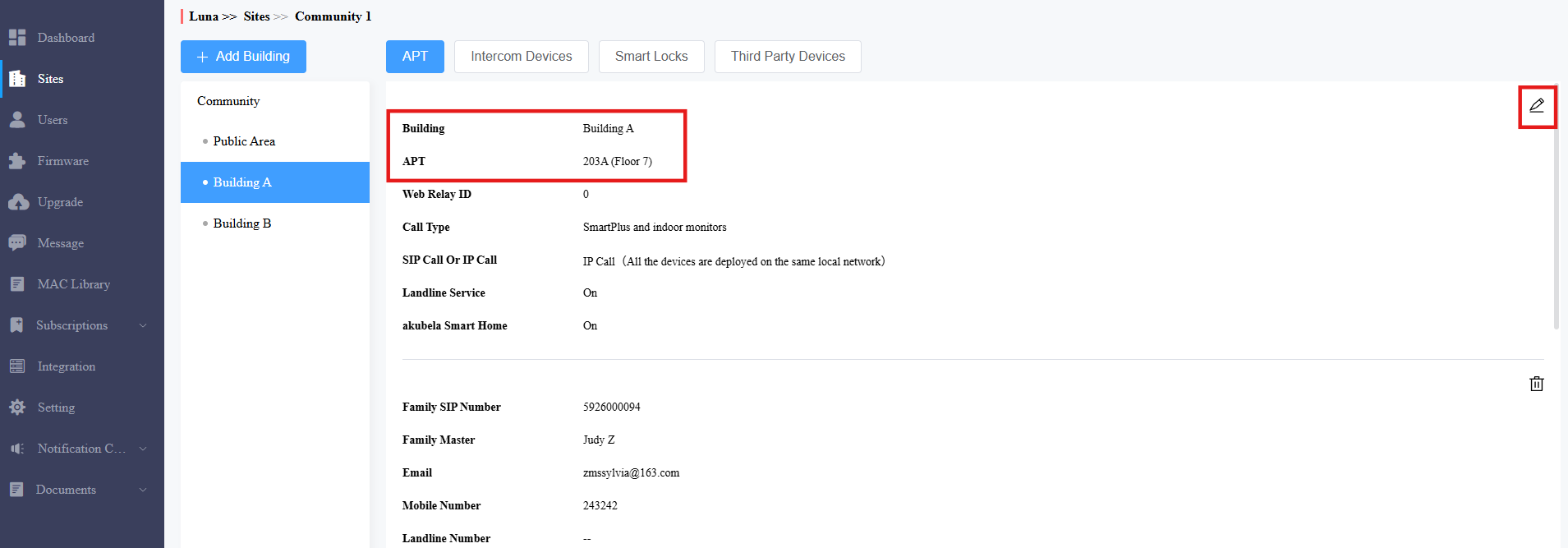
La información del edificio y del APT se utilizará en la configuración del teléfono de puerta.
Puedes hacer clic
 para cambiarlo.
Configurar el teléfono de la puerta
Utiliza la IP del dispositivo (escaneada por el escáner de IP) para iniciar sesión en su interfaz web. El nombre de usuario inicial y la contraseña son admin.
Ve a Dispositivo > Buzón.
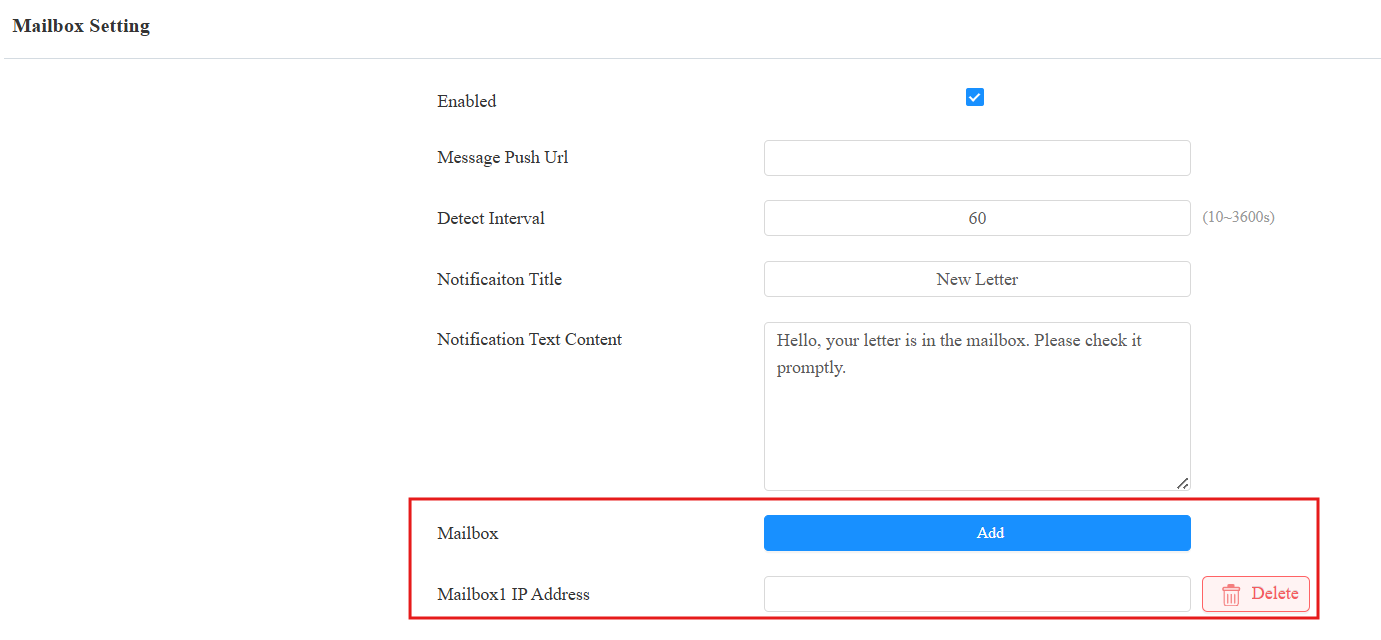
Asegúrate de que la función esté activada.
[Opcional] Establece la URL de envío de mensajes. Cuando lleguen correos, envía los mensajes a través de esta URL; el mensaje es una solicitud POST que soporta tanto HTTP como HTTPS.
Establece el Intervalo de Detectación, que define el intervalo para que el teléfono de puerta detecte el buzón. El valor predeterminado es 60 segundos.
Personaliza el título de notificación y el contenido de texto que se muestran en la app SmartPlus y en el monitor interior.
Haz clic en Añadir para introducir la dirección IP del buzón. Puedes añadir hasta 5 buzones.
El estado del buzón cambiará a Conectado cuando el teléfono lo detecte.
Especifica qué DI activar cuando se entregue el correo.
Nota
El número DI está marcado en el hardware de terceros que se está probando. Por favor, selecciona el DI que se activará según el cableado real.
Rellena el nombre del edificio#APT Number donde reside el residente en el campo DI objetivo. Por ejemplo, el Edificio A#203.
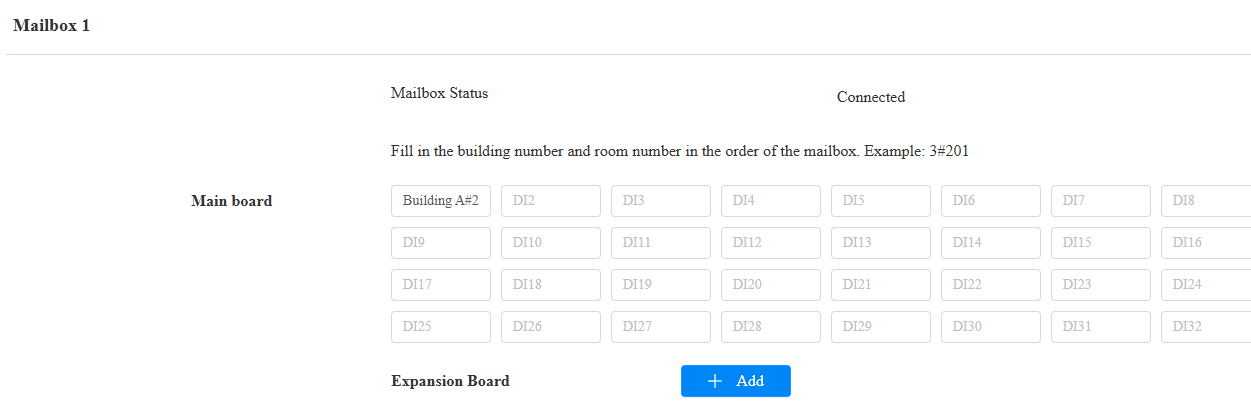
Además, si la placa base del buzón está conectada a una placa de expansión, haz clic en +Añadir para configurarla.
Puedes añadir hasta 16 placas de expansión para una placa base.
Introduce el ID de la placa de expansión y rellena el Nombre del Edificio#APT Number en el campo DI deseado.
Nota
Para confirmar o personalizar el ID de la placa de expansión, consulte el manual del dispositivo de terceros.
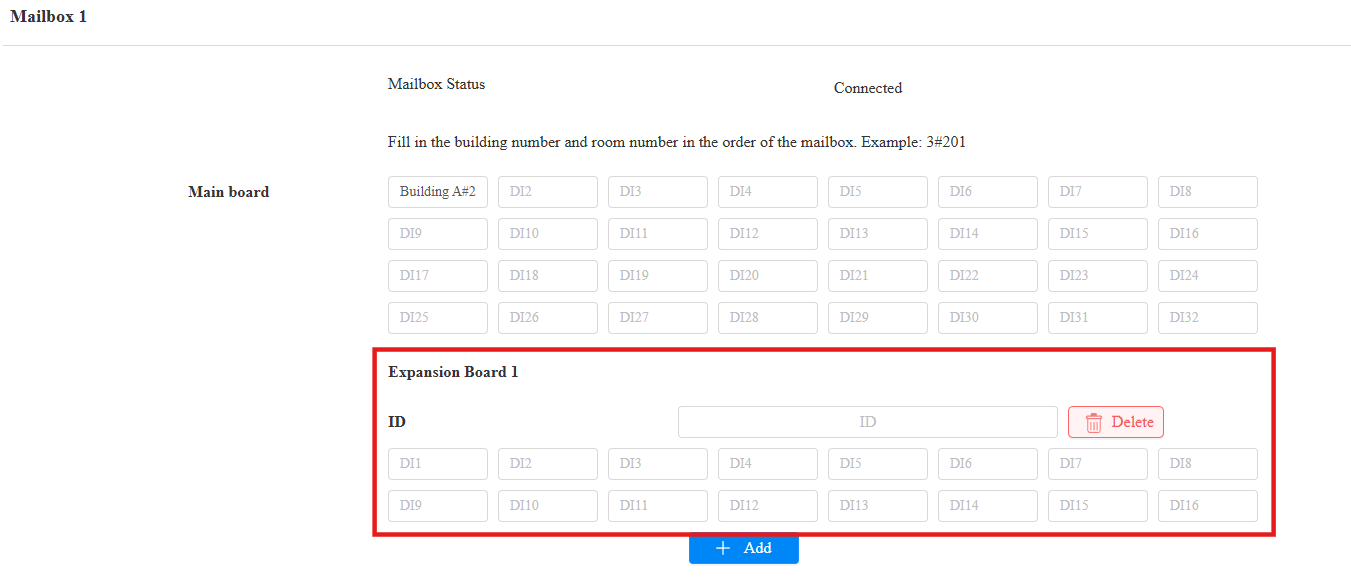
Haz clic en Enviar.
Para usuarios finales
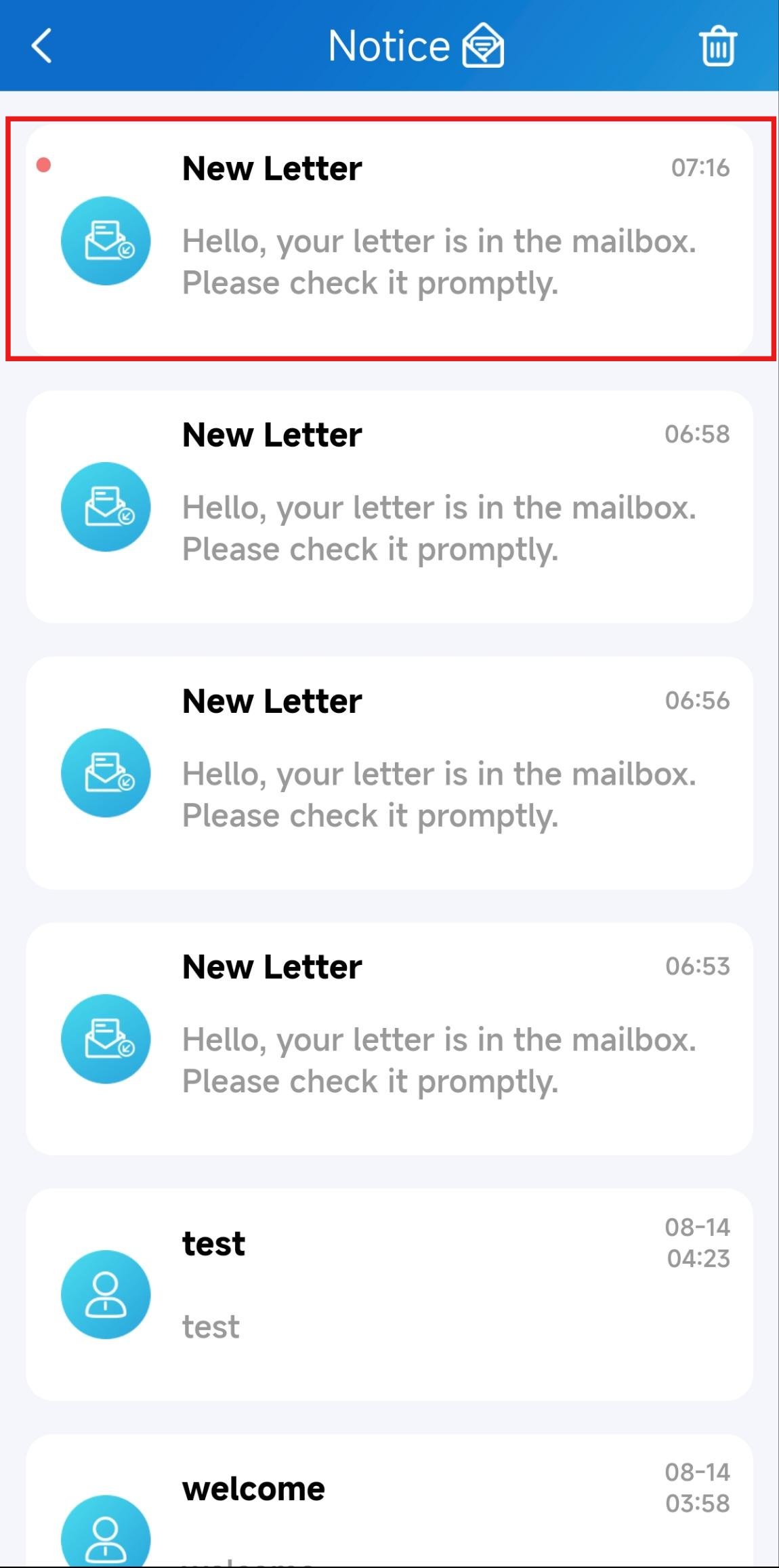
La app SmartPlus y los monitores interiores enviarán notificaciones cuando lleguen tus cartas.
Nota
La versión de la app SmartPlus debería ser 7.20.0006 (Android)/7.20.5 (iOS) o superior.
En la aplicación SmartPlus
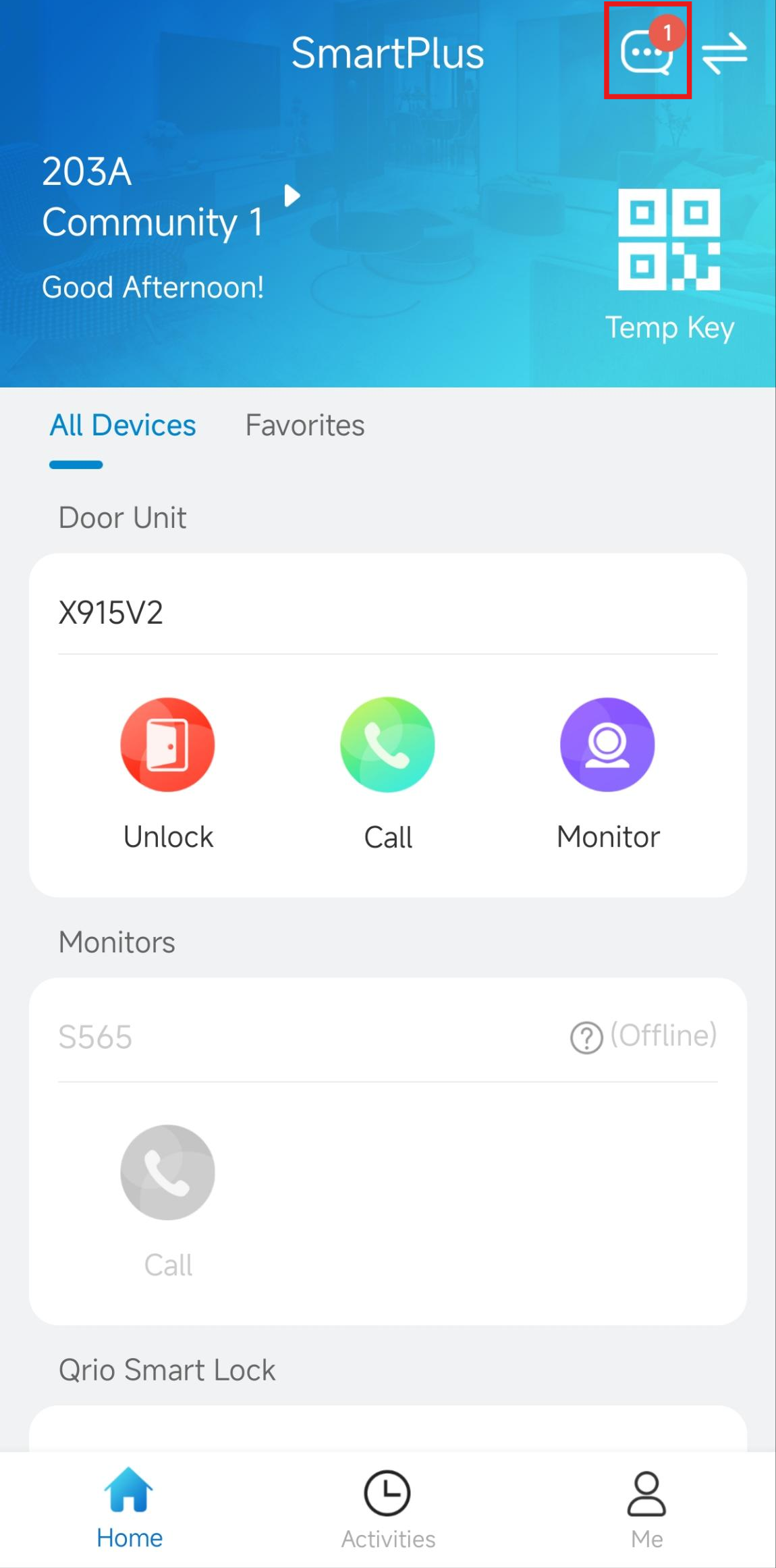
Toca el icono del mensaje para comprobar el contenido del mensaje.
En el monitor interior
Toca Mensaje en la pantalla de inicio para comprobar el contenido.