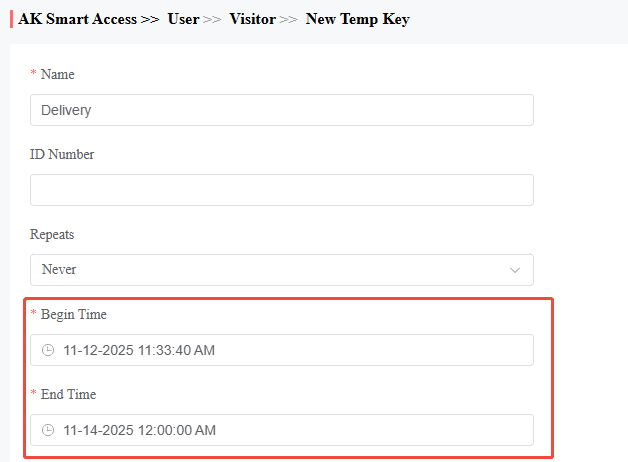
Posible razón 1: Falta permiso de puerta para el usuario
Mensaje de error
No hay permiso de acceso ni licencia de puerta disponible, por ejemplo.

Causa
El usuario no puede acceder a una puerta porque su Grupo de Acceso asignado no incluye esa puerta específica.
Solución
1. Ir a Control de Acceso - Grupo de Acceso.
2. Revisa todas las puertas a las que el grupo necesita permiso para acceder.

Posible razón 2: Duración incorrecta del tiempo para el grupo de acceso
Mensaje de error
No hay permiso de acceso ni licencia de puerta disponible.

Causa
El rango de tiempo válido del Grupo de Acceso no cubre el tiempo actual. Por ejemplo, un Grupo de Acceso está configurado para las 09:00–06:00 PM, pero el usuario intenta acceder a la puerta a las 07:30.
Solución
1. Ir a Control de Acceso - Grupo de Acceso.
2. En el campo Duración del Tiempo , ajusta los horarios de inicio y fin para cubrir la ventana de acceso requerida.

Nota
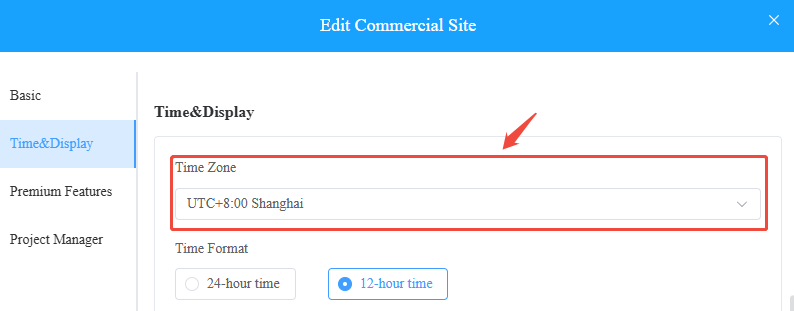
Por favor, configura el huso horario según la ubicación del proyecto.
Posible razón 3: Puerta no asignada a la empresa
Mensaje de error
No hay permiso de acceso ni licencia de puerta disponible.

Causa
Si una puerta no está asignada a una empresa, no puedes crear un Grupo de Acceso para esa empresa. Como resultado, los grupos y el personal de la empresa no tendrán acceso a la puerta no asignada.
Solución
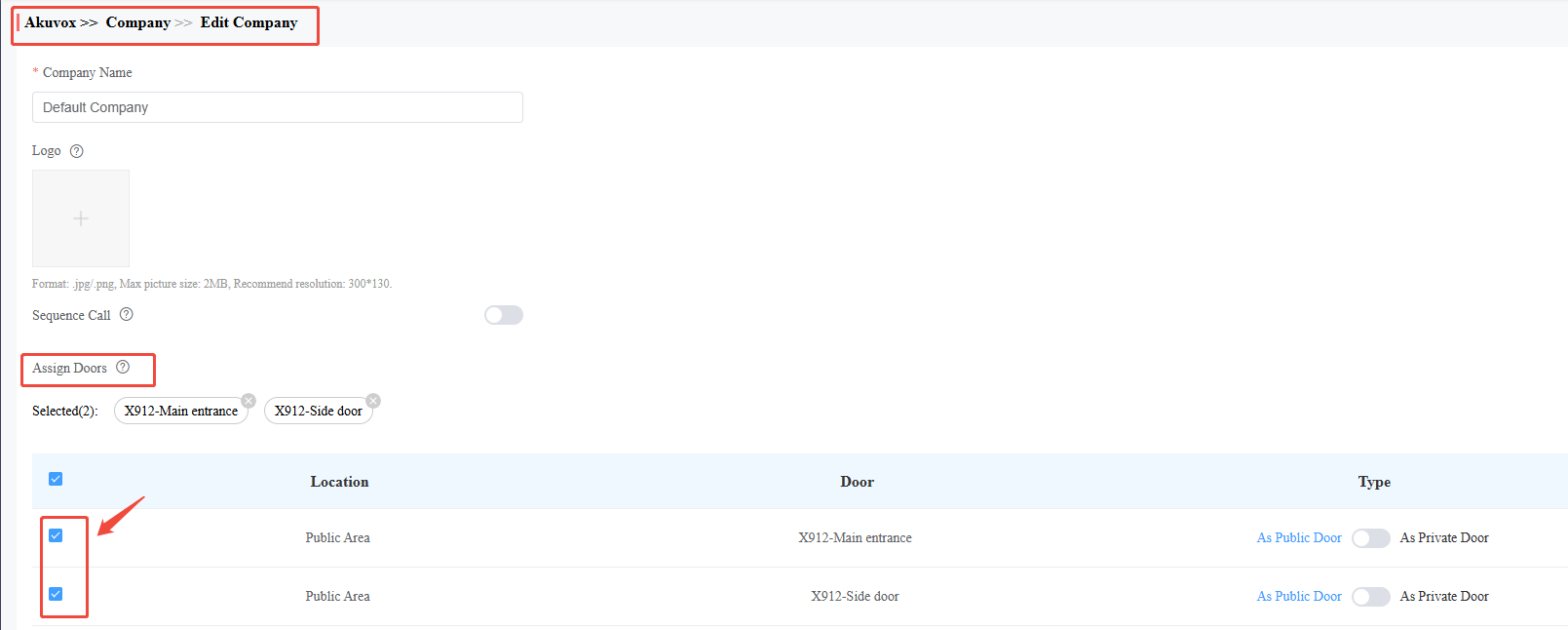
1. Ir a la compañía - Asignar puertas
2. En la lista de puertas, marque la casilla junto a cada puerta que la empresa debería tener permiso para usar (por ejemplo, X912-Entrada Principal, X912-Puerta lateral).
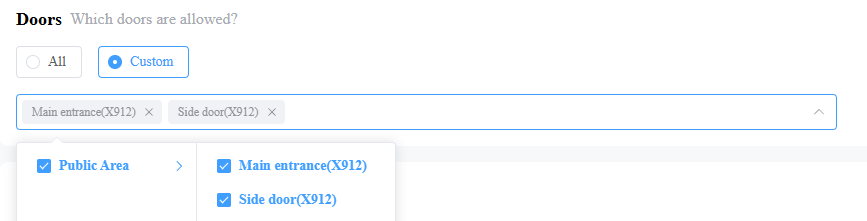
3. Ir a Acceso - Grupo.
4. Revisa la casilla junto a cada puerta que la empresa debería tener permiso para usar (por ejemplo, X912-Entrada Principal, X912-Puerta lateral).
Posible motivo 4: Horario de trabajo desconfigurado para festivos
Mensaje de error
No hay permiso de acceso durante las vacaciones.

Causa
El día actual se establece como festivo, pero el tiempo de acceso del usuario queda fuera del horario de trabajo configurado (si no hay horas de trabajo, el acceso queda bloqueado por defecto).
Solución
Elige una de las siguientes opciones según tus necesidades:
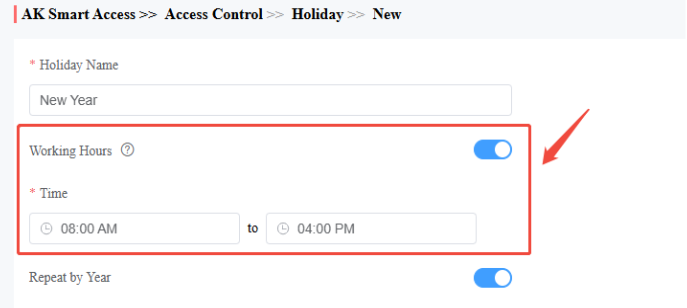
Opción 1: Establecer horario de trabajo para el festivo
1. Ir al control de acceso > festivo.
2. Seleccionar la festividad que necesita ajuste (por ejemplo, Año Nuevo).
3. Habilitar el horario de trabajo.
4. Establecer el rango de acceso válido para el festivo (por ejemplo, 8:00–06:00).
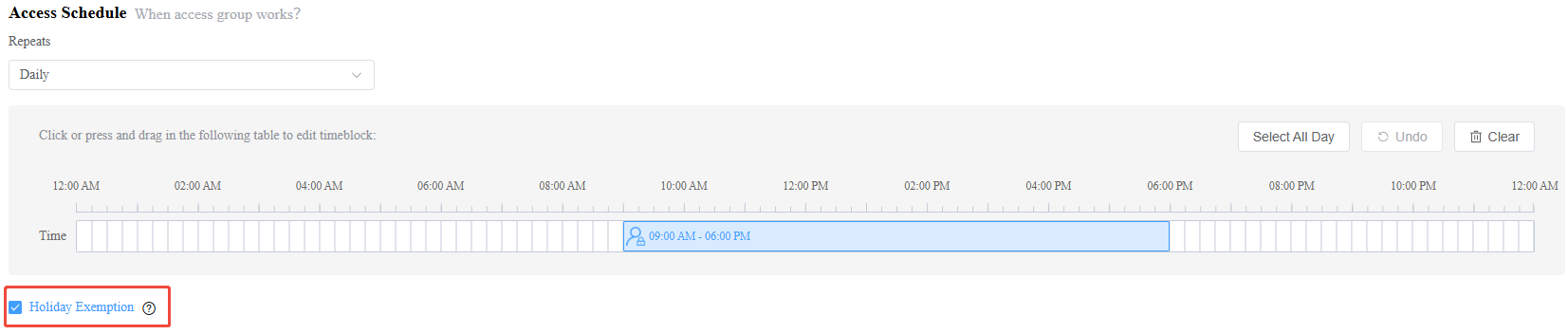
Opción 2: Habilitar la exención de festivos para el grupo de acceso
1. Ir a Control de Acceso - Grupo de Acceso - Horario de Acceso.
2. Habilitar la Exención de Festivos, entonces exime al grupo de acceso de todas las restricciones de festivos.
Posible razón 5: Método de acceso deshabilitado
Mensaje de error
Método de acceso deshabilitado.

Causa
El método de acceso requerido (por ejemplo, PIN, tarjeta RF, reconocimiento facial) está desactivado para la puerta o para el usuario. Por ejemplo, la puerta A no permite el acceso basado en PIN, por lo que los usuarios no pueden desbloquearla con un PIN.
Solución
Elige una de las siguientes opciones según tus necesidades:
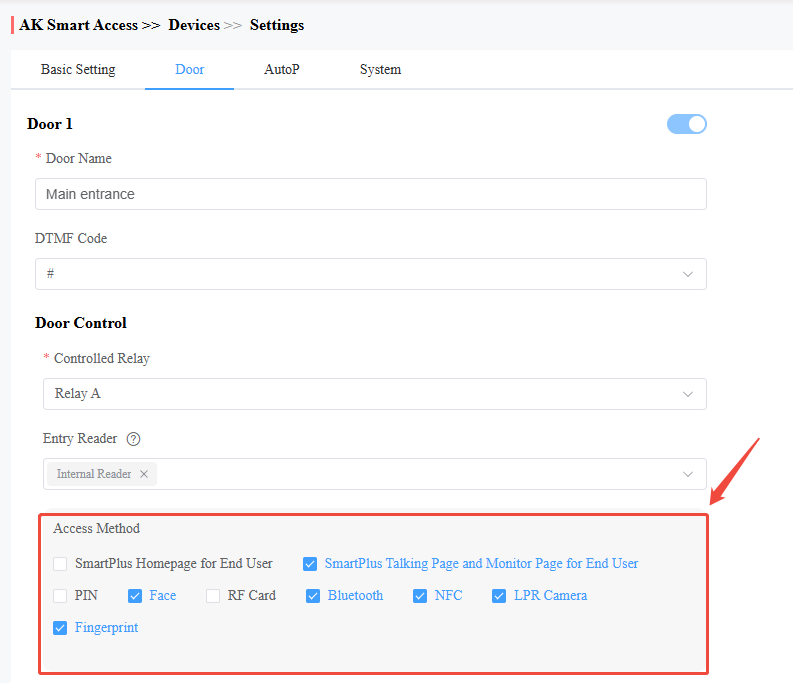
Opción 1: Desactivar el método de acceso en el dispositivo
1. Ir a Dispositivo - Puerta - Método de acceso.
2. Seleccionar la puerta con el método de acceso para discapacitados (por ejemplo, Entrada Principal).
3. En la lista de "Método de acceso", marque la casilla junto a cada método para activar (por ejemplo, PIN, Cara, Tarjeta RF, Bluetooth).
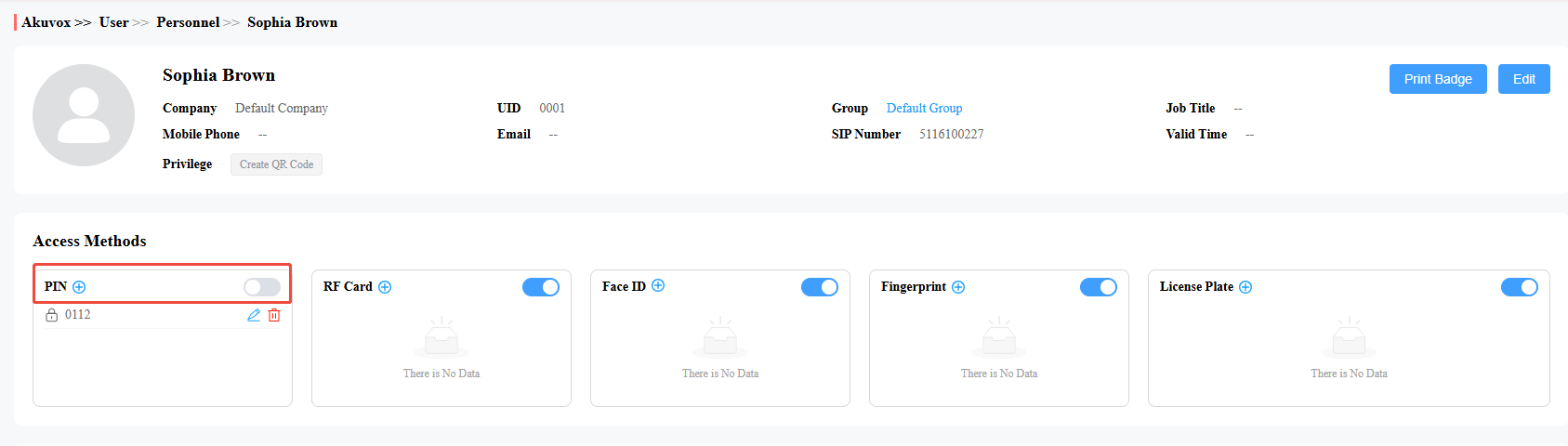
Opción 2: Desactivar el método de acceso del usuario
1. Ir a Usuario - Personal - Métodos de Acceso.
2. Marque la casilla junto a cada método para habilitar (por ejemplo, PIN, Cara, Tarjeta RF).
Posible razón 6: Restricciones contra el Passback
Mensaje de error
Violación de la norma anti-devolución.

Causa
La puerta tiene activado el anti-passback, que restringe el acceso según las reglas de secuencia de entrada/salida (por ejemplo, evitar la reentrada sin salir primero).
Solución
Elige una de las siguientes opciones según tus necesidades:
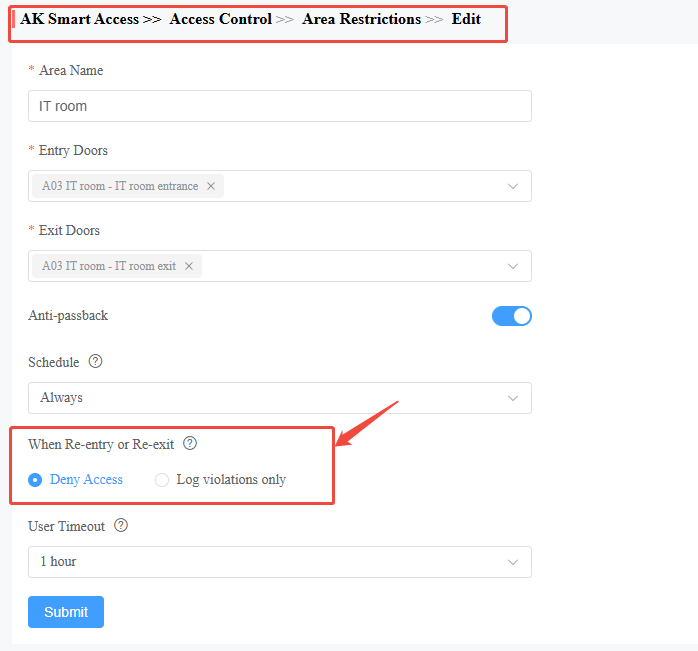
Opción 1: Solo violaciones de registro (sin denegación de acceso)
1. Acudir al control de acceso > restricciones de área.
2. Selecciona el área de destino (por ejemplo, "Sala de TI") y haz clic en "Editar".
3. Bajo "Anti-Retorno", cambiar la acción de Denegar acceso a violaciones solo de registro.
Opción 2: Habilitar la Exención Anti-Devolución para un Grupo
1. Navegar a grupos > grupo de edición.
2. Marca la casilla de Inmune al Anti-Passback. Así, el personal de este grupo no estará sujeto a las normas habituales Anti-Passback.
Posible razón 7: Puerta en modo bloqueo
Mensaje de error
Bloqueo de apertura de puertas

Causa
La puerta está en modo de bloqueo, un estado de seguridad que bloquea temporalmente todo acceso a la puerta.
Solución
Elige una de las siguientes opciones:
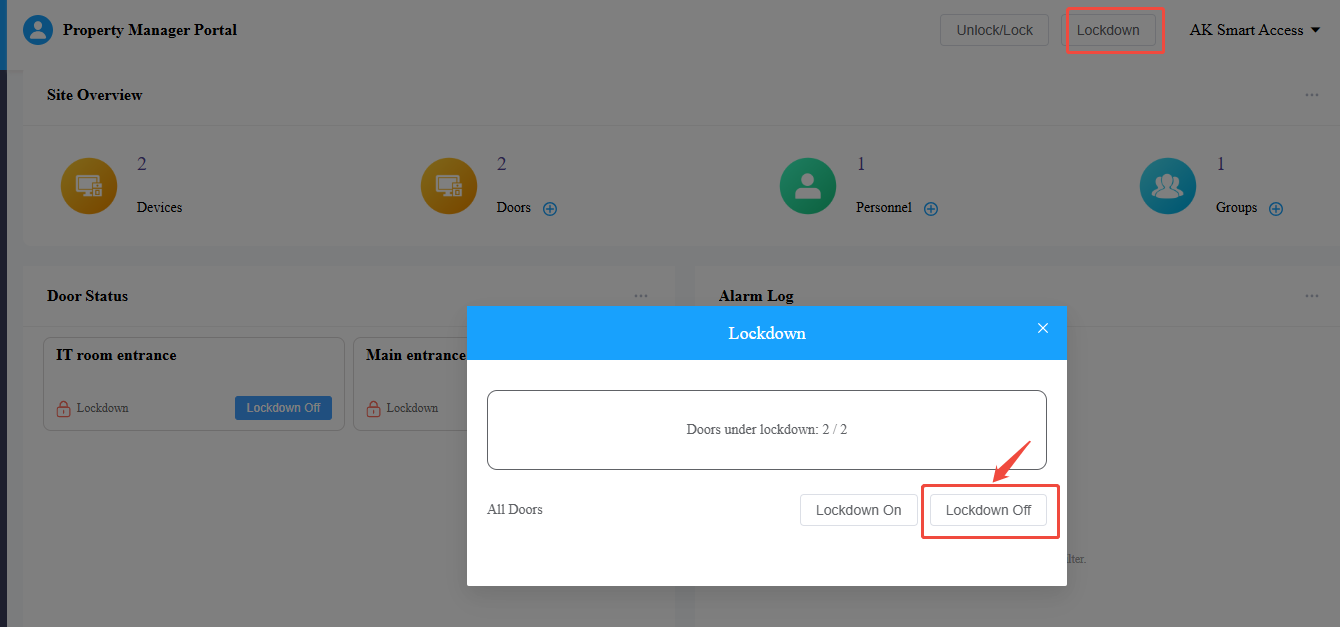
Opción nº 1: Desactivar el modo de bloqueo globalmente
1. Inicia sesión en el Portal del Administrador de la Propiedad.
2. Haz clic en Apagar el bloqueo (esto desactiva el bloqueo en todas las puertas marcadas como Bloqueo).
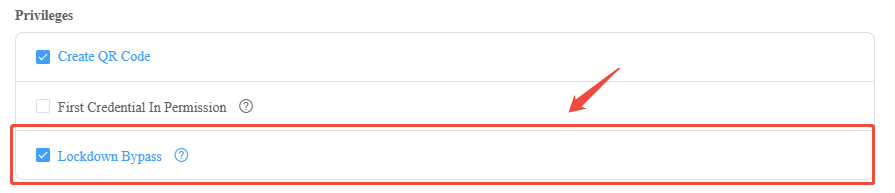
Opción 2: Habilitar el Bypass de Confinamiento para Usuarios Autorizados
1. Ve a Personal > Editar Personal.
2. Accede a la sección de Privilegios.
3. Marque la casilla de Bypass de Confinamiento.
Posible razón 8: Licencia no dentro del periodo válido
Mensaje de error
No dentro del periodo válido.

Causa
Las matrículas y las llaves temporales tienen asignado un periodo de tiempo válido específico. Si este periodo no cubre el tiempo actual (es decir, si la matrícula ha caducado o aún no está activa), el usuario no podrá abrir la puerta.
Solución
Elige una de las siguientes opciones:
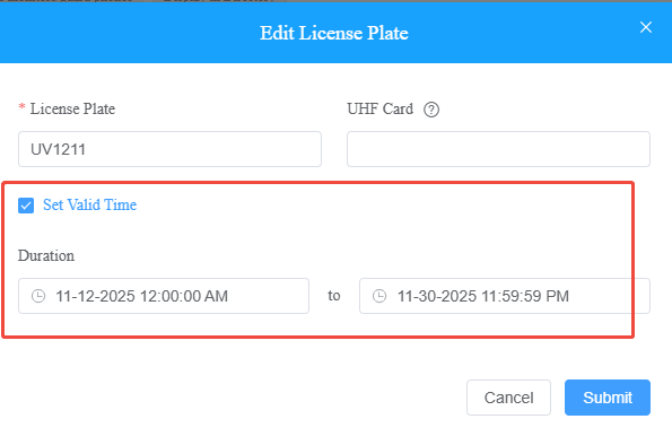
Opción 1: Corregir la hora válida para la matrícula del usuario.
1. Ir a Usuario - Personal - Métodos de Acceso.
2. Localizar la entrada de matrícula del usuario y editarla.
3. Actualizar el rango de tiempo de acceso válido para cubrir el periodo requerido (por ejemplo, ampliar la fecha de finalización o ajustar la hora de inicio).
Opción 2: Crea una nueva clave temporal con la duración correcta.
1. Ir a Usuario - Visitante.
2. Haz clic en el botón Nuevo para crear la clave temporal y establece la hora correcta de inicio y fin para su validez.