Si un usuario no abre una puerta, puedes comprobar la razón del fallo en los Registros de Puertas y seguir la solución correspondiente en esta guía.
Este documento te ayuda a identificar rápidamente la causa y resolver los problemas de acceso a la puerta.
Dispositivos y versiones compatibles
Las causas de fallo en la apertura de puertas solo se reportan en dispositivos que soportan esta función.
Modelo y versión (o superior):
Modelo | Versión del firmware | Modelo | Versión del firmware |
|---|---|---|---|
A08 | 108.30.11.210 | EC33 | 33.30.1.107 |
R20 | 320.30.12.16 | R29 | 29.30.10.712 |
X915V2 | 2915.30.10.707 | A095 | 95.30.11.6 |
A094 | 92.30.11.106 | R28V2 | 228.30.11.17 |
X916 | 916.30.10.508 | S539 | 539.30.10.605 |
A01/A02 | 101.30.11.109 | S535 | 535.30.11.8 |
X912 | 912.30.12.207 | S538 | 538.30.10.705 |
R25 | 25.30.10.206 | E16V2 | 216.30.12.7 |
E16V3 | 416.30.12.5 | X910 | 2910.30.11.104 |
A05V2 | 205.30.11.114 | E12V2 | 312.30.11.106 |
S532 | 532.30.10.336 | E18 | 18.30.11.136 |
A15 | 1115.30.10.407 | WR01 | 1401.30.11.221 |
Comprueba la razón del fallo
Inicia sesión en la nube con tu cuenta de gestor de proyectos.
Ve a Registros > Registros de Puertas.
Consulta la columna Detalle para ver la razón del fallo.
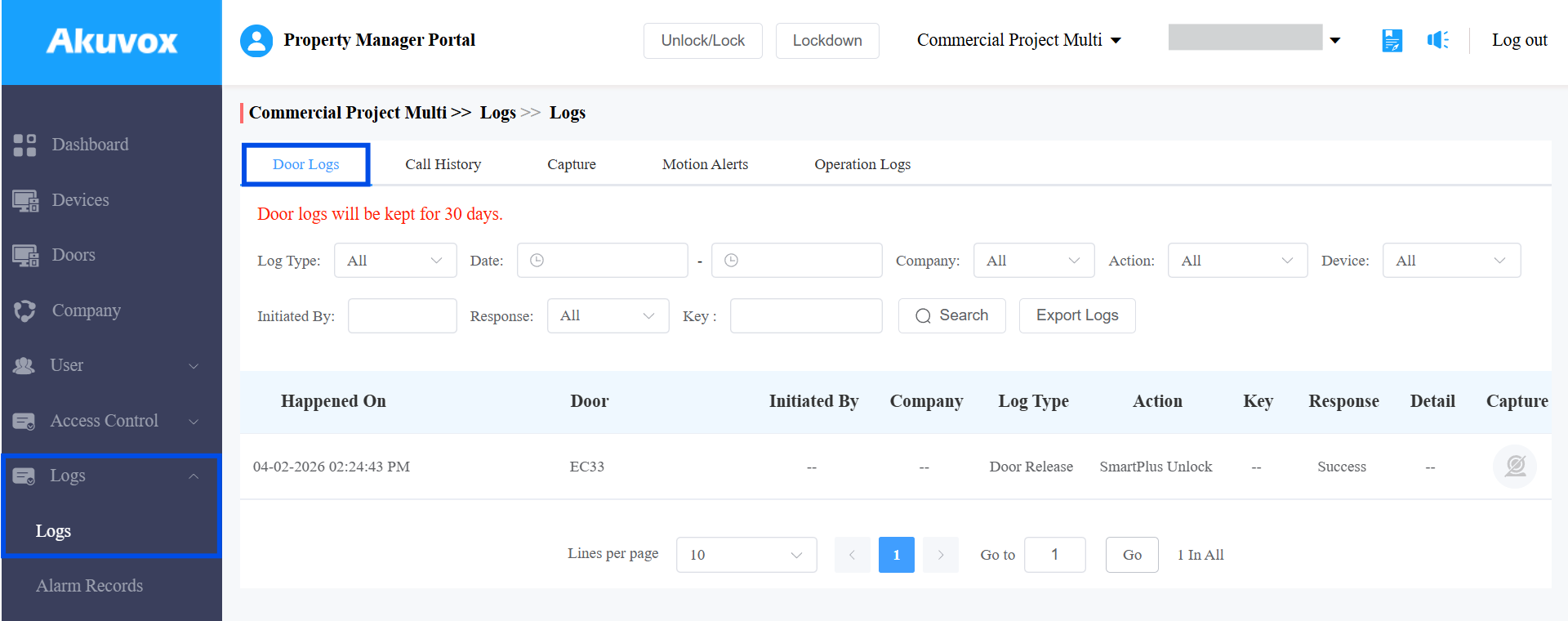
Referencia rápida de fallo en la apertura de puertas
Motivo de fallo | Causa posible | Solución recomendada |
|---|---|---|
Credencial inválida | Credencial no asignada al usuario | Asignar credenciales al usuario |
Licencia de puerta caducada o no activada | La suscripción a Door ha caducado o no se ha activado | Activar o renovar la licencia de puerta |
Sin permiso de acceso | Usuario no asignado al grupo de acceso | Asignar grupo de acceso correcto |
No dentro del periodo válido | Credencial temporal de visitante caducada | Crea una nueva credencial de visitante |
No hay permiso de acceso durante las vacaciones | Restricción de acceso durante los festivos | Modificar el calendario de acceso durante los días festivos |
Análisis de la razón de fallo y soluciones
Credenciales inválidas
Cuando la credencial no se asigna al usuario, mostrará "Inválido [Tipo de credencial]" en la columna Detalles .
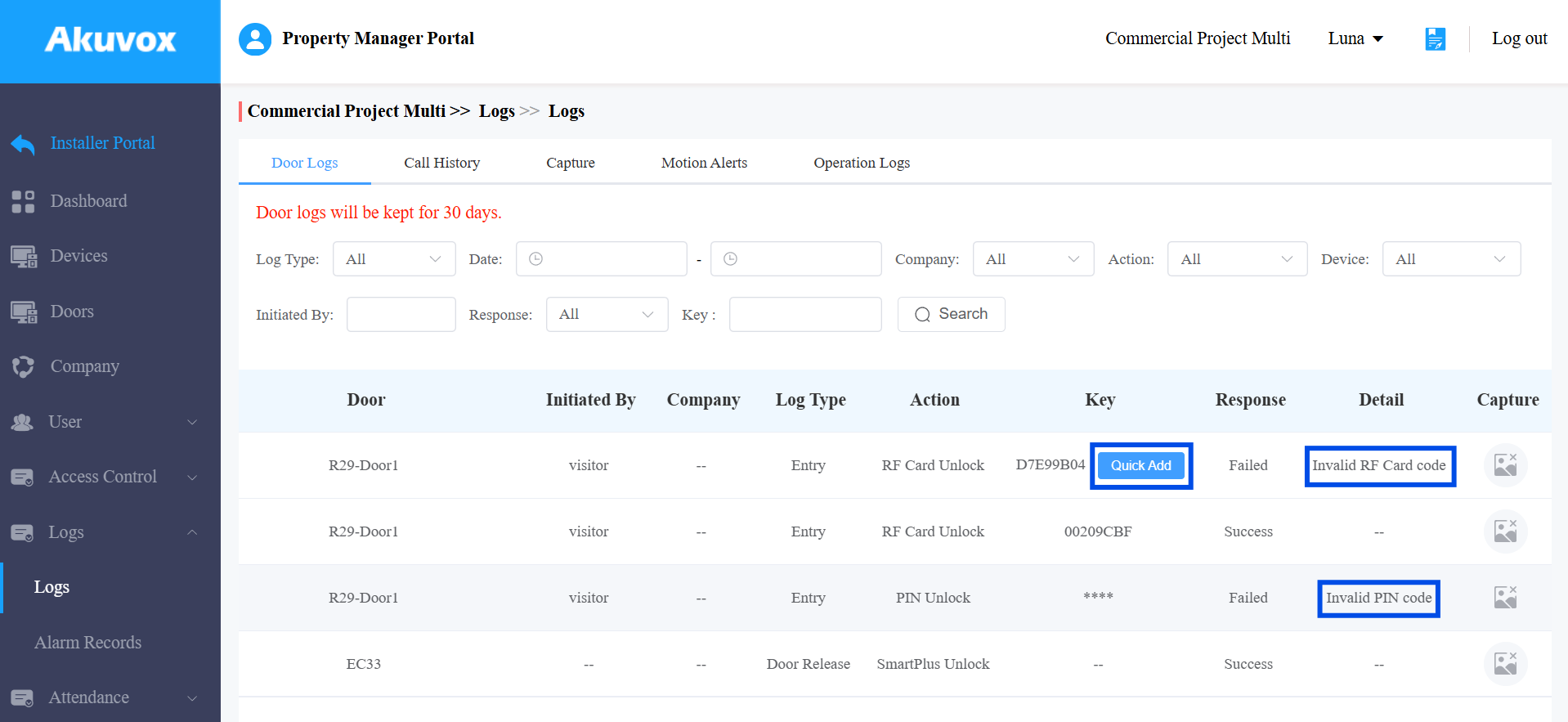
Solución: Asignar la credencial a un usuario.
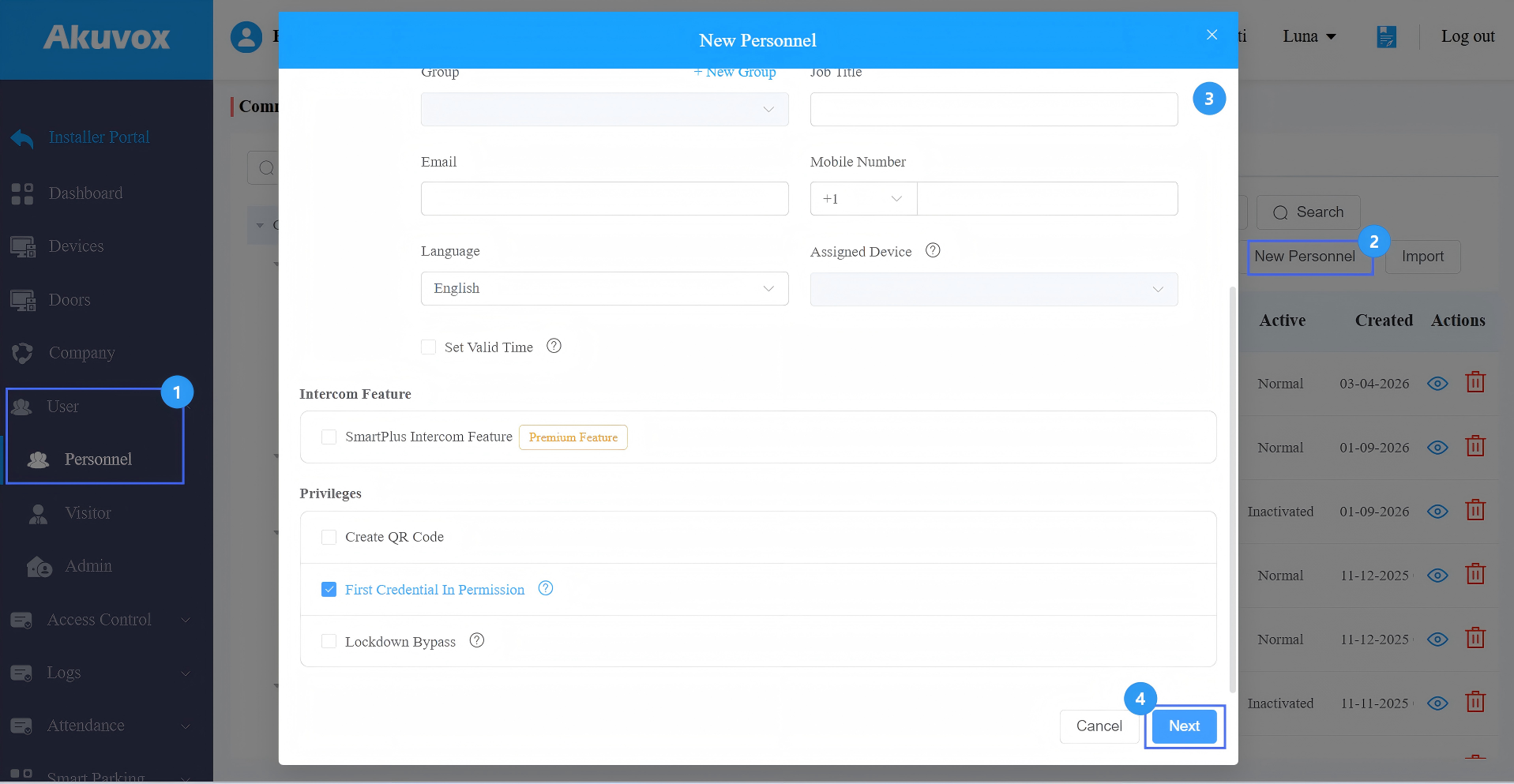
Para un usuario nuevo:
Haz clic en Nuevo Personal y configura la información básica y los permisos del usuario.
Haz clic en Siguiente para configurar las credenciales.
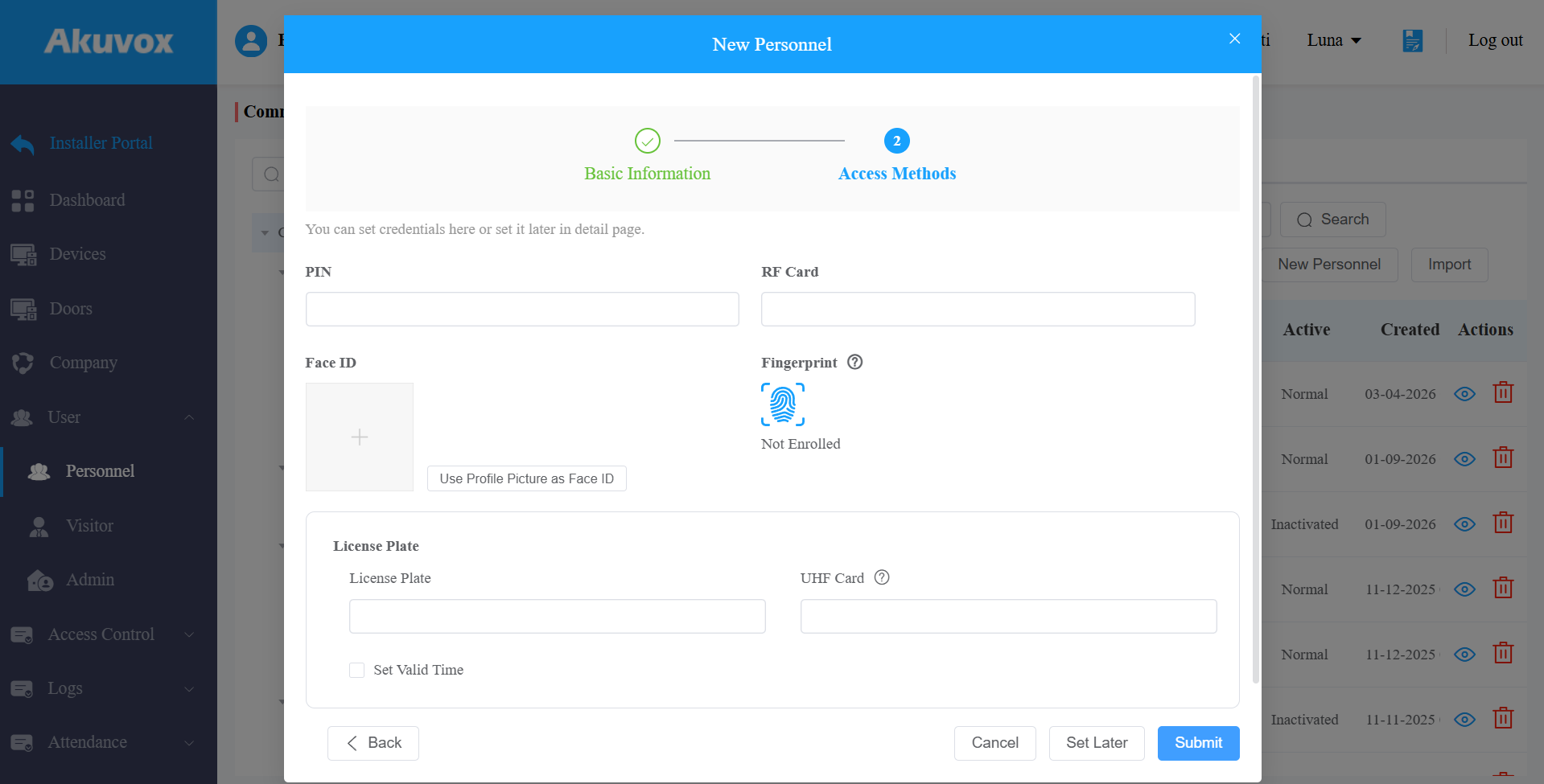
Para un usuario actual:
Haz clic
 en el usuario objetivo.
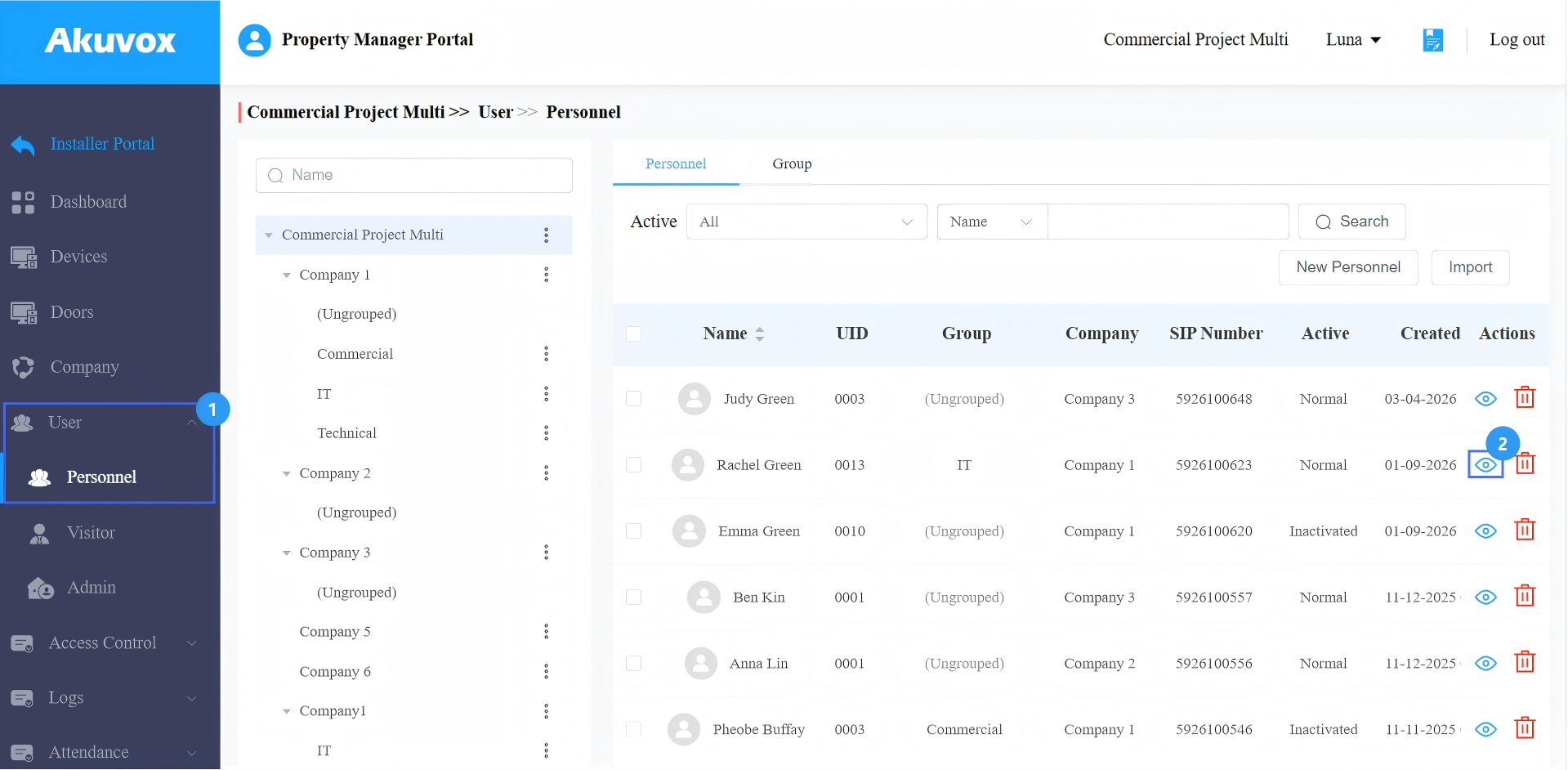
Haz clic
 para añadir la credencial.
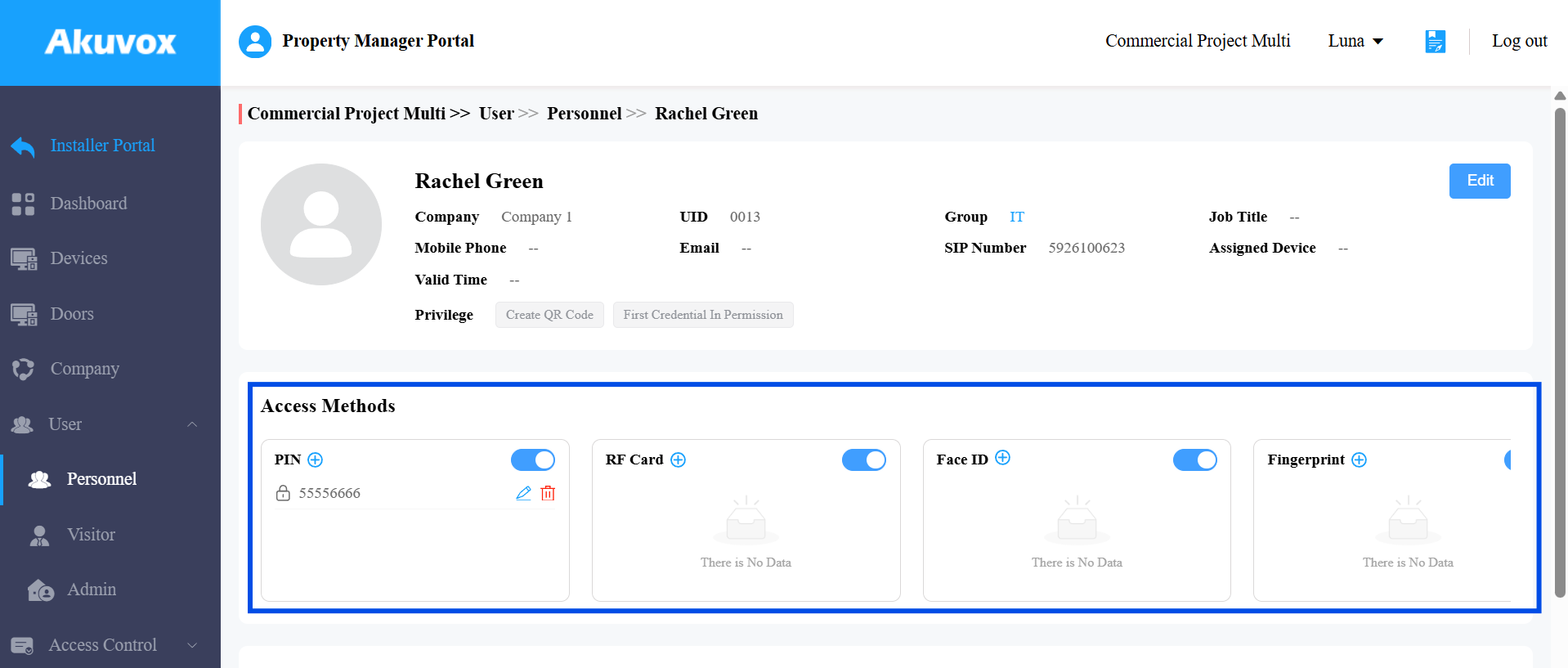
Propina
Si el fallo es causado por una tarjeta RF no registrada, puedes usar Quick Add in Door Logs para asignarla directamente.
Licencia de puerta caducada o no activada
"Licencia de puerta expirada o no activada" se mostrará cuando la suscripción de la puerta haya expirado o la puerta no esté activada.
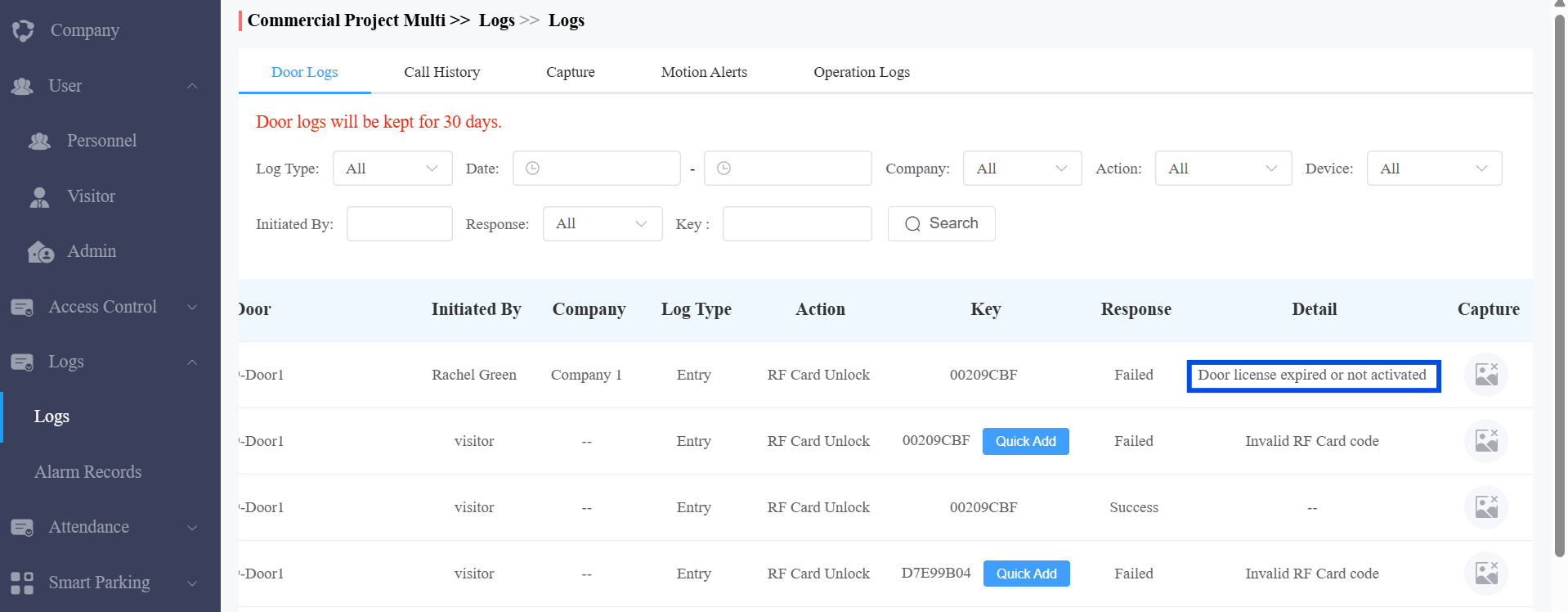
Solución:
Si no tienes permiso de pago, contacta con tu distribuidor para activar la licencia.
Si tienes el permiso, activa o renueva.
Ve a Puertas y encuentra la puerta no suscrita.
Haz clic
 para activar o renovar la puerta.
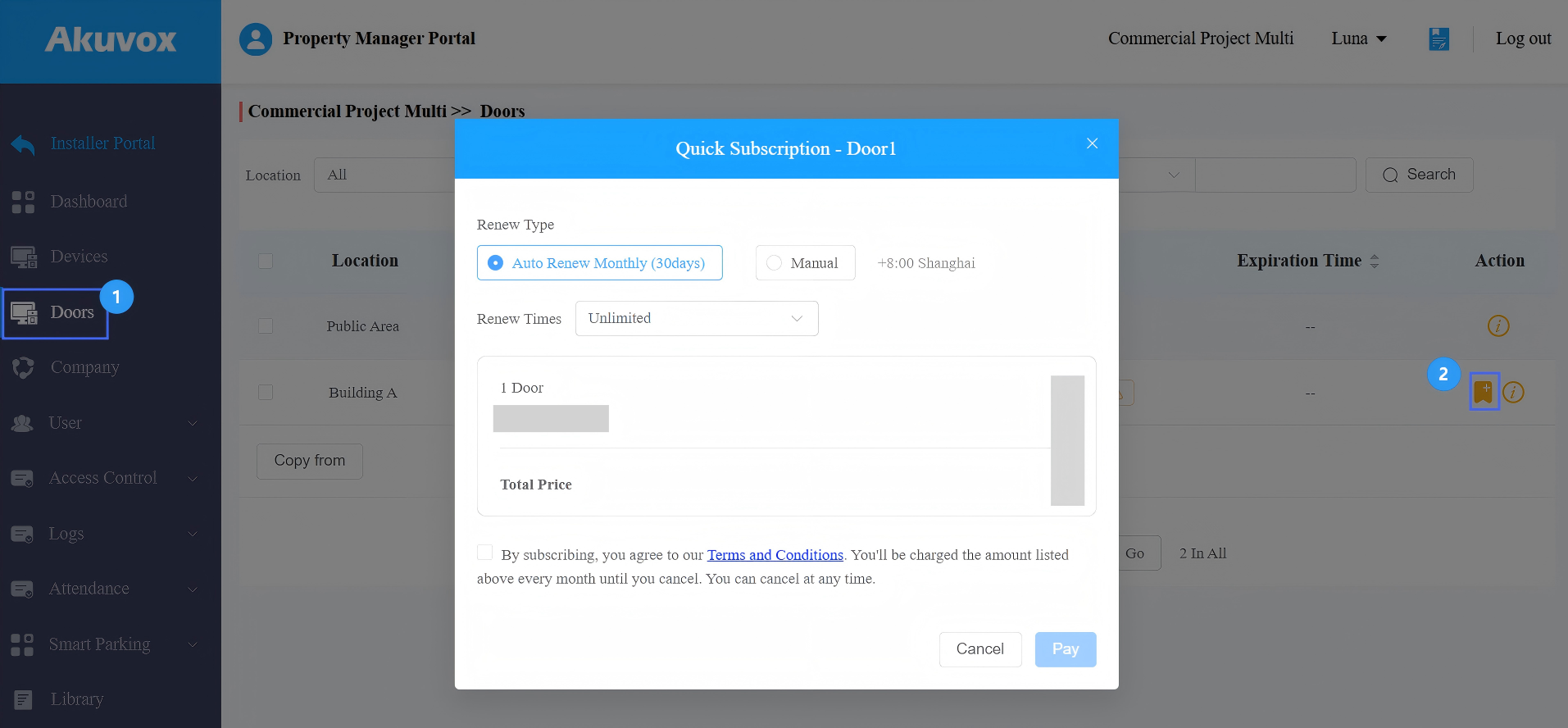
Usuario que no está en el calendario de acceso
"No hay permiso de acceso ni licencia de puerta disponible" se mostrará cuando el usuario no esté en el calendario de acceso o cuando la puerta no esté activada o haya expirado.
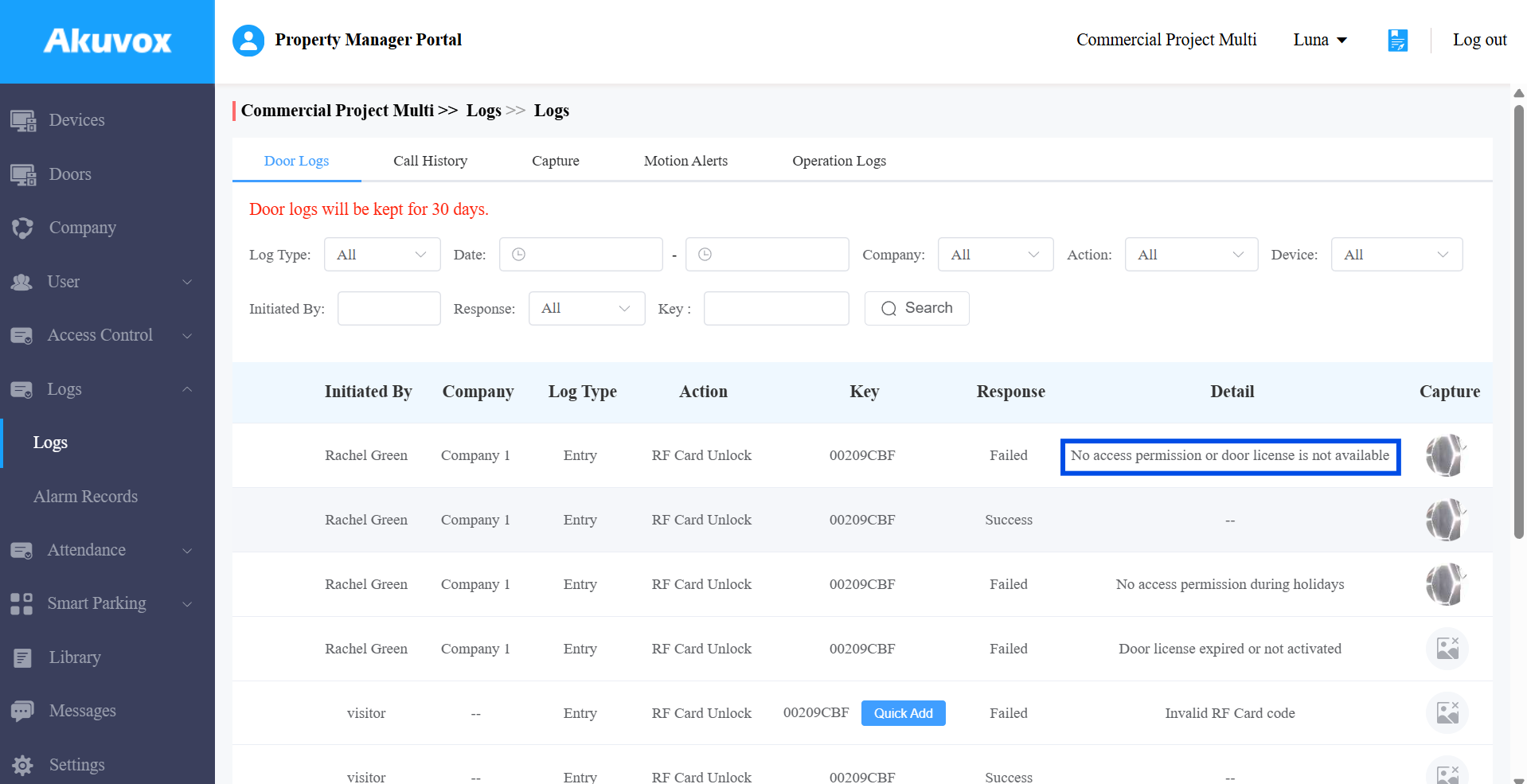
Solución:
Para el tema de la caducidad de la puerta, consulte la sección de Licencia de Puerta Caducada o no Activada .
Luego, comprueba el grupo de acceso asignado al usuario.
Ve a Usuario > Personal.
Haz clic
en el usuario objetivo.
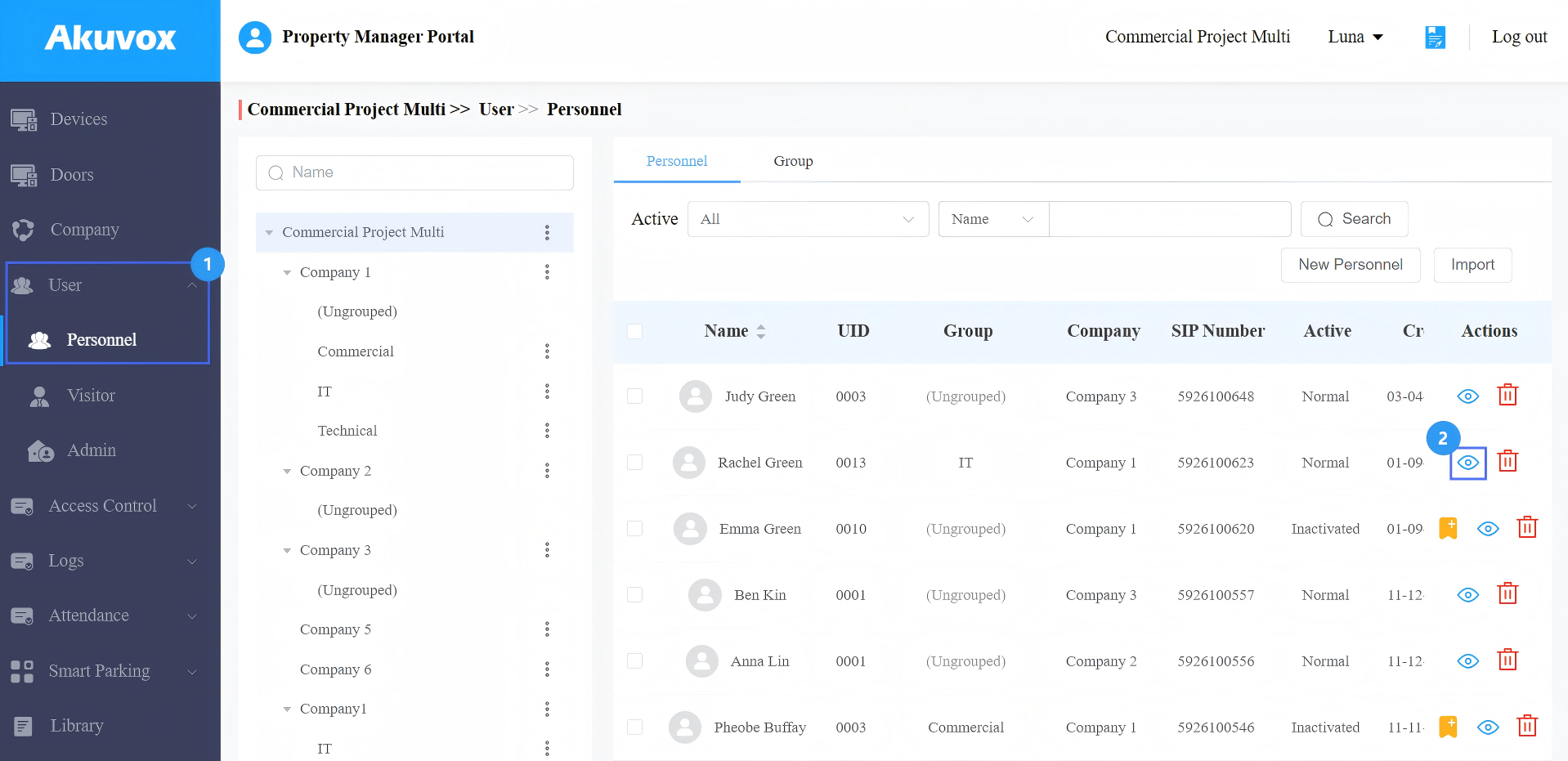
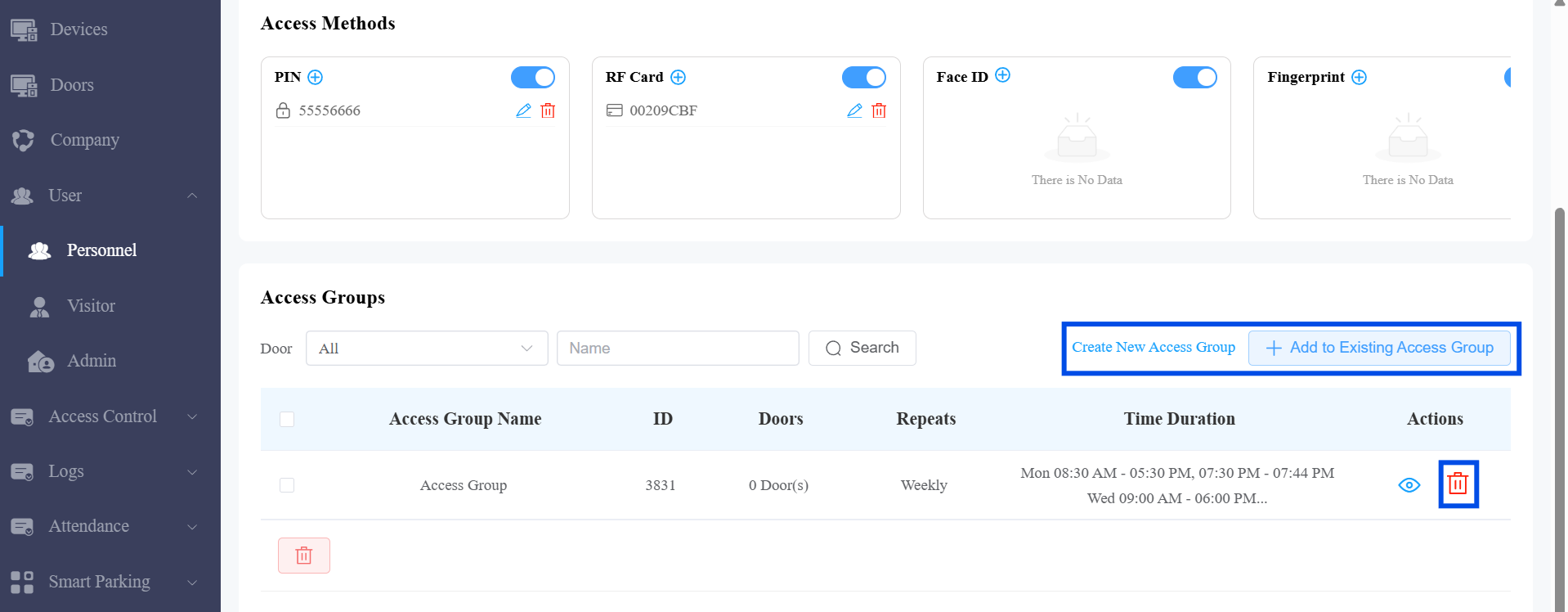
Elimina al usuario del grupo de acceso. Si
 no está disponible, eso indica que si el usuario hereda permisos de un grupo de usuarios, primero debes eliminar al usuario del grupo.
Asigna al usuario a un nuevo grupo de acceso haciendo clic en Crear nuevo grupo de acceso o +Añadir a un grupo de acceso existente que permita al usuario abrir la puerta durante el tiempo programado.
Credencial de visitante no en tiempo válido
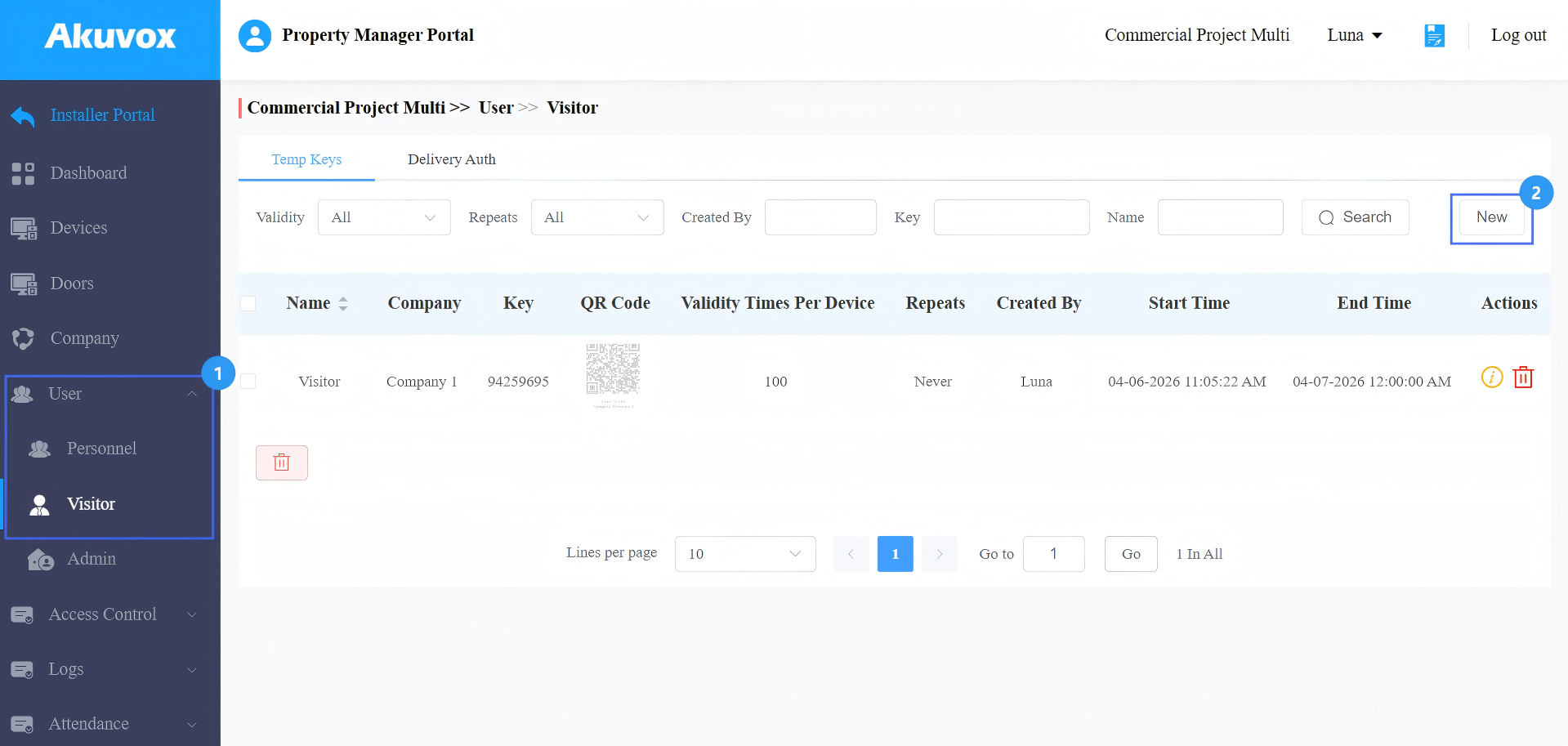
"No dentro del periodo válido" se mostrará cuando expire la llave temporal del visitante.
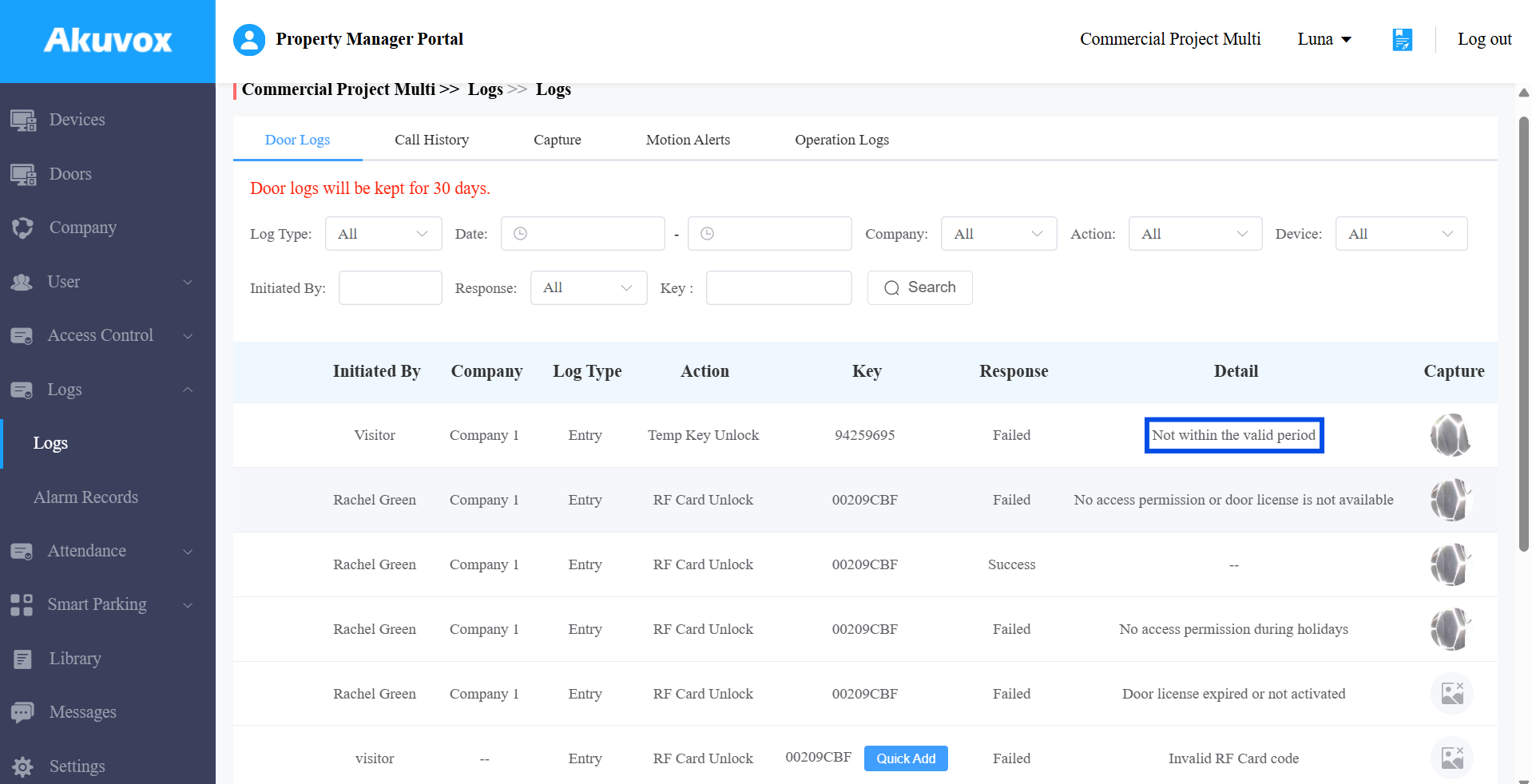
Solución: Crear una nueva credencial de visitante.
Ve a Usuario > Visitante.
Haz clic en Nuevo para crear una nueva clave temporal.
Restricción de vacaciones
"No hay permiso de acceso durante los festivos" se mostrará cuando se deniegue el acceso durante un periodo festivo.
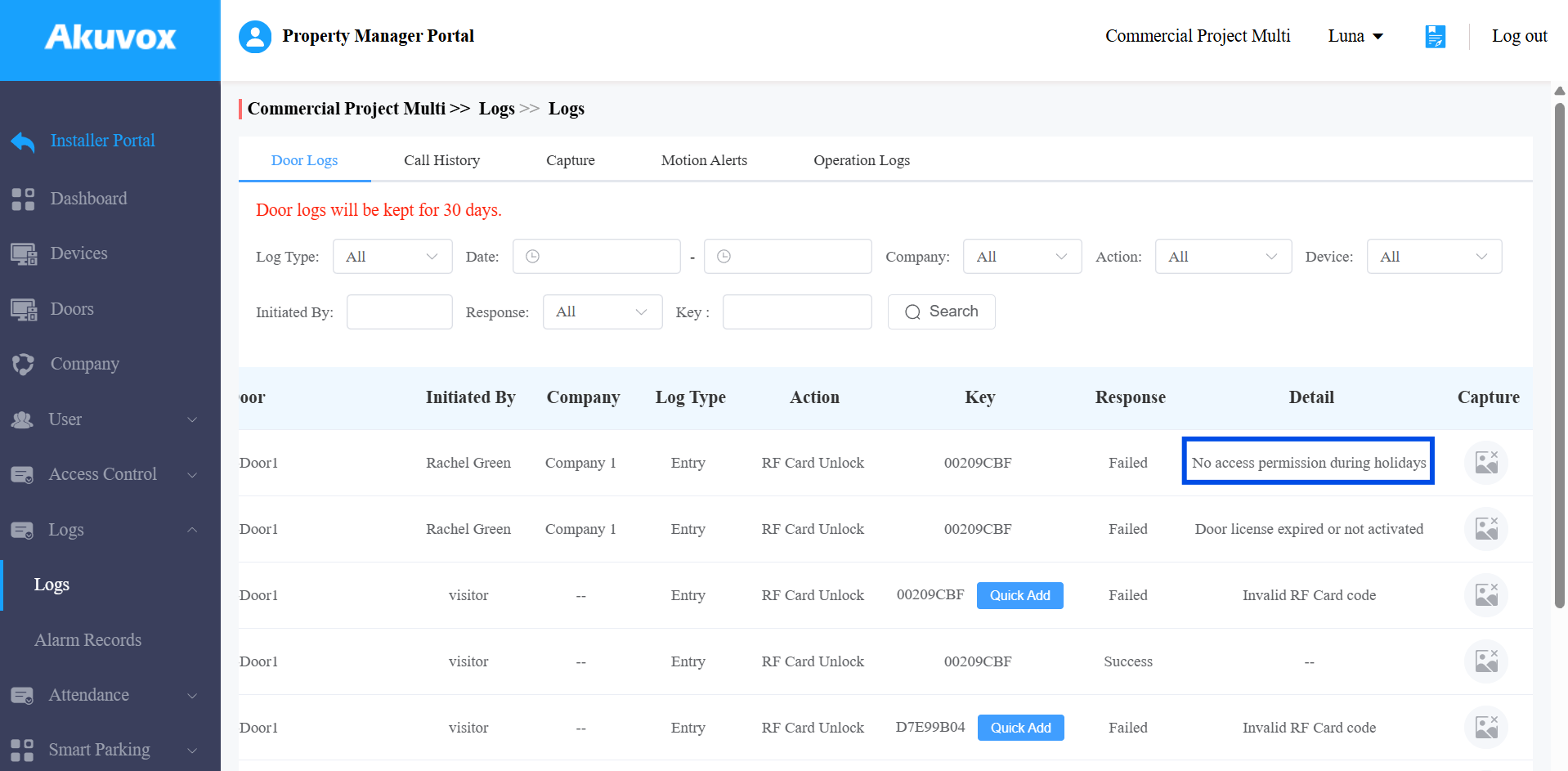
Solución: Modificar la configuración de acceso durante las vacaciones.
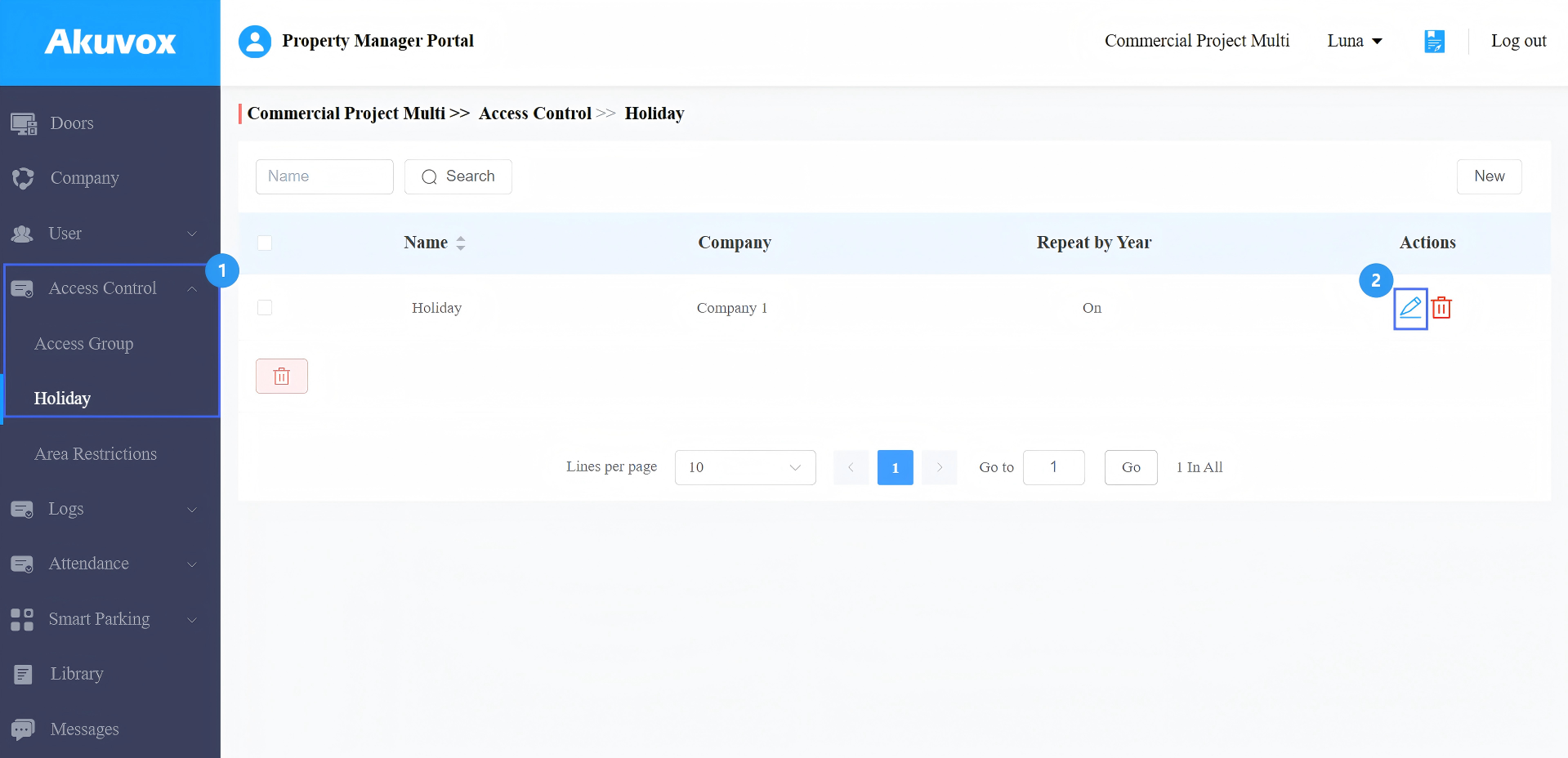
Ve al control de acceso > festivo.
Haz clic
 en el calendario objetivo de festivos.
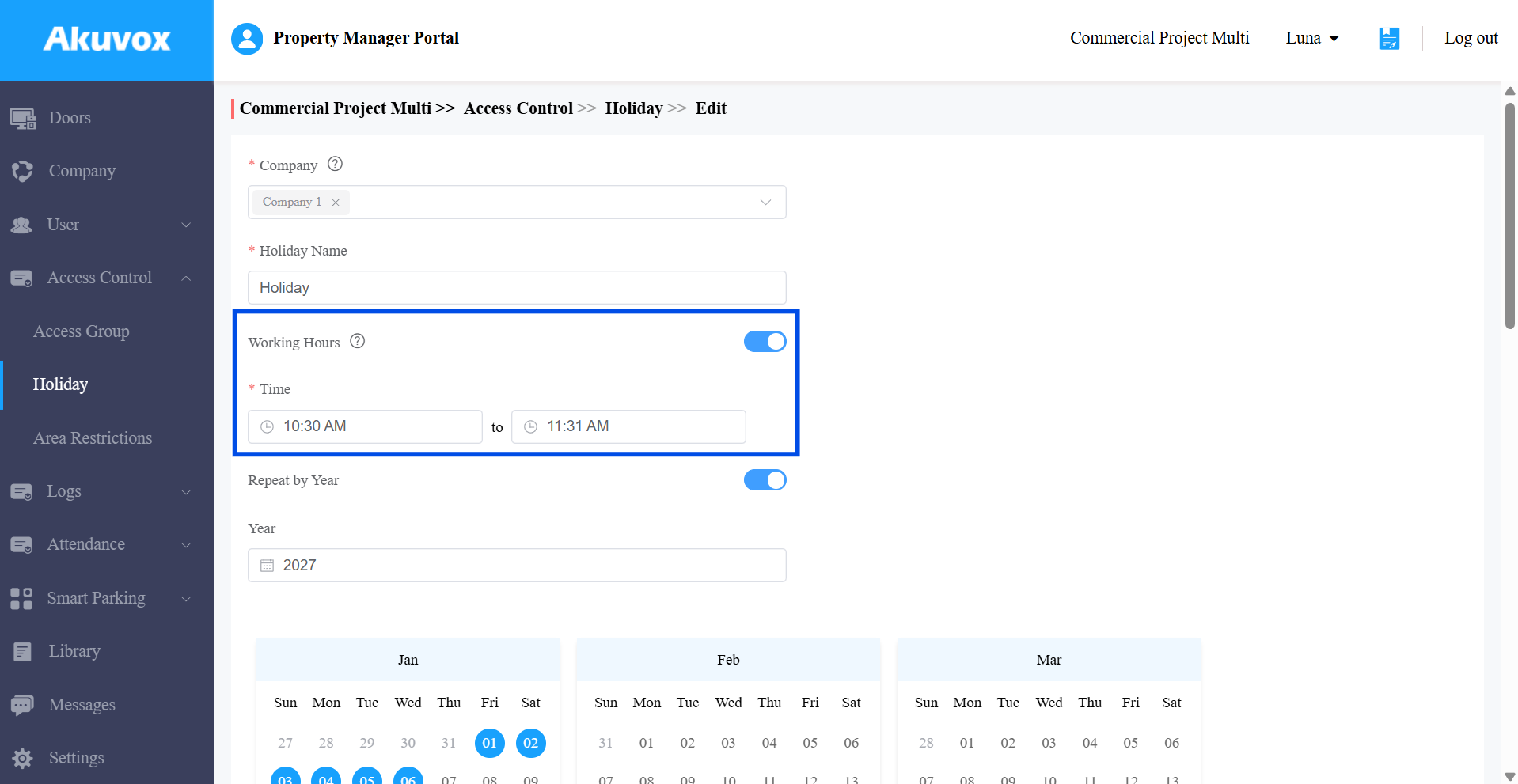
Activa el horario de trabajo y establece la hora en la que los usuarios autorizados pueden entrar.
Al solucionar fallos en la apertura de puertas, verifica siempre:
Validez de credenciales
Asignación de grupos de acceso
Horario de acceso
Estado de la licencia de puerta
Periodo de validez para visitantes
Comprobar estos elementos suele resolver la mayoría de los problemas de acceso a la puerta.